AI forbundet med din WordPress-butik
WordPress AI MCP
Redigér lokale Alter Product-projekter med AI gennem butikkens MCP-forbindelse. ChatGPT kan vise editoren ved siden af samtalen. Butiksejeren kan også forbinde en editor, som allerede er indlejret på hjemmesiden.
Eksemplerne bruger den opdigtede butik shop.example. Offentliggør ikke adgangskoder, adgangstokens eller parringskoder i skærmbilleder.
Før du begynder
Klargør butikken og en konto med adgang til projektet.
WordPress + WooCommerce
Klargør butikken og en konto med adgang til projektet.
- Du skal bruge WordPress 6.9+ med indbygget Abilities API, WooCommerce, Alter Product-pluginet og den officielle WordPress MCP Adapter med alle afhængigheder.
- Butikken skal være offentligt tilgængelig via HTTPS. Brug en godkendt WordPress-konto og en ChatGPT-konto eller et arbejdsområde, der tillader egne MCP-forbindelser.
- Editorens frontend skal understøtte WordPress MCP. En opdatering af PHP-pluginet opdaterer ikke automatisk en separat hostet editor.
- Et Business-abonnement, en tilsluttet Alter Product API i pluginets indstillinger og nødvendige ressourcer hentet til WordPress. MCP erstatter ikke butikkens eksisterende Alter Product-integration.
- MCP-indstillinger kræver en WordPress-administrator. Produktarbejde kræver rettigheder til at administrere WooCommerce og redigere produkter, normalt rollen Administrator eller Shop Manager.
Hvilke filer skal jeg bruge?
Installér de nødvendige plugins i WordPress. Den manuelle ChatGPT-forbindelse bruger butikkens serveradresse og OAuth.
- WordPress: installér det opdaterede Alter Product-plugin med MCP, OAuth og den synlige editor samt den separate officielle WordPress MCP Adapter med afhængigheder. ZIP-pakker uploades i WordPress, ikke i ChatGPT. OAuth er inkluderet i Alter Product; et separat OAuth-plugin er ikke nødvendigt.
- ChatGPT: vælg Add custom MCP server, og angiv adressen. Den manuelle forbindelse kræver ingen integrations-ZIP, eksporteret JSON, adgangstoken eller klienthemmelighed.
Forbind WordPress med ChatGPT
Konfigurér butikken én gang, og giv derefter adgang med din egen WordPress-konto.
Aktivér MCP i WordPress
Åbn Alter Product → MCP authoring i WordPress-kontrolpanelet.
- Aktivér godkendt MCP-redigering, adgang fra browsereditoren og OAuth-login. Gem indstillingerne, og kontrollér de nødvendige WordPress-komponenter.
- Kopiér OAuth MCP-serveradressen, som pluginet viser. Brug butikkens egen adresse; eksemplet nedenfor er opdigtet.
https://shop.example/wp-json/alter-wc/v1/mcp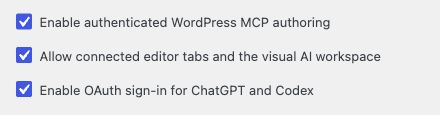
Arbejd i den synlige editor
Åbn Designer eller Product Generator i en kompatibel ChatGPT-klient for at se resultaterne af kommandoerne.
Designer · Customizer · Configurator · Viewer · Product Generator
Åbn Designer eller Product Generator i en kompatibel ChatGPT-klient for at se resultaterne af kommandoerne.
- Bed om at åbne Designer eller Product Generator, og vælg det rette lokale projekt.
- Vent på, at editoren indlæses. Foretag en lille ændring, kontrollér forhåndsvisningen, og prøv Undo og Redo.
- Brug Save i editoren for at gemme kladden i WordPress. Kontrollér resultatet, før du ændrer et offentliggjort produkt.
alter-product-app-catalog
alter-product-open-editor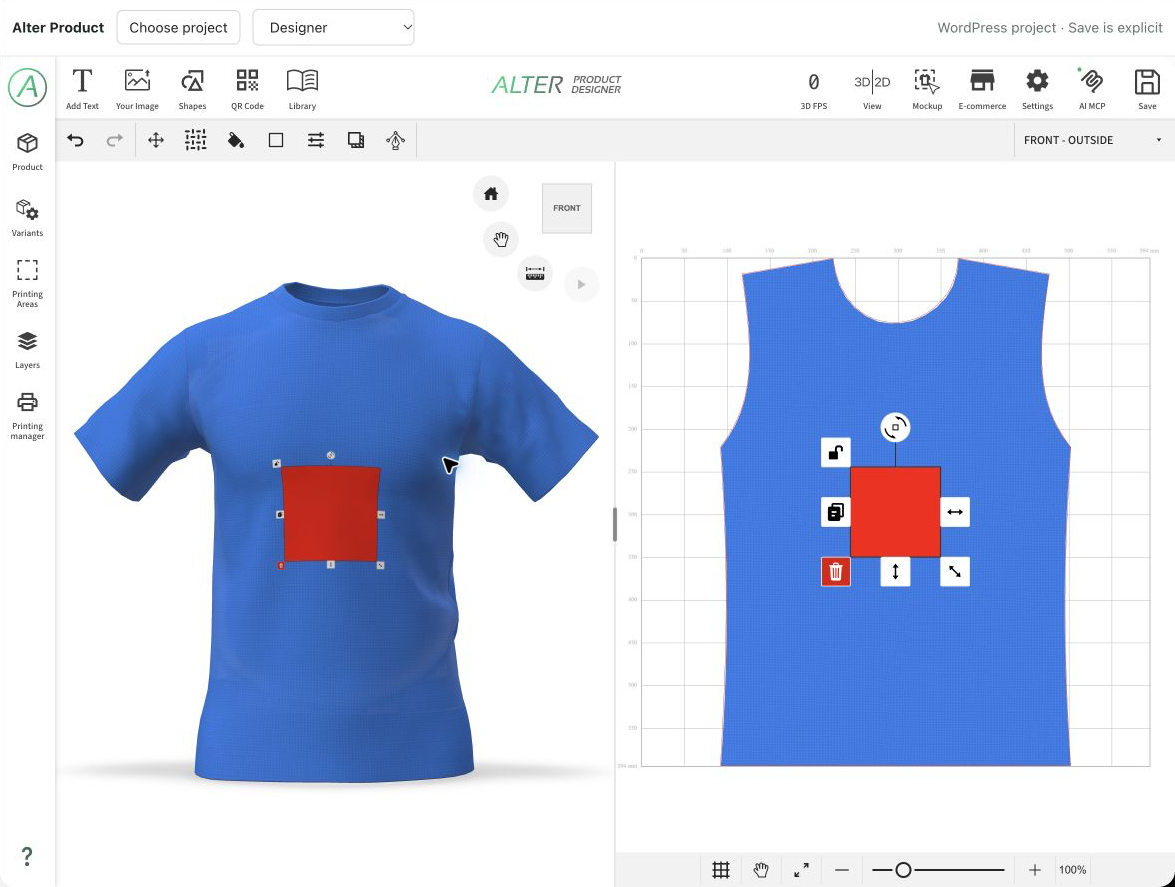
Brug editoren på din egen hjemmeside
Butiksejeren kan forbinde en understøttet indlejret editor med samme WordPress MCP.
WordPress → AI MCP
Aktivér MCP og adgang fra browsereditoren for ejerens arbejdsområde på din egen hjemmeside. Forbindelsen inde i ChatGPT kræver desuden OAuth; kompatible lokale klienter kan bruge en WordPress-applikationsadgangskode.
- Log ind på butikkens WordPress med kontoen, der er godkendt i AI-klienten. Vælg Redigér med AI ved det lokalt indlejrede produkt. Åbn generator med AI vises også, hvis designet har et tilknyttet lokalt Generator-projekt.
- Ejerens separate arbejdsområde forbindes automatisk med butikkens WordPress MCP. I en allerede åben administratoreditor åbner du AI MCP og vælger pluginets WordPress-forbindelse.
- Bed om listen over tilsluttede editorer, og vælg det rette projekt og den rette fane. Hold fanen åben, mens AI arbejder.
- Kontrollér ændringerne i den indlejrede forhåndsvisning. Afbryd AI MCP bagefter; lagring er en separat handling.
Hvor arbejdet og dataene behandles
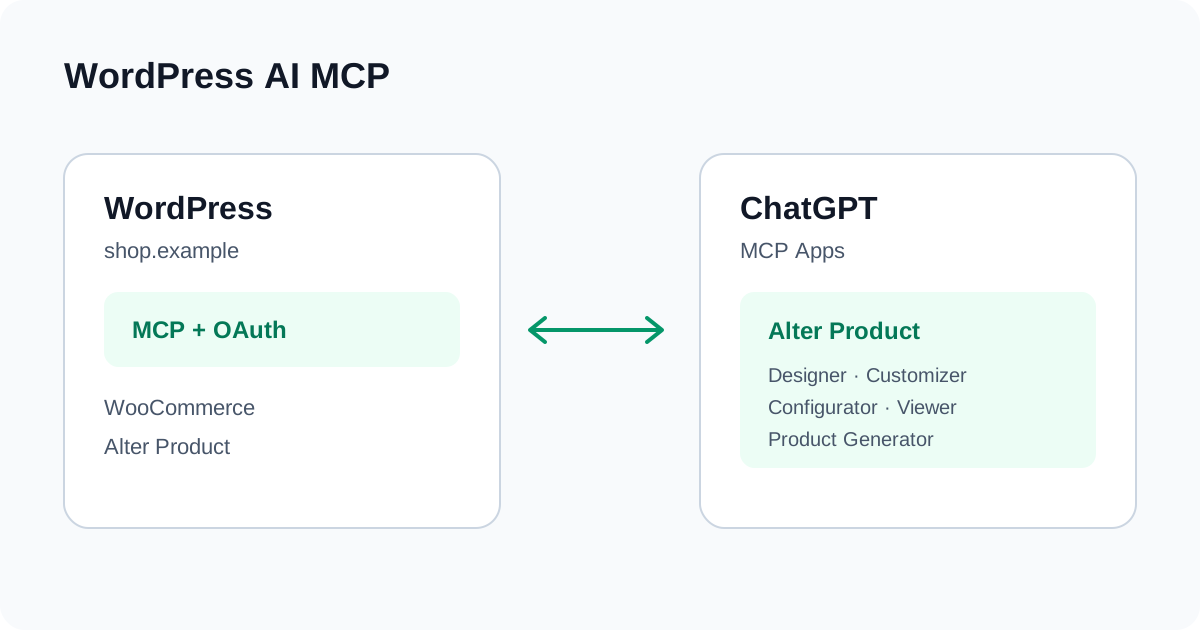
WordPress håndterer MCP-kommandoer; redigering og 3D-beregninger foregår i den forbundne browser.
WordPress + Alter Product
WordPress godkender brugeren, kontrollerer rettigheder og sender afgrænsede opgaver og resultater mellem AI og editoren. Stofsimuleringen kører ikke i WordPress.
Lokale designs og generatorprojekter bruger pluginets normale WordPress-lagring. Editorens JavaScript, integrationsgodkendelse, ressourcer og valgfrie tjenester kan stadig kontakte Alter Product efter de normale indstillinger. Forbindelsen lover ikke offlinedrift eller fravær af ekstern trafik.
Gem, rettigheder og tilbagekaldelse
OAuth bruger den indloggede WordPress-brugers rettigheder uden at give en ny administratorrolle. Undo/Redo gælder ændringer i browseren; produktændringer på serveren har egne regler for lagring og offentliggørelse. Tilbagekald AI-klientens godkendelse for at stoppe kontoadgangen, og afbryd editoren for at afslutte browsersessionen.
Hvis forbindelsen eller visningen ikke virker
Find det trin, der mislykkedes, før du gentager en redigeringskommando.
MCP · OAuth · MCP Apps
Find det trin, der mislykkedes, før du gentager en redigeringskommando.
- En cloudklient kræver en offentlig HTTPS-adresse. Lokale tests kræver en udtrykkeligt konfigureret midlertidig HTTPS-tunnel; localhost er ikke en serveradresse til ChatGPT.
- Hvis værktøjerne mangler, kontrollér MCP, OAuth, Abilities API, den officielle MCP Adapter, den nøjagtige adresse og WordPress-rettigheder.
- Hvis værktøjer virker uden synlig editor, kontrollér MCP Apps, frontendversionen og klientens rammebegrænsninger. En WordPress-wrapper omgår ikke indlejringspolitikken.
- Hvis browsersessionen ikke er tilgængelig, åbn den rette ejereditor igen, forbind AI MCP, og vælg sessionen. Læs projektets aktuelle tilstand, før du gentager en skrivning med usikkert resultat.