Vælg ressourcer til det værktøj, du arbejder i
Ressourcebibliotek og egne materialer
Bibliotekerne i Alter Product hjælper dig med at forberede en model, designe et tryk og vise det færdige produkt til kunden. I Generator vælger du snit, tekstur eller mannequin; i Designer og Customizer bruger du grafik, ikoner og trykskabeloner; i Configurator og Viewer præsenterer du produktet med den valgte baggrund og dit brands visuelle identitet. Nedenfor finder du stederne, hvor du vælger færdige ressourcer og tilføjer egne materialer i appen og WordPress-pluginet.
Skærmbillederne viser WordPress-pluginets engelske brugerflade. Menustierne i beskrivelsen er angivet på denne guides sprog.
Product Generator
Ressourcer til at bygge og præsentere modellen
Her arbejder du med selve produktet: dets konstruktion, materialets udseende og placeringen i scenen. Færdige ressourcer gør det hurtigere at komme i gang, mens egne billeder og indstillinger giver dig mulighed for at finpudse kollektionen. Gem modelprojektet for at bevare de anvendte materialer og fortsætte redigeringen senere.
Modelskabeloner, mannequiner og egne projekter
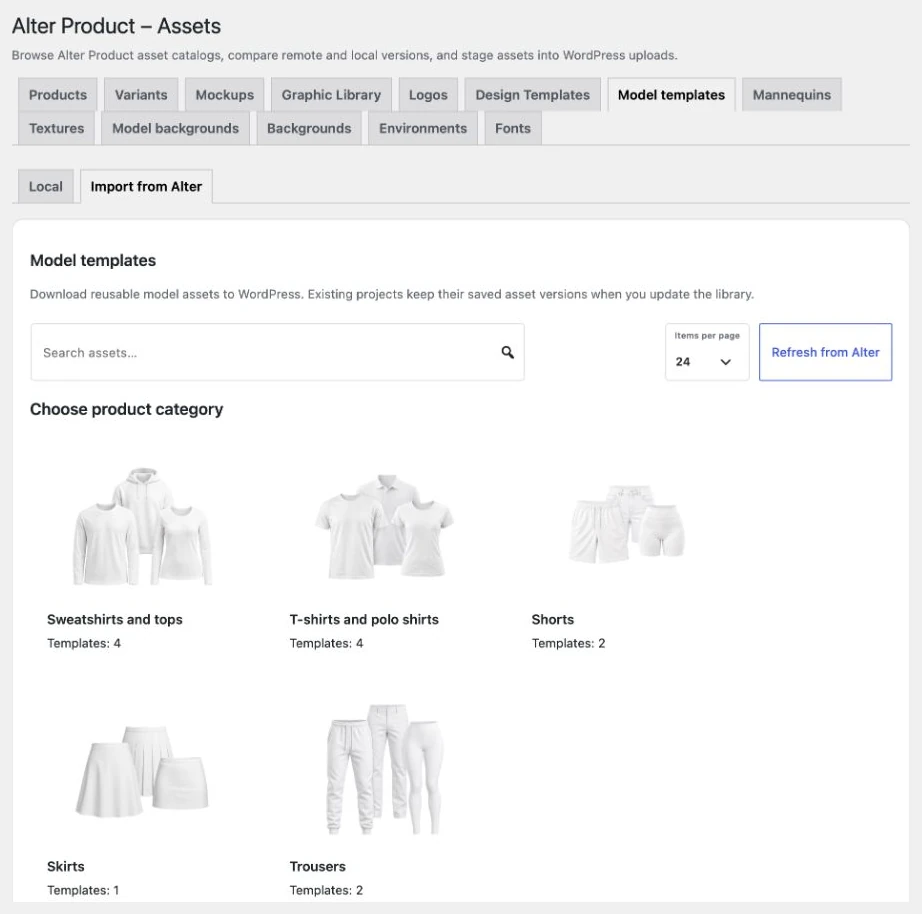
En modelskabelon giver et udgangspunkt for produktets konstruktion, for eksempel et stykke tøj med et bestemt snit. I guiden vælger du kategori og startsnit og videreudvikler det derefter i Generator. Mannequiner og simuleringsobjekter hjælper dig med at vurdere stoffets fald og proportionerne. Du finder dine egne projekter under Dine 3D-modeller, hvorfra du kan åbne dem igen til redigering.
- I appen
Åbn Guiden til 3D-modeller → Produktkategori → Startsnit. I editoren bruger du Mannequin → Vælg mannequin til at vælge et objekt at arbejde med modellen på.
- I WordPress
Åbn Modelskabeloner eller Mannequiner under Alter Product → Ressourcer, gå til Importér fra Alter, og download den ønskede post til det lokale bibliotek.
- Egne ressourcer
Udvikl og gem din egen model i Generator. Du kan også tilføje referencebilleder til konstruktionen, kalibrere deres skala og knytte dem til mønsterdele i 2D-visningen.
Teksturer og billeder, der bruges i materialer
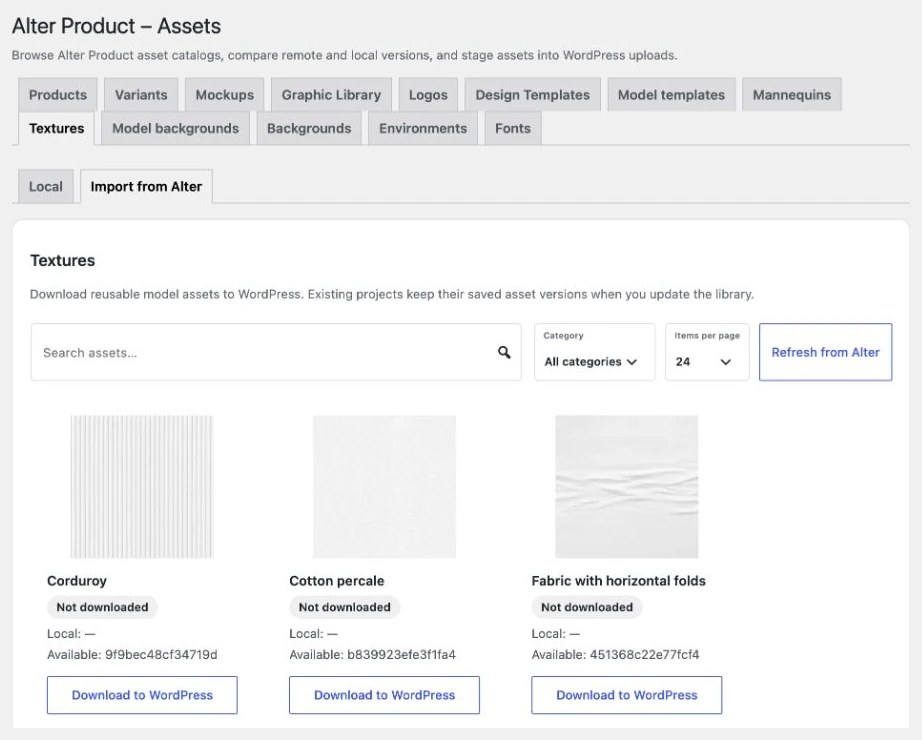
En tekstur beskriver overfladens udseende: farve, vævning, glans eller andre materialeegenskaber, der er synlige på modellen. I biblioteket kan du søge efter billedets navn og filtrere efter kategori og korttype. Træk den valgte ressource til den relevante kortplads i laget for at bruge den i projektet.
- I appen
Åbn Teksturer → Teksturbibliotek i Modelinspektøren. Tilføj din egen fil til det aktuelle projekt via Grafik → Anvendt grafik → Tilføj billede.
- I WordPress
Download færdige poster via Ressourcer → Teksturer → Importér fra Alter. I den indlejrede Generators teksturbibliotek kan butikkens administrator vælge Tilføj tekstur og oprette en lokal ressource.
- Egne ressourcer
Angiv navn, kategori og korttype, når du tilføjer en tekstur til biblioteket. Gem billeder, der er føjet til projektet, sammen med modellen; en bibliotekspost oprettes med en separat handling.
Simuleringsmaterialer og produkttilbehør
Stoffets udseende og dets opførsel i simuleringen indstilles hver for sig. Materialeforudindstillinger hjælper med at vælge fysiske parametre, og du kan oprette dit eget materiale ud fra de aktive indstillinger og tildele det til mønsterdele. Tilbehørsbiblioteket indeholder blandt andet knapper, hægter, snørehuller, snore, trykknapper, velcro og lynlåse.
- I appen
Åbn Mønsterdele → Materiale → Forudindstillinger eller Egne materialer, vælg indstillinger, og tildel dem til mønsterdelene. Tilbehør finder du under Modelinspektør → Tilbehør.
- Egne ressourcer
Tilpas indstillingerne for dit eget materiale i projektet, og gem modellen. Hvis du har brug for en dekorativ vektor på en UV-mønsterdel, kan du også bruge Modelinspektør → Vektorer → Iconify.
Mockupbaggrunde og egne fotos
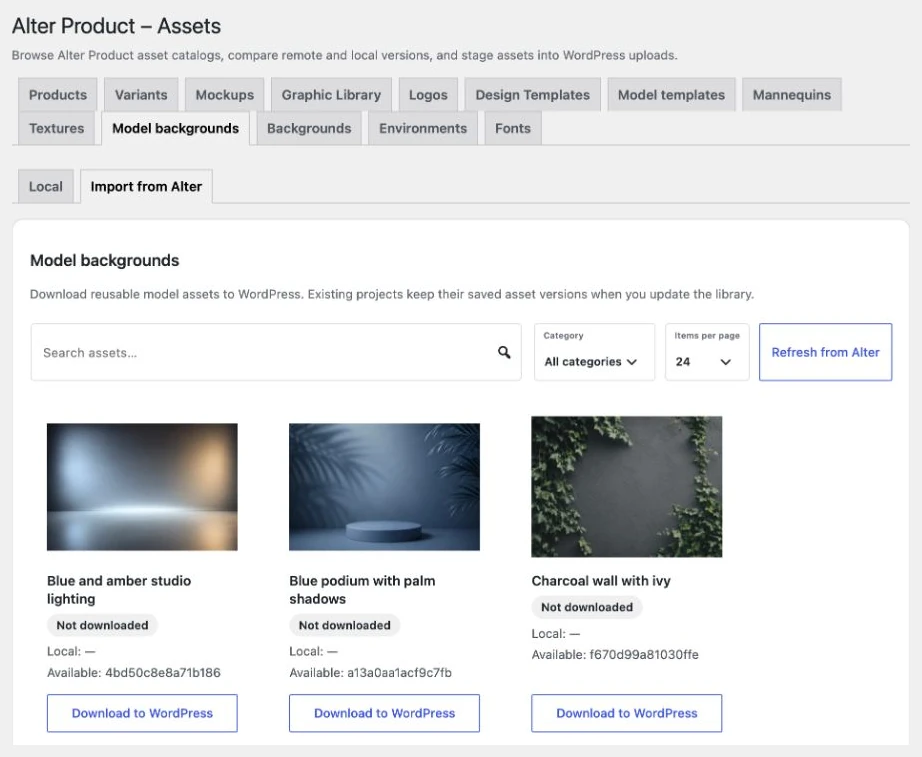
En mockupbaggrund lader dig vise modellen i et studie, indendørs eller udendørs uden at skabe alle omgivelserne fra bunden. Baggrundsbibliotekets søgning og kategorier gør det lettere at vælge et billede, der passer til kollektionen. Træk baggrunden til scenen eller pladsen Eget billede, og finpuds derefter produktvisningen.
- I appen
Gå til Mockup → Baggrunde i Generator, og vælg et billede fra biblioteket. Eget billede giver dig mulighed for at bruge din egen fil i den visning, du forbereder.
- I WordPress
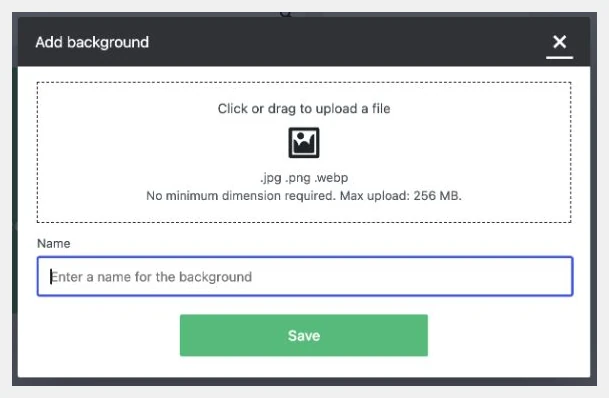
Download færdige billeder via Ressourcer → Modelbaggrunde → Importér fra Alter. I den indlejrede Generators Baggrundsbibliotek kan administratoren også bruge Tilføj baggrund, angive et navn og vælge en kategori.
Designer + Customizer
Materialer til tryk og personalisering
Designer bruges til at forberede kompositionen på produktet. Customizer giver kunden mulighed for at redigere trykket og vælge blandt forberedte materialer. Enkelte billeder kan bruges i mange kompositioner, mens skabeloner lader personaliseringen begynde med et færdigt layout. Kontrollér resultatet fra kundens perspektiv i den indlejrede Customizer med et produkt, der er knyttet til designet.
Egen grafik, illustrationer og trykmotiver
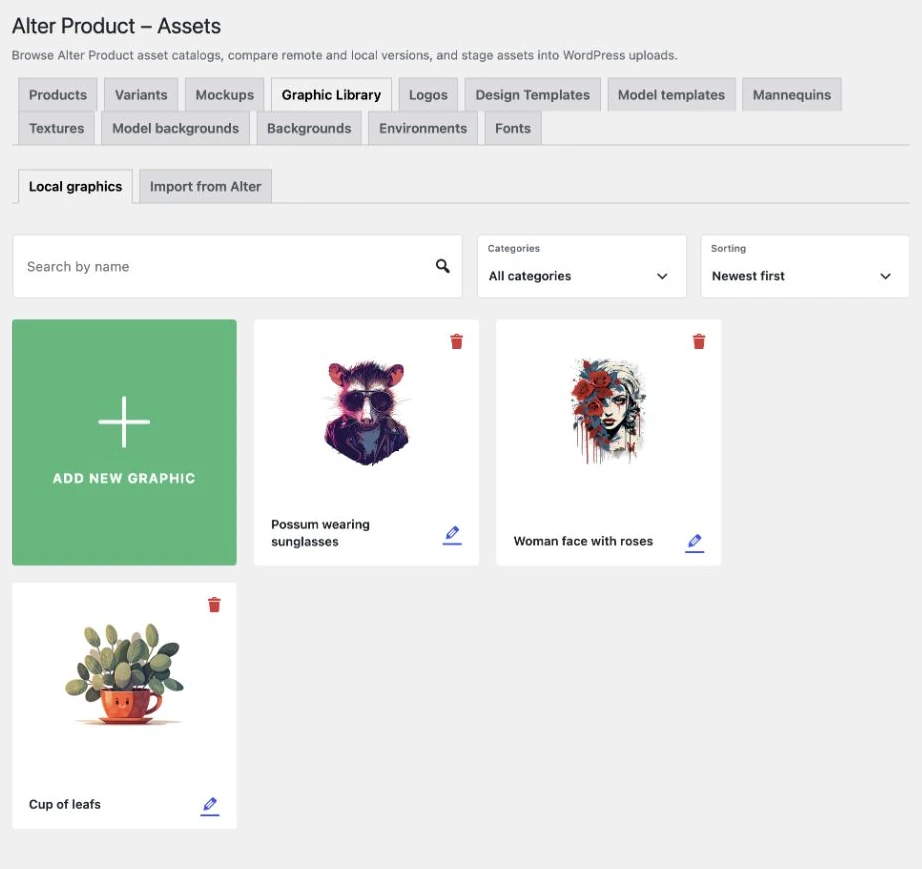
Grafikbiblioteket er stedet til motiver, du vil genbruge: illustrationer, symboler, mønstre eller logoer til tryk. I Designer og Customizer finder du dem efter navn og kategorier og tilføjer det valgte billede til trykområdet. Du kan også erstatte markeret grafik i en eksisterende komposition.
- I appen
Åbn Bibliotek → Grafikbibliotek → Tilføj ny grafik i panelet. Upload JPG/JPEG, PNG, WebP eller SVG, angiv et navn, vælg tilgængelige kategorier, og vælg Gem.
- I WordPress
Åbn Ressourcer → Grafikbibliotek → Lokal grafik → Tilføj ny grafik. Du kan vælge kategorier eller oprette en ny via Opret kategori → Tilføj og derefter gemme posten.
- Egne ressourcer
Tilføj en fil, som kun skal bruges i den aktuelle komposition, via Designer → Dit billede, eller træk den til arbejdsområdet. Billedet gemmes i projektet; en separat bibliotekspost tilføjer du i panelet.
Layoutskabeloner og gemte designs
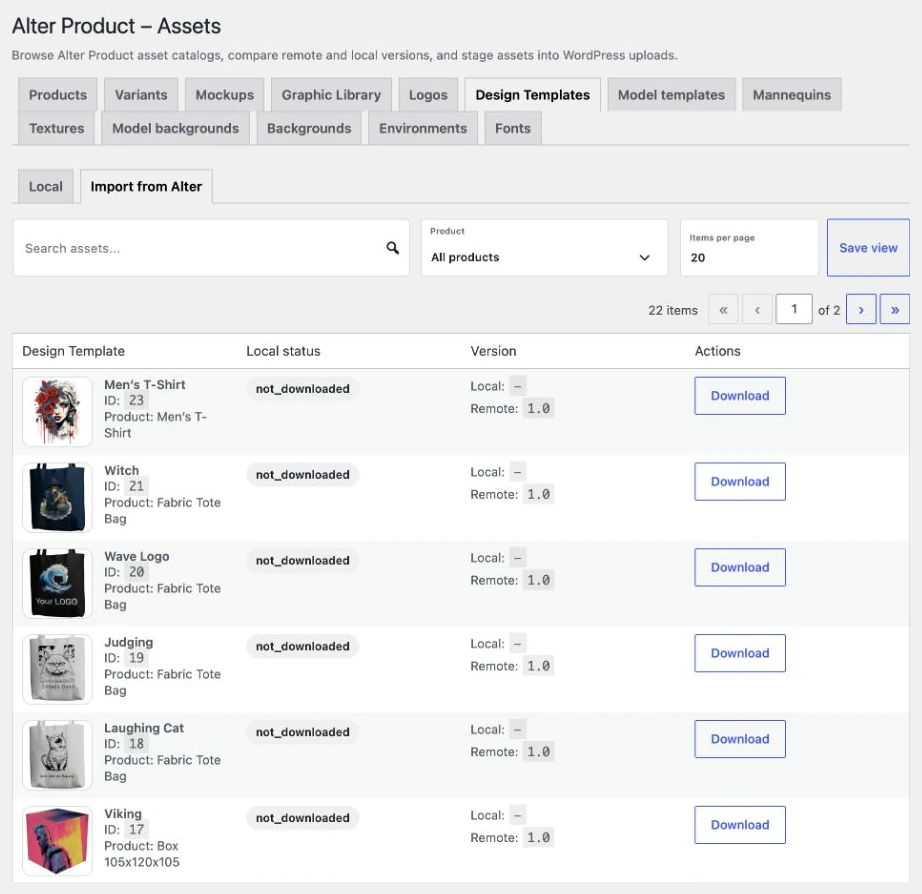
En designskabelon gemmer en færdig komposition af redigerbare lag til et kompatibelt produkt. Den kan indeholde tekst, grafik og deres placering, så næste personalisering begynder med et forberedt layout. Vælg Designskabeloner i biblioteket, og klik på INDLÆS for at bruge kompositionen. Dine designs bruges til at vende tilbage til bestemte gemte arbejder, som du kan videreudvikle.
- I appen
Som projektejer åbner du Designer → Gem → Gem som ny skabelon (bibliotek). Navn, kategorier og miniaturebillede kan du senere administrere i Designskabelonbiblioteket.
- I WordPress
Download færdige skabeloner via Ressourcer → Designskabeloner → Importér fra Alter. En skabelon gemt fra den lokale WordPress-editor lægges i det lokale bibliotek, som den indlejrede Customizer bruger.
Ikoner og skrifttyper til kompositionen
Iconify-biblioteket supplerer din egen grafik med søgbare ikoner, som du kan tilpasse til kompositionen. Find et symbol, brug filteret til ikongrupper, og tilføj det valgte element til projektet. Når du redigerer tekst, vælger du en skrifttype, der passer til trykkets stil og det alfabet, du bruger.
- I appen
Vælg ikoner via Designer → Bibliotek → Iconify. For at ændre skrifttype skal du markere tekstlaget og åbne skrifttypevælgeren i tekstværktøjerne.
- I WordPress
Under Ressourcer → Skrifttyper bruger du Opdater skrifttypelisten og derefter Aktivér eller Deaktivér for de ønskede poster. Sådan forbereder du listen i den indlejrede editor.
Mockups, der viser trykket på produktet
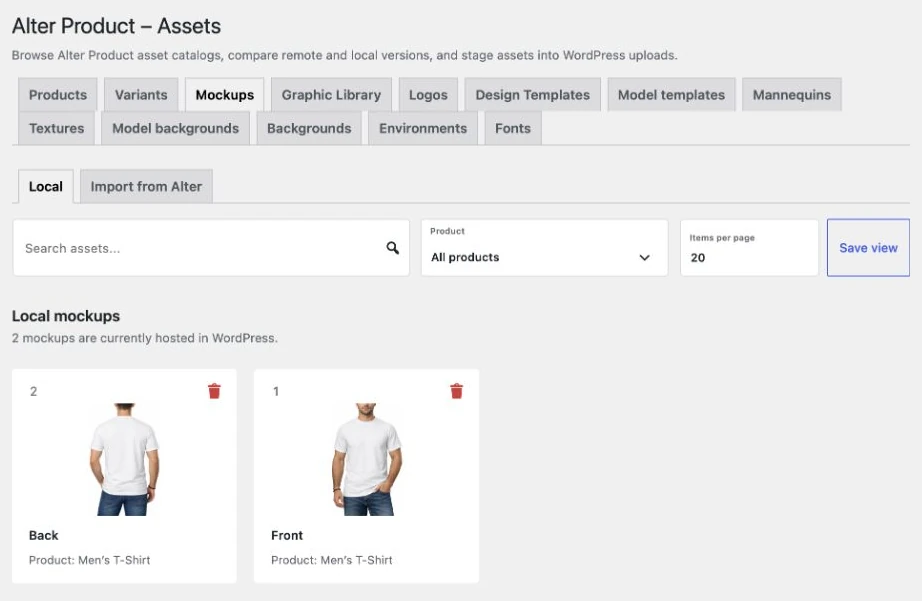
En mockup hjælper dig med at vurdere og præsentere kompositionen i produktets sammenhæng. Brug tilgængelige mockups, der passer til den valgte base, til at skabe en forhåndsvisning med det aktuelle tryk. Det er en separat præsentationsressource ved siden af grafik og lagskabeloner, som bruges til selve redigeringen.
- I appen
Åbn mockupværktøjerne for det projekt, du forbereder, og vælg en tilgængelig produktpræsentation. Kontrollér trykket og dets placering i den genererede forhåndsvisning.
- I WordPress
Gå til Ressourcer → Mockups → Importér fra Alter. Brug produktfilteret, download en passende post, og brug den i projekter, der er lavet på den base.
Configurator + Viewer
Produkt, valgmuligheder og dit brands udtryk
Viewer præsenterer det færdige produkt. Configurator lader kunden vælge mellem muligheder, der på forhånd er forberedt i projektet. I begge tilfælde vælger butiksejeren bibliotek og udseende, mens kunden bruger den forberedte præsentation. Brugerfladebaggrunde og logoer bruges også i Customizer, så hjemmesidens værktøjer kan få et ensartet udtryk.
Produktbase og varianter
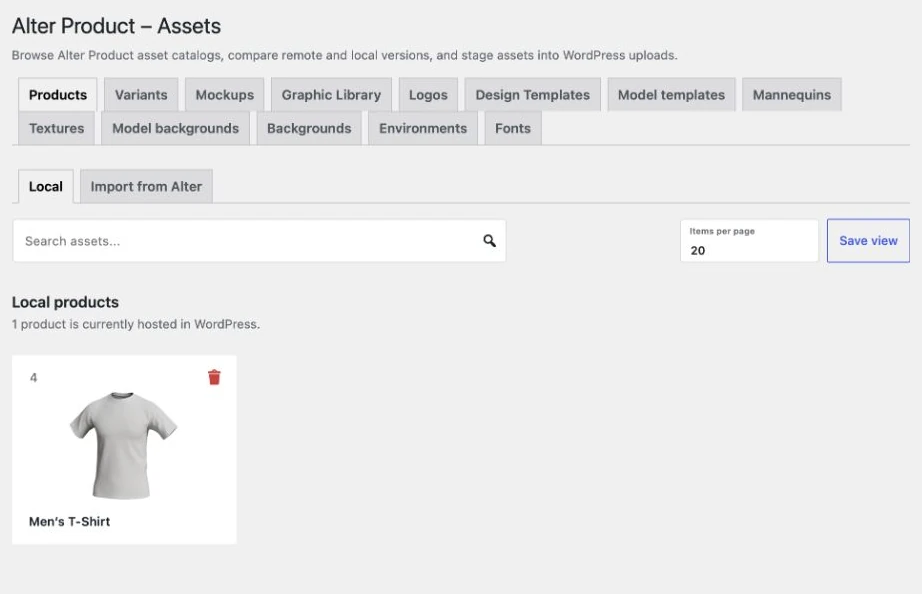
Produktmodellen er grundlaget for det design, du senere præsenterer på hjemmesiden. I Designer forbereder du udseendet og de tilgængelige varianter, og Configurator viser kunden de muligheder, de giver. Download af en ressource til WordPress-biblioteket er et trin i forberedelsen; forbindelsen mellem designet og WooCommerce-produktet indstiller du separat.
- I appen
Vælg produktbasen i designguiden. Forbered mulighederne til Configurator under Varianter i Designer, og gem projektet, før du kontrollerer præsentationen.
- I WordPress
Download baser under Ressourcer → Produkter → Importér fra Alter. Under Ressourcer → Varianter → Materialer eller Trykmetoder kan du uploade eller erstatte en posts forhåndsvisning.
Egen brugerfladebaggrund og brandfarver
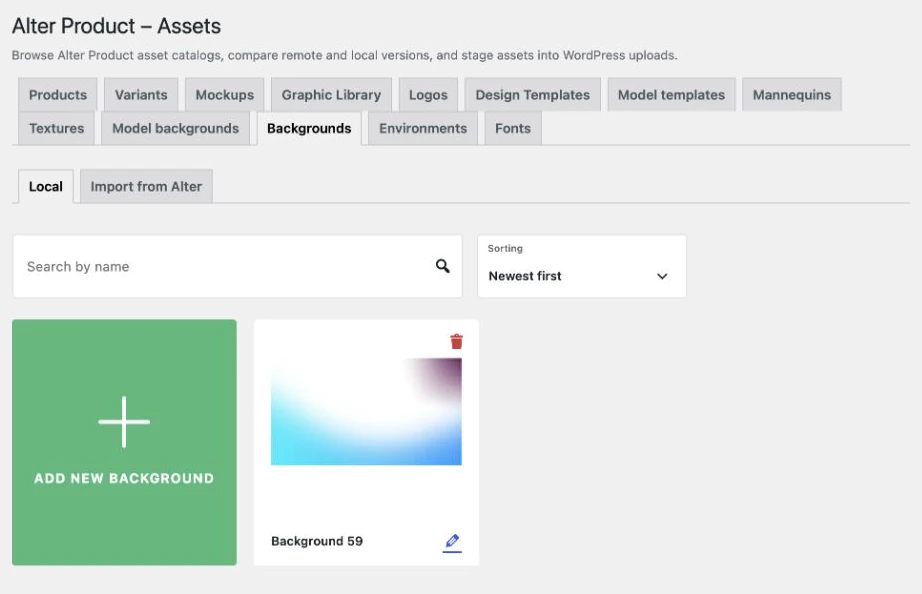
Baggrunden bag produktet hjælper med at tilpasse det indlejrede værktøj til butikkens eller kampagnens udtryk. Du kan vælge et billede, en ensfarvet baggrund eller en gradient og justere billedets lysstyrke og sløring, så produktet er tydeligt. Indstillingerne for lokal indlejring i WordPress indeholder også egne brugerfladefarver. Disse indstillinger gælder værktøjets udseende, så grafik til produktets overflade tilføjer du separat som tryk.
- I appen
Åbn Indstillinger → Baggrundsstil i Designer. I selvstændig Configurator eller Viewer bruger du som projektejer menuen → Scene. Vælg billede, farve eller gradient; uden for indlejringen kan du også uploade dit eget billede.
- I WordPress
Gå til Ressourcer → Baggrunde → Lokale → Tilføj ny baggrund. Upload JPG/JPEG, PNG eller WebP, angiv et navn, og gem. Vælg derefter baggrunden i den indlejrede editors indstillinger.
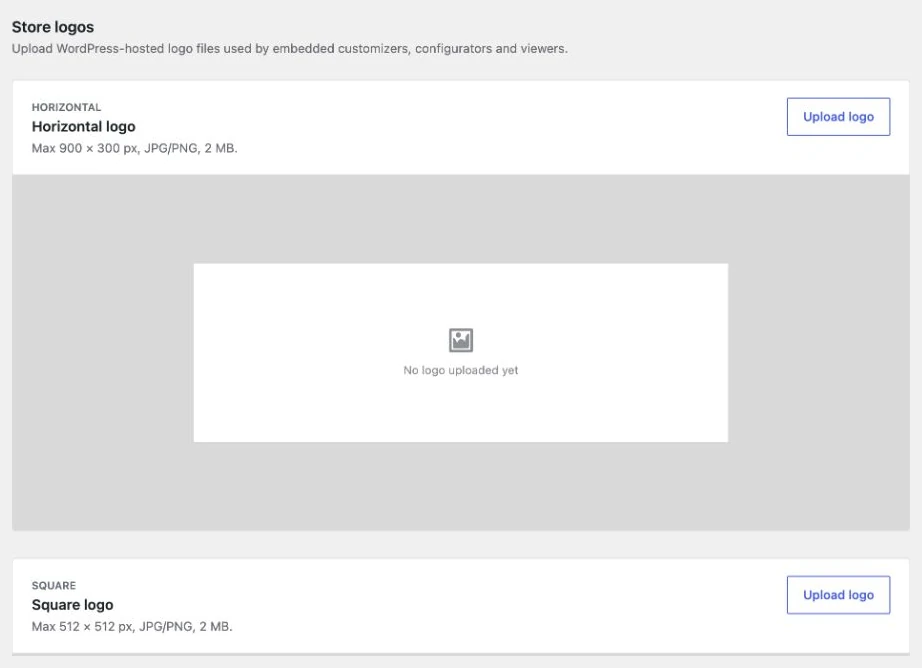
Vandret og kvadratisk logo
Dit eget logo viser butikkens brand i de indlejrede værktøjer. Forbered både en vandret og en kvadratisk version, så filerne passer til de tilgængelige visningssteder. Pluginets lokalt gemte logoer bruges af Customizer, Configurator og Viewer. Hvis samme symbol også skal med i trykket, tilføjer du en separat kopi i Grafikbiblioteket eller direkte i kompositionen.
- I appen
Gå til E-handelsindstillinger → Branding, upload de relevante logovarianter, og gem indstillingerne for den visuelle identitet.
- I WordPress
Åbn Ressourcer → Logoer. Ved Vandret eller Kvadratisk vælger du Upload logo, tilføjer en JPG/PNG-fil og gemmer. Senere ændringer foretages via Rediger logo.
3D-miljøer og produktbelysning
Miljøet påvirker lyset og refleksionerne på modellen og hjælper dermed med at vise produktets glans, struktur og form. Vælg et miljø, der passer til præsentationen, og vurder resultatet sammen med materialet og kameraets indstilling. Miljøbiblioteket bruges også af Generator.
- I appen
Åbn menuen → Scene i ejerens værktøjer, og vælg en scene eller et miljø til produktpræsentationen. Kontrollér de tilgængelige lysindstillinger og modeloverfladens udseende.
- I WordPress
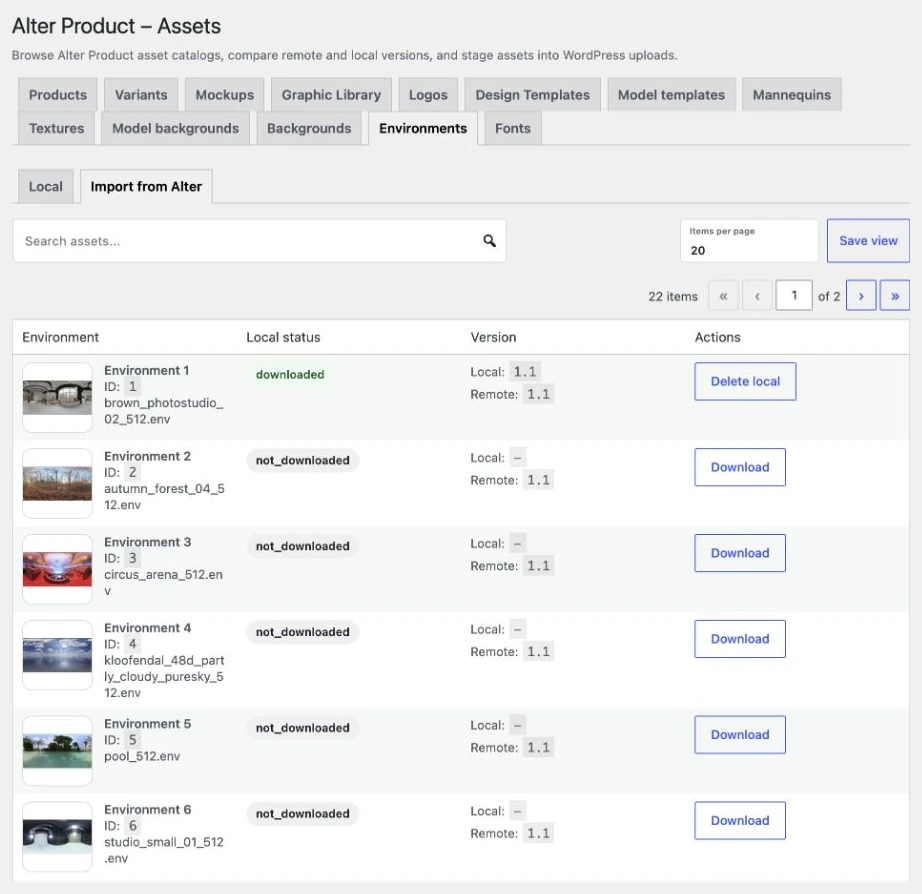
Gå til Ressourcer → Miljøer → Importér fra Alter, og download den valgte post. Den lokale fane viser gemte ressourcer; her er ingen formular til upload af egne HDR/HDRI-filer.
En fælles arbejdsgang for ressourcer
Fra Alter Product-kataloget til dit websteds bibliotek
Panelet Alter Product → Ressourcer samler de biblioteker, som værktøjerne indlejret på hjemmesiden har brug for. Her finder du færdige materialer til download og lokale poster gemt i WordPress. Handlingerne afhænger af ressourcetypen: grafik og baggrunde har formularer til tilføjelse, logoer egne felter og skrifttyper en liste med til- og fravalg af tilgængelighed.
1. Vælg kilde og den ressourcetype, du har brug for
Start med fanen for det materiale, du leder efter. Visningen Importér fra Alter viser poster, der kan downloades, herunder tilgængelige ressourcer fra din egen butik knyttet til Alter Product-kontoen. Den lokale visning viser samlingen, der er gemt på WordPress-webstedet.
- I WordPress
Åbn Alter Product → Ressourcer, vælg materialetype og derefter Importér fra Alter eller den lokale visning. Brug dette pluginbibliotek, når du forbereder ressourcer til Alter Product-værktøjerne.
2. Download de valgte materialer, og kontrollér dem i projektet
Klik på Download ved den ønskede ressource, og vent, til importen er færdig. Åbn derefter det relevante projekt, og vælg materialet i værktøjets bibliotek. For en butik med personalisering skal du kontrollere i Customizer, at kunden kan finde grafikken og indlæse en skabelon, der passer til produktet. Materialer i biblioteket erstatter hverken forberedelsen af designet eller forbindelsen til et WooCommerce-produkt.
- I WordPress
Gå tilbage til den lokale visning efter download. Brug den formular, der passer til dine egne filers type; gem kompositionsskabeloner fra editoren, og tilføj teksturer til det lokale bibliotek i Generator.
3. Organisér samlingen, og opdater ressourcer bevidst
Giv grafik og skabeloner genkendelige navne og kategorier, så du hurtigt kan finde materialer til kollektionen senere. Opdatering af kataloget viser tilgængelige poster og sammenligner versioner; download af filer eller handlingen Opdater er et separat trin. Biblioteket på Alter Product-kontoen og det lokale WordPress-bibliotek administreres hver for sig. Grafik uploadet direkte til WordPress kommer i dette websteds samling, så betragt ikke handlingen som automatisk upload til Alter Product-kontoen.
- I WordPress
Vælg kategorier i grafik- eller skabelonformularen, eller brug Opret kategori → Tilføj. Når kataloget viser en ny version af en downloadet ressource, skal du vælge Opdater og kontrollere resultatet i det værktøj, du bruger.