Fra design på produktet til produktionsfil
Trykklare filer og POD-produktion
Forbered PNG-, SVG- eller PDF-filer til din egen produktion, eller generer materiale til Printify og Printful via WordPress + WooCommerce-pluginet. Definer trykområder, kontrollér størrelser, og vælg eksportindstillinger.
I POD-forløbet forbinder du produkt og varianter med leverandørens katalog, gemmer produktionsfiler og sender ordren til produktion fra WooCommerce-panelet.
Skærmbillederne viser den faktiske brugerflade på engelsk. Klik på et billede for at se detaljerne i fuld størrelse.
Forbered først trykområderne
Et trykområde definerer den del af produktet, som kompositionen skal placeres på. Grænsen påvirker både det, du ser på modellen, og det, der eksporteres. Kontrollér trykkets placering og fysiske mål, før du downloader filer.
Vælg de produktflader, der skal trykkes på
Åbn Trykområder i venstre panel i Designer. Her ser du modellens tilgængelige flader, for eksempel forside og bagside, afhængigt af det valgte produkt. Du kan aktivere de nødvendige områder og fjerne dem fra den aktuelle konfiguration. Tilføj-knappen bruger de flader, modellen stiller til rådighed.
Klik på områdets navn for at markere dets grænse i arbejdsområdet. Vælg derefter formtype, og tilpas den til den planlagte produktion. Når områderne er færdige, kan du vende tilbage til grafik og tekst.
- Åbn Designer → Trykområder, og vælg produktstørrelse.
- Aktivér den ønskede flade på listen Tilføj, eller vælg et område, der allerede er aktivt.
- Klik på et område på listen for at redigere dets grænse i 2D-visningen.
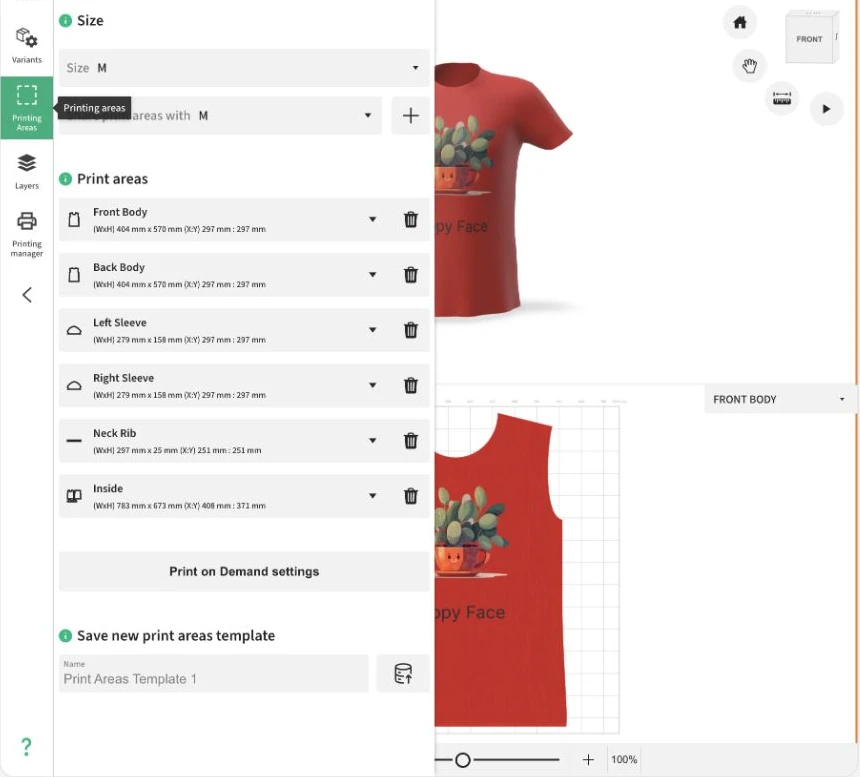
Indstil form, mål og placering
Du kan vælge et rektangel eller en cirkel til området. Hvis modellen har sin egen kontur, er Standardform også tilgængelig. Efter redigering af kurven kan du bruge Brugerdefineret form. Kompositionen beskæres til denne grænse ved eksport.
Brug værktøjerne over 2D-visningen, når området er markeret. Under transformation indstiller du bredde, højde, X- og Y-position samt rotation. Aktivér proportional skalering, hvis ændring af ét mål skal bevare proportionerne. Du kan skifte måleenhed mellem millimeter, centimeter og tommer.
Vektorredigering lader dig tilpasse konturen med punkter og kurver. Du kan tilføje, fjerne og forbinde punkter, skære kurven over, ændre krumning samt bruge forskydning og spejling. Kontrollér resultatet i 2D-visningen og på 3D-produktet, før du forbereder filerne.
På modeller forberedt til AOP (all-over print) kan du udforme tryk på flader, der svarer til produktdele som forside, bagside og ærmer. Bevar korrekt form og skala for hvert område, og forbered filer til de nødvendige størrelser. Ved POD afhænger tilgængeligheden af AOP og områdernes opdeling af det valgte produkt og leverandøren.
Bestem, hvilke størrelser der deler områder
Valget Størrelse angiver den produktkonfiguration, hvis områder du redigerer. Feltet Del trykområder med viser de størrelser, der bruger samme sæt. Det er praktisk, når flere størrelser skal have en fælles trykkonfiguration.
Hvis én størrelse har brug for særskilte grænser, bruger du plusknappen ved deling. Det opretter en kopi af det aktuelle sæt til den valgte størrelse. Du kan tilpasse kopien uden at ændre andre størrelser, som bruger den tidligere samling.
Kontrollér de fysiske mål og grafikkens placering igen efter et størrelsesskift. Manuel eksport bruger den aktuelt valgte størrelse og dens områder. Skift derfor konfiguration, før du forbereder filer til andre størrelser.
Gem konfigurationen til kommende design
Navngiv konfigurationen under Gem ny skabelon til trykområder, og brug gem-knappen. Du kan senere indlæse skabelonen i et andet design til samme produkt. Den gemmer områdernes konfiguration, ikke et færdigt layout af grafik og tekst.
Gå til Indlæs skabelon til trykområder for at bruge en eksisterende konfiguration. Vælg et navn, og klik på indlæsningsknappen. Indlæsning erstatter de aktuelle indstillinger, så kontrollér grænser og mål bagefter. I den lokale WordPress-editor arbejder du med skabeloner, der gemmes af pluginet.
Download filer til eget tryk
Printmanageren forbereder en kompositionsfil ud fra trykområdet. Vælg parametre, der passer til din produktionsproces eller trykkeriets krav, og download derefter resultatet til computeren.
Vælg områder og lag til eksport
Åbn Printmanageren i Designers venstre panel. Vælg fanen Manuelle indstillinger i WordPress-editoren. Hvis POD-fanen ikke er tilgængelig, åbnes panelet til manuel eksport direkte.
Vælg et bestemt Trykområde eller alle aktiverede områder under Lag til eksport. Feltet Lag lader dig eksportere hele kompositionen eller kun de markerede lag i området. Ved den anden mulighed skal du først markere de nødvendige designelementer.
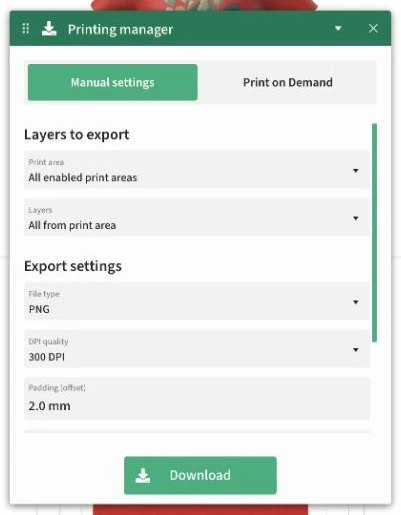
Vælg format og DPI
Vælg Filtype under Eksportindstillinger: PNG, SVG eller PDF. DPI-kvalitet har fire værdier: 72, 150, 200 og 300. Filens mål bestemmes af områdets fysiske størrelse og DPI-indstillingen, ikke af produktvisningens størrelse på skærmen.
Vælg format efter det videre arbejde. PNG gemmer et rasterbillede og kan bevare en gennemsigtig baggrund. SVG gør det muligt at arbejde videre med vektorelementer, men kan også indeholde indlejrede billeder. PDF leverer kompositionen i et dokument, hvis størrelse følger eksportindstillingerne.
- PNG: vælg dette, når du har brug for et færdigt trykbillede, også med gennemsigtighed.
- SVG: vælg dette, når næste trin bruger et vektorformat med indlejret grafik.
- PDF: vælg dette, når modtageren accepterer et dokument med trykkompositionen.
- DPI: indstil efter trykkets fysiske mål og modtagerens krav; standardindstillingen er 300 DPI.
Indstil kontur, delvis gennemsigtighed og baggrund
Skærelinjer tilføjer områdets kontur. Når funktionen er aktiveret, kan du vælge farve og Skærelinjens tykkelse i millimeter. Padding (offset) indstiller afstanden omkring området og forskyder konturen. Grafikken forlænges ikke automatisk ud over sin grænse.
Fjern halvgennemsigtige pixels er nyttig, når filen skal have en tydelig overgang mellem tryk og gennemsigtighed. Funktionen gør halvgennemsigtige pixels helt gennemsigtige eller helt dækkende. Bløde kanter og skygger kan ændre sig, så kontrollér resultatet før produktion.
Tilføj baggrundsfarve medtager den valgte produktvariants farve i trykområdet. Lad funktionen være slået fra, hvis du har brug for gennemsigtig grafik. Baggrunden i 3D-scenen og interfacebilleder er ikke produktionsfilens baggrund.
Download en fil eller et sæt områder
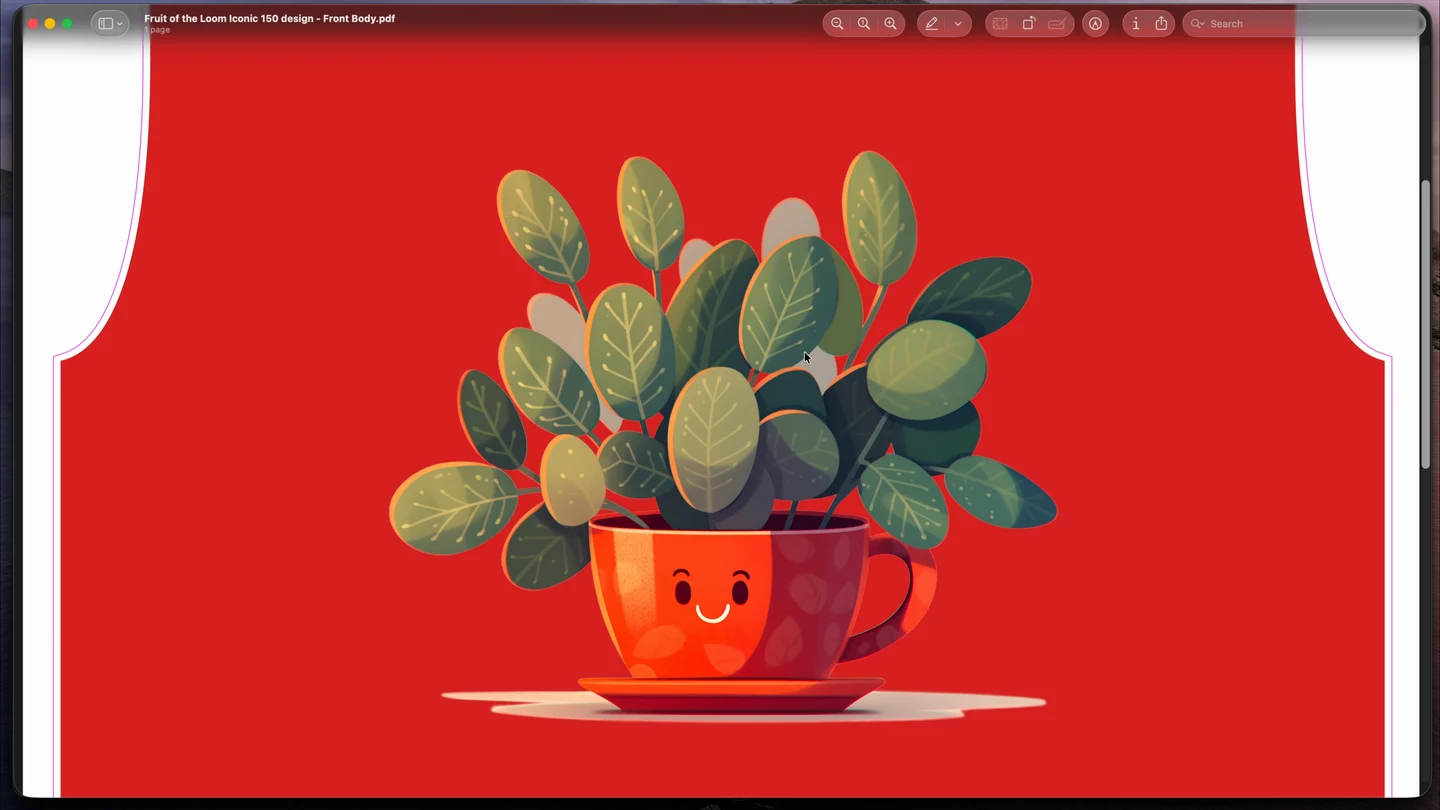
Klik på Download, og vent på, at eksporten bliver klar. Ved ét resultat downloader browseren én PNG-, SVG- eller PDF-fil. Ved flere områder får du en ZIP-pakke med separate filer, hvis navne henviser til design og område.
Åbn de downloadede filer, og kontrollér, at alle flader er med, samt trykgrænser, baggrund og den valgte størrelse. Hvis du har brug for filer til en anden produktstørrelse, skal du skifte størrelse i designet og eksportere igen.
- Kontrollér den aktuelle produktstørrelse og de markerede lag.
- Vælg et område eller alle aktiverede områder i Printmanageren.
- Indstil format, DPI og de nødvendige kontur- og baggrundsvalg.
- Klik på Download, pak en eventuel ZIP-fil ud, og gennemgå resultaterne.
Forbind POD med et WooCommerce-produkt
Du forbereder produktion via Printify eller Printful i WordPress-administrationen. Leverandørforbindelsen, valget af katalogprodukt og tilknytningen af varianter bestemmer, hvilke data og trykområder Designer modtager.

Vælg et katalogprodukt og et trykkeri. Forbind varianter og trykplaceringer med designet for at forberede de korrekte produktionsfiler.

Tilknyt et katalogprodukt, match varianterne, og brug trykområdernes data til at indstille filerne til ordren.
Tilføj og test leverandørforbindelsen
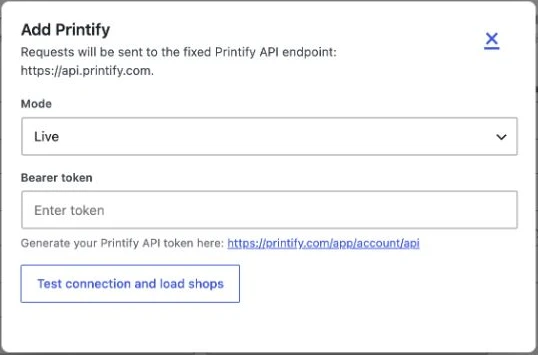
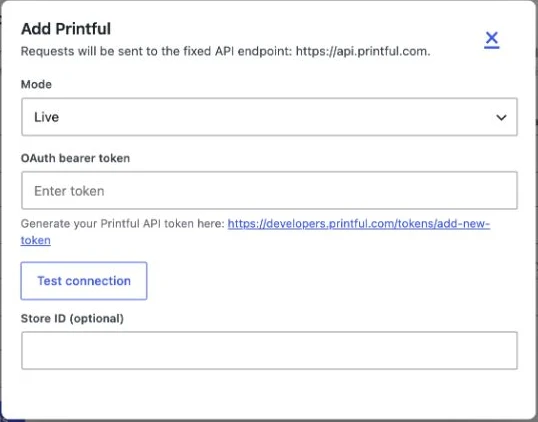
Åbn Alter Product → Indstillinger → Print on Demand. Vælg Printify eller Printful under Leverandørforbindelser, og brug Tilføj leverandør. Indtast adgangstokenet i forbindelsesvinduet, og vælg Testtilstand eller Produktionstilstand.
Vælg Test forbindelse og indlæs butikker for Printify, og angiv derefter Printify-butikken. Brug Test forbindelse for Printful, og angiv butiks-ID, hvis det er nødvendigt. Afslut med Gem forbindelse. Leverandøren kan tilknyttes, når testen er gennemført, og konfigurationen er gemt.
- Gå til Alter Product → Indstillinger → Print on Demand.
- Tilføj den leverandør, du bruger, og indtast dens token.
- Test forbindelsen. Vælg for Printify den butik, testen returnerer.
- Gem forbindelsen, og åbn redigeringen af WooCommerce-produktet.
Tilknyt et katalogprodukt og et trykkeri
Åbn Produktdata → Print on Demand i WooCommerce-produktredigeringen. Vælg Produktionsleverandør og Gem POD-profil. Tilknyt derefter det tilsvarende produkt i leverandørens katalog.
Åbn kataloget for Printify, vælg et produkt, og brug Åbn leverandører til at vælge det trykkeri, der skal producere. Gem produktkataloget. Vælg for Printful et produkt via Åbn katalog, og gem produktkataloget; i dette forløb vælges trykkeriet ikke separat.
Tilknytningen forbinder et eksisterende WooCommerce-produkt med en post i leverandørens katalog. Kontrollér, at modellen, de tilgængelige farver og størrelser svarer til det produkt, du tilbyder i butikken.
- Printify: Åbn katalog → produkt → Åbn leverandører → trykkeri → Gem produktkatalog.
- Printful: Åbn katalog → produkt → Gem produktkatalog.
Forbind størrelser og farver med leverandørens varianter
Gå til Produktegenskaber, og vælg Importér POD-egenskaber til WooCommerce-produkt. Handlingen udfylder eller erstatter størrelses- og farveværdier ud fra det valgte katalog. Gennemgå resultatet, før du fortsætter opsætningen.
Gå til Varianter for et variabelt produkt. Hvis der mangler kombinationer i WooCommerce, skal du bruge Generer manglende varianter. Vælg derefter Indlæs varianter til tilknytning, kontrollér koblingen af hver tilbudt størrelse og farve til en POD-variant, og klik på Gem ændringer.
Kontrollér salgspriser og øvrige tilbudsdata i WooCommerce. Dette trin tilknytter varianter; det indstiller ikke automatisk butikkens priser efter leverandørens prisliste. Opret tilknytningerne igen efter ændring af katalogprodukt eller trykkeri, da tidligere varianttilknytninger fjernes.
- Gem valget af POD-katalog, før du importerer egenskaber.
- Importér de nødvendige størrelser og farver under Egenskaber.
- Generer manglende poster under Varianter, hvis produktet skal sælges i varianter.
- Indlæs varianter til tilknytning, kontrollér forbindelserne, og gem ændringerne.
- Kontrollér variantpriser og tilgængelighed i WooCommerce-tilbuddet.
Forbered og gem POD-produktionsfiler
Når produktet er tilknyttet, åbner du det forbundne design i WordPress-editoren for administratorer. Forbind designets områder med leverandørens trykplaceringer, og generer derefter filer i Printmanageren. Det gemte sæt skal bruges ved ordrebehandlingen.
Forbind et designområde med en trykplacering
Markér den forberedte flade under Trykområder, og klik på Print on Demand-indstillinger. Kontrollér POD, Produkt og Print provider øverst i vinduet. Disse data kommer fra WooCommerce-produktets tilknytning.
Vælg leverandørens trykplacering i feltet Placement, for eksempel forside eller bagside, hvis den findes i kataloget. Tabellen viser områdetilknytninger, trykstørrelse og eksportparametre. Gå mellem rækkerne for at forberede de nødvendige flader.
En placering hos samme leverandør kan ikke samtidig være tilknyttet et andet område i denne konfiguration. Vil du flytte en tilknytning, skal du først vælge Ikke valgt ved det tidligere område og anvende ændringen.
Tilpas området og størrelsesomfanget
Indstil for alle størrelser er aktiveret som standard. Lad den være valgt, hvis tilknytning og tilpasning skal gælde de størrelser, du tilbyder. Slå den fra, når du kun arbejder med den aktuelle størrelse.
Indstil proportioner tilpasser områdets mål til POD-placeringens målpixels og DPI under hensyntagen til produktets kalibrering. Områdets position og rotation bevares. Kontrollér bagefter, at trykket stadig ligger korrekt på modellen.
Indstil form ændrer grænsen til et rektangel og bevarer den aktuelle position, rotation og visuelle størrelse. Brug funktionen til at forberede et rektangulært eksportområde. Gennemgå derefter alle nødvendige størrelser, og bekræft indstillingerne.
Vælg format, baggrund og visualisering
Vælg Front, Back, Default eller Intet mockup i feltet Mockup. Visualiseringen hjælper med at kontrollere det færdige produkt og gemmes som en separat eksempelvisningsfil. Trykfilen er fortsat et særskilt produktionsmateriale.
Fold Mere ud for at indstille Format, DPI, Medtag baggrund og Note. Formatlisten afhænger af leverandøren og dens katalog. Printifys hurtigredigering tilbyder PNG og JPG; JPG bevarer ikke gennemsigtighed. Vælg mål og DPI til den konkrete trykplacering i stedet for at antage én filstørrelse til alle produkter.
Klik på Anvend, og gem designet, når områderne er forberedt. Indstillingerne bestemmer parametrene ved næste filgenerering.
Generer filer i Printmanageren
Åbn Printmanager → Print on Demand. Listen indeholder aktive områder med POD-tilknytning. Hvert område viser leverandør, Placement, måldimensioner i pixels, DPI og format. Markér de områder, du vil forberede filer til.
Ikonet Hurtigredigering af POD-indstillinger lader dig ændre format, DPI, mockupvalg og medtagelse af baggrund. Klik på Generate POD files, når indstillingerne er klar, og vent på, at generering og lagring afsluttes.
Hvis produktet har flere tilgængelige farvevarianter, kan Generate POD files (all colors) blive vist. Knappen behandler farverne efter tur og gendanner det tidligere valg. Den eksporterer ikke automatisk alle størrelser og vises ikke ved redigering af en bestemt ordrelinje.
- Åbn det gemte design via WordPress-administrationen.
- Gå til Print on Demand i Printmanageren.
- Markér områderne med korrekte POD-indstillinger.
- Tilpas om nødvendigt indstillingerne via hurtigredigering.
- Klik på Generate POD files, og vent på, at sættet gemmes.
Kontrollér det gemte sæt før produktion
I Printmanageren viser Gemte POD-filsæt de forberedte resultater. Kontrollér dato, trykplacering, format og mål. Brug Åbn fil for at se tryk og mockup. Du kan slette et sæt, du ikke længere har brug for.
I WordPress-pluginet findes filerne også i Genererede POD-filer ved det relevante produkt eller kundedesign. Brug Gennemse filer, og kontrollér, at sættet hører til den rigtige komposition og variant. Mockups bruges til at vurdere udseendet; trykfilerne sendes til produktion.
Generer og gem et nyt sæt efter ændringer i grafik, områdegrænser eller eksportindstillinger. At gemme designet opdaterer ikke i sig selv tidligere genererede produktionsfiler.
Send ordren til produktion, og kontrollér status
Du håndterer POD-ordrer fra den tilknyttede WooCommerce-ordre. Kontrollér først variant, modtager og gemte filer, og send derefter manuelt. Kundens personalisering, filgenerering og ordreafsendelse er efterfølgende trin i samme arbejdsgang.
Forbered filer til en bestemt ordrelinje
Åbn WooCommerce → Ordrer, og vælg en ordre med et Alter Product-produkt. Gennemgå POD-produktionsdata ved den relevante linje: produkt, variant, antal og leverandør. Ved personalisering skal du kontrollere designet, som er gemt til denne ordrelinje.
Hvis de nødvendige filer ikke er klar, skal du åbne ordrelinjens design i administratoreditoren, kontrollere kompositionen og generere et sæt via Printmanager → Print on Demand. Vend efter lagring tilbage til ordren, og vælg Gennemse filer.
Kontrollér også modtageroplysningerne. Pluginet bruger først WooCommerce-leveringsadressen og derefter en komplet faktureringsadresse. Reservemodtageradressen i POD-indstillinger bruges kun, hvis ordren mangler en komplet adresse; det er ikke en Printify-returadresse.
Kontrollér data, og send ordren manuelt
Brug Forhåndsvisning af anmodningsdata i produktionspanelet ved ordrelinjen. Her kan du gennemgå de forberedte data og valideringsresultatet før bestilling. Ret eventuelle mangler i tilknytning, filer eller adresse.
Vælg Send POD-ordre i produktionstilstand, når data er kontrolleret. Det er en handling, administratoren udfører. Betaling af en WooCommerce-ordre udløser ikke i sig selv afsendelse til leverandøren.
Hos Printful bekræfter afsendelsen ordren til produktion, så knappen skal behandles som en reel produktionsordre. Hos Printify sender du også ordren til leverandøren; kontrollér efterfølgende dens status i historikken.
- Gennemgå de gemte filer, og kontrollér, at de svarer til den bestilte personalisering.
- Åbn Forhåndsvisning af anmodningsdata, og kontrollér validering, variant, antal og modtager.
- Vælg Send POD-ordre i produktionstilstand.
- Kontrollér den oprettede ordres ID og status i POD-ordrehistorik.
Håndtér flere linjer i én butiksordre
For ordrer med flere linjer findes Forhåndsvisning af samlede ordredata og Send samlet ordre. Kontrollér først filer og tilknytning for hvert produkt, og gennemgå derefter fordelingen af produktionen.
Pluginet grupperer linjer efter produktionskonfiguration, herunder leverandør og trykkeri. Én WooCommerce-ordre kan derfor oprette flere ordrer hos leverandører. Kontrollér status og forsendelser for hver gruppe.
Opdatér status og forsendelsesoplysninger
I POD-ordrehistorik finder du lokalt ID, leverandørens ID, status og tilgængelige sporingsoplysninger. Brug Opdatér status hos leverandør efter afsendelse for at hente aktuelle data.
Opdateringen udføres med en knap. Kontrollér den modtagne status og sporing, og håndtér status for hele butiksordren i WooCommerce. Så kan du følge kundens design, de gemte filer og leverandørens produktionsforløb hver for sig.
