Product Designer og Customizer
Avancerede designværktøjer
Kombiner grafik, tekst og vektorer i ét design. Finpuds trykket i Product Designer, se det på en 3D-model, og lad kunderne personalisere det i Customizer.
Fra komposition til produkt
Design i 2D og 3D
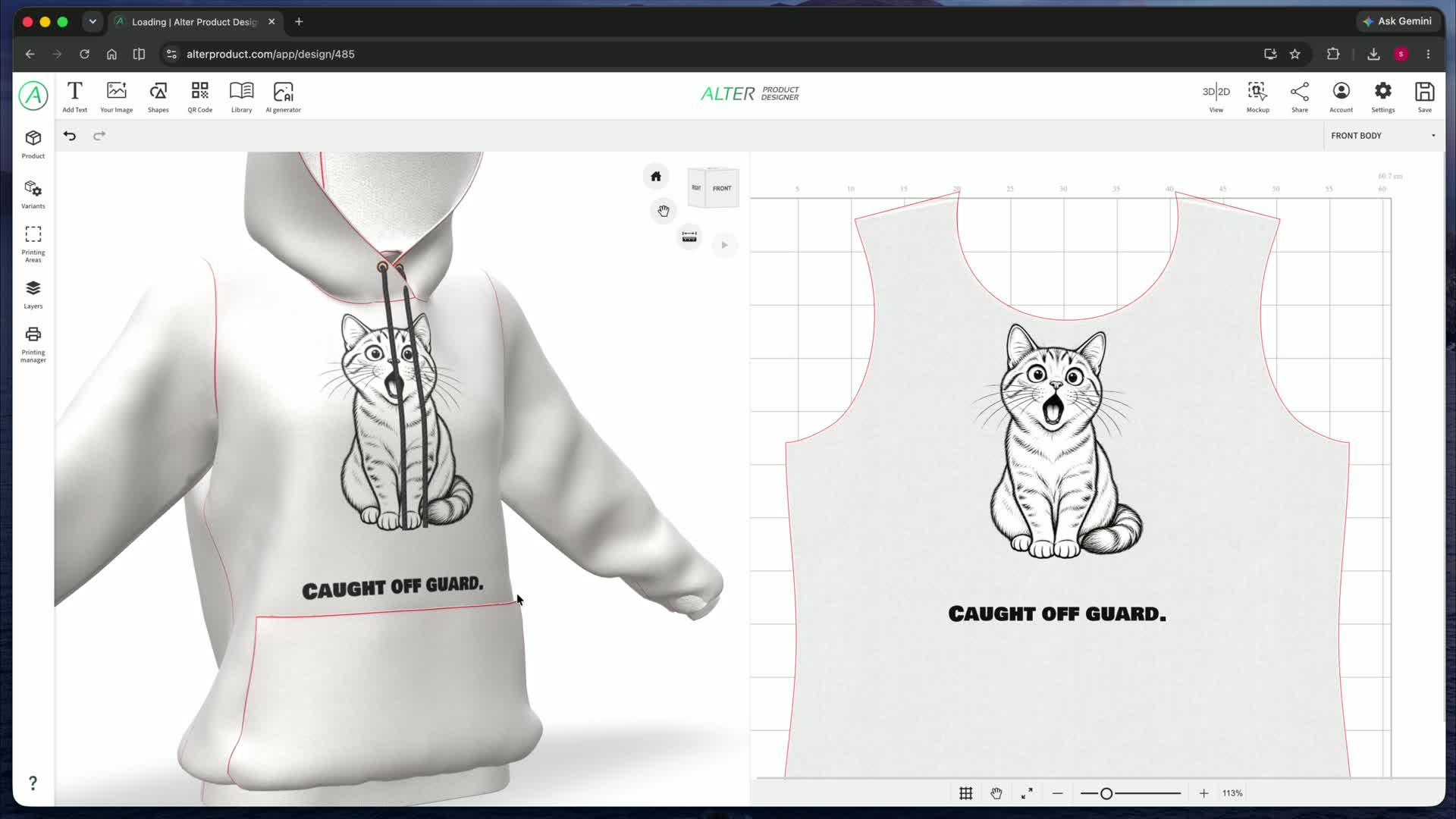
Design på en flad 2D-flade, arbejd direkte på 3D-modellens trykområder, eller brug begge visninger side om side. Placer og tilpas elementer, mens du styrer deres størrelse og placering på produktet.
Den kombinerede visning hjælper dig med at vurdere kompositionen i forhold til produktets faktiske form. Du ser den samme tekst, grafik eller det samme motiv både som trykdesign og som del af den færdige visualisering.
Gitter og trykvisning i 2D
Gitter og fastgørelse
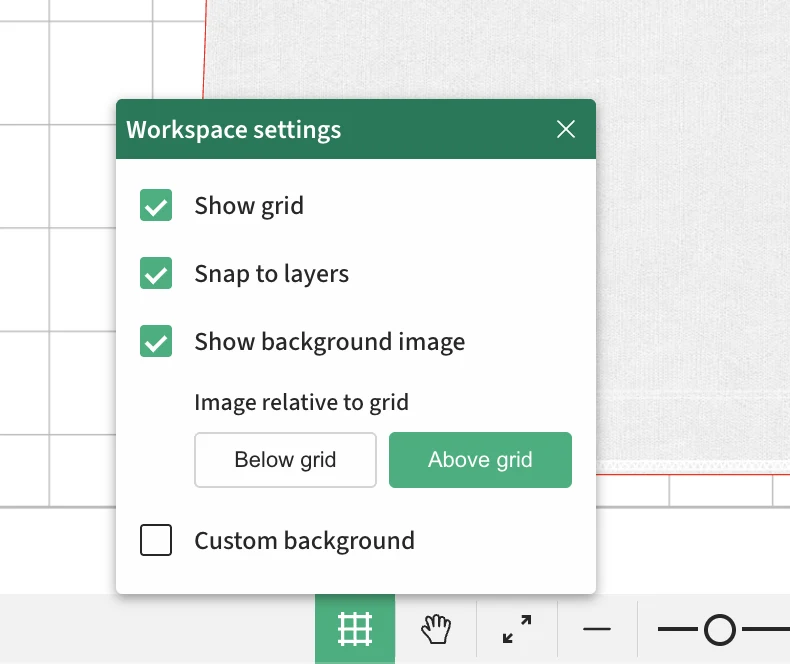
Aktivér gitter og fastgørelse til lag for at placere elementerne mere præcist.
Visning uden baggrundsbillede
Skjul arbejdsområdets baggrundsbillede for at vurdere selve trykket mere præcist. Designelementerne forbliver synlige.
Billede over eller under gitteret
Vælg, om baggrundsbilledet skal vises over eller under gitteret.
Din egen baggrund til forhåndsvisning
Brug hvid, grå, sort eller en selvvalgt baggrund i stedet for billedet. Kontrollér grafikkens kanter og gennemsigtige områder mod en kontrastfarve. Ændringen gælder visningen, ikke trykdesignet.
Billeder, opacitet og komposition
Et foto, en illustration eller et logo kan være udgangspunktet for hele designet. Tilpas udseende, gennemsigtighed og placering, og kombiner det derefter med tekst og de øvrige lag.
Din egen grafik
Tilføj JPEG-, PNG- og WebP-billeder samt SVG-filer. Udskift grafikken i kompositionen for at lave en ny variant af designet.
Opacitet fra 0 til 100 %
Kombiner motiver, skab diskrete baggrunde, og styr, hvor tydeligt billedet træder frem på produktet.
Placering og transformationer
Flyt, skaler, roter og spejlvend elementer. Tilpas deres placering i trykområdet i 2D-visningen eller på 3D-modellen.
Mønstre med billeder, tekst og figurer
Mønstre ud fra ét motiv
Skab et gentaget mønster ud fra ét element. Brug det som baggrund, dekorativt motiv eller komposition i trykområdet. Gentagelsesværktøjet virker også med tekst og figurer.
Gitter
Grid
Regelmæssige rækker og kolonner.
Mursten
Brick
Skiftevis forskudte rækker.
Forskudte kolonner
Half drop
Hver anden kolonne er forskudt.
Spredning
Scatter
Fri placering med en startværdi for tilfældig variation.
Cirkulært mønster
Round
Gentagelser placeret langs en cirkel.
Indstil antal rækker og kolonner, afstande og mønsterets forskydning. Variér A/B-versioner med rotation, skalering eller spejling. Vælg skiftevis gentagelse af elementer, rækker eller kolonner eller et skakmønster; brug en tilfældig startværdi ved spredning.
Filtre og billedkorrektion
Tilpas grafikken til kollektionens udtryk uden at forlade designet. Filterpanelet omfatter lys- og farvekorrektion, detaljebehandling, raster og styring af halvgennemsigtighed.
| Filter eller korrektion | Det kan du gøre |
|---|---|
| Lysstyrke | Gør grafikken lysere eller mørkere, før du placerer den i kompositionen. |
| Kontrast | Forstærk eller dæmp forskellene mellem billedets lyse og mørke områder. |
| Sort-hvid | Lav et farvebillede om til en monokrom udgave af designet. |
| Inverter | Vend farverne om for at skabe en negativeffekt. |
| Farvetone | Forskyd farvetonen for at give grafikken et andet udtryk. |
| Mætning | Styr farvernes intensitet - fra afdæmpede til markante. |
| Farveintensitet | Finjuster farvernes livlighed som et særskilt trin i farvekorrektionen. |
| Rød gamma | Juster toneforløbet i den røde kanal. |
| Grøn gamma | Juster toneforløbet i den grønne kanal. |
| Blå gamma | Juster toneforløbet i den blå kanal. |
| Skarphed | Fremhæv kanter og fine detaljer i grafikken. |
| Sløring | Blødgør billedet, og skab mere glidende overgange. |
| Raster / halvtone | Skab en rastereffekt med prikker, kryds eller linjer, og tilpas strukturen. |
| Fjern halvgennemsigtig baggrund | Tilpas gennemsigtigheden med en alfatærskel og bløde overgange. Korrektionen arbejder med pixelopacitet, ikke objektgenkendelse. |
Seks rastertyper
Halvtone med kontrol over detaljerne
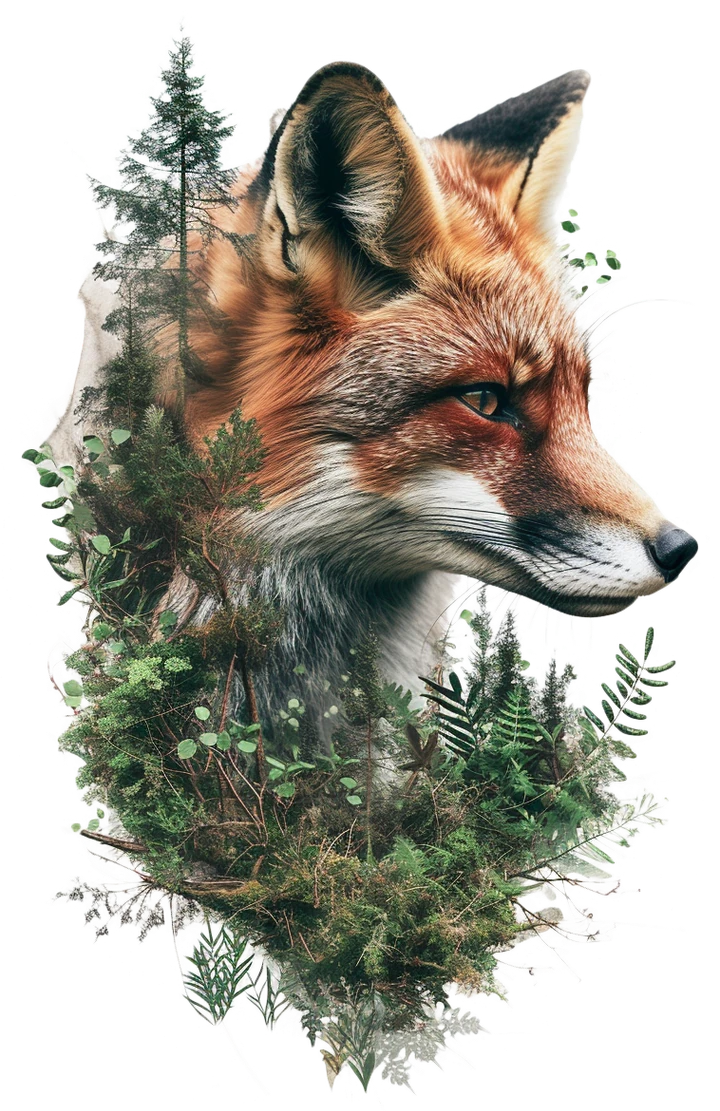
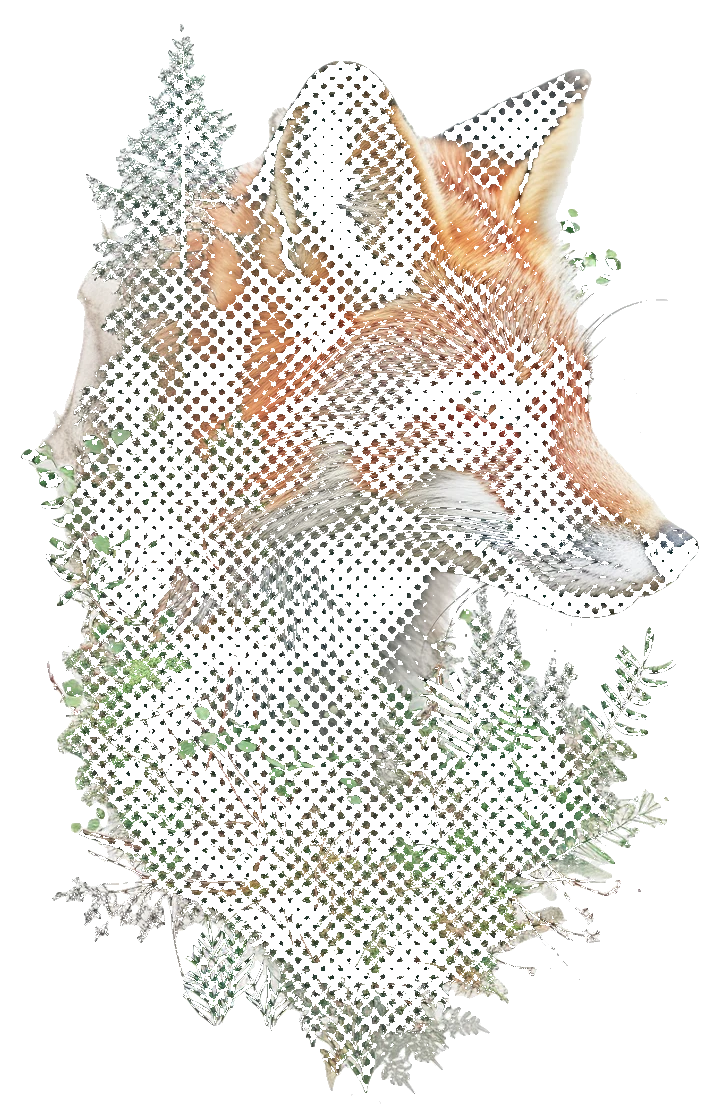
Giv grafikken en rytme af prikker, kryds eller linjer. Halvtone giver dig kontrol over trykkets struktur, fra et fint raster til en markant dekorativ effekt.
Originalgrafik
Halvtone: prikker
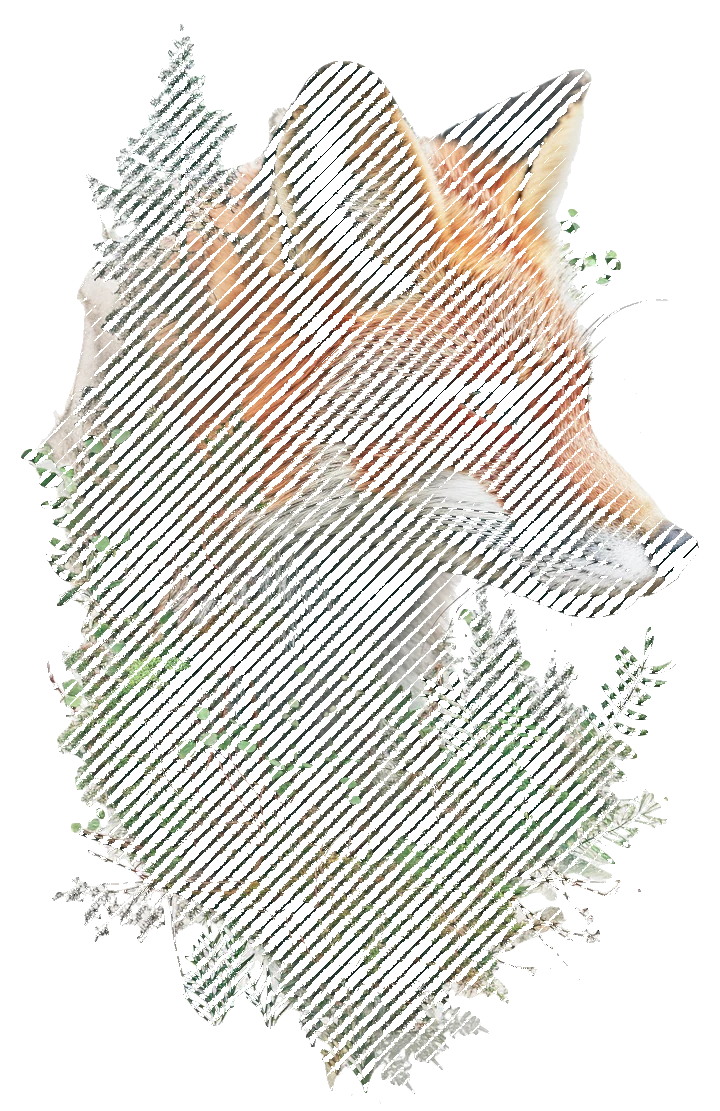
Halvtone: linjer
Vælg en rasterform, der passer til grafikken
Runde
Firkantede
Rombeformede
Elliptiske
Kryds
Linjer
Afstand og størrelse
Indstil rasterets tæthed og elementernes størrelse.
Vinkel og kontrast
Drej gitteret, og tilpas, hvordan grafikkens lysstyrke påvirker rasteret.
Bløde kanter
Vælg mellem skarpere og blødere kanter på elementerne.
Invertering og fuld opacitet
Vend reaktionen på lysstyrken om, og brug elementer uden halvgennemsigtighed.
Fjern baggrund og en valgt farve
Fritlæg motivet, så det er klar til at blive kombineret med andre elementer. Start automatisk eller arbejd manuelt, og fjern en valgt farve med pipetten og tolerancen.
Automatisk fjernelse af baggrund
Fritlæg billedets hovedmotiv, så du kan bruge det i trykket uden den omgivende baggrund.
Manuel finpudsning af masken
Fjern og gendan områder med penslen. Tilpas størrelse og intensitet for at forbedre små detaljer og kanter.
Farvefjernelse
Vælg en farve med pipetten i værktøjet til manuel baggrundsfjernelse. Indstil tolerancen for at fjerne matchende pixels i hele billedet, og finpuds derefter masken med penslen.
Manuel maskering trin for trin
Arbejd på billedets maske, og bestem, hvilke områder der skal være synlige. Anvend resultatet, når kanter og gennemsigtighed er klar.
Pensel og viskelæder
Skjul billedområder med viskelæderet, og gendan dem med penslen. Tilpas størrelse og intensitet samt kanthårdhed i understøttede browsere.
Fjern en valgt farve
Vælg en farve med pipetten, og tilpas områdets tolerance. Fjern matchende områder, og finpuds detaljerne med penslen. I understøttede browsere kan du også blødgøre grænsen med sløring.
Cirkelmaske
Aktivér en cirkelmaske, og tilpas radius, kantblødhed og centrum på X- og Y-aksen.
Kontrol og fortrydelse
Skift baggrundsfarven i forhåndsvisningen, zoom ind, og flyt visningen for at vurdere kanterne. Fortryd og gentag handlinger, eller ryd masken for at gendanne billedet.
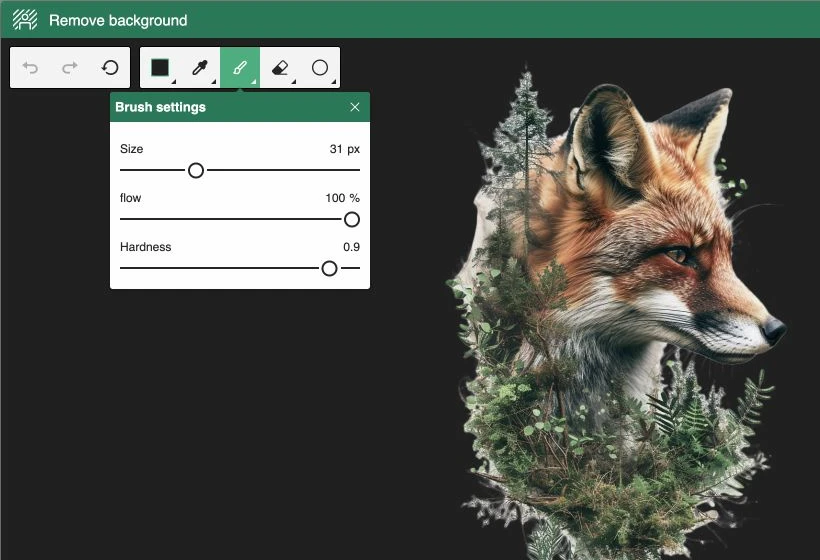
Eksempel på brug: fjern en ensfarvet baggrund fra et logo, behold motivet, og placer det på et farvet produkt eller gentag det som et mønster. Farvefjernelse påvirker også den valgte farve inde i grafikken, så det er en god idé at finpudse resultatet med en maske.
Fra korte tekster til avanceret typografi
Tekst, der giver designet karakter
Lav tekst, der passer til produktet, brandet og grafikkens stil. Vælg skrifttype, ændr tekstens form, og kombiner fyld med kontur eller skygge.
Over 1800 Google-skrifttyper
Søg efter skrifttyper ved navn, og filtrer efter kategori og understøttede skriftsystemer. Vælg mellem serif, sans serif, dekorative, håndskrevne og monospatierede skrifttyper.
Kontrol over typografien
Tilpas størrelse, bogstavafstand, linjeafstand og justering. Skift mellem store og små bogstaver, brug understregning eller gennemstregning samt de fede og kursive varianter, som skrifttypen tilbyder.
Fyld, konturer og skygger
Kombiner ensfarvet fyld med lineære eller radiale farveforløb. Tilføj en fuldt optrukket eller stiplet kontur og en skygge med egen farve, forskydning og sløring.
Fire måder at forme tekst på
Standardtekst
Lav enkle tekster og kompositioner med flere linjer med kontrol over justering og linjeafstand.
Buet tekst
Bøj teksten, og tilpas buens vinkel og afstand. Skab en komposition omkring et emblem eller en central grafik.
Broformet tekst - Bridge
Tilpas bogstavernes højde i enderne og midt i teksten. Styr overgangens jævnhed og midtens lodrette placering.
Skråt formet tekst - Oblique
Giv teksten retning ved at tilpasse højden i starten og slutningen samt slutpunktets lodrette placering.
Figurer, kurver og vektorisering
Kombiner enkle figurer i kompositioner, eller arbejd præcist med punkter og kurver. Kurveeditoren bruges til at finpudse understøttede figurer og kurvelag.
Færdige figurer
Start med et rektangel, en linje, ellipse, cirkel, trekant, sekskant, ottekant eller stjerne. Tilpas fyld, kontur og skygge; på rektangler kan du også afrunde hjørnerne.
Dine egne konturer
Lav en standardfigur om til dit eget emblem, en dekoration eller en kontur. Rediger punkter i understøttede figur- og kurvelag i 2D, mens du ser resultatet på produktet.
Punkt- og kurveeditor: fra skitse til præcis kontur
Vælg et ulåst figur- eller kurvelag, og åbn vektorredigering. Arbejd på ét lag ad gangen, tegn nye dele, eller finpuds den eksisterende geometri.
Pen og udbygning af kurver
Tegn nye segmenter med pennen, forbind dem med eksisterende punkter, og luk konturer. Tilføj nye punkter på kurven, eller fjern overflødige punkter for at finpudse formen.
Punktmarkering og lasso
Vælg et enkelt punkt, eller marker et større område med en ramme eller lasso. Arbejd på den valgte del af konturen, mens de øvrige punkter bliver på plads.
Flytning langs kurven
Flyt punkter frit eller langs kurvens eksisterende forløb. Flyt markerede punkter samlet for at ændre en hel del af kompositionen.
Bézierkurver og håndtag
Form krumningen med indgående og udgående håndtag. Aktivér dem hver for sig, og vælg uafhængige håndtag, håndtag med spejlet vinkel eller håndtag, der fastholder både vinkel og længde.
Forbind punkter
Forbind de valgte punkter med et segment. Udbyg kurvens forløb, og finpuds de forbindelser, der danner konturen.
Opdeling af kurver
Før en skærelinje gennem kurven for at dele den. Finpuds derefter de nye dele med værktøjerne til punkter og kurver.
Udvid og indsnævr konturen
Forskyd de markerede punkter med en bestemt afstand. Vælg begge retninger eller kun vandret eller lodret for at ændre proportionerne i det valgte område.
Symmetriakse og spejling
Indstil aksens placering og vinkel, og spejl derefter hele konturen eller de markerede punkter. Tilpas afstanden for sammenføjning af punkter ved aksen for at finpudse forbindelsen mellem de to sider.
Fortryd og gentag ændringer. Afprøv forskellige konturvarianter, og gå tilbage til tidligere handlinger under redigeringen.
Finpuds fyld og kontur
Indstil fyldfarve eller farveforløb, konturbredde og skygge. Vælg en fuldt optrukket eller stiplet linje med egen længde på streger og mellemrum. Vælg spidse, affasede eller runde kontursamlinger og flade, runde eller firkantede linjeender. Afrund rektanglets hjørner samlet eller enkeltvis.
Eksempel på brug: tegn halvdelen af et emblem, spejl den over aksen, og finpuds kurverne. Tilføj derefter en kontur og buet tekst for at skabe dit eget trykmotiv.
Et værktøj i Product Designer
Vektoriser billeder til SVG
Lav et PNG-, WebP- eller JPEG-billede om til vektorgrafik. Indstil antal farver og detaljeniveau, sammenlign resultatet med originalen, og anvend det i designet eller download SVG-filen.
- Palette med 1 til 32 farver og justerbart detaljeniveau.
- Forbindelse til kildebilledet: du kan deaktivere vektorisering og beregne resultatet igen.
- Kildens maske og filtre indgår; halvtone kan bevares som gentaget vektorgeometri.
- Lokal beregning uden brug af en AI-billedgenereringstjeneste.
En mindre palette forenkler grafikkens stil, mens en større bevarer flere farveforskelle. Vælg indstillinger, der passer til designet, og vurder forhåndsvisningen, før du anvender resultatet.
QR-koder, der passer til designet
En QR-kode kan indgå naturligt i produktdesignet. Kombiner et link til en vejledning, kollektion eller brandside med dine egne farver, former og stile til kodens elementer.

Klassisk geometri
Firkantede elementer og ensfarvet farve.

Bløde hjørner
Afrundede elementer med separate rammer og centre.
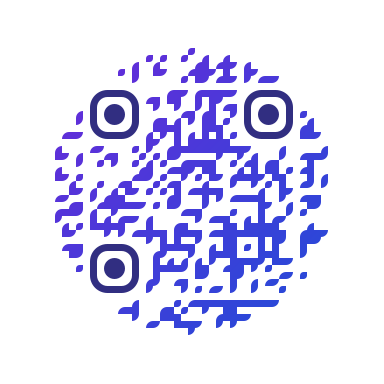
Farveforløb og brandfarve
Cirkulær opbygning, farveovergang og særskilt farve på hjørnerne.
Seks prikstile
Giv koden et geometrisk, blødt eller dekorativt udtryk. Kombiner stilen på elementerne inde i koden med et uafhængigt udseende på hjørnerne.
- Firkantede
- Afrundede
- Ekstra afrundede
- Elegant
- Elegant afrundet
- Prikker
Kodens indhold og form
Indsæt en adresse til en side, vejledning eller kollektion, eller brug din egen tekst. Vælg en firkantet eller cirkulær form til hele koden, og tilpas den til kompositionen.
Separate hjørnestile
Indstil hjørnerammernes og deres centres udseende uafhængigt af hinanden. Rammerne kan være firkantede, ekstra afrundede eller runde, og centrene firkantede eller runde. Du kan også beholde standardstilen.
Fire uafhængige farveområder
Vælg farver til prikker, hjørnerammer, hjørnecentre og baggrund hver for sig. Hold en ensartet brandpalette, eller fremhæv udvalgte dele af koden.
Farveforløb og præcise farveværdier
Brug en ensfarvet farve eller et lineært eller radialt farveforløb. Tilføj farvestop, indstil placering og opacitet, og indtast HEX- eller RGB-værdier. I et lineært farveforløb kan du også ændre retningen.
Egen eller gennemsigtig baggrund
Tilføj en baggrund med farve eller farveforløb, eller slå den fra, så koden passer til grafikken og produktets farve. Vælg en kontrast, der holder koden læsbar.
Plads til logo eller motiv
Reserver en firkant eller et vandret eller lodret rektangel i midten. Kombiner pladsen med et logo eller motiv, der tilføjes som et separat lag i designet.
Skaler, roter og placer koden sammen med designets øvrige elementer. Kontrollér før produktion, at den kan scannes i den endelige trykstørrelse, især efter farveændringer eller tilføjelse af et motiv i midten.
Lag, grupper og masker
Bevar overblikket, også i design med mange elementer. Hold tekst, billeder og dekorationer adskilt, og styr deres indbyrdes synlighed med grupper og masker.
Rækkefølge og synlighed
Flyt elementer i lagstakken, skjul dem, og vis dem igen. Byg kompositionen trin for trin uden at slette tidligere idéer.
Grupper
Saml relaterede elementer i en gruppe for lettere at håndtere et komplekst design.
Maskering
Brug det nederste lag i markeringen som maske for de øvrige. Begræns grafikkens synlighed til den valgte form.
Beskyt designelementer
Fastgør faste elementer øverst eller nederst i lagstakken med ejerlås. Hold logoer og andre identitetselementer uden for kundens redigering, og bevar plads til personalisering.
Dit design. Kundens personlige præg.
Personalisering til dine kunder
Giv kunderne adgang til Customizer på din hjemmeside. I redigeringstilstand kan de tilføje tekst, billeder, figurer og QR-koder og finpudse deres egen komposition med en produktvisning.
Som ejer forbereder du designet og fastgør de elementer, der skal være faste, med ejerlås. Redigeringsmulighederne afhænger af det indlejrede værktøjs opsætning og tilladelser. Den beskrevne billedvektorisering er et værktøj i Product Designer.
Fra egen grafik til et personligt produkt
Kombiner billedredigering, typografi og 3D-visning i én arbejdsgang. Forbered kompositionen, bevar kontrollen over dens faste elementer, og giv kunden plads til sin egen idé.
Se værktøjerne i brug