アイデアから商品に使う画像へ
BYOK方式のAI連携
アイデアを説明してスタイルを選ぶと、画像や編集可能なレイヤーセットを生成できます。結果を商品に追加し、2Dと3Dの表示で調整してから、再利用できるようにデザインまたはテンプレートを保存しましょう。
BYOKはBring Your Own Keyの略で、AIプロバイダーの自分のアカウントをAlter Productに接続する方式です。OpenAIやGoogle Geminiによる画像生成に加え、プラグインではAnthropic Claudeを使ったテキストレイヤーの構成も作成できます。API呼び出しの料金は、プロバイダー側の自分のアカウントに請求されます。
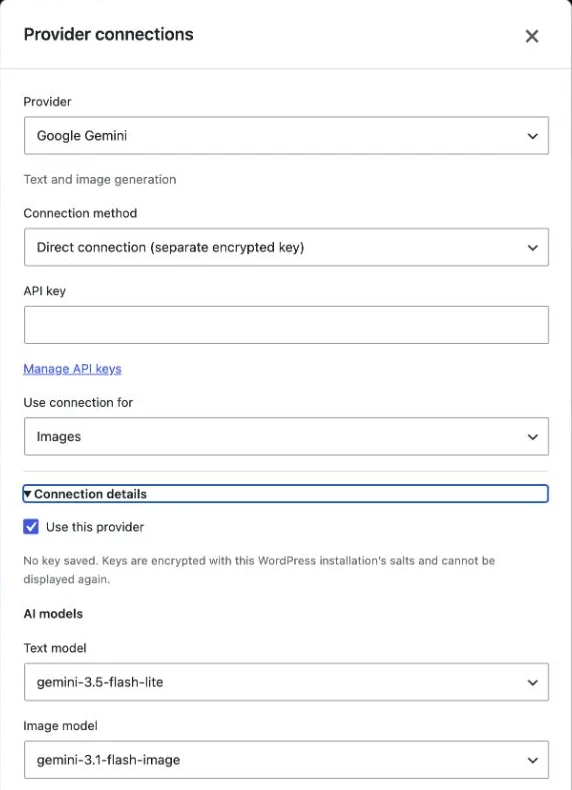
スクリーンショットは実際の英語版インターフェースです。画像の例はAlter Productでの作業録画から取得し、WordPressのフォームはキーを入力していない設定画面を示しています。画像をクリックすると拡大できます。
プロバイダーと作業方法を選ぶ
テキストモデルは構成の準備を補助し、画像モデルはイラストを作成します。それぞれ別の役割があります。利用できる選択肢は、プロバイダー、選択した接続、作業する環境によって異なります。
画像、透明な背景、AIによる細部の改善。

プロンプトからの画像生成と、構成を準備するテキストモデル。
OpenAI、Google Gemini、Anthropic Claude
OpenAIは画像生成、透明な背景、AIで細部を改善する機能に対応しています。Google Geminiはプロンプトからイラストを生成しますが、現在の連携では透明な背景やAIによる細部の改善には対応していません。Geminiで生成した画像の背景は、後からDesignerのツールで削除できます。
Anthropic Claudeはテキスト処理用です。WordPressのローカルDesignerでは、「画像」レイヤーを無効にすると、テキスト、シンプルなベクター、QRコードを含むセットを作成できます。ラスターイラストを生成するモデルの代わりにはなりません。
連携に含まれるモデルは?
以下は現在の連携で対応しているモデルの一覧です。WordPressプラグインでは、「接続の詳細」でテキストモデルと画像モデルを選択します。Alter Productアプリでは接続を選び、モデルはサービスの設定によって割り当てられます。生成画面にモデル専用の選択欄はありません。
OpenAIの初期設定では、テキストにgpt-5.4-mini、画像にgpt-image-2.5-sunburstを使用します。Geminiではgemini-3.5-flash-liteとgemini-3.1-flash-imageを使用します。特定のモデルを使えるかどうかは、APIアカウントでの提供状況とアクセス権にも依存します。
| プロバイダー | テキストモデル | 画像モデル |
|---|---|---|
| OpenAI | gpt-5.4-mini, gpt-4.1-mini, gpt-4.1 | gpt-image-2.5-sunburst, gpt-image-2.5-flare, gpt-image-1.5, gpt-image-1 |
| Google Gemini | gemini-3.5-flash-lite | gemini-3.1-flash-image |
| Anthropic Claude | claude-haiku-4-5, claude-sonnet-4-6 | この連携では画像モデルに対応していません |
アプリで自分のキーを接続する
「AI設定」を開き、プロバイダーと用途の「画像生成」を選んでから、APIキーを追加します。任意の名前を付けると、業務用アカウントとアイデアの試作用アカウントなどを区別しやすくなります。料金に関する案内に同意して、「キーを追加」を選択します。
有効な接続が複数ある場合、生成画面では名前で選べます。設定では、既定の接続の指定、名前やキーの変更、接続の無効化や削除もできます。画像を含むレイヤーセットを作るために、プロンプト用の別のキーを追加する必要はありません。
接続を保存しても、生成は実行されません。キーはサーバーに暗号化して保存され、画面には末尾だけが表示されます。Alter Productから接続を削除しても、プロバイダーのアカウントにあるキーは失効しません。
- 「AI設定」を開き、プロバイダーを選択します。
- 一覧で見分けやすくしたい場合は、接続に名前を付けます。
- 「画像生成」を選択し、自分のAPIキーを入力します。
- 料金に関する案内に同意して、キーを追加します。
- Designerでデザインを開き、「AIジェネレーター」を選択します。
アイデアを説明してレイヤーセットを準備する
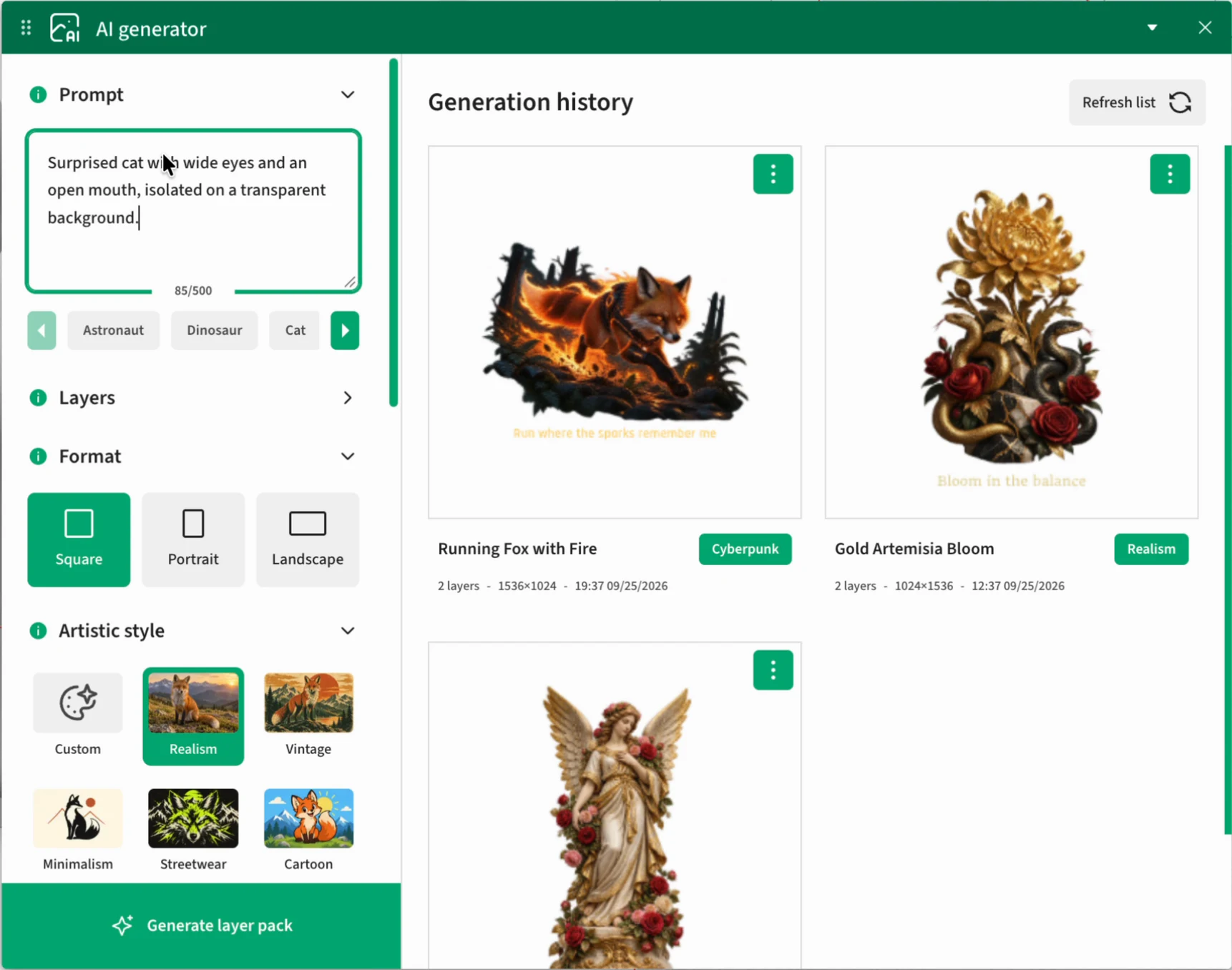
AIジェネレーターは、Designerで開いているデザイン内で使用します。イラストだけを作ることも、文字、シンプルな図形、QRコードを組み合わせることもできます。各設定は生成前に選びます。
プロンプト:題材、構成、細部
画像に何を描くか、要素をどのように配置するか、どの色を中心にするかを入力します。プリント用には、モチーフ全体が見えること、周囲の余白、文字の有無を明確にすると便利です。プロンプト欄には最大500文字を入力できます。
プロンプト欄の下にある例を出発点にして、自分の商品に合わせて変更できます。特定の文字を入れたい場合は、文言を引用符で囲み、「テキスト」レイヤーを有効にします。スタイルは説明と合うものを選んでください。プロンプト内の指示と矛盾する場合は、スタイル設定が優先されます。
画像、テキスト、シンプルなベクター、QR
「レイヤー」を展開し、必要な要素だけを選択します。初期状態では「画像」と「テキスト」が有効です。イラストだけを作る場合は「画像」だけを残します。後から調整する構成を作りたい場合は、ほかのレイヤータイプも追加しましょう。
「画像内の文字」と「テキスト」レイヤーでは結果が異なります。前者はビットマップ内に文字を含める設定です。後者は、テキストツールで後から変更できる独立した文字を作成します。編集する予定のスローガンには「テキスト」レイヤーを選びましょう。
「QRコード」を有効にしたら、専用欄に内容またはURLを入力します。プロンプトでコードの見た目を説明しても、この入力の代わりにはなりません。配置後は、最終的なデザイン上で内容と読み取りを確認してください。
- 画像:画像ツールで引き続き編集できるラスターイラストです。
- テキスト:独立した、編集可能な文字レイヤーです。
- シンプルなベクター:構成に使う枠、線、基本的な図形です。
- QRコード:指定した内容を持つコードのレイヤーです。QR欄には最大500文字を入力できます。
スタイル、比率、背景を選ぶ
「正方形」「縦長」「横長」から形式を選びます。比率はそれぞれ1:1、2:3、3:2です。Tシャツの前面には縦長のモチーフ、幅の広い商品には横長の構成、汎用的な画像には正方形など、プリントの形に合わせて選びましょう。
31種類のプリセットスタイルと、最大500文字で独自の説明を入力できる「カスタム」スタイルを利用できます。複数のプロンプトで同じスタイルと似た配色を使うと、コレクションの雰囲気を統一できます。
背景はプロンプトに従わせる、色を指定する、透明にする、のいずれかを選べます。プリント用にモチーフだけが必要な場合は、設定で透明を選択します。現在の連携では、この機能にはOpenAIが必要です。Geminiではプロンプトに従う背景か色を選んでください。使う前には必ず生成結果を確認しましょう。
- リアリズム、ヴィンテージ、ミニマリズム、ストリートウェア、カートゥーン、水彩。
- ベクター、ラインアート、エングレービング、木版画、シルクスクリーン、リソグラフ、コミック網点。
- コラージュ、切り絵、ボタニカル、フォーク、アールデコ、バウハウス。
- サイケデリック、70年代レトロ、Y2K / クローム、シンセウェーブ、サイバーパンク、ピクセルアート。
- アニメ、カワイイ、グラフィティ、ステッカー、バーシティ、レタリング、カスタム。
最初に試せるプロンプト例
以下の説明を出発点として使ってください。フォームでスタイル、背景、レイヤーを設定し、プロンプトではモチーフと構成に集中します。これらの例は、毎回同じ結果が生成されることを保証するものではありません。
目を大きく見開いた驚いている猫。全身が見え、画面の中央に配置されている。明瞭な輪郭、柔らかな陰影、周囲に十分な余白。文字や余計な物は入れない。
画像、カートゥーンスタイル、縦長形式、OpenAIによる透明な背景。
シダの葉と野の花を組み合わせたボタニカルな構成。くすんだ緑とクリーム色を使う。はっきりとした「自分のペースで育とう」という文字の上にイラストを配置する。文字は独立したテキストレイヤーにして、植物との間に余白を設ける。
画像 + テキスト、ボタニカルスタイル、縦長形式。
「コレクションを見る」という文字、シンプルな枠、読み取りやすいQRコードのためのスペースを備えたミニマルなラベル。要素は黒で、整然と配置し、十分な間隔を空ける。
テキスト + シンプルなベクター + QRコード、ミニマリズムスタイル。QRの内容欄に、自分のコレクションのURLを入力します。
結果を比較し、再生成して細部を改善する
「レイヤーセットを生成」をクリックします。結果は履歴に表示され、内容を確認してデザインに使うものを選べます。商品に自動で配置されることはありません。
履歴と再生成
サムネイルをクリックすると、大きなプレビューを表示できます。結果のメニューには「プロンプトをコピー」と「再生成」があります。コピーすると説明に戻り、次の生成前に配色、題材、文字などを変更できます。
「再生成」は保存済みの設定から新しい結果を作成します。元の接続と現在のキーを使うため、その接続が引き続き利用可能である必要があります。以前の画像のコピーを取得する操作ではなく、料金が発生する可能性のある新しいリクエストをプロバイダーに送ります。
一部だけが生成された場合は、メッセージと存在するレイヤーを確認します。利用可能な要素は使えますが、保存前に文字、QR、背景、構成全体が揃っているかを確認してください。キーを無効にした後も、履歴から保存済みのセットを表示して配置できます。
印刷用に画像を拡大する
「画像を拡大」は、AIプロバイダーへの新しい呼び出しなしで、より大きなビットマップを作成します。現在の実装では、長辺を2倍に拡大し、上限は4096 pxです。画像を含む結果に利用できます。
編集画面では軽量なプレビューを維持し、印刷時に大きなファイルを使用する場合があります。独立したテキスト、ベクター、レイヤーの配置は変わりません。結果をすでにデザインに配置している場合は、拡大した印刷用ファイルをそこに関連付けることができます。
画素数が増えても、元の細部が復元されることや、どのサイズでも適切に印刷できることは保証されません。実際のプリント寸法で画像を確認し、印刷マネージャーで書き出し条件を調整してください。
指示を使ってAIで細部を改善する
対応するOpenAIの結果で「AIで細部を改善」を選びます。「変更内容」に、たとえば「毛並みの輪郭をはっきりさせ、構成と色は維持する」と入力し、改善を実行します。入力欄は最大2000文字です。画像と指示はAIプロバイダーに送信されます。
この操作には、元の接続が有効であること、モデルが利用可能であること、結果に画像が1枚だけ含まれることが必要です。アプリでは、次の改善は直近に完了した改訂版を基に行います。現在のWordPressプラグインでは、履歴カードからの改善は元の画像を使用します。独立したテキストとベクターのレイヤーは、変更するビットマップには含まれません。
AIによる改善では見た目が変わり、追加料金が発生する場合があります。新しい結果を確認してから、デザインに使用するものを選んでください。見た目が変わっても、編集画面にすでに配置した画像が自動で置き換わることはありません。
| 操作 | 機能 | 新しいAI呼び出し |
|---|---|---|
| プロンプトをコピー | 説明を再利用できるようにします | なし |
| 再生成 | 保存済みの設定から新しい結果を作成します | あり |
| 画像を拡大 | 印刷用に、より大きなラスター画像を準備します | なし |
| AIで細部を改善 | 指示に従って画像を変更します | あり、OpenAI |
結果をデザインに配置して編集を続ける
AIはDesignerで使う素材を準備します。最終的な配置、サイズ、文字、商品への合わせ方は、自分で調整できます。
結果を選び、プリントの位置を指定する
結果カードの「選択」を使います。生成画面が閉じたら、印刷領域内の位置を指定します。サムネイルやプレビューを編集画面にドラッグすることもできます。デザインが開いていて、印刷領域が準備されている必要があります。
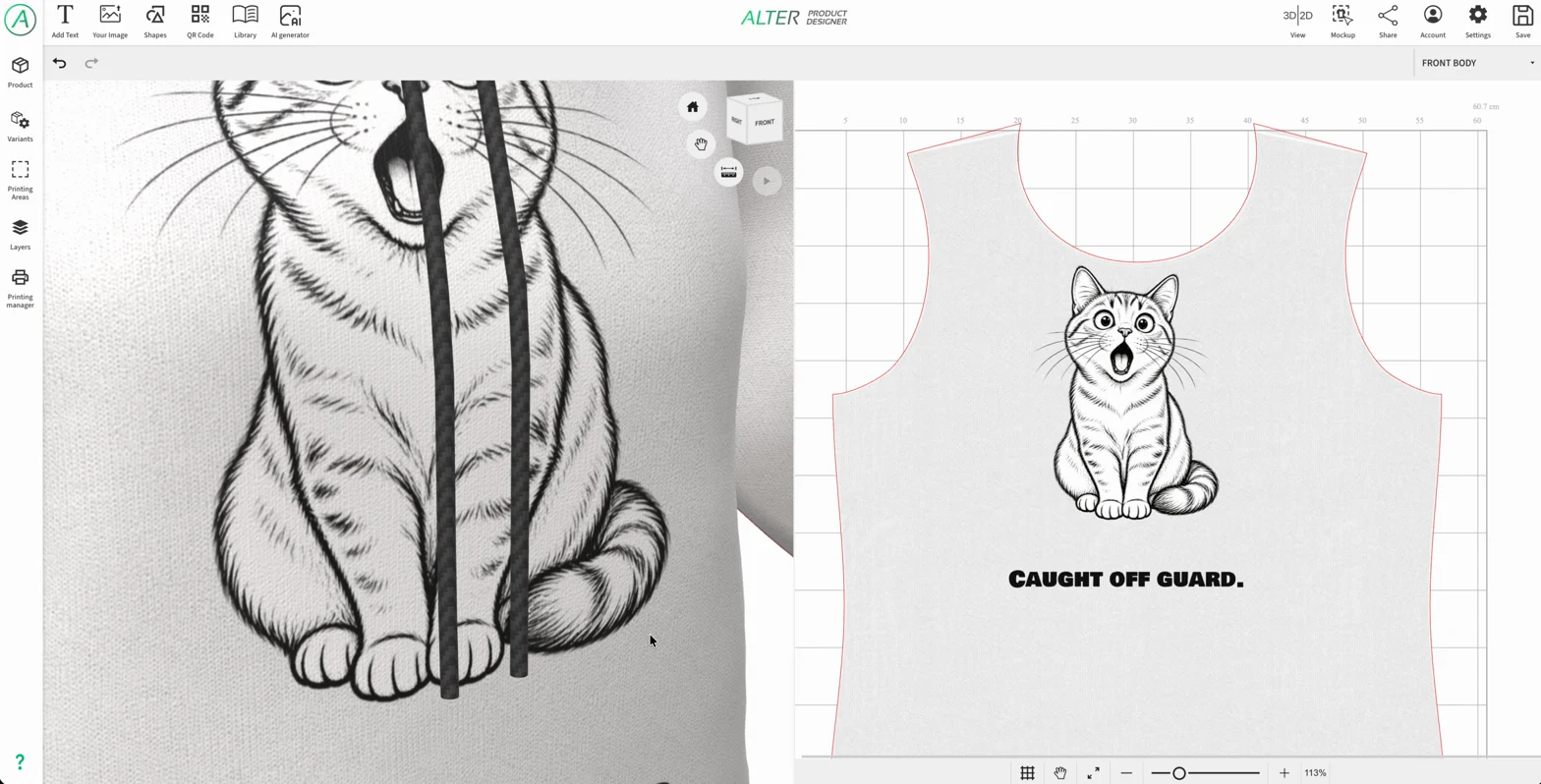
セットはレイヤーのグループとしてデザインに追加されます。テキスト、シンプルなベクター、QRコードは引き続き編集でき、生成されたイラストは画像として保持されます。2Dで位置と大きさを調整し、3Dモデルでプリントの配置を確認しましょう。
画像を追加した後は、背景の削除、マスク、フィルター、ハーフトーン、ベクター化、パターンの繰り返しなど、既存のツールを使用できます。これはDesignerで行う編集工程であり、生成機能とは独立して利用できます。
ほかの商品で使えるようデザインやテンプレートを保存する
調整が終わったら、Designerの通常のボタンでデザインを保存します。構成を再利用したい場合は、対応する保存画面の「新しいテンプレートとして保存(ライブラリ)」を使います。生成履歴は結果を選ぶ場所、ライブラリは再利用するリソースを保存する場所として使い分けましょう。
WordPressでは、保存したデザインやテンプレートをショップのローカル商品に使えます。顧客は、事前に用意した要素を使って、共有された構成をCustomizerでパーソナライズできます。画像を生成しただけでは、ライブラリやショップの商品一覧に自動公開されません。
WordPress + WooCommerceプラグインで自分のAIを使う
ショップのAI設定はWordPressで行います。Alter Productアプリの接続と履歴は、ローカル環境に自動で移行されません。
プロバイダーを追加して接続方法を選ぶ
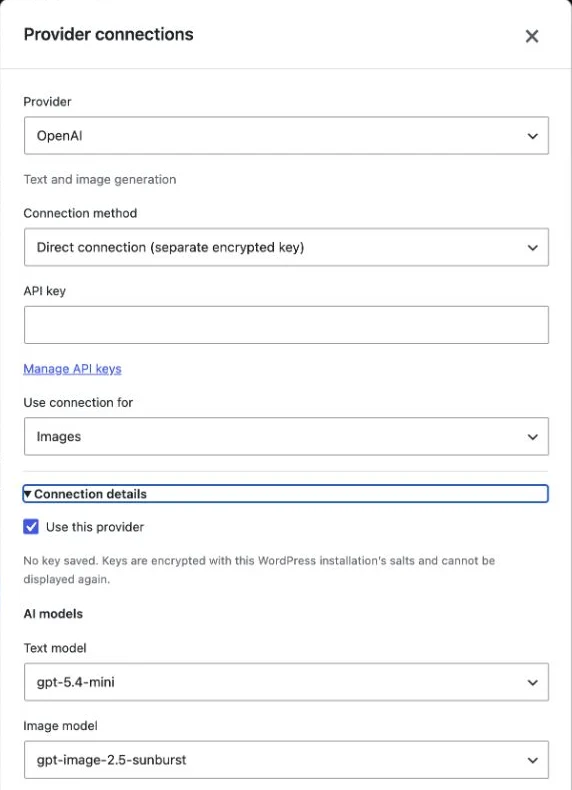
Alter Product → 設定 → AI連携に進み、「プロバイダーを追加」を選択します。OpenAI、Google Gemini、Anthropic Claudeのいずれかを指定します。「接続の詳細」で使いたいモデルを選びます。
直接接続では、WordPress環境のキーで暗号化した専用のキーをプラグインに保存します。代わりに、WordPress AI Clientと、設定 → Connectorsで設定した共有コネクターを使用することもできます。この方法には、WordPress 7.0以降と、利用可能なプロバイダーのコネクターが必要です。
接続を保存して上限を設定し、「自分のプロバイダーアカウントでAIを有効にする」にチェックを入れ、「AI設定を保存」をクリックします。表示された画面で、料金、コンテンツの処理、結果の確認に関する案内を読み、同意にチェックを入れて保存を確定します。接続を追加しただけでは生成は有効になりません。
- Alter Product → 設定 → AI連携を開きます。
- プロバイダーを追加し、直接接続かWordPress AI Clientを選択します。
- 直接接続の場合はキーを入力し、共有コネクターの場合はWordPressの設定で構成します。
- 用途とモデルを選択し、接続を保存します。
- 上限を設定してAIを有効にし、設定を保存して、自分のアカウントの利用に関する必須の案内に同意します。
プロバイダーに合わせて設定する
OpenAIとGeminiの画像用接続には、構成の準備に使うテキストモデルも含まれます。詳細で両方のモデルを選択してください。Claudeではテキスト処理を利用できます。ローカルの生成画面で使うには、「画像」を無効にして、必要なテキスト、シンプルなベクター、QRのレイヤーを選びます。
プラグインでは、OpenAIの画像品質は初期状態でLowに制限されており、使用量の上限設定で変更できます。Gemini連携は1K解像度を使い、このOpenAI用の品質制限は適用されません。設定や構成の準備方法はアプリ内のサービスと異なるため、同じプロンプトでも両方で同一の結果になるとは限りません。
管理者として生成し、完成したデザインを共有する
プラグインのProduct Designer、またはWooCommerce商品のDesignerアクションから、ローカルの商品デザインを開きます。その中でAIジェネレーターを起動し、先ほど説明した手順と同じように結果を作成してデザインに追加します。
生成には、WordPressの設定を管理する権限を持つ管理者が必要です。公開用のCustomizer、Configurator、Viewerは、ショップのキーでAI生成を実行しません。一方で、事前に保存した画像を、準備済みの商品で表示したり使用したりできます。
デザインまたはテンプレートを保存すると、必要な画像がWordPressのローカルリソースにコピーされます。AI履歴の項目を削除しても、すでにデザインに保存された独立したファイルは削除されません。テンプレートは引き続きAssetsで管理します。リソースタブに別のAIジェネレーターがあるわけではありません。
使用量を管理し、完成した結果を保存する
AIプロバイダーからの請求は、Alter Productのプランとは別です。生成を実行するタイミングは自分で管理でき、保存した画像は後からデザインで再利用できます。
操作回数の上限と予算を区別する
生成、再生成、AIによる細部の改善は、プロバイダーのAPIを使用します。画面上の1回の操作に、構成の準備と画像生成など、複数のリクエストが含まれる場合があります。プレビュー、保存済み結果の配置、通常の拡大では、プロバイダーによる新しい生成は実行されません。
プラグインの1日の上限は、初期状態でリクエスト試行20回です。この回数はサイトの管理者全員で共有します。通常の画像付きセットでは、構成の計画と画像生成で一般に2回、テキストだけなら1回を消費します。失敗した試行も数えられる場合があります。カウンターはUTCの午前0時にリセットされます。
試行回数の上限は、金額の予算ではありません。プロバイダーのアカウントでも利用できる支出上限を設定し、請求状況を確認してください。タスクをキャンセルしても、すでに実行された呼び出しの料金は取り消されません。アプリにはサービスとプロバイダーの上限が適用され、プラグインの上限とは別のカウンターです。
役立つ結果を保存し、接続を保護する
AI履歴だけに頼らず、完成した素材はデザインやテンプレートに保存しましょう。製造に渡す前に、文字、鮮明さ、透明度、サイズ、QRコードの読み取りを確認します。その後、印刷領域と印刷マネージャーに進みます。
プラグインでは、直接接続とWordPressの共有コネクターは別々のキー設定を持ちます。接続方法を変更しても、秘密のキーは自動で移行されません。直接接続のキーと非公開のAI履歴は、そのWordPress環境の暗号化キーに関連付けられています。WordPressのデータベースとファイルの安全なバックアップとともに保管してください。