商品上のデザインから製造用ファイルへ
印刷用ファイルとPODでの注文処理
自社での製造用にPNG・SVG・PDFファイルを準備するか、WordPress + WooCommerceプラグインを使ってPrintifyやPrintful向けのデータを生成します。印刷領域を設定し、サイズを確認して、書き出しの条件を選びましょう。
PODの手順では、商品とバリエーションをプロバイダーのカタログに対応付け、製造用ファイルを保存してから、WooCommerceの管理画面で注文を送信します。
スクリーンショットは、実際の英語版インターフェースを示しています。画像をクリックすると、原寸で詳細を確認できます。
まず印刷領域を準備する
印刷領域は、デザインを配置する商品の部分を定めます。その境界によって、モデル上に表示される内容と書き出される内容が決まります。ファイルをダウンロードする前に、印刷位置と実寸の両方を確認してください。
印刷する商品の面を選ぶ
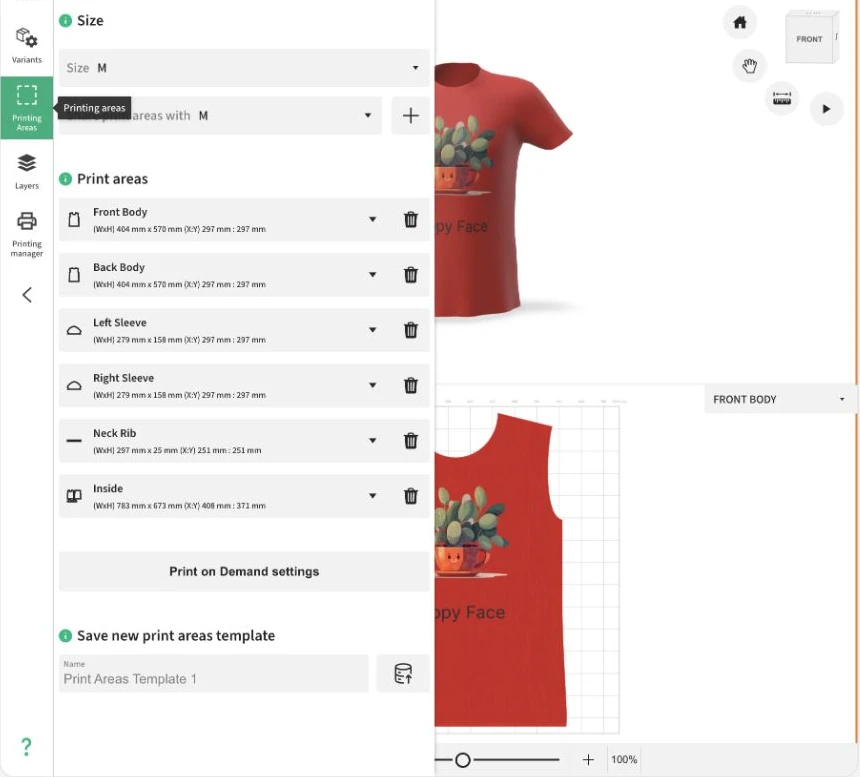
Designerの左パネルで「印刷領域」を開きます。選択した商品に応じて、前面や背面など、モデルで利用できる面が表示されます。必要な領域を有効にしたり、現在の設定から削除したりできます。追加ボタンでは、モデルに用意されている面を使用します。
領域名をクリックすると、作業スペースでその境界が選択されます。次に形状の種類を選び、予定している製造に合わせて調整します。領域の編集が終わったら、画像やテキストの編集に戻ります。
- Designer → 印刷領域を開き、商品のサイズを選択します。
- 「追加」の一覧から必要な面を有効にするか、すでに有効な領域を選択します。
- 一覧の領域をクリックして、2Dビューで境界を編集します。
形状・寸法・位置を設定する
領域には長方形または円を選べます。モデル独自の輪郭がある場合は「既定の形状」も利用できます。パスを編集した後は「カスタム形状」を使用できます。この境界に沿って、書き出し時にデザインが切り抜かれます。
領域を選択したら、2Dビュー上部のツールを使用します。変形設定では、幅、高さ、X・Y位置、回転を指定できます。一方の寸法を変更したときに比率を維持するには、縦横比を固定した拡大縮小を有効にします。単位はミリメートル、センチメートル、インチから選べます。
ベクター編集では、点や曲線を使って輪郭を調整できます。点の追加・削除・結合、パスの切断、曲率の変更、オフセット、反転が可能です。ファイルを準備する前に、2Dビューと3D商品上で結果を確認してください。
AOP(all-over print、全面印刷)に対応するよう準備されたモデルでは、前身頃、後身頃、袖など、商品の各パーツに対応する面に印刷デザインを作成できます。各領域の形状と縮尺を適切に保ち、必要なサイズごとにファイルを準備してください。PODでのAOPの対応状況と領域の構成は、選択した商品とプロバイダーによって決まります。
どのサイズで印刷領域を共有するか決める
「サイズ」は、領域を編集する商品の設定を示します。「印刷領域を共有するサイズ」には、同じ領域セットを使用しているサイズが表示されます。複数のサイズで共通の印刷設定を使う場合に便利です。
あるサイズだけに別の境界が必要な場合は、共有設定の横にあるプラスボタンを使います。現在のセットのコピーが作成され、選択中のサイズに割り当てられます。元のコレクションを使用する他のサイズを変更せずに、そのコピーを調整できます。
サイズを変更したら、実寸と画像の配置を再確認してください。手動書き出しでは、現在選択しているサイズとその領域が使用されます。他のサイズのファイルを準備する際は、設定を切り替えてから書き出してください。
次のデザインに使えるよう設定を保存する
「新しい印刷領域テンプレートを保存」で設定に名前を付け、保存ボタンを押します。このテンプレートは、同じ商品の別のデザインで後から読み込めます。保存されるのは領域の設定であり、画像やテキストの完成したレイアウトではありません。
既存の設定を使うには、「印刷領域テンプレートを読み込む」で名前を選び、読み込みボタンを押します。読み込みによって現在の設定が置き換わるため、実行後は境界と寸法を確認してください。WordPressのローカルエディターでは、プラグインに保存されたテンプレートを使用します。
自社での印刷用ファイルをダウンロード
印刷マネージャーは、印刷領域に基づいてデザインのファイルを作成します。自社の製造工程や印刷会社の要件に合う条件を選び、結果をパソコンにダウンロードします。
書き出す領域とレイヤーを指定する
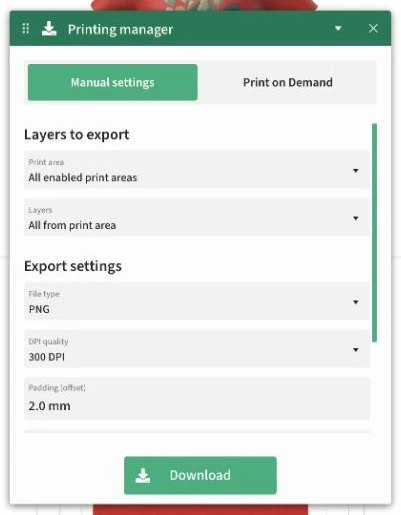
Designerの左パネルで「印刷マネージャー」を開きます。WordPressエディターでは「手動設定」タブを選びます。PODタブが利用できない場合は、手動書き出しのパネルが直接開きます。
「書き出すレイヤー」で、特定の「印刷領域」または有効なすべての領域を選びます。「レイヤー」では、領域内のデザイン全体、または選択したレイヤーだけを書き出せます。後者を使う場合は、先に必要なデザイン要素を選択してください。
形式とDPIを選ぶ
「書き出し設定」の「ファイル形式」でPNG・SVG・PDFを選択します。DPI品質には72、150、200、300の4つの値があります。ファイルの寸法は、画面上の商品プレビューの大きさではなく、領域の実寸とDPI設定によって決まります。
その後の作業に合わせて形式を選びましょう。PNGはラスター画像を保存し、透明な背景も保持できます。SVGはベクター要素を引き続き編集できる形式ですが、埋め込み画像を含む場合もあります。PDFは、書き出し設定に応じた寸法の文書としてデザインを渡すために使います。
- PNG:透明部分を含む場合など、完成した印刷画像が必要なときに選びます。
- SVG:次の作業工程でベクター形式や埋め込み画像を使用する場合に選びます。
- PDF:印刷用デザインを含む文書を受け付ける相手に渡す場合に選びます。
- DPI:印刷物の実寸と受け取り側の要件に合わせて設定します。既定値は300 DPIです。
輪郭・半透明部分・背景を設定する
「カットライン」は領域の輪郭を追加します。有効にすると、色と「カットラインの太さ」をミリメートル単位で選べます。Padding (offset)は領域の周囲の余白と輪郭のオフセットを設定します。画像を境界の外側まで自動的に引き延ばす機能ではありません。
「半透明ピクセルを削除」は、印刷部分と透明部分の境界を明確にしたい場合に役立ちます。半透明のピクセルを完全に透明または不透明に変換します。ぼかした縁や影が変わることがあるため、製造前に結果を確認してください。
「背景色を追加」は、選択中の商品バリエーションの色を印刷領域に追加します。透明部分のある画像が必要な場合は、この設定をオフにしてください。3Dシーンの背景やインターフェースの画像は、製造用ファイルの背景にはなりません。
単一ファイルまたは領域のセットをダウンロードする
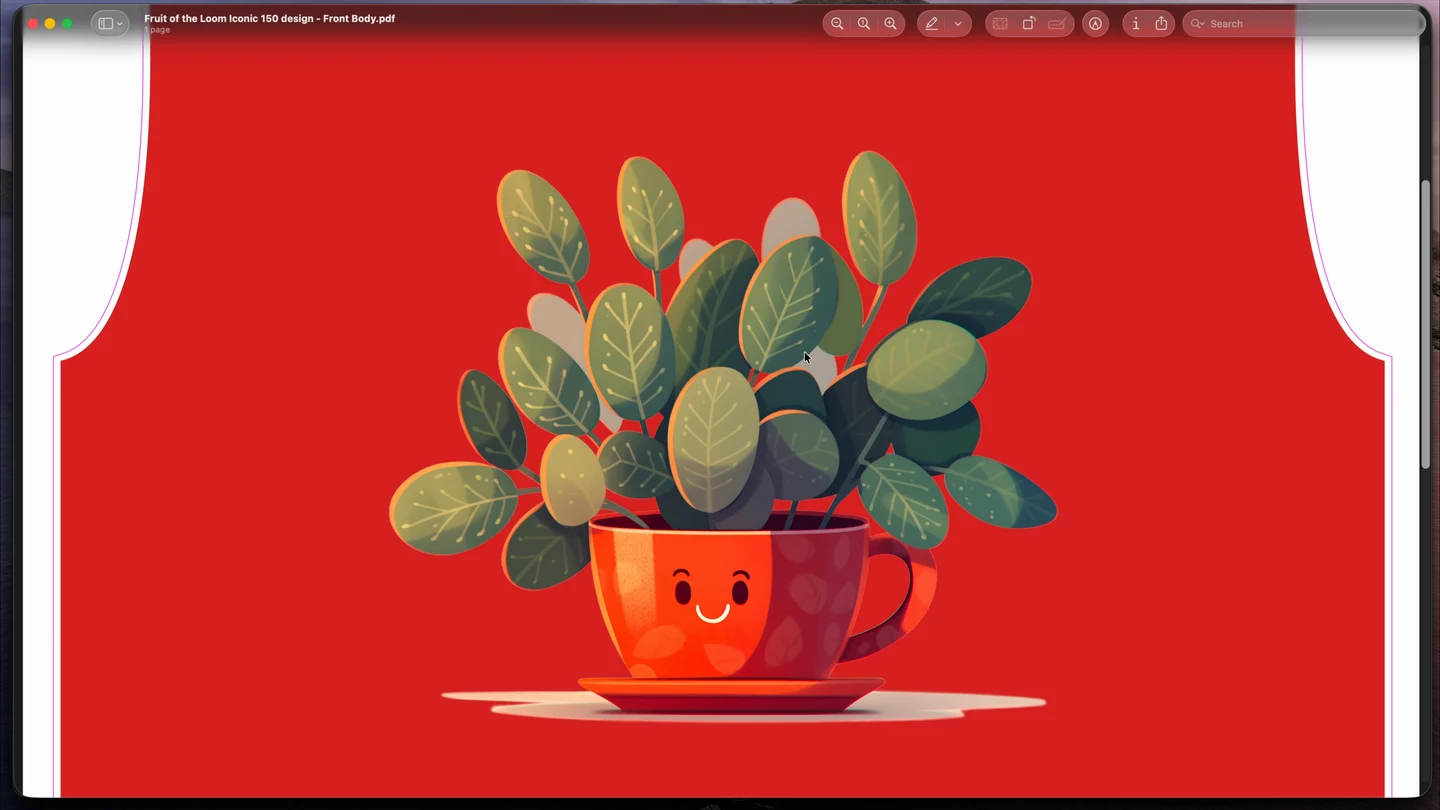
「ダウンロード」をクリックし、書き出しの準備が終わるまで待ちます。出力が1つの場合、ブラウザーは単一のPNG・SVG・PDFをダウンロードします。複数の領域がある場合は、デザイン名と領域名に対応する名前の個別ファイルをまとめたZIPファイルを受け取れます。
ダウンロードしたファイルを開き、必要な面がそろっているか、印刷の境界、背景、選択したサイズとの一致を確認します。別のサイズの商品用ファイルが必要な場合は、デザイン内でサイズを切り替えて書き出しを繰り返してください。
- 現在の商品サイズとレイヤーの選択を確認します。
- 印刷マネージャーで、1つの領域または有効なすべての領域を選びます。
- 形式、DPI、必要な輪郭と背景の設定を指定します。
- 「ダウンロード」をクリックし、ZIPが作成された場合は展開して結果を確認します。
PODをWooCommerceの商品に接続する
PrintifyまたはPrintfulでの注文処理は、WordPressの管理画面で準備します。プロバイダーの接続、カタログ商品の選択、バリエーションの対応付けによって、Designerに渡されるデータと印刷領域が決まります。

カタログの商品と印刷会社を選択します。バリエーションと印刷位置をデザインに対応付けて、適切な製造用ファイルを準備します。

カタログ商品を割り当て、バリエーションを対応付け、印刷領域のデータを使って注文用ファイルを設定します。
プロバイダーの接続を追加してテストする
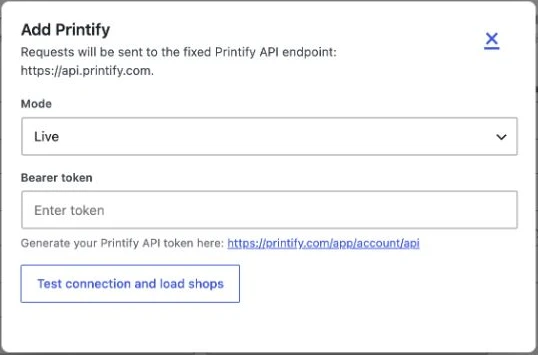
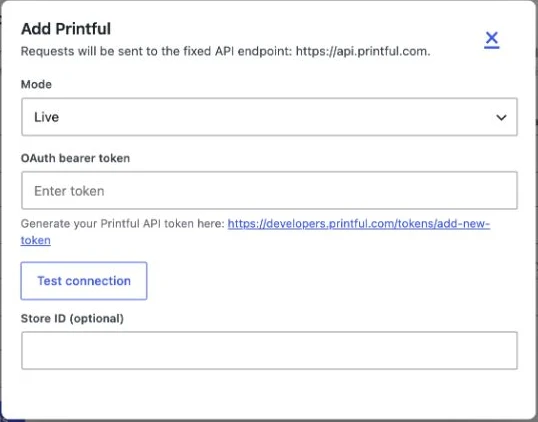
Alter Product → 設定 → オンデマンド印刷を開きます。「プロバイダー接続」でPrintifyまたはPrintfulを選び、「プロバイダーを追加」を押します。接続画面にアクセストークンを入力し、「テストモード」または「本番モード」を選択します。
Printifyでは「接続をテストしてストアを読み込む」を選び、「Printifyストア」を指定します。Printfulでは「接続をテスト」を使い、必要に応じてストアIDを入力します。最後に「接続を保存」を押します。テストに成功して設定を保存すると、そのプロバイダーを対応付けに利用できます。
- Alter Product → 設定 → オンデマンド印刷に移動します。
- 利用するプロバイダーを追加し、トークンを入力します。
- 接続をテストします。Printifyでは、テストで取得したストアを選択します。
- 接続を保存し、WooCommerceの商品編集に進みます。
カタログの商品と製造先を割り当てる
WooCommerceの商品編集で、商品データ → オンデマンド印刷を開きます。「注文処理プロバイダー」を指定して「PODプロファイルを保存」を選びます。続いて、プロバイダーのカタログから対応する商品を割り当てます。
Printifyではカタログを開いて商品を選び、「プロバイダーを開く」から製造を担当する印刷会社を選択します。その後、商品カタログを保存します。Printfulでは「カタログを開く」で商品を選び、商品カタログを保存します。この手順では印刷会社を個別に選ぶ操作はありません。
対応付けは、既存のWooCommerce商品とプロバイダーのカタログ商品を結び付けます。選んだモデル、利用できる色、サイズが、ショップで販売する商品と一致することを確認してください。
- Printify:カタログを開く → 商品 → プロバイダーを開く → 印刷会社 → 商品カタログを保存。
- Printful:カタログを開く → 商品 → 商品カタログを保存。
サイズと色をプロバイダーのバリエーションに対応付ける
商品の「属性」に進み、「POD属性をWooCommerce商品にインポート」を選択します。この操作では、選択したカタログに基づき、サイズと色の値を補完または置き換えます。次の設定に進む前に結果を確認してください。
バリエーションのある商品では「バリエーション」に進みます。WooCommerceに不足する組み合わせがある場合は「不足しているバリエーションを生成」を使います。続いて「対応付け用のバリエーションを読み込む」を選び、販売するすべてのサイズと色がPODのバリエーションに正しく割り当てられているか確認して、「変更を保存」をクリックします。
販売価格やその他の商品情報はWooCommerceで確認します。この段階はバリエーションの対応付けであり、プロバイダーの料金表に基づいてショップの価格を自動設定するものではありません。カタログ商品や印刷会社を変更すると以前のバリエーションの割り当てが削除されるため、対応付けをやり直してください。
- 属性をインポートする前に、PODカタログの選択を保存します。
- 「属性」で必要なサイズと色をインポートします。
- バリエーション付きで販売する商品では、「バリエーション」で不足する項目を生成します。
- 対応付け用のバリエーションを読み込み、割り当てを確認して変更を保存します。
- WooCommerceの商品情報で、価格とバリエーションの販売状況を確認します。
POD製造用ファイルを準備して保存する
商品を対応付けたら、関連するデザインをWordPressの管理者用エディターで開きます。デザインの領域をプロバイダーの印刷位置に割り当て、印刷マネージャーでファイルを生成します。保存したセットは、注文の処理時に必要になります。
デザインの領域を印刷位置に対応付ける
「印刷領域」で準備済みの面を選択し、「Print on Demand設定」をクリックします。画面上部のPOD、「商品」、Print providerを確認してください。これらのデータは、WooCommerce商品の対応付けから取得されます。
Placementでプロバイダーの印刷位置を選択します。カタログにある場合は、前面や背面などを選べます。表には、領域の割り当て、印刷サイズ、書き出し条件が表示されます。行を切り替えながら必要な面を準備してください。
この設定内では、同じプロバイダーの1つの印刷位置を、別の領域に同時に割り当てることはできません。割り当てを移す場合は、まず元の領域を「未選択」にして変更を適用してください。
領域と適用するサイズを調整する
「すべてのサイズに適用」は既定でオンです。割り当てと調整を販売対象のサイズに適用する場合は、そのままオンにします。現在のサイズだけを編集するときはオフにしてください。
「比率を設定」は、商品のキャリブレーションを考慮して、POD印刷位置の出力ピクセル数とDPIに領域の寸法を合わせます。領域の位置と回転は維持されます。使用後は、モデル上で印刷位置が適切なままか確認してください。
「形状を設定」は、現在の位置、回転、見た目のサイズを保ったまま、境界を長方形に変更します。長方形の書き出し領域を準備する際に使います。その後、必要なすべてのサイズを確認して設定を確定してください。
形式・背景・モックアップを選ぶ
MockupでFront、Back、Default、または「モックアップなし」を選びます。モックアップは完成した商品の確認に役立ち、個別のプレビューファイルとして保存されます。印刷ファイルは別の製造用データとして保持されます。
「さらに表示」を開き、「形式」、DPI、「背景を含める」、「メモ」を設定します。形式の一覧はプロバイダーとそのカタログによって異なります。Printifyのクイック編集ではPNGとJPGを選べます。JPGは透明部分を保持しません。すべての商品に同じファイルサイズを使わず、選択した印刷位置に合わせて寸法とDPIを決めてください。
領域の準備ができたら「適用」をクリックし、デザインを保存します。この設定が、次回ファイルを生成するときの条件になります。
印刷マネージャーでファイルを生成する
印刷マネージャー → オンデマンド印刷を開きます。一覧には、PODに割り当てられた有効な領域が表示されます。各領域にはプロバイダー、Placement、出力寸法のピクセル数、DPI、形式が表示されます。ファイルを準備する領域を選択してください。
「POD設定のクイック編集」アイコンから、形式、DPI、モックアップ、背景を含めるかどうかを変更できます。設定が整ったらGenerate POD filesをクリックし、生成と保存が完了するまで待ちます。
商品に複数の色のバリエーションがある場合は、Generate POD files (all colors)が表示されることがあります。このボタンは各色を順に処理し、最後に元の選択を復元します。すべてのサイズを自動で書き出す機能ではなく、特定の注文明細を編集しているときには表示されません。
- WordPressの管理画面から保存済みのデザインを開きます。
- 印刷マネージャーで「オンデマンド印刷」に進みます。
- POD設定が正しい領域を選択します。
- 必要に応じてクイック編集で設定を変更します。
- Generate POD filesをクリックし、セットが保存されるまで待ちます。
注文処理の前に保存済みセットを確認する
印刷マネージャーの「保存済みPODファイルセット」には、作成した結果が表示されます。日付、印刷位置、形式、寸法を確認してください。「ファイルを開く」で印刷データとモックアップを確認できます。不要なセットは削除できます。
WordPressプラグインでは、該当する商品や顧客のデザインにある「生成済みPODファイル」パネルからもファイルを確認できます。「ファイルを確認」を使い、正しいデザインとバリエーションのセットか確認してください。モックアップは見た目の確認用で、製造に渡されるのは印刷ファイルです。
画像、領域の境界、書き出し設定を変更したら、新しいセットを生成して保存してください。デザインを保存するだけでは、以前に生成した製造用ファイルは更新されません。
注文を送信してステータスを確認する
POD注文は、関連付けられたWooCommerce注文から処理します。まずバリエーション、受取人、保存済みファイルを確認し、その後手動で送信します。顧客によるカスタマイズ、ファイルの生成、注文の送信は、一連の作業の各段階です。
特定の注文明細用のファイルを準備する
WooCommerce → 注文を開き、Alter Productの商品を含む注文を選択します。該当する明細で、POD処理の商品、バリエーション、数量、プロバイダーを確認してください。カスタマイズされた注文では、その明細に保存されたデザインも確認します。
必要なファイルがまだ用意されていない場合は、明細のデザインを管理者用エディターで開き、内容を確認して、印刷マネージャー → オンデマンド印刷でセットを生成します。保存後に注文へ戻り、「ファイルを確認」を選びます。
受取人の情報も確認してください。プラグインはまずWooCommerceの配送先住所を使い、次に完全な請求先住所を使います。POD設定の予備の受取人住所は、注文に完全な住所がない場合にのみ使用されます。これはPrintifyの返品先住所ではありません。
データを確認して注文を手動で送信する
明細の注文処理パネルで「リクエストデータのプレビュー」を使います。注文を確定する前に、準備されたデータと検証結果を確認できます。対応付け、ファイル、住所に不足があれば修正してください。
データを確認したら、本番モードで「POD注文を送信」を選びます。これは管理者が行う操作です。WooCommerce注文の支払い完了だけでは、プロバイダーへの送信は開始されません。
Printfulでは送信すると製造に向けた注文が確定するため、このボタンは実際の製造依頼として扱ってください。Printifyにも注文が送信されます。送信後は履歴でステータスを確認してください。
- 保存済みファイルを確認し、注文されたカスタマイズと一致していることを確かめます。
- 「リクエストデータのプレビュー」を開き、検証結果、バリエーション、数量、受取人を確認します。
- 本番モードで「POD注文を送信」を選択します。
- 「POD注文履歴」で、作成された注文のIDとステータスを確認します。
1件のショップ注文に含まれる複数の明細を処理する
複数の明細がある注文では、「まとめた注文データのプレビュー」と「まとめて注文を送信」が使えます。まず各商品のファイルと対応付けを確認し、その後、製造依頼の分割内容を確認してください。
プラグインは、プロバイダーや印刷会社などの注文処理設定に基づいて明細をグループ化します。そのため、1件のWooCommerce注文から、プロバイダー側に複数の注文が作成される場合があります。ステータスと配送状況はグループごとに確認してください。
ステータスと配送情報を更新する
「POD注文履歴」には、ローカルID、プロバイダー側のID、ステータス、利用できる追跡情報が表示されます。注文送信後は「プロバイダーのステータスを更新」を使って最新情報を取得してください。
更新はボタン操作で行います。取得したステータスと追跡情報を確認し、ショップ注文全体のステータスはWooCommerceで管理してください。これにより、顧客のデザイン、保存済みファイル、プロバイダーでの処理状況をそれぞれ確認できます。
