商品の準備をスピードアップ
モデルのテンプレートから始め、デザインを調整してモックアップを生成。同じ素材を次のデザインやバリエーションでも再利用できます。
商品のアイデアから最初の注文まで
顧客に没入感のある3D体験を提供しながら、パーソナライズ商品の販売をより速く、低コストで始めましょう。商品を回転させ、色やプリントを変更し、その仕上がりをすぐに3Dモデル上で確認してもらえます。
モデル作成、3D上での直接デザイン、モックアップや製作用ファイルの準備を、一つの環境で進められます。WordPress + WooCommerceプラグインが連携にかかる時間を短縮し、テンプレートやデザインの再利用が次のコレクションを準備する時間とコストを抑えます。
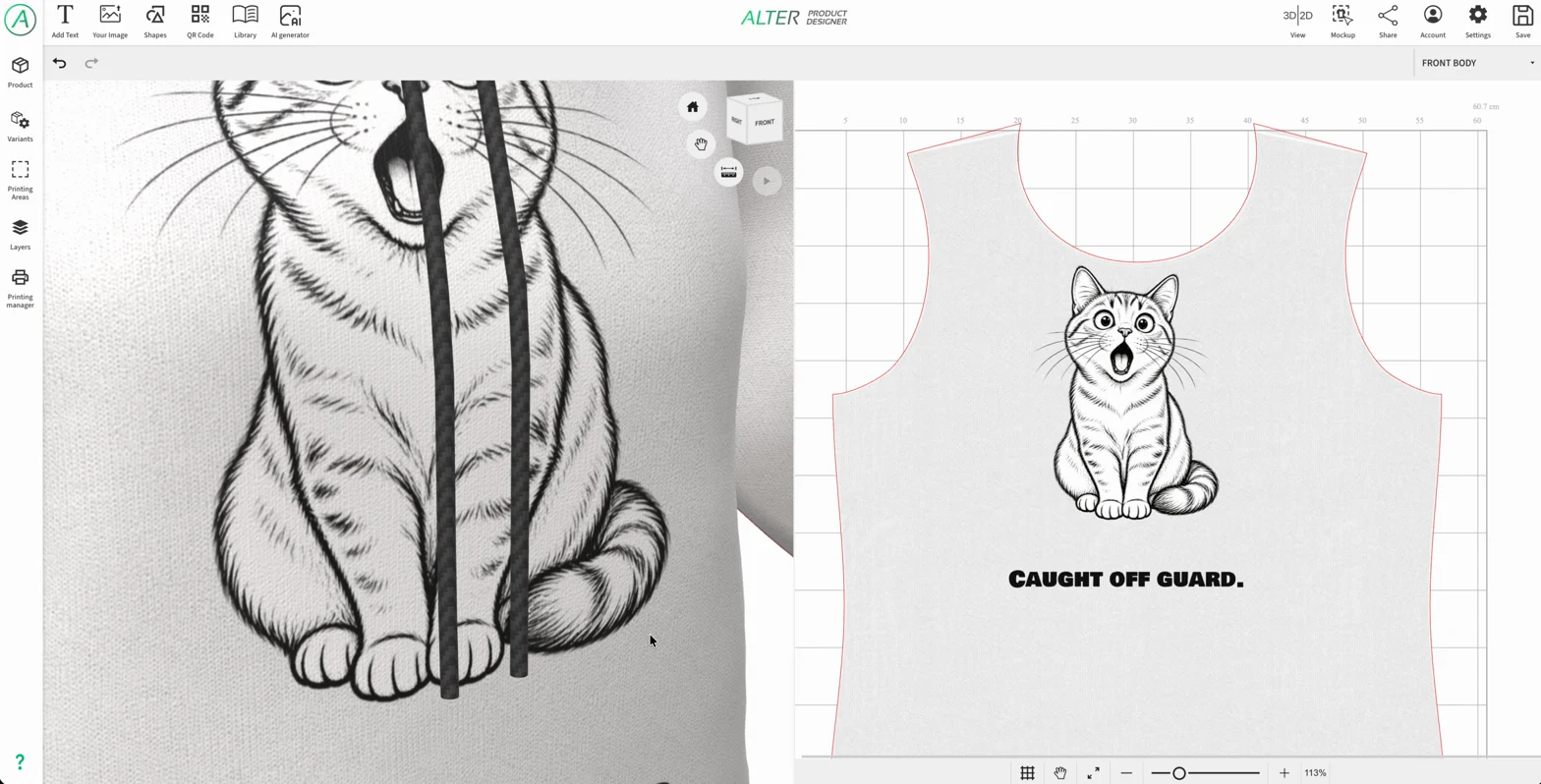
掲載画像は、実際のインターフェースとAlter Productで準備した商品を示しています。画像内のボタン名は英語です。
用意されたワークフローにより、自分で設計し、つなぎ合わせる工程を減らせます。商品構成、見せ方、顧客体験に集中できます。
商品の準備と販売に必要な、互いに連携するツールがそろっています。開始時の負担を抑え、その後もモデル、画像、設定の再利用によって効率を高められます。
モデルのテンプレートから始め、デザインを調整してモックアップを生成。同じ素材を次のデザインやバリエーションでも再利用できます。
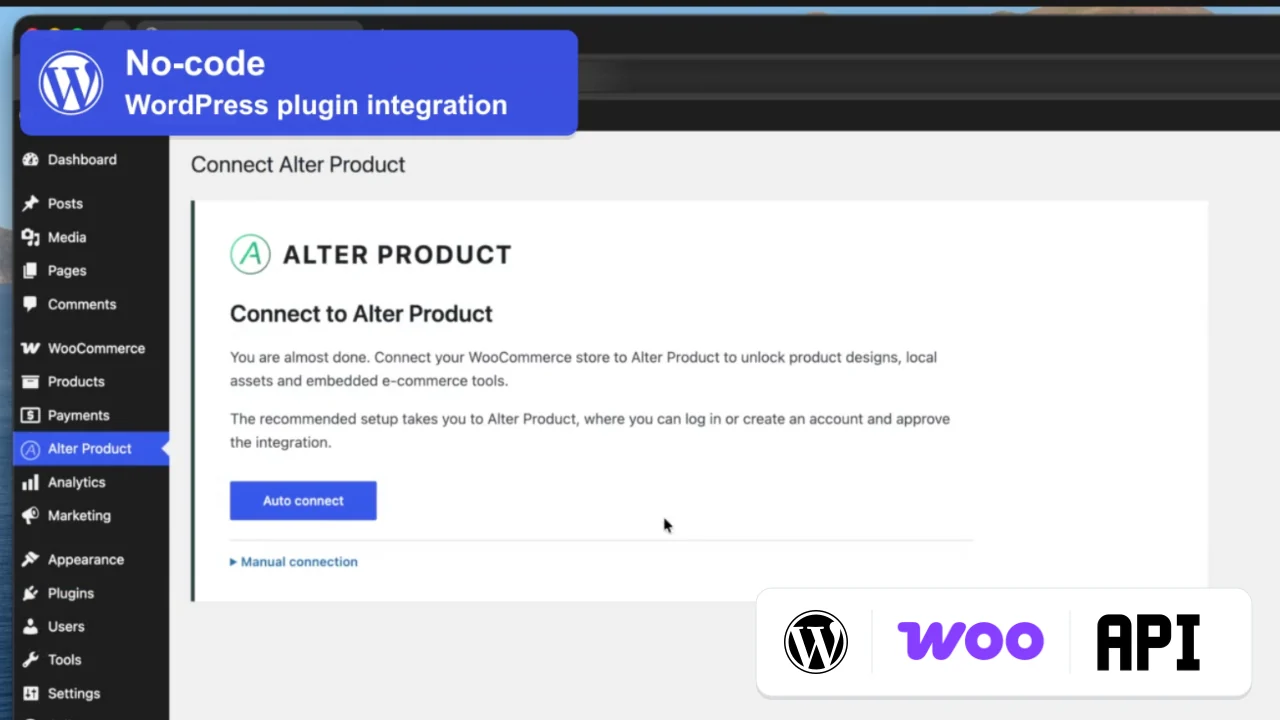
プラグインがツールをWooCommerceの商品、バリエーション、カート、注文に接続します。一般的な導入設定は管理画面で行えます。
注文とともに保存されたデザインを使用します。印刷用ファイルをダウンロードするか、接続したPOD事業者での製作を準備できます。
サブスクリプションをホスティング、AI、製作費と分けて把握し、ストアのアクセスやツールの利用状況に合わせてパッケージを選べます。
WooCommerceが有効なWordPressでは、Auto Connectと用意された設定画面を利用できます。導入期間はストアや商品の準備状況、パーソナライズの範囲によって異なりますが、既成の連携機能がツール同士を接続する作業を減らします。
Product Generator、Designer、Customizer、WordPressプラグインは22の言語版に対応しています。翻訳済みのインターフェースが新しい市場での販売開始を支え、顧客は使い慣れた言語でパーソナライズツールを利用できます。
対応言語: 英語、アラビア語、中国語(簡体字)、チェコ語、デンマーク語、フランス語、ギリシャ語、ヒンディー語、スペイン語、日本語、オランダ語、ドイツ語、ノルウェー語(ブークモール)、ポーランド語、ポルトガル語(ブラジル)、ポルトガル語(ポルトガル)、ロシア語、ルーマニア語、スウェーデン語、トルコ語、ウクライナ語、イタリア語。
商品を自分で準備できるため、アイデアから販売内容の検証までを短縮し、工程ごとに外注する必要性を減らせます。
Product Generatorでは既成のテンプレートから始め、Easy Creatorで寸法調整を速められます。より細かく調整したい場合は、型紙、縫い目、サイズ、素材、テクスチャを直接編集できます。
物理シミュレーションでは、生地の落ち感、縫い合わせ、マネキン上でのモデルの動きを、アニメーション中も含めて確認できます。対応する商品の準備はAlter Product内で行えるため、追加の3Dソフト間で作業を移す必要はありません。
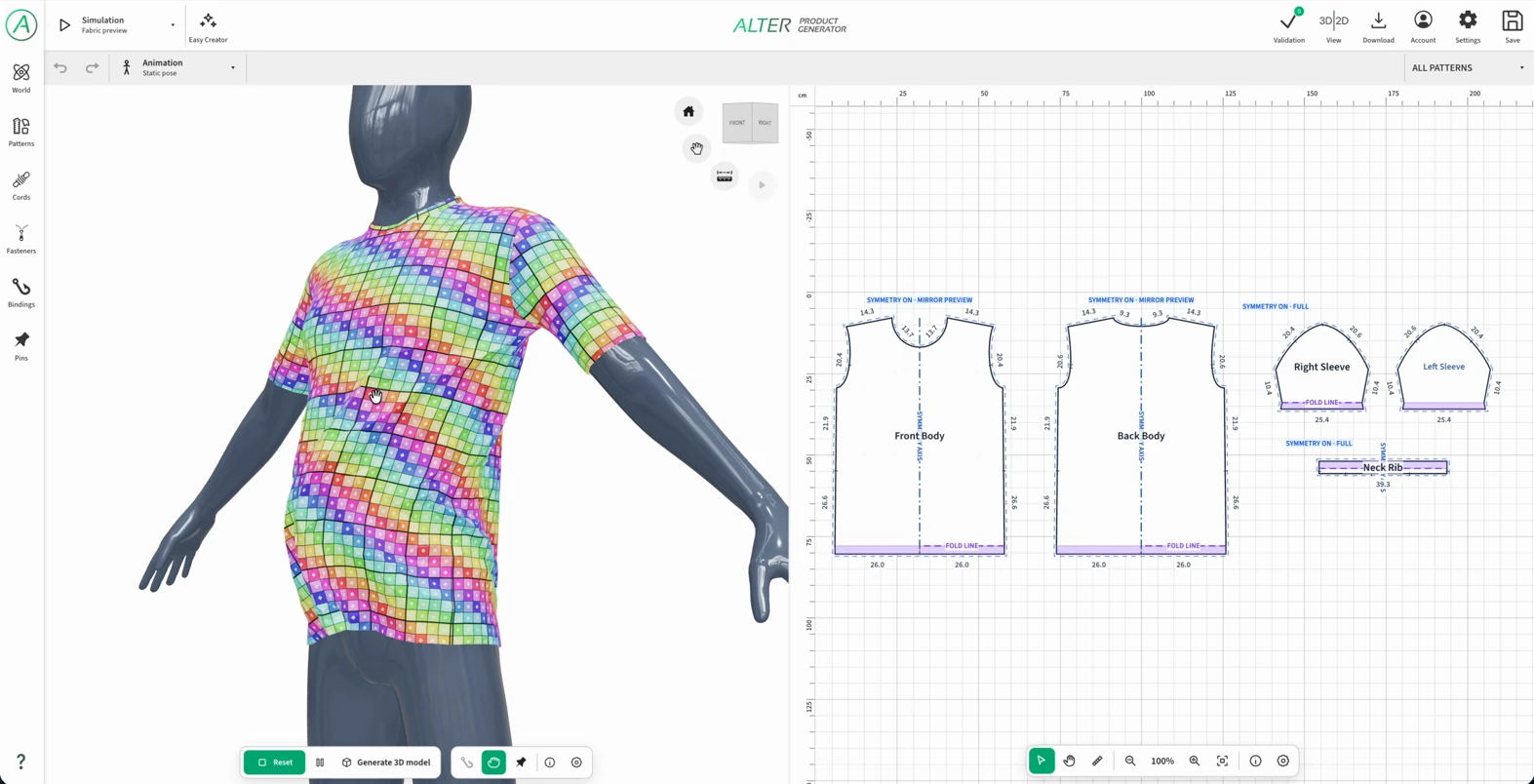
Product Generatorでのモデル作成は、Personal FREEでもその上限内で利用できます。ストアへのツール埋め込み用プランを選ぶ前に、商品を準備して確認できます。埋め込みにはBusiness、またはこの機能を含む上位プランが必要です。
モデルを次のデザインに再利用し、プリントやカラーバリエーションを変更できます。準備済みのモックアップジェネレーターで統一感のある商品画像を作成し、対応モデルではAOPデザインや、準備したサイズの縫製用型紙も作成できます。
WordPressプラグインでは、ローカルライブラリに追加した素材、ローカルプロジェクト、注文ファイルはストアのホスティングに保存されます。自分のペースで充実させられる基盤です。
WordPressサーバー上のライブラリに素材を追加するために、Alter Product Storageの容量を追加購入する必要はありません。契約中のホスティングの容量とリソースを使い、準備した素材をデザインで再利用できます。
| モジュール | 準備して再利用できるもの |
|---|---|
| アセット | モデルとモデルテンプレート、マネキン、画像、フォント、デザインテンプレート、モックアップ、テクスチャ、背景、ロゴ、3D環境。追加やインポートの方法はアセットの種類によって異なります。 |
| モデルジェネレーター | 自分のローカル3Dモデルプロジェクト、その改訂版、関連する素材。 |
| 商品デザイン / Designer | ストアの商品構成に関連付けられたデザイン、バリエーション、印刷設定。 |
| WooCommerceの注文 | 保存された顧客のデザイン、プレビュー、製作に使用するファイル。 |
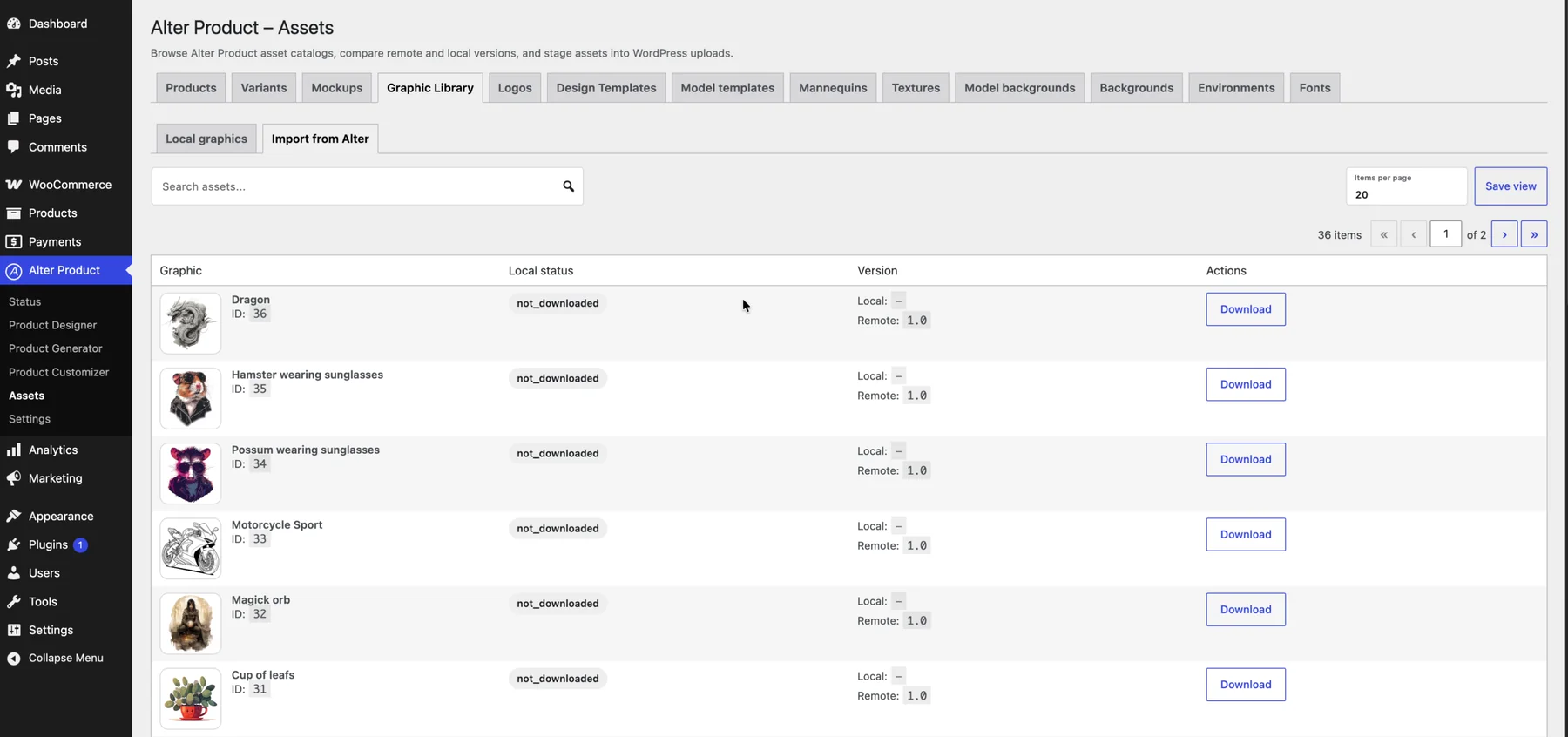
ローカルライブラリはあなたのストアに属し、Alter Productの公開カタログに掲載されることはありません。オーナーの管理画面で、商品に割り当てるデザイン、顧客向けツール、パーソナライズに使用できる素材を選びます。商品を公開すると、表示に必要なファイルを顧客が利用できるようになります。
WordPressに保管するローカル注文の件数と期間は、ストアのニーズとホスティング容量に合わせて自分で決められます。
WordPressのアカウントと権限を使って商品制作を管理します。ストアをAlter Productに接続することで、チームで商品を準備する共通の流れを利用できます。
適切なWordPress権限を持つ管理者は、プラグインの管理画面でローカルアセットやプロジェクトを扱えます。各従業員は自分のWordPressアカウントを使用し、あなたがストアの管理画面から必要なアクセス権を付与します。
同じ接続済みストアを管理するためだけに、管理者一人ひとりへ別のAlter Productサブスクリプションを購入する必要はありません。チームが埋め込みエディターを起動した場合は、ストア共通のセッション枠を使用します。
外部サービスは必要なときに利用します。自分の接続先を使うことで、画像、製作、配送への支出を管理しやすくなります。
自分のOpenAIまたはGoogle GeminiのAPIキーを接続します。Alter ProductのAIクレジットパッケージを購入する必要はありません。モデルの利用料金は、選んだ事業者の条件に従い、自分のアカウントで精算します。
WordPressプラグインでは、モデルの選択、画像を生成・改善するタイミングの決定、事業者側での予算管理ができます。完成した素材は毎回生成し直さず、デザインで再利用できます。管理者のAI接続は、オーナーの管理画面での作業に使用します。

プラグインの設定でキーまたはトークンを使い、自分のPOD事業者アカウントを接続します。この接続や送信した注文の処理に、Alter Productが追加手数料を課すことはありません。商品、印刷、配送、事業者の追加サービスの費用は、その事業者の提供条件に従って支払います。


サブスクリプションによりツールの固定費を計画し、ストアの規模に合うパッケージを選べます。ローカルプロジェクト数、Customizerの上限、月間セッション使用量は分けて考えましょう。
プラグイン内のローカルなModel GeneratorとDesignerのプロジェクト数、および有効なViewerとConfiguratorの数に、Alter Product独自の数量制限はありません。自分のホスティングを使って商品構成を拡充できます。埋め込みツールの起動には、適切なプランと利用可能なセッションが必要です。
| 項目 | 利用計画の立て方 |
|---|---|
| ローカルのGeneratorとDesignerプロジェクト | ローカルプロジェクト数に独立した上限はありません。ファイル容量、データベース、ホスティングの性能を考慮してください。 |
| ViewerとConfigurator | 有効なツール数に独立した上限はありません。起動時には埋め込みセッションを使用します。 |
| Customizer | 有効なCustomizer数と有効化・再割り当て回数にはプランの上限が適用され、埋め込みセッションも使用します。 |
| 埋め込みセッション | ストア共通の月間枠には、顧客の利用と管理画面での埋め込みエディターの起動が含まれます。 |
| Alter Product Storage | Alter Productのサービスに保存するプロジェクトには、プランごとの上限があります。WordPressのローカルライブラリとは区別してください。 |
ツール起動用の新しいトークンが正常に発行されると、セッションが計上されます。開いているツール内でモデルを回転させたり色を変えたりするだけでは、新たなセッションにはなりません。そのため、注文ごとにAlter Productの手数料を加算するのではなく、予想される起動回数に対してサブスクリプション費用を検討できます。
チームの作業、ツールの再起動、ページの再読み込みも考慮してください。ViewerとConfiguratorでは通常、完全な再読み込み後に新しいトークンが必要です。Customizerは、同じタブで利用状況が一致していれば、有効なセッションを再利用できる場合があります。上限に達すると新しいセッションは発行されないため、余裕のあるプランを選びましょう。
商品を公開するために必要なツールから始め、販売の成長に合わせて運用環境を拡充しましょう。Alter Productのプラン、ホスティング、利用するサービスは自分で選べます。既成の連携と素材の再利用が、その後の導入にかかる時間とコストを抑える助けになります。
実際の費用は、事業者、選ぶパッケージ、ストアの利用方法によって異なります。提供内容を比べる際は、サービスの更新、ホスティング容量、コレクションに必要な条件も考慮してください。
| 項目 | ニーズに合わせて選ぶ内容 |
|---|---|
| Alter Productのサブスクリプション | ストアの規模に合う機能とセッションパッケージを選べます。現在の選択肢と条件は料金ページで確認できます。 |
| WordPressのホスティング | アセットや注文用の容量、性能、転送量、バックアップを選びます。現在のホスティングに十分なリソースがあれば、Alter Productとの連携にも利用できます。 |
| ドメインとHTTPS(SSL/TLS) | ストア独自のアドレスとその更新を考慮してください。ツールの埋め込みには、有効なSSL/TLS証明書を備え、HTTPSでアクセスできるサイトが必要です。証明書はホスティングに含まれる場合と、別途提供される場合があります。 |
| 自分のキーを使うAI | 新しい画像が必要なときにAIを利用します。Alter Productからクレジットを購入せず、利用料金を自分の事業者アカウントで精算します。 |
| 製作と配送 | 自社での製作またはPOD事業者を選択できます。費用は商品、プリント、配送によって異なり、Alter Productが注文処理の追加料金を課すことはありません。 |
| 決済と追加サービス | ストアのニーズに合わせて、決済事業者、拡張機能、必要な導入支援を選びます。 |
顧客に魅力的な価格の選択肢を用意しましょう。色、サイズ、素材、印刷方法に応じて価格を変え、商品の前面や背面など、使用した印刷領域に追加料金を設定できます。基本価格を魅力的に設定し、追加のパーソナライズは注文の範囲に応じて価格付けできます。
WooCommerceで商品とバリエーションの価格を設定し、プラグインで各印刷領域への任意の追加料金を設定します。カートでは、保存された顧客のデザインに基づいて使用領域を反映します。Alter Product内で直接価格を設定する場合は、Designerのモデル、サイズ、素材、印刷方法、色、パーソナライズ領域の価格表を使用します。
実際の商品を使い、モデルの準備から製作用ファイル、テスト注文までの全体の流れを体験すると、最もよく判断できます。
まだ試用期間を利用していない場合、選んだ有料プランを14日間無料で試せます。有料契約時と同じ上限で、すべての機能を利用できます。試用期間後に利用できるものと同じ範囲の機能をテストできます。
確認したい内容に合うプランを選び、有効化前に試用期間とその後の請求条件を確認してください。ストアへの埋め込みを試すには、その機能を含むプランが必要です。自分のアカウントでのAI利用とPOD事業者への注文は、試用期間中も別途精算されます。
