使用するツールに合ったリソースを選ぶ
リソースライブラリと独自の素材
Alter Product のライブラリは、モデルの作成、プリントのデザイン、完成した商品の顧客への提示に役立ちます。Generator ではベースとなる型紙やテクスチャ、マネキンを選択し、Designer と Customizer では画像、アイコン、プリント用テンプレートを使用します。Configurator と Viewer では、選んだ背景やブランドのビジュアルを使って商品を紹介できます。以下では、アプリと WordPress プラグインで既存のリソースを選ぶ場所と、独自の素材を追加する場所を説明します。
スクリーンショットは WordPress プラグインの英語版インターフェースです。説明中のメニューの経路は、このガイドの言語で記載しています。
Product Generator
モデルの作成とプレゼンテーションに使うリソース
ここでは、商品の構造、素材の見た目、シーン内の配置など、商品そのものを調整します。既存のリソースで作業をすばやく始め、独自の画像や設定でコレクションを仕上げられます。モデルのプロジェクトを保存すれば、使用した素材を保持して後から編集を再開できます。
モデルテンプレート、マネキン、独自のプロジェクト
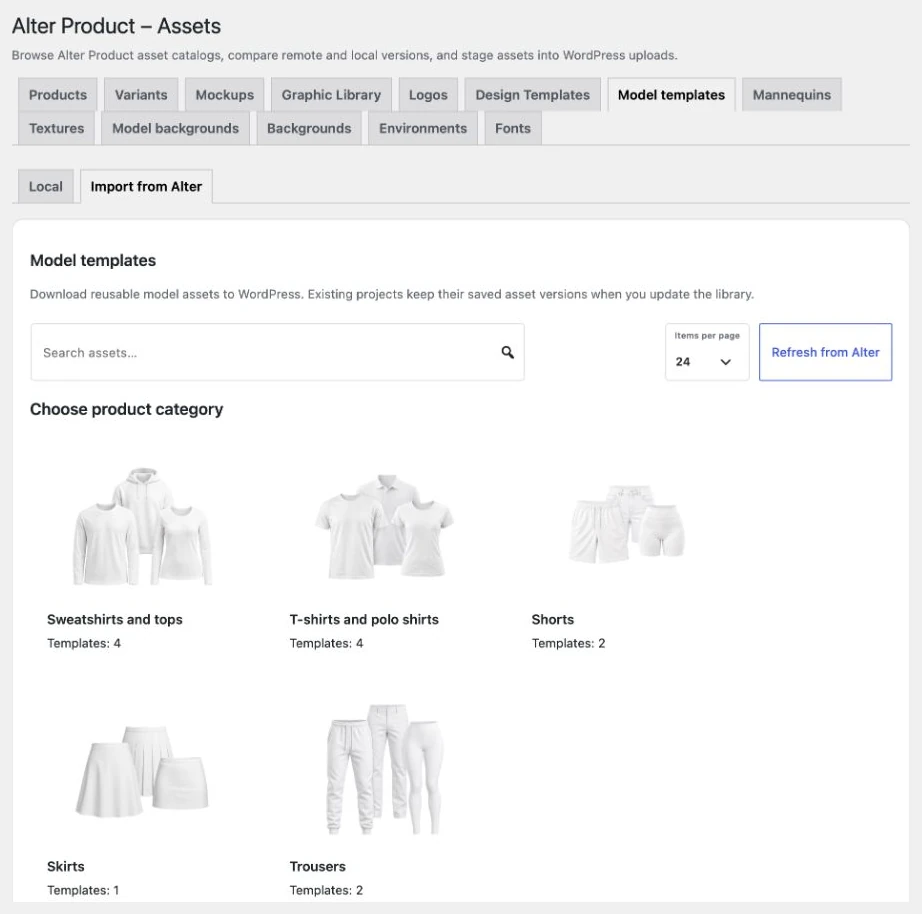
モデルテンプレートは、特定のシルエットの衣服など、商品を構築するための出発点です。ウィザードでカテゴリーとベースとなる型紙を選び、Generator で発展させます。マネキンやシミュレーション用オブジェクトは、生地の落ち感やプロポーションの確認に役立ちます。独自のプロジェクトは「自分の 3D モデル」に保存され、そこから再び開いて編集できます。
- アプリ内
3D モデルウィザード → 商品カテゴリー → ベースの型紙を開きます。エディターでは、マネキン → マネキンを選択から、モデルに合わせて作業するオブジェクトを選びます。
- WordPress 内
Alter Product → リソースでモデルテンプレートまたはマネキンを開き、Alter からインポートへ進みます。必要な項目をローカルライブラリにダウンロードしてください。
- 独自の素材
独自のモデルは Generator で作成・保存します。構築用の参照画像を追加し、縮尺を調整して、2D ビューの型紙に割り当てることもできます。
テクスチャとマテリアルに使う画像
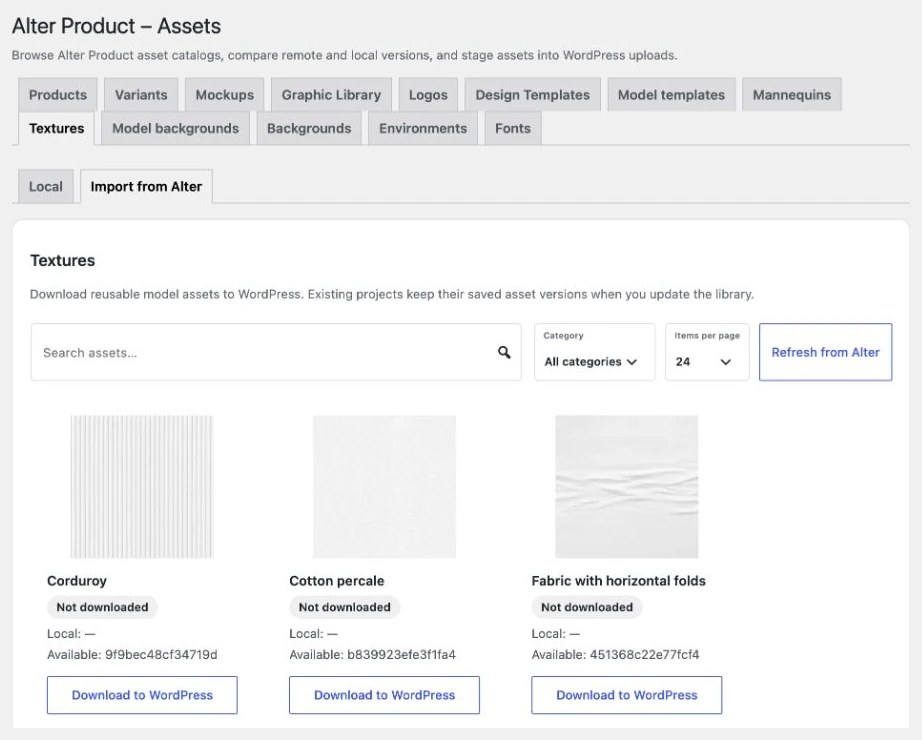
テクスチャは、モデルの表面に見える色、織り目、光沢などの素材の特徴を表します。ライブラリで名前から画像を検索し、カテゴリーとマップの種類で結果を絞り込めます。選択したリソースをレイヤーの対応するマップスロットへドラッグすると、プロジェクトで使用できます。
- アプリ内
モデルインスペクターでテクスチャ → テクスチャライブラリを開きます。独自のファイルは、画像 → 使用中の画像 → 画像を追加から現在のプロジェクトに追加できます。
- WordPress 内
既存の項目はリソース → テクスチャ → Alter からインポートでダウンロードします。埋め込みの Generator のテクスチャライブラリでは、店舗管理者がテクスチャを追加を選び、ローカルリソースを作成できます。
- 独自の素材
ライブラリへテクスチャを追加する際は、名前、カテゴリー、マップの種類を指定します。プロジェクトに追加した画像はモデルと一緒に保存してください。ライブラリの項目を作成する操作は別です。
シミュレーション用マテリアルと商品の付属品
生地の見た目とシミュレーション中の動作は、別々に設定します。マテリアルのプリセットで物理パラメーターを選べるほか、現在の設定を基に独自のマテリアルを作成し、型紙に割り当てることもできます。付属品ライブラリには、ボタン、ホック、ハトメ、ひも、スナップ、面ファスナー、ファスナーなどがあります。
- アプリ内
型紙 → マテリアル → プリセットまたはカスタムマテリアルを開き、設定を選んで型紙に割り当てます。付属品はモデルインスペクター → 付属品にあります。
- 独自の素材
プロジェクト内で独自のマテリアルの設定を変更し、モデルを保存します。UV 型紙に装飾用のベクターが必要な場合は、モデルインスペクター → ベクター → Iconify も利用できます。
モックアップ用の背景と独自の写真
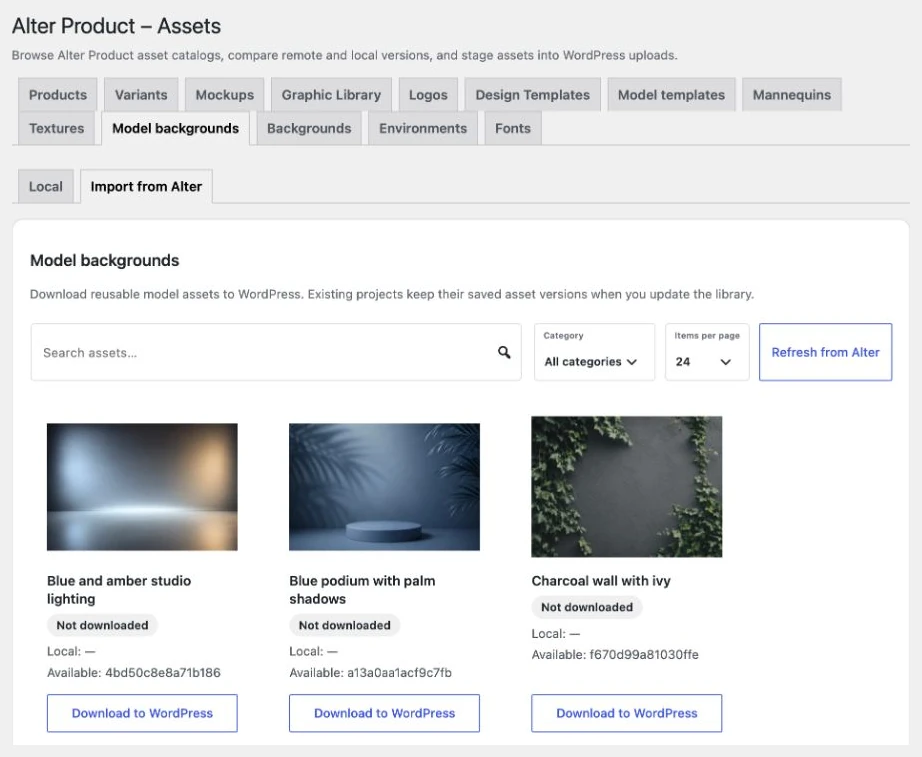
モックアップ用の背景を使うと、周囲の環境を一から作ることなく、スタジオ、室内、屋外でモデルを紹介できます。背景ライブラリには検索とカテゴリーがあり、コレクションに合う画像を探せます。背景をシーンまたはカスタム画像のスロットへドラッグし、商品のビューを調整してください。
- アプリ内
Generator でモックアップ → 背景へ進み、ライブラリから画像を選びます。カスタム画像のオプションでは、作成中のビューに独自のファイルを使用できます。
- WordPress 内
既存の画像はリソース → モデルの背景 → Alter からインポートでダウンロードします。埋め込みの Generator の背景ライブラリでは、管理者が背景を追加を使い、名前とカテゴリーを指定することもできます。
Designer + Customizer
プリントとパーソナライズのための素材
Designer は、商品上のデザイン構成を準備するツールです。Customizer では、顧客がプリントを編集し、用意された素材を選択できます。個々の画像はさまざまな構成に再利用でき、テンプレートを使えば既存のレイアウトからパーソナライズを始められます。埋め込みの Customizer では、デザインに関連付けた商品を使い、顧客の視点で結果を確認してください。
独自の画像、イラスト、プリント用モチーフ
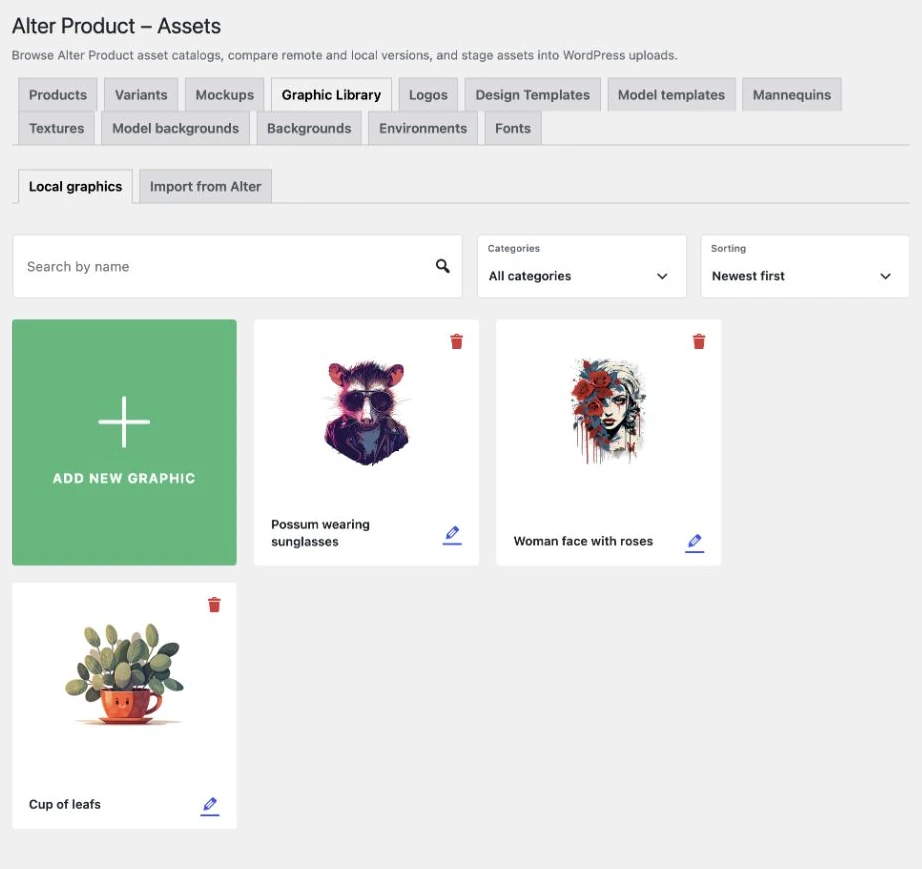
画像ライブラリは、イラスト、シンボル、パターン、印刷用ロゴなど、再利用したいモチーフを保存する場所です。Designer と Customizer では名前やカテゴリーで探し、選んだ画像をプリント領域に追加できます。既存の構成で選択中の画像を差し替えることもできます。
- アプリ内
ダッシュボードでライブラリ → 画像ライブラリ → 新しい画像を追加を開きます。JPG/JPEG、PNG、WebP、SVG をアップロードし、名前と利用可能なカテゴリーを指定して保存を選びます。
- WordPress 内
リソース → 画像ライブラリ → ローカル画像 → 新しい画像を追加を開きます。カテゴリーを選ぶか、カテゴリーを作成 → 追加で新しいものを作り、項目を保存します。
- 独自の素材
現在の構成だけで使うファイルは、Designer → 自分の画像から追加するか、作業領域にドラッグします。この画像はプロジェクトに保存されます。ライブラリの項目はダッシュボードで別途追加してください。
レイアウトのテンプレートと保存済みデザイン
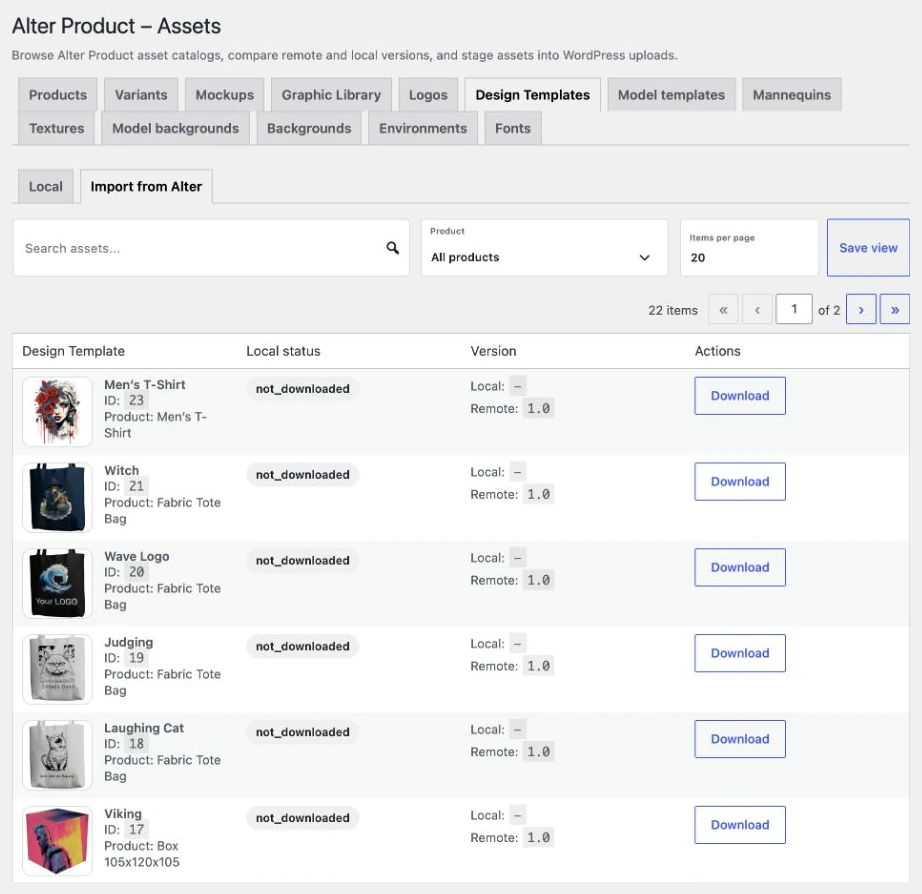
デザインテンプレートには、対応する商品用の編集可能なレイヤー構成が保存されます。テキスト、画像、それぞれの配置を含められるため、次のパーソナライズを準備済みのレイアウトから始められます。ライブラリでデザインテンプレートを選び、「読み込み」をクリックすると構成を使用できます。「自分のデザイン」では、保存した個別の作品に戻って編集を続けられます。
- アプリ内
プロジェクトの所有者として、Designer → 保存 → 新しいテンプレートとして保存(ライブラリ)を開きます。名前、カテゴリー、サムネイルは、後からデザインテンプレートライブラリで管理できます。
- WordPress 内
既存のテンプレートはリソース → デザインテンプレート → Alter からインポートでダウンロードします。WordPress のローカルエディターから保存したテンプレートは、埋め込みの Customizer が使うローカルライブラリに入ります。
構成に使うアイコンとフォント
Iconify ライブラリには検索可能なアイコンがあり、独自の画像と組み合わせて構成に合わせた調整ができます。シンボルを検索し、アイコングループのフィルターを使って、選んだ項目をプロジェクトに追加します。テキストの編集時には、プリントのスタイルと使用する文字体系に合ったフォントを選びます。
- アプリ内
アイコンは Designer → ライブラリ → Iconify から選択します。フォントを変更するには、テキストレイヤーを選び、テキストツールのフォント選択を開きます。
- WordPress 内
リソース → フォントでフォント一覧を更新を実行し、選んだ項目を有効または無効にします。これで埋め込みエディターに表示する一覧を準備できます。
商品のプリントを紹介するモックアップ
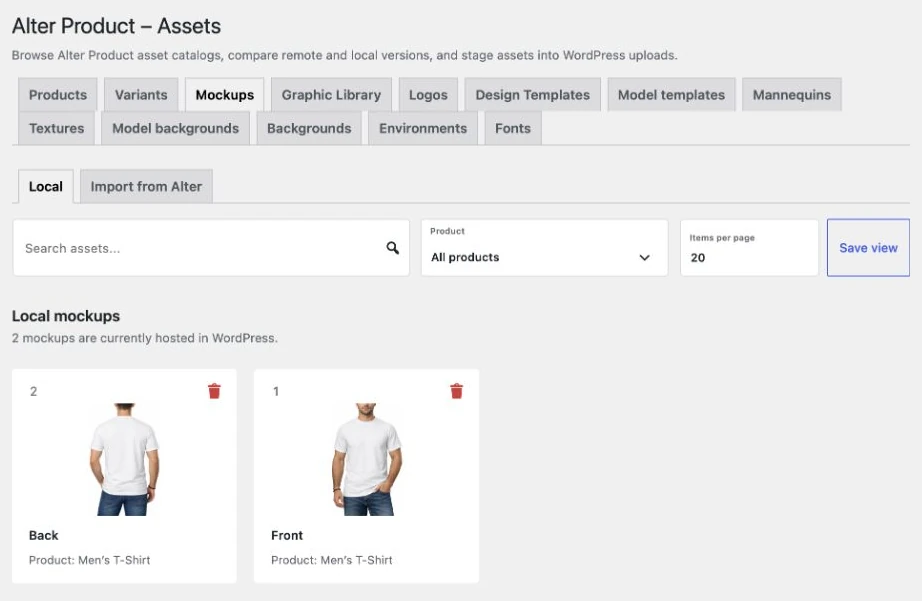
モックアップは、商品に適用された状態で構成を確認し、紹介するのに役立ちます。選択したベース商品に対応するモックアップを使用し、現在のプリント入りのプレビューを作成します。編集に使う画像やレイヤーテンプレートとは別の、プレゼンテーション用のリソースです。
- アプリ内
作成中のプロジェクトのモックアップツールを開き、利用できる商品の表示パターンを選択します。生成されたプレビューでプリントとその位置を確認します。
- WordPress 内
リソース → モックアップ → Alter からインポートへ進みます。商品フィルターを使って対応する項目をダウンロードし、そのベース商品で作成したプロジェクトに使用します。
Configurator + Viewer
商品、選択肢、ブランドの見せ方
Viewer は完成した商品を表示します。Configurator では、プロジェクト内で事前に準備したオプションを顧客が選択できます。どちらも店舗オーナーがライブラリや見せ方を設定し、顧客は用意された結果を利用します。インターフェースの背景とロゴは Customizer にも使用されるため、サイト上のツールの外観を統一できます。
ベース商品とバリエーション
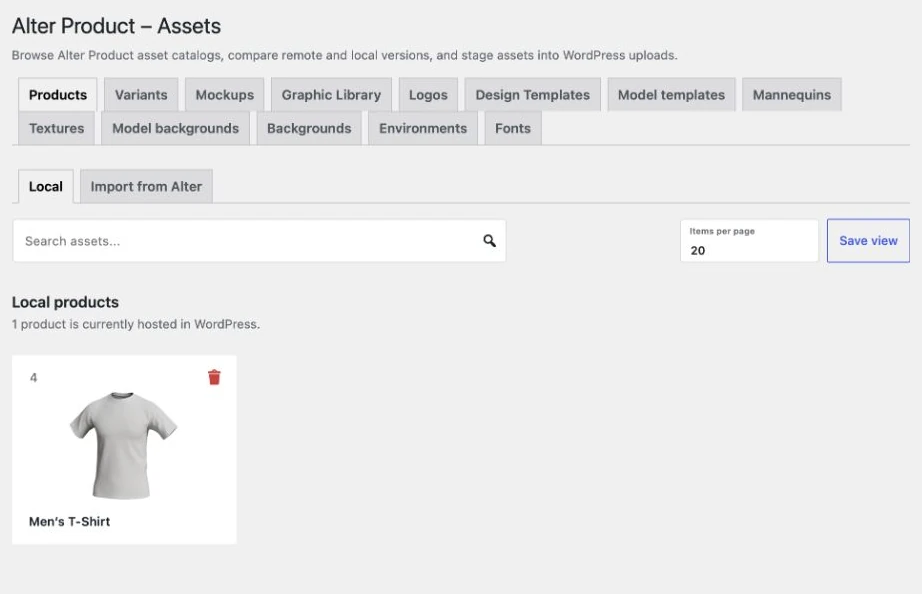
商品モデルは、後からサイトで紹介するデザインの基礎です。Designer で外観と利用可能なバリエーションを準備すると、Configurator がその選択肢を顧客に表示します。WordPress のライブラリへのダウンロードは準備の一段階であり、デザインと WooCommerce 商品の関連付けは別途設定します。
- アプリ内
プロジェクトウィザードでベース商品を選びます。Configurator 用の選択肢は Designer のバリエーションで準備し、プロジェクトを保存してから表示を確認してください。
- WordPress 内
ベース商品はリソース → 商品 → Alter からインポートでダウンロードします。リソース → バリエーション → マテリアルまたは印刷方法では、項目のプレビューをアップロード・差し替えできます。
独自のインターフェース背景とブランドカラー
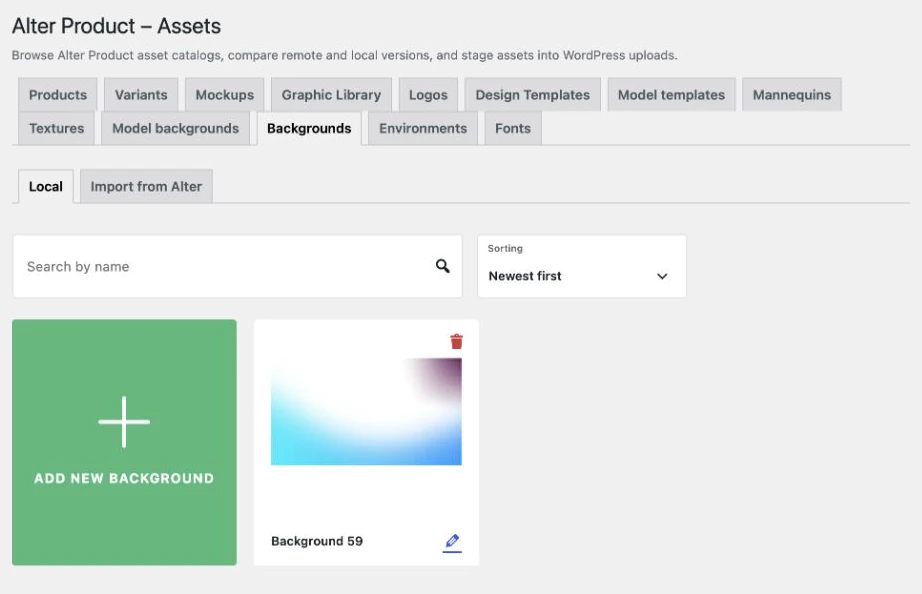
商品の背後の背景を使って、埋め込みツールを店舗やキャンペーンの外観に合わせられます。画像、単色、グラデーションを選択でき、画像の明るさとぼかしで商品の見やすさを調整できます。WordPress のローカル埋め込み設定では、独自のインターフェース色も利用できます。これらはツールの見た目に関する設定なので、商品表面に使う画像はプリントとして別に追加してください。
- アプリ内
Designer では設定 → 背景スタイルを開きます。独立した Configurator または Viewer では、プロジェクト所有者としてメニュー → シーンを使います。画像、色、グラデーションを選択でき、埋め込み以外では独自の画像のアップロードも可能です。
- WordPress 内
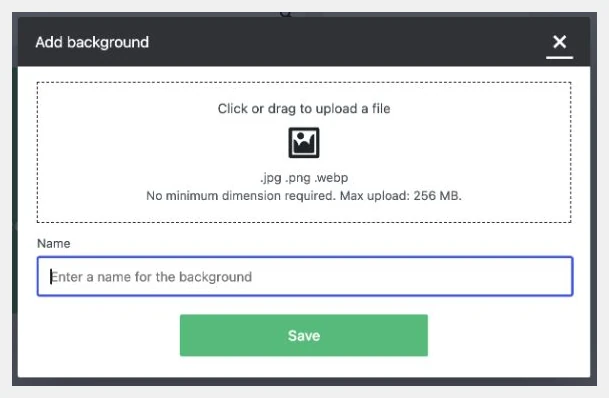
リソース → 背景 → ローカル → 新しい背景を追加へ進みます。JPG/JPEG、PNG、WebP をアップロードし、名前を付けて保存してから、埋め込みエディターの設定で背景を選びます。
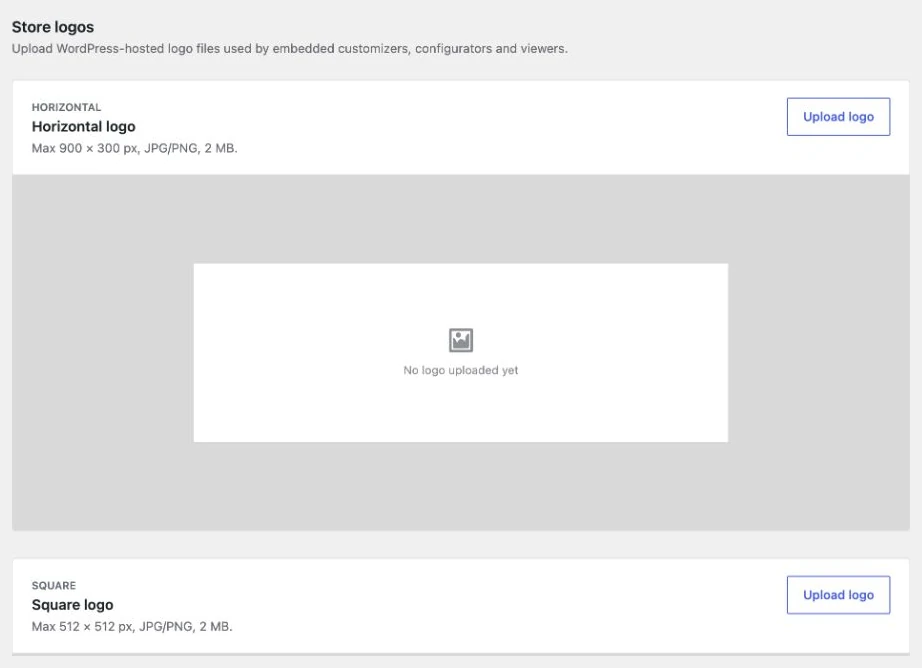
横長と正方形のロゴ
独自のロゴは、埋め込みツールで店舗のブランドを示します。表示場所に合うよう、横長版と正方形版を用意してください。プラグインでは、ローカルに保存したロゴを Customizer、Configurator、Viewer が使用します。同じロゴをプリントにも使う場合は、別途画像ライブラリまたは構成に直接追加します。
- アプリ内
E コマース設定 → ブランディングへ進み、対応するロゴをアップロードして、ブランドのビジュアル設定を保存します。
- WordPress 内
リソース → ロゴを開きます。横長または正方形の横にあるロゴをアップロードを選び、JPG/PNG ファイルを追加して保存します。後で変更する場合はロゴを編集を使います。
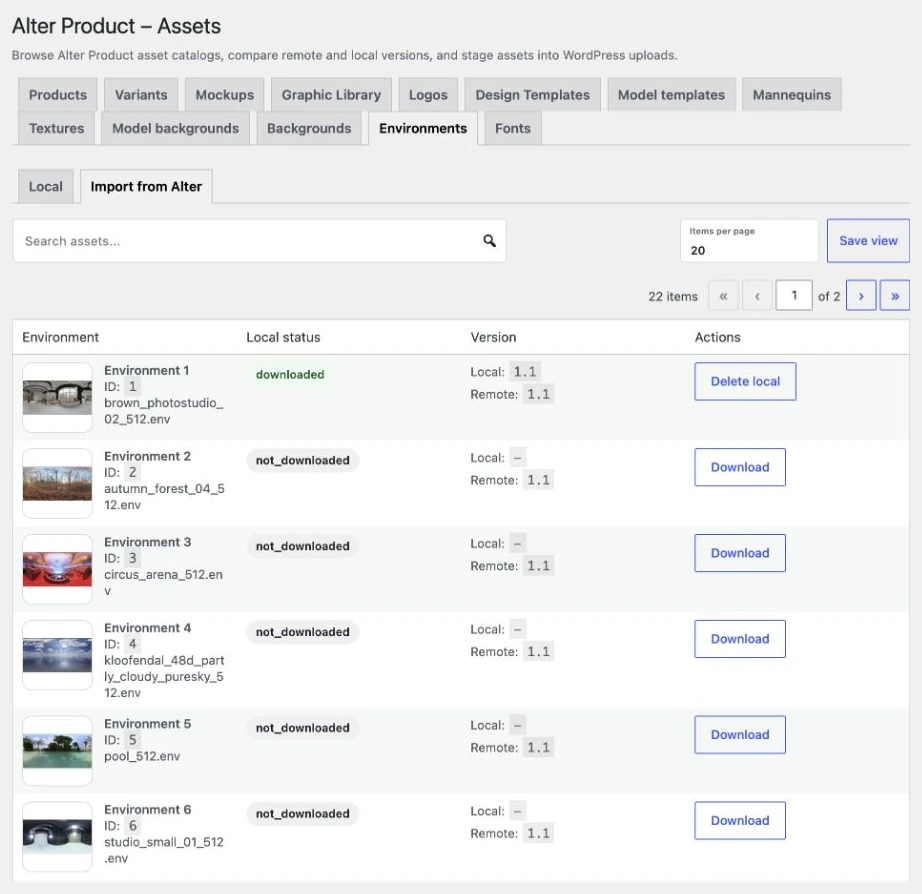
3D 環境と商品のライティング
環境はモデルに映る照明や反射に影響し、商品の光沢、テクスチャ、形状を見せるのに役立ちます。プレゼンテーションの雰囲気に合わせて選び、マテリアルやカメラ位置と組み合わせて効果を確認します。環境ライブラリは Generator でも使用します。
- アプリ内
所有者用ツールでメニュー → シーンを開き、商品を紹介するシーンまたは環境を選択します。利用可能な照明設定とモデル表面の見た目を確認してください。
- WordPress 内
リソース → 環境 → Alter からインポートへ進み、選んだ項目をダウンロードします。ローカルタブには保存済みのリソースが表示されます。独自の HDR/HDRI ファイルをアップロードするフォームはここにはありません。
リソースに共通する操作の流れ
Alter Product のカタログからサイトのライブラリへ
Alter Product → リソースのパネルには、サイトに埋め込まれたツールが使うライブラリがまとめられています。ダウンロードできる既存の素材と、WordPress に保存されたローカルの項目があります。利用できる操作はリソースの種類によって異なり、画像と背景には追加フォーム、ロゴには専用の入力欄、フォントには利用可否を切り替える一覧が用意されています。
1. 必要なリソースの種類と取得元を選ぶ
探している素材のタブから始めます。「Alter からインポート」には、Alter Product アカウントに関連付けた自分の店舗の利用可能なリソースを含む、ダウンロード可能な項目が表示されます。ローカル表示では、WordPress サイトに保存されたコレクションを確認できます。
- WordPress 内
Alter Product → リソースを開き、素材の種類を選択してから、Alter からインポートまたはローカル表示を選びます。Alter Product のツール用に素材を準備する際は、このプラグインのライブラリを使用します。
2. 選んだ素材をダウンロードし、プロジェクトで確認する
必要なリソースの横にあるダウンロードをクリックし、インポートの完了を待ちます。その後、対応するプロジェクトを開き、ツールのライブラリで素材を選択します。パーソナライズを提供する店舗では、Customizer で顧客が画像を見つけ、商品に対応するテンプレートを読み込めるか確認してください。ライブラリへの素材の追加は、デザインの準備や WooCommerce 商品との関連付けの代わりにはなりません。
- WordPress 内
ダウンロード後はローカル表示に戻ります。独自のファイルには対応する種類のフォームを使い、構成のテンプレートはエディターから保存し、テクスチャは Generator でローカルライブラリに追加します。
3. コレクションを整理し、必要に応じてリソースを更新する
後でコレクションに合う素材をすばやく見つけられるよう、画像とテンプレートに分かりやすい名前とカテゴリーを付けます。カタログの更新では、利用可能な項目を表示してバージョンを比較します。ファイルのダウンロードや「更新」の選択は別の手順です。Alter Product アカウントのライブラリと WordPress のローカルライブラリは、別々に管理されます。WordPress に直接アップロードした画像はそのサイトのコレクションに入るため、Alter Product アカウントにも自動でアップロードされるとは考えないでください。
- WordPress 内
画像またはテンプレートのフォームでカテゴリーを選ぶか、カテゴリーを作成 → 追加を使います。ダウンロード済みリソースの新しいバージョンがカタログに表示されたら、更新を選び、使用するツールで結果を確認します。