Viewer:商品を見る
3D モデルとその外観を表示します。プリント編集を提供せず、商品をさまざまな角度から見せたい場合に適しています。
EC 連携 - デザインから注文まで
自社サイトに 3D 表示、バリエーション設定、商品のカスタマイズを追加できます。お客様はショップ内で商品を見てオプションを選び、デザインを作成します。商品と注文は自社システムで管理できます。
WooCommerce をインストールした WordPress なら、プラグインを使って連携コードを書かずに設定できます。独自のサイトやショップでは、Public API と postMessage イベントを使い、埋め込みツールをバックエンドやカートに接続します。
画像は録画やプラグイン管理画面の実際のインターフェースです。画像内のボタン名は英語で、ツールの外観はショップ設定によって異なります。



同じ商品デザインを、表示、オプション選択、プリント編集に利用できます。サイトの構成と開発作業の範囲に合わせて、ショップとの接続方法を選びます。
プラグインには WordPress と WooCommerce への対応が組み込まれています。API では、別のプラットフォーム、ヘッドレスアプリ、既存の注文システムとの接続を独自に開発できます。
| 項目 | WordPress + WooCommerce | API による自社システム連携 |
|---|---|---|
| 導入 | WordPress 管理画面でプラグインをインストールし、接続ウィザードを実行します。 | バックエンドで接続を実装し、サイトにツールを埋め込みます。 |
| 商品とバリエーション | デザインを WooCommerce 商品に割り当て、バリエーションを同期します。 | 商品とオプションの識別子を自社ショップのデータに関連付けます。 |
| カートと注文 | WooCommerce で設定内容、お客様のデザイン、プレビューを扱う機能が用意されています。 | 埋め込みツールのイベントを処理し、自社システムで注文を同期します。 |
| ファイルとアセット | ローカルライブラリ、デザイン、注文ファイルを WordPress サーバーに保存します。 | 選択した連携モードに従ってデータを保存し、アクセスを管理します。独自ストレージを使う場合は、その対応も自社で実装します。 |
サイトでお客様に行ってほしい操作に合わせて選びます。デザインとカスタマイズのルールは、あらかじめ Designer で準備します。
3D モデルとその外観を表示します。プリント編集を提供せず、商品をさまざまな角度から見せたい場合に適しています。
サイズ、色、素材など、用意された商品オプションを選択します。お客様はモデル上で変更を確認し、設定内容をカートに渡せます。
提供されたツール、画像、テキスト、テンプレートでカスタマイズします。保存されたお客様のデザインは、カートまたは注文の商品明細に関連付けられます。
ショップ運営者の作業スペースです。構図、バリエーション、プリント領域、お客様向けツールの設定を準備します。管理者による編集権限は、ショップの利用権限とは分かれています。
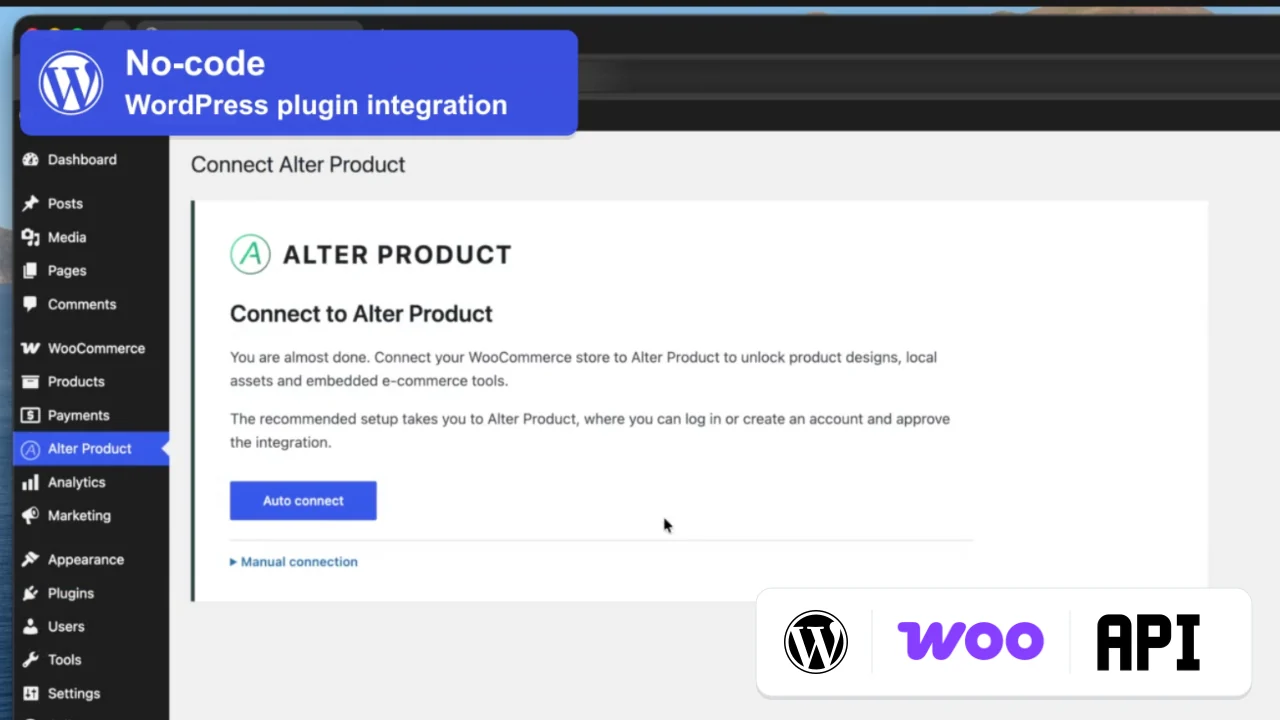
Alter Product は WordPress 用プラグインを提供しています。ショップ連携には WooCommerce のインストールと有効化が必要です。通常の設定は管理画面で行え、API やカート処理を独自に実装する必要はありません。
Alter Product を自社サイトに埋め込むには、有効な Business サブスクリプション、またはこの機能を含む上位プランが必要です。WordPress + WooCommerce プラグインと独自 API 連携の両方に適用されます。Personal FREE と Personal には、自社ショップへの埋め込みは含まれません。
プラグインを使う場合は、WooCommerce をインストールして有効化した WordPress と、Alter Product アカウントを用意します。ファイルを自社ホスティングに保存しても、必要なサブスクリプションの代わりにはなりません。アプリの提供と起動の認可は引き続き Alter Product が行います。
Alter Product はショップのページ内の iframe で動作します。ページがセキュアコンテキストを提供しない場合、ブラウザーはアプリが使用する一部機能を制限します。HTTPS は通信を暗号化し、有効な証明書はブラウザーによるドメインの確認を可能にします。
ブラウザーは iframe の親ページも確認します。そのため、ショップが HTTP で動作している場合、Alter Product アプリの URL が HTTPS であるだけでは不十分です。ツールを埋め込む自社ページも HTTPS にする必要があります。これは埋め込みアプリに対するブラウザーのセキュリティ規則によるものです。
自動接続では、Alter Product アカウントの認可とショップ設定を案内します。この方法では API キーを手作業でコピーする必要がありません。
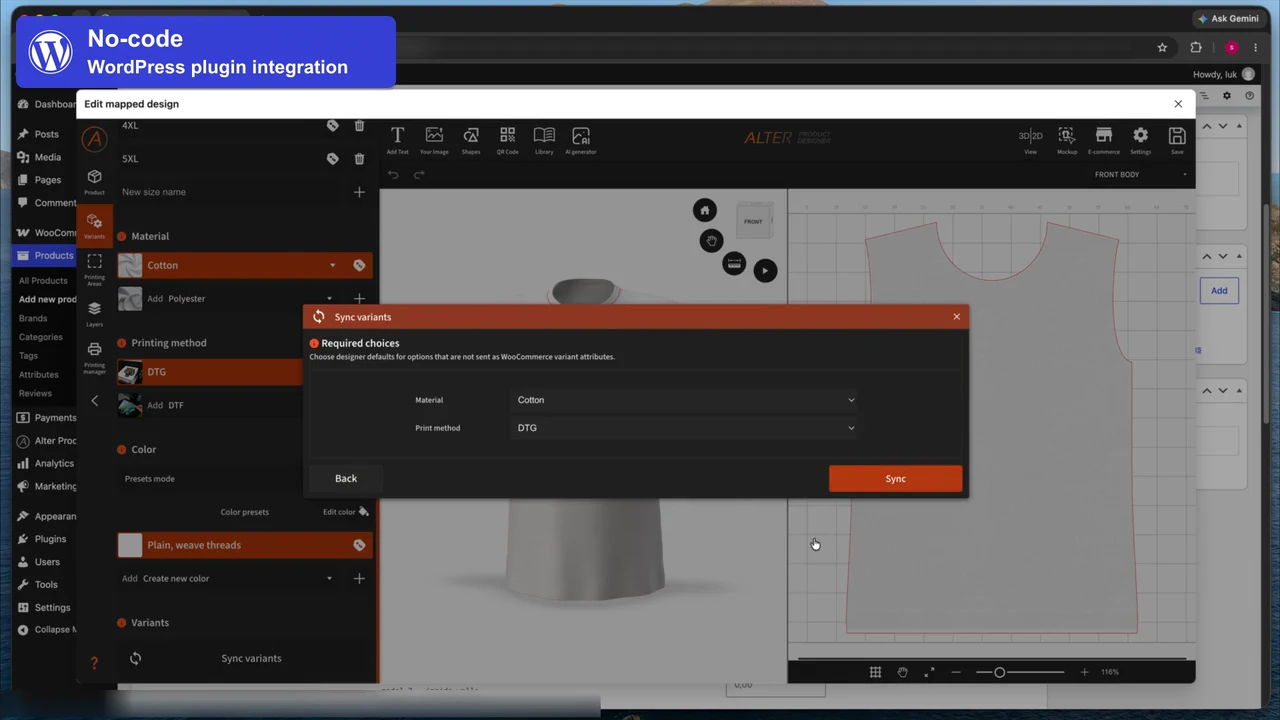
WooCommerce の商品編集画面で Alter Product タブを開きます。新しいデザインを作るか既存のものを選び、Designer を開きます。その商品のプリント、選択可能なオプション、印刷領域を設定します。
モデル、デザイン、画像、注文ファイルは、WordPress が動作するホスティング環境に保存します。ローカルに追加したアセットは自社ショップ向けのものであり、追加しただけで他のショップが使う Alter Product 公開ライブラリに登録されることはありません。
プラグインは、モデル、ライブラリ、デザイン、モックアップ、注文のファイルを WordPress の保存領域に記録します。生成ツールのプロジェクトとそのリビジョンのデータも、この WordPress のデータベースに保存されます。
自社の素材を追加したり、Alter Product から選んだアセットをインポートしたりできます。ダウンロード後はローカルコピーを使用します。インポート、更新確認、新バージョンのダウンロードは、それぞれ別の操作です。
| 管理画面の場所 | できること |
|---|---|
| アセット | モデル、画像、テンプレート、背景、ロゴ、テクスチャー、環境などを管理します。追加方法はアセットの種類によって異なります。 |
| モデル生成ツール | テンプレートからローカルプロジェクトを作り、生成ツールに関連付けられたモデルを扱います。 |
| 商品デザイン / Designer | デザインを作成またはインポートし、編集してショップの商品に割り当てます。 |
| WooCommerce の注文 | 保存済みのお客様のデザイン、プレビュー、注文対応に必要なファイルを利用します。 |
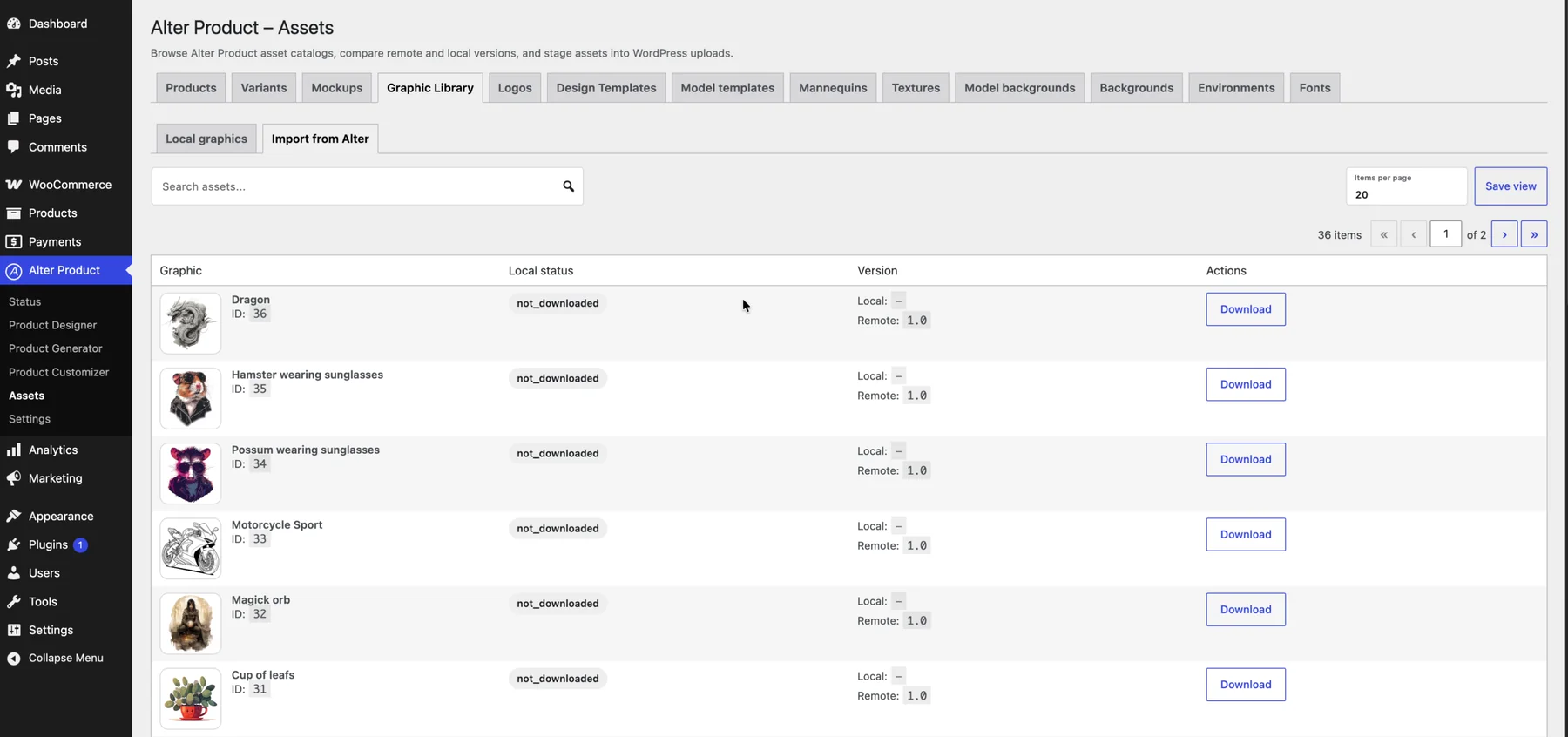
アセットは自社で保存し、ツールの画面は Alter Product から iframe に読み込みます。Alter Product はアカウントのアクセス権、プラン、セッションを確認し、インポート用カタログを提供します。この連携には同サービスへの接続が必要です。
バックアップでは、データベースとファイルディレクトリに加え、プラグインの暗号化データを読むために必要な WordPress のキーとソルトも保存してください。表示用画像だけでなく、作業継続に必要なデータも復元できます。
埋め込みツールは商品ページにも、独立した WordPress ページにも配置できます。お客様は自社ショップの購入フロー内で操作し、カートと注文は WooCommerce が処理します。
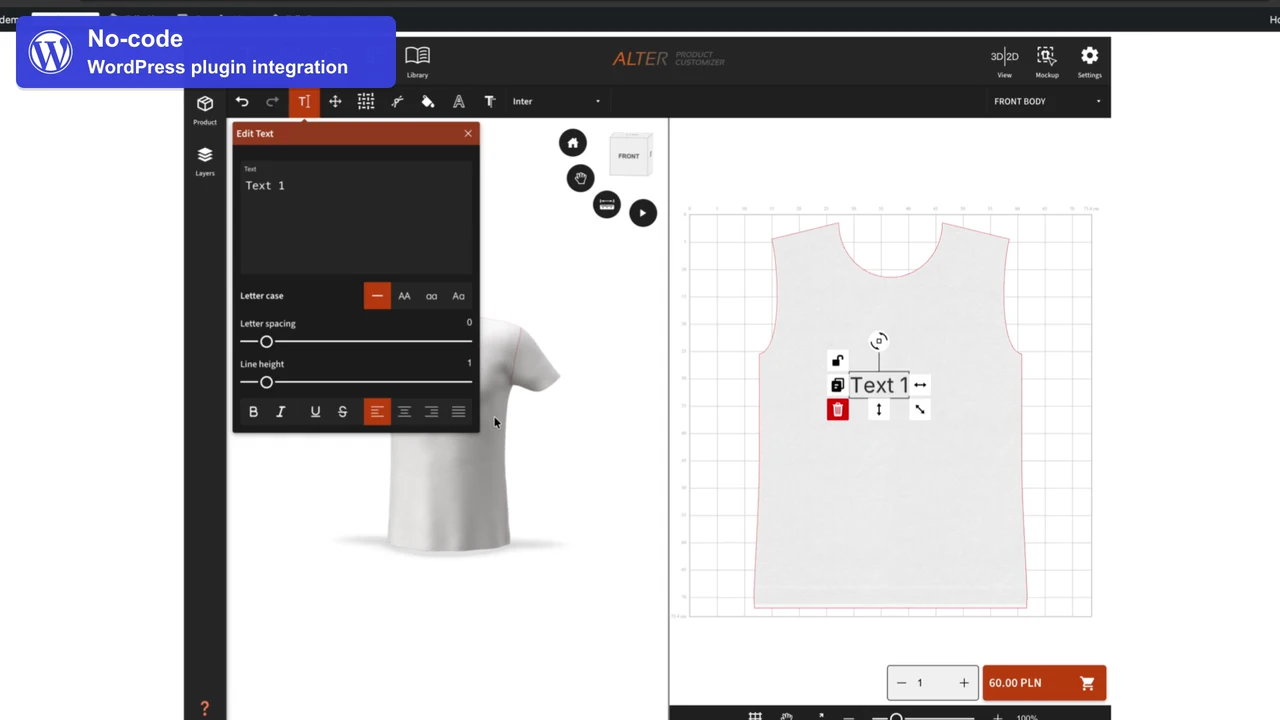
ショップの構成に合わせて、商品ページ内のツール、専用ページへのボタン、用意されたブロックやショートコードによる埋め込みを選びます。Viewer、Configurator、Customizer は役割が異なるため、すべてを同時に提供する必要はありません。
商品表示を自社ブランドに合わせます。プラグインでローカルの背景、ロゴ、埋め込みツールの外観設定を管理できます。各オプションの利用可否はプランによって異なります。
お客様がバリエーションを選び、カスタマイズします。プラグインは設定内容と保存したデザインをカート明細に関連付け、その後 WooCommerce の注文に引き継ぎます。モックアップがあれば、注文されたプリントを識別しやすくなります。
ショップと 3D ツールの接続は、工程の始まりです。完成したデザインから自社製造用ファイルをダウンロードするか、プラグインのオンデマンド印刷サービス連携を利用できます。
プラグイン設定でサービス事業者との接続を設定します。商品、バリエーション、プリント位置を事業者の商品に対応付け、ファイルを準備して WooCommerce から注文の製作を依頼します。


自分の AI 事業者接続を設定し、デザイン作業中に利用可能な画像生成や画像改善機能を使えます。プラグインのリクエストは WordPress から選択した事業者へ送信され、料金はその事業者の自分のアカウントに計上されます。
セッションは、ショップで特定のツールを開くための一時的な権限です。商品を安全にお客様へ提供するために使われ、月間の埋め込みセッション上限に数えられる単位です。1 回のクリック、1 人のユニーク訪問者、1 件の注文とは異なります。
埋め込みツールの起動時に、連携システムが短期トークン、つまりセッションキーを取得します。アカウントの長期アクセス情報はサーバー側に残ります。お客様がキーをコピーしたり、運営者の Alter Product アカウントにログインしたりする必要はありません。
現在の実装では、トークンの既定の有効期間は 15 分です。サーバーが別の期間を指定することもあるため、連携システムは取得したセッションの有効期限に従います。トークンを再利用しても期限は延びません。期限後に再び認可するには、新しいセッションが必要です。
ツールの種類と、適切で有効なセッションが残っているかどうかによります。プラグインはすべての訪問者や商品に 1 つの共通セッションを使いません。以下は現在の動作です。
| 状況 | セッションの動作 | 利用上限への影響 |
|---|---|---|
| 一致するセッションがない状態で初めてツールを開く | そのツールと商品のコンテキスト用に新しいトークンを要求します。 | 新しいトークンの発行に成功すると、1 セッションを消費します。 |
| 開いているツールでモデルを回転、色を変更、文字を編集 | 起動済みのセッション内で操作します。 | これらの操作自体が追加のトークン発行を意味するわけではありません。 |
| Viewer または Configurator を含むページ全体を再読み込み | 通常、ページを読み込み直すとプラグインは新しいトークンを取得します。これらのツールのセッション用メモリは、ページ全体の再読み込みをまたいで保持されません。 | 次のトークン発行に成功すると、さらに 1 セッションを消費します。 |
| 同じタブで Customizer を再読み込み | 保存したセッションがショップ、商品、注文、作業モードに一致し、有効期限が迫っていなければ、Customizer は再利用できます。 | 再利用ではカウンターは増えません。条件を満たさない場合は新しいセッションが必要です。 |
| トークンの期限切れ、別の商品、作業コンテキストの変更 | 新しい認可とトークンが必要になる場合があります。ブラウザーの保存機能を利用できるかどうかも再利用に影響します。 | 新しく発行されたトークンは利用枠を消費します。 |
API が新しいトークンを正常に発行すると、カウンターが増えます。発行済みの有効なトークンを使用しても、新規発行にはなりません。プラン選びでは、注文数や訪問者数だけでなく、ツールの起動、再読み込み、再オープンも考慮してください。
同じショップの埋め込みツールは、月間セッション上限を共有します。カウンターはショップごとに分かれ、UTC の暦月単位で集計されます。WordPress 管理画面内の埋め込み Designer とモデル生成ツールの新規セッションも加算されます。インポート API で利用可能なモデルをダウンロードするだけでは、エディターのセッション開始にはなりません。
上限に達すると、新しいセッションの発行が拒否されます。これはサブスクリプションの利用枠です。現在の枠の大きさは契約プランで確認してください。
独自ショップ、ヘッドレスアプリ、自社の注文システムをお使いですか?Alter Product Public API を利用した独自の連携層を作り、必要なツールをサイトに埋め込めます。この方法には開発作業が必要です。
Public API は HTTP リクエストと JSON データを使います。そのため、バックエンドの言語や実行環境で独自の連携を開発できます。Alter Product を埋め込むために、ショップを WordPress に作り直す必要はありません。
以下はサーバー側の接続に使える技術の例です。どの技術でも、API 認可、ツールのセッション作成、商品・カート・注文と自社システムの関連付けという同じ手順を実装します。

Express や NestJS などの Node.js バックエンドに連携を追加します。API はサーバーから呼び出し、ツールの埋め込みに必要なデータをフロントエンドに提供します。

Django や FastAPI などの既存 Python アプリを、HTTP リクエストで Alter Product の商品、セッション、注文に接続します。

Laravel や Symfony など、独自ショップやアプリで PHP を利用できます。既成の WordPress プラグインとは独立して API 連携を作成できます。

Spring などの Java バックエンドにツールを統合し、デザインデータを自社の商品カタログや注文処理に関連付けます。
ASP.NET Core などの .NET バックエンドで認可やセッション作成を行い、既存のショップ業務にデータを渡します。

Go で書かれたサービスに接続機能を実装します。標準 HTTP クライアントで API リクエストと JSON レスポンスを扱えます。

Ruby on Rails などの Ruby アプリに連携を追加し、自社の商品、カート、注文対応のモデルを利用します。

HTTP クライアントと JSON 処理で Rust バックエンドを接続します。セッションや購入イベントを自社のサービス構成に組み込めます。
ブラウザー側には React、Vue、Angular、または通常の HTML と JavaScript を使えます。通信処理の実装には TypeScript も適しています。ページは iframe を埋め込み、postMessage イベントを処理して、自社バックエンドに接続します。
フロントエンドはページの外観とカートの反応を、バックエンドは認証済みの Public API 呼び出しを担当します。Next.js のように両方を扱うフレームワークでは、長期キーの処理とセッション作成をサーバー側だけに配置します。
独自の購入手続き、決済システム、CMS、注文対応フローをそのまま利用できます。導入時に、これらをデザインデータと選択した Alter Product ツールのイベントに接続します。





Alter Product は 3D ツール、デザインデータ、セッションの仕組みを提供します。自社バックエンドがこれらを商品、顧客アカウント、カート、注文処理に接続します。ブラウザーに Alter Product のアクセス情報を公開せず、自社フロントエンド用の中継エンドポイントを作成できます。
| 層 | 役割 |
|---|---|
| サイトのフロントエンド | iframe を表示し、ツールからの通信に応答して、ショップ画面を更新します。 |
| 自社のバックエンド | Public API のリクエストを認証し、セッションを作成し、お客様のアクセスを制御して、自社カートや注文との関連付けを保存します。 |
| Alter Product Public API | 接続、商品、ツールの関連付け、注文、ファイルとアセットへのアクセス機能を提供します。 |
| 埋め込みツール | 選択したモードと準備済みデザインに従ってモデルを表示し、設定やカスタマイズを可能にします。 |
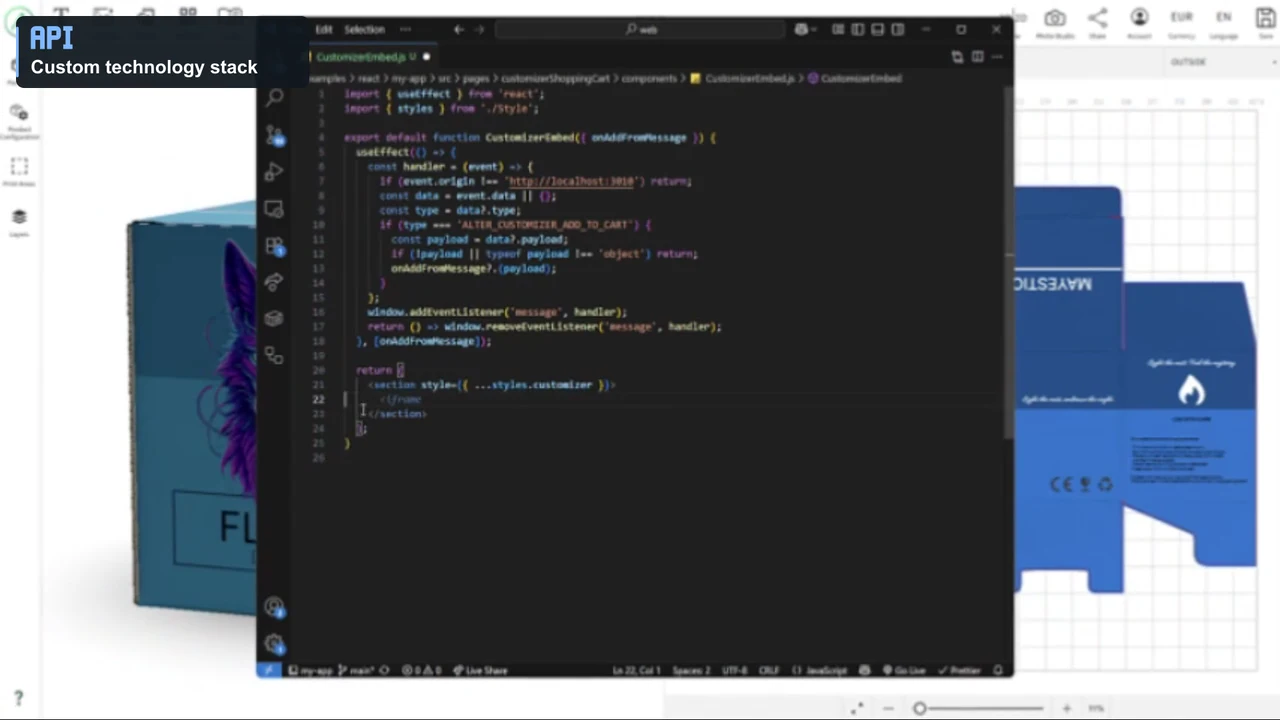
まず 1 商品で接続と埋め込みセッションを動かします。その後、選択したツールに合わせて、設定、デザイン保存、注文の処理を追加します。
埋め込み手順にはパラメーターと例が記載されています。postMessage の章はページとの通信を説明し、API ドキュメントはバックエンド側の操作を説明します。
ページを開くところから注文にデザインが表示されるまで、お客様と同じように商品をテストします。パソコンとスマートフォンの両方で、管理画面にログインしていない状態も含めて確認してください。
1 商品を準備したら、全工程を試します。その後で、確認済みの設定方法をほかの商品にも展開します。