詳しく見る

Product Generator - 3Dモデルの作成

Product Generatorで製品の3Dモデルを作成

テンプレートから製品モデルを作り始め、Easy Creatorで型紙とサイズを調整してから、シミュレーションで生地を整えます。ジオメトリ、マテリアルレイヤー、テクスチャグラフを仕上げると、Product DesignerやAlter ProductのECツールでモデルを利用できます。

このガイドでは、作業モード、構造、物理演算、書き出しを説明します。AOP(all-over print、全面プリント)製品の準備、型紙のダウンロード、Blenderなどの3DソフトでのGLBモデルの読み込みもできます。

スクリーンショットは実際のAlter Productのツールを示しており、一部は英語のインターフェースです。各画像は原寸で開けます。

モデルができたら、製品モックアップを準備視点、照明、背景の設定と、DesignerやWooCommerceでのデザイン画像の生成を紹介します。

作業モード:工程に合ったツールを選ぶ

Product Generatorの左上にあるモードメニューには、12の作業領域があります。モードを切り替えると、型紙やマネキンの作成からシミュレーション、マテリアル、モックアップまで、各工程に合ったツールとパネルに切り替わります。

作業モードと2D・3Dビュー

モードは編集する対象を決めます。ビュー切り替えは、プロジェクトを2D、3D、分割画面のどれで表示するかを決めます。例えば、同じ縫製モードで、2Dで縫い目を作りながら3Dで接続を確認できます。

製品の構造を作る際、2Dビューには型紙が表示されます。3D Model Inspectorでは、生成済みモデルのメッシュとUVを扱います。ツールと利用可能なパネルは、選択したモードに応じて変わります。

各モードでできること

以下の名称は、アプリのメニュー項目に対応しています。行いたい作業に応じてモードを選んでください。

マネキンのポーズと動作

製品を沿わせる身体を準備したり、動作中の衣服を確認したりします。

  • 男性または女性のマネキンを選び、Aポーズ、Tポーズ、自然なポーズを設定して、マニピュレーターでボーンの位置を調整します。
  • 左右対称のポーズ編集や、速度を調整できる歩行・走行アニメーションを利用できます。
  • その他の製品には直方体や円柱を選び、この支持体の寸法、位置、回転を調整します。

マネキンの体型

用意するサイズ展開に合わせて、身長と身体の比率を調整します。

  • 細身、標準、アスリート、丸みのある体型、がっしりした体型、大柄な体型から始められます。
  • 首、胸、腹部、腰、腕、太もも、すねなどを調整できます。Control rigの色付き断面を使うと、選択した部位を3D上で直接変更できます。
  • 体型プリセットは身体の比率を変更します。身長とボーンのポーズは別の設定です。

参照画像

写真や図を下絵として使用し、型紙を再現します。

  • ディスクから画像を追加するか、エディターにドラッグします。位置、回転、不透明度、型紙の上または下への表示を設定します。
  • 画像を校正するには、二点とその実際の距離を指定します。四つの角と幅・高さを使った校正では、写真の歪みも補正できます。
  • 画像をグループ化し、対応する型紙に割り当てます。参照画像の編集はこのモードで行えます。

形状

基準サイズの型紙のジオメトリを作成・修正します。

  • 点、辺、Bézierハンドルを移動します。独自の点を追加し、ハンドルの独立操作または対称操作を選べます。
  • 新しい長方形パーツを作成し、ポケット形状を使い、内部の穴を切り抜き、角度と剛性を持つ鋭い折り線を追加します。
  • 3D上で各パネルを配置します。縫い合わせる前に移動、回転、曲率を設定します。

対称と折り

型紙のミラーと、制御された生地の折り返しを準備します。

  • 対称軸を設定・回転し、ミラープレビューを確認します。
  • Fold lineと、生地を折り返す側をそれぞれ指定します。
  • 折り返し領域の幅と深さを調整します。対称、折り返し、鋭い折り線には、それぞれ独立した設定があります。

縫い代

縫い合わせに必要な生地の余白を追加します。

  • 選択した辺の縫い代を設定します。輪郭をドラッグするか、オフセットを数値で入力します。対称軸と技術的な折り線には縫い代は付きません。
  • 型紙の形状や、縫い合わせるパーツの接続線とは独立して余白を管理します。
  • 後でSVGまたはPDFの型紙をダウンロードする際に、縫い代を含められます。

サイズ

モデルにサイズを追加し、型紙のグレーディングを確認します。

  • 基準サイズとアクティブなサイズを選び、サイズの追加、名称変更、不要なサイズの削除を行います。
  • 型紙上の採寸項目を選び、アクティブなサイズの値を編集します。表や重ね表示でサイズ展開全体を比較できます。
  • 基準サイズのジオメトリは形状モードで仕上げます。Easy Creatorで、あらかじめテンプレートに基づく数値を準備できます。

縫製

シミュレーション中に接続する部分を指定します。

  • 2Dまたは3Dで辺を選択し、内部の縫製曲線を描き、別の型紙の辺の形状をパネルに転写します。
  • 対応付けの方向を順方向または逆方向に設定します。直線の縫い合わせやアコーディオンプリーツを選び、折り数、間隔、方向を制御できます。
  • 生地間の点留めに加え、ファスナー、面ファスナー、ボタン、スナップ、ホック、アイレットなどの留め具を追加できます。
  • 留め具では、接続する側、重なり、レイヤー順序、開く範囲を調整します。

ひも

製品につながる編みひも、引きひも、テープ、チェーンを準備します。

  • 2Dでパスを描き、点とBézierハンドルを編集して型紙へのアンカーを追加し、3Dで配置を仕上げます。
  • 丸形、平形、チェーンの断面を選択します。直径、または幅と厚さ、断面の回転、チェーンのコマの寸法を設定します。
  • 長さとゆとりを調整します。接続の挙動、生地との接触、メッシュ密度はシミュレーションモードで設定します。

シミュレーション

準備したパーツを縫い合わせ、力やマネキンとの接触によって製品を形作ります。

  • 型紙ごと、ひもごと、シーン全体の物理設定を調整します。シミュレーションの開始、一時停止、再開、リセットができます。
  • 生地をつかんでドラッグし、ピンや固定を追加して、留め具の挙動を制御します。
  • 静止状態とアニメーション中の製品を確認します。完成した形は「3Dモデルを生成」で静的モデルまたはアニメーションモデルとして保存します。

3D Model Inspector

シミュレーションした形状から、完成モデルとその表面の仕上げへ進みます。

  • 保存済みモデル、品質バリエーション、シーンのパーツを選択します。3D形状とUVレイアウトを同時に確認できます。
  • モディファイアでジオメトリを仕上げ、レイヤー、マスク、パターングラフでマテリアルを構成し、AO接触影をベイクします。
  • 3D要素の追加、テクスチャの編集、保存済みアニメーションの再生ができます。各ツールの詳細は、このガイドの後半で説明します。

Mockup

完成モデルから、さまざまなデザインを同じ構図で繰り返し視覚化します。この工程には、別の「製品モックアップをすばやく生成」ガイドがあります。

  • 3Dコンポジション:製品の構図、カメラ、照明、背景。
  • 写真へのフィッティング:自分の写真に合わせてモデルを配置。
  • マッピング:印刷範囲の輪郭と、最終的な画像のレイヤーを調整。

構造の作成から完成モデルまで

裁断形状や配置を変える必要があれば、前の工程に戻れます。最初の製品は、次の順番で進めると準備しやすくなります。

  1. Easy Creatorでテンプレートとサイズを選びます。マネキンの体型とポーズを設定します。
  2. 形状、対称と折り、縫い代、サイズを仕上げます。参照画像は独自の型紙の再現に役立ちます。
  3. 縫製でパーツを接続して留め具を追加します。ひもで追加の接続を準備します。
  4. シミュレーションを開始して生地を確認し、「3Dモデルを生成」で形状を保存します。
  5. 3D Model Inspectorでジオメトリとマテリアルを仕上げます。プロジェクトを保存し、Designerでモデルを使うか、GLBと型紙を書き出します。

テンプレートとEasy Creatorから始める

モデルは、型紙、そのサイズ、接続、シーン設定という整理された要素から作られます。テンプレートを出発点にして、さらに編集できます。

製品カテゴリーと最初の型紙

Product Generatorで製品カテゴリーを選び、利用可能な初期型紙を選択します。検索やソフトモデル・ハードモデルの分類を使ってテンプレートを探せます。WordPressプラグインでは、Assetsでダウンロードしたテンプレートから始めるか、ローカルの生成器プロジェクトを開けます。

サイズと採寸を順番に設定

内蔵のEasy Creatorは、型紙の点を一つずつ手動で動かさずにサイズを準備するのに役立ちます。採寸ウィザード付きテンプレートでは、基準サイズとその他のサイズの名称・順序を設定してから、図付きの製品採寸を順に進めます。

分かっている数値を入力します。残りにはAutoを使用し、入力した採寸値とテンプレートのグレーディングから計算できます。採寸表はExcel、CSV、JSON形式で書き出し・読み込みできます。最後に概要を確認して「型紙を構築」を選択します。
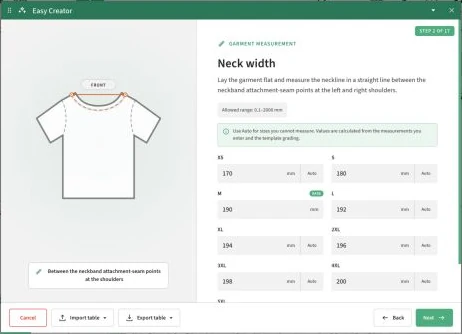
襟ぐり幅の採寸図、基準サイズ、ほかのサイズのAutoボタンが表示されたEasy Creator。
採寸ウィザードは測定位置と各サイズの値を示します。下部に表の読み込みと書き出しがあります。

型紙と接続を精密に編集

2D、3D、分割ビューで作業します。作業モードは、形状編集、対称、縫い代、サイズ、縫製、ひもを分けているため、構造作成の特定の工程に集中できます。
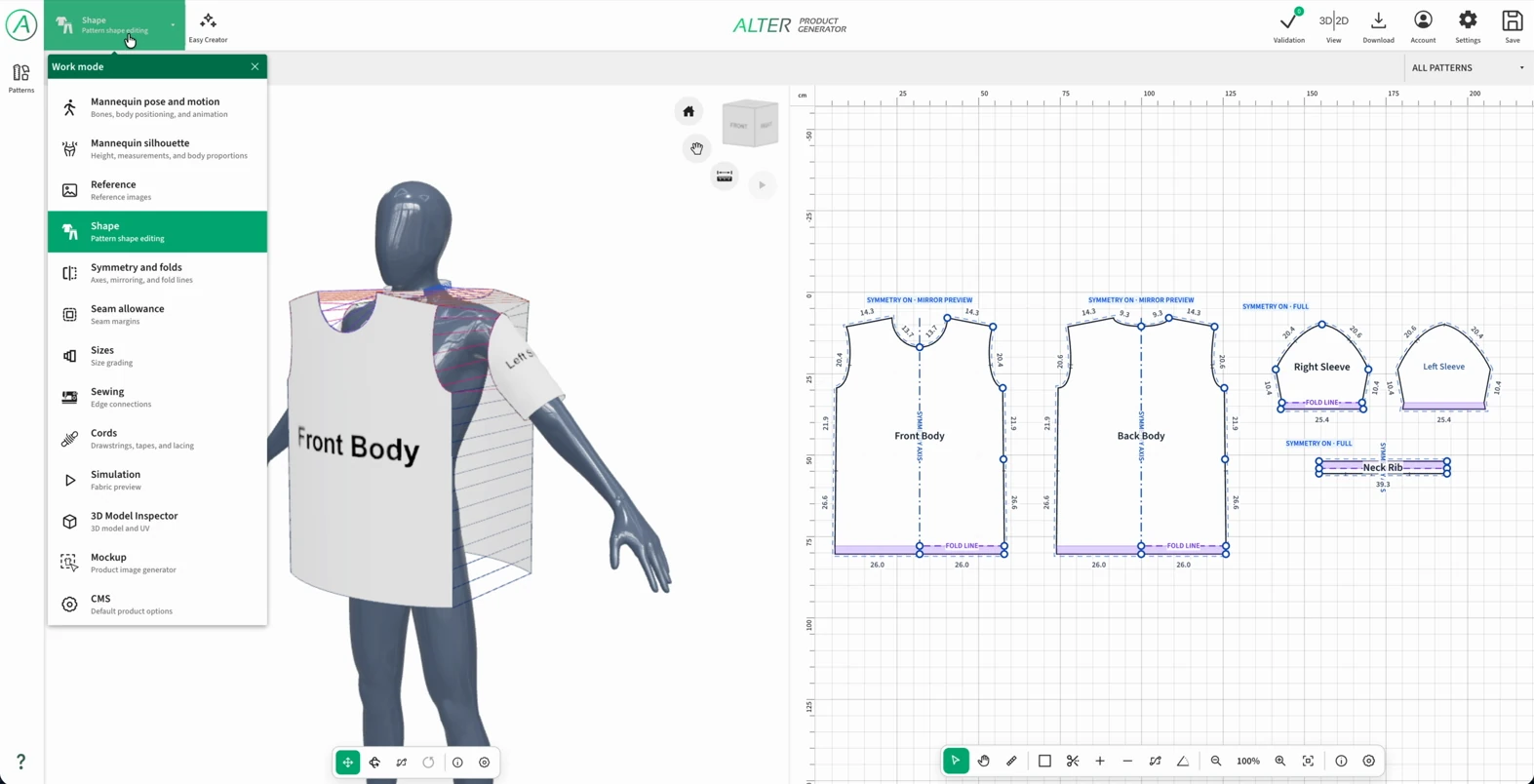
  • 形状:点、辺、Bézierハンドルを移動します。新しいパーツ、穴、鋭い折り線を追加します。
  • 参照画像:自分の画像を追加し、不透明度を設定して既知の線分から縮尺を校正します。mm、cm、インチで寸法を確認できます。
  • 対称とサイズ:ミラー、折り、サイズの重ね表示を使います。グレーディング表で数値を比較します。
  • 縫製:辺を接続し、縫製線を描き、対応方向を設定します。3Dでも接続を指定できます。縫い代は縫製線とは独立しています。
  • 構造用の付属品:点留め、ファスナー、面ファスナー、ボタン、スナップ、ホック、アイレットを使えます。ひもは丸形、平形、チェーンにでき、型紙上にアンカーを配置できます。
型紙エディター。Tシャツのパネルを配置したマネキン、2D型紙、開いた作業モードメニュー。
2D・3Dビューで、それぞれの型紙と製品上の位置を対応付けて確認できます。

AOP(all-over print、全面プリント)製品を作成

Product Generatorでは、独自のAOP製品も準備できます。プリントのデザインは、Tシャツの前身頃、後ろ身頃、袖など、印刷対象となるパーツ全体を覆えます。型紙と用意したサイズをもとに3Dモデルが生成され、その各パーツに対応する印刷領域が作られます。

構造設計とグラフィックデザインを組み合わせた工程です。生成器で型紙と生地の形を作り、Product Designerでその表面に構図を作成します。3Dプレビューで、縫い目付近も含む製品全体の柄の配置を確認できます。

  1. テンプレートとEasy Creatorで型紙とサイズを準備します。形状、縫い代、パーツ間の接続を仕上げます。
  2. シミュレーションで縫い合わせて生地を整え、3Dモデルを生成します。型紙とサイズに基づく印刷領域も、モデルとともにDesignerに渡されます。
  3. Designerで選択した表面に画像、文字、繰り返しパターンを追加します。各サイズの境界、寸法、プリント配置を確認します。準備したデザインをCustomizerで顧客に公開し、カスタマイズしてもらうこともできます。
  4. モックアップ生成器を使ってデザインをさまざまな方向から表示します。生産用には、印刷マネージャーから各印刷領域をPNG、SVG、PDFで個別にダウンロードします。縫製用の型紙はProduct Generatorから別途ダウンロードします。

物理シミュレーションで生地の形を確認

型紙の辺を接続してシミュレーションを開始します。エンジンが徐々に縫い目を閉じ、生地は重力、マネキンとの接触、各パーツの特性によって形作られます。モデルを生成する前に、3Dで生地をつかみ、しわを調整し、動作中の製品の挙動を確認できます。

マネキン、体型、動きを準備

マネキンのポーズと動作モード、および体型モードで、製品に合う身体を選びます。身長、比率、Aポーズ、Tポーズ、独自のボーン位置を設定します。衣服以外の製品には、角を丸めた直方体や寸法調整可能な円柱を使用できます。

歩行、ランウェイ歩行、走行などのアニメーションを選び、速度を調整します。その場で動作を再生すると、衣服の反応を観察できます。物理設定では、動き始める前のドレープ時間や、アニメーションの緩やかな開始を設定できます。

  • 必要なマネキンの衝突領域を有効にし、衝突表面の品質を選択します。
  • 体型、ボーン、支持体のジオメトリを変更する前に、シミュレーションを停止してください。これらの変更は新しい初期状態を準備します。

パーツごとに独立した物理マテリアル

身頃、リブ、フード、裏地には、それぞれ異なる挙動を設定できます。生地の物理パネルで型紙を選び、パラメーターを調整します。物理マテリアルは生地の挙動を決め、色、質感、光沢はInspectorのレイヤーで別途作成します。

各パーツは静止用とアニメーション用の独立したプロファイルを持ちます。編集するプロファイルを選んでもアニメーションは始まりません。プリセットの適用は編集中のプロファイルだけを変更し、もう一方の設定は維持されます。

  • 選択中のプリセットから独自のマテリアルを作成し、名前を付けます。
  • 型紙やプロファイル間で設定セクション全体をコピーし、複数パーツの挙動を統一できます。
プリセットをもとに独自の生地を作る
マテリアル効果と使用例
柔らかく伸縮性がある柔らかなニットなどに向く、流れるようなドレープとしわの作りやすさ。
厚く安定しているスウェットの身頃などに向く、はっきりした大きなしわと高い安定性。
方向によって伸縮性が異なる経糸と緯糸で柔軟性が異なり、リブなどに役立ちます。
密で伸びにくいバッグなどに向く、形の保持と斜め方向の変形への抵抗。
非常に硬いひさしや補強パーツなどに向く、曲げと変形への強い抵抗。

伸び、しわ、形状保持を制御

経糸と緯糸の方向は、その型紙の地の目線であるgrainlineから決まります。縦横で伸び方が異なる生地では、この方向設定が重要です。

生地の主な物理パラメーター
設定製品への影響
メッシュ点の間隔間隔を狭くすると点が増え、しわが精密になりますが、メモリと計算量も増えます。変更後はシミュレーションの再開始が必要です。
経糸と緯糸の伸び生地の二方向の抵抗を調整します。共通の剛性スライダーは、比率を維持しながら両方の強さを変更します。
せん断抵抗メッシュの一部がひし形になる、斜め方向の変形を制限します。
曲げと座屈曲げ剛性はしわに影響します。座屈のしきい値と座屈後の剛性で、より鋭い折れの発生を調整できます。
収縮シミュレーション内で生地の自然長を短くします。2D型紙やUVを変えずに、より密着した形にできます。
形状保持(Solidify)立ち襟やひさしなど、パーツの初期3D形状を保つのに役立ちます。これは物理パラメーターです。完成メッシュの厚さは、InspectorのSolidifyモディファイアで別途設定します。
ドレープ後の安定化指定時間後の形状を記憶し、選んだ強さで保持します。衝突とマネキンから伝わる動きを維持しながら、その後の変形を抑えます。
重力、質量、減衰落下、縫い合わされたパネルの動きへの各パーツの寄与、振動の収まり方を調整します。重力がゼロでも、風や衝突は無効になりません。
圧力(Pressure)表面に垂直に働き、符号によって向きが変わります。適切に縫い合わせた二層で、膨らんだクッションやダウンの区画を作れます。
変形の制限ステップごとの最大移動量とメッシュ伸長の制限は、急な補正や過度の伸びを抑えるのに役立ちます。
間隔と摩擦マネキンとの距離と生地レイヤー間の距離を個別に設定します。摩擦は表面での滑りやすさを決めます。
動作中の接触衝突応答、付着、接触減衰、マネキンの動きの伝達により、衣服のアニメーションへの追従を調整できます。

シーン全体の縫製、力、品質を設定

シーンの物理パネルは、各型紙のマテリアル設定を補います。パーツの接続過程、外力、計算コストを制御するために使います。

シーン設定と用途
領域制御できる内容
縫製パーツを引き寄せる力、目標の縫い目距離、縫合時間、重力の遅延と緩やかな増加。まずパネルを接続し、その後で落下させるのに役立ちます。
マネキンの物理設定表面との衝突、表面からのマージン、補助的な衝突カプセル。
重力場力の方向。角度やマニピュレーターで独自の方向も設定できます。生地に対する強さは、各型紙のプロファイルで指定します。
風強度、方向、突風の周期、乱流。製品の緩い部分のなびき方や反応を確認できます。
品質生地とひもに対し、フル、バランス、高速を個別に選択します。変更はシミュレーション中に反映されます。
シミュレーション計算一秒あたりのステップ数、時間の追いつき制限、伸び補正によって、安定性とデバイスの負荷を調整できます。
アニメーションの開始動作前のドレープ時間と、動作の段階的な開始。

生地をつかみ、選んだ場所に固定

「シミュレート」を開始すると、3Dビューで生地を直接ドラッグできます。Tシャツを胴体から離す、しわを直す、パーツが身体の周りに収まるのを助けるといった操作が可能です。固定ツールで、その後の作業中も結果を維持できます。

生地をつかむ

シミュレーション中の生地の選択部分をドラッグします。

  • 局所的な配置を直し、縫い合わされたほかのパーツの反応を観察します。
  • 手を離した後も、生地は力、衝突、割り当てたマテリアルプロファイルに反応します。

ワールドまたはマネキンへのピン

実行中のシミュレーションにピンを追加し、生地の保持方法を指定します。

  • ワールドにハード固定するとシーン内の位置を維持します。ソフト固定では緩やかなたわみを、弾性固定ではばねのような接続を作れます。
  • マネキンへのハード固定は、その動きに追従します。
  • ピンの移動、削除、強さと影響半径の調整ができます。

点固定と周囲固定

腰、ヒップ、肩ひも付近などで、生地をマネキン上の点、周囲、弧の一部に接続します。

  • 型紙の辺、または内部の断面を選びます。一つの固定で複数パーツを対象にできます。
  • ゆとり、強さ、柔らかさ、影響半径、身体からのオフセットを調整します。
  • 位置と点数は開始前に準備します。強さやフィットのパラメーターは、シミュレーション中にも調整できます。

生地同士の点留め

生地の二点を接続し、製品の一部を局所的につなぎ止めます。

  • 縫製モードで、型紙の点の間をドラッグして追加します。
  • 点留めはプロジェクトに保存され、シミュレーション停止後も編集できます。
  • 強さと半径を調整して、局所的な接続を制御します。
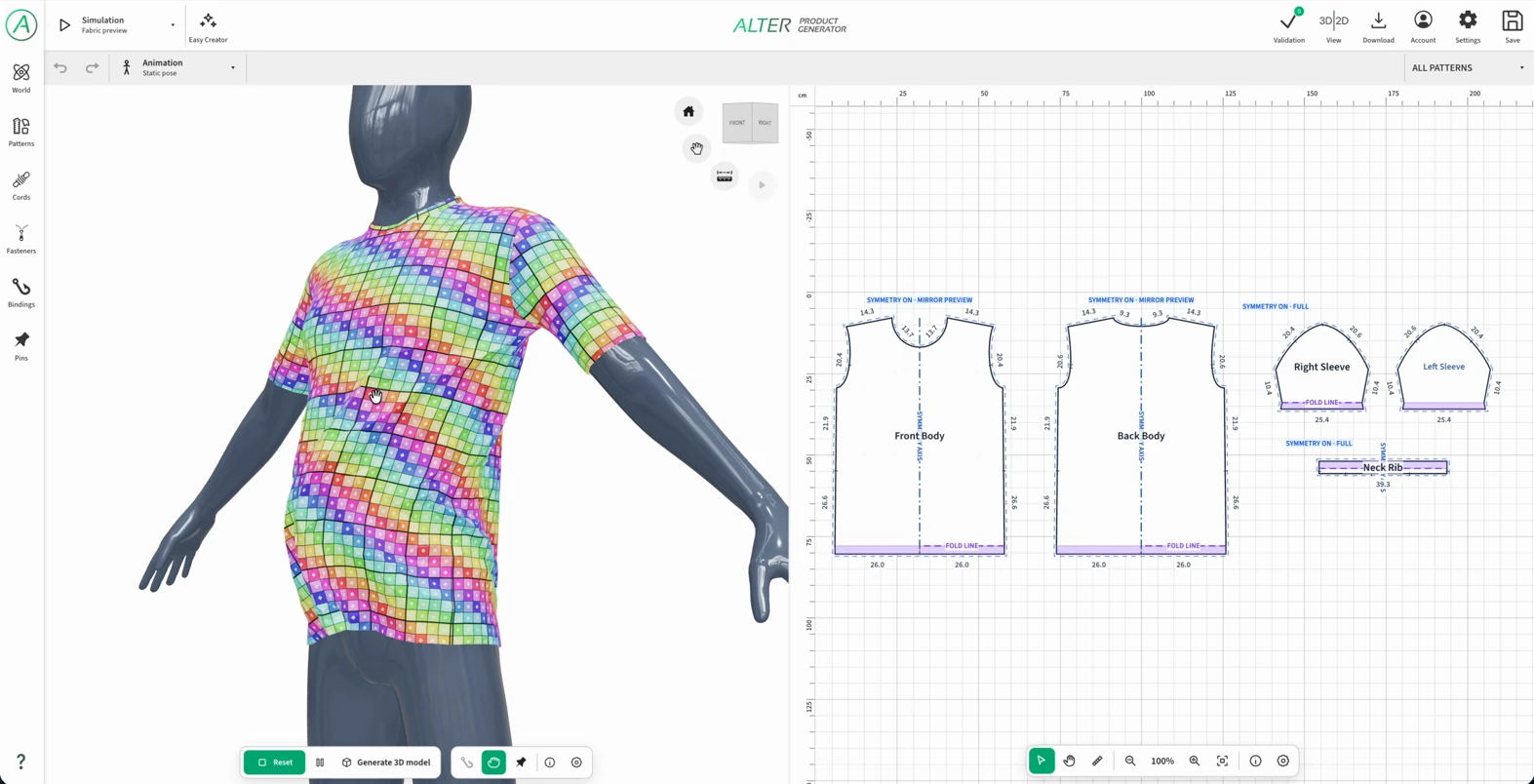
Product Generatorでマネキン上のTシャツをインタラクティブにシミュレーション。
準備したTシャツのシミュレーション画面。つかんでドラッグすることで生地の形を調整できます。

最初からやり直さずに配置を修正

シミュレーションを一時停止・再開し、初期配置へ戻りたいときはリセットを使います。ほとんどのマテリアル設定は、位置、縫い目、ピンをリセットせずリアルタイムに同期されます。

  • 型紙単位のリセットでは、ほかのパーツの形とその固定を保ちながら、一つのパーツだけを修正できます。
  • 「新しい形状」は、パーツの現在の形を安定化の基準として記憶します。この基準は、そのパーツのリセットまたはシミュレーションの再開始まで有効です。
  • 三角形メッシュ、色付きUVチェッカー、縫製線、ボーン、衝突領域の表示を有効にすると、結果を確認しやすくなります。
  • 点間隔の変更はメッシュを再構築するため、再開始が必要です。計算品質の切り替えだけではジオメトリは作り直されません。

ひも、テープ、チェーンもシミュレーション

ひもモードで準備した要素には、専用の物理パネルがあります。柔らかい、安定、硬いプリセットを選び、それをもとに独自のものを作れます。物理プリセットはパス、寸法、長さ、ゆとり、アンカーを変更しません。

  • 重力、減衰、伸びと曲げへの柔軟性、計算の反復回数を設定します。
  • マネキンと特定の型紙パーツへの接触を選択します。摩擦、オフセット、接触と衝撃の減衰を調整できます。
  • 物理パラメーターをリアルタイムに修正するか、ひも単位でリセットできます。メッシュ解像度を変更する際は、シミュレーションを停止する必要があります。

実践の流れ:Tシャツのパネルから完成した形へ

最初の製品では、構造、接触、動作の順に仕上げてください。どの設定が結果に影響しているかを判断しやすくなります。

  1. 体型とポーズを設定し、マネキンの周りにパーツを配置して、縫製モードで接続方向を確認します。
  2. 身頃、袖、リブにマテリアルを個別に割り当てます。開始前に点間隔を決めてください。
  3. 「シミュレート」を開始し、縫い目が閉じる様子を観察します。接続する前にパーツが落下する場合は、縫製時間と重力の開始を調整します。
  4. つかみ操作でしわを直し、必要な場所で生地を引き離します。ピンや固定を使って、選んだ場所を保持します。
  5. 間隔と摩擦を確認し、その後で選択したアニメーションを確認します。静止時と動作中の両方で挙動を評価してください。
  6. 形が整ったら「3Dモデルを生成」を使い、Inspectorへ進みます。

静的モデルまたはアニメーションモデルとして形を保存

シミュレーション中に形が整ったら「3Dモデルを生成」を選びます。アニメーションを選択していない場合は静的モデルとして保存されます。アニメーションの場合はBakeウィンドウでFPS、安定化サイクル、記録サイクルを指定します。

Bakeは、メッシュの連続する形状をアニメーションのフレームとして保存します。後からInspectorで、物理計算をやり直さずに保存した動きを再生できます。アニメーションモデルの書き出しには記録済みの結果が含まれ、シミュレーションの設定と計算は生成器プロジェクトに残ります。

3D Model Inspectorでジオメトリを仕上げる

Inspectorは、3Dモデル表示、UV、シーンツリーを組み合わせています。モデルのパーツを選んで、そのジオメトリと表面を編集します。

モデル、UV、保存済みアニメーション

さまざまな方向から形状を評価し、対応するUV領域を確認します。モデルパネルでは静的版、アニメーション版、品質バリエーションが分かれています。タイムラインでアニメーションを再生し、ループの滑らかさを調整できます。
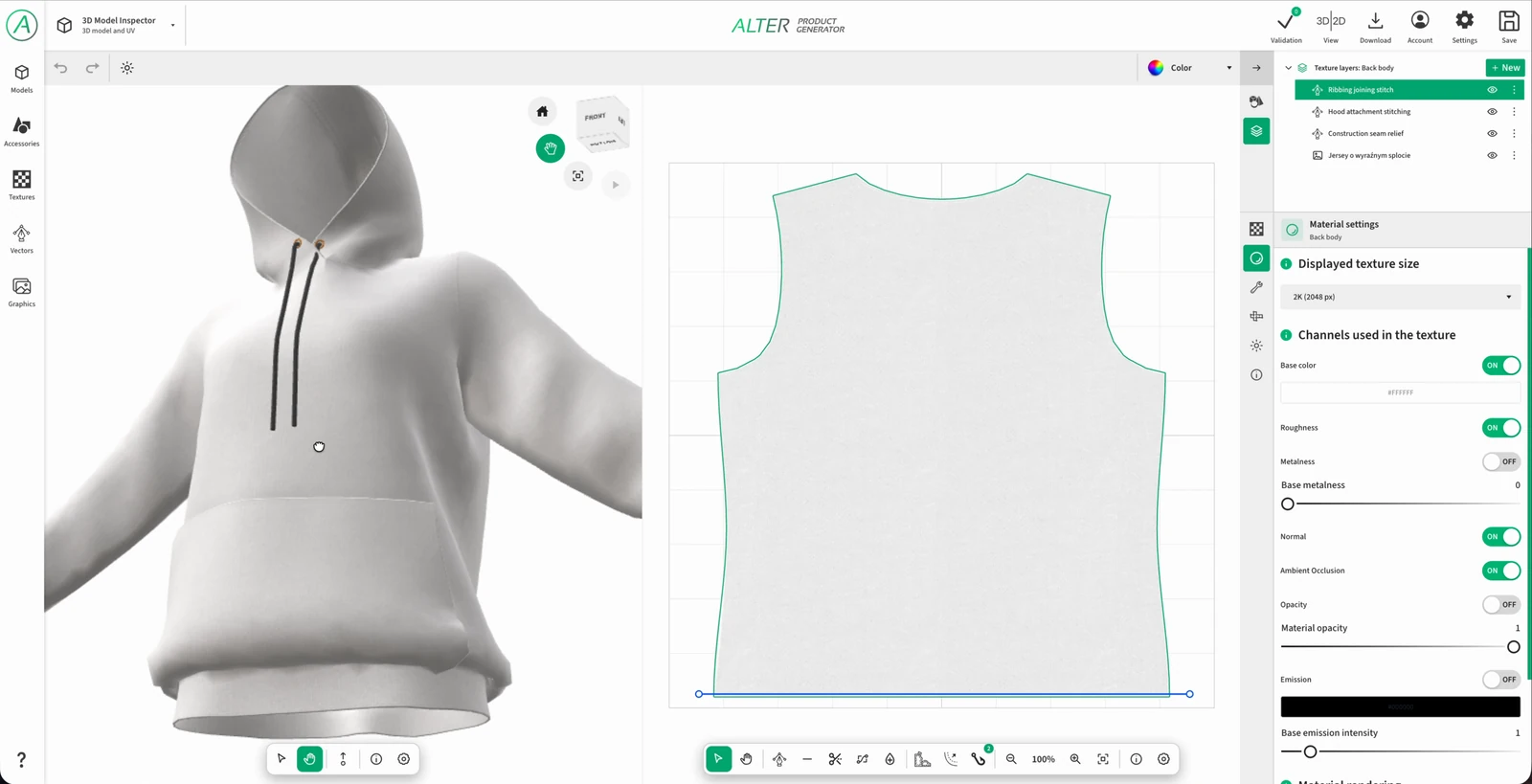
3D Model Inspector。白いパーカー、背面パネルのUV、テクスチャレイヤー、マテリアル設定。
Inspector内の生成済みパーカーモデル。デザインやモックアップに使う前に、表面とジオメトリを仕上げる工程です。

ジオメトリモディファイア

モディファイアは選択したメッシュパーツに作用します。効果をプレビューに表示するか、書き出しに含めるかを、それぞれ指定できます。

利用できるモデルモディファイア
モディファイア用途
Predicted Size型紙とグレーディングから目標サイズを準備し、基準モデルの形を保ちます。対応するデータを含むBakeが必要です。縫い目の整列とリラックス機能もあります。
Subdivision Surfaceメッシュ密度を増やして表面を滑らかにします。プレビューレベル0-2で、ディテール量と計算コストを調整できます。
Corrective Smooth凹凸を滑らかにします。強さ、反復回数、SimpleまたはLength Weightの平滑化方式を設定します。
Solidify生地に厚みを付け、縁を丸め、厚みを内側または外側のどちらに作るかを選べます。縫製済みの辺では側面を省略できます。

AO接触影のベイク

専用のAOベイクツールは、シーンのジオメトリから影を計算します。オブジェクト、解像度、サンプル数、範囲を選択します。結果は「ベイク済みシャドウ」レイヤーに入り、製品パーツ間の接触やくぼみを強調するのに役立ちます。

レイヤーの種類とマテリアルの構築

シーンでモデルのパーツを選び、レイヤーへ進みます。マテリアルは、基本色や画像から、文字、ペイント、プロシージャル生地、ベクターの縫い目まで、複数の種類のレイヤーで構成できます。それぞれが後から編集できる独立要素として残ります。

六種類のレイヤーで作れるもの

選択したパーツのテクスチャレイヤーパネルで「新規」ボタンを使います。レイヤーの種類によって、画像のソースと編集ツールが決まります。

画像

ファイルやライブラリーの画像をテクスチャのソースとして使用します。グラフィック、プリント柄、完成済みのマテリアルマップなどを使えます。

  • チャンネルスロットで画像を追加・変更し、対応するスロットに素材をドラッグします。
  • UV上での画像の位置、拡大縮小、回転、繰り返し、間隔、トリミング。
  • チャンネルごとの不透明度とブレンド。テクスチャスロットでは、モディファイアスタックと画像のダウンロードも利用できます。
  • 例:スウェット前面のロゴや、マテリアルカラーに割り当てた質感写真。

塗りつぶし

単色やグラデーションと、選択したマテリアルチャンネルの固定値を適用します。

  • 単色、線形グラデーション、放射状グラデーション。
  • グラデーションのカラーストップ、その位置と角度。放射状の場合は中心と半径も設定できます。
  • 粗さ、金属度、発光などの個別チャンネル値と、それぞれの不透明度・ブレンド。
  • 例:Tシャツの基本色、色の変化、マスクで限定した別の光沢を持つ領域。

テキスト

モデル表面に編集可能な文字を作成します。

  • 内容、フォントの選択・検索、スタイルと文字セットのフィルター。
  • サイズ、整列、字間、行の高さ、大文字・小文字、太字、斜体、下線、取り消し線。
  • 形状は通常、アーチ、ブリッジ、パースに対応します。
  • 文字の色またはグラデーション、ほかの有効なチャンネル値、UV上の変形。
  • 例:アーチ状のコレクション名や背中の番号。文字の粗さは生地とは別に設定できます。

ブラシ

描いたストロークやスタンプを独立したマテリアルレイヤーとして保存します。色や局所的な凹凸・表面効果を追加できます。

  • UVビューのブラシと消しゴム。ソフト・ハードの丸形、エアブラシ、マーカー、ドライブラシ、カリグラフィー、平たい正方形のプリセット。
  • Crease、Fold、Wrinklesプリセットで、表面マップに局所的な折れやしわを作れます。
  • サイズ、硬さ、Flow、Spacing、ストロークの平滑化、スタンプの形状・比率と回転、ストローク方向への追従。
  • 対応プリセットではFocal Shift、Z強度、先端のテーパー、しわの間隔と数も設定できます。
  • 例:軽い色の擦れ、局所的な影、袖の短いしわ。
  • 凹凸は表面マップに作られます。生地そのものの形はシミュレーションで調整します。

プロシージャルパターン

パラメーターやグラフから、繰り返すマテリアル構造を計算します。繊維を一本ずつ手描きする必要はありません。

  • 既成プリセットまたは独自パターンを選択します。スケール、色、コントラスト、不規則性の設定はレシピによって異なります。
  • 粗さ、金属度、ノーマルマップの強さ、AO。
  • レシピのクイックパラメーターと「ノードグラフを編集」で独自の構造を発展させ、独自パターンとして保存できます。
  • UV上の変形と繰り返し。
  • 例:Tシャツの身頃にジャージー、襟に1×1リブ。経糸と緯糸が対照的な色のデニム。

ベクター

編集可能なパスと閉じた形状を作ります。パスには通常の線、塗りつぶし、プロシージャルのステッチ、表面の凹凸を設定できます。

  • ペン、点とBézierハンドル、パスの切断、閉じた領域の塗りつぶし。
  • 線、塗りつぶし、プロシージャルステッチの色、太さ、光沢、凹凸を個別に制御。
  • 型紙の点や線への関連付けによって、細部をその縁に沿わせられます。
  • 例:襟の縁縫いや、折り返しに沿ったオーバーロック。

色、光沢、凹凸、透明度

レイヤーは、選択したマテリアルチャンネルに作用します。利用可能なチャンネルはレイヤーの種類とマテリアル設定によります。まずマテリアルで必要なチャンネルを有効にし、その後レイヤーで調整してください。チャンネルを無効にしてもデータは残ります。

マテリアルチャンネルと製品への効果
チャンネル得られる効果
カラー / Base Color生地、プリント、文字、細部の色。色を変えても、光沢や凹凸を変える必要はありません。
Roughness粗さ。鋭い光沢から拡散したマットな反射まで調整します。生地、インク、滑らかな細部を区別するのに役立ちます。
Metalness / Metallic表面の金属らしさ。金属のアクセントを製品本体のマテリアルと異なる見た目にできます。
Normal見かけ上の凹凸。織り目、細い繊維、ステッチ、しわが表面の照明によって見えるようになります。
AOくぼみや接触部分を局所的に暗くし、質感を分かりやすくします。
Opacity表面の可視性と透明度。適切に準備したメッシュ素材の透け穴などに使えます。
Emissive表面の発光色。対応するレイヤーとグラフで利用できます。

順序、ブレンド、繰り返し

レイヤーに名前を付け、順序を変更し、非表示やコピーを行えます。グループは、プリント、縫い目、使用感などをまとめて整理・非表示にするのに役立ちます。グループには共通のマスクを追加できます。

チャンネルスロットの設定で、不透明度とブレンドモードを調整します。Normal、Multiply、Screen、Overlay、Soft Lightが利用できます。例えばカラーチャンネルのMultiplyで、生地に暗い擦れを重ねられます。

画像、テキスト、ブラシ、プロシージャルパターン、ベクターには、位置、X/Yスケール、回転、繰り返し、間隔があります。画像はソースのトリミングも可能です。塗りつぶしには独自のグラデーション設定があります。

レイヤーとグループのマスク

レイヤーまたはグループのメニューからマスクを追加します。ソースには画像、塗りつぶし、テキスト、ブラシ、プロシージャルパターン、ベクターの六種類を使えます。「マスク対象チャンネル」で、色だけ、光沢だけなどに作用を限定できます。

  • 白は表示、黒は非表示、グレーは部分的に表示します。「マスクを反転」で作用を逆にできます。
  • ブラシマスクは汚れの一部を消すのに、ベクターマスクは光沢を正確な形に限定するのに使えます。グループのマスクは複数レイヤーに同時に作用します。
  • 描いたマスクの外側にある透明ピクセルでは、内容は表示されたままになります。複数のマスクは共通部分によって合成されます。

ベクターステッチ、縁縫い、ギャザー

ベクターは細部の経路を決め、プリセットは描き方を決めます。そのため、襟の縁縫い、袖の折り返し、オーバーロック、生地の接合部の凹凸を個別に制御できます。

  • 直線ステッチ:均等な糸の線分。長さ、間隔、太さ、色を設定します。Tシャツテンプレートの「襟ステッチ」レイヤーで使用されています。
  • ジグザグとオーバーロック:対応するプリセットを選びます。オーバーロックでは針線の数と間隔、ジグザグの高さを設定します。「裾のオーバーロック」レイヤーは、この種類のベクターです。
  • 手縫い:しつけ縫い、返し縫い、クロスステッチ、ブランケットステッチで、同じパスに異なるリズムと仕上げを作れます。
  • 生地の接合 - くぼみ/盛り上がり:プロファイルの幅と符号、移行の柔らかさ、非対称性、接触溝を設定します。二つのパーツの接合部を視覚的な凹凸として表現します。
  • しわ - ウエストギャザー:しわの長さ、太さ、間隔、深さ、不規則性を設定します。この表面効果はウエストやリブに適しています。
  • 型紙への関連付け:辺をコピーするか、追跡する点を指定します。オフセット、方向、位置またはBézierハンドルの追跡を設定し、型紙の変更に細部を追従させます。

独自画像のモディファイア

画像スロットの設定でモディファイアを追加します。無効化や削除ができ、処理済み画像もダウンロードできます。ほかのマテリアルレイヤーを変えずに、元のテクスチャを準備できます。

  • 画像フィルター:露出、ガンマ、コントラスト、明るさ、色相と彩度、着色、白黒、しきい値処理。
  • PBRマップ生成器:画像からOpacity、Roughness、Metalness、Normal、AOを作り、出力ごとに設定できます。画像からのAO生成と、ジオメトリからの影のベイクは別の処理です。
  • シームレス生成器:繰り返すテクスチャの継ぎ目を目立たなくします。オフセット、エッジブレンド、マルチバンドオフセット、散在パッチ、Graph-cut + multiband、Image quiltingなどを利用できます。

パターングラフ:ノード、接続、既成の効果

グラフはプロシージャルテクスチャの作り方を記述します。ノードが構造を生成し、座標を変換し、マスクを組み合わせて色を付け、その結果をマテリアルチャンネルへ送ります。一つのパラメーターの変更で、パターン全体とプレビューを更新できます。

グラフを開いてマテリアルの仕組みを確認

プロシージャルパターンレイヤーで、既成レシピまたは「新規作成」を選び、「ノードグラフを編集」を開きます。左にノードライブラリー、中央に接続、右にマテリアルまたはチャンネルのプレビューがあります。球、立方体、平面でマテリアルを確認できます。

ライブラリーには、単一の操作を行う基本ノード、複雑な構造を作る生成器・モジュール、完成済みのマテリアルレシピという三つの段階があります。レシピをグラフに追加したり、展開して内部を変更したりできます。
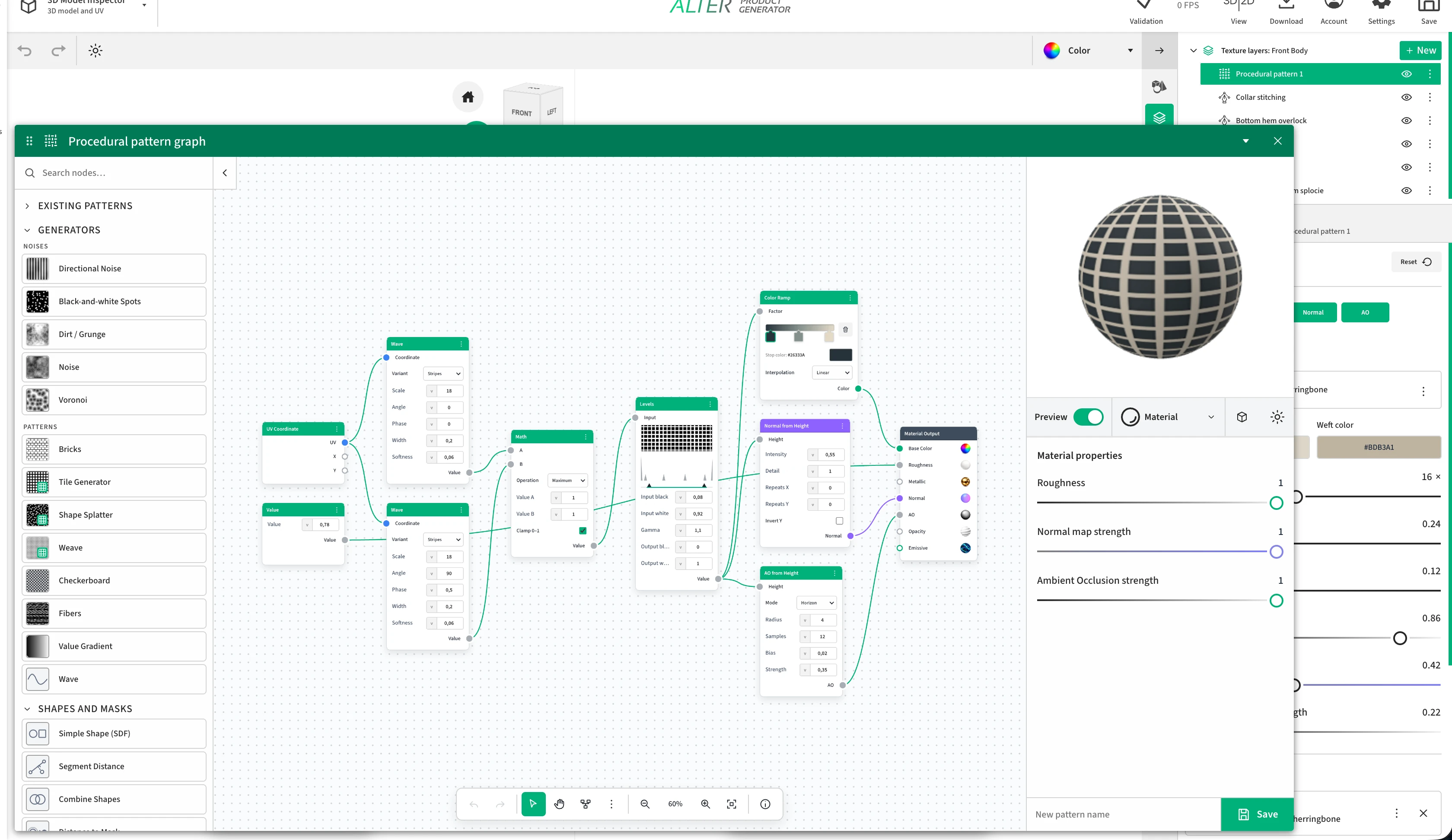
Alter Productのプロシージャルパターングラフエディター。生成器ライブラリー、MathとLevelsを経てマテリアルチャンネルにつながる二つのWaveノード、球面の格子プレビュー。
提供されたスクリーンショットの実際のグラフ。二つの波が格子を作り、色、Normal、AOに供給します。右に効果のプレビュー、背後にパターンとステッチを含むマテリアルレイヤーのスタックがあります。

スクリーンショットの例:色と凹凸のある格子

直交する方向の二つの波が規則的な格子を作ります。その構造を使って、マテリアルの色と表面を制御します。

  1. UV Coordinateは、二つのWaveノードに共通の座標を供給します。一方を横方向、もう一方を縦方向に設定します。
  2. MaximumモードのMathが波の結果を結合します。スケールで格子の密度を、WidthとSoftnessで線の幅と柔らかさを変更します。
  3. Levelsで明るさの範囲とコントラストを調整します。Color Rampが生成した構造に色を割り当て、Base Colorへ渡します。
  4. Normal from Heightは同じ構造をNormalチャンネルの凹凸として使い、AO from HeightはAOでくぼみを強調します。
  5. ValueはRoughnessに一定の粗さを供給します。プレビューでは、色、反射、表面の見え方をまとめて確認できます。

ノードと生成器の一覧:設定と結果

グループを選んで説明を展開してください。英語名を併記しているため、インターフェースで同じノードを探しやすくなっています。各項目に入力、主な設定、結果、使用例を記載しています。

生成器:ノイズ

ノイズとその系統は、色、マスク、高さ、粗さに使える不規則なマップを作ります。シードを使うと同じ配置を再現できます。

ノイズ / Noise

入力
座標(2Dベクター)。
設定
Perlin、fBm、リッジ、ホワイト、ガウス。スケールとシードを設定します。fBmとリッジにはディテール、粗さ、ラキュナリティもあります。旧バージョンのグラフではX/Y周期が表示される場合があります。
結果
不規則な値のマップ。種類により、滑らかな変化から細かいノイズまで変わります。
用途
均一な表面の変化、粗さの変化、マスクや高さマップのベース。

Voronoi

入力
座標(2Dベクター)。
設定
距離、エッジ、セルのモード。ユークリッド、マンハッタン、チェビシェフ距離。スケール、ランダム性、シード。
結果
点からの距離、セル境界、またはセル値のマップ。
用途
細孔、粒状感、細胞状の模様、不規則な表面分割。

方向性ノイズ / Directional Noise

入力
UV座標。系統を追加すると補助UVノードも作成されます。
設定
方向性ノイズ1-4の四種類。スケール、角度、シード。
結果
値のマップとして出力される方向性ノイズ。
用途
筋、引き伸ばした質感、色・高さ・光沢の方向性のある変化。

白黒の斑点 / Black-and-white Spots

入力
UV座標。系統を追加すると補助UVノードも作成されます。
設定
三種類の斑点。スケール、しきい値、シード。
結果
不規則な斑点の高コントラストマップ。
用途
局所的な色の変化、汚れのマスク、異なる粗さの領域の選択。

汚れ / Grunge

入力
UV座標。系統を追加すると補助UVノードも作成されます。
設定
汚れ1-3と、コンクリート、垂れ跡、染み、傷のGrunge。スケールとシードに加え、種類によりディテール、粗さ、ラキュナリティ、しきい値、角度があります。
結果
表面の痕跡と変化を表す不規則なマップ。
用途
細かな摩耗や汚れ、均一な光沢の変化、製品表面の痕跡。
生成器:パターン

規則的なモチーフと初期パターンレシピ。生成器の信号は着色・変換でき、さまざまなマテリアルチャンネルで利用できます。

チェッカーボード / Checkerboard

入力
座標(2Dベクター)。
設定
二色、全体スケール、X/Yスケール、回転。
結果
色付きの規則的なチェッカーボード。
用途
格子、交互パターン、UVのスケールや伸びの分かりやすい確認。

Fibers

入力
入力なし。パターンまたは値はこのノード内で生成されます。
設定
繊維1または繊維2。密度、長さ、幅、波打ち、不規則性、角度、シード。
結果
繊維に似た明暗の帯を、単一の値マップとして出力します。
用途
糸や毛羽の細かな質感、または高さと粗さの方向性のある変化。

値グラデーション / Value Gradient

入力
入力なし。パターンまたは値はこのノード内で生成されます。
設定
線形、斜め、正方形、放射状、球状のモード。繰り返しと、モードに応じて角度、または中心と半径。
結果
既成の色パレットを持たない、滑らかな値の分布。
用途
マテリアル間の移行マスク、パターンの一部を明るくする効果、Color Rampへの入力。

波 / Wave

入力
座標(2Dベクター)。
設定
縞、正弦波、三角波。スケール、角度、位相。縞には幅と柔らかさもあります。
結果
繰り返す縞や波を値マップとして出力します。
用途
縞、リブ、織り方向。二方向を組み合わせると格子にもなります。

レンガ / Bricks

入力
入力ポートなし。配置は生成器内で作られます。
設定
列数、行数、行のずれ、目地、角丸。
結果
目地で区切られた長方形要素の繰り返しマップ。
用途
レンガやタイルの模様、規則的な区画、その間の領域のマスク。

タイル生成器 / Tile Generator

入力
外部入力のない完成済みグラフ。内部はUV → Tile Coordinates → Simple Shapeです。
設定
グラフを開き、グリッドの列数、行数、シード、形状の種類、サイズ、柔らかさを変更します。このレシピには独立したクイックスライダーはありません。
結果
規則的に繰り返す形状のマスク。初期パターンは、滑らかな移行で角を丸めた長方形タイルです。
用途
単純な形状から作る規則的な点、タイル、繰り返しモチーフ。

形状の散布 / Shape Splatter

入力
外部入力のない完成済みグラフ。内部はUV → Voronoi → Map Rangeです。
設定
グラフを開くと、Voronoiのスケール、ランダム性、シードと、値のマッピング範囲で斑点の大きさと分布を決められます。
結果
Voronoi距離から作る、散らばった斑点のマップ。
用途
不規則な点、細孔、斑点マスク。このレシピは任意のオブジェクトや画像を散布するものではありません。

織り / Weave

入力
外部入力のない完成済みグラフ。UVから直交する二つのWaveへ供給し、Maximum演算で結合します。
設定
グラフを開いて、両方のWaveのパラメーターと結合方法を変更します。
結果
交差する波の初期マップ。値の出力は一つです。
用途
さらに発展させるための、格子や方向性のある構造のベース。綿やニットの完全なグラフは、別のマテリアルレシピとして用意されています。
形状とマスク

数学的な形状とマスク。距離場はエッジに対する位置を表し、マスクはそれを利用可能な被覆に変換します。

単純形状(Shape SDF)/ Simple Shape (SDF)

入力
座標(2Dベクター)。
設定
円、楕円、長方形、ガウススポット、星、多角形、直線、線分、リング。形状に応じて中心、サイズ、半径、端点、太さ、頂点や辺の数、回転、柔らかさ、減衰を設定します。
結果
二つの出力。Distance距離場と、選択した形状の完成済みMaskです。
用途
穴、点、タイル、輪郭などのパターン要素。距離場はさらにSDF演算で組み合わせられます。

線分からの距離 / Segment Distance

入力
座標(2Dベクター)、始点(2Dベクター)、終点(2Dベクター)。
設定
ポートに接続されていない場合の、始点と終点の座標。
結果
各点から線分までの距離。
用途
線、糸、つなぎの描画。次のDistance to Maskノードで幅と柔らかさを設定できます。

形状の結合 / Combine Shapes

入力
A(値または値マップ)、B(値または値マップ)。
設定
和、交差、差、滑らかな和、滑らかな交差、滑らかな差。A/Bの値と、滑らかな演算の滑らかさ。
結果
マスクに変換できる、結合済みの距離場。
用途
モチーフの結合、穴の切り抜き、形状間の滑らかな移行。

距離からマスク / Distance to Mask

入力
距離場(値または値マップ)。
設定
塗りつぶしまたは輪郭、エッジの柔らかさ、輪郭の太さ、反転。
結果
距離場から作られた値マスク。
用途
数学的な形状を、塗りつぶしモチーフ、輪郭、透明度マスクへ変換。
座標と変換

座標は、パターンをどこでサンプリングするかを決めます。これらのノードは繰り返しを配置し、位置を変え、テクスチャを変形します。

UV座標 / UV Coordinates

入力
入力なし。パターンまたは値はこのノード内で生成されます。
設定
追加パラメーターはありません。
結果
UV座標ベクターと、独立したX値とY値。
用途
複数の生成器で共有する座標系と、独自パターンの出発点。

タイル座標 / Tile Coordinates

入力
座標(2Dベクター)。
設定
列数、行数、シード。
結果
タイル内のローカル座標と中心基準座標、セルのインデックスとランダム値。
用途
グリッド内で小さなモチーフを繰り返し、各セルを個別に変化させます。

X/Y結合 / Combine X/Y

入力
X(値または値マップ)、Y(値または値マップ)。
設定
ポートに接続されていない場合のX値とY値。
結果
二つの値から作られたベクター。
用途
後続ノードのための独自座標、オフセット、点の作成。

X/Y分離 / Separate X/Y

入力
ベクター(2Dベクター)。
設定
追加パラメーターはありません。
結果
入力ベクターを独立したX値とY値に分けます。
用途
軸ごとの処理、水平・垂直マスク、位置に応じた計算。

2D変換 / 2D Transform

入力
入力信号(接続に応じた型)。
設定
X/Yスケール、X/Yオフセット、回転。
結果
拡大縮小、移動、回転したパターンまたは座標。
用途
生成器を作り直さずに、モチーフのサイズと方向を調整します。

ワープ / Warp

入力
入力信号(接続に応じた型)、変形マップ(値または値マップ)。
設定
変形の強さと角度。
結果
Distortionマップに沿って変形した入力パターン。
用途
波打つ糸、不規則な帯、規則的なパターンの有機的なずれ。
数学とロジック

数値、ベクター、マップ全体に対する計算。パターンの制御、マスクの作成、各部分の関係の構築に使います。

定数値 / Constant Value

入力
入力なし。パターンまたは値はこのノード内で生成されます。
設定
一つの固定値。
結果
テクスチャ領域全体で同じ数値。
用途
一定の粗さや金属度、または複数接続で共有するパラメーター。

数学 / Math

入力
A(値または値マップ)、B(値または値マップ)。
設定
乗算、加算、減算、除算、累乗、絶対値、サイン、コサイン、剰余、切り捨て、Smoothstep、比較、小なり、大なり、最小、最大。A/B値、Smoothstepと比較のEpsilon、0-1に制限するオプション。
結果
数値または値マップ全体に対する計算結果。
用途
効果の強さの調整、高さの結合、周期的な繰り返し、マスクのしきい値処理。

ベクター数学 / Vector Math

入力
A(2Dベクター)、B(2Dベクター)、スケール(値または値マップ)。
設定
加算、減算、乗算、除算、スケール、回転、正規化、切り捨て、切り上げ、小数部、絶対値、最小、最大、長さ、距離、内積、角度。A/B成分と、演算に応じたスケールまたは角度。
結果
演算に応じて利用する、ベクター結果と数値出力。
用途
独自の座標系、セルのオフセット、回転、距離計算。

比較 / Compare

入力
A(値または値マップ)、B(値または値マップ)。
設定
等しい、等しくない、小さい、以下、大きい、以上。A/B値とEpsilon。
結果
二つの値を比較した結果のマスク。
用途
しきい値によるパターン部分の選択、セルの分離、後続のブレンド条件の作成。

滑らかな移行 / Smoothstep

入力
値(値または値マップ)、最初の境界(値または値マップ)、次の境界(値または値マップ)。
設定
未接続の場合の値、境界0、境界1。
結果
指定区間でゼロから一へ滑らかに移行します。
用途
柔らかい斑点の境界、滑らかなマスク、制御された効果のフェード。

範囲マッピング / Map Range

入力
入力信号(値または値マップ)、入力最小値(値または値マップ)、入力最大値(値または値マップ)、出力最小値(値または値マップ)、出力最大値(値または値マップ)。
設定
入力・出力の最小値と最大値。線形、Smoothstep、Smootherstep補間。制限オプション。
結果
ある値の範囲から別の範囲へ変換したマップ。
用途
必要な粗さにノイズを合わせる、範囲を反転する、マスクの特定区間を取り出すなどに使えます。

セルのランダム値 / Cell Random

入力
座標(2Dベクター)。
設定
標準またはレシピ互換アルゴリズム。X/Y周期とシード。
結果
セル座標から決まる、再現可能な疑似乱数値。
用途
タイルごとに色相、位置、効果の強さを変えながら、グラフを開き直しても同じ配置を維持できます。
補正とフィルター

既存信号の補正。コントラスト、移行の形、色、細部の柔らかさを調整します。

レベル / Levels

入力
入力信号(値または値マップ)。
設定
入力の黒点と白点、Gamma、出力の黒点と白点。ヒストグラムと範囲ハンドル。
結果
コントラストと明暗値の分布を変更したマップ。
用途
ノイズから斑点を抽出し、マスクを鮮明にし、凹凸の高さを制御します。

カーブ / Curves

入力
入力信号(値または値マップ)。
設定
カーブの点エディター、点の追加・削除、点のX/Y。滑らか、線形、一定の補間。
結果
描いたカーブに沿って変換した値マップ。
用途
単純なコントラスト補正では足りない場合に、凹凸の形、中間調、移行を精密に制御します。

明るさ/コントラスト / Brightness / Contrast

入力
入力信号(カラー)。
設定
明るさ、コントラスト、補正の強さを決めるFactor。
結果
補正済みの色。
用途
模様を明るくする、見やすくする、ブレンド前にコントラストを抑えるなどに使えます。

色相/彩度 / Hue / Saturation

入力
入力信号(カラー)。
設定
色相、彩度、明度、補正の強さを決めるFactor。
結果
色相、彩度、明るさを変更した色。
用途
同じグラフから色違いのバリエーションを作成します。

反転 / Invert

入力
入力信号(カラー)。
設定
反転の強さを決めるFactor。
結果
反転した色成分。グレースケールマップでは明暗の位置が入れ替わります。
用途
マスクと背景の入れ替えや、既存信号から逆の効果を作るために使います。

RGBからグレー / RGB to Grayscale

入力
カラー(カラー)。
設定
追加パラメーターはありません。
結果
色から求めた単一の明るさの値。
用途
色付きパターンを、マスク、高さ、値補正用の信号として利用します。

ぼかし / Blur

入力
入力信号(値または値マップ)。
設定
半径とサンプル数。
結果
ぼかした値マップ。
用途
マスクの柔らかさ、非常に細かいディテールの除去、より緩やかな高さの移行。
カラーと合成

色付け、レイヤーのブレンド、透明度の制御。

固定色 / Constant Color

入力
入力なし。パターンまたは値はこのノード内で生成されます。
設定
色の選択。
結果
領域全体で均一な色。
用途
基本色、またはブレンドを構成する色。

カラーランプ / Color Ramp

入力
Factor - マスクまたは係数(値または値マップ)。
設定
グラデーションの各点の色と位置。線形、一定、Easeの補間。
結果
パレットに基づいて入力値へ割り当てた色。
用途
ノイズ、斑点、織り、その他の値マップに色を付けます。

ブレンド / Blend

入力
Factor - マスクまたは係数(値または値マップ)、A(カラー)、B(カラー)。
設定
通常、乗算、オーバーレイ、スクリーン、加算、減算、差分のモード。不透明度。
結果
Factorマスクを考慮して結合した二つの色またはパターン。
用途
マテリアルに斑点を重ねる、模様と地色を組み合わせる、表面を局所的に変えるなどに使えます。

アルファ設定 / Set Alpha

入力
入力信号(アルファ対応信号)、アルファ(値または値マップ)。
設定
置換または乗算。Alphaポートが未接続の場合は固定アルファ値。
結果
透明度を設定・変更した信号。
用途
パターンへの切り抜きや透けの追加、被覆範囲の制御。
PBRマップ

高さを、マテリアルの細部の照明に影響するマップへ変換します。

高さからノーマル / Normal from Height

入力
高さマップ(値または値マップ)。
設定
強度、ディテール、X/Y繰り返し、Y反転。
結果
高さの差から計算したノーマルマップ。
用途
生地の細い繊維、細孔、エンボスの照明表現。モデルのジオメトリを追加せずに、表面の見た目を変えます。

高さからAO / AO from Height

入力
高さマップ(値または値マップ)。
設定
Horizon:半径、サンプル、バイアス。Local Average:反応と深さ。両モードに強さがあります。
結果
高さマップから計算した局所的な陰影マップ。
用途
織りのくぼみや粒状の質感を強調します。結果が表すのはマテリアルの細部であり、シーン全体による光の遮蔽ではありません。
マテリアル出力

グラフとPBRマテリアルチャンネルの最終的な接続。

マテリアル出力 / Material Output

入力
基本色(カラー)、粗さ(値または値マップ)、金属度(値または値マップ)、ノーマル(ノーマルマップ)、AO(値または値マップ)、不透明度(値または値マップ)、発光(カラー)。
設定
チャンネルの接続。選択したマップの強さは、マテリアルプレビューの設定で調整できます。
結果
Base Color、Roughness、Metallic、Normal、AO、Opacity、Emissiveから成る最終マテリアル。
用途
グラフを完結させ、その結果をモデル上に見えるマテリアルにまとめます。メッシュを変形するdisplacement入力はありません。
完成済みグラフ:綿織物

接続済みノードとクイック設定を持つ、編集可能なマテリアルレシピ。グラフを開けば構造も変更できます。

綿 - 小さなヘリンボーン

入力
接続済みの完成マテリアルグラフ。別のパターンを先につなぐ必要はありません。
設定
経糸の色、緯糸の色、織りスケール、織りコントラスト、繊維の不規則性、粗さ、ノーマルマップ強度、Ambient Occlusion強度。グラフを開くと各ノードを編集できます。
結果
細かなシームレスの綿ヘリンボーン織り。グラフは色、粗さ、Normal、AOを作成します。
用途
衣服、バッグ、製品の張り地部分に使う控えめなヘリンボーン。

綿 - バスケット織り

入力
接続済みの完成マテリアルグラフ。別のパターンを先につなぐ必要はありません。
設定
経糸の色、緯糸の色、織りスケール、織りコントラスト、繊維の不規則性、粗さ、ノーマルマップ強度、Ambient Occlusion強度。グラフを開くと各ノードを編集できます。
結果
構造がはっきりした2 × 2の綿バスケット織り。グラフは色、粗さ、Normal、AOを作成します。
用途
織物、布バッグ、カバー類の、より明瞭な質感。

綿 - 綾織り

入力
接続済みの完成マテリアルグラフ。別のパターンを先につなぐ必要はありません。
設定
経糸の色、緯糸の色、織りスケール、織りコントラスト、繊維の不規則性、粗さ、ノーマルマップ強度、Ambient Occlusion強度。グラフを開くと各ノードを編集できます。
結果
規則的な斜め模様を持つ2 × 2の綿綾織り。グラフは色、粗さ、Normal、AOを作成します。
用途
衣服やアクセサリーなど、斜め方向が見える織物。

綿 - 平織り

入力
接続済みの完成マテリアルグラフ。別のパターンを先につなぐ必要はありません。
設定
経糸の色、緯糸の色、織りスケール、織りコントラスト、繊維の不規則性、粗さ、ノーマルマップ強度、Ambient Occlusion強度。グラフを開くと各ノードを編集できます。
結果
標準的な1 × 1の綿平織り。グラフは色、粗さ、Normal、AOを作成します。
用途
汎用的な細かい綿、キャンバスバッグ、シンプルな織物。

綿 - 朱子織り

入力
接続済みの完成マテリアルグラフ。別のパターンを先につなぐ必要はありません。
設定
経糸の色、緯糸の色、織りスケール、織りコントラスト、繊維の不規則性、粗さ、ノーマルマップ強度、Ambient Occlusion強度。グラフを開くと各ノードを編集できます。
結果
より滑らかな5枚朱子の綿織物。グラフは色、粗さ、Normal、AOを作成します。
用途
織りの構造が控えめで、より滑らかな生地。
完成済みグラフ:デニム

接続済みノードとクイック設定を持つ、編集可能なマテリアルレシピ。グラフを開けば構造も変更できます。

ジーンズ - 標準的な3 × 1デニム

入力
接続済みの完成マテリアルグラフ。別のパターンを先につなぐ必要はありません。
設定
経糸の色、緯糸の色、織りスケール、織りコントラスト、繊維の不規則性、粗さ、ノーマルマップ強度、Ambient Occlusion強度。グラフを開くと各ノードを編集できます。
結果
インディゴの経糸、明るい緯糸、繊維の細かな不規則性を持つ標準的な3 × 1デニム。グラフは色、粗さ、Normal、AOを作成します。
用途
特徴的な綾織りのジーンズ、ジャケット、アクセサリー。
完成済みグラフ:ニット

接続済みノードとクイック設定を持つ、編集可能なマテリアルレシピ。グラフを開けば構造も変更できます。

綿 - ジャージーニット(Tシャツ)

入力
接続済みの完成マテリアルグラフ。別のパターンを先につなぐ必要はありません。
設定
糸の色、くぼみの色、編み目スケール、編み目コントラスト、繊維の不規則性、粗さ、ノーマルマップ強度、Ambient Occlusion強度。グラフを開くと各ノードを編集できます。
結果
Tシャツに見られる縦の編み目列を持つ、細かな綿ジャージーニット。グラフは色、粗さ、Normal、AOを作成します。
用途
Tシャツや、細かなジャージーニットの表面。

1×1リブニット

入力
接続済みの完成マテリアルグラフ。別のパターンを先につなぐ必要はありません。
設定
糸の色、くぼみの色、編み目スケール、編み目コントラスト、繊維の不規則性、粗さ、ノーマルマップ強度、Ambient Occlusion強度。グラフを開くと各ノードを編集できます。
結果
襟、袖口、裾用の、縦の編み目列を持つ細かなシームレス1×1リブニット。グラフは色、粗さ、Normal、AOを作成します。
用途
衣服の襟、袖口、裾。

ニット - セーター(V字の編み目)

入力
接続済みの完成マテリアルグラフ。別のパターンを先につなぐ必要はありません。
設定
糸の色、くぼみの色、編み目スケール、編み目コントラスト、繊維の不規則性、粗さ、ノーマルマップ強度、Ambient Occlusion強度。グラフを開くと各ノードを編集できます。
結果
規則的なV字の編み目を持つ、厚みのあるセーターニット。グラフは色、粗さ、Normal、AOを作成します。
用途
はっきりしたV字の編み目を持つセーターなどの製品。
完成済みグラフ:メッシュと透かし

接続済みノードとクイック設定を持つ、編集可能なマテリアルレシピ。グラフを開けば構造も変更できます。

Mesh

入力
接続済みの完成マテリアルグラフ。別のパターンを先につなぐ必要はありません。
設定
糸の色、くぼみの色、編み目スケール、編み目コントラスト、繊維の不規則性、粗さ、ノーマルマップ強度、Ambient Occlusion強度。グラフを開くと各ノードを編集できます。
結果
規則的なひし形の網目と、Opacityチャンネルによる透明な隙間を持つシームレスの布メッシュ。グラフは色、粗さ、Normal、AOを作成し、Opacityマスクが透明な隙間を作ります。
用途
衣服、バッグ、アクセサリーの透けるメッシュパネル。
完成済みグラフ:機能性素材

接続済みノードとクイック設定を持つ、編集可能なマテリアルレシピ。グラフを開けば構造も変更できます。

ポリエステル - マイクロメッシュ(birdseye)

入力
接続済みの完成マテリアルグラフ。別のパターンを先につなぐ必要はありません。
設定
糸の色、くぼみの色、編み目スケール、編み目コントラスト、繊維の不規則性、粗さ、ノーマルマップ強度、Ambient Occlusion強度。グラフを開くと各ノードを編集できます。
結果
birdseyeの編み目を持つ、細かなスポーツ用ポリエステルニット。グラフは色、粗さ、Normal、AOを作成します。
用途
スポーツウェアや、細かなbirdseye構造を持つ機能性パネル。

Velcro - フックの列

入力
接続済みの完成マテリアルグラフ。別のパターンを先につなぐ必要はありません。
設定
地色、フックまたはループの色、パターン密度、繊維コントラスト、繊維の不規則性、粗さ、ノーマルマップ強度、Ambient Occlusion強度。グラフを開くと各ノードを編集できます。
結果
軽量なアルファマスク付き平面用の、ナイロン製Velcroフックの列。グラフは色、粗さ、Normal、AOを作成します。Opacityマスクがフック間を切り抜きます。
用途
透明度を設定した平面上に表現する留め具のフック面。マテリアル自体が留め具の形状を作るわけではありません。

Velcro - ループ

入力
接続済みの完成マテリアルグラフ。別のパターンを先につなぐ必要はありません。
設定
地色、フックまたはループの色、パターン密度、繊維コントラスト、繊維の不規則性、粗さ、ノーマルマップ強度、Ambient Occlusion強度。グラフを開くと各ノードを編集できます。
結果
Opacityマスクを使わず、全面を覆う細かく密なVelcroのループ面。グラフは色、粗さ、Normal、AOを作成します。
用途
細かく密な質感の、留め具のループ面全体。
完成済みグラフ:革

接続済みノードとクイック設定を持つ、編集可能なマテリアルレシピ。グラフを開けば構造も変更できます。

革 - 銀面(滑らか)

入力
接続済みの完成マテリアルグラフ。別のパターンを先につなぐ必要はありません。
設定
主色、構造の色、構造スケール、構造コントラスト、構造の不規則性、粗さ、ノーマルマップ強度、Ambient Occlusion強度。グラフを開くと各ノードを編集できます。
結果
自然で控えめなシボを持つ滑らかな銀面革。グラフは色、粗さ、Normal、AOを作成します。
用途
革のバッグ、ベルト、滑らかな製品パネル。

革 - ヌバック

入力
接続済みの完成マテリアルグラフ。別のパターンを先につなぐ必要はありません。
設定
主色、構造の色、構造スケール、構造コントラスト、構造の不規則性、粗さ、ノーマルマップ強度、Ambient Occlusion強度。グラフを開くと各ノードを編集できます。
結果
表面に細かく均一な毛羽を持つマットなヌバック。グラフは色、粗さ、Normal、AOを作成します。
用途
非常に細かな毛羽を持つマットなヌバック面。

革 - スエード(ベロア)

入力
接続済みの完成マテリアルグラフ。別のパターンを先につなぐ必要はありません。
設定
主色、構造の色、構造スケール、構造コントラスト、構造の不規則性、粗さ、ノーマルマップ強度、Ambient Occlusion強度。グラフを開くと各ノードを編集できます。
結果
方向性のある密な毛足を持つ、柔らかなスエードまたはベロア。グラフは色、粗さ、Normal、AOを作成します。
用途
靴、バッグ、衣服のスエード部分。

革 - パテントレザー

入力
接続済みの完成マテリアルグラフ。別のパターンを先につなぐ必要はありません。
設定
主色、構造の色、構造スケール、構造コントラスト、構造の不規則性、粗さ、ノーマルマップ強度、Ambient Occlusion強度。グラフを開くと各ノードを編集できます。
結果
非常に滑らかで光沢のある被膜を持つパテントレザー。グラフは色、粗さ、Normal、AOを作成します。
用途
光沢のあるアクセサリーや、エナメル加工した革の表面。
完成済みグラフ:タオル

接続済みノードとクイック設定を持つ、編集可能なマテリアルレシピ。グラフを開けば構造も変更できます。

タオル - テリー(ループ)

入力
接続済みの完成マテリアルグラフ。別のパターンを先につなぐ必要はありません。
設定
繊維の色、くぼみの色、構造スケール、構造コントラスト、繊維の不規則性、粗さ、ノーマルマップ強度、Ambient Occlusion強度。グラフを開くと各ノードを編集できます。
結果
密なテリーループを持つタオル生地の構造。グラフは色、粗さ、Normal、AOを作成します。
用途
ループの視覚的な細部を持つタオルやバスローブの表面。

タオル - ワッフル織り

入力
接続済みの完成マテリアルグラフ。別のパターンを先につなぐ必要はありません。
設定
繊維の色、くぼみの色、構造スケール、構造コントラスト、繊維の不規則性、粗さ、ノーマルマップ強度、Ambient Occlusion強度。グラフを開くと各ノードを編集できます。
結果
盛り上がった格子とセル状のワッフル織りを持つタオル。グラフは色、粗さ、Normal、AOを作成します。
用途
特徴的なワッフル構造のタオルや繊維製品。
完成済みグラフ:カーペット

接続済みノードとクイック設定を持つ、編集可能なマテリアルレシピ。グラフを開けば構造も変更できます。

カーペット - ループ(bouclé)

入力
接続済みの完成マテリアルグラフ。別のパターンを先につなぐ必要はありません。
設定
繊維の色、くぼみの色、構造スケール、構造コントラスト、繊維の不規則性、粗さ、ノーマルマップ強度、Ambient Occlusion強度。グラフを開くと各ノードを編集できます。
結果
太く不規則なboucléカーペットのループ。グラフは色、粗さ、Normal、AOを作成します。
用途
ループ状の質感を持つカーペット表面。

カーペット - カットパイル(ベロア)

入力
接続済みの完成マテリアルグラフ。別のパターンを先につなぐ必要はありません。
設定
繊維の色、くぼみの色、構造スケール、構造コントラスト、繊維の不規則性、粗さ、ノーマルマップ強度、Ambient Occlusion強度。グラフを開くと各ノードを編集できます。
結果
密で柔らかい、ベロア仕上げのカットパイル。グラフは色、粗さ、Normal、AOを作成します。
用途
密なベロア調のカーペットや床敷き。
完成済みグラフ:表面の不均一さ

接続済みノードとクイック設定を持つ、編集可能なマテリアルレシピ。グラフを開けば構造も変更できます。

しわ - 軽いしわ

入力
接続済みの完成マテリアルグラフ。別のパターンを先につなぐ必要はありません。
設定
明部の色、影の色、効果スケール、効果コントラスト、効果の不規則性、粗さ、ノーマルマップ強度、Ambient Occlusion強度。グラフを開くと各ノードを編集できます。
結果
控えめな凹凸、影、粗さの変化を持つ、柔らかくシームレスな生地のしわ。グラフは色、粗さ、Normal、AOを作成します。
用途
しわの視覚的な細部や、Normalマップ・粗さの変化。モデルの大きな折れは、ジオメトリ編集やシミュレーションで作る必要があります。

斑点 - 控えめな色調変化

入力
接続済みの完成マテリアルグラフ。別のパターンを先につなぐ必要はありません。
設定
明部の色、影の色、効果スケール、効果コントラスト、効果の不規則性、粗さ、ノーマルマップ強度、Ambient Occlusion強度。グラフを開くと各ノードを編集できます。
結果
完全に均一な色と光沢を崩す、不規則で低コントラストの色調斑点。グラフは色、粗さ、Normal、AOを作成します。
用途
均一な色や光沢に変化を付ける控えめな斑点。独自の効果の出発点にもなります。

例:一つの構造から複数のチャンネルへ

同じノイズテクスチャで、色、細かな凹凸、局所的な陰影を作れます。次の図は、エディターで構築できる接続の例です。
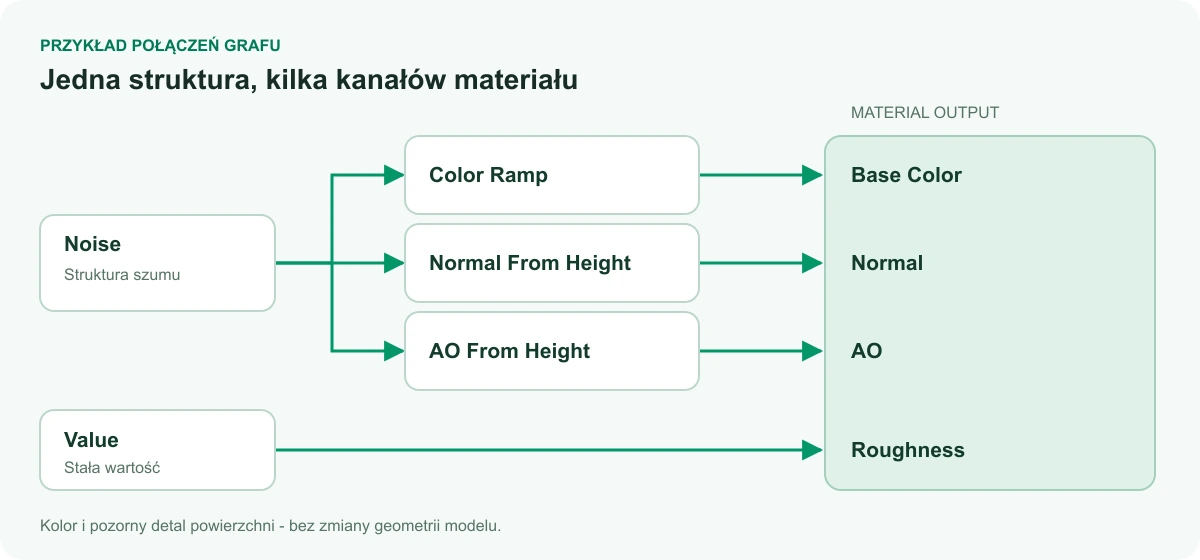
  • Noise → Color Ramp → Base Color:構造の明部と暗部に色を割り当てます。
  • Noise → Normal From Height → Normal:構造を表面の見かけ上の凹凸に使います。
  • Noise → AO From Height → AO:局所的なくぼみを強調します。
  • Value → Roughness:色とは独立してマテリアルの粗さを設定します。
接続図:NoiseからColor Rampを経てBase Colorへ、Normal From Heightを経てNormalへ、AO From Heightを経てAOへ接続し、ValueをRoughnessへ接続。
グラフ接続を説明する学習用の図であり、インターフェースのスクリーンショットではありません。同じ構造データを複数のマテリアルチャンネルに使えます。

マテリアルチャンネルを接続・制御

ノードの出力から、次のノードの互換性のある入力へ接続をドラッグします。一つの出力で複数ノードに供給できます。各入力は一つのソースを使い、新しい接続は以前の接続を置き換えます。

  • 値と色は自動で相互変換できます。ベクター座標とノーマルマップには、対応した型のポートが必要です。
  • Material Outputは、Base Color、Roughness、Metallic、Normal、AO、Opacity、Emissiveの七チャンネルをまとめます。グラフ内にこのノードは一つだけあります。
  • ビューのフィットや自動レイアウトを使い、大きなグラフを整理します。ノードは選択、複製、削除でき、変更を取り消せます。
  • 繰り返しパターンではタイル境界の継ぎ目を確認してください。一枚のタイルが正しく見えても、角度やスケールの変更で連続性が途切れる場合があります。

保存、JSON読み込み、AI向けノード説明

独自のパターンに名前を付け、Inspectorのドキュメントに保存します。シーン内の複数レイヤーで使用でき、定義を変更すると参照するレイヤーが更新されます。「JSONを書き出し」でグラフを再利用用に保存し、「JSONを読み込み」でエディターに読み込んで現在のグラフを置き換えます。

「AI向け指示をダウンロード」は、基本ノードの一覧、入出力、パラメーター、許可される値、サンプルグラフを含むJSONを提供します。このファイルを自分のAIツールに添付し、マテリアルの見た目、色、スケール、期待する効果を説明してください。得られたグラフをAlter Productに読み込み、さらに編集できます。

本ガイドの一覧には、アプリのライブラリーに表示される生成器や完成済みレシピも含まれます。指示のダウンロードは説明の書き出しであり、AIの実行は選択したツールで行います。読み込み後は、プレビューですべてのチャンネルとパターンの繰り返しを確認してください。

プロジェクト、モデル、型紙を次の作業のために保存

プロジェクトを保存すると、構造を後から編集できる状態が保たれます。GLBモデルと型紙は、その後のデザインや生産に使います。

後から編集できる状態を保つ

生成器プロジェクトを保存し、型紙、シーン設定、マテリアルを保持します。アプリでは「サーバーにプロジェクトを保存」「新規プロジェクトとして保存」を使用し、プラグインではWordPress内にローカル保存します。完成モデルとそのリビジョンをProduct Designerで利用します。

適切なファイル形式を選ぶ

モデルは、次のデザインやパーソナライズに使用できます。型紙ファイルを使えば、構造や準備済みサイズの作業を続けられます。

工程の成果物と用途
成果物使い方
3D GLBモデルBlenderなどの3Dソフトで作業を続けるためにモデルをダウンロードするか、glTF/GLB対応アプリで使用します。品質バリエーション、テクスチャ、圧縮を選択します。サイズの書き出し範囲は、利用できるモデル系列とジオメトリの互換性によります。
SVG / PDF型紙「ダウンロード → Pattern」でパーツ、サイズ、補助レイヤーを選択します。PDFは縮尺1:1を保持するため、ページに合わせず100%で印刷してください。
型紙パッケージZIPには、サイズ別ファイル、サイズの重ね合わせ、JSONプロジェクトデータを含められます。
プリントファイルDesignerの印刷ツールで印刷領域用に準備します。適切に設定したAOPプロジェクトも対象です。詳細は「印刷用ファイル」ガイドを参照してください。

GLBモデルをBlenderなどの3Dソフトで開く

書き出したGLBは、BlenderのFile → Import → glTF 2.0 (.glb, .gltf)から読み込めます。モデルの作業を続けたり、独自のシーン、照明、レンダリングを準備したりできます。同じファイルは、この形式に対応したほかのソフトでも使えます。

  • まずは、モデルに埋め込むPNGテクスチャと、ジオメトリ圧縮なしの書き出しを選んでください。モデルとマテリアルマップが一つのGLBにまとまり、インポーターにDracoやMeshopt圧縮拡張への対応は不要です。
  • テクスチャを別ファイルにする場合は、受け取ったパッケージの構成を維持してください。利用可能なジオメトリ、テクスチャ、サイズの選択肢は、書き出しウィンドウで指定します。
  • GLBに含まれるのはモデル作成の結果です。型紙、シミュレーション設定、編集可能なパターングラフにも戻れるよう、Product Generatorのプロジェクトとしても保存してください。