Fra idé til grafikk på produktet
AI-integrasjon med BYOK
Beskriv ideen, velg stil og få grafikk eller et lagsett du kan redigere videre. Legg resultatet på produktet, finjuster det i 2D og 3D, og lagre deretter designet eller en mal for senere bruk.
BYOK står for Bring Your Own Key: Du kobler din egen konto hos en AI-leverandør til Alter Product. Du kan generere bilder med OpenAI eller Google Gemini, og i utvidelsen kan du også lage komposisjoner med tekstlag ved hjelp av Anthropic Claude. API-kall belastes kontoen din hos leverandøren.
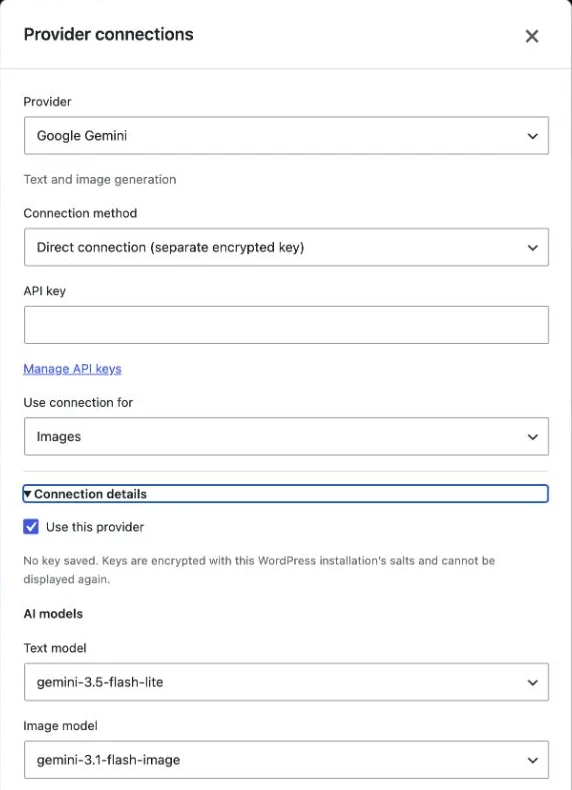
Skjermbildene viser det faktiske grensesnittet på engelsk. Grafikkeksemplet er hentet fra et opptak av arbeid i Alter Product; WordPress-skjemaene viser konfigurasjonen uten utfylte nøkler. Klikk på et bilde for å forstørre det.
Velg leverandør og arbeidsmåte
En tekstmodell hjelper med å forberede komposisjonen, mens en bildemodell lager illustrasjonen. Dette er ulike oppgaver. Tilgjengelige alternativer avhenger av leverandøren, den valgte tilkoblingen og hvor du arbeider.
Bilder, gjennomsiktig bakgrunn og detaljforbedring med AI.

Bilder fra en prompt og en tekstmodell for å forberede komposisjonen.
OpenAI, Google Gemini og Anthropic Claude
OpenAI støtter bildegenerering, gjennomsiktig bakgrunn og funksjonen Forbedre detaljer med AI. Google Gemini genererer illustrasjoner fra en prompt; den nåværende integrasjonen tilbyr verken gjennomsiktig bakgrunn eller detaljforbedring med AI. Du kan fjerne bakgrunnen fra et Gemini-bilde senere med verktøyene i Designer.
Anthropic Claude brukes til tekstarbeid. I den lokale Designer i WordPress kan den lage et sett med tekst, enkle vektorer og QR-kode når Bilde-laget er slått av. Den erstatter ikke en modell som genererer rasterillustrasjoner.
Hvilke modeller inngår i integrasjonen?
Nedenfor finner du katalogen over modeller som støttes av den nåværende integrasjonen. I WordPress-utvidelsen velger du tekst- og bildemodell under Tilkoblingsdetaljer. I Alter Product-appen velger du en tilkobling, og modellen tildeles gjennom tjenestens konfigurasjon. Generatorvinduet har ingen egen modellvelger.
Standardkonfigurasjonen for OpenAI bruker gpt-5.4-mini til tekst og gpt-image-2.5-sunburst til bilder. For Gemini er modellene gemini-3.5-flash-lite og gemini-3.1-flash-image. Om du kan bruke en bestemt modell, avhenger også av tilgjengeligheten og rettighetene på API-kontoen din.
| Leverandør | Tekstmodeller | Bildemodeller |
|---|---|---|
| OpenAI | gpt-5.4-mini, gpt-4.1-mini, gpt-4.1 | gpt-image-2.5-sunburst, gpt-image-2.5-flare, gpt-image-1.5, gpt-image-1 |
| Google Gemini | gemini-3.5-flash-lite | gemini-3.1-flash-image |
| Anthropic Claude | claude-haiku-4-5, claude-sonnet-4-6 | Ingen bildemodell i denne integrasjonen |
Koble til din egen nøkkel i appen
Åpne AI-innstillinger, velg leverandør og bruksområdet Grafikkgenerering, og legg deretter til API-nøkkelen. Et valgfritt navn gjør det lettere å skille tilkoblinger, for eksempel bedriftskontoen fra en konto for å teste ideer. Godta informasjonen om kostnader og velg Legg til nøkkel.
Hvis flere tilkoblinger er aktive, kan du velge dem etter navn i generatoren. I innstillingene kan du også angi standardtilkobling, endre navn eller nøkkel, deaktivere tilkoblingen eller slette den. Du trenger ikke en egen nøkkel for prompter for å lage et lagsett med bilde.
Lagring av tilkoblingen starter ingen generering. Nøkkelen lagres kryptert på serveren; grensesnittet viser bare den siste delen. Hvis du sletter tilkoblingen fra Alter Product, blir nøkkelen på leverandørkontoen ikke tilbakekalt.
- Åpne AI-innstillinger og velg leverandør.
- Gi tilkoblingen et navn hvis du vil kjenne den lett igjen i listen.
- Velg Grafikkgenerering og skriv inn din egen API-nøkkel.
- Godta informasjonen om kostnader og legg til nøkkelen.
- Åpne et design i Designer og velg AI-generator.
Beskriv ideen og forbered et lagsett
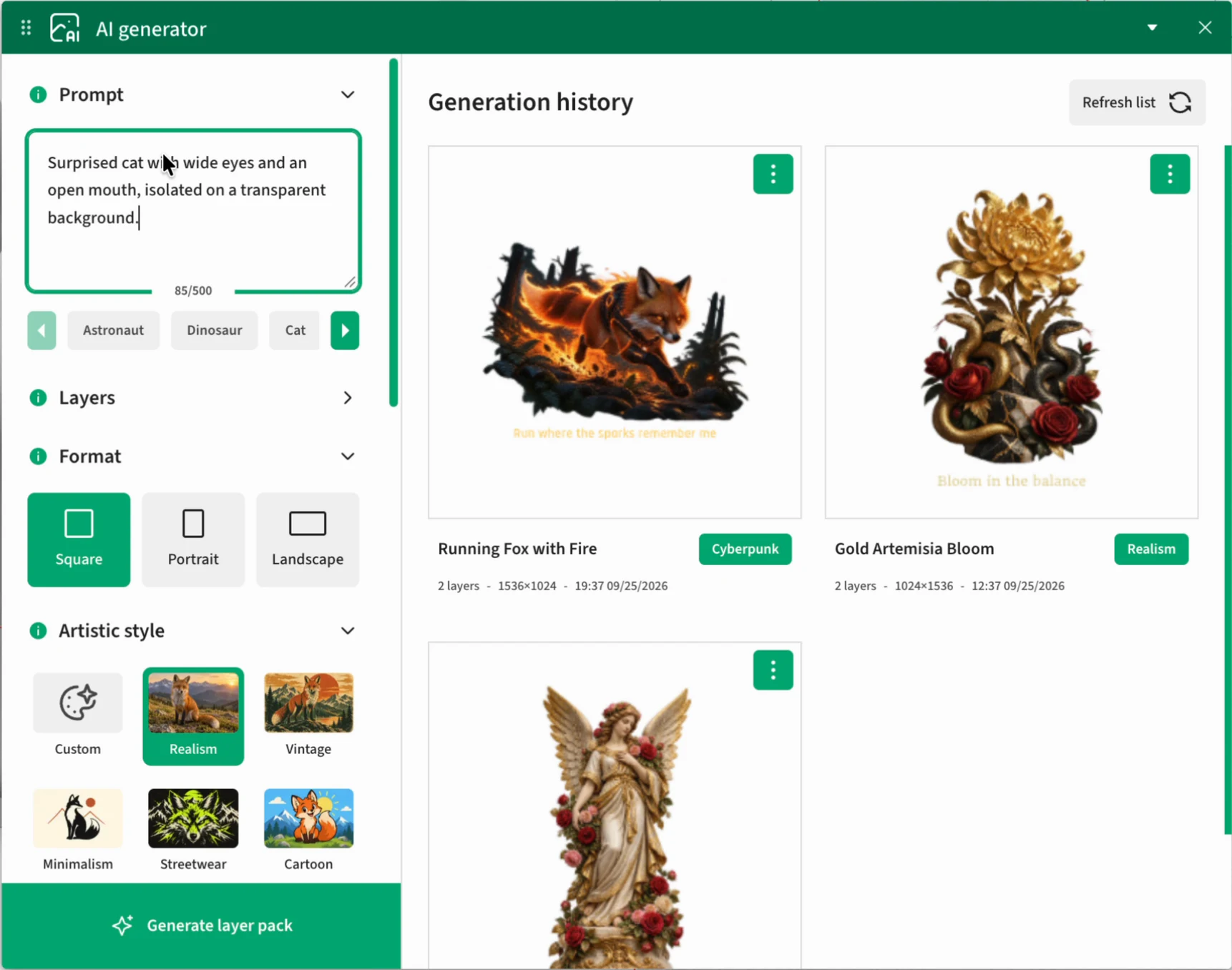
AI-generatoren arbeider i et åpent design i Designer. Du kan lage bare en illustrasjon eller kombinere den med tekst, enkle former og en QR-kode. Du velger innstillingene før genereringen.
Prompt: motiv, komposisjon og detaljer
Beskriv hva grafikken skal vise, hvordan elementene skal plasseres, og hvilke farger som skal dominere. For trykk er det nyttig å presisere at hele motivet skal være synlig, hvor mye luft det skal være rundt det, og om tekst skal være med. Promptfeltet har plass til opptil 500 tegn.
Du kan starte med et eksempel under promptfeltet og tilpasse det til produktet ditt. Hvis du ønsker en bestemt tekst, setter du den i anførselstegn og aktiverer Tekst-laget. Velg en stil som stemmer med beskrivelsen. Stilinnstillingen har forrang hvis den er i konflikt med en instruksjon i prompten.
Grafikk, tekst, enkle vektorer og QR
Utvid Lag og merk bare elementene du trenger. Bilde og Tekst er aktive fra starten. For en enkelt illustrasjon lar du bare Bilde være aktivt. Hvis du ønsker en komposisjon du kan finjustere videre, legger du til de andre lagtypene.
Tekst i bildet og Tekst-laget gir forskjellige resultater. Det første alternativet tillater bokstaver inne i punktgrafikken. Det andre lager separate tekstelementer som du kan endre senere med tekstverktøyene. Velg Tekst-laget for et slagord du vil redigere.
Når du har aktivert QR-kode, skriver du innholdet eller URL-adressen i feltet som er beregnet på dette. Ikke erstatt dette med en beskrivelse av kodens utseende i prompten. Etter innsetting må du kontrollere innholdet og at koden kan skannes i det endelige designet.
- Bilde: en rasterillustrasjon som du redigerer videre med bildeverktøyene.
- Tekst: separate, redigerbare tekstlag.
- Enkel vektor: rammer, linjer og grunnformer til komposisjonen.
- QR-kode: et kodelag med angitt innhold, opptil 500 tegn i QR-feltet.
Velg stil, sideforhold og bakgrunn
Velg formatet Kvadratisk, Stående eller Liggende, med sideforhold på henholdsvis 1:1, 2:3 og 3:2. Tilpass formatet til trykkets form: et stående motiv på forsiden av en T-skjorte, en liggende komposisjon på et bredt produkt eller et kvadrat for allsidig grafikk.
Du kan velge mellom 31 ferdige stiler og stilen Egendefinert, der du skriver din egen beskrivelse på opptil 500 tegn. Gi kolleksjonen et helhetlig uttrykk ved å bruke samme stil og lignende fargepalett i flere prompter.
Bakgrunnen kan følge prompten, ha en valgt farge eller være gjennomsiktig. Velg gjennomsiktighet i innstillingene hvis du bare trenger selve motivet til trykket. I den nåværende integrasjonen krever dette OpenAI; for Gemini velger du bakgrunn fra prompten eller en farge. Se alltid over resultatet før bruk.
- Realisme, Vintage, Minimalisme, Streetwear, Tegneserie, Akvarell.
- Vektor, Linjekunst, Gravering, Tresnitt, Silketrykk, Risograph, Tegneserieraster.
- Kollasj, Papirklipp, Botanisk, Folkekunst, Art deco, Bauhaus.
- Psykedelisk, Retro 70-tall, Y2K / Krom, Synthwave, Cyberpunk, Pikselkunst.
- Anime, Kawaii, Graffiti, Klistremerke, Varsity, Bokstavkunst og Egendefinert.
Eksempler på prompter for å komme i gang
Bruk beskrivelsene nedenfor som utgangspunkt. Angi stil, bakgrunn og lag i skjemaet, og fokuser på motivet og komposisjonen i prompten. Eksemplene er ingen garanti for identiske resultater ved hver generering.
En overrasket katt med vidåpne øyne, synlig i sin helhet og midt i bildet. Tydelige konturer, myk skyggelegging og rikelig med luft rundt. Ingen tekst eller ekstra gjenstander.
Bilde; stilen Tegneserie; formatet Stående; gjennomsiktig bakgrunn med OpenAI.
En botanisk komposisjon med bregneblader og markblomster i dempet grønt og kremfarge. Illustrasjonen over den tydelige teksten «VOKS I DITT EGET TEMPO». Teksten som et eget tekstlag med avstand til plantene.
Bilde + Tekst; stilen Botanisk; formatet Stående.
En minimalistisk etikett med teksten «Oppdag kolleksjonen vår», en enkel ramme og plass til en lett skannbar QR-kode. Svarte elementer, ryddig komposisjon og god avstand.
Tekst + Enkel vektor + QR-kode; stilen Minimalisme. Skriv inn din egen adresse til kolleksjonen i feltet for QR-innhold.
Sammenlign resultater, generer på nytt og forbedre detaljer
Klikk på Generer lagsett. Resultatet vises i historikken, der du kan se det og velge det til designet. Det settes ikke automatisk inn på produktet.
Historikk og ny generering
Klikk på miniatyrbildet for å se en større forhåndsvisning. I resultatmenyen finner du Kopier prompt og Generer på nytt. Kopiering lar deg gå tilbake til beskrivelsen og endre for eksempel palett, motiv eller tekst før neste generering.
Generer på nytt lager et nytt resultat med de lagrede innstillingene. Funksjonen bruker den opprinnelige tilkoblingen og den gjeldende nøkkelen, så tilkoblingen må fortsatt være tilgjengelig. Dette er en ny forespørsel til leverandøren som kan koste penger, ikke en nedlasting av en kopi av det forrige bildet.
Ved et delvis resultat må du kontrollere meldingene og lagene som finnes. Du kan bruke de tilgjengelige elementene, men kontroller tekst, QR-kode, bakgrunn og at komposisjonen er komplett før du lagrer. Historikken lar deg se og sette inn bevarte sett også etter at nøkkelen er deaktivert.
Forstørr bildet til trykk
Forstørr bilde lager en større versjon av punktgrafikken uten et nytt kall til AI-leverandøren. I den nåværende implementasjonen dobles den lengste siden, opp til maksimalt 4096 px. Funksjonen gjelder resultater som inneholder et bilde.
En lettere forhåndsvisning kan beholdes når du arbeider på scenen, mens den større filen brukes til trykk. Separat tekst, vektorer og lagenes plassering endres ikke. Hvis resultatet allerede ligger i designet, kan den større trykkfilen knyttes til det.
Flere piksler garanterer ikke at originalens små detaljer gjenskapes, eller at bildet kan trykkes riktig i alle størrelser. Kontroller bildet i de tiltenkte trykkdimensjonene og velg eksportinnstillinger i Utskriftsbehandleren.
Forbedre detaljer med AI ved hjelp av instruksjoner
For et støttet OpenAI-resultat velger du Forbedre detaljer med AI. Skriv en Beskrivelse av endringer, for eksempel «gjør pelskonturene tydeligere, behold komposisjon og farger», og start forbedringen. Feltet har plass til opptil 2000 tegn. Bildet og instruksjonen sendes til AI-leverandøren.
Operasjonen krever at den opprinnelige tilkoblingen er aktiv, at modellen er tilgjengelig, og at resultatet har ett enkelt bilde. I appen bygger neste forbedring på den siste fullførte revisjonen. I den nåværende versjonen av WordPress-utvidelsen bruker forbedring fra historikkortet det opprinnelige bildet. Separate tekst- og vektorlag er ikke en del av punktgrafikken som endres.
AI-forbedring kan endre utseendet og medføre en ny kostnad. Se over det nye resultatet og velg det deretter til designet. Den visuelle endringen erstatter ikke automatisk grafikk som allerede er plassert på scenen.
| Operasjon | Hva den gjør | Nytt AI-kall |
|---|---|---|
| Kopier prompt | Lar deg bruke beskrivelsen på nytt | Nei |
| Generer på nytt | Lager et nytt resultat med de lagrede innstillingene | Ja |
| Forstørr bilde | Lager et større rasterbilde til trykk | Nei |
| Forbedre detaljer med AI | Endrer bildet i tråd med instruksjonen | Ja, OpenAI |
Plasser resultatet i designet og rediger videre
AI forbereder materiale som du kan arbeide med i Designer. Du har fortsatt kontroll over endelig plassering, størrelse, tekst og tilpasning til produktet.
Velg resultatet og angi trykkets plassering
Bruk Velg på resultatkortet. Generatorvinduet lukkes, og du angir en plassering i trykkområdet. Du kan også dra miniatyrbildet eller forhåndsvisningen til scenen. Du trenger et åpent design og et klargjort trykkområde.
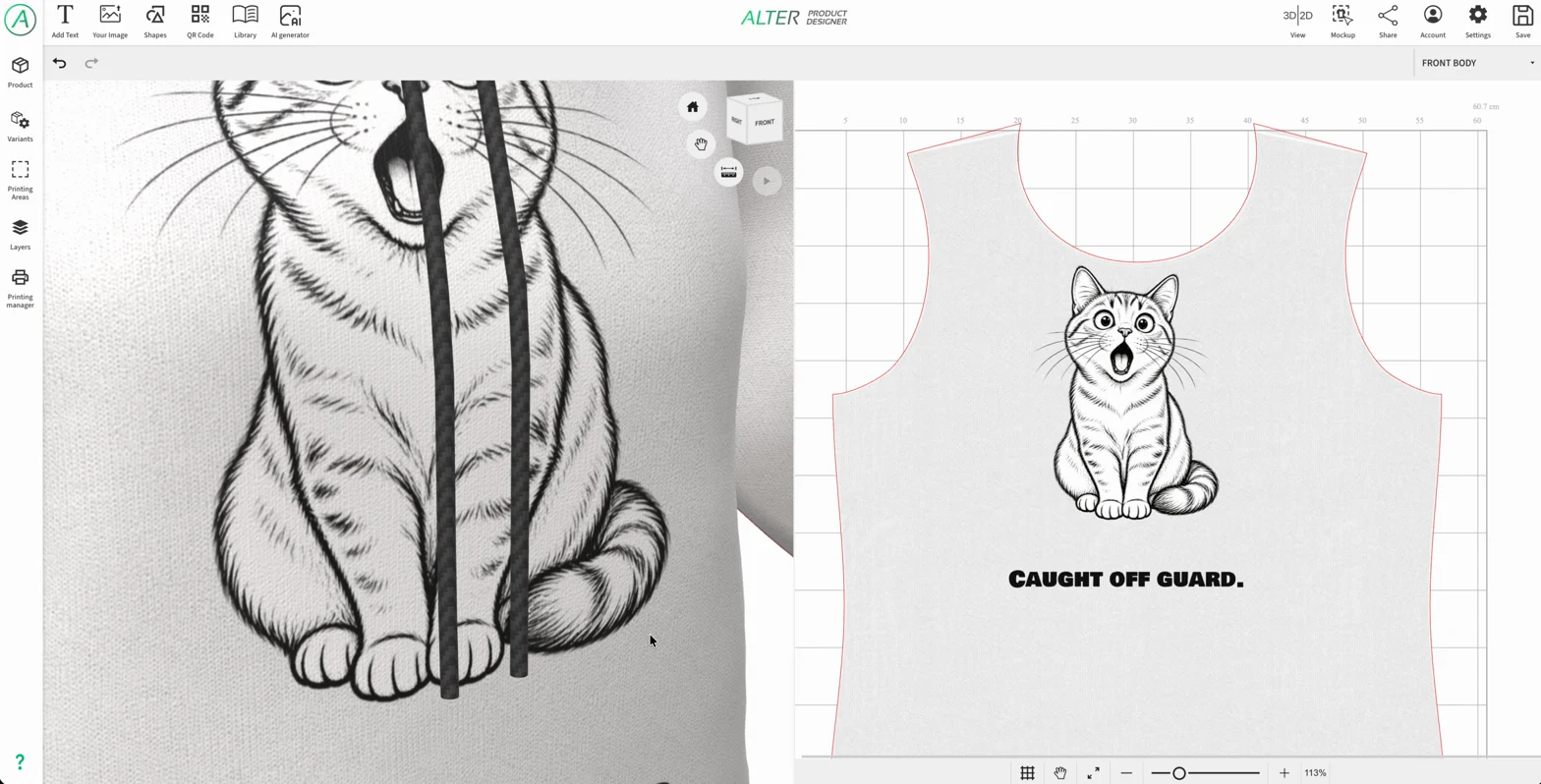
Settet legges inn i designet som en gruppe med lag. Du kan fortsatt redigere tekst, enkle vektorer og QR-kode; den genererte illustrasjonen forblir et bilde. Juster plassering og skala i 2D, og kontroller trykkets plassering på 3D-modellen.
Etter at grafikken er lagt til, kan du bruke de eksisterende verktøyene: bakgrunnsfjerning, maskering, filtre, halvtoner, vektorisering og mønstergjentakelse. Dette er redigeringsarbeid i Designer som er tilgjengelig uavhengig av selve genereringen.
Lagre designet eller en mal til flere produkter
Når du er ferdig med justeringene, lagrer du designet med den vanlige knappen i Designer. Vil du bruke komposisjonen igjen, velger du Lagre som ny mal (bibliotek) i det aktuelle lagringsvinduet. Bruk genereringshistorikken til å velge resultater og biblioteket til å lagre ressurser for gjenbruk.
I WordPress bruker du det lagrede designet eller malen i butikkens lokale produkter. Kunden kan tilpasse den delte komposisjonen i Customizer med elementene du har forberedt. Generering av et bilde publiserer det ikke automatisk i biblioteket eller i butikkens sortiment.
Bruk din egen AI i WordPress + WooCommerce-utvidelsen
Du konfigurerer AI for butikken i WordPress. Tilkoblinger og historikk fra Alter Product-appen overføres ikke automatisk til den lokale installasjonen.
Legg til en leverandør og velg tilkoblingsmåte
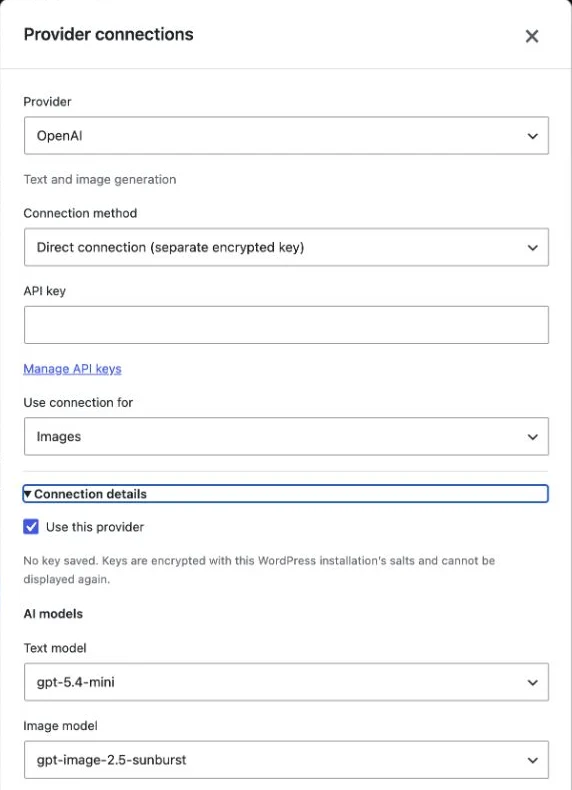
Gå til Alter Product → Innstillinger → AI-integrasjon og velg Legg til leverandør. Velg OpenAI, Google Gemini eller Anthropic Claude. Velg modellene du vil bruke under Tilkoblingsdetaljer.
Direkte tilkobling lagrer en egen nøkkel i utvidelsen, kryptert med nøklene til WordPress-installasjonen. Alternativt kan du bruke WordPress AI Client og en felles kobling konfigurert under Innstillinger → Connectors. Dette krever WordPress 7.0 eller nyere og en tilgjengelig kobling for leverandøren.
Lagre tilkoblingen, angi grenser, merk av for Aktiver AI med mine leverandørkontoer og klikk på Lagre AI-innstillinger. Les informasjonen om kostnader, behandling av innhold og kontroll av resultater i vinduet som åpnes, merk av for godkjenning og bekreft lagringen. Å legge til en tilkobling alene aktiverer ikke generering.
- Åpne Alter Product → Innstillinger → AI-integrasjon.
- Legg til en leverandør og velg direkte tilkobling eller WordPress AI Client.
- Oppgi nøkkelen for direkte tilkobling; for en felles kobling konfigurerer du den i WordPress-innstillingene.
- Velg bruksområde og modeller, og lagre deretter tilkoblingen.
- Angi grenser, aktiver AI, lagre innstillingene og godta den obligatoriske informasjonen om bruk av din egen konto.
Tilpass konfigurasjonen til leverandøren
For OpenAI og Gemini omfatter bildetilkoblingen også en tekstmodell som brukes til å forberede komposisjonen. Velg begge modellene i detaljene. Claude tilbyr tekstarbeid; for å bruke dette i den lokale generatoren slår du av Bilde og velger de nødvendige lagene for tekst, enkle vektorer eller QR.
I utvidelsen er bildekvaliteten for OpenAI som standard begrenset til Low og kan endres under bruksgrenser. Gemini-integrasjonen bruker 1K-oppløsning; kvalitetsgrensen for OpenAI gjelder ikke for den. Innstillingene og måten komposisjonen forberedes på, er annerledes enn i appens tjeneste, så samme prompt gir ikke nødvendigvis samme resultat begge steder.
Generer som administrator og del ferdige design
Åpne et lokalt produktdesign via Product Designer i utvidelsen eller Designer-handlingen ved et WooCommerce-produkt. Start AI-generatoren der, lag resultatet og legg det til i designet på samme måte som beskrevet tidligere.
Generering krever en administrator med tillatelse til å administrere WordPress-innstillinger. Offentlig tilgjengelige Customizer, Configurator og Viewer starter ikke AI-generering med butikkens nøkkel. De kan derimot vise og bruke tidligere lagret grafikk i klargjorte produkter.
Når du lagrer designet eller malen, kopieres den nødvendige grafikken til lokale WordPress-ressurser. Hvis du sletter en oppføring i AI-historikken, slettes ikke uavhengige filer som allerede er lagret i designet. Du administrerer fortsatt malene i Assets; dette er ikke en separat AI-generator i ressursfanen.
Kontroller bruken og ta vare på ferdige resultater
AI-leverandørens fakturering er separat fra Alter Product-abonnementet. Du bestemmer når generering skal startes, og kan bruke den lagrede grafikken i design senere.
Skill mellom en operasjonsgrense og et budsjett
Generering, ny generering og detaljforbedring med AI bruker leverandørens API. Én kommando i grensesnittet kan omfatte flere forespørsler, for eksempel forberedelse av komposisjonen og generering av bildet. Forhåndsvisning, innsetting av et bevart resultat og vanlig forstørrelse starter ingen ny generering hos leverandøren.
I utvidelsen er standardgrensen 20 forespørselsforsøk per dag, delt mellom nettstedets administratorer. For et vanlig sett med bilde bruker planlegging og bilde vanligvis to forsøk; bare tekst bruker ett. Mislykkede forsøk kan også telles med. Telleren nullstilles ved midnatt UTC.
Forsøksgrensen er ikke et pengebudsjett. Angi også tilgjengelige utgiftsgrenser på leverandørkontoen og kontroller faktureringen. Hvis du avbryter en oppgave, reverseres ikke kostnaden for et kall som allerede er utført. Appen har grenser fra tjenesten og leverandøren; disse bruker ikke samme teller som grensen i utvidelsen din.
Lagre nyttige resultater og beskytt tilkoblingene
Ta vare på ferdig materiale i design eller maler i stedet for å stole bare på AI-historikken. Før du sender det til produksjon, må du kontrollere tekst, skarphet, gjennomsiktighet, størrelse og at QR-koden kan skannes. Gå deretter videre til trykkområdene og Utskriftsbehandleren.
I utvidelsen har direkte tilkobling og den felles WordPress-koblingen separate nøkkelinnstillinger. Bytte av tilkoblingsmåte overfører ikke automatisk den hemmelige nøkkelen mellom dem. Direkte nøkler og privat AI-historikk er knyttet til installasjonens krypteringsnøkler, så oppbevar disse sammen med en sikker kopi av WordPress-databasen og filene.