KI koblet til WordPress-butikken din
WordPress AI MCP
Rediger lokale Alter Product-prosjekter med KI gjennom butikkens MCP-forbindelse. ChatGPT kan vise redigeringsverktøyet ved siden av samtalen. Butikkeieren kan også koble til et verktøy som allerede er innebygd på nettstedet.
Eksemplene bruker den oppdiktede butikken shop.example. Ikke publiser passord, tilgangstokener eller parkoblingskoder i skjermbilder.
Før du begynner
Klargjør butikken og en konto med tilgang til prosjektet.
WordPress + WooCommerce
Klargjør butikken og en konto med tilgang til prosjektet.
- Du trenger WordPress 6.9+ med innebygd Abilities API, WooCommerce, Alter Product-utvidelsen og den offisielle WordPress MCP Adapter med avhengigheter.
- Butikken må være offentlig tilgjengelig via HTTPS. Bruk en godkjent WordPress-konto og en ChatGPT-konto eller et arbeidsområde som tillater egne MCP-forbindelser.
- Grensesnittet må støtte WordPress MCP-transport. En oppdatering av PHP-utvidelsen oppdaterer ikke automatisk et separat driftet redigeringsverktøy.
- Et Business-abonnement, en tilkoblet Alter Product API i utvidelsens innstillinger og nødvendige ressurser lastet ned til WordPress. MCP erstatter ikke butikkens eksisterende Alter Product-integrasjon.
- MCP-innstillinger krever en WordPress-administrator. Produktarbeid krever rettigheter til å administrere WooCommerce og redigere produkter, vanligvis som Administrator eller Shop Manager.
Hvilke filer trenger jeg?
Installer de nødvendige utvidelsene i WordPress. Den manuelle ChatGPT-forbindelsen bruker butikkens serveradresse og OAuth.
- WordPress: installer den oppdaterte Alter Product-utvidelsen med MCP, OAuth og synlig redigering, samt den separate offisielle WordPress MCP Adapter med avhengigheter. ZIP-pakker lastes opp i WordPress, ikke i ChatGPT. OAuth er inkludert i Alter Product; ingen egen OAuth-utvidelse er nødvendig.
- ChatGPT: velg Add custom MCP server og skriv inn adressen. Denne manuelle forbindelsen krever ingen integrasjons-ZIP, eksportert JSON, tilgangstoken eller klienthemmelighet.
Koble WordPress til ChatGPT
Konfigurer butikken én gang, og gi deretter tilgang med din egen WordPress-konto.
Aktiver MCP i WordPress
Åpne Alter Product → MCP authoring i WordPress-kontrollpanelet.
- Aktiver autentisert MCP-redigering, tilgang fra nettleserverktøyet og OAuth-innlogging. Lagre innstillingene og kontroller nødvendige WordPress-komponenter.
- Kopier OAuth MCP-serveradressen som utvidelsen viser. Bruk butikkens egen adresse; eksemplet nedenfor er oppdiktet.
https://shop.example/wp-json/alter-wc/v1/mcp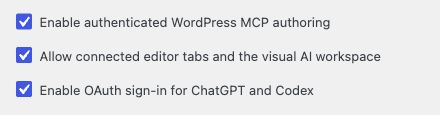
Arbeid i det synlige verktøyet
Åpne Designer eller Product Generator i en kompatibel ChatGPT-klient for å se resultatene.
Designer · Customizer · Configurator · Viewer · Product Generator
Åpne Designer eller Product Generator i en kompatibel ChatGPT-klient for å se resultatene.
- Be om å åpne Designer eller Product Generator og velg riktig lokalt prosjekt.
- Vent til verktøyet er lastet. Gjør en liten endring, kontroller forhåndsvisningen og prøv Undo og Redo.
- Bruk Save i verktøyet når utkastet skal lagres i WordPress. Kontroller resultatet før du endrer et publisert produkt.
alter-product-app-catalog
alter-product-open-editor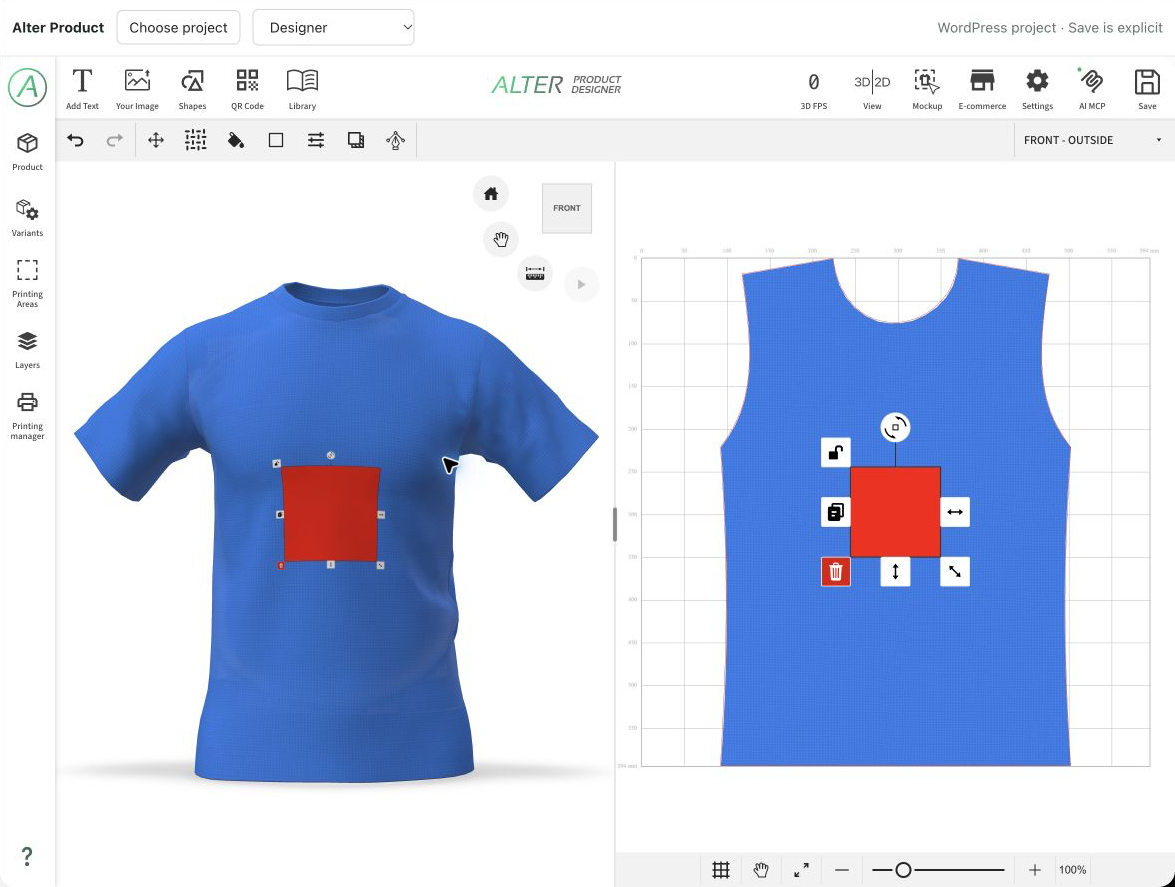
Bruk verktøyet på eget nettsted
Butikkeieren kan koble et støttet innebygd verktøy til samme WordPress MCP.
WordPress → AI MCP
Aktiver MCP og tilgang fra nettleserverktøyet for eierens arbeidsområde på eget nettsted. Tilkoblingen inne i ChatGPT krever i tillegg OAuth; kompatible lokale klienter kan bruke et WordPress-applikasjonspassord.
- Logg inn på butikkens WordPress med kontoen som er godkjent i KI-klienten. Velg Rediger med KI ved det lokalt innebygde produktet. Åpne generator med KI vises også hvis designet har et tilknyttet lokalt Generator-prosjekt.
- Eierens separate arbeidsområde kobles automatisk til butikkens WordPress MCP. I et allerede åpent administratorverktøy åpner du AI MCP og velger utvidelsens WordPress-forbindelse.
- Be om listen over tilkoblede verktøy, og velg riktig prosjekt og fane. La fanen være åpen mens KI arbeider.
- Kontroller endringene i forhåndsvisningen. Koble fra AI MCP når du er ferdig; lagring er en separat handling.
Hvor arbeidet og dataene blir behandlet
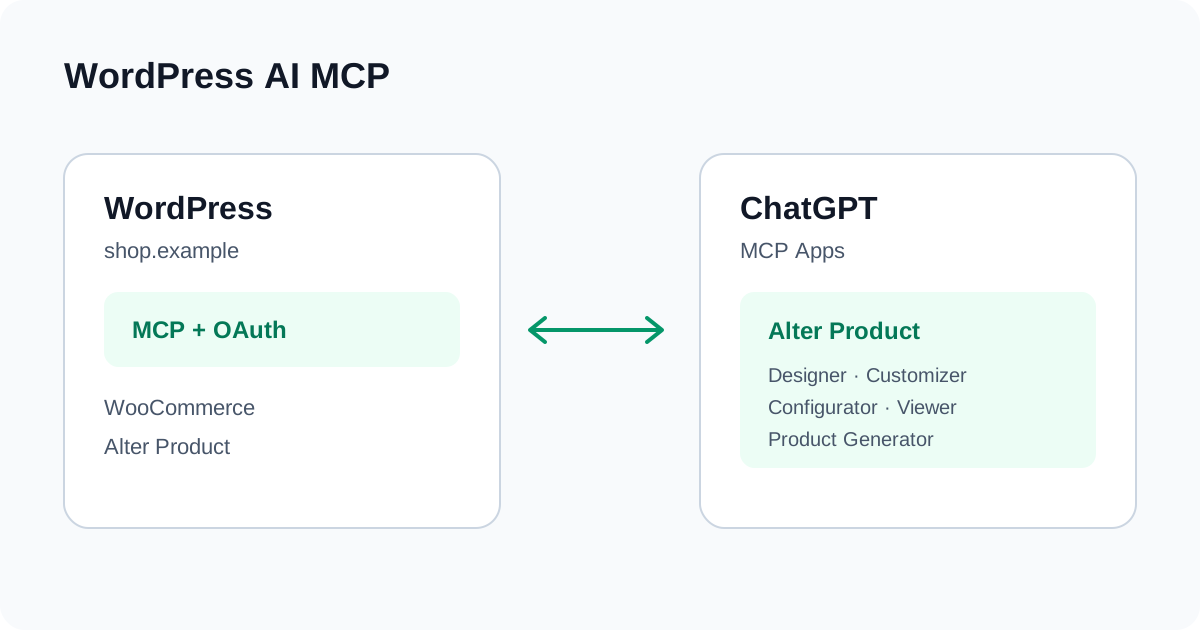
WordPress behandler MCP-kommandoene; den tilkoblede nettleseren utfører redigering og 3D-beregninger.
WordPress + Alter Product
WordPress autentiserer brukeren, kontrollerer rettigheter og formidler avgrensede jobber og resultater mellom KI og verktøyet. WordPress kjører ikke tøysimuleringen.
Lokale design og generatorprosjekter bruker utvidelsens vanlige WordPress-lagring. JavaScript, integrasjonsgodkjenning, ressurser og valgfrie tjenester kan fortsatt kontakte Alter Product etter vanlige innstillinger. Forbindelsen lover ikke frakoblet drift eller ingen ekstern trafikk.
Lagring, rettigheter og tilbakekalling
OAuth bruker rettighetene til den innloggede WordPress-brukeren uten å gi en ny administratorrolle. Undo/Redo gjelder nettleserendringer; produktendringer på serveren har egne regler for lagring og publisering. Trekk tilbake KI-klientens godkjenning for å stoppe kontotilgangen, og koble fra verktøyet for å avslutte nettleserøkten.
Hvis forbindelsen eller visningen ikke fungerer
Finn trinnet som feilet før du gjentar en redigeringskommando.
MCP · OAuth · MCP Apps
Finn trinnet som feilet før du gjentar en redigeringskommando.
- En skyklient trenger en offentlig HTTPS-adresse. Lokal testing krever en uttrykkelig konfigurert midlertidig HTTPS-tunnel; localhost er ikke en serveradresse for ChatGPT.
- Hvis verktøy mangler, kontroller MCP, OAuth, Abilities API, offisiell MCP Adapter, nøyaktig adresse og WordPress-rettigheter.
- Hvis kommandoer virker uten synlig verktøy, kontroller MCP Apps, grensesnittversjon og klientens rammebegrensninger. En WordPress-innpakning omgår ikke innbyggingsreglene.
- Hvis nettleserøkten er utilgjengelig, åpne riktig eierverktøy på nytt, koble til AI MCP og velg økten. Les prosjektstatus før du gjentar en skriveoperasjon med usikkert resultat.