Fra design på produktet til produksjonsfil
Trykkeklare filer og POD-ordrebehandling
Forbered PNG-, SVG- eller PDF-filer for egen produksjon, eller generer materiale for Printify og Printful gjennom WordPress + WooCommerce-utvidelsen. Definer trykkområder, kontroller størrelser og velg eksportinnstillinger.
I POD-arbeidsflyten kobler du produktet og variantene til leverandørens katalog, lagrer produksjonsfiler og sender bestillingen til produksjon fra WooCommerce-panelet.
Skjermbildene viser det faktiske grensesnittet på engelsk. Klikk på et bilde for å se detaljene i full størrelse.
Forbered trykkområdene først
Et trykkområde definerer delen av produktet som er beregnet på komposisjonen. Grensen påvirker det du ser på modellen og det som eksporteres. Kontroller både trykkets plassering og fysiske mål før du laster ned filer.
Velg produktflatene som skal trykkes
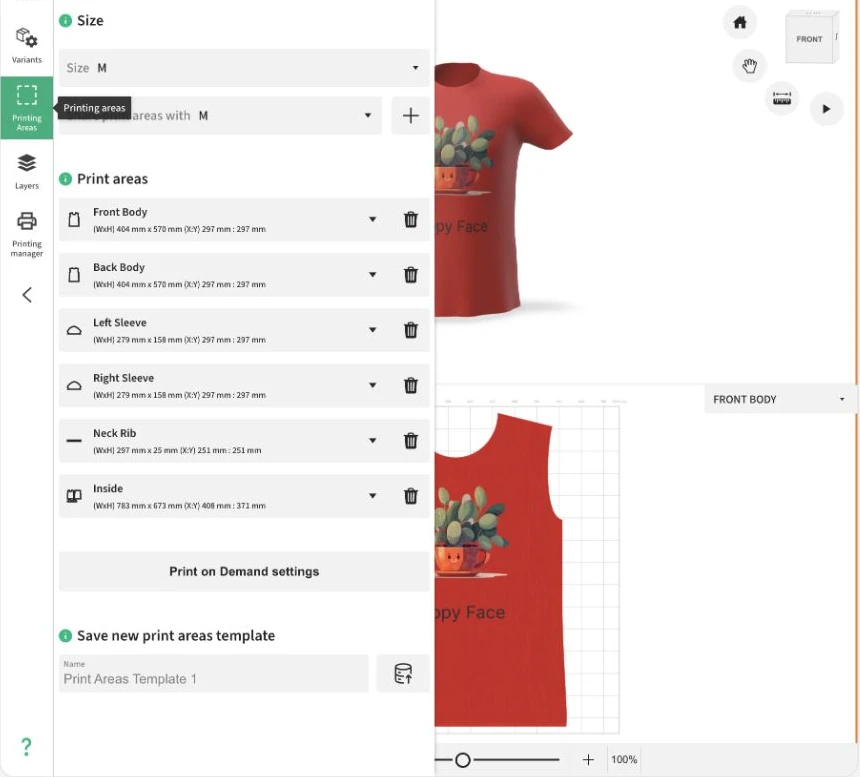
Åpne Trykkområder i venstre panel i Designer. Her ser du modellens tilgjengelige flater, for eksempel forside og bakside, avhengig av valgt produkt. Du kan aktivere nødvendige områder og fjerne dem fra den aktuelle konfigurasjonen. Legg til-knappen bruker flatene modellen gjør tilgjengelige.
Klikk på områdets navn for å markere grensen i arbeidsområdet. Velg deretter formtype og tilpass den til den planlagte produksjonen. Gå tilbake til grafikk og tekst når du er ferdig med områdene.
- Åpne Designer → Trykkområder og velg produktstørrelse.
- Aktiver ønsket flate fra listen Legg til, eller velg et område som allerede er aktivt.
- Klikk på et område i listen for å redigere grensen i 2D-visningen.
Angi form, mål og plassering
Du kan velge et rektangel eller en sirkel for området. Hvis modellen har en egen kontur, er også Standardform tilgjengelig. Etter baneredigering kan du bruke Egendefinert form. Komposisjonen beskjæres til denne grensen ved eksport.
Bruk verktøyene over 2D-visningen når området er markert. Under transformasjon angir du bredde, høyde, X- og Y-posisjon samt rotasjon. Aktiver proporsjonal skalering hvis endring av ett mål skal bevare proporsjonene. Du kan bytte måleenhet mellom millimeter, centimeter og tommer.
Med vektorredigering tilpasser du konturen gjennom punkter og kurver. Du kan legge til, fjerne og koble sammen punkter, dele banen, endre krumningen og bruke forskyvning og speiling. Kontroller resultatet i 2D-visningen og på 3D-produktet før du forbereder filene.
På modeller forberedt for AOP (all-over print) kan du utforme trykk på flater som tilsvarer produktdeler, for eksempel forstykke, bakstykke og ermer. Behold riktig form og skala for hvert område, og forbered filer for størrelsene du trenger. Ved POD avhenger AOP-tilgjengelighet og områdeinndeling av valgt produkt og leverandør.
Bestem hvilke størrelser som deler områder
Valget Størrelse angir produktkonfigurasjonen du redigerer områder for. Feltet Del trykkområder med viser størrelsene som bruker samme sett. Dette er praktisk når flere størrelser skal ha en felles trykkonfigurasjon.
Hvis én størrelse trenger egne grenser, bruker du plussknappen ved deling. Da opprettes en kopi av det gjeldende settet for den valgte størrelsen. Du kan tilpasse kopien uten å endre andre størrelser som bruker den tidligere samlingen.
Kontroller de fysiske målene og grafikkens plassering igjen etter et størrelsesbytte. Manuell eksport bruker den valgte størrelsen og dens områder. Bytt derfor konfigurasjon før du forbereder filer for andre størrelser.
Lagre konfigurasjonen til senere design
Gi konfigurasjonen et navn under Lagre ny mal for trykkområder, og bruk lagreknappen. Du kan senere laste inn malen i et annet design for samme produkt. Den lagrer områdekonfigurasjonen, ikke et ferdig oppsett av grafikk og tekst.
Gå til Last inn mal for trykkområder for å bruke en eksisterende konfigurasjon. Velg navn og klikk på innlastingsknappen. Innlasting erstatter gjeldende innstillinger, så kontroller grenser og mål etterpå. I den lokale WordPress-editoren arbeider du med maler som lagres av utvidelsen.
Last ned filer for eget trykk
Utskriftsbehandleren lager en komposisjonsfil basert på trykkområdet. Velg parametere som passer produksjonsprosessen din eller trykkeriets krav, og last deretter resultatet ned til datamaskinen.
Velg områder og lag for eksport
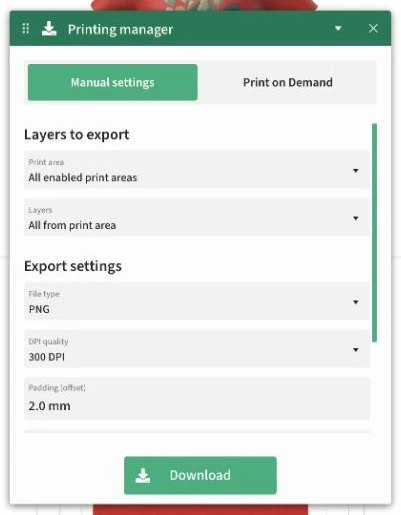
Åpne Utskriftsbehandleren i Designers venstre panel. Velg fanen Manuelle innstillinger i WordPress-editoren. Hvis POD-fanen ikke er tilgjengelig, åpnes panelet for manuell eksport direkte.
Under Lag som skal eksporteres velger du et bestemt Trykkområde eller alle aktiverte områder. Feltet Lag lar deg eksportere hele komposisjonen eller bare markerte lag i området. For det andre alternativet må du først markere designelementene du trenger.
Velg format og DPI
Velg Filtype under Eksportinnstillinger: PNG, SVG eller PDF. DPI-kvalitet har fire verdier: 72, 150, 200 og 300. Filens mål bestemmes av områdets fysiske størrelse og DPI-innstillingen, ikke av størrelsen på produktforhåndsvisningen på skjermen.
Velg format ut fra det videre arbeidet. PNG lagrer et rasterbilde og kan bevare gjennomsiktig bakgrunn. SVG gjør det mulig å arbeide videre med vektorelementer, men kan også inneholde innebygde bilder. PDF leverer komposisjonen i et dokument med størrelse bestemt av eksportinnstillingene.
- PNG: velg når du trenger et ferdig trykkbilde, også med gjennomsiktighet.
- SVG: velg når neste trinn bruker et vektorformat med innebygd grafikk.
- PDF: velg når mottakeren godtar et dokument med trykkomposisjonen.
- DPI: angi etter trykkets fysiske mål og mottakerens krav; standardinnstillingen er 300 DPI.
Angi kontur, delvis gjennomsiktighet og bakgrunn
Skjærelinjer legger til områdets kontur. Når alternativet er aktivert, kan du velge farge og Skjærelinjetykkelse i millimeter. Padding (offset) angir avstanden rundt området og forskyver konturen. Grafikken forlenges ikke automatisk utenfor sin grense.
Fjern halvgjennomsiktige piksler er nyttig når filen trenger en tydelig overgang mellom trykk og gjennomsiktighet. Funksjonen gjør halvgjennomsiktige piksler helt gjennomsiktige eller helt dekkende. Myke kanter og skygger kan endres, så kontroller resultatet før produksjon.
Legg til bakgrunnsfarge inkluderer fargen til den valgte produktvarianten i trykkområdet. La alternativet være av hvis du trenger gjennomsiktig grafikk. Bakgrunnen i 3D-scenen og grensesnittbilder er ikke bakgrunnen i produksjonsfilen.
Last ned en fil eller et sett med områder
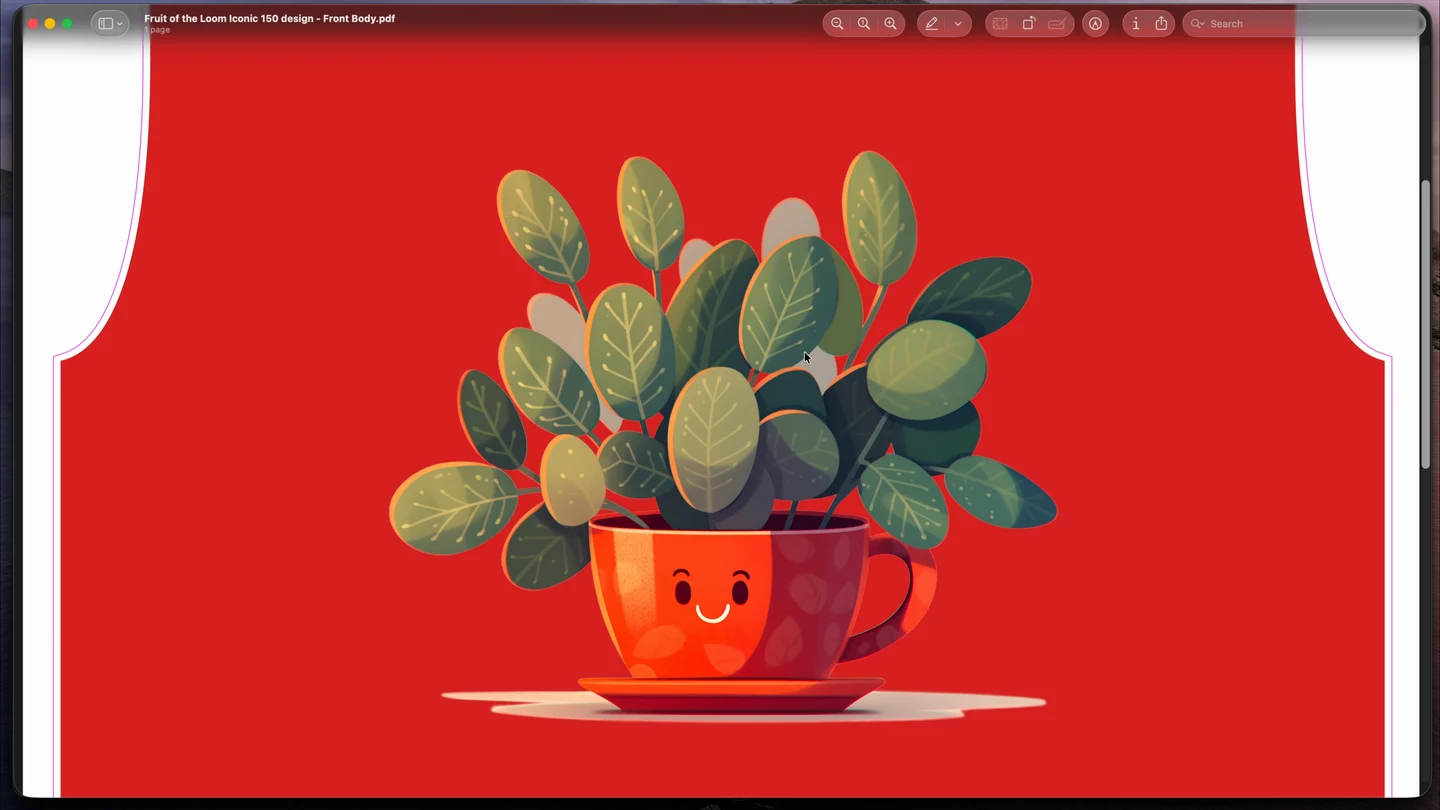
Klikk på Last ned og vent til eksporten er klar. Ved ett resultat laster nettleseren ned én PNG-, SVG- eller PDF-fil. Ved flere områder får du et ZIP-arkiv med separate filer der navnene viser til design og område.
Åpne de nedlastede filene og kontroller at alle flater er med, samt trykkgrenser, bakgrunn og samsvar med valgt størrelse. Bytt størrelse i designet og eksporter på nytt hvis du trenger filer for en annen produktstørrelse.
- Kontroller gjeldende produktstørrelse og markerte lag.
- Velg ett område eller alle aktiverte områder i Utskriftsbehandleren.
- Angi format, DPI og nødvendige alternativer for kontur og bakgrunn.
- Klikk på Last ned, pakk ut et eventuelt ZIP-arkiv og gjennomgå resultatene.
Koble POD til et WooCommerce-produkt
Du forbereder produksjon gjennom Printify eller Printful i WordPress-administrasjonen. Leverandørtilkobling, valg av katalogprodukt og varianttilordning bestemmer hvilke data og trykkområder Designer mottar.

Velg et katalogprodukt og et trykkeri. Koble varianter og trykkplasseringer til designet for å forberede riktige produksjonsfiler.

Tilordne et katalogprodukt, koble variantene og bruk trykkområdenes data til å konfigurere filene for bestillingen.
Legg til og test leverandørtilkoblingen
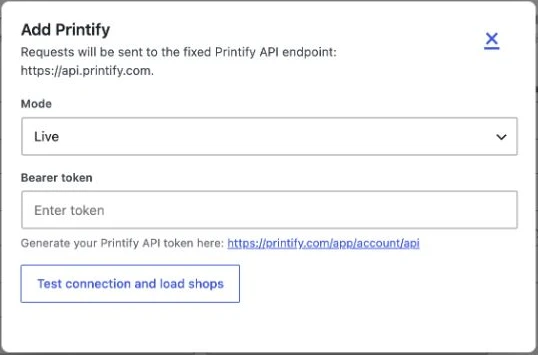
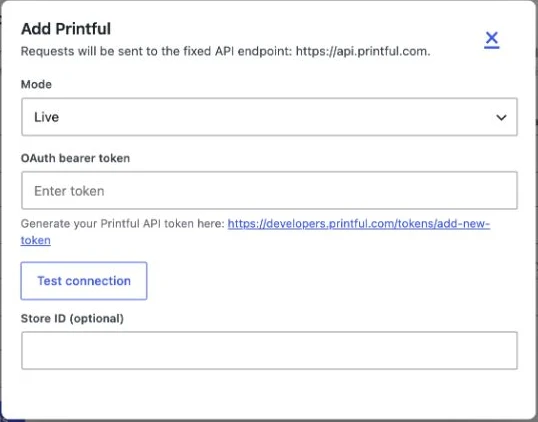
Åpne Alter Product → Innstillinger → Print on Demand. Velg Printify eller Printful under Leverandørtilkoblinger, og bruk Legg til leverandør. Skriv inn tilgangstokenet i tilkoblingsvinduet, og velg Testmodus eller Produksjonsmodus.
For Printify velger du Test tilkobling og last inn butikker og deretter Printify-butikken. For Printful bruker du Test tilkobling og angir butikk-ID ved behov. Avslutt med Lagre tilkobling. Leverandøren kan tilordnes etter en vellykket test og når konfigurasjonen er lagret.
- Gå til Alter Product → Innstillinger → Print on Demand.
- Legg til leverandøren du bruker, og skriv inn tokenet.
- Test tilkoblingen. For Printify velger du butikken testen returnerer.
- Lagre tilkoblingen og åpne redigeringen av WooCommerce-produktet.
Tilordne et katalogprodukt og et trykkeri
Åpne Produktdata → Print on Demand i WooCommerce-produkteditoren. Velg Produksjonsleverandør og Lagre POD-profil. Tilordne deretter det tilsvarende produktet i leverandørens katalog.
Åpne katalogen for Printify, velg et produkt og deretter trykkeriet gjennom Åpne leverandører. Lagre produktkatalogen. For Printful velger du et produkt gjennom Åpne katalog og lagrer produktkatalogen; i denne arbeidsflyten velger du ikke et trykkeri separat.
Tilordningen kobler et eksisterende WooCommerce-produkt til en oppføring i leverandørens katalog. Kontroller at valgt modell, tilgjengelige farger og størrelser tilsvarer produktet du tilbyr i butikken.
- Printify: Åpne katalog → produkt → Åpne leverandører → trykkeri → Lagre produktkatalog.
- Printful: Åpne katalog → produkt → Lagre produktkatalog.
Koble størrelser og farger til leverandørens varianter
Gå til Produktegenskaper og velg Importer POD-egenskaper til WooCommerce-produkt. Handlingen fyller inn eller erstatter størrelses- og fargeverdier basert på valgt katalog. Se gjennom resultatet før du fortsetter oppsettet.
Gå til Varianter for et variabelt produkt. Hvis WooCommerce mangler kombinasjoner, bruker du Generer manglende varianter. Velg deretter Last inn varianter for tilordning, kontroller at hver tilbudte størrelse og farge er koblet til riktig POD-variant, og klikk på Lagre endringer.
Kontroller salgspriser og øvrige tilbudsdata i WooCommerce. Dette trinnet tilordner varianter; det setter ikke automatisk butikkprisene etter leverandørens prisliste. Gjør tilordningen på nytt etter bytte av katalogprodukt eller trykkeri, fordi tidligere varianttilordninger fjernes.
- Lagre valget av POD-katalog før du importerer egenskaper.
- Importer nødvendige størrelser og farger under Egenskaper.
- Generer manglende oppføringer under Varianter hvis produktet skal selges i varianter.
- Last inn varianter for tilordning, kontroller koblingene og lagre endringene.
- Kontroller variantpriser og tilgjengelighet i WooCommerce-tilbudet.
Forbered og lagre POD-produksjonsfiler
Etter produkttilordningen åpner du det tilknyttede designet i WordPress-editoren for administratorer. Koble designområdene til leverandørens trykkplasseringer, og generer deretter filer i Utskriftsbehandleren. Det lagrede settet trengs ved ordrebehandlingen.
Koble et designområde til en trykkplassering
Marker den forberedte flaten i Trykkområder, og klikk på Print on Demand-innstillinger. Kontroller POD, Produkt og Print provider øverst i vinduet. Opplysningene kommer fra WooCommerce-produktets tilordning.
Velg leverandørens trykkplassering i Placement, for eksempel forside eller bakside hvis den finnes i katalogen. Tabellen viser områdetilordninger, trykkstørrelse og eksportparametere. Gå mellom radene for å forberede de nødvendige flatene.
Én plassering hos samme leverandør kan ikke samtidig være tilordnet et annet område i denne konfigurasjonen. For å flytte en tilordning må du først velge Ikke valgt ved det tidligere området og bruke endringen.
Tilpass området og størrelsesomfanget
Angi for alle størrelser er aktivert som standard. La alternativet være valgt hvis tilordning og tilpasning skal gjelde størrelsene du tilbyr. Slå det av når du bare arbeider med den aktuelle størrelsen.
Angi proporsjoner tilpasser områdets mål til POD-plasseringens målpiksler og DPI, med hensyn til produktkalibreringen. Områdets posisjon og rotasjon bevares. Kontroller etterpå at trykket fortsatt ligger riktig på modellen.
Angi form gjør grensen rektangulær og bevarer gjeldende posisjon, rotasjon og visuell størrelse. Bruk dette når du forbereder et rektangulært eksportområde. Gå deretter gjennom alle nødvendige størrelser og bekreft innstillingene.
Velg format, bakgrunn og visualisering
Velg Front, Back, Default eller Ingen mockup i Mockup. Visualiseringen hjelper deg å kontrollere det ferdige produktet og lagres som en egen forhåndsvisningsfil. Trykkfilen forblir et separat produksjonsgrunnlag.
Utvid Mer for å angi Format, DPI, Inkluder bakgrunn og Merknad. Formatlisten avhenger av leverandøren og katalogen. Printifys hurtigredigering tilbyr PNG og JPG; JPG bevarer ikke gjennomsiktighet. Velg mål og DPI for den aktuelle trykkplasseringen fremfor å anta én filstørrelse for alle produkter.
Klikk på Bruk og lagre designet når områdene er forberedt. Innstillingene bestemmer parameterne for neste filgenerering.
Generer filer i Utskriftsbehandleren
Åpne Utskriftsbehandler → Print on Demand. Listen inneholder aktive områder med POD-tilordning. Hvert område viser leverandør, Placement, måldimensjoner i piksler, DPI og format. Marker områdene du vil forberede filer for.
Ikonet Hurtigredigering av POD-innstillinger lar deg justere format, DPI, mockupvalg og inkludering av bakgrunn. Klikk på Generate POD files når innstillingene er klare, og vent til generering og lagring er fullført.
Hvis produktet har flere tilgjengelige fargevarianter, kan Generate POD files (all colors) vises. Knappen behandler fargene etter tur og gjenoppretter det tidligere valget. Den eksporterer ikke automatisk alle størrelser og vises ikke når du redigerer en bestemt ordrelinje.
- Åpne det lagrede designet gjennom WordPress-administrasjonen.
- Gå til Print on Demand i Utskriftsbehandleren.
- Marker områdene med riktige POD-innstillinger.
- Juster alternativene gjennom hurtigredigering ved behov.
- Klikk på Generate POD files og vent til settet er lagret.
Kontroller det lagrede settet før produksjon
I Utskriftsbehandleren viser Lagrede POD-filsett de ferdige resultatene. Kontroller dato, trykkplassering, format og mål. Bruk Åpne fil for å se trykk og mockup. Du kan slette et sett du ikke trenger.
I WordPress-utvidelsen finnes filene også under Genererte POD-filer ved det aktuelle produktet eller kundedesignet. Bruk Se gjennom filer og kontroller at settet gjelder riktig komposisjon og variant. Mockuper brukes til å vurdere utseendet; trykkfilene sendes til produksjon.
Generer og lagre et nytt sett etter endringer i grafikk, områdegrenser eller eksportinnstillinger. Å lagre designet alene oppdaterer ikke tidligere genererte produksjonsfiler.
Send bestillingen til produksjon og kontroller status
Du håndterer POD-bestillinger fra den tilknyttede WooCommerce-bestillingen. Kontroller først variant, mottaker og lagrede filer, og send deretter manuelt. Kundepersonalisering, filgenerering og sending av bestillingen er påfølgende trinn i samme arbeidsflyt.
Forbered filer for en bestemt ordrelinje
Åpne WooCommerce → Bestillinger og velg en bestilling med et Alter Product-produkt. Gjennomgå POD-produksjonsdata ved riktig linje: produkt, variant, antall og leverandør. Ved personalisering kontrollerer du designet som er lagret for denne ordrelinjen.
Hvis de nødvendige filene ikke er klare, åpner du ordrelinjens design i administratoreditoren, kontrollerer komposisjonen og genererer et sett gjennom Utskriftsbehandler → Print on Demand. Gå tilbake til bestillingen etter lagring og velg Se gjennom filer.
Kontroller også mottakeropplysningene. Utvidelsen bruker først WooCommerce-leveringsadressen og deretter en fullstendig faktureringsadresse. Reservemottakeradressen i POD-innstillingene brukes bare når bestillingen mangler en fullstendig adresse; den er ikke en returadresse for Printify.
Kontroller data og send bestillingen manuelt
Bruk Forhåndsvis forespørselsdata i produksjonspanelet ved ordrelinjen. Her kan du gjennomgå de forberedte dataene og valideringsresultatet før bestilling. Rett eventuelle mangler i tilordninger, filer eller adresse.
Velg Send POD-bestilling i produksjonsmodus etter at dataene er kontrollert. Dette er en handling administratoren utfører. Betaling av en WooCommerce-bestilling utløser ikke i seg selv sending til leverandøren.
Hos Printful bekrefter sendingen bestillingen for produksjon, så behandle knappen som en reell produksjonsordre. Hos Printify sender du også bestillingen til leverandøren; kontroller deretter statusen i historikken.
- Gjennomgå de lagrede filene og kontroller at de stemmer med den bestilte personaliseringen.
- Åpne Forhåndsvis forespørselsdata og kontroller validering, variant, antall og mottaker.
- Velg Send POD-bestilling i produksjonsmodus.
- Kontroller ID og status for den opprettede bestillingen i POD-ordrehistorikk.
Håndter flere linjer i én butikkbestilling
For bestillinger med flere linjer finnes Forhåndsvis samlede ordredata og Send samlet bestilling. Kontroller først filer og tilordning for hvert produkt, og gjennomgå deretter fordelingen av produksjonen.
Utvidelsen grupperer linjer etter produksjonskonfigurasjon, blant annet leverandør og trykkeri. Én WooCommerce-bestilling kan derfor opprette flere bestillinger hos leverandører. Kontroller status og forsendelser for hver gruppe.
Oppdater status og forsendelsesopplysninger
I POD-ordrehistorikk finner du lokal ID, leverandørens ID, status og tilgjengelig sporingsinformasjon. Bruk Oppdater leverandørstatus etter sending for å hente gjeldende data.
Oppdateringen utføres med en knapp. Kontroller mottatt status og sporing, og håndter statusen for hele butikkbestillingen i WooCommerce. Slik kan du følge kundedesignet, lagrede filer og produksjonsfremdriften hos leverandøren hver for seg.
