Product Designer og Customizer
Avanserte designverktøy
Kombiner grafikk, tekst og vektorer i ett design. Finpuss trykket i Product Designer, se det på en 3D-modell, og la kundene tilpasse det i Customizer.
Fra komposisjon til produkt
Design i 2D og 3D
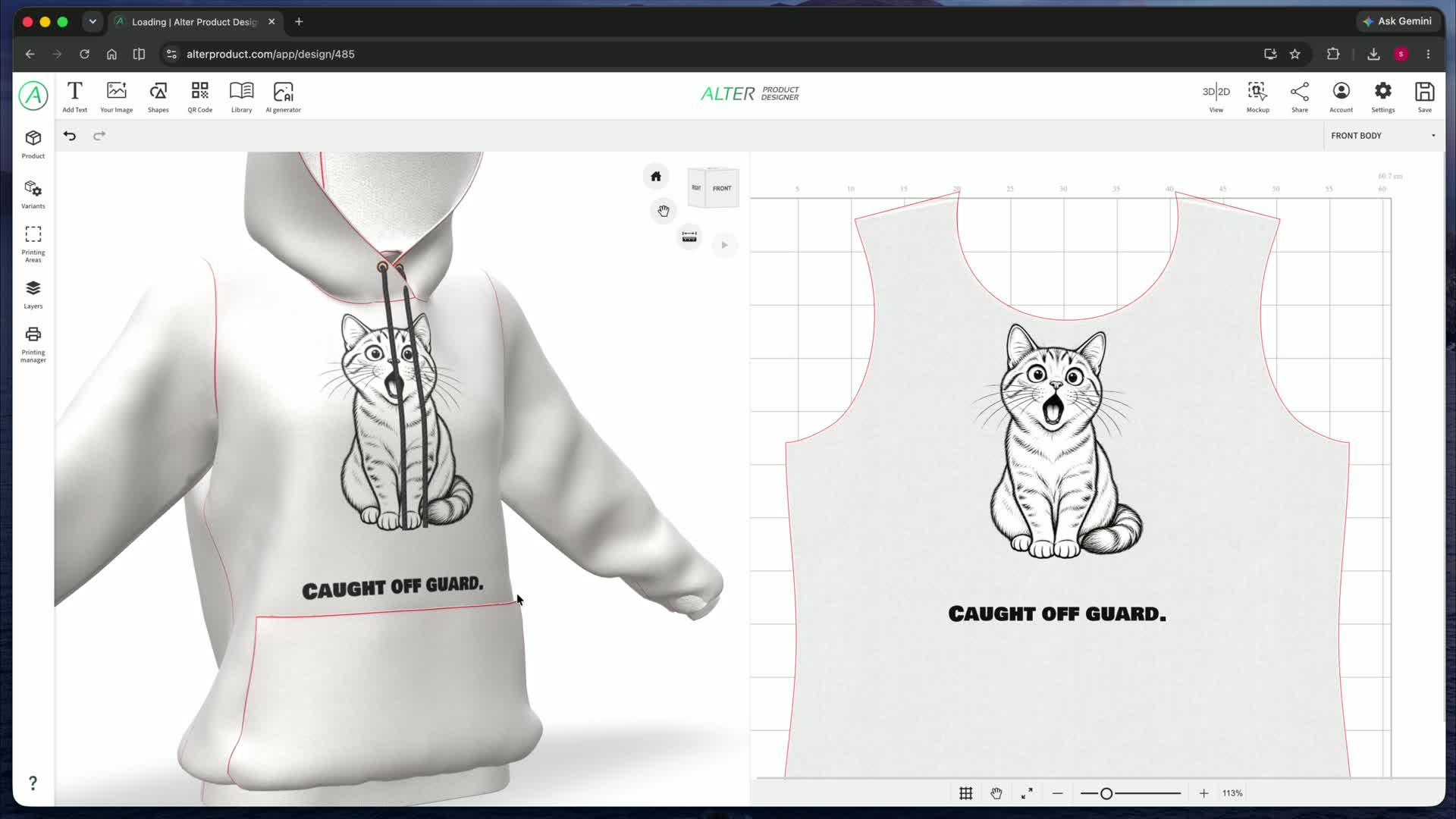
Design på et flatt 2D-område, arbeid direkte på trykkområdene på 3D-modellen, eller bruk begge visningene side om side. Plasser og tilpass elementer mens du styrer størrelse og plassering på produktet.
Den kombinerte visningen hjelper deg å vurdere komposisjonen opp mot produktets faktiske form. Du ser samme tekst, bilde eller motiv både som trykkdesign og som del av den ferdige visualiseringen.
Rutenett og trykkvisning i 2D
Rutenett og festing
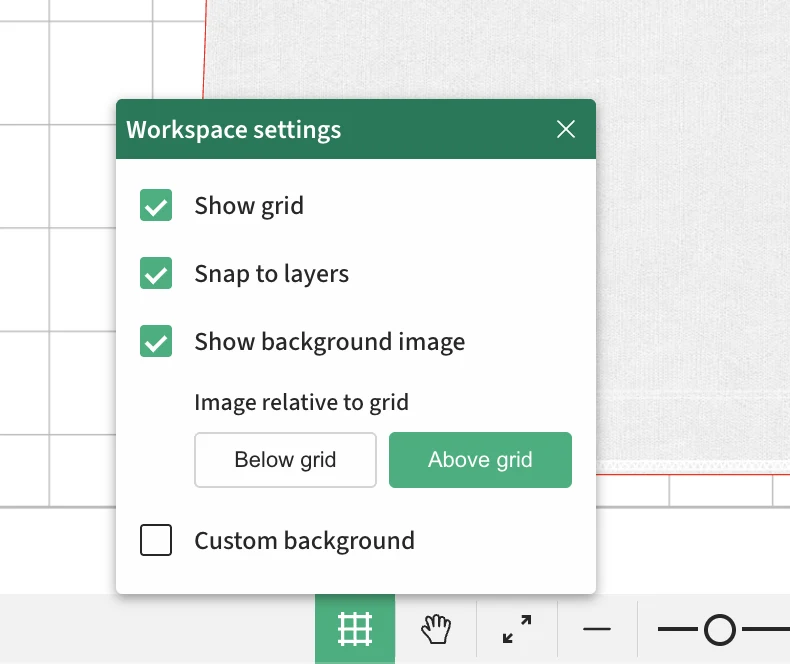
Slå på rutenett og festing til lag for å plassere elementene mer presist.
Visning uten bakgrunnsbilde
Skjul bakgrunnsbildet i arbeidsområdet for å vurdere selve trykket bedre. Designelementene forblir synlige.
Bilde over eller under rutenettet
Velg om bakgrunnsbildet skal vises over eller under rutenettet.
Egen bakgrunn for forhåndsvisning
Bruk hvit, grå, svart eller en egendefinert bakgrunn i stedet for bildet. Kontroller grafikkens kanter og gjennomsiktige områder mot en kontrastfarge. Endringen gjelder visningen, ikke trykkdesignet.
Bilder, opasitet og komposisjon
Et foto, en illustrasjon eller en logo kan være utgangspunktet for hele designet. Tilpass utseende, gjennomsiktighet og plassering, og kombiner det deretter med tekst og de øvrige lagene.
Din egen grafikk
Legg til JPEG-, PNG- og WebP-bilder samt SVG-filer. Bytt ut grafikken i komposisjonen for å lage en ny designvariant.
Opasitet fra 0 til 100 %
Kombiner motiver, lag diskrete bakgrunner, og styr hvor tydelig bildet trer frem på produktet.
Plassering og transformasjoner
Flytt, skaler, roter og speilvend elementer. Tilpass plasseringen i trykkområdet i 2D-visningen eller på 3D-modellen.
Mønstre med bilder, tekst og former
Mønstre fra ett motiv
Lag et gjentakende mønster fra ett element. Bruk det som bakgrunn, dekorativt motiv eller komposisjon i trykkområdet. Gjentakelsesverktøyet fungerer også med tekst og former.
Rutenett
Grid
Regelmessige rader og kolonner.
Murstein
Brick
Annenhver rad er forskjøvet.
Forskjøvne kolonner
Half drop
Annenhver kolonne er forskjøvet.
Spredning
Scatter
Fri plassering med en startverdi for tilfeldig variasjon.
Sirkulært oppsett
Round
Gjentakelser fordelt langs en sirkel.
Angi antall rader og kolonner, avstander og mønsterforskyvning. Varier A/B-versjonene med rotasjon, skalering eller speiling. Velg veksling mellom elementer, rader eller kolonner, eller et sjakkmønster; bruk en tilfeldig startverdi ved spredning.
Filtre og bildekorrigering
Tilpass grafikken til kolleksjonens uttrykk uten å forlate designet. Filterpanelet omfatter lys- og fargekorrigering, detaljbehandling, raster og kontroll av delvis gjennomsiktighet.
| Filter eller korrigering | Dette kan du gjøre |
|---|---|
| Lysstyrke | Gjør grafikken lysere eller mørkere før du plasserer den i komposisjonen. |
| Kontrast | Forsterk eller demp forskjellene mellom lyse og mørke områder i bildet. |
| Svart-hvitt | Gjør et fargebilde om til en monokrom versjon av designet. |
| Inverter | Inverter fargene for å skape en negativeffekt. |
| Fargetone | Forskyv fargetonen for å gi grafikken et annet uttrykk. |
| Metning | Styr fargeintensiteten - fra dempet til kraftig. |
| Fargelivlighet | Finjuster fargenes livlighet som et eget trinn i fargekorrigeringen. |
| Rød gamma | Korriger toneforløpet i den røde kanalen. |
| Grønn gamma | Korriger toneforløpet i den grønne kanalen. |
| Blå gamma | Korriger toneforløpet i den blå kanalen. |
| Skarphet | Fremhev kanter og fine detaljer i grafikken. |
| Uskarphet | Myk opp bildet og skap jevnere overganger. |
| Raster / halvtone | Lag en rastereffekt med prikker, kryss eller linjer, og tilpass strukturen. |
| Fjern delvis gjennomsiktig bakgrunn | Juster gjennomsiktigheten med alfaterskel og myke overganger. Korrigeringen virker på pikselopasitet, ikke objektgjenkjenning. |
Seks rasterstiler
Halvtone med kontroll over detaljene
Gi grafikken en rytme av prikker, kryss eller linjer. Halvtone lar deg forme trykkets struktur, fra et fint raster til en tydelig dekorativ effekt.
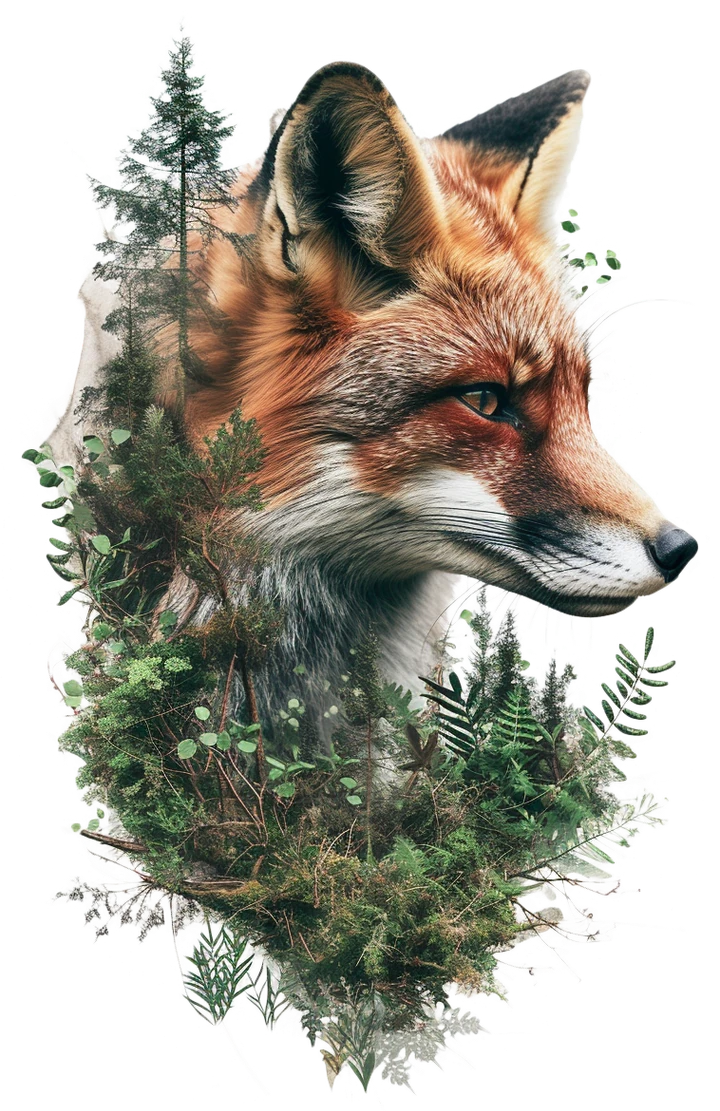
Originalgrafikk
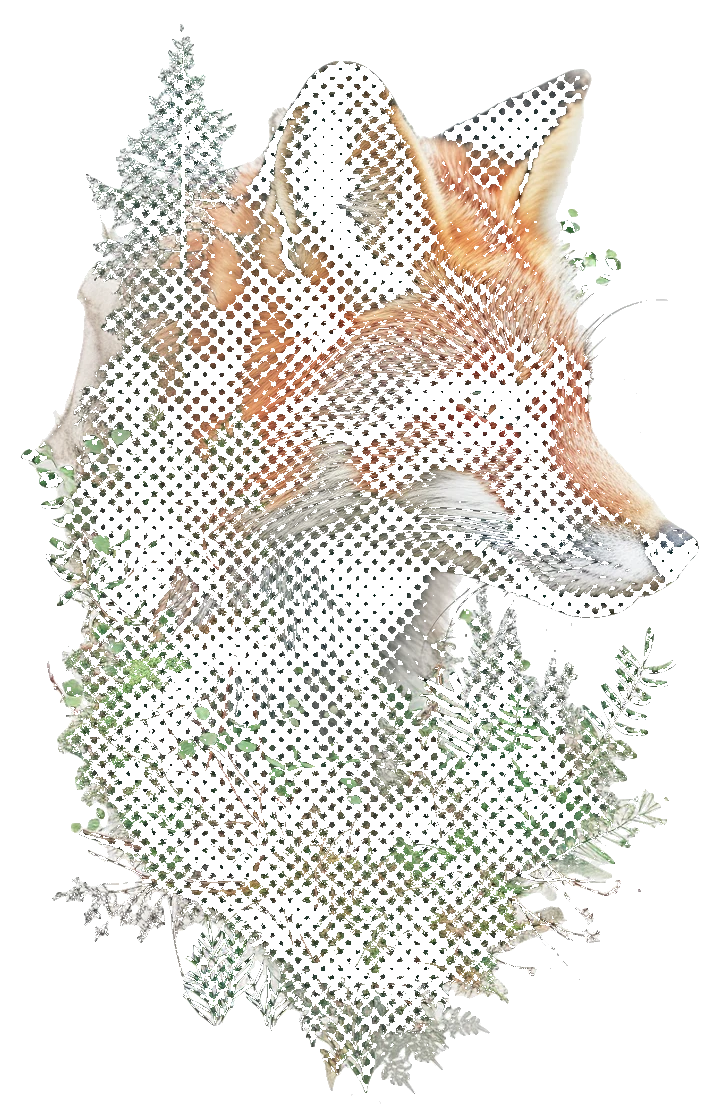
Halvtone: prikker
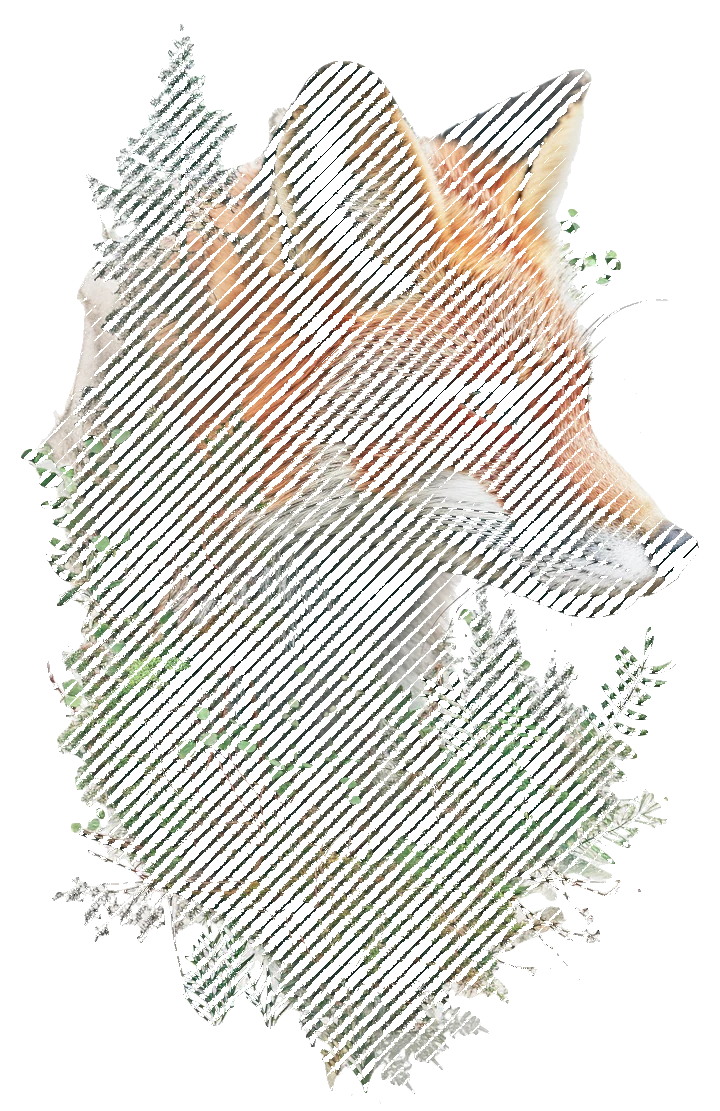
Halvtone: linjer
Velg en rasterform som passer til grafikken
Runde
Firkantede
Rombeformede
Elliptiske
Kryss
Linjer
Avstand og størrelse
Angi rasterets tetthet og størrelsen på elementene.
Vinkel og kontrast
Roter rutenettet og tilpass hvordan grafikkens lysstyrke påvirker rasteret.
Myke kanter
Velg skarpere eller mykere kanter på elementene.
Invertering og full opasitet
Inverter reaksjonen på lysstyrke og bruk elementer uten delvis gjennomsiktighet.
Fjern bakgrunn og en valgt farge
Frilegg motivet og gjør det klart til å kombineres med andre elementer. Start automatisk eller arbeid manuelt, og fjern en valgt farge med pipette og toleranse.
Automatisk bakgrunnsfjerning
Frilegg hovedmotivet i bildet, slik at du kan bruke det i trykket uten bakgrunnen rundt.
Finpuss masken manuelt
Fjern og gjenopprett områder med penselen. Tilpass størrelse og intensitet for å forbedre små detaljer og kanter.
Fargefjerning
Velg en farge med pipetten i verktøyet for manuell bakgrunnsfjerning. Angi toleransen for å fjerne samsvarende piksler i hele bildet, og finpuss deretter masken med penselen.
Manuell maskering trinn for trinn
Arbeid på bildemasken og styr hvilke områder som skal være synlige. Bruk resultatet når kanter og gjennomsiktighet er ferdige.
Pensel og viskelær
Skjul bildeområder med viskelæret og gjenopprett dem med penselen. Juster størrelse og intensitet samt kanthardhet i støttede nettlesere.
Fjern en valgt farge
Velg en farge med pipetten og tilpass toleransen. Fjern samsvarende områder og finpuss detaljer med penselen. I støttede nettlesere kan du også myke opp grensen med uskarphet.
Sirkelmaske
Aktiver en sirkelmaske og endre radius, kantmykhet og midtpunktets plassering på X- og Y-aksen.
Kontroll og angring
Endre bakgrunnsfargen i forhåndsvisningen, zoom inn og flytt visningen for å vurdere kantene. Angre og gjør om handlinger, eller tøm masken for å gjenopprette bildet.
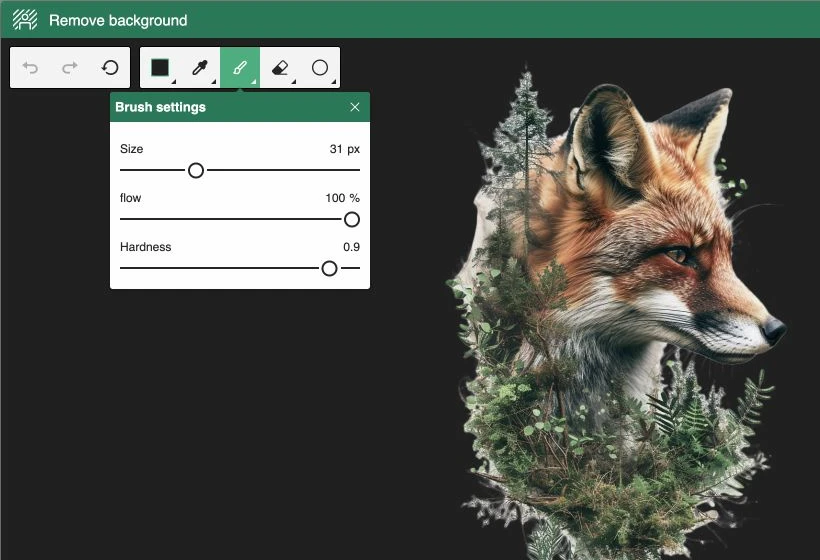
Eksempel på bruk: fjern en ensfarget bakgrunn fra en logo, behold motivet, og plasser det på et farget produkt eller gjenta det som mønster. Fargefjerning påvirker også den valgte fargen inne i grafikken, så resultatet bør finpusses med en maske.
Fra korte tekster til avansert typografi
Tekst som gir designet karakter
Lag tekst som passer til produktet, merkevaren og grafikkens stil. Velg skrifttype, endre tekstformen og kombiner fyll med kontur eller skygge.
Over 1800 Google-skrifttyper
Søk etter skrifttyper med navn og filtrer etter kategori og støttede skriftsystemer. Velg mellom serif, sans serif, dekorative, håndskrevne og skrifttyper med fast tegnbredde.
Kontroll over typografien
Tilpass størrelse, bokstavavstand, linjeavstand og justering. Bytt mellom store og små bokstaver, bruk understreking eller gjennomstreking samt fet og kursiv der skrifttypen støtter det.
Fyll, konturer og skygger
Kombiner ensfarger med lineære eller radiale fargeoverganger. Legg til en heltrukket eller stiplet kontur og en skygge med egen farge, forskyvning og uskarphet.
Fire måter å forme tekst på
Standardtekst
Lag enkle tekster og komposisjoner med flere linjer med kontroll over justering og linjeavstand.
Buet tekst
Bøy teksten og tilpass buens vinkel og avstand. Lag en komposisjon rundt et emblem eller en sentral grafikk.
Broformet tekst - Bridge
Endre bokstavhøyden i endene og midt i teksten. Styr hvor jevn overgangen er, og midtpartiets loddrette plassering.
Skråformet tekst - Oblique
Gi teksten retning ved å tilpasse høyden i starten og slutten samt sluttpunktets loddrette plassering.
Former, baner og vektorisering
Kombiner enkle former i komposisjoner, eller arbeid nøyaktig med punkter og kurver. Baneredigeringen brukes til å finpusse støttede former og banelag.
Ferdige former
Start med et rektangel, en linje, ellipse, sirkel, trekant, sekskant, åttekant eller stjerne. Tilpass fyll, kontur og skygge; for rektangler kan du også runde av hjørnene.
Dine egne konturer
Gjør en standardform om til ditt eget emblem, en dekorasjon eller en kontur. Rediger punkter i støttede form- og banelag i 2D mens du ser resultatet på produktet.
Punkt- og kurveredigering: fra skisse til presis kontur
Velg et ulåst form- eller banelag og åpne vektorredigeringen. Arbeid på ett lag om gangen, tegn nye deler eller finpuss eksisterende geometri.
Penn og utvidelse av baner
Tegn nye segmenter med pennen, koble dem til eksisterende punkter, og lukk konturer. Legg til nye punkter på banen eller fjern overflødige for å finpusse formen.
Punktvalg og lasso
Velg ett punkt eller marker et større område med en ramme eller lasso. Arbeid på den valgte delen av konturen mens de andre punktene blir stående.
Flytting langs banen
Flytt punkter fritt eller langs banens eksisterende forløp. Flytt valgte punkter samlet for å endre en hel del av komposisjonen.
Bézierkurver og håndtak
Form krummingen med inngående og utgående håndtak. Aktiver dem hver for seg, og velg uavhengige håndtak, speilet vinkel eller håndtak som beholder både vinkel og lengde.
Koble sammen punkter
Koble valgte punkter med et segment. Utvid banen og finpuss forbindelsene som danner konturen.
Deling av baner
Trekk en skjærelinje gjennom banen for å dele den. Finpuss deretter delene med verktøyene for punkter og kurver.
Utvid og trekk sammen konturen
Forskyv valgte punkter med en bestemt avstand. Velg begge retninger eller bare vannrett eller loddrett for å endre proporsjonene i det valgte området.
Symmetriakse og speiling
Angi aksens plassering og vinkel, og speil hele konturen eller de valgte punktene. Tilpass avstanden for sammenkobling av punkter ved aksen for å finpusse skjøten mellom sidene.
Angre og gjør om endringer. Prøv ulike konturvarianter og gå tilbake til tidligere operasjoner under redigeringen.
Finpuss fyll og kontur
Angi fyllfarge eller fargeovergang, konturbredde og skygge. Velg en heltrukket eller stiplet linje med egen lengde på streker og mellomrom. Velg spisse, skrå eller avrundede konturskjøter og flate, runde eller firkantede linjeender. Rund av rektanglets hjørner samlet eller hver for seg.
Eksempel på bruk: tegn halve emblemet, speil det over aksen og finpuss kurvene. Legg deretter til kontur og buet tekst for å lage ditt eget trykkmotiv.
Et verktøy i Product Designer
Vektoriser bilder til SVG
Gjør et PNG-, WebP- eller JPEG-bilde om til vektorgrafikk. Angi antall farger og detaljnivå, sammenlign resultatet med originalen, og bruk det i designet eller last ned SVG-filen.
- Palett med 1 til 32 farger og justerbart detaljnivå.
- Tilknytning til kildebildet: du kan slå av vektorisering og beregne resultatet på nytt.
- Kildens maske og filtre tas med; halvtone kan beholdes som gjentatt vektorgeometri.
- Lokal beregning uten bruk av en tjeneste for AI-bildegenerering.
En mindre palett forenkler grafikkens stil, mens en større bevarer flere fargeforskjeller. Velg innstillinger som passer til designet, og vurder forhåndsvisningen før du bruker resultatet.
QR-koder tilpasset designet
En QR-kode kan være en helhetlig del av produktdesignet. Kombiner en lenke til en veiledning, kolleksjon eller merkevareside med egne farger, former og stiler for kodens elementer.

Klassisk geometri
Firkantede elementer og én farge.
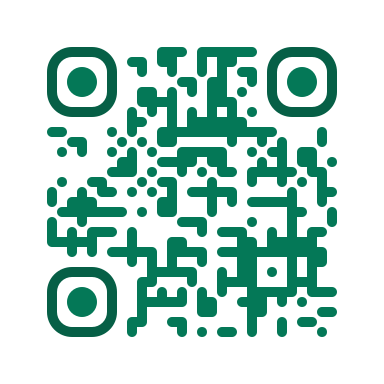
Myke hjørner
Avrundede elementer med separate rammer og midtpunkter.
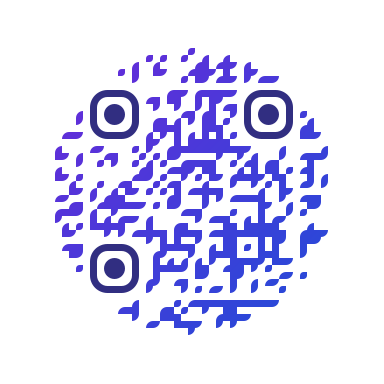
Fargeovergang og merkevarefarge
Sirkulært oppsett, fargeovergang og uavhengig hjørnefarge.
Seks prikkstiler
Gi koden et geometrisk, mykt eller dekorativt uttrykk. Kombiner stilen til elementene inne i koden med et uavhengig utseende på hjørnene.
- Firkantede
- Avrundede
- Ekstra avrundede
- Elegant
- Elegant avrundet
- Prikker
Kodens innhold og form
Legg inn en adresse til en side, veiledning eller kolleksjon, eller bruk din egen tekst. Velg en firkantet eller sirkulær form for hele koden og tilpass den til komposisjonen.
Egne hjørnestiler
Angi utseendet til hjørnerammene og midtpunktene uavhengig av hverandre. Rammene kan være firkantede, ekstra avrundede eller runde, og midtpunktene firkantede eller runde. Du kan også beholde standardstilen.
Fire uavhengige fargeområder
Velg farger for prikker, hjørnerammer, hjørnenes midtpunkter og bakgrunn hver for seg. Behold en helhetlig merkevarepalett eller fremhev utvalgte deler av koden.
Fargeoverganger og nøyaktige fargeverdier
Bruk en ensfarge eller en lineær eller radial fargeovergang. Legg til fargestopp, angi plassering og opasitet, og skriv inn HEX- eller RGB-verdier. For lineære overganger kan du også endre retningen.
Egen eller gjennomsiktig bakgrunn
Legg til en bakgrunn med farge eller fargeovergang, eller slå den av, slik at koden passer til grafikken og produktfargen. Velg kontrast som gjør koden lesbar.
Plass til logo eller motiv
Reserver en firkant eller et vannrett eller loddrett rektangel i midten. Kombiner plassen med en logo eller et motiv lagt til som et eget designlag.
Skaler, roter og plasser koden sammen med de andre designelementene. Kontroller før produksjon at den kan skannes i den endelige trykkstørrelsen, særlig etter fargeendringer eller når du har lagt til et motiv i midten.
Lag, grupper og masker
Behold oversikten, også i design med mange elementer. Skill tekst, bilder og dekorasjoner, og styr synligheten mellom dem med grupper og masker.
Rekkefølge og synlighet
Flytt elementer i lagstakken, skjul dem og vis dem igjen. Bygg komposisjonen trinnvis uten å slette tidligere ideer.
Grupper
Samle relaterte elementer i en gruppe for å gjøre et omfattende design enklere å håndtere.
Maskering
Bruk det nederste laget i utvalget som maske for de andre. Begrens grafikkens synlighet til den valgte formen.
Beskytt designelementer
Fest faste elementer øverst eller nederst i lagstakken med eierlås. Hold logoer og andre identitetselementer utenfor kundens redigering, og behold plass til personalisering.
Ditt design. Kundens personlige preg.
Personalisering for kundene dine
Gi kundene tilgang til Customizer på nettstedet ditt. I redigeringsmodus kan de legge til tekst, bilder, former og QR-koder og finpusse egen komposisjon med produktvisning.
Som eier forbereder du designet og fester elementene som skal være faste med eierlås. Redigeringsmulighetene avhenger av oppsett og tillatelser for det innebygde verktøyet. Bildevektoriseringen beskrevet ovenfor er et verktøy i Product Designer.
Fra egen grafikk til et personlig produkt
Kombiner bilderedigering, typografi og 3D-visning i én arbeidsflyt. Forbered komposisjonen, behold kontrollen over de faste elementene, og gi kunden plass til sin egen idé.
Se verktøyene i bruk