Velg ressurser for verktøyet du arbeider i
Ressursbibliotek og eget innhold
Bibliotekene i Alter Product hjelper deg med å klargjøre en modell, utforme et trykk og vise det ferdige produktet til kunden. I Generator velger du et snitt, en tekstur eller en prøvedukke; i Designer og Customizer bruker du grafikk, ikoner og trykkmaler; i Configurator og Viewer presenterer du produktet med valgt bakgrunn og egen merkevareprofil. Her finner du stedene der du velger ferdige ressurser og legger til eget innhold i appen og WordPress-utvidelsen.
Skjermbildene viser den engelske versjonen av WordPress-utvidelsen. Menystiene i beskrivelsene er på språket i denne veiledningen.
Product Generator
Ressurser for å bygge og presentere modellen
Her arbeider du med selve produktet: konstruksjonen, materialets utseende og plasseringen i scenen. Ferdige ressurser gjør det raskere å komme i gang, mens egne bilder og innstillinger lar deg finpusse kolleksjonen. Lagre modellprosjektet for å bevare materialene du har brukt og fortsette redigeringen senere.
Modellmaler, prøvedukker og egne prosjekter
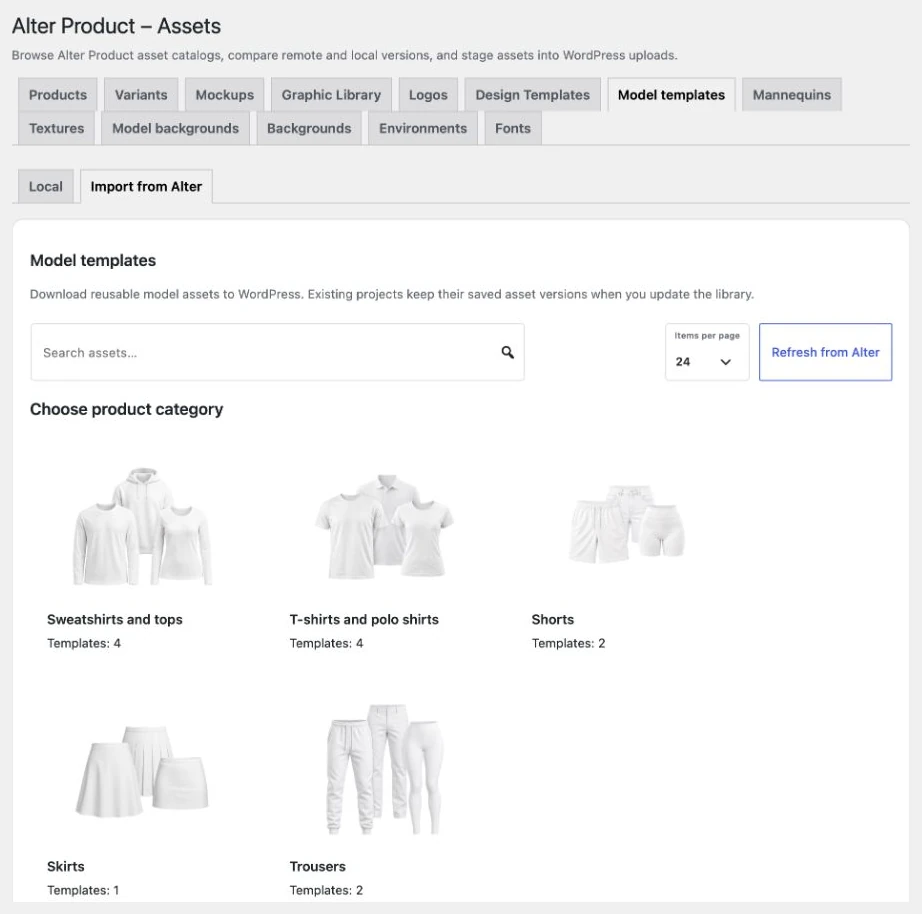
En modellmal er utgangspunktet for å konstruere et produkt, for eksempel et plagg med et bestemt snitt. I veiviseren velger du kategori og startsnitt, og videreutvikler det i Generator. Prøvedukker og simuleringsobjekter hjelper deg med å vurdere hvordan stoffet faller og produktets proporsjoner. Egne prosjekter finner du under Dine 3D-modeller, der du kan åpne dem for videre redigering.
- I appen
Åpne Veiviser for 3D-modeller → Produktkategori → Startsnitt. I redigereren bruker du Prøvedukke → Velg prøvedukke for å velge et objekt til arbeidet med modellen.
- I WordPress
Under Alter Product → Ressurser åpner du Modellmaler eller Prøvedukker, velger Importer fra Alter og laster ned ønsket oppføring til det lokale biblioteket.
- Egne ressurser
Utvikle og lagre din egen modell i Generator. Du kan også legge til referansebilder, kalibrere skalaen og tilordne dem til mønsterdeler i 2D-visningen.
Teksturer og bilder som brukes i materialer
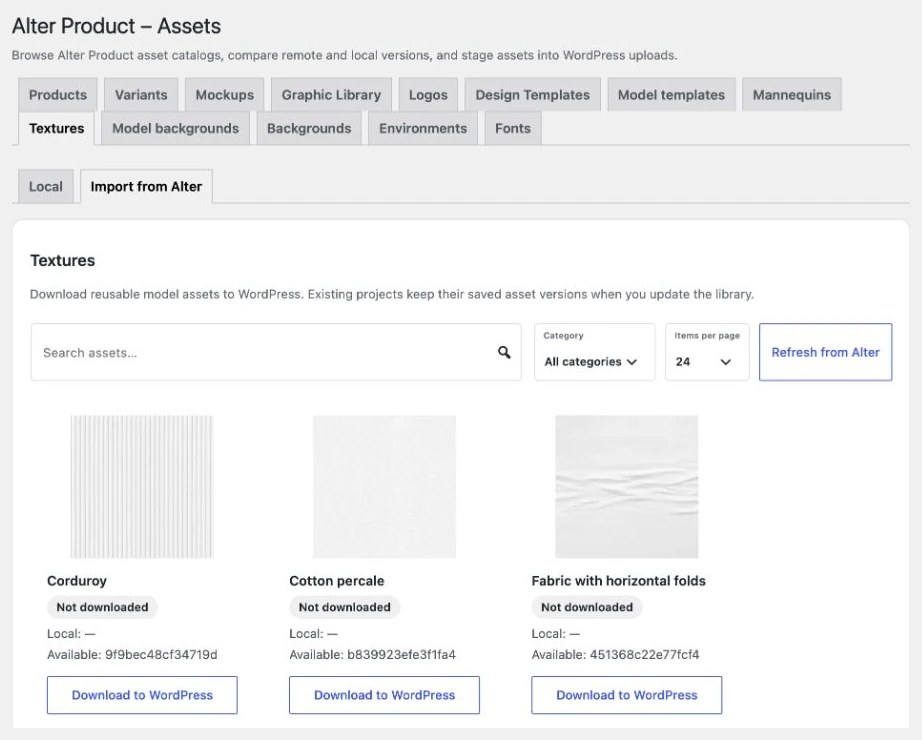
En tekstur beskriver overflatens utseende: farge, vev, glans eller andre materialegenskaper som vises på modellen. Søk etter navn i biblioteket, og avgrens resultatene etter kategori og karttype. Dra den valgte ressursen til riktig kartfelt i laget for å bruke den i prosjektet.
- I appen
Åpne Teksturer → Teksturbibliotek i Modellinspektør. Legg til en egen fil i det aktuelle prosjektet via Grafikk → Brukt grafikk → Legg til bilde.
- I WordPress
Last ned ferdige oppføringer via Ressurser → Teksturer → Importer fra Alter. I teksturbiblioteket i den innebygde Generator kan butikkadministratoren velge Legg til tekstur og opprette en lokal ressurs.
- Egne ressurser
Når du legger til en tekstur i biblioteket, oppgir du navn, kategori og karttype. Lagre bilder som er lagt til prosjektet sammen med modellen; en bibliotekoppføring opprettes med en egen handling.
Simuleringsmaterialer og produkttilbehør
Stoffets utseende og oppførsel under simulering stilles inn separat. Materialforhåndsinnstillinger hjelper deg med å velge fysiske parametere, og du kan lage et eget materiale basert på aktive innstillinger og tilordne det til mønsterdelene. Tilbehørsbiblioteket inneholder blant annet knapper, hekter, maljer, snorer, trykknapper, borrelås og glidelåser.
- I appen
Åpne Mønsterdeler → Materiale → Forhåndsinnstillinger eller Egne materialer, velg innstillinger og tilordne dem til mønsterdelene. Tilbehør finner du under Modellinspektør → Tilbehør.
- Egne ressurser
Endre innstillingene for ditt eget materiale i prosjektet og lagre modellen. Trenger du en dekorativ vektor på en UV-mønsterdel, kan du også bruke Modellinspektør → Vektorer → Iconify.
Mockup-bakgrunner og egne bilder
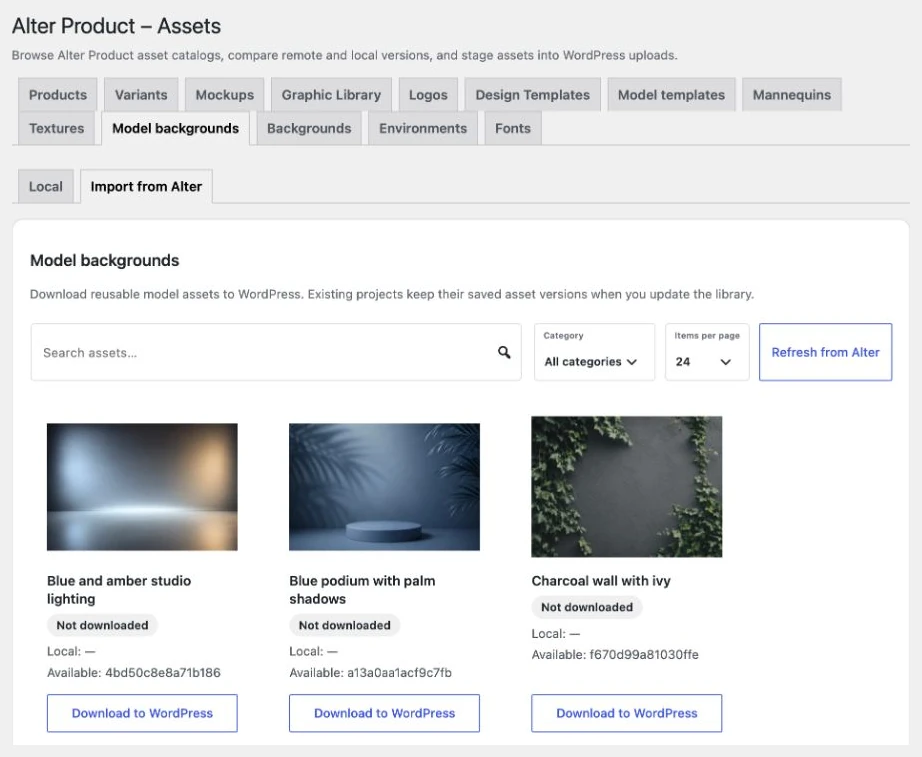
En mockup-bakgrunn lar deg presentere modellen i et studio, innendørs eller utendørs uten å lage alle omgivelsene fra bunnen av. Bakgrunnsbiblioteket har søk og kategorier som hjelper deg å finne et bilde som passer kolleksjonen. Dra bakgrunnen til scenen eller feltet Eget bilde, og finpuss deretter produktbildet.
- I appen
I Generator går du til Mockup → Bakgrunner og velger et bilde fra biblioteket. Eget bilde lar deg bruke din egen fil i bildet du klargjør.
- I WordPress
Last ned ferdige bilder via Ressurser → Modellbakgrunner → Importer fra Alter. I bakgrunnsbiblioteket i den innebygde Generator kan administratoren også bruke Legg til bakgrunn, angi et navn og velge kategori.
Designer + Customizer
Innhold til trykk og personalisering
Designer brukes til å lage komposisjonen på produktet. Customizer lar kunden redigere trykket og velge blant klargjort innhold. Enkeltbilder kan brukes i mange komposisjoner, mens maler lar personaliseringen starte med et ferdig oppsett. Kontroller resultatet fra kundens perspektiv i den innebygde Customizer, med et produkt som er knyttet til designet.
Egen grafikk, illustrasjoner og trykkmotiver
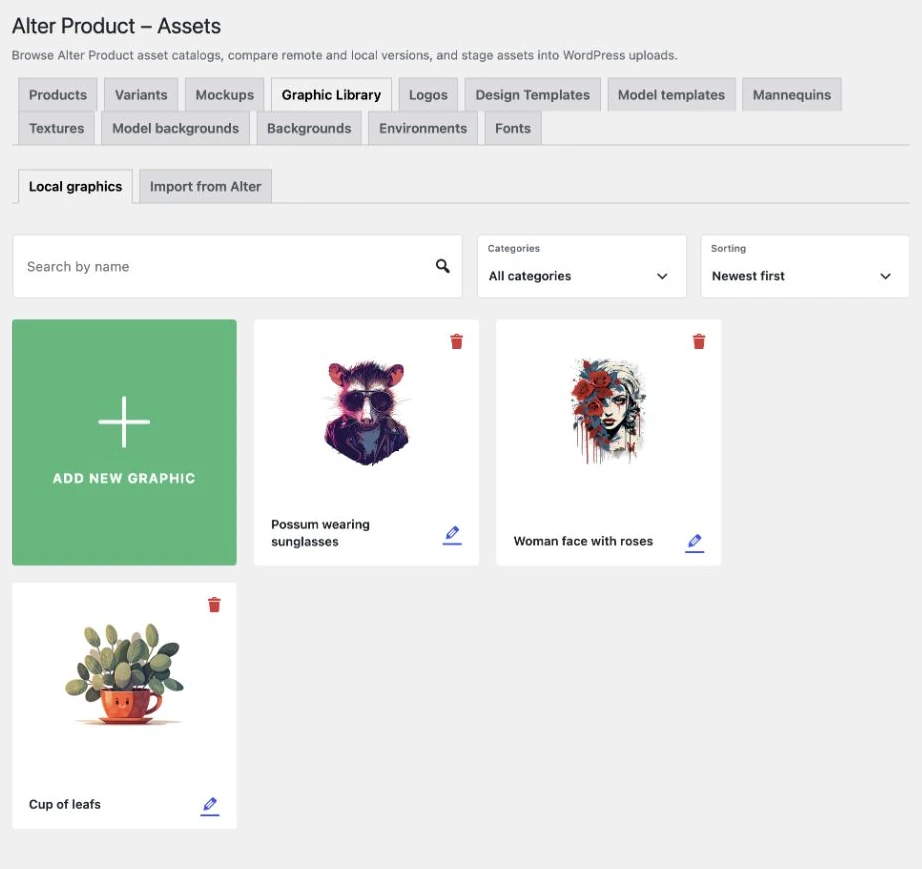
Grafikkbiblioteket er stedet for motiver du vil bruke flere ganger: illustrasjoner, symboler, mønstre eller logoer til trykk. I Designer og Customizer finner du dem etter navn og kategori, og legger det valgte bildet i trykkområdet. Du kan også bruke det til å erstatte markert grafikk i en eksisterende komposisjon.
- I appen
Åpne Bibliotek → Grafikkbibliotek → Legg til ny grafikk i panelet. Last opp JPG/JPEG, PNG, WebP eller SVG, angi et navn, tilordne tilgjengelige kategorier og velg Lagre.
- I WordPress
Åpne Ressurser → Grafikkbibliotek → Lokal grafikk → Legg til ny grafikk. Velg kategorier eller opprett en ny via Opprett kategori → Legg til, og lagre oppføringen.
- Egne ressurser
En fil du bare trenger i den aktuelle komposisjonen, legger du til via Designer → Ditt bilde eller drar til arbeidsområdet. Bildet lagres i prosjektet; en separat bibliotekoppføring legger du til i panelet.
Oppsettmaler og lagrede design
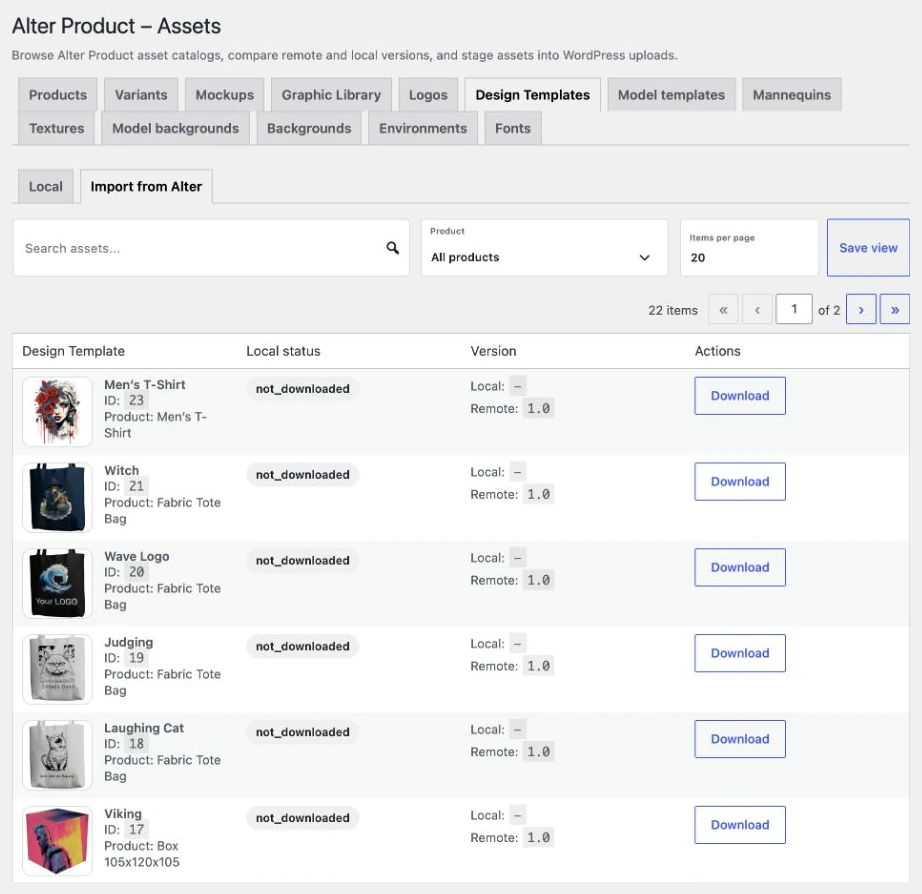
En designmal lagrer en ferdig komposisjon av redigerbare lag for et kompatibelt produkt. Den kan inneholde tekst, grafikk og plasseringen deres, slik at neste personalisering starter med et klargjort oppsett. Velg Designmaler i biblioteket og klikk LAST INN for å bruke komposisjonen. Dine design brukes til å åpne bestemte lagrede arbeider som du kan utvikle videre.
- I appen
Som prosjekteier åpner du Designer → Lagre → Lagre som ny mal (bibliotek). Administrer navn, kategorier og miniatyrbilde senere i Designmalbibliotek.
- I WordPress
Last ned ferdige maler via Ressurser → Designmaler → Importer fra Alter. En mal som lagres fra den lokale WordPress-redigereren, havner i det lokale biblioteket som brukes av den innebygde Customizer.
Ikoner og skrifttyper til komposisjonen
Iconify-biblioteket supplerer din egen grafikk med søkbare ikoner som du kan tilpasse komposisjonen. Finn et symbol, bruk filteret for ikongrupper og legg det valgte elementet til prosjektet. Når du redigerer tekst, velger du en skrifttype som passer trykkets stil og alfabetet du bruker.
- I appen
Velg ikoner via Designer → Bibliotek → Iconify. For å endre skrifttype markerer du tekstlaget og åpner skrifttypevalget i tekstverktøyene.
- I WordPress
Under Ressurser → Skrifttyper bruker du Oppdater skrifttypelisten, og deretter Aktiver eller Deaktiver for valgte oppføringer. Slik klargjør du listen for den innebygde redigereren.
Mockuper som viser trykket på produktet
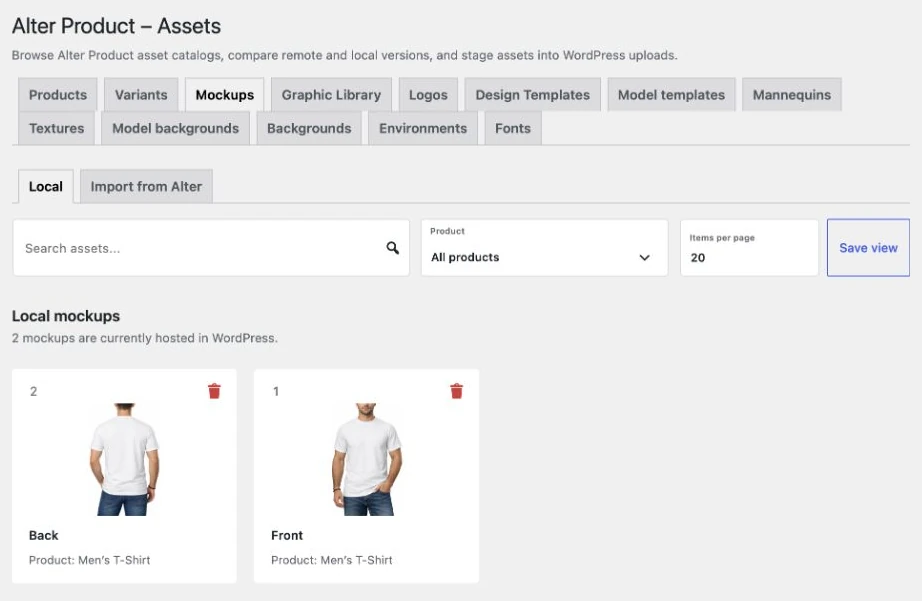
En mockup hjelper deg med å vurdere og presentere komposisjonen på produktet. Bruk tilgjengelige mockuper som passer valgt produktgrunnlag, og lag en forhåndsvisning med det aktuelle trykket. Dette er en egen presentasjonsressurs, ved siden av grafikk og lagmaler som brukes til selve redigeringen.
- I appen
Åpne mockup-verktøyene for prosjektet og velg en tilgjengelig produktpresentasjon. Kontroller trykket og plasseringen på den genererte forhåndsvisningen.
- I WordPress
Gå til Ressurser → Mockuper → Importer fra Alter. Bruk produktfilteret, last ned en passende oppføring og bruk den i prosjekter som bygger på dette produktgrunnlaget.
Configurator + Viewer
Produktet, valgmulighetene og merkevareprofilen din
Viewer viser det ferdige produktet. Configurator lar kunden velge mellom alternativer som er klargjort i prosjektet. I begge tilfeller velger butikkeieren biblioteket og presentasjonen, mens kunden bruker den ferdige visningen. Grensesnittbakgrunner og logoer brukes også i Customizer, slik at verktøyene på nettstedet kan ha et enhetlig utseende.
Produktgrunnlaget og variantene
Produktmodellen danner grunnlaget for designet du senere viser på nettstedet. I Designer klargjør du utseendet og tilgjengelige varianter, og Configurator viser kunden alternativene de gir. Nedlasting av en ressurs til WordPress-biblioteket er ett trinn i forberedelsen; koblingen mellom designet og WooCommerce-produktet setter du opp separat.
- I appen
Velg produktgrunnlag i prosjektveiviseren. Klargjør alternativene for Configurator under Varianter i Designer, og lagre prosjektet før du kontrollerer presentasjonen.
- I WordPress
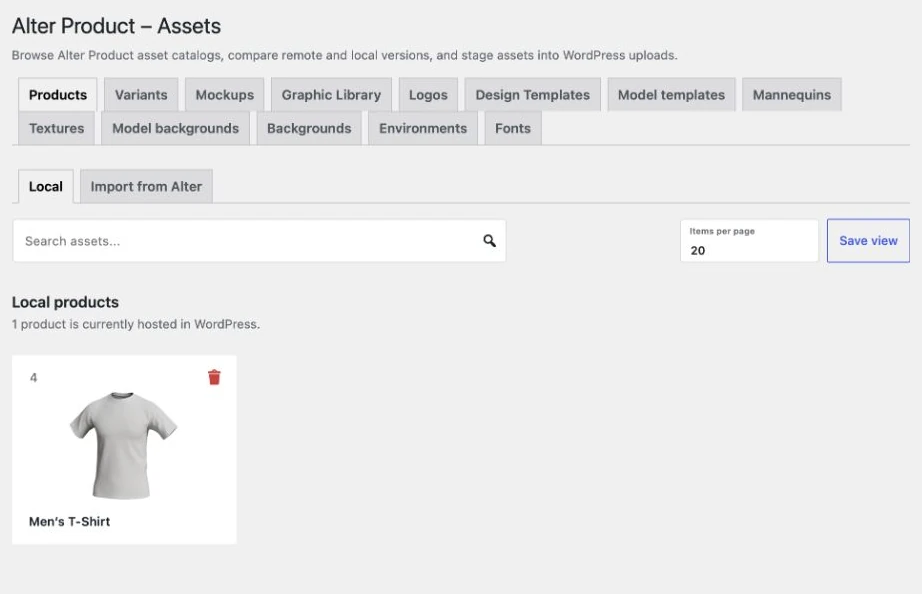
Last ned produktgrunnlag under Ressurser → Produkter → Importer fra Alter. Under Ressurser → Varianter → Materialer eller Trykkmetoder kan du laste opp eller erstatte forhåndsvisningen for en oppføring.
Egen grensesnittbakgrunn og merkevarefarger
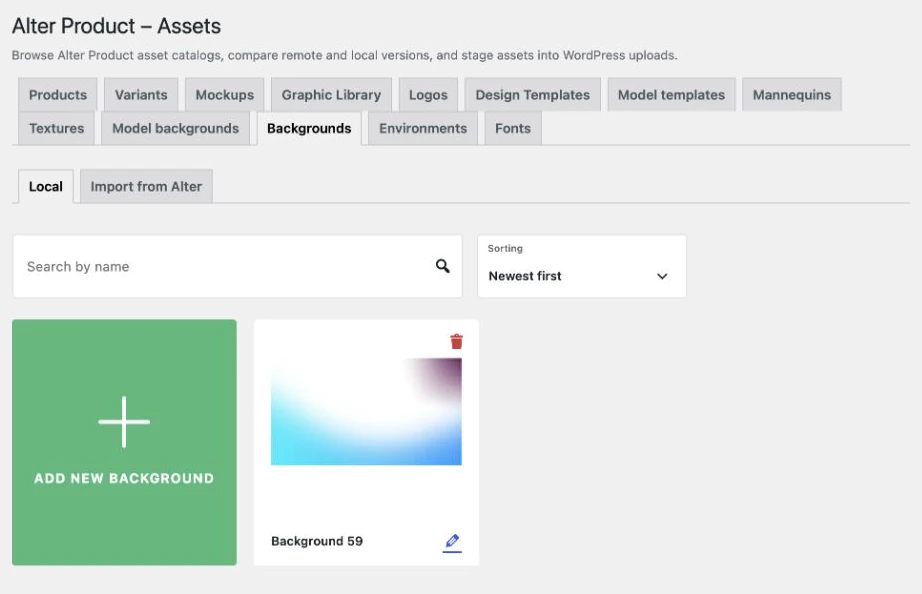
Bakgrunnen bak produktet hjelper deg med å tilpasse det innebygde verktøyet til butikken eller kampanjen. Du kan velge et bilde, en ensfarget bakgrunn eller en gradient, og justere bildets lysstyrke og uskarphet for å gjøre produktet tydelig. Innstillingene for lokal WordPress-innbygging har også egne grensesnittfarger. Disse innstillingene gjelder verktøyets presentasjon, så grafikk som skal vises på produktets overflate, legges til separat som trykk.
- I appen
I Designer åpner du Innstillinger → Bakgrunnsstil. I selvstendig Configurator eller Viewer bruker du menyen → Scene som prosjekteier. Velg bilde, farge eller gradient; utenfor innbygging kan du også laste opp et eget bilde.
- I WordPress
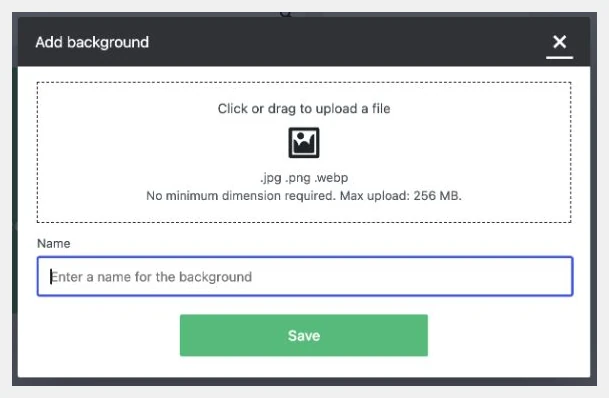
Gå til Ressurser → Bakgrunner → Lokale → Legg til ny bakgrunn. Last opp JPG/JPEG, PNG eller WebP, gi bildet et navn og lagre, og velg deretter bakgrunnen i innstillingene for den innebygde redigereren.
Liggende og kvadratisk logo
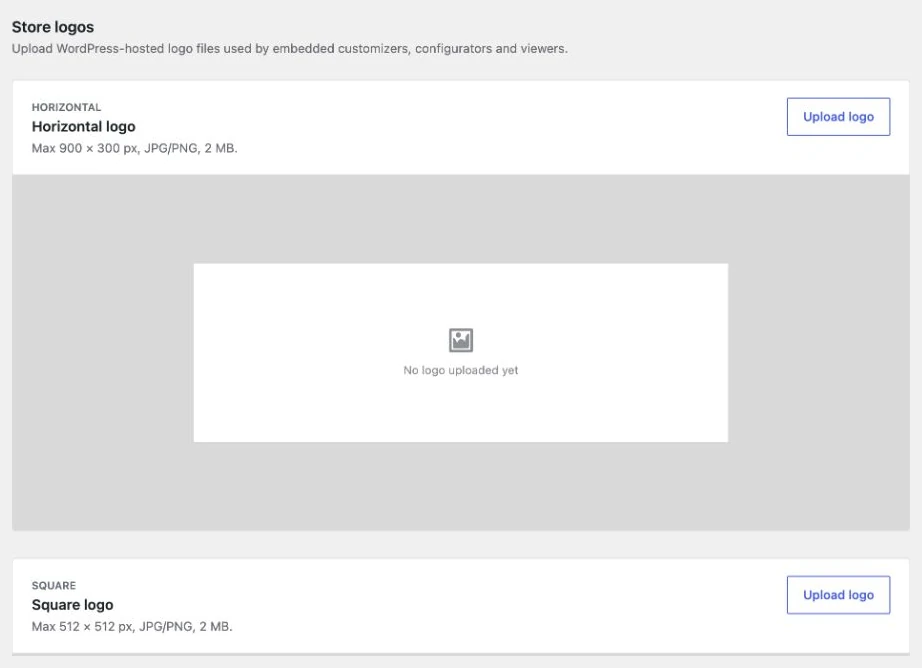
Egen logo identifiserer butikkens merkevare i de innebygde verktøyene. Klargjør en liggende og en kvadratisk versjon, slik at filene passer de tilgjengelige plasseringene. I utvidelsen brukes lokalt lagrede logoer av Customizer, Configurator og Viewer. Skal det samme merket også brukes i trykket, legger du til en egen kopi i grafikkbiblioteket eller direkte i komposisjonen.
- I appen
Gå til Netthandelsinnstillinger → Merkevareprofil, last opp de riktige logoversjonene og lagre merkevareinnstillingene.
- I WordPress
Åpne Ressurser → Logoer. Ved Liggende eller Kvadratisk velger du Last opp logo, legger til en JPG/PNG-fil og lagrer. Senere endringer gjør du via Rediger logo.
3D-miljøer og produktbelysning
Miljøet påvirker lyset og refleksjonene på modellen og hjelper deg med å vise produktets glans, tekstur og form. Velg det etter presentasjonens uttrykk, og vurder resultatet sammen med materialet og kamerainnstillingen. Miljøbiblioteket brukes også av Generator.
- I appen
Åpne menyen → Scene i eierverktøyene, og velg en scene eller et miljø for produktpresentasjonen. Kontroller tilgjengelige lysinnstillinger og modelloverflatens utseende.
- I WordPress
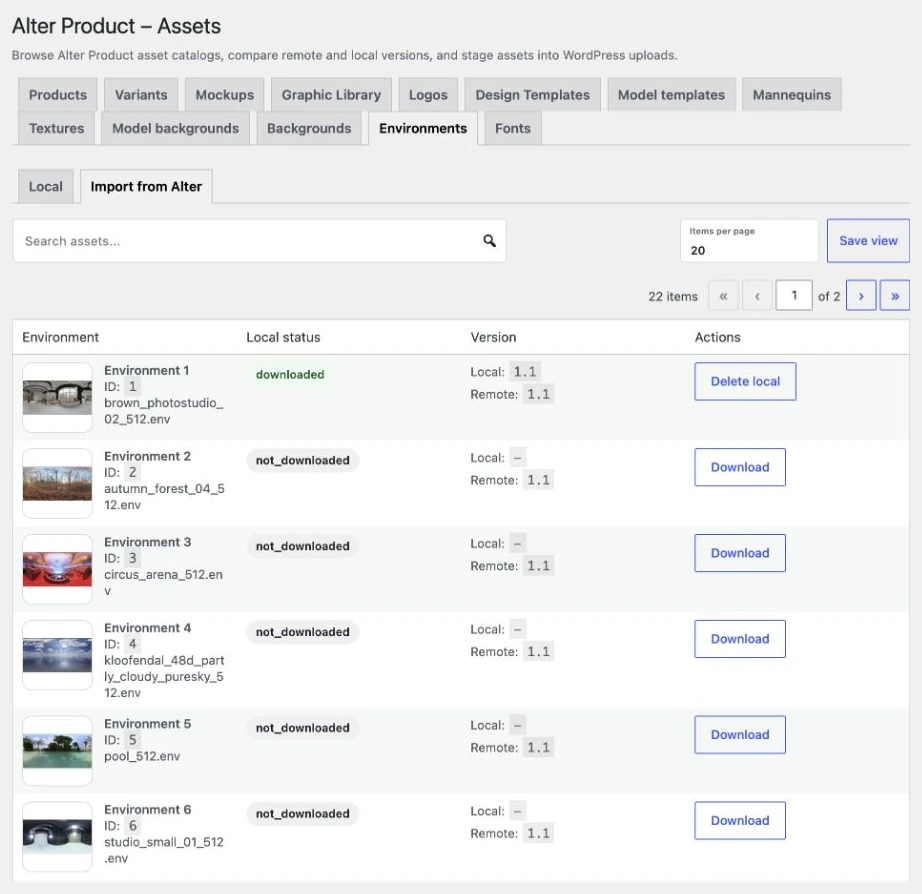
Gå til Ressurser → Miljøer → Importer fra Alter og last ned valgt oppføring. Den lokale fanen viser lagrede ressurser; her finnes ikke noe skjema for opplasting av egne HDR/HDRI-filer.
En felles arbeidsmåte for ressurser
Fra Alter Product-katalogen til biblioteket på nettstedet ditt
Panelet Alter Product → Ressurser samler bibliotekene som de innebygde verktøyene på nettstedet trenger. Her finner du ferdig innhold til nedlasting og lokale oppføringer lagret i WordPress. Handlingene avhenger av ressurstypen: grafikk og bakgrunner har skjemaer for å legge til filer, logoer har egne felt, og skrifttyper har en liste der du kan slå tilgjengelighet av og på.
1. Velg kilde og ressurstype
Start med fanen for innholdet du leter etter. Visningen Importer fra Alter viser oppføringer som kan lastes ned, inkludert tilgjengelige ressurser fra din egen butikk som er knyttet til Alter Product-kontoen. Lokal visning viser samlingen som er lagret på WordPress-nettstedet.
- I WordPress
Åpne Alter Product → Ressurser, velg innholdstype og deretter Importer fra Alter eller lokal visning. Bruk dette biblioteket i utvidelsen når du klargjør ressurser for Alter Product-verktøy.
2. Last ned innhold og kontroller det i prosjektet
Klikk Last ned ved ønsket ressurs, og vent til importen er ferdig. Åpne deretter riktig prosjekt og velg innholdet i verktøyets bibliotek. For en butikk med personalisering kontrollerer du i Customizer at kunden kan finne grafikken og laste inn en mal som passer produktet. Å legge til innhold i biblioteket erstatter ikke arbeidet med designet eller koblingen til WooCommerce-produktet.
- I WordPress
Gå tilbake til lokal visning etter nedlasting. Bruk skjemaet som passer filtypen for egne filer; lagre komposisjonsmaler fra redigereren, og legg teksturer til det lokale biblioteket i Generator.
3. Organiser samlingen og oppdater ressursene bevisst
Gi grafikk og maler gjenkjennelige navn og kategorier, slik at du raskt finner innhold til kolleksjonen senere. Oppdatering av katalogvisningen viser tilgjengelige oppføringer og sammenligner versjonene; nedlasting av filer eller handlingen Oppdater er et eget trinn. Alter Product-kontoens bibliotek og det lokale WordPress-biblioteket administreres separat. Grafikk som lastes opp direkte til WordPress, legges i nettstedets samling, så dette er ikke automatisk opplasting til Alter Product-kontoen.
- I WordPress
Velg kategorier i grafikk- eller malskjemaet, eller bruk Opprett kategori → Legg til. Når katalogen viser en ny versjon av en nedlastet ressurs, velger du Oppdater og kontrollerer resultatet i verktøyet du bruker.