Les mer

Product Generator - lag 3D-modeller

Lag 3D-modeller av produktene dine i Product Generator

Forbered din egen produktmodell: start med en mal, tilpass mønsterdeler og størrelser i Easy Creator, og draper deretter stoffet i simuleringen. Finjuster geometri, materiallag og teksturgrafer for å bruke modellen i Product Designer og e-handelsverktøyene til Alter Product.

Denne veiledningen beskriver arbeidsmoduser, konstruksjon, fysikk og eksport. Du kan også forberede produkter for AOP-trykk (all-over print), laste ned symønstre og åpne GLB-modellen i et 3D-program som Blender.

Skjermbildene viser de faktiske verktøyene i Alter Product, noen med engelsk grensesnitt. Du kan åpne hvert skjermbilde i full størrelse.

Har du en ferdig modell? Lag produktmockuperLær å stille inn kameravinkler, lys og bakgrunn og generere designbilder i Designer og WooCommerce.

Arbeidsmoduser: velg verktøy for arbeidssteget ditt

Modusmenyen øverst til venstre i Product Generator gir tilgang til 12 arbeidsområder. Når du bytter modus, endres verktøyene og panelene for det aktuelle steget: fra konstruksjon av mønsterdeler og prøvedukke til simulering, materialer og mockuper.

Arbeidsmodus og 2D- og 3D-visning

Modusen bestemmer hva du redigerer. Visningsvelgeren bestemmer hvordan du ser prosjektet: i 2D, 3D eller på delt skjerm. Du kan for eksempel arbeide med sømmer i 2D og kontrollere forbindelsene i 3D i samme Søm-modus.

Ved produktkonstruksjon viser 2D-visningen mønsterdelene. I 3D Model Inspector arbeider du med modellens ferdige mesh og UV-koordinater. Verktøy og tilgjengelige paneler tilpasses den valgte modusen.

Dette kan du gjøre i de ulike modusene

Navnene nedenfor tilsvarer valgene i programmets meny. Velg modus etter oppgaven du vil utføre.

Prøvedukkens positur og bevegelse

Forbered kroppen som produktet skal draperes på, eller kontroller plagget i bevegelse.

  • Velg en mannlig eller kvinnelig prøvedukke, still inn A-, T- eller fri positur, og finjuster knoklenes plassering med manipulatorene.
  • Bruk symmetrisk positurredigering og gang- og løpeanimasjoner med justerbart tempo.
  • Velg en rektangulær boks eller sylinder for andre produkter, og tilpass støtteformens mål, plassering og rotasjon.

Prøvedukkens kroppsform

Tilpass kroppshøyde og proporsjoner til størrelsesrekken du forbereder.

  • Start med en slank, nøytral, atletisk, kurvet, kompakt eller kraftig kroppsform.
  • Juster kroppsområder som hals, bryst, mage, hofter, armer, lår og legger. De fargede tverrsnittene i Control rig lar deg endre det valgte området direkte i 3D.
  • En forhåndsinnstilling for kroppsform endrer proporsjonene, mens kroppshøyde og skjelettpose forblir separate innstillinger.

Referanse

Bruk et bilde eller en tegning som underlag for å gjenskape en mønsterdel.

  • Legg til et bilde fra disken, eller dra det inn i redigeringsprogrammet. Still inn plassering, rotasjon, dekkevne og visning over eller under mønsterdelen.
  • Kalibrer bildet: angi to punkter og den faktiske lengden på linjestykket. Kalibrering med fire hjørner samt bredde og høyde kan også rette opp perspektivet i et fotografi.
  • Grupper bilder og knytt dem til de riktige mønsterdelene. Referanser kan redigeres i denne modusen.

Form

Bygg og forbedre geometrien til mønsterdelene i basisstørrelsen.

  • Flytt punkter, kanter og Bézier-håndtak. Legg til egne punkter og velg uavhengig eller symmetrisk styring av håndtakene.
  • Lag nye rektangulære deler, bruk lommeformer, skjær ut indre åpninger og legg til skarpe brettelinjer med vinkel og stivhet.
  • Plasser de enkelte panelene i 3D: flytt og roter dem, og still inn krummingen før de sys sammen.

Symmetri og bretter

Forbered speilinger av mønsterdelen og kontrollerte bretter i stoffet.

  • Still inn og roter symmetriaksen, og kontroller den speilede forhåndsvisningen.
  • Angi brettelinjen Fold line og hvilken side stoffet skal brettes mot, separat.
  • Tilpass brettesonens bredde og dybde. Symmetri, bretting og skarp brettelinje har separate innstillinger.

Sømmonn

Legg til det ekstra stoffet som trengs for å lage en søm.

  • Still inn sømmonn for den valgte kanten: dra omrisset eller skriv inn avstanden som et tall. Symmetriakser og tekniske brettelinjer får ikke sømmonn.
  • Styr sømmonnet uavhengig av mønsterdelens form og linjene som forbinder delene som sys sammen.
  • Ta med sømmonn senere når du laster ned mønsterdeler som SVG eller PDF.

Størrelser

Utvid modellen med størrelser og kontroller graderingen av mønsterdelene.

  • Velg basisstørrelse og aktiv størrelse, legg til flere størrelser, endre navn og fjern unødvendige størrelser.
  • Velg et mål på mønsterdelen og rediger verdien for den aktive størrelsen. Sammenlign hele størrelsesrekken i tabellen og med overlegg.
  • Finjuster basisstørrelsens geometri i modusen Form; Easy Creator kan først forberede verdier ut fra malen.

Søm

Bestem hvilke deler som skal kobles sammen under simuleringen.

  • Velg kanter i 2D eller 3D, tegn indre sømkurver og overfør kantforløpet fra en annen mønsterdel til et panel.
  • Still inn samme eller omvendt koblingsretning. Velg en enkel søm eller plissering med kontroll over antall folder, avstand og retning.
  • Legg til punktforbindelser mellom stoffdeler og lukninger: glidelåser, borrelås, knapper, trykknapper, hekter og maljer.
  • Tilpass de tilkoblede sidene, overlapp, lagrekkefølge og åpningsområde for lukningene.

Snorer

Forbered snøring, snorer, bånd eller kjeder som er koblet til produktet.

  • Tegn en bane i 2D, rediger punkter og Bézier-håndtak, legg til fester på mønsterdelene og finjuster plasseringen i 3D.
  • Velg en rund eller flat profil eller en kjede. Still inn diameter eller bredde og tykkelse, profilrotasjon eller målene til kjedeleddene.
  • Tilpass lengde og slakk. Forbindelsens oppførsel, stoffkontakt og meshtetthet stilles inn i modusen Simulering.

Simulering

Sy sammen de forberedte delene og draper produktet under påvirkning av krefter og kontakt med prøvedukken.

  • Velg fysikk for de enkelte mønsterdelene, snorene og hele scenen. Start, sett på pause, gjenoppta og tilbakestill simuleringen.
  • Grip og dra stoffet, legg til nåler og fester, og styr lukningenes oppførsel.
  • Kontroller produktet i en statisk stilling og under animasjon. Lagre den ferdige draperingen via Generer 3D-modell som en statisk eller animert modell.

3D Model Inspector

Gå fra den simulerte formen til den ferdige modellen og overflaten.

  • Velg lagrede modeller, kvalitetsvarianter og scenedeler. Kontroller 3D-formen og UV-oppsettet samtidig.
  • Finjuster geometrien med modifikatorer, bygg materialet av lag, masker og mønstergrafer, og bak AO-kontaktskygger.
  • Legg til 3D-elementer, arbeid med teksturer og spill av lagrede animasjoner. Du finner flere detaljer om verktøyene senere i veiledningen.

Mockup

Bruk den ferdige modellen til å lage gjentakbare visualiseringer av nye design. Dette steget har en egen veiledning, Generer produktmockuper på et øyeblikk.

  • 3D-komposisjon: utsnitt, kamera, belysning og produktbakgrunn.
  • Tilpasning til bilde: plasser modellen i forhold til ditt eget fotografi.
  • Mapping: finjuster trykkonturer og lag i den endelige visualiseringen.

Gå fra konstruksjon til ferdig modell

Du kan gå tilbake til tidligere steg når du trenger å endre snitt eller drapering. Denne rekkefølgen gjør det enklere å forberede det første produktet:

  1. Velg mal og størrelser i Easy Creator. Still inn prøvedukkens kroppsform og positur.
  2. Finjuster Form, Symmetri og bretter, Sømmonn og Størrelser. Referanse hjelper deg med å gjenskape ditt eget snitt.
  3. Koble sammen delene i Søm og legg til lukninger. Forbered ekstra forbindelser i Snorer.
  4. Start Simulering, kontroller stoffet og lagre draperingen via Generer 3D-modell.
  5. Finjuster geometri og materialer i 3D Model Inspector. Lagre prosjektet, bruk modellen i Designer, eller eksporter GLB og mønsterdeler.

Start med en mal og Easy Creator

En modell bygges av ordnede elementer: mønsterdeler, størrelsene deres, forbindelser og sceneinnstillinger. En mal gir et utgangspunkt du kan redigere videre.

Produktkategori og startsnitt

Velg produktkategori i Product Generator og deretter et tilgjengelig startsnitt. Søkefunksjonen og inndelingen i myke og stive modeller hjelper deg med å finne en mal. I WordPress-utvidelsen kan du starte med en nedlastet mal i Assets eller åpne et lokalt generatorprosjekt.

Størrelser og mål trinn for trinn

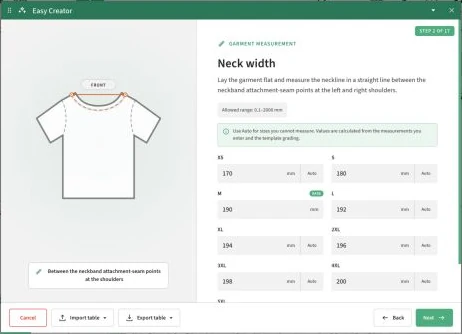
Den innebygde Easy Creator hjelper deg med å forberede størrelser uten å endre hvert mønsterpunkt manuelt. I maler med måleveiviser stiller du inn basisstørrelse, navn og rekkefølge for de andre størrelsene og går deretter gjennom de illustrerte produktmålene.

Skriv inn kjente verdier. For de andre kan du bruke Auto, som beregner dem fra de angitte målene og malens gradering. Måltabellen kan eksporteres og importeres som Excel, CSV eller JSON. Kontroller til slutt sammendraget og velg Bygg mønsterdeler.

Easy Creator med illustrasjon av halsåpningens breddemål, basisstørrelse og Auto-knapper for de andre størrelsene.
Måleveiviseren viser målestedet og sammenligner verdier for størrelsene. Nederst finnes import og eksport av tabellen.

Presis redigering av mønsterdeler og forbindelser

Arbeid i 2D, 3D eller delt visning. Arbeidsmodusene skiller mellom formredigering, symmetri, sømmonn, størrelser, søm og snorer. Da kan du konsentrere deg om ett konstruksjonstrinn.

  • Form: flytt punkter, kanter og Bézier-håndtak. Legg til nye deler, åpninger og skarpe brettelinjer.
  • Referanse: legg til ditt eget bilde, still inn dekkevne og kalibrer skalaen etter et kjent linjestykke. Kontroller mål i mm, cm eller tommer.
  • Symmetri og størrelser: arbeid med speilinger, bretter og størrelsesoverlegg. Sammenlign verdier i graderingstabellen.
  • Søm: koble kanter, tegn sømlinjer og still inn koblingsretningen. Du kan også velge forbindelser i 3D. Sømmonnet forblir uavhengig av sømlinjen.
  • Konstruksjonsdetaljer: bruk punktforbindelser, glidelåser, borrelås, knapper og trykknapper eller hekter og maljer. Snorer kan ha rund eller flat profil eller kjedeform og fester på mønsterdelene.
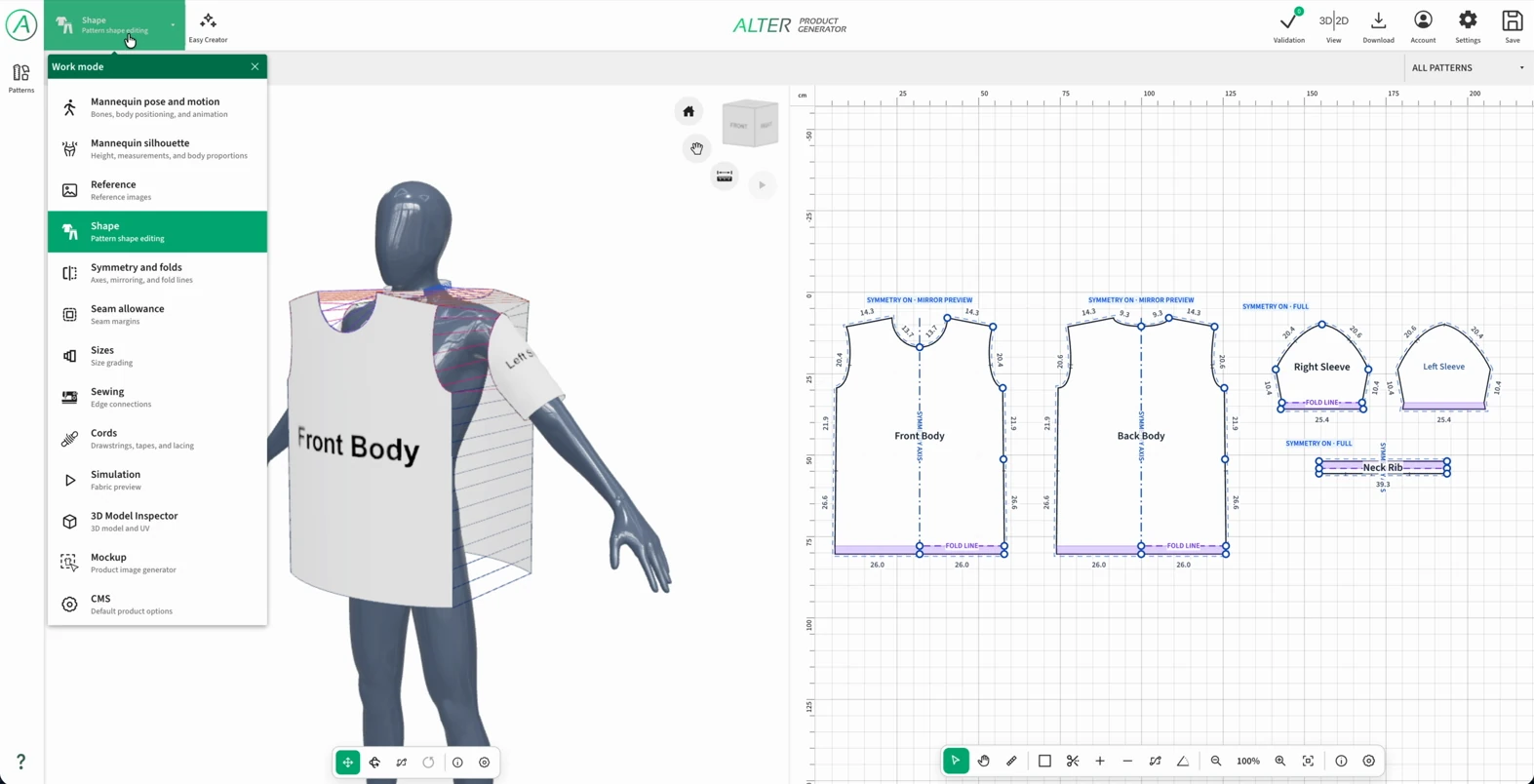
Mønsterredigering: prøvedukke med T-skjortepaneler, 2D-mønsterdeler og åpen meny med arbeidsmoduser.
2D- og 3D-visningen hjelper deg med å knytte mønsterdelene til plasseringen på produktet.

Lag produkter for AOP-trykk (all-over print)

Product Generator lar deg også forberede egne produkter for AOP-trykk. Trykkdesignet kan dekke alle produktdeler som skal trykkes på, for eksempel forstykke, bakstykke og ermer på en T-skjorte. Utgangspunktet er mønsterdeler og forberedte størrelser, som danner 3D-modellen og trykkområdene for delene.

Dette kombinerer konstruksjon og grafisk design: i generatoren arbeider du med snittet og stoffets drapering, mens du lager komposisjonen på overflatene i Product Designer. 3D-forhåndsvisningen hjelper deg med å vurdere motivplasseringen på hele produktet, også nær sømmene.

  1. Forbered mønsterdeler og størrelser i malen og Easy Creator. Finjuster form, sømmonn og forbindelser mellom delene.
  2. Sy og draper stoffet i simuleringen og generer deretter 3D-modellen. Trykkområdene som følger av mønsterdelene og størrelsene deres, overføres til Designer sammen med modellen.
  3. Legg til grafikk, tekst eller gjentatte mønstre på valgte overflater i Designer. Kontroller trykkets grenser, mål og oppsett for hver størrelse. Du kan også gjøre det forberedte designet tilgjengelig for kundetilpasning i Customizer.
  4. Bruk mockupgeneratoren til å vise designet fra ulike sider. Til produksjon laster du ned separate filer for trykkområdene som PNG, SVG eller PDF fra Trykkbehandling. Symønstre lastes ned separat fra Product Generator.

Kontroller stoffets drapering i fysikksimuleringen

Koble sammen kantene på mønsterdelene og start simuleringen. Motoren lukker sømmene gradvis, mens stoffet former seg under påvirkning av tyngdekraft, kontakt med prøvedukken og egenskapene til hver del. Du kan gripe stoffet i 3D, korrigere folder og kontrollere produktets oppførsel i bevegelse før du genererer modellen.

Forbered prøvedukke, kroppsform og bevegelse

Tilpass kroppen til produktet i modusene Prøvedukkens positur og bevegelse og Prøvedukkens kroppsform. Still inn kroppshøyde, proporsjoner, A- eller T-positur eller egne knokkelposisjoner. For andre produkter enn klær kan du bruke en boks med avrundede kanter eller en sylinder med justerbare mål.

Velg en animasjon, for eksempel gange, catwalkgange eller løping, og tilpass tempoet. Bevegelse på stedet lar deg observere plaggets reaksjon. I fysikkinnstillingene kan du sette av draperingstid før bevegelsen og angi en myk animasjonsstart.

  • Aktiver de nødvendige kollisjonsområdene på prøvedukken og velg kvalitet for kollisjonsflaten.
  • Stopp simuleringen før du endrer kroppsform, knokler eller støtteformens geometri. Endringene forbereder en ny startsituasjon.

Et eget fysisk materiale for hver del

Bol, ribb, hette og fôr kan oppføre seg forskjellig. Velg en mønsterdel i panelet for materialfysikk og tilpass parameterne. Det fysiske materialet bestemmer stoffets oppførsel; farge, struktur og glans arbeider du med separat i lagene i Inspector.

Hver del har en uavhengig statisk og animert profil. Å velge en profil for redigering starter ikke animasjonen. En forhåndsinnstilling endrer bare profilen som redigeres, mens den andre beholder sine egne innstillinger.

  • Lag og navngi ditt eget materiale basert på den aktive forhåndsinnstillingen.
  • Kopier hele innstillingsavsnitt mellom mønsterdeler og profiler for å få jevn oppførsel på flere deler.
Forhåndsinnstillinger som utgangspunkt for ditt eget stoff
MaterialeEffekt og eksempel på bruk
Mykt, tøyeligFlytende fall og enkel foldedannelse, for eksempel for myk jersey.
Tykt, stabiltTydeligere, bredere folder og større stabilitet, for eksempel for bolen på en genser.
Retningsavhengig tøyeligUlik ettergivenhet i renning og innslag, nyttig blant annet for ribb.
Tett, lite tøyeligBevarer formen og motstår diagonal deformasjon, for eksempel til en veske.
Svært stivtStor motstand mot bøying og deformasjon, for eksempel for en brem eller avstivet del.

Styr tøyning, folder og formbevaring

Retningene til renning og innslag følger trådretningen, altså mønsterdelens grainline. Retningen er viktig for stoff som tøyer seg annerledes på langs enn på tvers.

Materialets viktigste fysiske parametere
InnstillingHva den endrer i produktet
Avstand mellom meshpunkterMindre avstand gir flere punkter og mer presise folder, men krever mer minne og flere beregninger. Endringen krever omstart av simuleringen.
Tøyning i renning og innslagRegulerer motstanden i stoffets to retninger. En felles stivhetsglidebryter endrer styrken med bevart forhold.
SkjærmotstandBegrenser diagonal deformasjon der en del av meshen får form som en rombe.
Bøying og knekkBøyestivhet påvirker foldene. Knekkterskel og stivhet etter knekk lar deg finjustere dannelsen av skarpere bretter.
KrympingForkorter materialets hvilelengder i simuleringen. Gir tettere passform uten å endre 2D-mønsterdelen eller UV-koordinatene.
Formbevaring (Solidify)Hjelper med å bevare delens opprinnelige 3D-form, for eksempel en ståkrage eller brem. Dette er en fysikkparameter; tykkelsen på den ferdige meshen stilles inn separat med Solidify-modifikatoren i Inspector.
Stabilisering etter draperingHusker formen etter et angitt tidsrom og holder den med valgt styrke. Begrenser videre deformasjon samtidig som kollisjoner og bevegelse overført fra prøvedukken fortsatt virker.
Tyngdekraft, masse og dempingTilpasser fallet, delenes bidrag til bevegelsen i sammensydde paneler og demping av svingninger. Null tyngdekraft slår verken av vind eller kollisjoner.
Trykk (Pressure)Virker vinkelrett på overflaten, i den ene eller andre retningen avhengig av fortegnet. Med to riktig sammensydde lag kan du lage en buet pute eller et dunkammer.
DeformasjonsgrenserMaksimal forskyvning per trinn og meshforlengelse hjelper med å begrense plutselige korrigeringer og overdreven tøyning.
Avstand og friksjonBestemmer avstanden til prøvedukken og mellom stofflagene separat. Friksjonen avgjør hvor lett stoffet glir på overflaten.
Kontakt under bevegelseKollisjonsreaksjon, feste, kontaktdemping og overføring av prøvedukkens bevegelse lar deg finjustere hvordan plagget følger animasjonen.

Still inn søm, krefter og kvalitet for hele scenen

Panelet for scenefysikk supplerer materialene til de enkelte mønsterdelene. Bruk det til å styre sammenføyningen av deler, ytre krefter og beregningskostnaden.

Sceneinnstillinger og bruksområder
OmrådeTilgjengelig styring
SømKraften som trekker delene sammen, ønsket sømavstand, sytid samt forsinkelse og myk opptrapping av tyngdekraften. Hjelper panelene med først å kobles sammen og deretter falle på plass.
Prøvedukkens fysikkKollisjon med overflaten, avstandsmargin og ekstra kollisjonskapsler.
TyngdefeltKraftens retning, også en egen retning angitt med vinkler eller en manipulator. Verdien for materialet stilles inn i profilen til mønsterdelen.
VindIntensitet, retning, vindkastsyklus og turbulens. Du kan vurdere bølger og reaksjoner i løse deler av produktet.
KvalitetFull, Balansert eller Rask, separat for stoff og snorer. Endringene virker under simuleringen.
SimuleringsberegningerAntall trinn per sekund, grense for å hente inn tid og tøyningskorrigeringer lar deg tilpasse stabilitet og belastning på enheten.
AnimasjonsstartDraperingstid før bevegelsen og gradvis oppstart av bevegelsen.

Grip stoffet og hold det på valgte steder

Etter at du har startet Simuler, kan du dra stoffet direkte i 3D-visningen: trekke en T-skjorte bort fra overkroppen, rette en fold eller hjelpe delene å legge seg rundt kroppen. Festeverktøy lar deg beholde resultatet mens du arbeider videre.

Gripe stoff

Dra i en valgt del av materialet som simuleres aktivt.

  • Korriger den lokale draperingen og observer reaksjonen i de andre sammensydde delene.
  • Når du slipper, fortsetter stoffet å reagere på krefter, kollisjoner og den tildelte materialprofilen.

Nåler til verden eller prøvedukken

Legg til nåler under aktiv simulering og bestem hvordan stoffet skal holdes fast.

  • Hard i verden holder en fast posisjon i scenen; Myk tillater noe ettergivenhet, og Elastisk gir et fjærende feste.
  • Hard på prøvedukken følger bevegelsen til dukken.
  • Flytt og fjern nåler og juster styrke og påvirkningsradius.

Punkt- og omkretsfester

Koble stoffet til et punkt, en omkrets eller en buedel på prøvedukken, for eksempel ved livet, hoftene eller en skulderstropp.

  • Velg en kant eller et tverrsnitt inne i mønsterdelen. Ett feste kan omfatte flere deler.
  • Tilpass slakk, styrke, mykhet, påvirkningsradius og avstand fra kroppen.
  • Forbered plassering og antall punkter før start; styrke og tilpasningsparametere kan korrigeres under simuleringen.

Stoff-til-stoff-forbindelser

Koble sammen to stoffpunkter for å holde produktdeler sammen lokalt.

  • Du legger dem til i modusen Søm ved å dra mellom punkter på mønsterdelene.
  • Forbindelsene lagres i prosjektet og kan fortsatt redigeres når simuleringen er stoppet.
  • Tilpass styrke og radius for å styre den lokale forbindelsen.
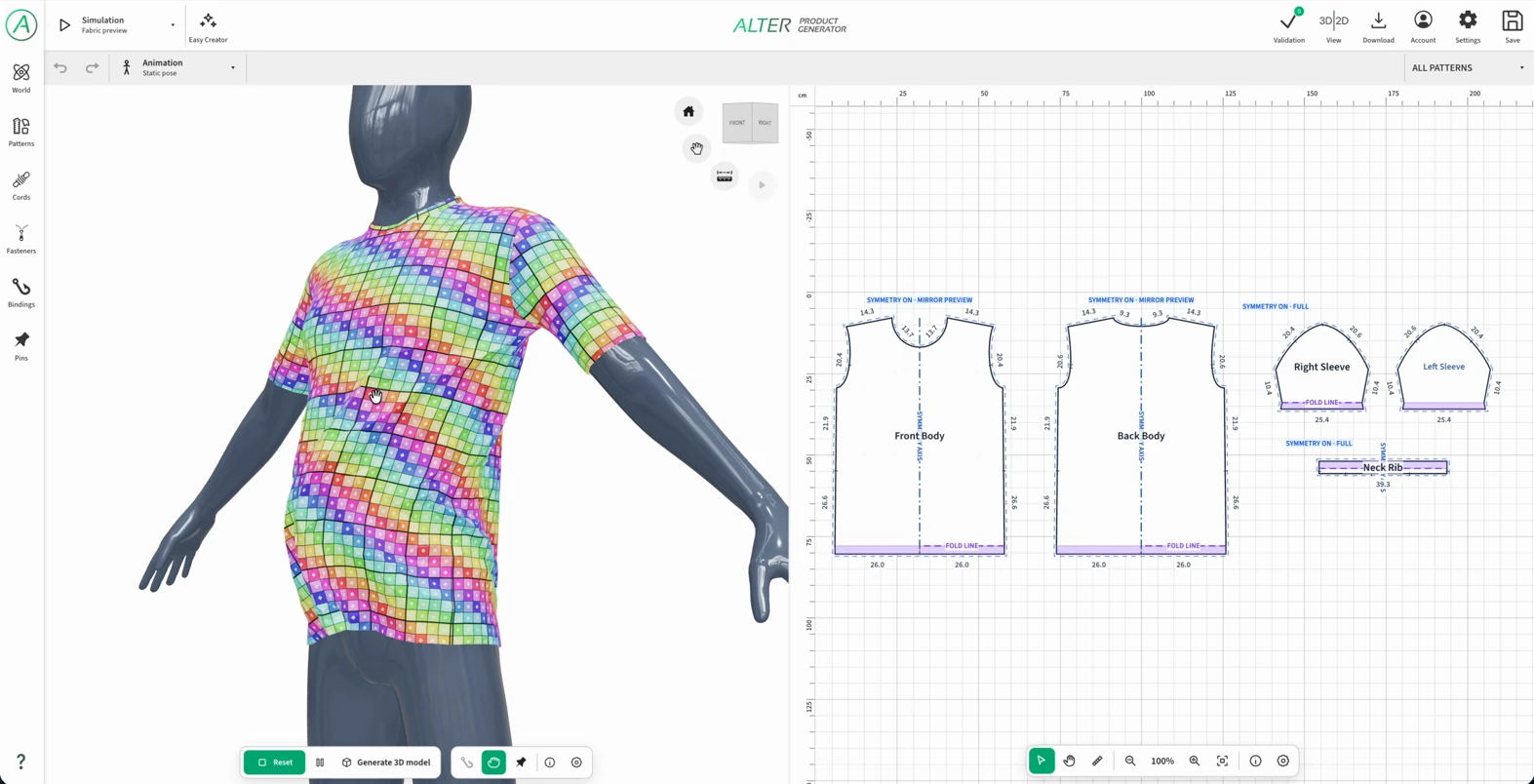
Interaktiv simulering av en T-skjorte på en prøvedukke i Product Generator.
Bilde fra simuleringen av den forberedte T-skjorten. Stoffets drapering kan finjusteres ved å gripe og dra.

Forbedre draperingen uten å begynne helt på nytt

Sett simuleringen på pause og gjenoppta den; bruk tilbakestilling når du vil gå tilbake til startoppsettet. De fleste materialinnstillinger synkroniseres direkte uten å tilbakestille posisjoner, sømmer og nåler.

  • Tilbakestilling av én mønsterdel lar deg korrigere én del mens draperingen til de andre og delens fester beholdes.
  • Ny form husker delens nåværende form for stabilisering. Referansen gjelder til delen tilbakestilles eller simuleringen startes på nytt.
  • Aktiver visning av trekantmesh, farget UV-sjakkmønster, sømlinjer, knokler og kollisjonsområder for å vurdere resultatet bedre.
  • Endring av punktavstanden bygger meshen på nytt og krever omstart. Bare å bytte beregningskvalitet bygger ikke geometrien på nytt.

Simuler også snorer, bånd og kjeder

Elementer forberedt i modusen Snorer har sitt eget fysikkpanel. Velg en myk, stabil eller stiv forhåndsinnstilling og lag deretter din egen. Fysikkforhåndsinnstillingen endrer ikke banens forløp, mål, lengde, slakk eller fester.

  • Still inn tyngdekraft, demping, strekk- og bøyelighet og antall beregningsgjentakelser.
  • Velg kontakt med prøvedukken og bestemte mønsterdeler. Tilpass friksjon, avstand, kontaktdemping og støtdemping.
  • Korriger fysikkparametere direkte eller tilbakestill én snor. Endring av meshoppløsningen krever at simuleringen stoppes.

Praktisk forløp: fra T-skjortepaneler til ferdig drapering

Arbeid med konstruksjon, kontakt og bevegelse i rekkefølge for det første produktet. Da er det enklere å se hvilken innstilling som påvirker resultatet.

  1. Still inn kroppsform og positur, plasser delene rundt prøvedukken og kontroller retningen på forbindelsene i Søm.
  2. Tildel materialer separat til bol, ermer og ribb. Velg punktavstand før start.
  3. Start Simuler og se hvordan sømmene lukkes. Tilpass sytid og tyngdekraftens start hvis delene faller før de rekker å kobles sammen.
  4. Korriger folder ved å gripe stoffet og trekk det unna der det trengs. Bruk nåler eller et feste for å holde en valgt plass.
  5. Kontroller avstand og friksjon og deretter den valgte animasjonen. Vurder oppførselen både i ro og i bevegelse.
  6. Når draperingen er ferdig, velger du Generer 3D-modell og går til Inspector.

Lagre draperingen som en statisk eller animert modell

Velg Generer 3D-modell når draperingen er ferdig i den aktive simuleringen. Uten valgt animasjon lagrer du en statisk modell. Ved animasjon lar Bake-vinduet deg angi FPS, stabiliseringssykluser og opptakssykluser.

Bake lagrer de påfølgende meshformene som animasjonsbilder. Du kan senere spille av den lagrede bevegelsen i Inspector uten å beregne fysikken på nytt. Eksport av en animert modell overfører det lagrede resultatet, mens simuleringsinnstillinger og beregninger blir i generatorprosjektet.

Finjuster geometrien i 3D Model Inspector

Inspector kombinerer 3D-modellvisning, UV og scenetre. Velg en modelldel for å arbeide med geometrien og overflaten.

Modell, UV og lagrede animasjoner

Vurder formen fra ulike sider og kontroller de tilhørende UV-områdene. Modellpanelet skiller mellom statiske versjoner, animerte versjoner og kvalitetsvarianter. Du kan spille av animasjonen på tidslinjen og finjustere hvor jevnt løkken går.

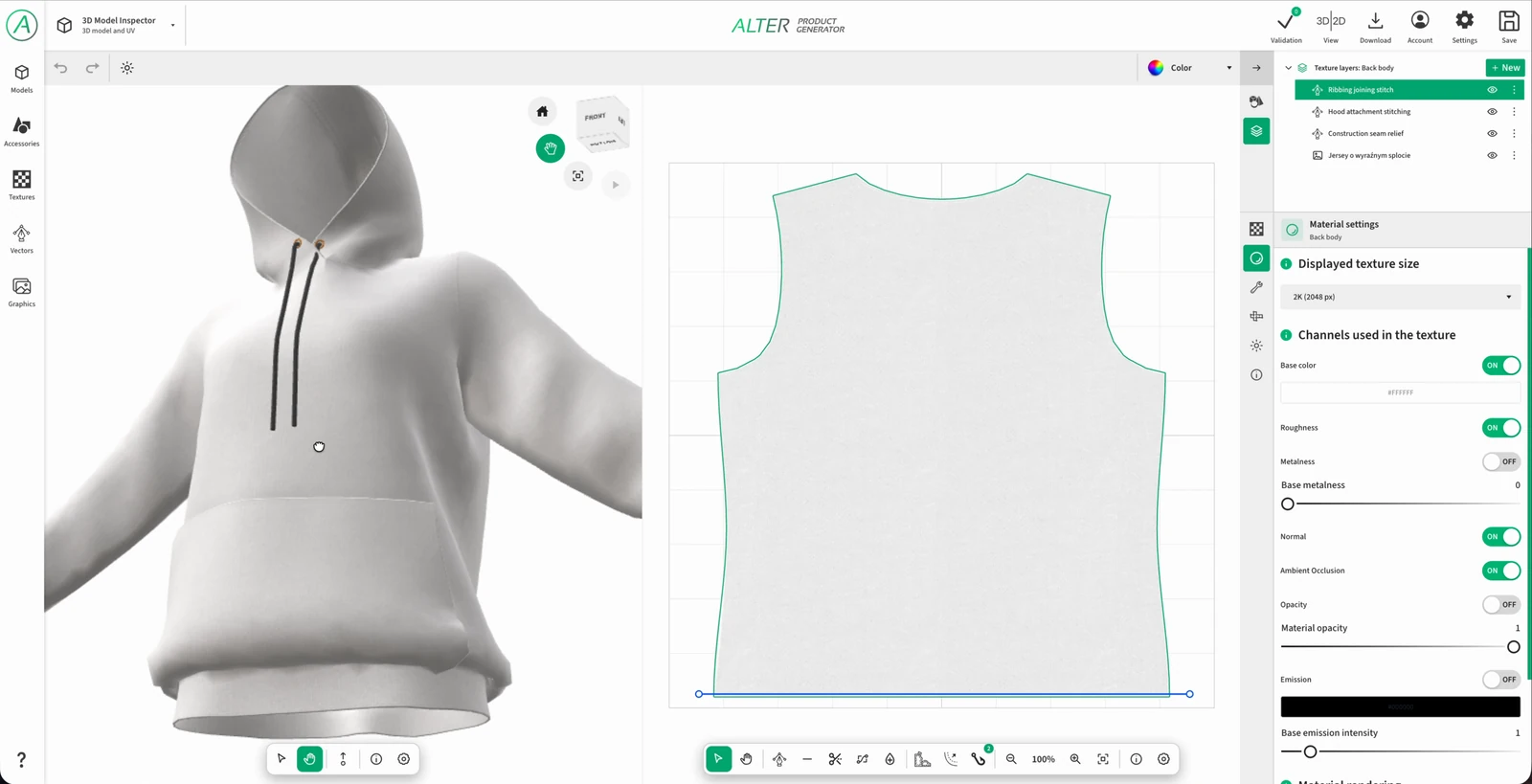
3D Model Inspector: hvit hettegenser, UV for bakpanelet samt teksturlag og materialinnstillinger.
Den genererte hettegensermodellen i Inspector. Her finjusteres overflate og geometri før bruk i design og mockuper.

Geometrimodifikatorer

Modifikatorer virker på den valgte delen av meshen. Du bestemmer separat om effekten skal vises i forhåndsvisningen og tas med i eksporten.

Tilgjengelige modellmodifikatorer
ModifikatorBruksområde
Predicted SizeForbereder målstørrelsen fra mønsterdeler og gradering og bevarer basismodellens drapering. Krever Bake med riktige data; tilbyr også sømjustering og avspenning.
Subdivision SurfaceØker meshtettheten og glatter overflaten. Forhåndsvisningsnivåene 0-2 lar deg tilpasse detaljmengden til beregningskostnaden.
Corrective SmoothGlatter ut ujevnheter. Du stiller inn styrke, antall gjentakelser og metoden Simple eller Length Weight.
SolidifyGir materialet tykkelse, avrunder kanter og lar deg velge om tykkelsen bygges innover eller utover. Kantflater på sammensydde kanter kan utelates.

Baking av AO-kontaktskygger

Det separate verktøyet Bak AO beregner skygger fra scenegeometrien. Du velger objekter, oppløsning, antall prøver og rekkevidde. Resultatet havner i laget Bakte skygger. Det er nyttig for å fremheve kontakt og fordypninger mellom produktdeler.

Lagtyper og oppbygging av materialer

Velg en modelldel i Scene og gå til Lag. Et materiale kan bestå av flere lagtyper: fra grunnfarge og bilde til tekst, maling, prosedyrestoff og vektorsøm. Hvert lag forblir et eget element for videre redigering.

Seks lagtyper: hva du kan bygge med dem

Bruk knappen Ny i teksturlagpanelet for den valgte delen. Lagtypen bestemmer bildekilden og verktøyene for redigering.

Bilde

Bruker et bilde fra en fil eller et bibliotek som teksturkilde. Det kan være grafikk, et trykkmønster eller et ferdig materialkart.

  • Legg til eller Bytt bilde i kanalfeltet; dra en ressurs til riktig felt.
  • Plassering, skala, rotasjon, gjentakelse, avstand og beskjæring av bildet på UV.
  • Dekkevne og blanding separat for kanalene; teksturfelt tilbyr også en modifikatorstabel og nedlasting av bildet.
  • Eksempel: en logo på forsiden av en genser eller et bilde av en struktur knyttet til materialfargen.

Fyll

Legger på en jevn farge eller fargeovergang og faste verdier for valgte materialkanaler.

  • Ensfarget fyll, lineær eller radiell fargeovergang.
  • Fargepunktene i overgangen, plasseringene og vinkelen; for radiell overgang også sentrum og radius.
  • Separate kanalverdier, for eksempel ruhet, metalliskhet og emisjon, samt dekkevne og blanding.
  • Eksempel: grunnfargen på en T-skjorte, en fargeovergang eller et område med annen glans avgrenset av en maske.

Tekst

Lager redigerbar tekst på modellens overflate.

  • Innhold, valg og søk etter skrifttype, filtre for stil og tegnsett.
  • Størrelse, justering, bokstavavstand, linjehøyde, store/små bokstaver, fet skrift, kursiv, understreking og gjennomstreking.
  • Formen Normal, Bue, Bro eller Perspektiv.
  • Tekstens farge eller fargeovergang; verdier for andre aktive kanaler; transformasjon på UV.
  • Eksempel: et kolleksjonsnavn i en bue eller et nummer på ryggen; tekstens ruhet stilles inn separat fra stoffet.

Pensel

Lagrer malte strøk og stempler som et eget materiallag. Lar deg legge til farge og lokale relieff- og overflateeffekter.

  • Pensel og viskelær i UV-visningen; forhåndsinnstillinger myk/hard rund, airbrush, tusj, tørr pensel, kalligrafisk og flat firkantet.
  • Forhåndsinnstillingene Crease, Fold og Wrinkles for lokale bretter og folder i overflatekartene.
  • Størrelse, hardhet, Flow, Spacing, utjevning av strøk, stempelform/-forhold og rotasjon samt orientering etter strøkretningen.
  • For relevante forhåndsinnstillinger: Focal Shift, Z-intensitet, avsmalnende ender, foldeavstand og antall folder.
  • Eksempel: lett fargeslitasje, en lokal skygge eller en kort rynke på ermet.
  • Relieffet oppstår i overflatekartene; selve stoffets drapering finjusterer du i simuleringen.

Prosedyremønster

Beregner en gjentakbar materialstruktur fra parametere eller en graf uten at du maler hver fiber manuelt.

  • Velg en ferdig forhåndsinnstilling eller et eget mønster; innstillinger for skala, farger, kontrast og uregelmessighet avhenger av oppskriften.
  • Ruhet, metalliskhet, normalkartstyrke og AO.
  • Oppskriftens hurtigparametere og Rediger blokkgraf lar deg utvikle din egen struktur; du kan lagre ditt eget mønster.
  • Transformasjon og gjentakelse på UV.
  • Eksempel: jersey på T-skjortens bol og 1×1-ribb på kragen; denim med kontrast mellom renning og innslag.

Vektor

Lager redigerbare baner og lukkede former. En bane kan ha vanlig omriss, fyll eller prosedyresting og overflaterelieff.

  • Penn, punkter og Bézier-håndtak, kutting av baner og utfylling av lukkede områder.
  • Omriss, fyll og prosedyresting med separat kontroll over farge, tykkelse, glans og relieff.
  • Kobling til punkter eller en linje i mønsterdelen hjelper detaljen med å følge kanten.
  • Eksempel: kanting av en krage eller overlock langs en oppbrett.

Farge, glans, relieff og gjennomsiktighet

Et lag kan påvirke valgte materialkanaler. Tilgjengeligheten avhenger av lagtypen og materialinnstillingene. Aktiver først ønsket kanal i materialet og tilpass den deretter på laget. Å deaktivere en kanal bevarer dataene.

Materialkanaler og effekten på produktet
KanalHva du får
Farge / Base ColorFarge på stoff, trykk, tekst eller detalj. En fargeendring trenger ikke endre glans eller relieff.
RoughnessRuhet: fra skarp glans til diffus, matt refleksjon. Nyttig for å skille stoff, maling og glatte detaljer.
Metalness / MetallicOverflatens metalliske karakter. Du kan skille utseendet til en metalldetalj fra produktmaterialet.
NormalTilsynelatende relieff: vev, fine fibre, sting eller rynker som blir synlige i overflatens belysning.
AOLokal mørkning av fordypninger og kontaktpunkter som gjør strukturen tydeligere.
OpacityOverflatens synlighet og gjennomsiktighet, for eksempel åpninger i et riktig forberedt nettmateriale.
EmissiveOverflatens emisjonsfarge. Tilgjengelig i lag og grafer som støtter den.

Rekkefølge, blanding og gjentakelse

Gi lag navn, endre rekkefølgen, skjul og kopier dem. Grupper hjelper deg med å organisere og skjule elementer samlet, for eksempel trykk, sømmer og slitasje. Du kan legge til en felles maske på gruppen.

Tilpass dekkevne og blandingsmodus i innstillingene for kanalfeltet: Normal, Multiply, Screen, Overlay eller Soft Light. Multiply i fargekanalen lar deg for eksempel legge mørke slitasjemerker på stoffet.

Bilde, Tekst, Pensel, Prosedyremønster og Vektor har plassering, X/Y-skala, rotasjon, gjentakelse og avstand. Bilde lar deg også beskjære kilden. Fyll har egne innstillinger for fargeovergang.

Masker for lag og grupper

Legg til en maske fra menyen til laget eller gruppen. Maskekilden kan være en av de seks typene: Bilde, Fyll, Tekst, Pensel, Prosedyremønster eller Vektor. Velg Maskerte kanaler for å begrense for eksempel bare farge eller bare glans.

  • Hvitt viser, svart skjuler og grått slipper delvis gjennom innholdet. Inverter maske snur virkningen.
  • En penselmaske lar deg fjerne en del av en flekk; en vektormaske begrenser glans til en presis form; en gruppemaske omfatter flere lag samtidig.
  • Gjennomsiktige piksler utenfor den malte masken lar innholdet være synlig. Flere masker kombineres gjennom det felles området.

Vektorsting, kanting og rynking

Vektoren bestemmer detaljens forløp, mens forhåndsinnstillingen beskriver hvordan den tegnes. Det lar deg styre kragekanting, ermeoppbrett, overlock og relieffet i en stoffskjøt separat.

  • Rettsøm: jevne trådstykker; still inn lengde, avstand, tykkelse og farge. I T-skjortemalen brukes den av laget Kragesøm.
  • Sikksakk og overlock: velg riktig forhåndsinnstilling. Overlock har antall og avstand mellom nålelinjer samt sikksakkhøyde; laget Overlock ved nederkant er en slik vektor.
  • Håndsting: tråklesting, attersting, korssting og tungesting gir ulike rytmer og avslutninger langs samme bane.
  • Stoffskjøt - fordypning / forhøyning: still inn profilbredde og fortegn, overgangens mykhet, asymmetri og kontaktfure. Dette lager et visuelt relieff av forbindelsen mellom to deler.
  • Folder - rynking i linning: still inn foldenes lengde, tykkelse, avstand, dybde og uregelmessighet; overflateeffekten egner seg for linninger og ribb.
  • Kobling til mønsterdel: kopier en kant eller angi punkter som skal følges. Still inn avstand, retning og følging av posisjoner eller Bézier-håndtak slik at detaljen følger endringer i mønsterdelen.

Modifikatorer for egne bilder

Legg til en modifikator i innstillingene til bildefeltet. Du kan deaktivere eller fjerne den og laste ned det bearbeidede bildet. Det lar deg forberede kildeteksturen uten å endre de andre materiallagene.

  • Bildefiltre: eksponering, gamma, kontrast, lysstyrke, fargetone og metning, fargelegging, svart-hvitt og terskelverdi.
  • PBR-kartgenerator: lager kanalene Opacity, Roughness, Metalness, Normal og AO fra bildet med separate utgangsinnstillinger. AO fra et bilde er en annen prosess enn å bake skygger fra geometrien.
  • Seamless-generator: reduserer synlige skjøter i en gjentatt tekstur. Tilbyr blant annet offset, kantblanding, flerbåndsoffset, spredte lapper, Graph-cut + multiband og Image quilting.

Mønstergrafer: blokker, forbindelser og ferdige effekter

En graf beskriver hvordan en prosedyretekstur lages. Blokker genererer struktur, transformerer koordinater, kombinerer masker og tildeler farger, og resultatet går til materialkanalene. Én parameterendring kan oppdatere hele mønsteret og forhåndsvisningen.

Åpne grafen og se hvordan materialet skapes

Velg en ferdig oppskrift eller Opprett nytt i laget Prosedyremønster og deretter Rediger blokkgraf. Til venstre er blokkbiblioteket, i midten forbindelsene og til høyre en forhåndsvisning av materialet eller en kanal. Materialet kan vises på en kule, kube og et plan.

Biblioteket kombinerer tre arbeidsnivåer: grunnleggende noder som utfører én operasjon, generatorer og moduler som bygger mer kompleks struktur, og ferdige materialoppskrifter. Du kan legge til en oppskrift i grafen eller utvide den og endre den indre oppbyggingen.

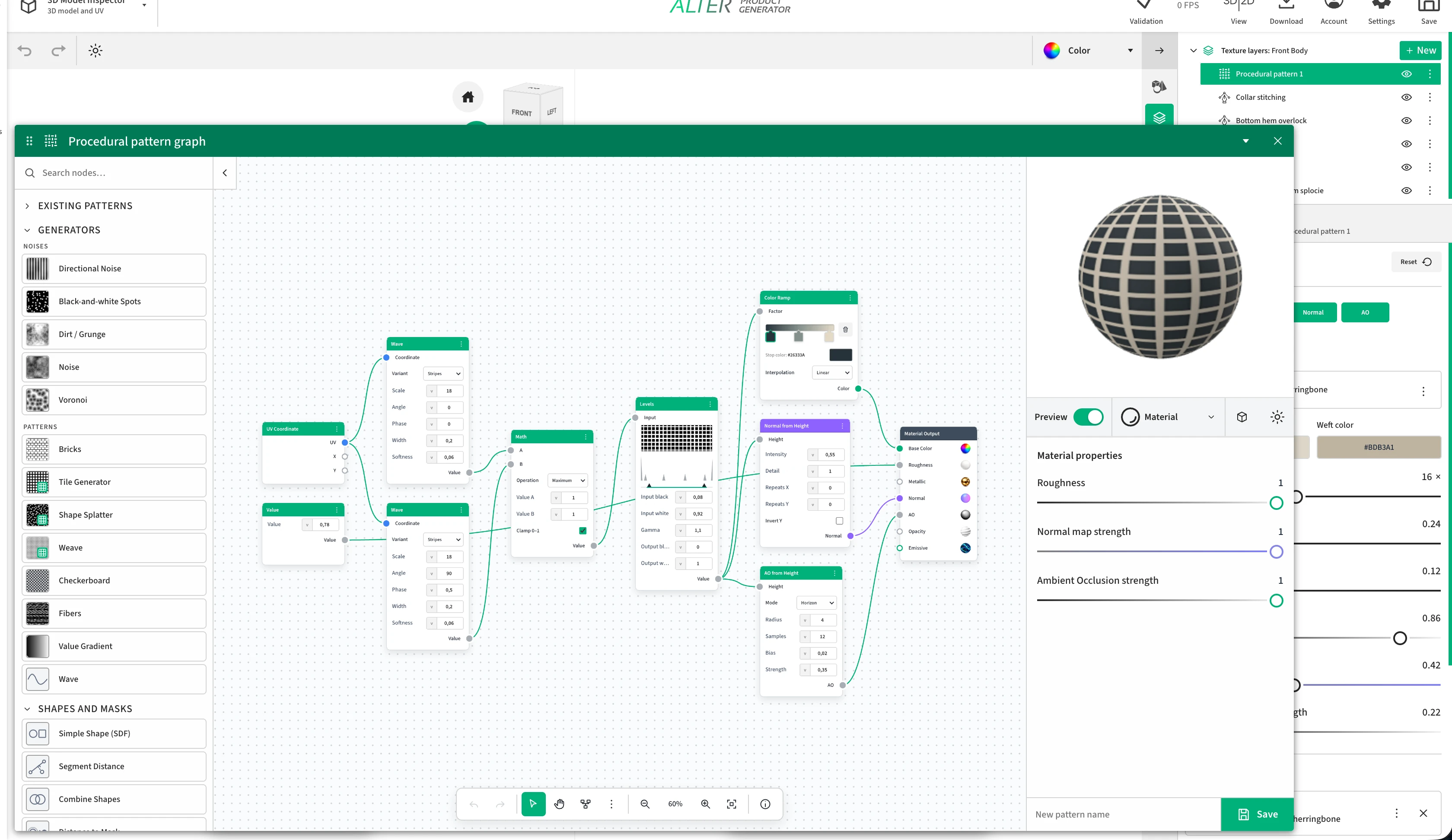
Redigeringsprogram for prosedyremønstergrafer i Alter Product: generatorbibliotek, to Wave-blokker koblet via Math og Levels til materialkanaler og forhåndsvisning av ruter på en kule.
Den faktiske grafen fra det vedlagte skjermbildet: to bølger bygger et rutemønster som forsyner farge, Normal og AO. Til høyre vises effekten, og i bakgrunnen en stabel med materiallag med mønster og sting.

Eksempel fra skjermbildet: ruter med farge og relieff

To bølger i vinkelrette retninger lager et regelmessig rutemønster. Den samme strukturen styrer deretter materialets farge og overflate.

  1. UV Coordinate leverer felles koordinater til to Wave-blokker. I den ene stiller du inn vannrett retning og i den andre loddrett.
  2. Math i modusen Maximum kombinerer bølgeresultatene. En skalaendring gjør rutene tettere, mens Width og Softness endrer linjenes bredde og mykhet.
  3. Levels finjusterer lysstyrkeområdet og kontrasten. Color Ramp tildeler strukturen farger og sender dem til Base Color.
  4. Normal from Height bruker samme struktur som relieff i Normal-kanalen, mens AO from Height fremhever fordypninger i AO.
  5. Value leverer konstant ruhet til Roughness. I forhåndsvisningen kan du vurdere farge, refleksjoner og hvor tydelig overflaten er, samlet.

Katalog over blokker og generatorer: innstillinger og resultater

Velg en gruppe og utvid beskrivelsen. De engelske navnene gjør det enklere å finne de samme blokkene i grensesnittet. For hver blokk finner du innganger, de viktigste innstillingene, resultatet og et brukseksempel.

Generatorer: støy

Støy og støyfamilier leverer uregelmessige kart for farge, masker, høyde og ruhet. Seed lar deg komme tilbake til samme fordeling.

Støy / Noise

Innganger
Koordinater (2D-vektor).
Innstillinger
Perlin, fBm, Ridged, Hvit eller Gaussisk; skala og seed. fBm og Ridged har også detaljer, ruhet og lakunaritet. En eldre grafvariant kan vise X/Y-periode.
Resultat
Kart med uregelmessige verdier; karakteren varierer fra myke endringer til fin støy avhengig av varianten.
Bruksområde
Bryt opp en jevn overflate, varier ruhet, eller lag grunnlag for maske eller høydekart.

Voronoi

Innganger
Koordinater (2D-vektor).
Innstillinger
Modusen Avstand, Kant eller Celler; euklidsk, Manhattan- eller Tsjebysjov-avstand; skala, tilfeldighet og seed.
Resultat
Kart over avstander til punkter, cellegrenser eller celleverdier.
Bruksområde
Porer, korn, cellemønstre og uregelmessig oppdeling av overflater.

Retningsbestemt støy / Directional Noise

Innganger
UV-koordinater; når familien legges til, opprettes også en UV-hjelpenode.
Innstillinger
Fire varianter Retningsbestemt støy 1-4; skala, vinkel og seed.
Resultat
Retningsbestemt støy som verdikart.
Bruksområde
Striper, utstrakt struktur og retningsbestemt variasjon i farge, høyde eller glans.

Svart-hvite flekker / Black-and-white Spots

Innganger
UV-koordinater; når familien legges til, opprettes også en UV-hjelpenode.
Innstillinger
Tre flekkvarianter; skala, terskel og seed.
Resultat
Kontrastrikt kart med uregelmessige flekker.
Bruksområde
Lokal fargeendring, maskering av smuss eller valg av områder med annen ruhet.

Smuss / Grunge

Innganger
UV-koordinater; når familien legges til, opprettes også en UV-hjelpenode.
Innstillinger
Smuss 1-3 samt Grunge - betong, rennemerker, flekker og riper. Skala og seed; avhengig av variant også detaljer, ruhet, lakunaritet, terskel og vinkel.
Resultat
Uregelmessig kart over merker og overflatevariasjon.
Bruksområde
Lett slitasje og smuss, oppbryting av jevn glans eller merker på produktets overflate.
Generatorer: mønstre

Regelmessige motiver og grunnoppskrifter for mønstre. Generatoren gir et signal som kan fargelegges, transformeres og brukes i ulike materialkanaler.

Sjakkmønster / Checkerboard

Innganger
Koordinater (2D-vektor).
Innstillinger
To farger, samlet skala, X/Y-skala og rotasjon.
Resultat
Farget, regelmessig sjakkmønster.
Bruksområde
Ruter, vekslende mønster eller tydelig kontroll av UV-skala og strekking.

Fibers

Innganger
Ingen innganger; mønsteret eller verdien oppstår i denne noden.
Innstillinger
Fibre 1 eller Fibre 2; tetthet, lengde, bredde, bølger, uregelmessighet, vinkel og seed.
Resultat
Lyse og mørke fiberlignende bånd som ett verdikart.
Bruksområde
Fin struktur av garn eller lo, eller retningsbestemt variasjon i høyde og ruhet.

Verdiforløp / Value Gradient

Innganger
Ingen innganger; mønsteret eller verdien oppstår i denne noden.
Innstillinger
Modusen Lineær, Diagonal, Kvadratisk, Radiell eller Sfærisk; gjentakelser samt vinkel eller sentrum og radius avhengig av modus.
Resultat
Jevn fordeling av verdier uten en ferdig fargepalett.
Bruksområde
Maske for overganger mellom materialer, opplysning av en mønsterdel eller inngang til Fargeforløp.

Bølge / Wave

Innganger
Koordinater (2D-vektor).
Innstillinger
Striper, Sinus eller Trekant; skala, vinkel og fase. For Striper også bredde og mykhet.
Resultat
Gjentatte bånd eller bølger som verdikart.
Bruksområde
Striper, ribber, vevretning; etter kombinasjon av to retninger også ruter.

Murstein / Bricks

Innganger
Ingen inngangsporter; oppsettet lages i generatoren.
Innstillinger
Kolonner, rader, radforskyvning, fuge og avrunding.
Resultat
Kart med gjentatte rektangulære elementer adskilt av fuger.
Bruksområde
Mursteins- eller flisemønster, regelmessige segmenter og maske for områdene mellom dem.

Flisegenerator / Tile Generator

Innganger
Ferdig graf uten eksterne innganger; internt UV → Flisekoordinater → Enkel form.
Innstillinger
Åpne grafen for å endre rutenettets kolonner, rader og seed samt formens type, størrelse og mykhet. Oppskriften har ingen egne hurtigglidebrytere.
Resultat
Maske av en regelmessig gjentatt form; startmønsteret består av rektangulære fliser med avrundet overgang.
Bruksområde
Regelmessige prikker, fliser og gjentatte motiver bygd av en enkel form.

Formspredning / Shape Splatter

Innganger
Ferdig graf uten eksterne innganger; internt UV → Voronoi → Områdemapping.
Innstillinger
Åpne grafen: Voronois skala, tilfeldighet og seed samt mappingområdet bestemmer flekkenes størrelse og fordeling.
Resultat
Kart med spredte flekker avledet fra Voronoi-avstander.
Bruksområde
Uregelmessige prikker, porer og flekkete masker. Oppskriften sprer ikke vilkårlige objekter eller bilder.

Vev / Weave

Innganger
Ferdig graf uten eksterne innganger; UV forsyner to vinkelrette Bølger som kombineres med operasjonen Maksimum.
Innstillinger
Åpne grafen for å endre parameterne til begge Bølgene og måten de kombineres på.
Resultat
Grunnkart av kryssende bølger; én verdiutgang.
Bruksområde
Grunnlag for ruter og retningsbestemt struktur for videre utbygging. Fullstendige grafer for bomull og strikk er egne materialoppskrifter.
Former og masker

Matematiske former og masker. Avstandsfeltet beskriver posisjonen i forhold til kanten; masken omdanner det til anvendelig dekning.

Enkel form (Shape SDF) / Simple Shape (SDF)

Innganger
Koordinater (2D-vektor).
Innstillinger
Sirkel, Ellipse, Rektangel, Gaussisk flekk, Stjerne, Polygon, Linje, Linjestykke eller Ring. Avhengig av form: sentrum, størrelse, radius, endepunkter, tykkelse, antall spisser eller sider, rotasjon, mykhet og avtakning.
Resultat
To utganger: avstandsfeltet Distance og den ferdige masken Mask for den valgte formen.
Bruksområde
Masker, prikker, fliser, omriss og andre mønsterelementer; avstandsfeltet kan kombineres videre med SDF-operasjoner.

Avstand til linjestykke / Segment Distance

Innganger
Koordinater (2D-vektor); startpunkt (2D-vektor); sluttpunkt (2D-vektor).
Innstillinger
Start- og sluttkoordinater når de ikke er koblet til portene.
Resultat
Avstanden fra hvert punkt til linjestykket.
Bruksområde
Tegn linjer, tråder og forbindelser; bredde og mykhet kan angis med neste node, Avstand til maske.

Kombiner former / Combine Shapes

Innganger
A (verdi eller verdikart); B (verdi eller verdikart).
Innstillinger
Union, Snitt, Trekk fra, Myk union, Mykt snitt eller Myk subtraksjon; A/B-verdier og mykhet for de myke operasjonene.
Resultat
Kombinert avstandsfelt, klart til å omdannes til en maske.
Bruksområde
Kombiner motiver, skjær hull og lag myke overganger mellom former.

Avstand til maske / Distance to Mask

Innganger
Avstandsfelt (verdi eller verdikart).
Innstillinger
Fyll eller Omriss, kantmykhet, tykkelse for omriss og invertering.
Resultat
Verdimaske fra avstandsfeltet.
Bruksområde
Omdann matematisk geometri til et fylt motiv, et omriss eller en gjennomsiktighetsmaske.
Koordinater og transformasjoner

Koordinater bestemmer hvor mønsteret samples. Disse blokkene plasserer gjentakelser, endrer posisjon og deformerer teksturen.

UV-koordinater / UV Coordinates

Innganger
Ingen innganger; mønsteret eller verdien oppstår i denne noden.
Innstillinger
Ingen ekstra parametere.
Resultat
UV-koordinatvektor samt separate X- og Y-verdier.
Bruksområde
Felles koordinatsystem for flere generatorer og startpunkt for ditt eget mønster.

Flisekoordinater / Tile Coordinates

Innganger
Koordinater (2D-vektor).
Innstillinger
Antall kolonner og rader samt seed.
Resultat
Lokale og sentrerte koordinater i flisen, celleindeks og dens tilfeldige verdi.
Bruksområde
Gjenta et lite motiv i et rutenett og varier de enkelte cellene individuelt.

Kombiner X/Y / Combine X/Y

Innganger
X (verdi eller verdikart); Y (verdi eller verdikart).
Innstillinger
X- og Y-verdier når de ikke er koblet til portene.
Resultat
En vektor satt sammen av to verdier.
Bruksområde
Bygg egne koordinater, forskyvninger og punkter for etterfølgende noder.

Skill X/Y / Separate X/Y

Innganger
Vektor (2D-vektor).
Innstillinger
Ingen ekstra parametere.
Resultat
To separate verdier X og Y fra inngangsvektoren.
Bruksområde
Uavhengig aksebehandling, vannrette og loddrette masker og posisjonsavhengige beregninger.

2D-transformasjon / 2D Transform

Innganger
Inngangssignal (type tilpasset forbindelsen).
Innstillinger
X/Y-skala, X/Y-forskyvning og rotasjon.
Resultat
Skalert, forskjøvet eller rotert mønster eller koordinater.
Bruksområde
Tilpass motivets størrelse og retning uten å bygge generatoren på nytt.

Forvrengning / Warp

Innganger
Inngangssignal (type tilpasset forbindelsen); forvrengningskart (verdi eller verdikart).
Innstillinger
Forvrengningens styrke og vinkel.
Resultat
Inngangsmønsteret deformert i henhold til Distortion-kartet.
Bruksområde
Bølgende tråder, uregelmessige striper og organiske avvik i et regelmessig mønster.
Matematikk og logikk

Beregninger på tall, vektorer og hele kart. De styrer mønsteret og lager masker og avhengigheter mellom delene.

Konstant verdi / Constant Value

Innganger
Ingen innganger; mønsteret eller verdien oppstår i denne noden.
Innstillinger
Én konstant verdi.
Resultat
Det samme tallet over hele teksturområdet.
Bruksområde
Konstant ruhet, metalliskhet eller en felles parameter for flere forbindelser.

Matematikk / Math

Innganger
A (verdi eller verdikart); B (verdi eller verdikart).
Innstillinger
Multipliser, Legg til, Trekk fra, Divider, Potens, Absoluttverdi, Sinus, Cosinus, Modulo, Rund ned, Smoothstep, Sammenlign, Mindre enn, Større enn, Minimum eller Maksimum. A/B-verdier, Epsilon for Smoothstep og Sammenlign og alternativet Begrens til 0-1.
Resultat
Resultatet av en beregning på verdier eller hele verdikart.
Bruksområde
Skaler effektstyrke, kombiner høyder, lag periodiske gjentakelser og terskelbaserte masker.

Vektormatematikk / Vector Math

Innganger
A (2D-vektor); B (2D-vektor); skala (verdi eller verdikart).
Innstillinger
Legg til, Trekk fra, Multipliser, Divider, Skaler, Roter, Normaliser, Rund ned, Rund opp, Brøkdel, Absoluttverdi, Minimum, Maksimum, Lengde, Avstand, Skalarprodukt eller Vinkel. A/B-komponenter samt skala eller vinkel for den aktuelle operasjonen.
Resultat
Vektorresultat og numerisk utgang, nyttig avhengig av operasjonen.
Bruksområde
Egne koordinatsystemer, celleforskyvninger, rotasjoner og avstandsberegninger.

Sammenligning / Compare

Innganger
A (verdi eller verdikart); B (verdi eller verdikart).
Innstillinger
Lik, Ulik, Mindre enn, Mindre enn eller lik, Større enn eller Større enn eller lik; A/B-verdier og Epsilon.
Resultat
Maske med resultatet av sammenligningen mellom to verdier.
Bruksområde
Velg deler av mønsteret etter en terskel, skill celler og lag vilkår for videre blanding.

Myk overgang / Smoothstep

Innganger
Verdi (verdi eller verdikart); første kant (verdi eller verdikart); andre kant (verdi eller verdikart).
Innstillinger
Verdi samt Kant 0 og Kant 1 når de ikke er tilkoblet.
Resultat
Myk overgang mellom null og én i et angitt intervall.
Bruksområde
Myke flekkgrenser, utjevnede masker og kontrollert avtakning av effekten.

Områdemapping / Map Range

Innganger
Inngangssignal (verdi eller verdikart); inngangsminimum (verdi eller verdikart); inngangsmaksimum (verdi eller verdikart); utgangsminimum (verdi eller verdikart); utgangsmaksimum (verdi eller verdikart).
Innstillinger
Minimum og maksimum for inngang og utgang; interpolasjon Lineær, Smoothstep eller Smootherstep; alternativet Begrens.
Resultat
Kart omregnet fra ett verdiområde til et annet.
Bruksområde
Tilpass støy til ønsket ruhet, inverter et område eller trekk ut et bestemt intervall fra en maske.

Celletilfeldighet / Cell Random

Innganger
Koordinater (2D-vektor).
Innstillinger
Algoritmen Standard eller Oppskriftskompatibilitet; X/Y-periode og seed.
Resultat
Gjentakbar pseudotilfeldig verdi basert på cellens koordinater.
Bruksområde
Ulik fargetone, forskyvning eller effektstyrke i hver flis, med samme oppsett når grafen åpnes igjen.
Korrigeringer og filtre

Korrigering av det ferdige signalet: kontrast, overgangsprofil, farge og mykhet i detaljene.

Nivåer / Levels

Innganger
Inngangssignal (verdi eller verdikart).
Innstillinger
Inngangens svart- og hvitpunkt, Gamma, utgangens svart- og hvitpunkt; histogram og områdehåndtak.
Resultat
Kart med endret kontrast og fordeling av lyse og mørke verdier.
Bruksområde
Skill ut flekker fra støy, skjerp en maske og styr relieffets høyde.

Kurver / Curves

Innganger
Inngangssignal (verdi eller verdikart).
Innstillinger
Kurvepunktredigering, legge til og fjerne punkter, punktets X/Y; interpolasjon Myk, Lineær eller Konstant.
Resultat
Verdikart transformert etter den tegnede kurven.
Bruksområde
Presis kontroll over profilen til ujevnheter, mellomtoner og overganger når enkel kontrastjustering ikke er nok.

Lysstyrke / kontrast / Brightness / Contrast

Innganger
Inngangssignal (farge).
Innstillinger
Lysstyrke, kontrast og Factor som bestemmer korrigeringens styrke.
Resultat
Korrigert farge.
Bruksområde
Lys opp et mønster, gjør det tydeligere eller reduser kontrasten før blanding.

Fargetone / metning / Hue / Saturation

Innganger
Inngangssignal (farge).
Innstillinger
Fargetone, metning, verdi og Factor som bestemmer korrigeringens styrke.
Resultat
Farge med endret fargetone, metning eller lysstyrke.
Bruksområde
Lag fargevarianter fra samme graf.

Invertering / Invert

Innganger
Inngangssignal (farge).
Innstillinger
Factor som bestemmer inverteringens styrke.
Resultat
Inverterte fargekomponenter; i et gråtonekart bytter lyse og mørke områder plass.
Bruksområde
Bytt maske og bakgrunn, eller lag motsatt effekt fra et eksisterende signal.

RGB til gråtoner / RGB to Grayscale

Innganger
Farge (farge).
Innstillinger
Ingen ekstra parametere.
Resultat
Én lysstyrkeverdi avledet fra fargen.
Bruksområde
Bruk et farget mønster som maske, høyde eller signal for verdikorrigering.

Uskarphet / Blur

Innganger
Inngangssignal (verdi eller verdikart).
Innstillinger
Radius og antall prøver.
Resultat
Et uskarpt verdikart.
Bruksområde
Myk opp en maske, fjern svært fine detaljer eller lag mykere høydeoverganger.
Farge og komposisjon

Tildeling av farger, blanding av lag og styring av gjennomsiktighet.

Konstant farge / Constant Color

Innganger
Ingen innganger; mønsteret eller verdien oppstår i denne noden.
Innstillinger
Fargevalg.
Resultat
Jevn farge over hele området.
Bruksområde
Grunnfarge eller en av komponentene i blandingen.

Fargeforløp / Color Ramp

Innganger
Factor - maske eller faktor (verdi eller verdikart).
Innstillinger
Farger og plasseringer for punktene i fargeovergangen; interpolasjon Lineær, Konstant eller Ease.
Resultat
Farge tildelt inngangsverdien etter paletten.
Bruksområde
Fargelegg støy, flekker, vev og andre verdikart.

Blanding / Blend

Innganger
Factor - maske eller faktor (verdi eller verdikart); A (farge); B (farge).
Innstillinger
Modusen Normal, Multipliser, Overlegg, Skjerm, Legg til, Trekk fra eller Differanse; Dekkevne.
Resultat
To farger eller mønstre kombinert med hensyn til Factor-masken.
Bruksområde
Legg flekker på materialet, kombiner mønster med grunnfarge og endre overflaten lokalt.

Angi alfa / Set Alpha

Innganger
Inngangssignal (signal med alfastøtte); alfa (verdi eller verdikart).
Innstillinger
Erstatt eller Multipliser og konstant alfa når Alpha-porten ikke er tilkoblet.
Resultat
Signal med tildelt eller endret gjennomsiktighet.
Bruksområde
Legg inn utskjæringer og åpninger i mønsteret og styr dekningen.
PBR-kart

Omregning av høyde til kart som påvirker belysningen av fine materialdetaljer.

Normal fra høyde / Normal from Height

Innganger
Høydekart (verdi eller verdikart).
Innstillinger
Intensitet, detaljer, X/Y-gjentakelser og invertering av Y.
Resultat
Normalkart beregnet fra høydeforskjeller.
Bruksområde
Belysning av fine fibre, porer og preging i materialet. Effekten endrer overflatens utseende uten å legge til modellgeometri.

AO fra høyde / AO from Height

Innganger
Høydekart (verdi eller verdikart).
Innstillinger
Horisont: radius, prøver og bias; Lokalt gjennomsnitt: reaksjon og dybde. Begge modusene har styrke.
Resultat
Kart over lokal skygge beregnet fra høydekartet.
Bruksområde
Fremhev fordypninger i vev eller kornete struktur; resultatet beskriver materialdetaljen, ikke hvordan hele scenen skjermer lyset.
Materialutgang

Grafens endelige forbindelse til PBR-materialets kanaler.

Materialutgang / Material Output

Innganger
Grunnfarge (farge); ruhet (verdi eller verdikart); metalliskhet (verdi eller verdikart); normaler (normalkart); AO (verdi eller verdikart); dekkevne (verdi eller verdikart); emisjon (farge).
Innstillinger
Tilkobling av kanaler; styrken på valgte kart finnes i innstillingene for materialforhåndsvisning.
Resultat
Det endelige materialet fra kanalene Base Color, Roughness, Metallic, Normal, AO, Opacity og Emissive.
Bruksområde
Avslutt grafen og samle resultatene til et materiale som vises på modellen. Her finnes ingen displacement-inngang som endrer meshen.
Ferdige grafer: bomullsvev

Redigerbare materialoppskrifter med tilkoblede noder og hurtiginnstillinger. Når grafen åpnes, kan du også endre oppbyggingen.

Bomull - fint fiskebein

Innganger
Ferdig, tilkoblet materialgraf; krever ikke et tidligere tilkoblet mønster.
Innstillinger
Renningsfarge, Innslagsfarge, Vevskala, Vevkontrast, Fiberuregelmessighet, Ruhet, Normalkartstyrke, Ambient Occlusion-styrke. De enkelte nodene kan fortsatt redigeres når grafen åpnes.
Resultat
Fin, sømløs bomullsvev med fiskebeinsbinding. Grafen lager farge, ruhet, Normal-kart og AO.
Bruksområde
Diskret fiskebein på klær, vesker og polstrede produktdeler.

Bomull - panama

Innganger
Ferdig, tilkoblet materialgraf; krever ikke et tidligere tilkoblet mønster.
Innstillinger
Renningsfarge, Innslagsfarge, Vevskala, Vevkontrast, Fiberuregelmessighet, Ruhet, Normalkartstyrke, Ambient Occlusion-styrke. De enkelte nodene kan fortsatt redigeres når grafen åpnes.
Resultat
Bomullsvev med tydelig kurvbinding 2 × 2. Grafen lager farge, ruhet, Normal-kart og AO.
Bruksområde
Tydeligere struktur i stoffer, stoffvesker og trekk.

Bomull - kypertbinding

Innganger
Ferdig, tilkoblet materialgraf; krever ikke et tidligere tilkoblet mønster.
Innstillinger
Renningsfarge, Innslagsfarge, Vevskala, Vevkontrast, Fiberuregelmessighet, Ruhet, Normalkartstyrke, Ambient Occlusion-styrke. De enkelte nodene kan fortsatt redigeres når grafen åpnes.
Resultat
Bomullskypert 2 × 2 med regelmessig diagonal. Grafen lager farge, ruhet, Normal-kart og AO.
Bruksområde
Stoff med synlig diagonal retning, for eksempel til klær og tilbehør.

Bomull - toskaftbinding

Innganger
Ferdig, tilkoblet materialgraf; krever ikke et tidligere tilkoblet mønster.
Innstillinger
Renningsfarge, Innslagsfarge, Vevskala, Vevkontrast, Fiberuregelmessighet, Ruhet, Normalkartstyrke, Ambient Occlusion-styrke. De enkelte nodene kan fortsatt redigeres når grafen åpnes.
Resultat
Klassisk bomull i toskaftbinding 1 × 1. Grafen lager farge, ruhet, Normal-kart og AO.
Bruksområde
Allsidig fin bomull, lerretsvesker og enkle vevde stoffer.

Bomull - satengbinding

Innganger
Ferdig, tilkoblet materialgraf; krever ikke et tidligere tilkoblet mønster.
Innstillinger
Renningsfarge, Innslagsfarge, Vevskala, Vevkontrast, Fiberuregelmessighet, Ruhet, Normalkartstyrke, Ambient Occlusion-styrke. De enkelte nodene kan fortsatt redigeres når grafen åpnes.
Resultat
Glattere 5-skaftet bomullssateng. Grafen lager farge, ruhet, Normal-kart og AO.
Bruksområde
Glattere stoff med finere vevstruktur.
Ferdige grafer: denim

Redigerbare materialoppskrifter med tilkoblede noder og hurtiginnstillinger. Når grafen åpnes, kan du også endre oppbyggingen.

Jeans - klassisk denim 3 × 1

Innganger
Ferdig, tilkoblet materialgraf; krever ikke et tidligere tilkoblet mønster.
Innstillinger
Renningsfarge, Innslagsfarge, Vevskala, Vevkontrast, Fiberuregelmessighet, Ruhet, Normalkartstyrke, Ambient Occlusion-styrke. De enkelte nodene kan fortsatt redigeres når grafen åpnes.
Resultat
Klassisk denim 3 × 1 med indigofarget renning, lyst innslag og små uregelmessigheter i fibrene. Grafen lager farge, ruhet, Normal-kart og AO.
Bruksområde
Jeans, jakker og tilbehør med karakteristisk kypertbinding.
Ferdige grafer: strikk

Redigerbare materialoppskrifter med tilkoblede noder og hurtiginnstillinger. Når grafen åpnes, kan du også endre oppbyggingen.

Bomull - jersey (T-skjorte)

Innganger
Ferdig, tilkoblet materialgraf; krever ikke et tidligere tilkoblet mønster.
Innstillinger
Garnfarge, Fordypningsfarge, Maskeskala, Maskekontrast, Fiberuregelmessighet, Ruhet, Normalkartstyrke, Ambient Occlusion-styrke. De enkelte nodene kan fortsatt redigeres når grafen åpnes.
Resultat
Fin bomullsjersey med T-skjortens loddrette maskestaver. Grafen lager farge, ruhet, Normal-kart og AO.
Bruksområde
T-skjorter og andre overflater av fin jersey.

Ribbestrikk 1×1

Innganger
Ferdig, tilkoblet materialgraf; krever ikke et tidligere tilkoblet mønster.
Innstillinger
Garnfarge, Fordypningsfarge, Maskeskala, Maskekontrast, Fiberuregelmessighet, Ruhet, Normalkartstyrke, Ambient Occlusion-styrke. De enkelte nodene kan fortsatt redigeres når grafen åpnes.
Resultat
Fin, sømløs 1×1-ribbestrikk med loddrette maskestaver til krager, mansjetter og nederkanter. Grafen lager farge, ruhet, Normal-kart og AO.
Bruksområde
Krager, mansjetter og nederkanter på klær.

Strikk - genser (V-masker)

Innganger
Ferdig, tilkoblet materialgraf; krever ikke et tidligere tilkoblet mønster.
Innstillinger
Garnfarge, Fordypningsfarge, Maskeskala, Maskekontrast, Fiberuregelmessighet, Ruhet, Normalkartstyrke, Ambient Occlusion-styrke. De enkelte nodene kan fortsatt redigeres når grafen åpnes.
Resultat
Fyldig genserstrikk med regelmessige V-masker. Grafen lager farge, ruhet, Normal-kart og AO.
Bruksområde
Gensere og andre produkter med tydelige V-formede masker.
Ferdige grafer: nett og hullmønstre

Redigerbare materialoppskrifter med tilkoblede noder og hurtiginnstillinger. Når grafen åpnes, kan du også endre oppbyggingen.

Mesh

Innganger
Ferdig, tilkoblet materialgraf; krever ikke et tidligere tilkoblet mønster.
Innstillinger
Garnfarge, Fordypningsfarge, Maskeskala, Maskekontrast, Fiberuregelmessighet, Ruhet, Normalkartstyrke, Ambient Occlusion-styrke. De enkelte nodene kan fortsatt redigeres når grafen åpnes.
Resultat
Sømløst tekstilnett med regelmessige rombeformede masker og gjennomsiktige åpninger i opacity-kanalen. Grafen lager farge, ruhet, Normal-kart og AO. Opacity-masken gir de gjennomsiktige åpningene.
Bruksområde
Gjennomsiktige nettingpaneler i klær, vesker og tilbehør.
Ferdige grafer: tekniske materialer

Redigerbare materialoppskrifter med tilkoblede noder og hurtiginnstillinger. Når grafen åpnes, kan du også endre oppbyggingen.

Polyester - mikronett (birdseye)

Innganger
Ferdig, tilkoblet materialgraf; krever ikke et tidligere tilkoblet mønster.
Innstillinger
Garnfarge, Fordypningsfarge, Maskeskala, Maskekontrast, Fiberuregelmessighet, Ruhet, Normalkartstyrke, Ambient Occlusion-styrke. De enkelte nodene kan fortsatt redigeres når grafen åpnes.
Resultat
Fin sportsstrikk i polyester med birdseye-masker. Grafen lager farge, ruhet, Normal-kart og AO.
Bruksområde
Sportsklær og tekniske paneler med fin birdseye-struktur.

Velcro - rader av kroker

Innganger
Ferdig, tilkoblet materialgraf; krever ikke et tidligere tilkoblet mønster.
Innstillinger
Grunnfarge, Farge på kroker eller løkker, Mønstertetthet, Fiberkontrast, Fiberuregelmessighet, Ruhet, Normalkartstyrke, Ambient Occlusion-styrke. De enkelte nodene kan fortsatt redigeres når grafen åpnes.
Resultat
Rader av Velcro-kroker i nylon for lette, alfamaskerte plan. Grafen lager farge, ruhet, Normal-kart og AO. Opacity-masken skjærer bort områdene mellom krokene.
Bruksområde
Kroksiden av en lukning på et forberedt plan med gjennomsiktighet; materialet modellerer ikke selve lukningen.

Velcro - løkker

Innganger
Ferdig, tilkoblet materialgraf; krever ikke et tidligere tilkoblet mønster.
Innstillinger
Grunnfarge, Farge på kroker eller løkker, Mønstertetthet, Fiberkontrast, Fiberuregelmessighet, Ruhet, Normalkartstyrke, Ambient Occlusion-styrke. De enkelte nodene kan fortsatt redigeres når grafen åpnes.
Resultat
Heldekkende, tett og fin luv på Velcros løkkeside uten opacity-maske. Grafen lager farge, ruhet, Normal-kart og AO.
Bruksområde
Hele løkkesiden av en lukning med fin, tett struktur.
Ferdige grafer: lær

Redigerbare materialoppskrifter med tilkoblede noder og hurtiginnstillinger. Når grafen åpnes, kan du også endre oppbyggingen.

Lær - narvlær (glatt)

Innganger
Ferdig, tilkoblet materialgraf; krever ikke et tidligere tilkoblet mønster.
Innstillinger
Hovedfarge, Strukturfarge, Strukturskala, Strukturkontrast, Struktururegelmessighet, Ruhet, Normalkartstyrke, Ambient Occlusion-styrke. De enkelte nodene kan fortsatt redigeres når grafen åpnes.
Resultat
Glatt narvlær med diskret, naturlig kornstruktur. Grafen lager farge, ruhet, Normal-kart og AO.
Bruksområde
Lærvesker, belter og glatte produktpaneler.

Lær - nubuck

Innganger
Ferdig, tilkoblet materialgraf; krever ikke et tidligere tilkoblet mønster.
Innstillinger
Hovedfarge, Strukturfarge, Strukturskala, Strukturkontrast, Struktururegelmessighet, Ruhet, Normalkartstyrke, Ambient Occlusion-styrke. De enkelte nodene kan fortsatt redigeres når grafen åpnes.
Resultat
Matt nubuck med fin, jevn overflatelo. Grafen lager farge, ruhet, Normal-kart og AO.
Bruksområde
Matt nubuckoverflate med svært fin lo.

Lær - semsket skinn (velur)

Innganger
Ferdig, tilkoblet materialgraf; krever ikke et tidligere tilkoblet mønster.
Innstillinger
Hovedfarge, Strukturfarge, Strukturskala, Strukturkontrast, Struktururegelmessighet, Ruhet, Normalkartstyrke, Ambient Occlusion-styrke. De enkelte nodene kan fortsatt redigeres når grafen åpnes.
Resultat
Mykt semsket skinn eller velur med retningsbestemt, tett luv. Grafen lager farge, ruhet, Normal-kart og AO.
Bruksområde
Semskede partier på sko, vesker og klær.

Lær - lakklær

Innganger
Ferdig, tilkoblet materialgraf; krever ikke et tidligere tilkoblet mønster.
Innstillinger
Hovedfarge, Strukturfarge, Strukturskala, Strukturkontrast, Struktururegelmessighet, Ruhet, Normalkartstyrke, Ambient Occlusion-styrke. De enkelte nodene kan fortsatt redigeres når grafen åpnes.
Resultat
Lakklær med svært glatt, blankt belegg. Grafen lager farge, ruhet, Normal-kart og AO.
Bruksområde
Blankt tilbehør og lakkerte læroverflater.
Ferdige grafer: håndklær

Redigerbare materialoppskrifter med tilkoblede noder og hurtiginnstillinger. Når grafen åpnes, kan du også endre oppbyggingen.

Håndkle - frotté (løkker)

Innganger
Ferdig, tilkoblet materialgraf; krever ikke et tidligere tilkoblet mønster.
Innstillinger
Fiberfarge, Fordypningsfarge, Strukturskala, Strukturkontrast, Fiberuregelmessighet, Ruhet, Normalkartstyrke, Ambient Occlusion-styrke. De enkelte nodene kan fortsatt redigeres når grafen åpnes.
Resultat
Håndklestoff med tette frottéløkker. Grafen lager farge, ruhet, Normal-kart og AO.
Bruksområde
Overflater på håndklær og badekåper med synlige løkkedetaljer.

Håndkle - vaffelvev

Innganger
Ferdig, tilkoblet materialgraf; krever ikke et tidligere tilkoblet mønster.
Innstillinger
Fiberfarge, Fordypningsfarge, Strukturskala, Strukturkontrast, Fiberuregelmessighet, Ruhet, Normalkartstyrke, Ambient Occlusion-styrke. De enkelte nodene kan fortsatt redigeres når grafen åpnes.
Resultat
Håndkle med celleformet vaffelvev og opphøyet rutenett. Grafen lager farge, ruhet, Normal-kart og AO.
Bruksområde
Håndklær og tekstiler med karakteristisk vaffelstruktur.
Ferdige grafer: tepper

Redigerbare materialoppskrifter med tilkoblede noder og hurtiginnstillinger. Når grafen åpnes, kan du også endre oppbyggingen.

Teppe - løkkeluv (bouclé)

Innganger
Ferdig, tilkoblet materialgraf; krever ikke et tidligere tilkoblet mønster.
Innstillinger
Fiberfarge, Fordypningsfarge, Strukturskala, Strukturkontrast, Fiberuregelmessighet, Ruhet, Normalkartstyrke, Ambient Occlusion-styrke. De enkelte nodene kan fortsatt redigeres når grafen åpnes.
Resultat
Tykke, uregelmessige løkker i bouclé-teppets luv. Grafen lager farge, ruhet, Normal-kart og AO.
Bruksområde
Teppeoverflater med løkkestruktur.

Teppe - skåret luv (velur)

Innganger
Ferdig, tilkoblet materialgraf; krever ikke et tidligere tilkoblet mønster.
Innstillinger
Fiberfarge, Fordypningsfarge, Strukturskala, Strukturkontrast, Fiberuregelmessighet, Ruhet, Normalkartstyrke, Ambient Occlusion-styrke. De enkelte nodene kan fortsatt redigeres når grafen åpnes.
Resultat
Tett, myk skåret teppeluv med veluroverflate. Grafen lager farge, ruhet, Normal-kart og AO.
Bruksområde
Tepper og gulvtepper med tett velurutseende.
Ferdige grafer: overflateuregelmessigheter

Redigerbare materialoppskrifter med tilkoblede noder og hurtiginnstillinger. Når grafen åpnes, kan du også endre oppbyggingen.

Skrukker - diskrete

Innganger
Ferdig, tilkoblet materialgraf; krever ikke et tidligere tilkoblet mønster.
Innstillinger
Høylysfarge, Skyggefarge, Effektskala, Effektkontrast, Effekturegelmessighet, Ruhet, Normalkartstyrke, Ambient Occlusion-styrke. De enkelte nodene kan fortsatt redigeres når grafen åpnes.
Resultat
Myke, sømløse skrukker i stoffet med diskret relieff, skygge og endret ruhet. Grafen lager farge, ruhet, Normal-kart og AO.
Bruksområde
Synlige skrukkedetaljer og variasjon i Normal-kart eller ruhet. Store folder i modellen krever arbeid med geometri eller simulering.

Flekker - diskrete tonevariasjoner

Innganger
Ferdig, tilkoblet materialgraf; krever ikke et tidligere tilkoblet mønster.
Innstillinger
Høylysfarge, Skyggefarge, Effektskala, Effektkontrast, Effekturegelmessighet, Ruhet, Normalkartstyrke, Ambient Occlusion-styrke. De enkelte nodene kan fortsatt redigeres når grafen åpnes.
Resultat
Uregelmessige toneflekker med lav kontrast som bryter opp helt jevn materialfarge og glans. Grafen lager farge, ruhet, Normal-kart og AO.
Bruksområde
Diskrete flekker som bryter opp jevn farge og glans, også som utgangspunkt for egne effekter.

Eksempel: én struktur, flere kanaler

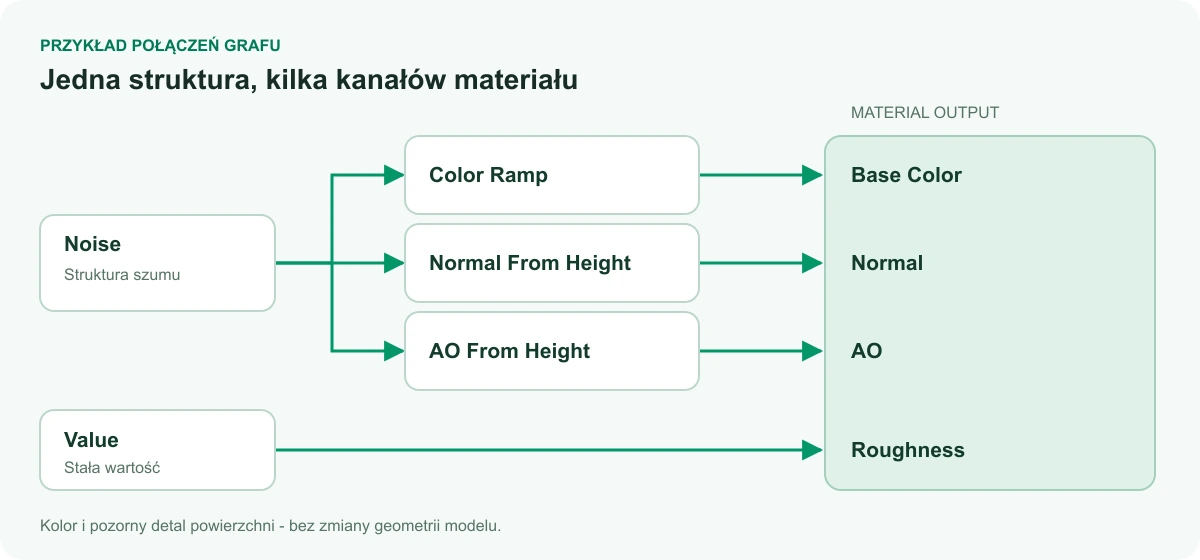
Samme støytekstur kan gi farge, fint relieff og lokal skygge. Skjemaet nedenfor viser eksempler på forbindelser du kan bygge i redigeringsprogrammet.

  • Noise → Color Ramp → Base Color: tildel farger til lyse og mørke områder i strukturen.
  • Noise → Normal From Height → Normal: bruk strukturen til tilsynelatende overflaterelieff.
  • Noise → AO From Height → AO: fremhev lokale fordypninger.
  • Value → Roughness: still inn materialets ruhet uavhengig av fargen.
Koblingsskjema: Noise via Color Ramp til Base Color, via Normal From Height til Normal og via AO From Height til AO; Value til Roughness.
Et pedagogisk eksempel på grafkoblinger, ikke et skjermbilde av grensesnittet. De samme strukturdataene kan forsyne flere materialkanaler.

Koble sammen og styr materialkanaler

Dra en forbindelse fra utgangen på en blokk til en kompatibel inngang på neste. Én utgang kan forsyne flere blokker. Hver inngang bruker én kilde; en ny forbindelse erstatter den forrige.

  • Verdier og farger kan automatisk omregnes til hverandre. Vektorkoordinater og normalkart krever riktige porttyper.
  • Material Output samler sju kanaler: Base Color, Roughness, Metallic, Normal, AO, Opacity og Emissive. Grafen inneholder én slik blokk.
  • Bruk Tilpass visning og automatisk plassering for å ordne en større graf. Du kan velge, duplisere og slette blokker og angre endringer.
  • Kontroller skjøtene ved flisegrensene i gjentatte mønstre. Endring av vinkel eller skala kan bryte kontinuiteten selv om én flis ser riktig ut.

Lagring, JSON-import og blokkbeskrivelse for AI

Gi ditt eget mønster et navn og lagre det i Inspector-dokumentet. Du kan bruke det på flere scenelag; endring av definisjonen oppdaterer lagene som viser til mønsteret. Eksporter JSON lagrer grafen for gjenbruk, mens Importer JSON laster den inn i redigeringsprogrammet og erstatter den nåværende grafen.

Last ned instruksjoner for AI gir en JSON-fil med katalog over grunnleggende noder, innganger og utganger, parametere, tillatte verdier og en eksempelgraf. Legg ved filen i ditt eget AI-verktøy og beskriv materialets utseende, farger, skala og ønsket effekt. Grafen du får, kan importeres og redigeres videre i Alter Product.

Katalogen i denne veiledningen omfatter også generatorer og ferdige oppskrifter fra programmets bibliotek. Nedlasting av instruksjonene eksporterer beskrivelsen; AI-kallet utfører du i verktøyet du velger. Etter import kontrollerer du alle kanaler og mønsterets gjentakelse i forhåndsvisningen.

Lagre prosjekt, modell og mønsterdeler for videre arbeid

Lagring av prosjektet bevarer muligheten for videre redigering av konstruksjonen. GLB-modellen og mønsterdelene brukes i de neste design- og produksjonstrinnene.

Behold muligheten for videre redigering

Lagre generatorprosjektet for å bevare mønsterdeler, sceneinnstillinger og materialer. I programmet brukes Lagre prosjekt på serveren og Lagre som nytt prosjekt, mens prosjektet i utvidelsen lagres lokalt i WordPress. Den ferdige modellen og revisjonene brukes i Product Designer.

Velg riktig filtype

Du kan bruke modellen til flere design og tilpasninger. Mønsterfilene lar deg fortsette arbeidet med konstruksjonen og de forberedte størrelsene.

Resultatene av prosessen og hva de brukes til
ResultatSlik bruker du det
3D-modell GLBLast ned modellen for videre arbeid i 3D-programmer som Blender, eller bruk den i et program som støtter glTF/GLB. Velg kvalitetsvariant, teksturer og komprimering. Omfanget av størrelseseksporten avhenger av tilgjengelig modellfamilie og geometriens kompatibilitet.
Mønsterdeler SVG / PDFVelg deler, størrelser og hjelpelag under Last ned → Pattern. PDF bevarer skala 1:1; skriv ut ved 100% uten sidetilpasning.
MønsterpakkeZIP-filen kan inneholde separate størrelsesfiler, et størrelsesoverlegg og prosjektdata i JSON.
TrykkfilDu lager den i Designers trykkverktøy for trykkområdene, også i riktig konfigurerte AOP-prosjekter. Veiledningen Trykkeklare filer beskriver detaljene.

Åpne GLB-modellen i Blender og andre 3D-programmer

Du kan laste den eksporterte GLB-filen inn i Blender via File → Import → glTF 2.0 (.glb, .gltf). Da kan du arbeide videre med modellen og lage din egen scene, belysning og gjengivelser. Samme fil kan brukes i andre programmer som støtter formatet.

  • Start med PNG-teksturer innebygd i modellen og eksport uten geometrikomprimering. Modellen og materialkartene blir i én GLB, og importøren trenger ikke støtte for komprimeringsutvidelsene Draco eller Meshopt.
  • Hvis du velger separate teksturer, må du bevare filstrukturen i pakken du mottar. Tilgjengelige varianter av geometri, teksturer og størrelser velges i eksportvinduet.
  • GLB overfører resultatet av modellforberedelsen. Bevar også mønsterdeler, simuleringsinnstillinger og redigerbare mønstergrafer i Product Generator-prosjektet, slik at du kan gå tilbake til dem.