Viewer: se på produktet
Visning av 3D-modellen og hvordan den ser ut. Nyttig når det viktigste er å vise produktet fra ulike sider uten å gi tilgang til redigering av trykket.
Netthandelsintegrasjon - fra design til bestilling
Legg til 3D-visning, konfigurasjon av varianter og produkttilpasning på ditt eget nettsted. Kunden ser på produktet, velger alternativer og lager et design i butikken din, mens du administrerer sortimentet og bestillingene i ditt eget system.
Velg utvidelsen for WordPress med WooCommerce installert for å gjennomføre oppsettet uten å skrive integrasjonskode. Hvis du utvikler ditt eget nettsted eller din egen butikk, kobler du de innebygde verktøyene til backend og handlekurven gjennom Public API og postMessage-hendelser.
Illustrasjonene viser det faktiske grensesnittet fra opptak og utvidelsens kontrollpanel. Knappnavnene i bildene er på engelsk; verktøyets utseende avhenger av butikkens oppsett.



Det samme produktdesignet kan klargjøres for visning, konfigurasjon eller redigering av trykk. Velg hvordan du kobler det til butikken ut fra nettstedet ditt og omfanget av utviklingsarbeidet.
Utvidelsen gir ferdig støtte for WordPress og WooCommerce. Med API-et kan du bygge en egen forbindelse til en annen plattform, en headless-applikasjon eller et eksisterende bestillingssystem.
| Område | WordPress + WooCommerce | Eget system gjennom API |
|---|---|---|
| Oppstart | Installasjon av utvidelsen og tilkoblingsveiviser i WordPress-kontrollpanelet. | Implementering av tilkoblingen i backend og innbygging på nettstedet. |
| Produkter og varianter | Koble et design til et WooCommerce-produkt og synkronisere varianter. | Koble produkt- og alternativ-ID-er til dataene i din egen butikk. |
| Handlekurv og bestillinger | Ferdig håndtering av konfigurasjon, kundens design og forhåndsvisninger i WooCommerce. | Håndtere hendelser fra det innebygde verktøyet og synkronisere bestillinger i ditt eget system. |
| Filer og ressurser | Lokalt bibliotek, design og bestillingsfiler på WordPress-serveren. | Lagring og datatilgang i henhold til valgt integrasjonsmodus. Velger du egen lagring, må du håndtere den i ditt eget system. |
Velg verktøy ut fra hva kunden skal gjøre på nettstedet. Designet og reglene for tilpasning klargjør du på forhånd i Designer.
Visning av 3D-modellen og hvordan den ser ut. Nyttig når det viktigste er å vise produktet fra ulike sider uten å gi tilgang til redigering av trykket.
Valg av forhåndsdefinerte produktalternativer, for eksempel størrelse, farge eller materiale. Kunden ser endringen på modellen og sender konfigurasjonen til handlekurven.
Tilpasning med verktøyene, grafikken, tekstene og malene du gjør tilgjengelige. Kundens lagrede design kobles til en varelinje i handlekurven eller bestillingen.
Butikkeierens arbeidsområde. Her klargjør du komposisjonen, variantene, trykkområdene og innstillingene for kundeverktøyene. Tilgang til administrativ redigering er adskilt fra bruk av butikken.
Alter Product er en utvidelse for WordPress. Butikkintegrasjonen krever at WooCommerce er installert og aktivert. Et vanlig oppsett gjøres i kontrollpanelet uten å utvikle egen håndtering av API og handlekurv.
For å bygge inn Alter Product på ditt eget nettsted trenger du et aktivt Business-abonnement eller et høyere abonnement som inkluderer denne funksjonen. Dette gjelder både WordPress + WooCommerce-utvidelsen og en egen integrasjon gjennom API-et. Personal FREE og Personal inkluderer ikke innbygging i din butikk.
Hvis du velger utvidelsen, trenger du WordPress med WooCommerce installert og aktivert samt en Alter Product-konto. Lagring av filer på eget webhotell erstatter ikke abonnementet som kreves: Alter Product leverer fortsatt applikasjonen og autoriserer oppstarten av den.
Alter Product kjører på butikkens nettsted i en innebygd iframe. Nettlesere begrenser tilgangen til noen av funksjonene applikasjonen bruker hvis siden ikke har en sikker kontekst. HTTPS krypterer forbindelsen, og et gyldig sertifikat lar nettleseren verifisere domenet.
Nettleseren kontrollerer også siden som omgir iframe-en. Derfor er ikke HTTPS-adressen til Alter Product-applikasjonen alene nok når butikken kjører over HTTP. HTTPS må også omfatte siden der du bygger inn verktøyet. Dette følger av nettlesernes sikkerhetsregler for innebygde applikasjoner.
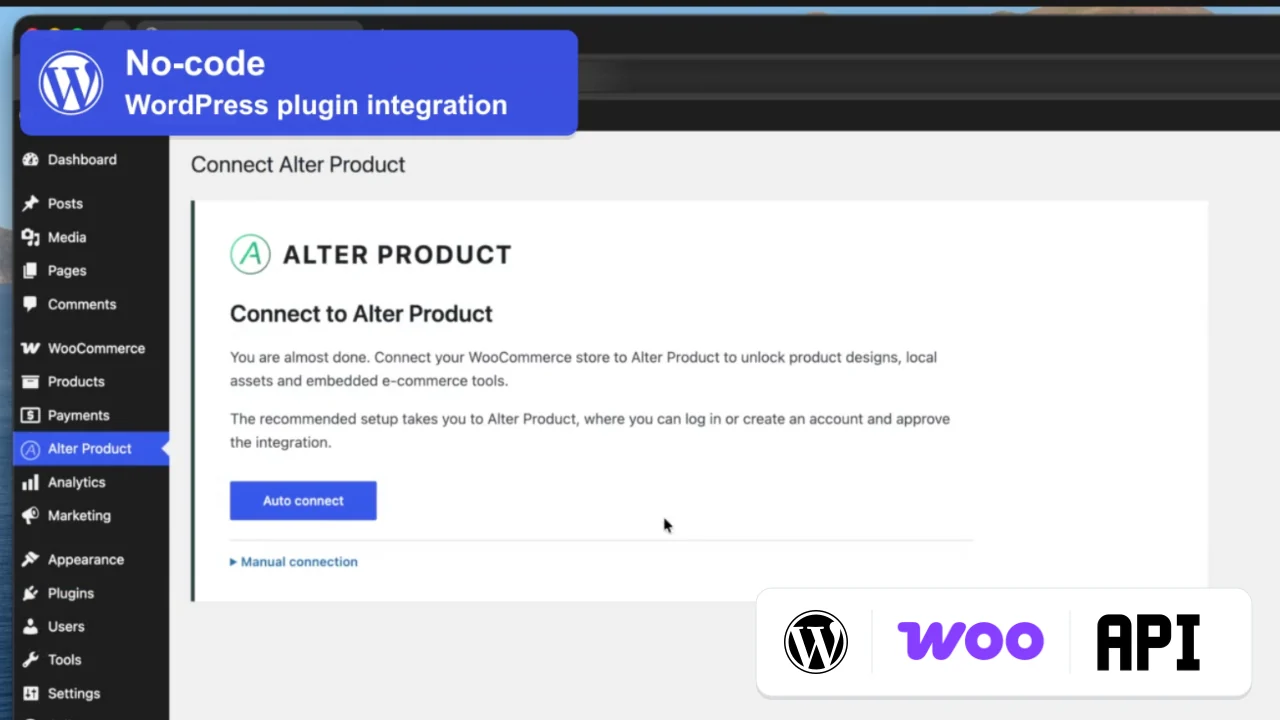
Automatisk tilkobling veileder deg gjennom autorisering av Alter Product-kontoen og oppsett av butikken. Du trenger ikke å overføre API-nøkler manuelt med denne metoden.
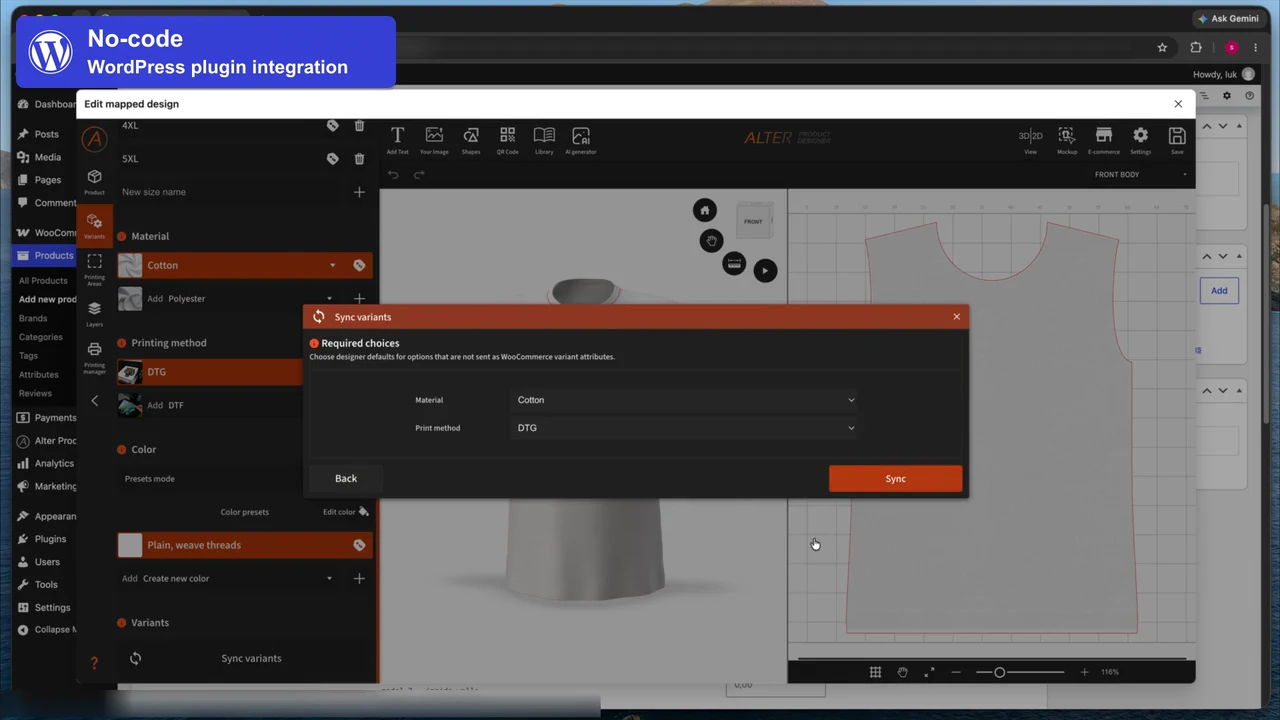
Åpne fanen Alter Product i redigeringen av WooCommerce-produktet. Opprett et nytt design eller velg et eksisterende, og åpne deretter Designer. Angi trykk, tilgjengelige alternativer og trykkområder for produktet.
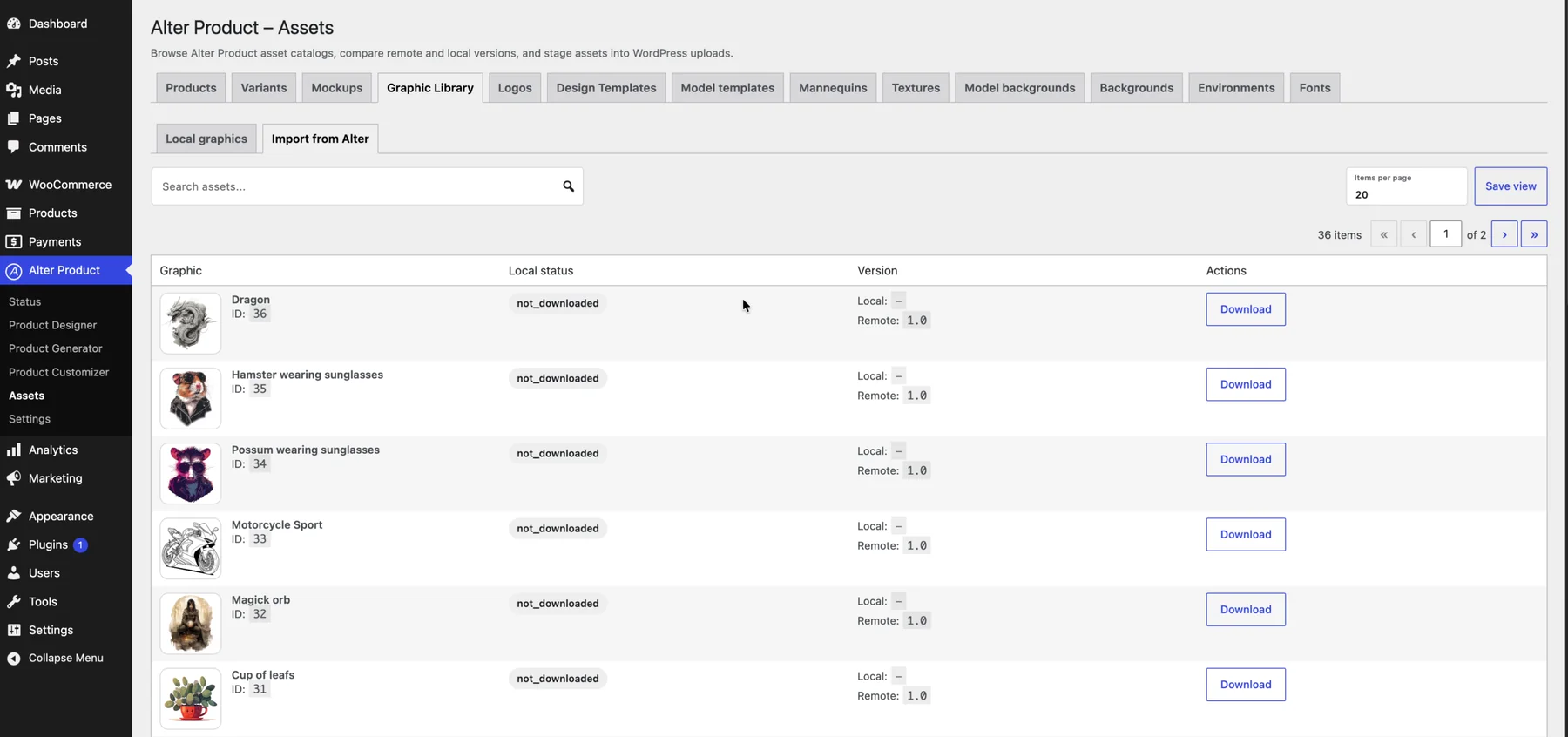
Modeller, design, grafikk og bestillingsfiler lagres på webhotellet der WordPress kjører. Ressurser som legges til lokalt, brukes av din butikk og blir ikke dermed tilgjengelige i Alter Products offentlige bibliotek for andre butikker.
Utvidelsen lagrer filer for modeller, biblioteker, design, mockuper og bestillinger i WordPress-lagringsområdet. Data om generatorprosjekter og revisjonene deres lagres også i databasen for denne installasjonen.
Du kan legge til egne materialer og importere utvalgte ressurser fra Alter Product. Etter nedlasting bruker du en lokal kopi. Import, søk etter oppdateringer og nedlasting av nye versjoner er separate handlinger.
| Sted i kontrollpanelet | Hva du gjør der |
|---|---|
| Ressurser | Du administrerer blant annet modeller, grafikk, maler, bakgrunner, logoer, teksturer og miljøer. Tilgjengelige metoder for å legge til ressurser avhenger av ressurstypen. |
| Modellgenerator | Du oppretter lokale prosjekter basert på maler og arbeider med modeller som er knyttet til generatoren. |
| Produktdesign / Designer | Du klargjør eller importerer et design, redigerer det og kobler det til et produkt i butikken. |
| WooCommerce-bestillinger | Du bruker kundenes lagrede design, forhåndsvisninger og filene som trengs for å behandle bestillingen. |
Du lagrer ressursene hos deg, mens verktøyenes grensesnitt lastes fra Alter Product i en innebygd iframe. Alter Product-tjenesten kontrollerer kontotilgang, abonnement og økter og leverer katalogen for import. Integrasjonen krever tilkobling til denne tjenesten.
Ta vare på databasen, filmappen samt WordPress-nøklene og saltene som kreves for å lese utvidelsens krypterte data når du sikkerhetskopierer. Da kan du gjenopprette både den synlige grafikken og dataene som trengs for å fortsette arbeidet.
Det innebygde verktøyet kan inngå på produktsiden eller på en egen WordPress-side. Kunden blir i butikkens kjøpsprosess, og WooCommerce håndterer handlekurven og bestillingen.
Velg visningsmåten ut fra butikkens oppsett: et verktøy på produktsiden, en knapp til en egen side eller innbygging med tilgjengelige blokker og kortkoder. Viewer, Configurator og Customizer har ulike roller, så du trenger ikke å tilby kunden alle samtidig.
Tilpass produktvisningen til merkevaren din. I utvidelsen administrerer du lokale bakgrunner og logoer samt utseendeinnstillinger for de innebygde verktøyene. Tilgjengeligheten av de enkelte alternativene avhenger av abonnementet.
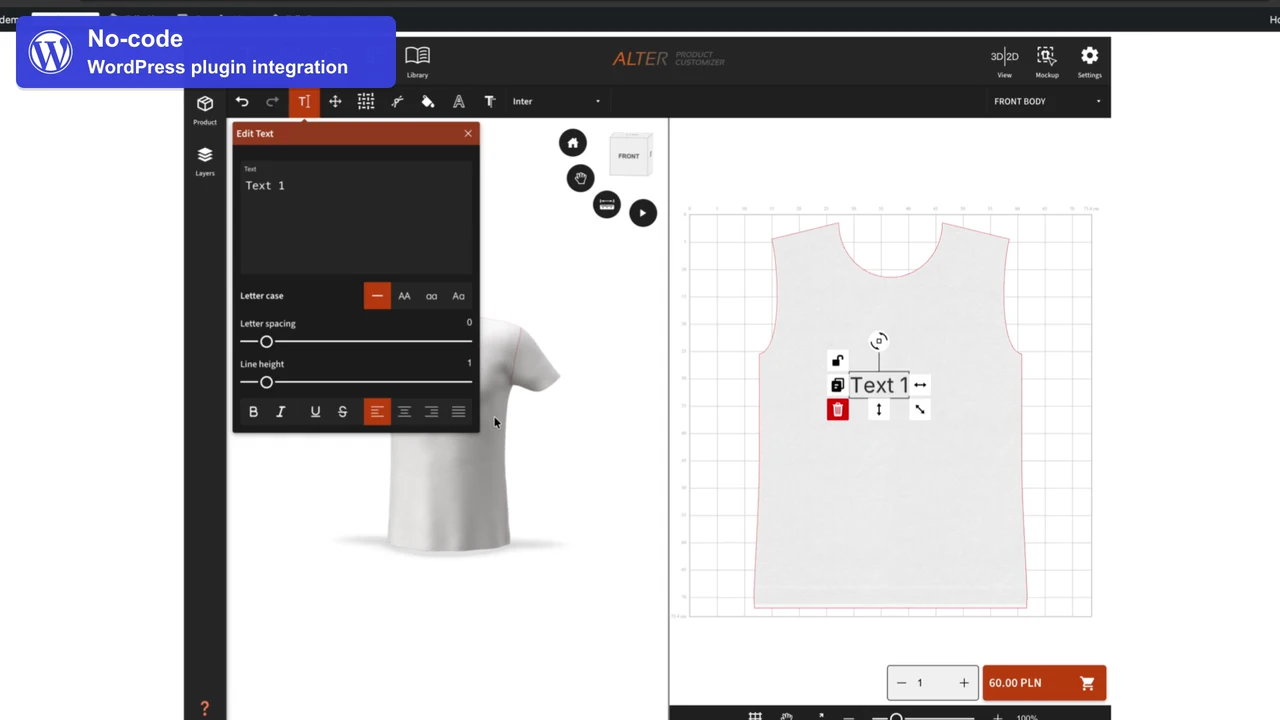
Kunden velger en variant og lager sin tilpasning. Utvidelsen kobler konfigurasjonen og det lagrede designet til en varelinje i handlekurven og senere i WooCommerce-bestillingen. Tilgjengelige mockuper gjør det enklere å identifisere det bestilte trykket.
Å koble butikken til 3D-verktøyene er starten på prosessen. Fra det ferdige designet kan du laste ned filer for egen produksjon eller bruke utvidelsens integrasjon med en leverandør av trykk på bestilling.
Sett opp forbindelsen til valgt leverandør i utvidelsens innstillinger. Koble deretter produktet, variantene og trykkplasseringene til leverandørens sortiment, klargjør filene og send bestillingen til produksjon fra WooCommerce.


Du kan sette opp din egen forbindelse til en AI-leverandør og bruke de tilgjengelige funksjonene for å generere eller forbedre grafikk mens du arbeider med et design. Forespørsler fra utvidelsen sendes fra WordPress til valgt leverandør og faktureres på kontoen din hos leverandøren.
En økt er en midlertidig tillatelse til å åpne et bestemt verktøy i butikken din. Den bidrar til å gjøre produkter trygt tilgjengelige for kunder og er enheten som telles i den månedlige kvoten for innbyggingsøkter. Den er ikke det samme som ett klikk, en unik besøkende eller en bestilling.
Når et innebygd verktøy starter, henter integrasjonen et kortvarig token, altså en øktnøkkel. Kontoens faste tilgangsopplysninger forblir på serveren. Kunden trenger ikke å kopiere nøkler eller logge inn på eierens Alter Product-konto.
I den nåværende implementasjonen er tokenets standardgyldighet 15 minutter. Serveren kan angi en annen varighet, så integrasjonen bruker utløpstidspunktet for økten den mottar. Gjenbruk av tokenet forlenger ikke dette tidspunktet. For ny autorisering etter at det har utløpt, kreves en ny økt.
Det avhenger av verktøyet og om det fortsatt har en passende, gyldig økt. Utvidelsen bruker ikke én felles økt for alle besøkende og alle produkter. Reglene nedenfor beskriver hvordan den fungerer nå.
| Situasjon | Hva skjer med økten? | Innvirkning på kvoten |
|---|---|---|
| Første åpning av verktøyet uten en passende økt | Integrasjonen ber om et nytt token for det aktuelle verktøyet og produktkonteksten. | Vellykket utstedelse av et nytt token bruker én økt. |
| Rotere modellen, endre farge eller redigere tekst i et åpent verktøy | Arbeidet skjer innenfor den aktive økten. | Disse handlingene fører ikke i seg selv til at nye tokener utstedes. |
| Full innlasting på nytt av en side med Viewer eller Configurator | Utvidelsen henter vanligvis et nytt token når siden lastes inn på nytt. Disse verktøyenes øktminne beholdes ikke mellom fullstendige sideoppdateringer. | Hver ny vellykkede utstedelse av et token bruker en ny økt. |
| Oppdatering av Customizer i samme fane | Customizer kan gjenbruke den lagrede økten hvis den passer til butikken, produktet, bestillingen og arbeidsmodusen og ikke er nær ved å utløpe. | Gjenbruk øker ikke telleren. Hvis vilkårene ikke er oppfylt, kreves en ny økt. |
| Utløpt token, annet produkt eller endret arbeidskontekst | Ny autorisering og et nytt token kan være nødvendig. Tilgjengeligheten av nettleserlagring påvirker også muligheten for gjenbruk. | Et nyutstedt token øker forbruket av kvoten. |
Telleren øker når API-et utsteder et nytt token. Bruk av et allerede utstedt, gyldig token er ikke en ny utstedelse. Ta derfor hensyn til oppstart av verktøy, sideoppdateringer og gjenåpninger når du velger abonnement, og ikke bare antall bestillinger eller besøkende.
Verktøy som bygges inn i samme butikk, deler en felles månedlig øktkvote. Telleren føres separat for hver butikk, per kalendermåned i UTC. Nye økter i innebygd Designer og Modellgenerator i WordPress-kontrollpanelet øker også denne telleren. Det å laste ned en tilgjengelig modell via import-API-et er i seg selv ikke å åpne en økt i redigeringsverktøyet.
Når grensen nås, nekter systemet å utstede flere økter. Dette er en bruksgrense i abonnementet; se abonnementet ditt for gjeldende kvotestørrelse.
Har du en egenutviklet butikk, en headless-applikasjon eller et eget bestillingssystem? Du kan bygge ditt eget integrasjonslag med Alter Products Public API og bygge inn verktøyene du trenger på nettstedet. Denne metoden krever programmering.
Public API bruker HTTP-forespørsler og JSON-data. Du kan derfor skrive din egen integrasjon i språket og miljøet som backend-en din bruker. Du trenger ikke å bygge om butikken til WordPress for å bygge inn Alter Product-verktøyene.
Nedenfor finner du eksempler på teknologier for å opprette forbindelsen på serversiden. I alle gjennomfører du de samme trinnene: API-autorisering, opprettelse av en verktøyøkt og kobling av produkter, handlekurv og bestillinger til ditt eget system.

Legg til integrasjonen i en Node.js-backend, for eksempel med Express eller NestJS. Kall API-et fra serveren, og gi frontend-en dataene den trenger for å bygge inn verktøyet.

Koble en eksisterende Python-applikasjon, for eksempel Django eller FastAPI, til Alter Product-produkter, -økter og -bestillinger gjennom HTTP-forespørsler.

Bruk PHP i en egenutviklet butikk eller applikasjon, for eksempel Laravel eller Symfony. Du kan lage din egen API-integrasjon uavhengig av den ferdige WordPress-utvidelsen.

Integrer verktøyene med en Java-backend, for eksempel Spring, og koble designdataene til din egen produktkatalog og ordrebehandling.
Bruk en .NET-backend, for eksempel ASP.NET Core, til autorisering, opprettelse av økter og overføring av data til butikkens eksisterende prosesser.

Opprett forbindelsen i en tjeneste skrevet i Go. En standard HTTP-klient kan håndtere API-forespørsler og JSON-svar.

Legg til integrasjonen i en Ruby-applikasjon, for eksempel Ruby on Rails, og bruk din egen modell for produkter, handlekurv og ordrebehandling.

Koble til en Rust-backend med en HTTP-klient og JSON-håndtering. Du kan inkludere økter og kjøpshendelser i tjenestearkitekturen din.
I nettleseren kan du bruke React, Vue, Angular eller vanlig HTML og JavaScript. TypeScript egner seg også til å implementere kommunikasjonen. Siden bygger inn en iframe, håndterer postMessage-hendelser og kobler til backend-en din.
Frontend-en styrer sidens utseende og handlekurvens reaksjoner, mens backend-en håndterer autentiserte kall til Public API. I rammeverk som kombinerer begge lagene, for eksempel Next.js, må håndtering av faste nøkler og opprettelse av økter bare ligge i serverdelen.
Du kan beholde din egen kasse, betalingsløsning, CMS og prosess for ordrebehandling. Som del av implementeringen kobler du disse elementene til designdataene og hendelsene fra det valgte Alter Product-verktøyet.




Alter Product leverer 3D-verktøy, designdata og øktmekanismer. Backend-en din kobler dem til produkter, kundekontoer, handlekurv og ordrebehandling. Du kan lage egne mellomliggende endepunkter for frontend-en uten å eksponere Alter Product-tilgangsopplysninger i nettleseren.
| Lag | Oppgave |
|---|---|
| Nettstedets frontend | Viser iframe-en, reagerer på kommunikasjon fra verktøyet og oppdaterer butikkens grensesnitt. |
| Din backend | Autentiserer forespørsler til Public API, oppretter økter, kontrollerer kundens tilgang og lagrer koblinger til egen handlekurv eller bestillinger. |
| Alter Products Public API | Tilbyr funksjoner for tilkobling, produkter, verktøykoblinger, bestillinger samt tilgang til filer og ressurser. |
| Innebygd verktøy | Viser modellen og gjør det mulig å konfigurere eller tilpasse den i henhold til valgt modus og klargjort design. |
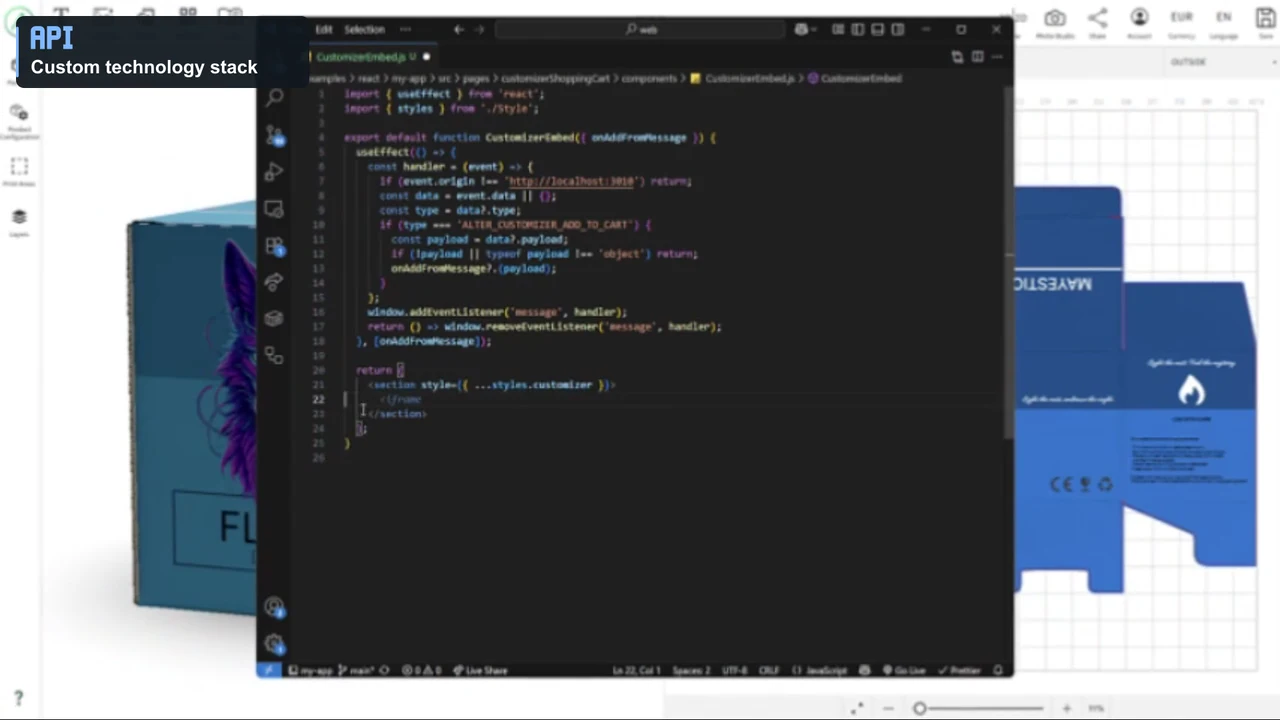
Start med å sette opp tilkoblingen og en innbyggingsøkt for ett produkt. Legg deretter til håndtering av konfigurasjon, designlagring og bestillinger i henhold til valgt verktøy.
Innbyggingsveiledningene inneholder parametere og eksempler. Kapitlene om postMessage forklarer kommunikasjonen med siden, og API-dokumentasjonen beskriver operasjonene som backend-en utfører.
Test produktet slik kunden bruker det: fra åpning av siden til designet vises i bestillingen. Test på datamaskin og telefon, også uten å være logget inn i administrasjonspanelet.
Etter at du har klargjort ett produkt, går du gjennom hele prosessen. Først deretter bruker du det utprøvde oppsettet på flere produkter i katalogen.