Od pomysłu do grafiki na produkcie
Integracja z AI w modelu BYOK
Opisz pomysł, wybierz styl i otrzymaj grafikę lub zestaw warstw do dalszej edycji. Dodaj wynik do produktu, dopracuj go w widoku 2D i 3D, a następnie zapisz projekt lub szablon do ponownego użycia.
BYOK oznacza Bring Your Own Key: łączysz własne konto dostawcy AI z Alter Product. Możesz korzystać z generowania obrazów przez OpenAI lub Google Gemini, a we wtyczce także tworzyć kompozycje z warstw tekstowych przy użyciu Anthropic Claude. Wywołania API są rozliczane na Twoim koncie dostawcy.
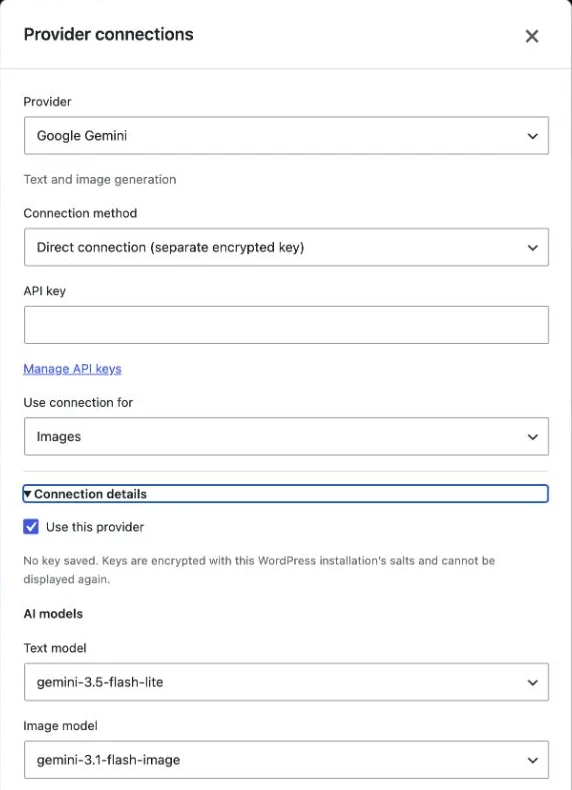
Zrzuty pokazują rzeczywisty interfejs w języku angielskim. Przykład grafiki pochodzi z nagrania pracy w Alter Product; formularze WordPress pokazują konfigurację bez wpisanych kluczy. Kliknij obraz, aby go powiększyć.
Wybierz dostawcę i sposób pracy
Model tekstowy pomaga przygotować kompozycję, a model obrazowy tworzy ilustrację. To różne zadania. Dostępne opcje zależą od dostawcy, wybranego połączenia i miejsca, w którym pracujesz.
Obrazy, przezroczyste tło i poprawianie detali AI.

Obrazy z promptu i model tekstowy do przygotowania kompozycji.
OpenAI, Google Gemini i Anthropic Claude
OpenAI obsługuje generowanie obrazów, przezroczyste tło i funkcję Popraw detale AI. Google Gemini generuje ilustracje z promptu; w obecnej integracji nie udostępnia przezroczystego tła ani poprawiania detali AI. Tło obrazu z Gemini możesz później usunąć narzędziami Designera.
Anthropic Claude służy do pracy tekstowej. W lokalnym Designerze WordPress może przygotować zestaw z tekstem, prostymi wektorami i kodem QR po wyłączeniu warstwy Obraz. Nie zastępuje modelu generującego ilustracje rastrowe.
Jakie modele obejmuje integracja?
Poniżej znajduje się katalog modeli obsługiwanych przez obecną integrację. We wtyczce WordPress wybierasz model tekstowy i obrazowy w Szczegółach połączenia. W aplikacji Alter Product wybierasz połączenie, a model jest przypisany przez konfigurację usługi - w oknie generatora nie ma osobnego selektora modeli.
Domyślna konfiguracja OpenAI korzysta z gpt-5.4-mini do tekstu i gpt-image-2.5-sunburst do obrazu. Dla Gemini są to gemini-3.5-flash-lite i gemini-3.1-flash-image. Możliwość użycia konkretnego modelu zależy również od jego dostępności i uprawnień na Twoim koncie API.
| Dostawca | Modele tekstowe | Modele obrazowe |
|---|---|---|
| OpenAI | gpt-5.4-mini, gpt-4.1-mini, gpt-4.1 | gpt-image-2.5-sunburst, gpt-image-2.5-flare, gpt-image-1.5, gpt-image-1 |
| Google Gemini | gemini-3.5-flash-lite | gemini-3.1-flash-image |
| Anthropic Claude | claude-haiku-4-5, claude-sonnet-4-6 | Brak modelu obrazowego w tej integracji |
Podłącz własny klucz w aplikacji
Otwórz Ustawienia AI, wybierz dostawcę i zastosowanie Generowanie grafik, a następnie dodaj klucz API. Opcjonalna nazwa pomaga odróżnić połączenia, na przykład konto firmowe od konta do testowania pomysłów. Zatwierdź informację o kosztach i wybierz Dodaj klucz.
Przy kilku aktywnych połączeniach generator pozwala wybrać je po nazwie. W ustawieniach możesz też wskazać połączenie domyślne, zmienić nazwę lub klucz, wyłączyć połączenie albo je usunąć. Do tworzenia zestawu warstw z obrazem nie musisz dodawać osobnego klucza do promptów.
Zapisanie połączenia nie wykonuje generowania. Klucz jest przechowywany na serwerze w postaci zaszyfrowanej; interfejs pokazuje tylko jego końcówkę. Usunięcie połączenia z Alter Product nie unieważnia klucza na koncie dostawcy.
- Otwórz Ustawienia AI i wybierz dostawcę.
- Nadaj nazwę połączeniu, jeśli chcesz łatwo rozpoznawać je na liście.
- Wybierz Generowanie grafik i wprowadź własny klucz API.
- Zatwierdź informację o kosztach i dodaj klucz.
- Otwórz projekt w Designerze i wybierz Generator AI.
Opisz pomysł i przygotuj zestaw warstw
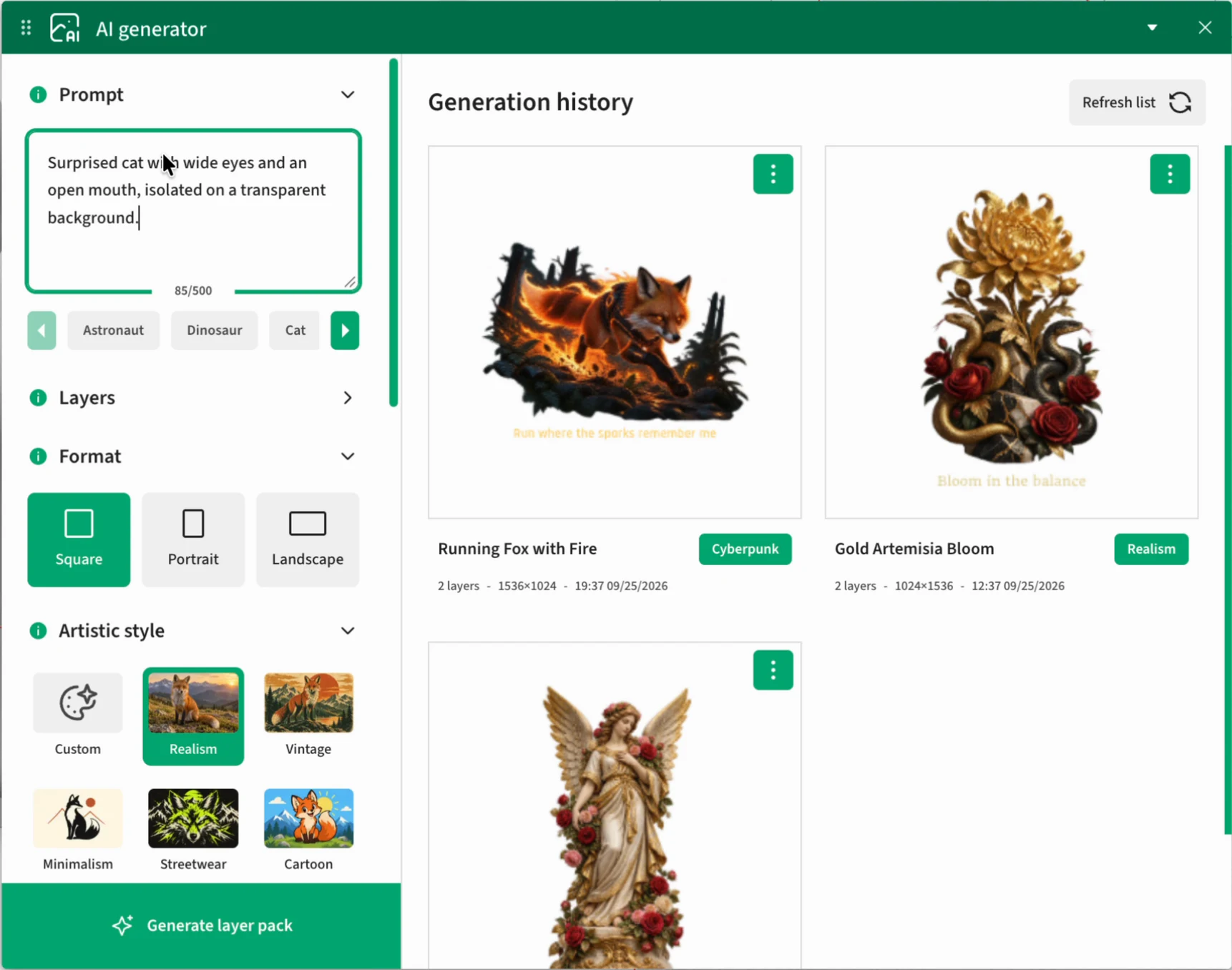
Generator AI pracuje w otwartym projekcie Designera. Możesz przygotować samą ilustrację albo połączyć ją z napisami, prostymi kształtami i kodem QR. Ustawienia wybierasz przed generowaniem.
Prompt: temat, kompozycja i szczegóły
Wpisz, co ma przedstawiać grafika, jak mają być rozmieszczone elementy i jakie kolory mają dominować. Dla nadruku warto doprecyzować widoczność całego motywu, wolną przestrzeń wokół niego i obecność lub brak napisów. Pole promptu mieści do 500 znaków.
Możesz zacząć od przykładu dostępnego pod polem promptu i zmienić go pod własny produkt. Jeśli zależy Ci na konkretnym napisie, podaj jego treść w cudzysłowie i włącz warstwę Tekst. Wybrany styl ustaw tak, aby był zgodny z opisem - ustawienie stylu ma pierwszeństwo przed sprzeczną instrukcją w prompcie.
Grafika, tekst, proste wektory i QR
Rozwiń Warstwy i zaznacz tylko potrzebne elementy. Początkowo aktywne są Obraz i Tekst. Do pojedynczej ilustracji pozostaw sam Obraz. Gdy chcesz otrzymać kompozycję do dalszego dopracowania, dołącz pozostałe typy warstw.
Napisy na obrazie i warstwa Tekst dają inne rezultaty. Pierwsza opcja dopuszcza litery wewnątrz bitmapy. Druga tworzy osobne napisy, które można później zmieniać narzędziami tekstowymi. Dla hasła, które zamierzasz edytować, wybierz warstwę Tekst.
Po włączeniu Kod QR podaj treść lub adres URL w przeznaczonym do tego polu. Nie zastępuj tego opisem wyglądu kodu w prompcie. Po wstawieniu sprawdź zawartość i odczyt kodu na docelowym projekcie.
- Obraz: ilustracja rastrowa, którą dalej edytujesz narzędziami obrazu.
- Tekst: osobne, edytowalne warstwy napisów.
- Wektor prosty: ramy, linie i podstawowe kształty do kompozycji.
- Kod QR: warstwa kodu z określoną treścią, do 500 znaków w polu QR.
Wybierz styl, proporcje i tło
Wybierz format Kwadrat, Pionowy lub Poziomy, odpowiednio 1:1, 2:3 lub 3:2. Dobierz go do kształtu nadruku: pionowy motyw na przód koszulki, poziomą kompozycję na szeroki produkt albo kwadrat do uniwersalnej grafiki.
Masz do wyboru 31 gotowych stylów oraz styl Własny, w którym wpisujesz własny opis do 500 znaków. Możesz budować spójny charakter kolekcji, korzystając z tego samego stylu i podobnej palety w kolejnych promptach.
Tło może wynikać z promptu, mieć wybrany kolor albo być przezroczyste. Przezroczystość wybierz jako ustawienie, jeśli potrzebujesz samego motywu na nadruk. W obecnej integracji ta opcja wymaga OpenAI; dla Gemini wybierz tło z promptu lub kolor. Wynik zawsze obejrzyj przed użyciem.
- Realizm, Vintage, Minimalizm, Streetwear, Kreskówka, Akwarela.
- Wektorowy, Line art, Grawerunek, Drzeworyt, Sitodruk, Risograph, Raster komiksowy.
- Kolaż, Wycinanka, Botaniczny, Folk, Art déco, Bauhaus.
- Psychodeliczny, Retro 70s, Y2K / Chrom, Synthwave, Cyberpunk, Pixel art.
- Anime, Kawaii, Graffiti, Naklejka, Varsity, Lettering oraz Własny.
Przykłady promptów na start
Potraktuj poniższe opisy jako punkt wyjścia. Ustaw styl, tło i warstwy w formularzu, a w prompcie skup się na motywie oraz kompozycji. Te przykłady nie są obietnicą identycznego wyniku przy każdym generowaniu.
Zaskoczony kot z szeroko otwartymi oczami, widoczny w całości, centralnie w kadrze. Czytelne kontury, miękkie cieniowanie, dużo wolnej przestrzeni wokół. Bez napisów i dodatkowych przedmiotów.
Obraz; styl Kreskówka; format Pionowy; przezroczyste tło z OpenAI.
Botaniczna kompozycja z liści paproci i polnych kwiatów, zgaszona zieleń i krem. Ilustracja nad wyraźnym napisem „GROW AT YOUR PACE”. Napis jako osobna warstwa tekstu, z odstępem od roślin.
Obraz + Tekst; styl Botaniczny; format Pionowy.
Minimalistyczna etykieta z napisem „Poznaj naszą kolekcję”, prostą ramką i miejscem na czytelny kod QR. Czarne elementy, uporządkowana kompozycja i duże odstępy.
Tekst + Wektor prosty + Kod QR; styl Minimalizm. W polu treści QR wpisz własny adres kolekcji.
Porównuj wyniki, generuj ponownie i poprawiaj detale
Kliknij Wygeneruj zestaw warstw. Wynik pojawi się w historii, gdzie możesz go obejrzeć i wybrać do projektu. Nie jest automatycznie wstawiany na produkt.
Historia i ponowne generowanie
Kliknij miniaturę, aby obejrzeć większy podgląd. W menu wyniku znajdziesz Kopiuj prompt i Wygeneruj ponownie. Kopiowanie pozwala wrócić do opisu i zmienić na przykład paletę, temat lub napis przed następnym generowaniem.
Wygeneruj ponownie przygotowuje nowy wynik z zapisanych ustawień. Korzysta z pierwotnego połączenia i aktualnego klucza, dlatego połączenie musi nadal być dostępne. To kolejne zapytanie do dostawcy, które może być płatne, a nie pobranie kopii poprzedniego obrazu.
Przy częściowym wyniku sprawdź komunikaty i obecne warstwy. Możesz wykorzystać dostępne elementy, ale przed zapisem zweryfikuj napisy, QR, tło i komplet kompozycji. Historia pozwala oglądać i wstawiać zachowane zestawy także po wyłączeniu klucza.
Powiększ obraz do druku
Powiększ obraz przygotowuje większą wersję bitmapy bez nowego wywołania dostawcy AI. W obecnej implementacji dłuższy bok jest powiększany dwukrotnie, maksymalnie do 4096 px. Funkcja dotyczy wyników zawierających obraz.
Do pracy na scenie może pozostać lżejszy podgląd, a większy plik jest używany przy druku. Oddzielny tekst, wektory i układ warstw pozostają bez zmian. Jeśli wynik jest już w projekcie, większy plik do druku może zostać do niego podłączony.
Większa liczba pikseli nie gwarantuje odtworzenia drobnych szczegółów oryginału ani poprawnego druku w dowolnym rozmiarze. Sprawdź obraz w docelowych wymiarach nadruku i dobierz parametry eksportu w Managerze druku.
Popraw detale AI za pomocą instrukcji
Dla obsługiwanego wyniku OpenAI wybierz Popraw detale AI. Wpisz Opis zmian, na przykład „doprecyzuj kontury sierści, zachowaj kompozycję i kolory”, a następnie uruchom poprawianie. Pole mieści do 2000 znaków. Obraz i instrukcja trafiają do dostawcy AI.
Operacja wymaga aktywnego pierwotnego połączenia i dostępnego modelu oraz wyniku z pojedynczym obrazem. W aplikacji kolejna poprawka opiera się na ostatniej ukończonej rewizji. W obecnej wersji wtyczki WordPress poprawianie z karty historii korzysta z pierwotnego obrazu. Oddzielne warstwy tekstu i wektorów nie są częścią zmienianej bitmapy.
Poprawianie AI może zmienić wygląd i naliczyć kolejną opłatę. Obejrzyj nowy rezultat, a następnie wybierz go do projektu. Zmiana wizualna nie podmienia automatycznie grafiki już umieszczonej na scenie.
| Operacja | Co robi | Nowe wywołanie AI |
|---|---|---|
| Kopiuj prompt | Pozwala ponownie wykorzystać opis | Nie |
| Wygeneruj ponownie | Tworzy nowy wynik z zapisanych ustawień | Tak |
| Powiększ obraz | Przygotowuje większy raster do druku | Nie |
| Popraw detale AI | Zmienia obraz zgodnie z instrukcją | Tak, OpenAI |
Umieść wynik w projekcie i edytuj go dalej
AI przygotowuje materiał do pracy w Designerze. Ostateczne ułożenie, wielkość, napisy i dopasowanie do produktu pozostają pod Twoją kontrolą.
Wybierz wynik i wskaż miejsce nadruku
Użyj Wybierz na karcie wyniku. Okno generatora zostanie zamknięte, a Ty wskażesz miejsce w obszarze druku. Możesz też przeciągnąć miniaturę lub podgląd na scenę. Potrzebujesz otwartego projektu i przygotowanego obszaru nadruku.
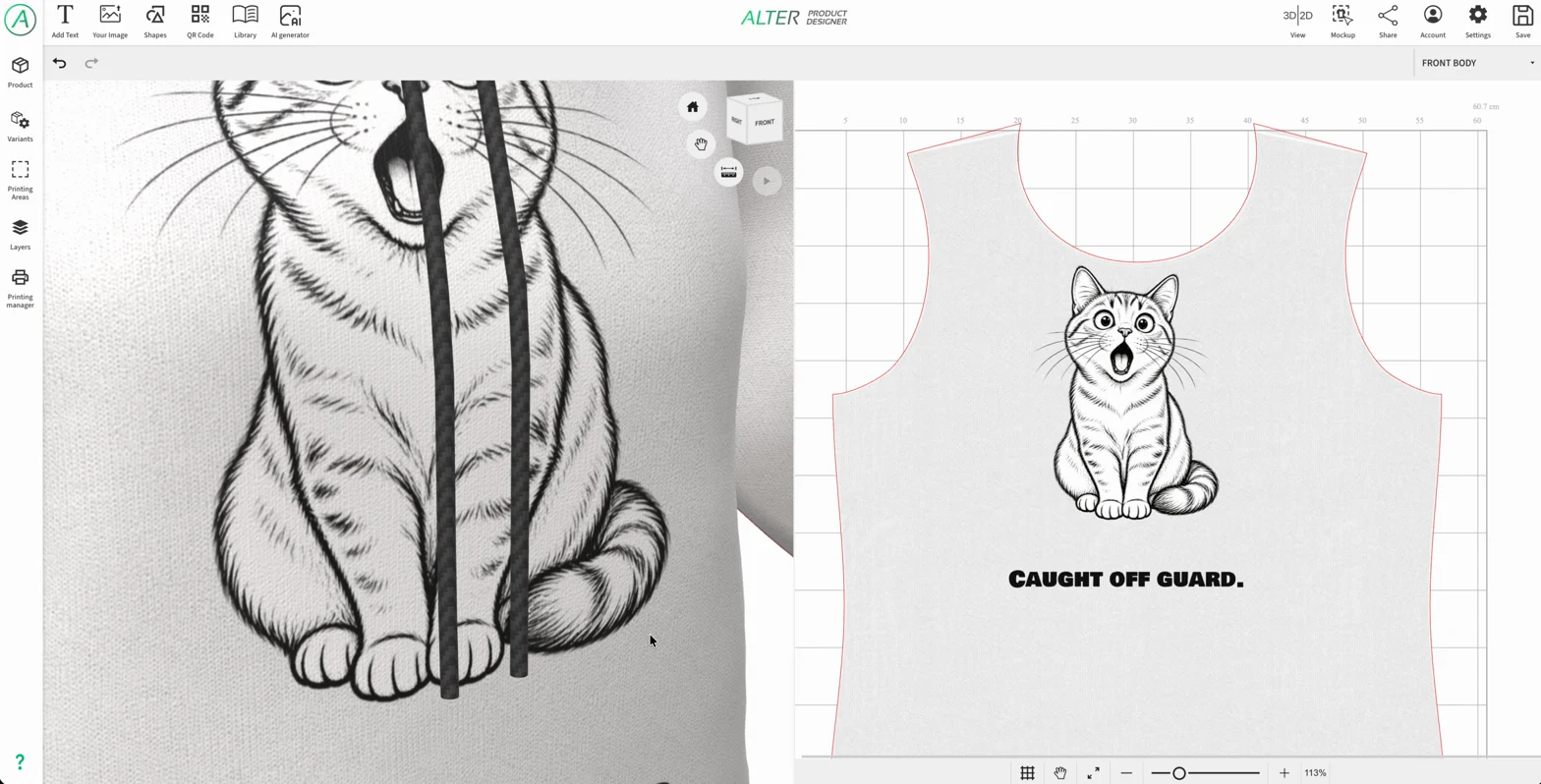
Zestaw trafia do projektu jako grupa warstw. Zachowujesz możliwość edycji tekstu, prostych wektorów i kodu QR; wygenerowana ilustracja pozostaje obrazem. Dopasuj położenie i skalę w 2D, a ułożenie nadruku sprawdź na modelu 3D.
Po dodaniu grafiki możesz korzystać z istniejących narzędzi: usuwania tła, maskowania, filtrów, halftonów, wektoryzacji i powtarzania wzoru. To etap edycji w Designerze, dostępny niezależnie od samego generowania.
Zapisz projekt lub szablon do kolejnych produktów
Po dopracowaniu zapisz projekt standardowym przyciskiem Designera. Jeśli chcesz wracać do kompozycji, użyj opcji Zapisz jako nowy szablon (biblioteka), dostępnej w odpowiednim oknie zapisu. Historię generowania traktuj jako miejsce wyboru wyników, a bibliotekę jako miejsce zapisanych zasobów do ponownego użycia.
W WordPressie wykorzystaj zapisany projekt lub szablon w lokalnych produktach sklepu. Klient może personalizować udostępnioną kompozycję w Customizerze, korzystając z przygotowanych wcześniej elementów. Samo wygenerowanie obrazu nie publikuje go automatycznie w bibliotece ani w ofercie sklepu.
Używaj własnego AI we wtyczce WordPress + WooCommerce
Konfigurację AI dla sklepu prowadzisz w WordPressie. Połączenia i historia aplikacji Alter Product nie przenoszą się automatycznie do lokalnej instalacji.
Dodaj dostawcę i wybierz sposób połączenia
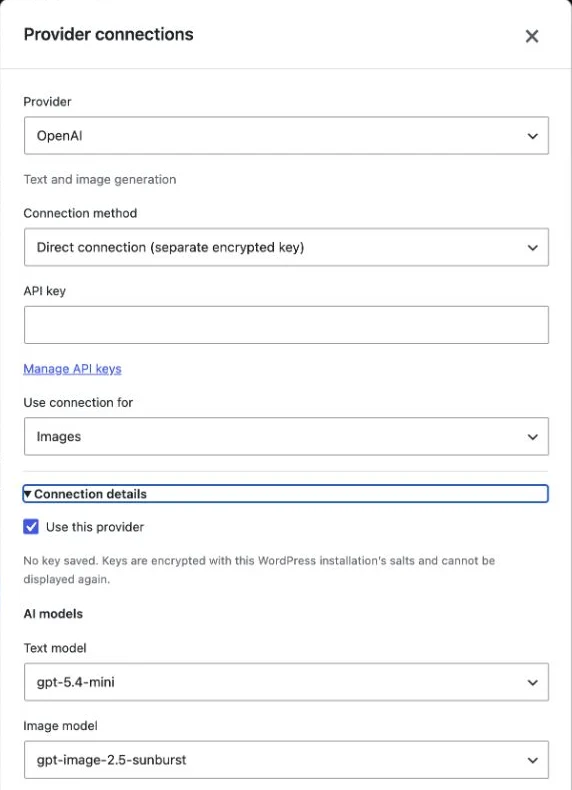
Przejdź do Alter Product → Ustawienia → Integracja AI i wybierz Dodaj dostawcę. Wskaż OpenAI, Google Gemini lub Anthropic Claude. W Szczegółach połączenia wybierz modele, które chcesz wykorzystywać.
Połączenie bezpośrednie przechowuje osobny klucz we wtyczce, zaszyfrowany przy użyciu kluczy instalacji WordPress. Alternatywnie możesz użyć WordPress AI Client i wspólnego konektora skonfigurowanego w Ustawienia → Connectors. Ten wariant wymaga WordPressa 7.0 lub nowszego oraz dostępnego konektora dostawcy.
Zapisz połączenie, ustaw limity, zaznacz Włącz AI z użyciem moich kont dostawców i kliknij Zapisz ustawienia AI. W otwartym oknie przeczytaj informację o kosztach, przetwarzaniu treści i sprawdzaniu wyników, zaznacz akceptację i zatwierdź zapis. Samo dodanie połączenia nie włącza generowania.
- Otwórz Alter Product → Ustawienia → Integracja AI.
- Dodaj dostawcę i wybierz połączenie bezpośrednie lub WordPress AI Client.
- Dla połączenia bezpośredniego podaj klucz; dla wspólnego konektora skonfiguruj go w ustawieniach WordPress.
- Wybierz zastosowanie i modele, a następnie zapisz połączenie.
- Ustaw limity, włącz AI, zapisz ustawienia i zatwierdź wymaganą informację o korzystaniu z własnego konta.
Dopasuj konfigurację do dostawcy
Dla OpenAI i Gemini połączenie do obrazów zawiera również model tekstowy używany przy przygotowaniu kompozycji. Wybierz oba modele w szczegółach. Dla Claude dostępna jest praca tekstowa; aby użyć jej w lokalnym generatorze, wyłącz Obraz i wybierz potrzebne warstwy tekstu, prostych wektorów lub QR.
We wtyczce jakość obrazów OpenAI jest domyślnie ograniczona do Low i można ją zmienić w limitach wykorzystania. Integracja Gemini korzysta z rozdzielczości 1K; ten limit jakości OpenAI jej nie dotyczy. Ustawienia i sposób przygotowania kompozycji różnią się od usługi w aplikacji, więc ten sam prompt nie oznacza identycznego efektu w obu miejscach.
Generuj jako administrator i udostępniaj gotowe projekty
Otwórz lokalny projekt produktu przez Product Designer we wtyczce lub akcję Designera przy produkcie WooCommerce. W nim uruchom Generator AI, przygotuj wynik i dodaj go do projektu tak samo jak w opisanym wcześniej procesie.
Generowanie wymaga administratora z uprawnieniem do zarządzania ustawieniami WordPress. Publiczny Customizer, Configurator i Viewer nie uruchamiają generowania AI na kluczu sklepu. Mogą natomiast prezentować i wykorzystywać zapisane wcześniej grafiki w przygotowanych produktach.
Po zapisaniu projektu lub szablonu potrzebne grafiki są kopiowane do lokalnych zasobów WordPress. Usunięcie wpisu historii AI nie usuwa niezależnych plików zapisanych już w projekcie. Szablonami zarządzasz dalej w Assets; to nie jest osobny generator AI w zakładce zasobów.
Kontroluj użycie i zachowuj gotowe rezultaty
Rozliczenie dostawcy AI jest oddzielne od planu Alter Product. Masz kontrolę nad tym, kiedy uruchamiasz generowanie, a zapisane grafiki możesz później wykorzystywać w projektach.
Rozróżnij limit operacji od budżetu
Generowanie, ponowne generowanie i poprawianie detali AI korzystają z API dostawcy. Jedno polecenie w interfejsie może obejmować więcej niż jedno zapytanie, na przykład przygotowanie kompozycji i wygenerowanie obrazu. Podgląd, wstawienie zachowanego wyniku i standardowe powiększanie nie uruchamiają nowego generowania u dostawcy.
We wtyczce limit dzienny domyślnie wynosi 20 prób zapytań i jest wspólny dla administratorów witryny. Dla zwykłego zestawu z obrazem planowanie i obraz zazwyczaj zużywają dwie próby; sam tekst jedną. Nieudane próby również mogą być liczone. Licznik odnawia się o północy UTC.
Limit prób nie jest budżetem pieniężnym. Ustaw także limity wydatków dostępne na koncie dostawcy i sprawdzaj jego rozliczenia. Anulowanie zadania nie cofa opłaty za wywołanie, które zostało już wykonane. W aplikacji obowiązują limity usługi i dostawcy; nie są one tym samym licznikiem co limit Twojej wtyczki.
Zapisuj przydatne wyniki i chroń połączenia
Gotowe materiały zachowuj w projektach lub szablonach, zamiast polegać wyłącznie na historii AI. Przed przekazaniem do produkcji sprawdź napisy, ostrość, przezroczystość, rozmiar i odczyt kodu QR. Przejdź potem do obszarów nadruku i Managera druku.
We wtyczce połączenie bezpośrednie i wspólny konektor WordPress mają odrębne ustawienia kluczy. Zmiana metody połączenia nie przenosi automatycznie sekretu między nimi. Klucze bezpośrednie i prywatna historia AI są powiązane z kluczami szyfrowania instalacji, dlatego zachowuj je razem z bezpieczną kopią bazy i plików WordPress.