Wybierz zasób do narzędzia, w którym pracujesz
Biblioteka zasobów i własne materiały
Biblioteki Alter Product pomagają przygotować model, zaprojektować nadruk i pokazać gotowy produkt klientowi. W Generatorze wybierzesz krój, teksturę lub manekin; w Designerze i Customizerze wykorzystasz grafiki, ikony i szablony nadruków; w Configuratorze i Viewerze zaprezentujesz produkt z wybranym tłem i identyfikacją swojej marki. Poniżej znajdziesz miejsca wyboru gotowych zasobów oraz dodawania własnych materiałów w aplikacji i we wtyczce WordPress.
Zrzuty pokazują angielską wersję interfejsu wtyczki WordPress. Ścieżki w opisie podajemy w języku tego przewodnika.
Product Generator
Zasoby do budowy modelu i jego prezentacji
Tutaj pracujesz nad samym produktem: jego konstrukcją, wyglądem materiału i ustawieniem w scenie. Gotowe zasoby przyspieszają rozpoczęcie pracy, a własne obrazy i ustawienia pozwalają dopracować kolekcję. Zapisuj projekt modelu, aby zachować wykorzystane materiały i wrócić do dalszej edycji.
Szablony modeli, manekiny i własne projekty
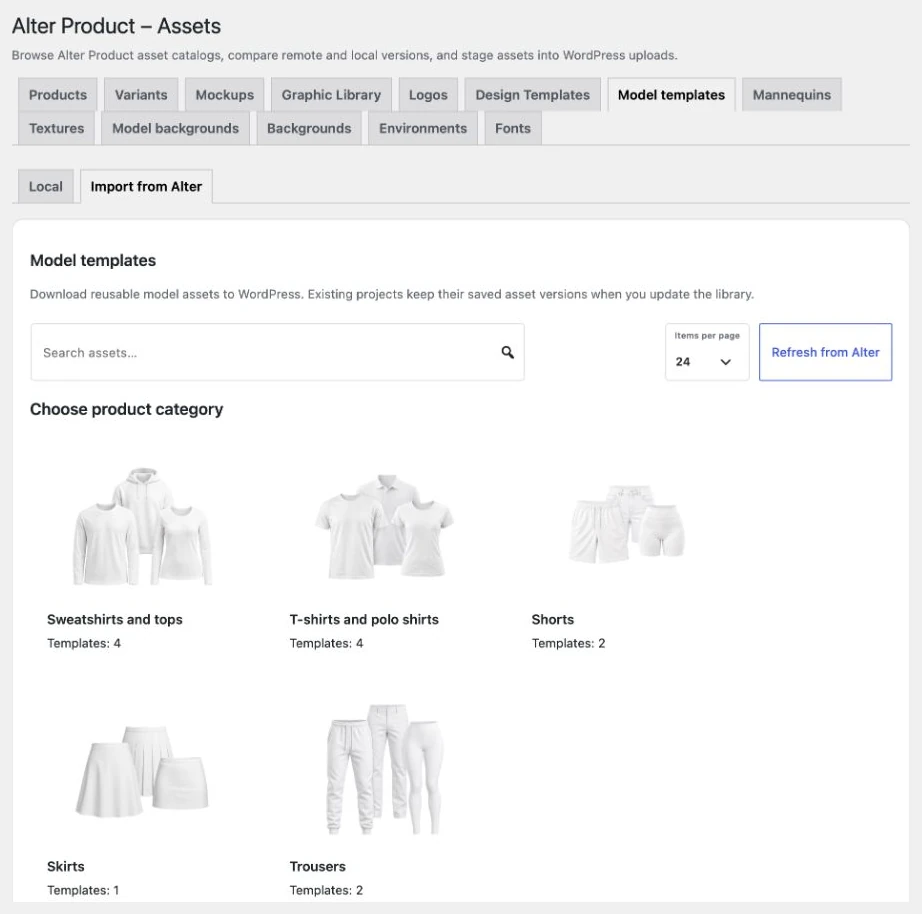
Szablon modelu daje punkt wyjścia do konstrukcji produktu, na przykład ubrania o określonym kroju. W kreatorze wybierasz kategorię i krój początkowy, a następnie rozwijasz go w Generatorze. Manekiny oraz obiekty do symulacji pomagają ocenić ułożenie materiału i proporcje. Własne projekty odnajdziesz w sekcji Twoje Modele 3D, skąd możesz ponownie otworzyć je do edycji.
- W aplikacji
Otwórz Kreator modeli 3D → Kategoria produktu → Krój początkowy. W edytorze użyj Manekin → Wybór manekina, aby wybrać obiekt do pracy z modelem.
- W WordPressie
W Alter Product → Zasoby otwórz Szablony modeli lub Manekiny, przejdź do Importuj z Alter i pobierz potrzebną pozycję do lokalnej biblioteki.
- Własne zasoby
Własny model rozwijaj i zapisuj w Generatorze. Do konstrukcji możesz też dodać obrazy referencyjne, skalibrować ich skalę i przypisać je do wykrojów w widoku 2D.
Tekstury i obrazy używane w materiałach
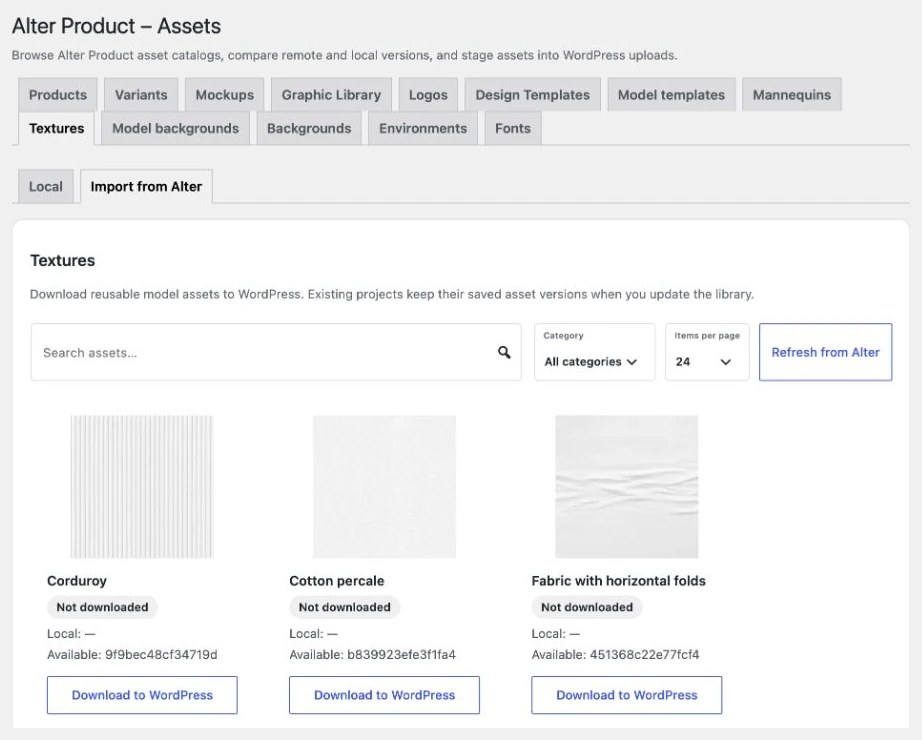
Tekstura opisuje wygląd powierzchni: kolor, splot, połysk lub inne właściwości materiału widoczne na modelu. W bibliotece wyszukasz obraz po nazwie i zawęzisz wyniki według kategorii oraz rodzaju mapy. Przeciągnij wybrany zasób na odpowiedni slot mapy warstwy, aby użyć go w projekcie.
- W aplikacji
W Inspektorze modelu otwórz Tekstury → Biblioteka tekstur. Własny plik do bieżącego projektu dodasz przez Grafiki → Użyte grafiki → Dodaj obraz.
- W WordPressie
Gotowe pozycje pobieraj przez Zasoby → Tekstury → Importuj z Alter. W bibliotece tekstur osadzonego Generatora administrator sklepu może wybrać Dodaj teksturę i utworzyć lokalny zasób.
- Własne zasoby
Przy dodawaniu tekstury do biblioteki podaj nazwę, kategorię i rodzaj mapy. Obrazy dodane do projektu zapisuj razem z modelem; wpis w bibliotece tworzysz osobną akcją.
Materiały do symulacji i dodatki do produktu
Wygląd tkaniny i jej zachowanie podczas symulacji ustawiasz osobno. Presety materiałów pomagają dobrać parametry fizyczne, a własny materiał możesz oprzeć na aktywnych ustawieniach i przypisać do wykrojów. Biblioteka dodatków zawiera elementy takie jak guziki, haftki, oczka, sznurki, napy, rzepy i zamki.
- W aplikacji
Otwórz Patterny → Materiał → Presety lub Własne materiały, wybierz ustawienia i przypisz je do wykrojów. Dodatki znajdziesz w Inspektorze modelu → Dodatki.
- Własne zasoby
Zmieniaj ustawienia własnego materiału w projekcie i zapisuj model. Jeśli potrzebujesz dekoracyjnego wektora na wykroju UV, skorzystaj także z Inspektor modelu → Wektory → Iconify.
Tła do mockupów i własne zdjęcia
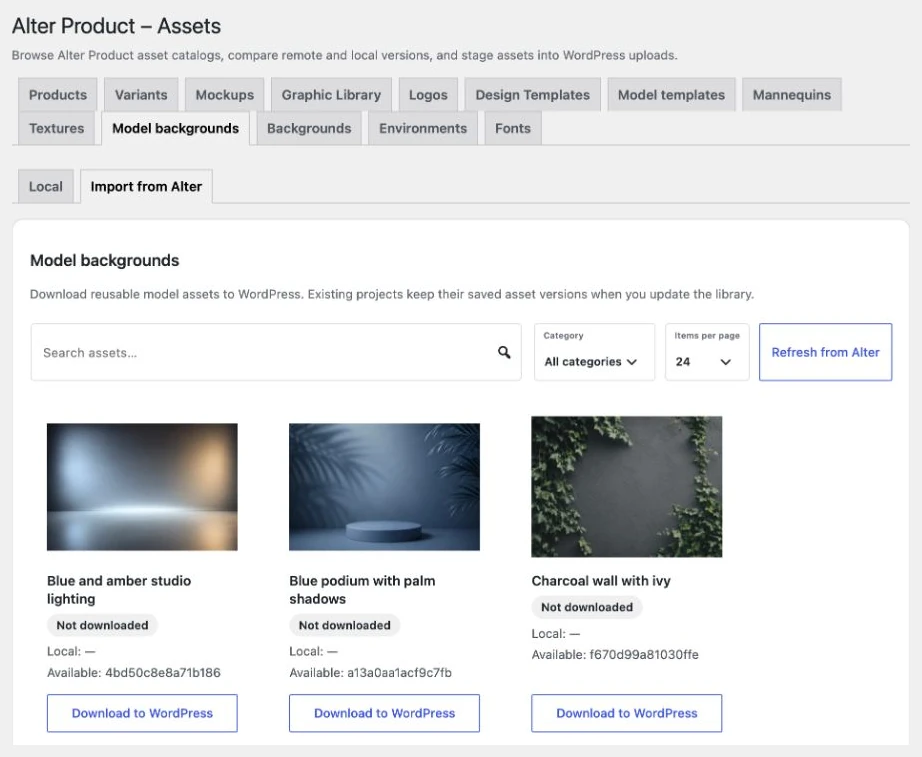
Tło mockupu pozwala przedstawić model w studiu, wnętrzu lub plenerze bez przygotowywania całego otoczenia od początku. Biblioteka teł ma wyszukiwarkę i kategorie, które ułatwiają wybór obrazu pasującego do kolekcji. Przeciągnij tło na scenę lub slot Własny obraz, a następnie dopracuj ujęcie produktu.
- W aplikacji
W Generatorze przejdź do Mockup → Tła i wybierz obraz z biblioteki. Opcja Własny obraz pozwala użyć własnego pliku przy przygotowywanym ujęciu.
- W WordPressie
Gotowe obrazy pobierz przez Zasoby → Tła modeli → Importuj z Alter. W Bibliotece teł osadzonego Generatora administrator może również użyć Dodaj tło, nadać nazwę i wybrać kategorię.
Designer + Customizer
Materiały do nadruków i personalizacji
Designer służy do przygotowania kompozycji na produkcie. Customizer udostępnia klientowi edycję nadruku i wybór przygotowanych materiałów. Pojedyncze grafiki przydają się w wielu kompozycjach, a szablony pozwalają rozpocząć personalizację od gotowego układu. W osadzonym Customizerze sprawdź rezultat z perspektywy klienta, korzystając z produktu powiązanego z designem.
Własne grafiki, ilustracje i motywy nadruku
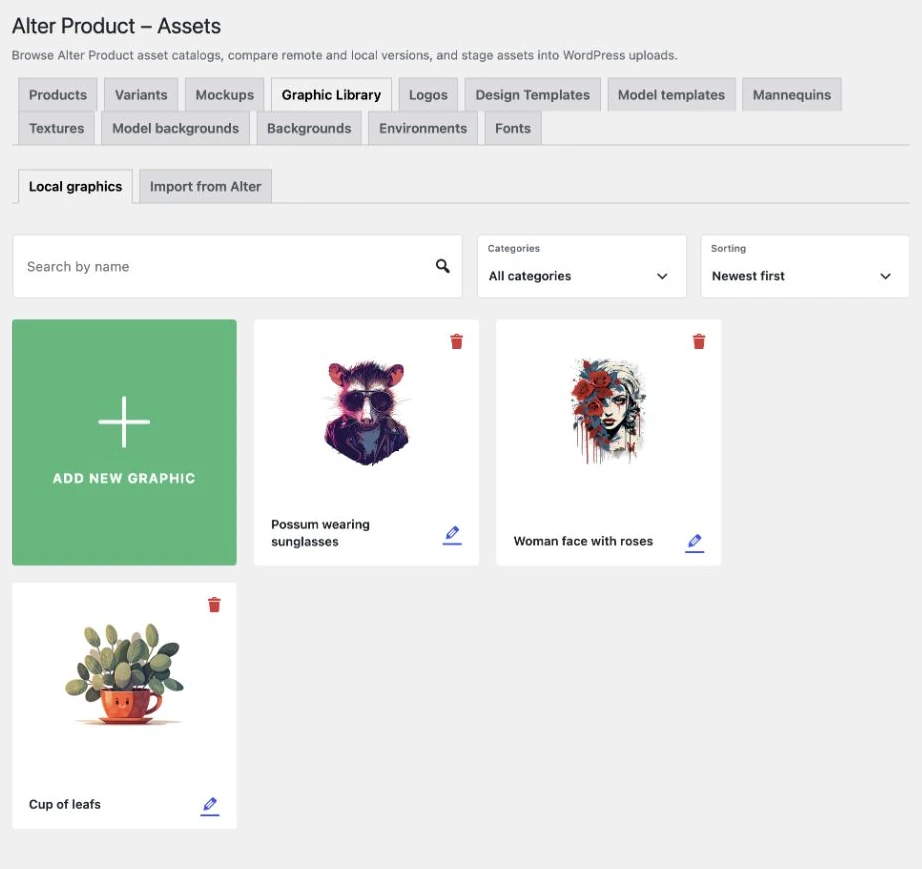
Biblioteka grafik to miejsce na motywy, które chcesz wykorzystywać wielokrotnie: ilustracje, znaki, wzory czy logotypy przeznaczone na nadruk. W Designerze i Customizerze przeglądasz je po nazwie oraz kategoriach, a wybrany obraz dodajesz do obszaru nadruku. Możesz również zastąpić nim zaznaczoną grafikę w istniejącej kompozycji.
- W aplikacji
W panelu otwórz Biblioteka → Biblioteka Grafik → Dodaj Nową Grafikę. Prześlij JPG/JPEG, PNG, WebP lub SVG, wpisz nazwę, przypisz dostępne kategorie i wybierz Zapisz.
- W WordPressie
Otwórz Zasoby → Biblioteka grafik → Lokalne grafiki → Dodaj nową grafikę. Możesz wybrać kategorie lub utworzyć nową przez Utwórz kategorię → Dodaj, a następnie zapisać wpis.
- Własne zasoby
Plik potrzebny tylko w aktualnej kompozycji dodaj przez Designer → Twój obraz lub przeciągnij go na obszar pracy. Taki obraz zapisuje się w projekcie; osobny wpis w bibliotece dodajesz w panelu.
Szablony układów i zapisane designy
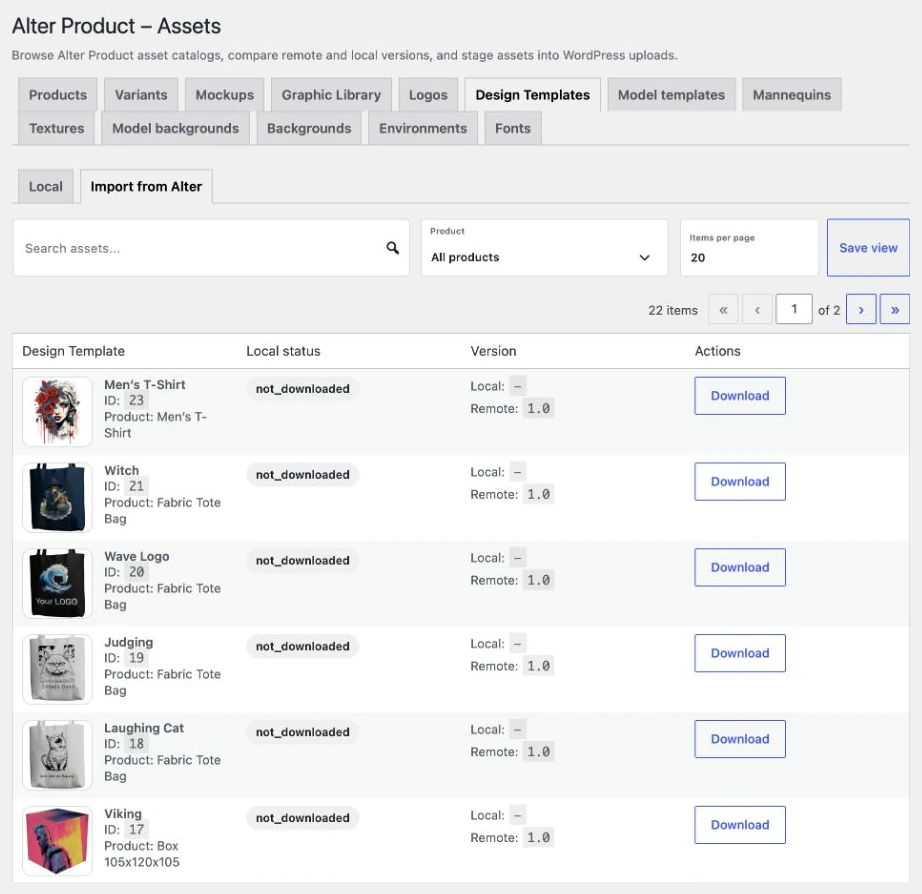
Szablon projektu przechowuje gotową kompozycję edytowalnych warstw dla zgodnego produktu. Może zawierać teksty, grafiki i ich rozmieszczenie, dzięki czemu kolejną personalizację rozpoczynasz od przygotowanego układu. W bibliotece wybierz Szablony projektów i kliknij WCZYTAJ, aby użyć kompozycji. Sekcja Twoje Designy służy natomiast do powrotu do konkretnych zapisanych prac, które możesz dalej rozwijać.
- W aplikacji
Jako właściciel projektu otwórz Designer → Zapisz → Zapisz jako nowy szablon (biblioteka). Nazwą, kategoriami i miniaturą zarządzaj później w Bibliotece Szablonów Projektów.
- W WordPressie
Gotowe szablony pobieraj przez Zasoby → Szablony projektów → Importuj z Alter. Szablon zapisany z lokalnego edytora WordPress trafia do lokalnej biblioteki, z której korzysta osadzony Customizer.
Ikony i kroje pisma do kompozycji
Biblioteka Iconify uzupełnia własne grafiki o wyszukiwane ikony, które możesz dopasować do kompozycji. Znajdź symbol, skorzystaj z filtra grupy ikon i dodaj wybrany element do projektu. Przy edycji tekstu wybieraj krój pisma odpowiedni do stylu nadruku i używanego alfabetu.
- W aplikacji
Ikony wybieraj przez Designer → Biblioteka → Iconify. Aby zmienić czcionkę, zaznacz warstwę tekstową i otwórz wybór kroju pisma w narzędziach tekstowych.
- W WordPressie
W Zasoby → Kroje pisma użyj Odśwież listę krojów pisma, a następnie Włącz lub Wyłącz wybrane pozycje. Tak przygotowujesz listę dostępną w osadzonym edytorze.
Mockupy pokazujące nadruk na produkcie
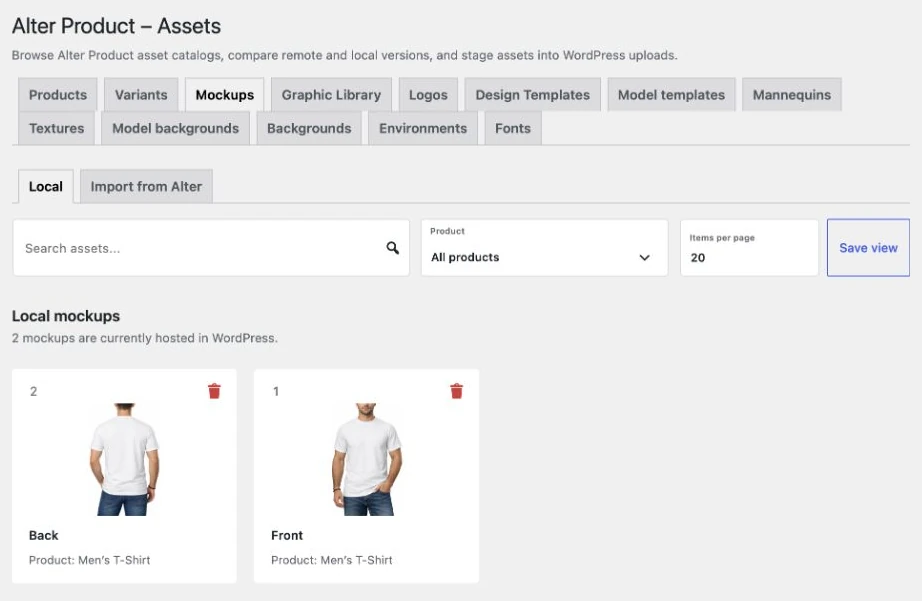
Mockup pomaga ocenić i zaprezentować kompozycję w kontekście produktu. Korzystaj z dostępnych mockupów pasujących do wybranej bazy, aby przygotować podgląd z bieżącym nadrukiem. Jest to osobny zasób prezentacji, obok grafik i szablonów warstw, które służą do samej edycji.
- W aplikacji
Otwórz narzędzia mockupów dla przygotowywanego projektu i wybierz dostępny wariant prezentacji produktu. Sprawdź nadruk i jego rozmieszczenie na wygenerowanym podglądzie.
- W WordPressie
Przejdź do Zasoby → Mockupy → Importuj z Alter. Skorzystaj z filtra produktu, pobierz pasującą pozycję i używaj jej przy projektach przygotowanych na tej bazie.
Configurator + Viewer
Produkt, opcje wyboru i oprawa Twojej marki
Viewer prezentuje gotowy produkt. Configurator pozwala klientowi wybierać opcje przygotowane wcześniej w projekcie. W obu przypadkach bibliotekę i oprawę dobiera właściciel sklepu, a klient korzysta z przygotowanej prezentacji. Tła interfejsu i logotypy są również używane w Customizerze, dzięki czemu narzędzia na stronie mogą mieć spójny wygląd.
Baza produktu i jego warianty
Model produktu jest podstawą designu, który później prezentujesz na stronie. W Designerze przygotowujesz wygląd i dostępne warianty, a Configurator pokazuje klientowi wynikające z nich opcje. Pobranie zasobu do biblioteki WordPress jest jednym z etapów przygotowania; powiązanie designu z produktem WooCommerce ustawiasz osobno.
- W aplikacji
W kreatorze projektu wybierz bazę produktu. Opcje dla Configuratora przygotuj w Designerze w sekcji Warianty i zapisz projekt przed sprawdzeniem prezentacji.
- W WordPressie
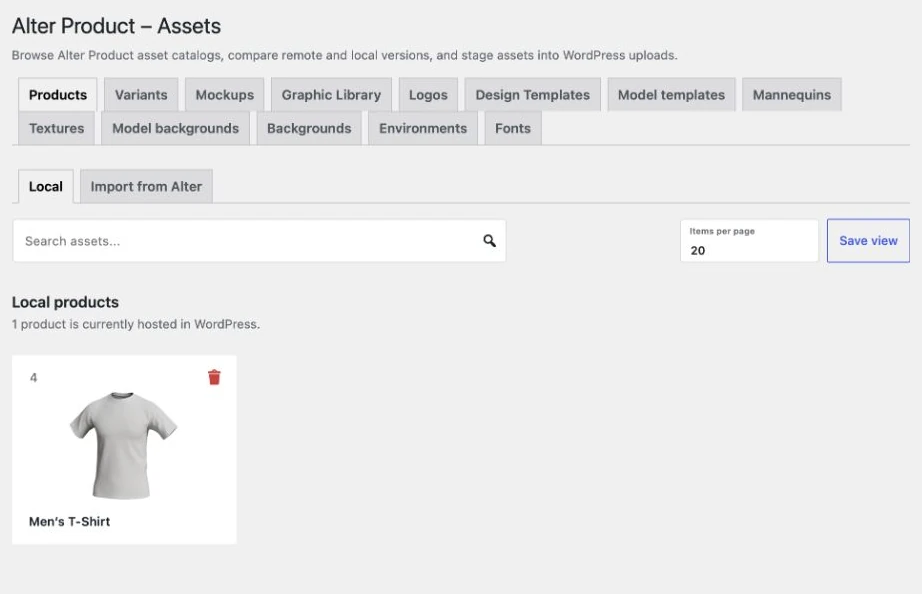
Bazy pobieraj w Zasoby → Produkty → Importuj z Alter. W Zasoby → Warianty → Materiały lub Metody druku możesz przesłać albo zastąpić podgląd danej pozycji.
Własne tło interfejsu i kolory marki
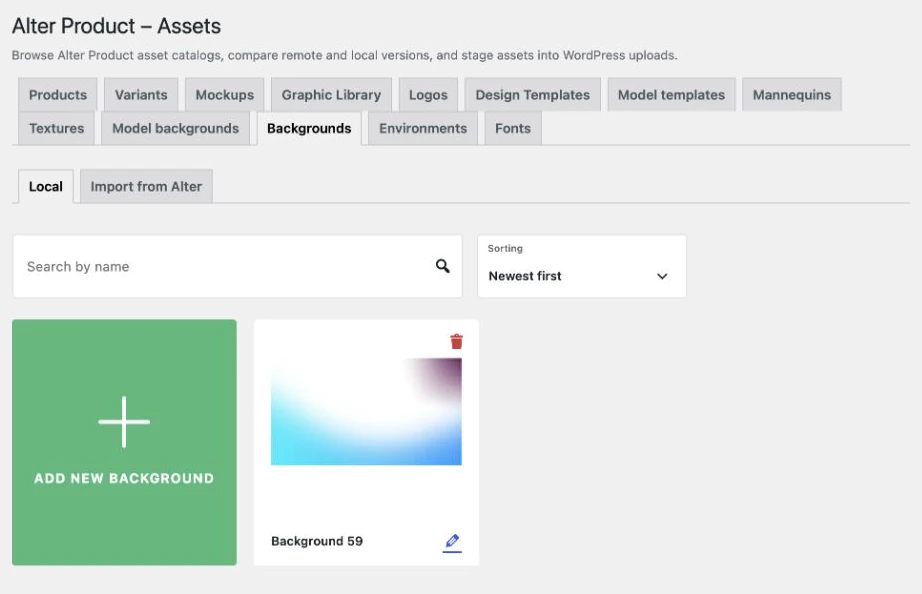
Tło za produktem pomaga dopasować osadzone narzędzie do wyglądu sklepu lub kampanii. Możesz wybrać obraz, jednolity kolor albo gradient, a jasnością i rozmyciem obrazu zadbać o czytelność produktu. W ustawieniach lokalnego osadzenia WordPress dostępne są również własne kolory interfejsu. Te ustawienia dotyczą oprawy narzędzia, więc grafiki przeznaczone na powierzchnię produktu dodawaj osobno jako nadruk.
- W aplikacji
W Designerze otwórz Ustawienia → Styl tła. W samodzielnym Configuratorze lub Viewerze jako właściciel projektu skorzystaj z menu → Scena. Wybierz obraz, kolor lub gradient; poza osadzeniem możesz także przesłać własny obraz.
- W WordPressie
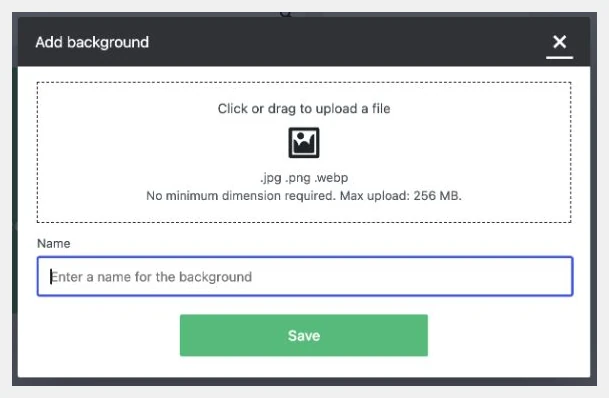
Wejdź w Zasoby → Tła → Lokalne → Dodaj nowe tło. Prześlij JPG/JPEG, PNG lub WebP, nadaj nazwę i zapisz, a następnie wybierz tło w ustawieniach osadzonego edytora.
Logotyp poziomy i kwadratowy
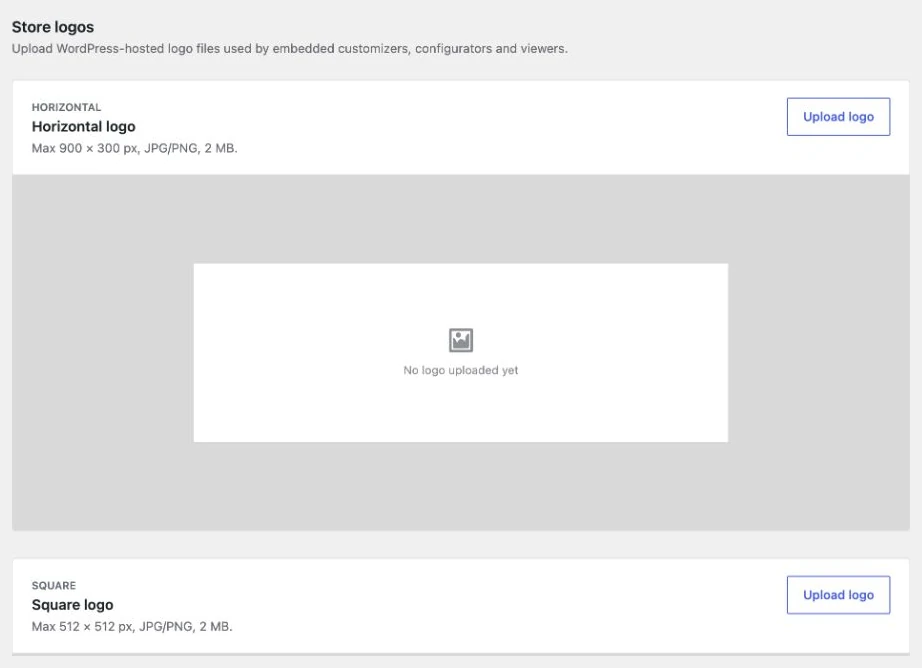
Własne logo oznacza markę sklepu w osadzonych narzędziach. Przygotuj wersję poziomą oraz kwadratową, aby mieć pliki dopasowane do dostępnych miejsc prezentacji. We wtyczce logotypy przechowywane lokalnie są używane przez Customizer, Configurator i Viewer. Jeśli ten sam znak ma również trafić na nadruk, dodaj jego osobną kopię do Biblioteki grafik lub bezpośrednio do kompozycji.
- W aplikacji
Przejdź do Ustawienia E-commerce → Branding, prześlij odpowiednie warianty logotypu i zapisz ustawienia identyfikacji wizualnej.
- W WordPressie
Otwórz Zasoby → Logotypy. Przy polu Poziomy lub Kwadratowy wybierz Prześlij logotyp, dodaj plik JPG/PNG i zapisz. Późniejsze zmiany wykonasz przez Edytuj logotyp.
Środowiska 3D i oświetlenie produktu
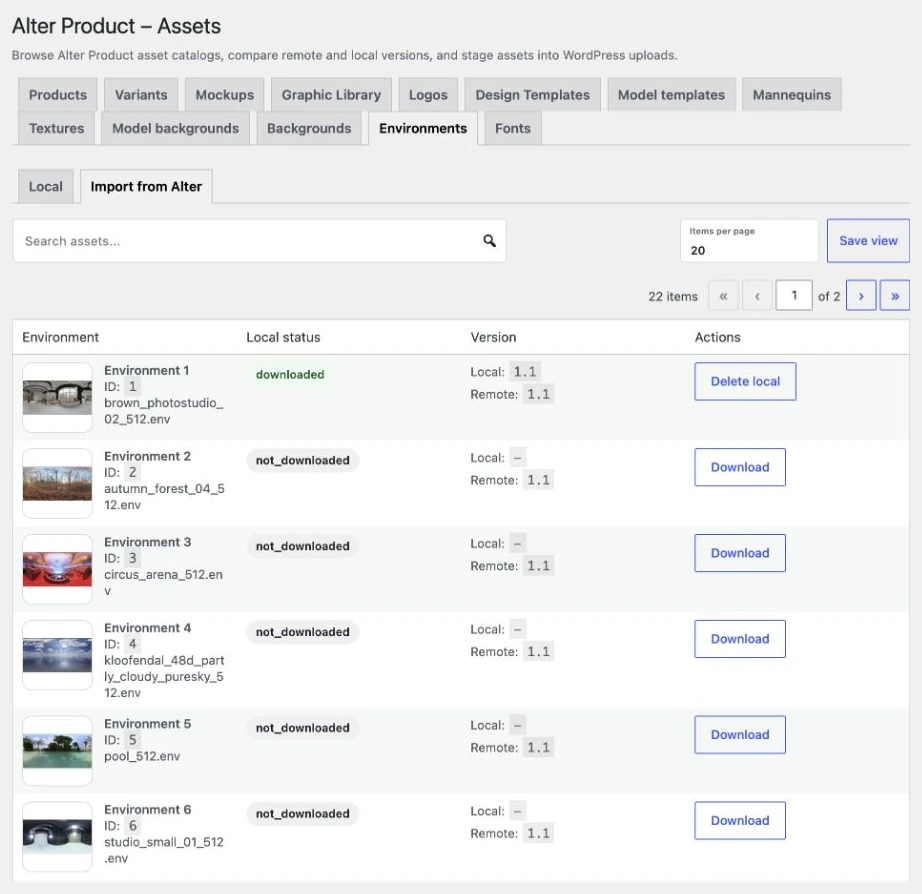
Środowisko wpływa na światło i odbicia widoczne na modelu, dlatego pomaga pokazać połysk, fakturę i kształt produktu. Dobierz je do charakteru prezentacji, a następnie oceń efekt razem z materiałem i ustawieniem kamery. Biblioteka środowisk jest wykorzystywana także przez Generator.
- W aplikacji
W narzędziach właściciela otwórz menu → Scena i wybierz scenerię lub środowisko do prezentacji produktu. Sprawdź dostępne ustawienia światła i wygląd powierzchni modelu.
- W WordPressie
Przejdź do Zasoby → Środowiska → Importuj z Alter i pobierz wybraną pozycję. Lokalna zakładka pokazuje przechowywane zasoby; nie ma tu formularza przesyłania własnego pliku HDR/HDRI.
Wspólny sposób pracy z zasobami
Od katalogu Alter Product do biblioteki Twojej strony
Panel Alter Product → Zasoby zbiera biblioteki potrzebne narzędziom osadzonym na stronie. Znajdziesz tam gotowe materiały do pobrania i lokalne wpisy przechowywane w WordPressie. Dostępne działania zależą od rodzaju zasobu: grafiki i tła mają formularze dodawania, logotypy własne pola, a kroje pisma listę z przełączaniem dostępności.
1. Wybierz źródło i potrzebny rodzaj zasobu
Zacznij od zakładki odpowiadającej materiałowi, którego szukasz. Widok Importuj z Alter pokazuje pozycje dostępne do pobrania, w tym dostępne zasoby własnego sklepu powiązanego z kontem Alter Product. Widok lokalny pokazuje kolekcję przechowywaną na stronie WordPress.
- W WordPressie
Otwórz Alter Product → Zasoby, wybierz rodzaj materiału, a następnie Importuj z Alter lub widok lokalny. Korzystaj z tej biblioteki wtyczki, gdy przygotowujesz zasoby dla narzędzi Alter Product.
2. Pobierz wybrane materiały i sprawdź je w projekcie
Kliknij Pobierz przy potrzebnym zasobie i poczekaj na zakończenie importu. Następnie otwórz odpowiedni projekt i wybierz materiał w bibliotece narzędzia. Dla sklepu z personalizacją sprawdź w Customizerze, czy klient może odnaleźć grafikę i wczytać szablon zgodny z produktem. Dodanie materiałów do biblioteki nie zastępuje przygotowania designu ani jego powiązania z produktem WooCommerce.
- W WordPressie
Po pobraniu wróć do widoku lokalnego. Przy własnych plikach używaj formularza właściwego dla ich rodzaju; szablony kompozycji zapisuj z edytora, a tekstury do lokalnej biblioteki dodawaj w Generatorze.
3. Porządkuj kolekcję i świadomie aktualizuj zasoby
Nadawaj grafikom i szablonom rozpoznawalne nazwy oraz kategorie, aby później szybko znaleźć materiał do kolekcji. Odświeżenie katalogu pokazuje dostępne pozycje i porównuje ich wersje; pobranie plików lub akcja Aktualizuj to osobny krok. Biblioteka konta Alter Product i lokalna biblioteka WordPress są zarządzane oddzielnie. Grafika przesłana bezpośrednio do WordPressa trafia do kolekcji tej strony, więc nie traktuj tej operacji jako automatycznego przesłania jej na konto Alter Product.
- W WordPressie
W formularzu grafiki lub szablonu wybierz kategorie albo użyj Utwórz kategorię → Dodaj. Gdy katalog wskaże nową wersję pobranego zasobu, wybierz Aktualizuj i sprawdź rezultat w używanym narzędziu.