Product Designer i Customizer
Zaawansowane narzędzia do projektowania
Łącz grafikę, tekst i wektory w jednym projekcie. Dopracuj nadruk w Product Designerze, sprawdź go na modelu 3D i udostępnij klientom personalizację w Customizerze.
Od kompozycji do produktu
Projektowanie w 2D i 3D
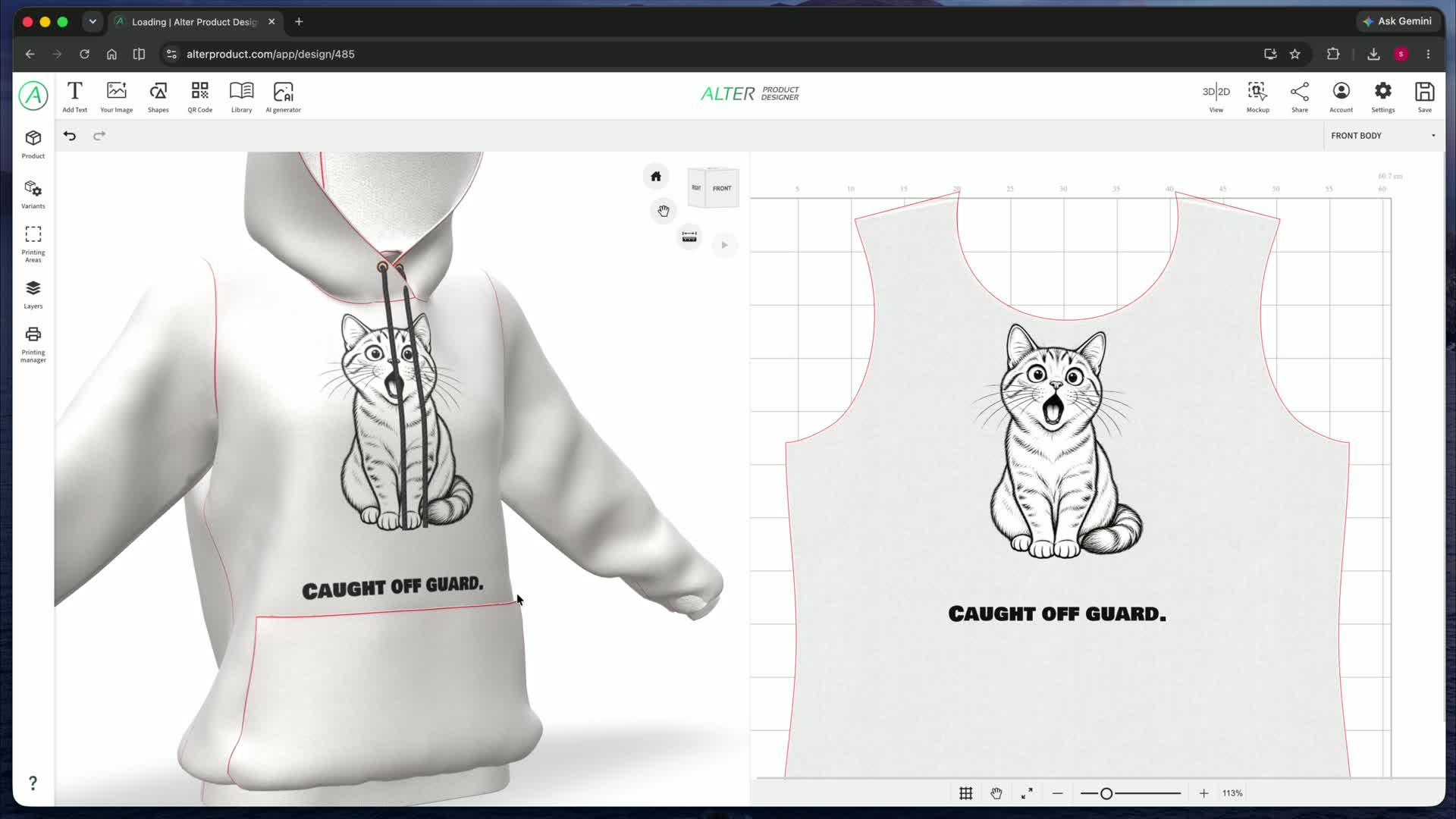
Projektuj na płaskim obszarze 2D, pracuj bezpośrednio na obszarach zadruku modelu 3D albo korzystaj z obu widoków obok siebie. Umieszczaj i dopasowuj elementy, kontrolując ich skalę oraz położenie na produkcie.
Widok łączony pomaga ocenić kompozycję w kontekście rzeczywistego kształtu produktu. Ten sam tekst, obraz lub motyw oglądasz jako projekt nadruku i jako część gotowej wizualizacji.
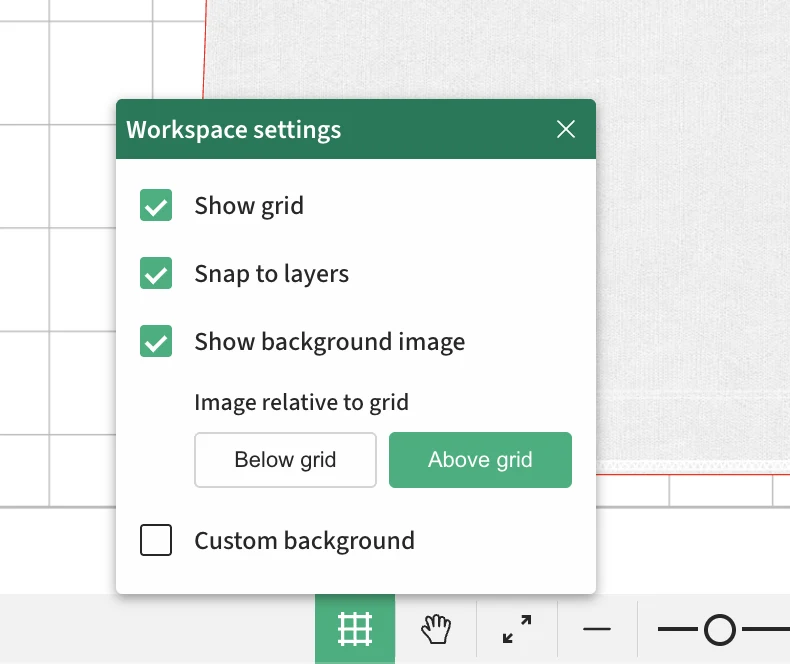
Siatka i podgląd nadruku w 2D
Siatka i przyciąganie
Włącz siatkę i przyciąganie do warstw, aby precyzyjniej układać elementy.
Podgląd bez obrazu tła
Ukryj obraz tła obszaru roboczego, aby dokładniej ocenić sam nadruk. Elementy projektu pozostają widoczne.
Obraz nad lub pod siatką
Wybierz, czy obraz tła ma być wyświetlany nad siatką, czy pod nią.
Własne tło podglądu
Zamiast obrazu ustaw białe, szare, czarne lub własne tło. Sprawdź krawędzie i przezroczyste fragmenty grafiki na kontrastowym kolorze. Zmiana dotyczy podglądu, a nie projektu nadruku.
Obrazy, krycie i kompozycja
Zdjęcie, ilustracja czy logo mogą stać się punktem wyjścia całego projektu. Przygotuj ich wygląd, przezroczystość i ułożenie, a potem połącz je z tekstem oraz pozostałymi warstwami.
Własne grafiki
Dodawaj obrazy JPEG, PNG i WebP oraz pliki SVG. Wymień grafikę w kompozycji, aby przygotować kolejny wariant projektu.
Krycie od 0 do 100%
Łącz motywy, buduj delikatne tła i kontroluj, jak mocno obraz wyróżnia się na produkcie.
Położenie i transformacje
Przesuwaj, skaluj, obracaj i odbijaj elementy. Dopasuj ich miejsce w obszarze zadruku w widoku 2D lub na modelu 3D.
Patterny dla obrazów, tekstów i kształtów
Wzory z jednego motywu
Z jednego elementu stwórz powtarzalny wzór. Zastosuj go jako tło, dekoracyjny motyw lub kompozycję w obszarze zadruku. Narzędzie powtarzania działa również z tekstem i kształtami.
Siatka
Grid
Regularne rzędy i kolumny.
Cegiełka
Brick
Naprzemiennie przesunięte rzędy.
Przesunięcie kolumn
Half drop
Co druga kolumna z przesunięciem.
Rozrzut
Scatter
Swobodny układ z ziarnem losowania.
Układ kołowy
Round
Powtórzenia rozmieszczone po okręgu.
Ustal liczbę rzędów i kolumn, odstępy oraz przesunięcie wzoru. Różnicuj warianty A/B obrotem, skalą lub odbiciem. Wybierz naprzemienność elementów, rzędów, kolumn albo szachownicę; przy rozrzucie korzystaj z ziarna losowania.
Filtry i korekcja obrazu
Dopasuj grafikę do charakteru kolekcji bez opuszczania projektu. Panel filtrów obejmuje korekcję światła i barw, obróbkę detali, raster oraz kontrolę półprzezroczystości.
| Filtr lub korekta | Co możesz zrobić |
|---|---|
| Jasność | Rozjaśnij lub przyciemnij grafikę przed umieszczeniem jej w kompozycji. |
| Kontrast | Zwiększ lub złagodź różnice między jasnymi i ciemnymi partiami obrazu. |
| Czarno-biały | Zamień kolorowy obraz w monochromatyczną wersję projektu. |
| Odwróć | Odwróć kolory i uzyskaj efekt negatywu. |
| Odcień | Przesuń tonację barwną, aby nadać grafice inny charakter. |
| Nasycenie | Kontroluj intensywność kolorów - od stonowanych po wyraziste. |
| Żywość | Dopracuj żywość barw jako osobny etap korekcji koloru. |
| Gamma czerwieni | Skoryguj przebieg tonalny czerwonego kanału. |
| Gamma zieleni | Skoryguj przebieg tonalny zielonego kanału. |
| Gamma niebieskiego | Skoryguj przebieg tonalny niebieskiego kanału. |
| Wyostrzenie | Podkreśl krawędzie i drobne detale grafiki. |
| Rozmazanie | Zmiękcz obraz i uzyskaj łagodniejsze przejścia. |
| Raster / Halftone | Zbuduj efekt rastra z kropek, krzyży lub linii i dopasuj jego strukturę. |
| Usuń półprzezroczyste tło | Uporządkuj przezroczystość za pomocą progu alfa i miękkości przejścia. Ta korekta działa na krycie pikseli, a nie na rozpoznawanie obiektu. |
Sześć stylów rastra
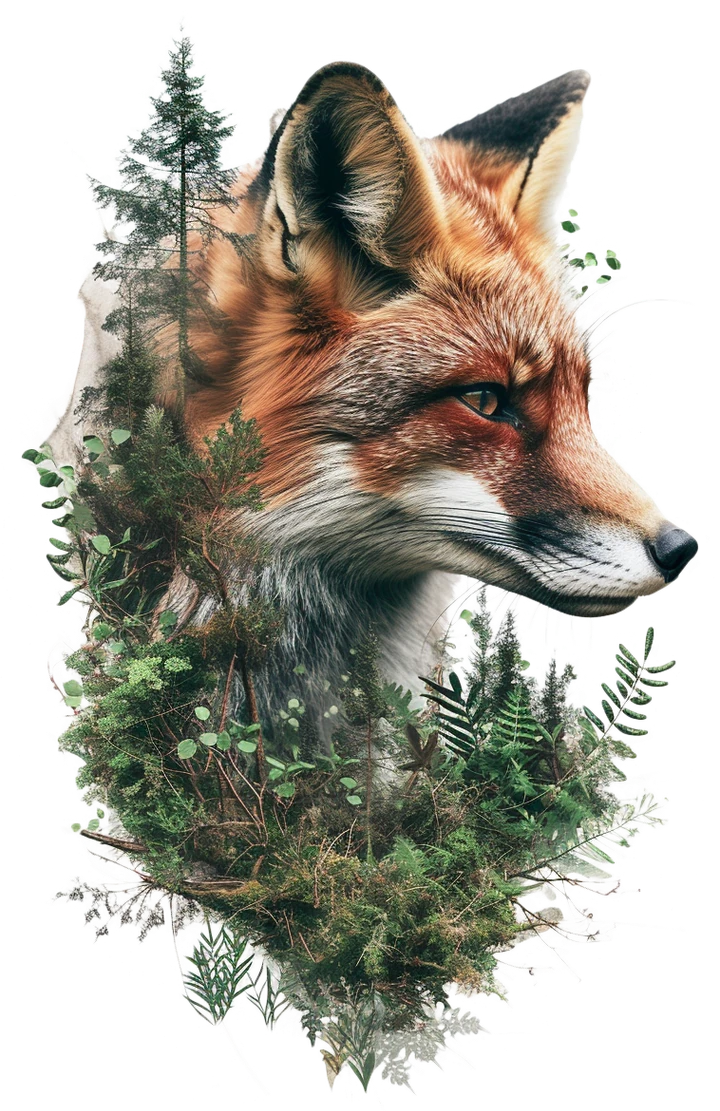
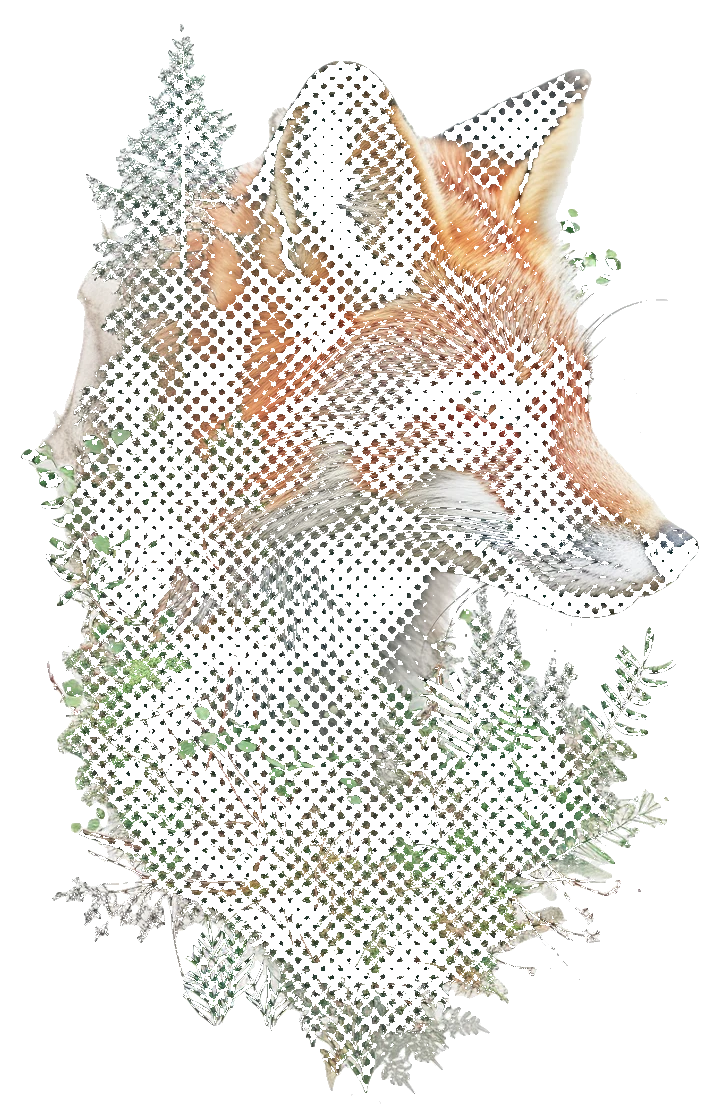
Halftone z kontrolą nad detalem
Nadaj grafice rytm kropek, krzyży lub linii. Halftone pozwala świadomie kształtować strukturę nadruku: od drobnego rastra po wyraźny, dekoracyjny efekt.
Grafika źródłowa
Halftone: kropki
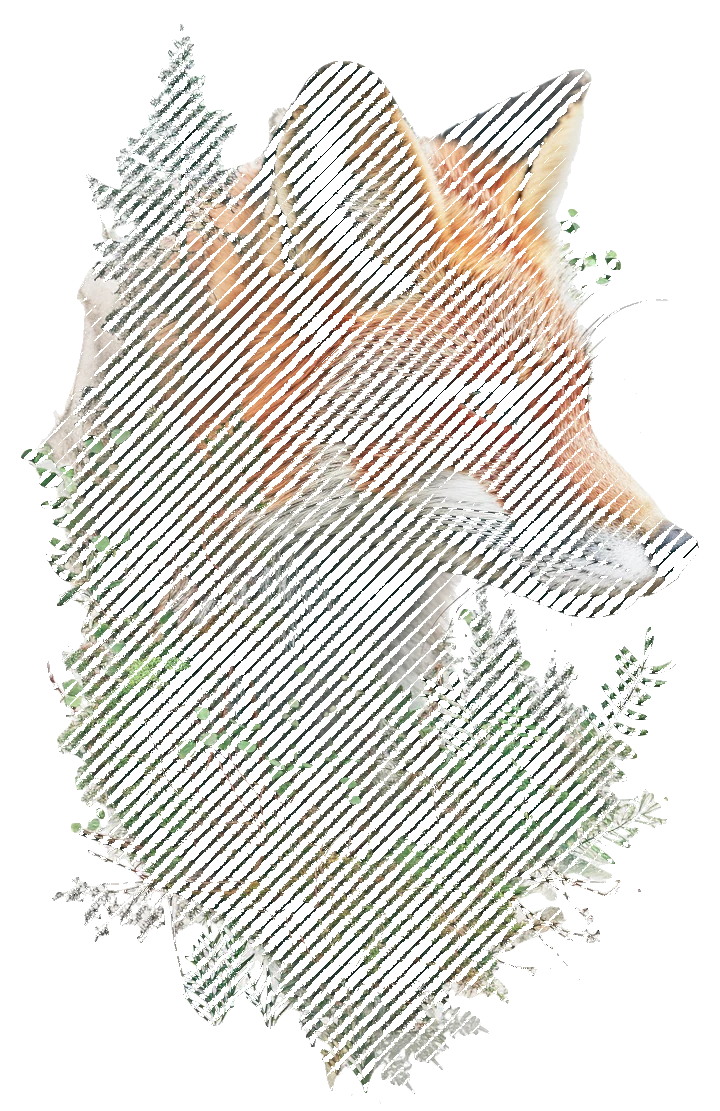
Halftone: linie
Dobierz kształt rastra do grafiki
Okrągłe
Kwadratowe
Diamentowe
Eliptyczne
Krzyże
Linie
Rozstaw i wielkość
Ustal gęstość rastra oraz rozmiar jego elementów.
Kąt i kontrast
Obróć siatkę i dopasuj sposób, w jaki jasność grafiki wpływa na raster.
Miękkość krawędzi
Wybierz bardziej zdecydowane lub łagodniejsze zakończenia elementów.
Odwrócenie i pełne krycie
Odwróć reakcję na jasność i włącz elementy bez półprzezroczystości.
Usuwanie tła i wybranego koloru
Wyodrębnij motyw i przygotuj go do połączenia z innymi elementami. Zacznij automatycznie lub pracuj ręcznie, a wybrany kolor usuń za pomocą pipety i tolerancji.
Automatyczne usuwanie tła
Wyodrębnij główny motyw obrazu, aby wykorzystać go w nadruku bez otaczającego tła.
Ręczne dopracowanie maski
Usuwaj i przywracaj fragmenty pędzlem. Dopasuj jego rozmiar oraz intensywność, aby poprawić drobne elementy i krawędzie.
Color knockout
Wskaż kolor pipetą w narzędziu ręcznego usuwania tła. Ustaw tolerancję, aby usunąć pasujące piksele z całego obrazu, a następnie dopracuj maskę pędzlem.
Ręczne maskowanie krok po kroku
Pracuj na masce obrazu i kontroluj, które fragmenty pozostają widoczne. Zastosuj wynik, gdy krawędzie i przezroczystość są gotowe.
Pędzel i gumka
Ukrywaj fragmenty obrazu gumką i przywracaj je pędzlem. Reguluj rozmiar i intensywność; w obsługiwanych przeglądarkach także twardość krawędzi.
Usuwanie wybranego koloru
Wskaż kolor pipetą i dopasuj tolerancję zakresu. Usuń pasujące fragmenty i popraw szczegóły pędzlem. W obsługiwanych przeglądarkach możesz także zmiękczyć granicę rozmyciem.
Maska kołowa
Włącz kołową maskę, zmień promień, miękkość krawędzi oraz położenie środka w osi X i Y.
Kontrola i cofanie zmian
Zmień kolor tła podglądu, przybliż obraz i przesuwaj widok, aby ocenić krawędzie. Cofaj i ponawiaj operacje lub wyczyść maskę, żeby przywrócić obraz.
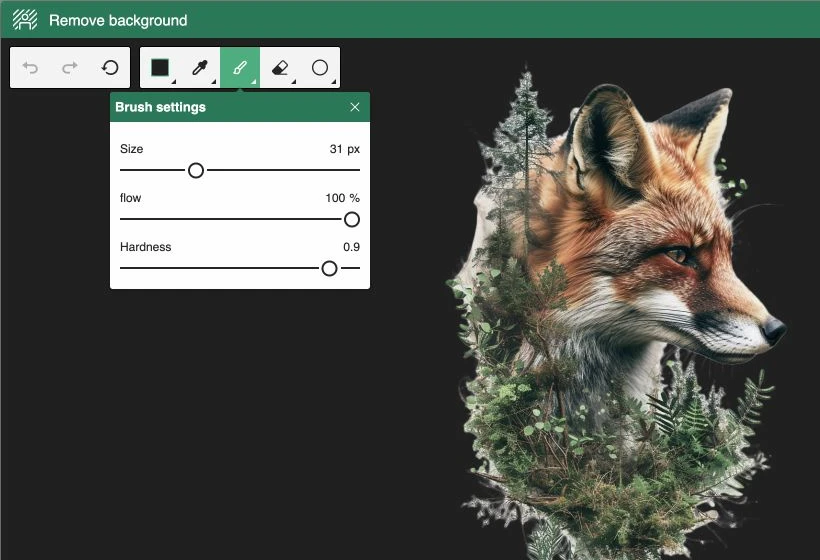
Przykład zastosowania: usuń jednolite tło z logo, zachowaj sam motyw, a potem umieść go na kolorowym produkcie lub powtórz jako wzór. Color knockout działa na wskazany kolor również wewnątrz grafiki, dlatego efekt warto dopracować maską.
Od podpisu po rozbudowaną typografię
Tekst, który buduje charakter projektu
Przygotuj napis pasujący do produktu, marki i stylu grafiki. Dobierz krój, zmień kształt tekstu i połącz wypełnienie z obrysem lub cieniem.
Ponad 1800 czcionek Google
Wyszukuj kroje po nazwie i filtruj je według kategorii oraz obsługiwanych alfabetów. Wybieraj spośród krojów szeryfowych, bezszeryfowych, ozdobnych, odręcznych i monospace.
Typografia pod kontrolą
Dopasuj rozmiar, odstępy między literami, interlinię i wyrównanie. Zmieniaj wielkość liter, stosuj podkreślenie lub przekreślenie oraz dostępne dla danego kroju odmiany pogrubione i kursywę.
Wypełnienia, obrysy i cienie
Łącz jednolite kolory z gradientami liniowymi lub radialnymi. Dodaj ciągły lub przerywany obrys oraz cień z własnym kolorem, przesunięciem i rozmyciem.
Cztery sposoby kształtowania tekstu
Tekst standardowy
Buduj proste napisy i wielowierszowe kompozycje z kontrolą wyrównania oraz interlinii.
Tekst po łuku
Wygnij napis i dopasuj kąt oraz odległość łuku. Przygotuj kompozycję wokół emblematu lub centralnej grafiki.
Tekst mostkowy - Bridge
Zmieniaj wysokość liter przy krawędziach i pośrodku napisu. Kontroluj płynność przejścia i pionowe położenie środka.
Tekst pochyły - Oblique
Nadaj napisowi kierunek, dopasowując wysokość na początku i końcu oraz pionowe położenie końca.
Kształty, ścieżki i wektoryzacja
Łącz proste figury w kompozycje lub przejdź do precyzyjnej pracy na punktach i krzywych. Edytor ścieżek służy do dopracowywania obsługiwanych kształtów i warstw ścieżek.
Gotowe kształty
Zacznij od prostokąta, linii, elipsy, koła, trójkąta, sześciokąta, ośmiokąta lub gwiazdy. Dopracuj wypełnienie, obrys i cień; w prostokącie ustaw również zaokrąglenie narożników.
Własne kontury
Przejdź od gotowej figury do autorskiego emblematu, dekoracji lub obrysu. Edytuj punkty obsługiwanych warstw kształtów i ścieżek w widoku 2D, kontrolując rezultat na produkcie.
Edytor punktów i krzywych: od szkicu do precyzyjnego konturu
Wybierz odblokowaną warstwę kształtu lub ścieżki i przejdź do edycji wektorowej. Pracuj na jednej warstwie naraz, rysując nowe fragmenty albo dopracowując istniejącą geometrię.
Pióro i rozbudowa ścieżek
Rysuj kolejne odcinki piórem, dołączaj je do istniejących punktów i zamykaj kontury. Dodawaj nowe punkty na ścieżce lub usuwaj zbędne, aby dopracować kształt.
Zaznaczanie punktów i lasso
Wybierz pojedynczy punkt lub zaznacz większy fragment ramką albo lassem. Pracuj na wybranej części konturu, zachowując pozostałe punkty na miejscu.
Przesuwanie wzdłuż ścieżki
Przesuwaj punkty swobodnie lub wzdłuż istniejącego przebiegu ścieżki. Zaznaczone punkty możesz przemieszczać razem, aby zmienić cały fragment kompozycji.
Krzywe Béziera i uchwyty
Modeluj krzywiznę uchwytami wejściowymi i wyjściowymi. Włączaj je osobno i wybieraj uchwyty niezależne, lustrzane pod względem kąta lub zachowujące jednocześnie kąt i długość.
Łączenie punktów
Połącz wybrane punkty odcinkiem. Rozbuduj przebieg ścieżki i dopracuj połączenia, z których powstaje Twój kontur.
Przecinanie ścieżek
Poprowadź linię cięcia przez ścieżkę, aby podzielić jej przebieg. Następnie dopracuj powstałe fragmenty za pomocą narzędzi punktów i krzywych.
Rozszerzanie i zwężanie konturu
Odsuwaj zaznaczone punkty o ustaloną odległość. Wybierz działanie w obu kierunkach albo tylko w poziomie lub pionie, aby zmienić proporcje wybranego fragmentu.
Oś symetrii i odbicie
Ustaw położenie i kąt osi, a następnie odbij cały kontur lub zaznaczone punkty. Dopasuj odległość łączenia punktów przy osi, żeby dopracować połączenie obu stron.
Cofanie i ponawianie zmian. Sprawdzaj kolejne warianty konturu i wracaj do wcześniejszych operacji podczas edycji.
Dopracuj wygląd wypełnienia i obrysu
Ustaw kolor lub gradient wypełnienia, szerokość obrysu i cień. Wybierz linię ciągłą albo przerywaną z własną długością kresek i przerw. Zmieniaj łączenia obrysu na ostre, ścięte lub zaokrąglone, a zakończenia linii na płaskie, okrągłe albo kwadratowe. Rogi prostokąta zaokrąglaj wspólnie lub każdy osobno.
Przykład zastosowania: narysuj połowę emblematu, odbij ją względem osi i dopracuj krzywe. Następnie dodaj obrys oraz napis po łuku, tworząc własny motyw do nadruku.
Narzędzie Product Designera
Wektoryzacja obrazu do SVG
Zamień obraz PNG, WebP lub JPEG w grafikę wektorową. Ustaw liczbę kolorów i poziom detali, porównaj wynik z oryginałem, a następnie zastosuj go w projekcie lub pobierz plik SVG.
- Paleta od 1 do 32 kolorów i regulowany poziom szczegółowości.
- Powiązanie z obrazem źródłowym: możesz wyłączyć wektoryzację i ponownie przeliczyć wynik.
- Uwzględnienie źródłowej maski i filtrów; halftone może pozostać powtarzalną geometrią wektorową.
- Przeliczanie lokalnie, bez korzystania z usługi generowania obrazów AI.
Mniejsza paleta upraszcza styl grafiki, a większa zachowuje więcej różnic kolorystycznych. Wybierz ustawienia odpowiednie dla projektu i oceń podgląd przed zastosowaniem.
Kody QR dopasowane do projektu
Kod QR może być spójną częścią projektu produktu. Połącz odnośnik do instrukcji, kolekcji lub strony marki z własną kolorystyką, kształtem i stylem elementów kodu.

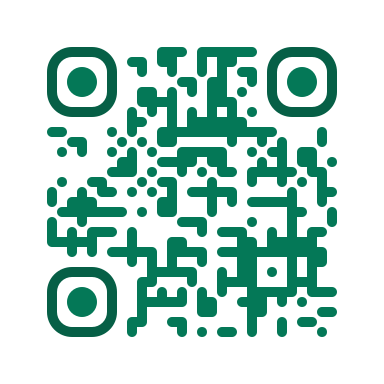
Klasyczna geometria
Kwadratowe elementy i jednolity kolor.
Miękkie narożniki
Zaokrąglone elementy, osobne ramki i środki.
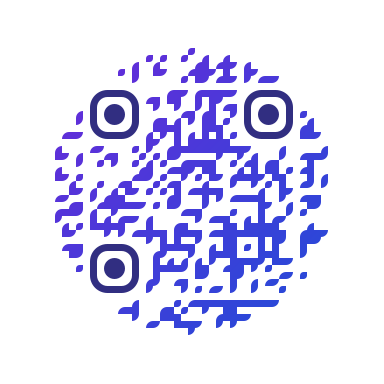
Gradient i kolor marki
Kołowy układ, przejście kolorów i niezależny kolor narożników.
Sześć stylów kropek
Nadaj kodowi geometryczny, miękki lub dekoracyjny charakter. Styl elementów wewnątrz kodu możesz łączyć z niezależnym wyglądem narożników.
- Kwadratowe
- Zaokrąglone
- Mocno zaokrąglone
- Classy
- Classy Rounded
- Kropki
Treść i kształt kodu
Zapisz adres strony, instrukcji, kolekcji albo własny tekst. Wybierz kwadratowy lub kołowy kształt całego kodu i dopasuj go do kompozycji.
Osobne style narożników
Niezależnie ustaw wygląd ramek narożników i ich środków. Ramki mogą być kwadratowe, mocno zaokrąglone lub okrągłe, a środki kwadratowe lub okrągłe. Możesz też zachować styl domyślny.
Cztery niezależne obszary koloru
Dobierz oddzielnie kolory kropek, ramek narożników, środków narożników i tła. Zachowaj spójną paletę marki albo zaakcentuj wybrane elementy kodu.
Gradienty i dokładne wartości koloru
Stosuj kolor jednolity albo gradient liniowy lub radialny. Dodawaj punkty koloru, ustawiaj ich pozycje i krycie oraz wpisuj wartości HEX lub RGB. W gradiencie liniowym zmieniaj również kierunek przejścia.
Własne lub przezroczyste tło
Dodaj tło z kolorem lub gradientem albo wyłącz je, aby kod współgrał z grafiką i kolorem produktu. Dobierz kontrast tak, by kod pozostał czytelny.
Miejsce na logo lub motyw
Zarezerwuj w środku kwadrat, prostokąt poziomy lub pionowy. Połącz tę przestrzeń z logo lub motywem dodanym jako osobna warstwa projektu.
Skaluj, obracaj i pozycjonuj kod razem z pozostałymi elementami projektu. Przed produkcją sprawdź jego odczyt w docelowym rozmiarze nadruku, szczególnie po zmianie kolorów lub dodaniu motywu w środku.
Warstwy, grupy i maski
Zachowaj porządek również w wieloelementowych projektach. Oddziel tekst, obrazy i dekoracje, a ich wzajemną widoczność kontroluj za pomocą grup oraz masek.
Kolejność i widoczność
Przesuwaj elementy w stosie warstw, ukrywaj je i przywracaj. Buduj kompozycję etapami bez usuwania wcześniejszych pomysłów.
Grupy
Połącz powiązane elementy w grupę, aby łatwiej zarządzać rozbudowanym projektem.
Maskowanie
Użyj dolnej warstwy zaznaczenia jako maski dla pozostałych. Ogranicz widoczność grafiki do wybranego kształtu.
Ochrona elementów projektu
Przypnij stałe elementy na wierzchu lub spodzie stosu z blokadą właściciela. Zachowaj logo lub inne elementy identyfikacji poza zakresem edycji klienta, pozostawiając przestrzeń na personalizację.
Twój projekt. Personalizacja klienta.
Personalizacja dostępna dla Twoich klientów
Udostępnij klientom Customizer na swojej stronie. W trybie edycji mogą dodawać tekst, obrazy, kształty i kody QR oraz dopracowywać własną kompozycję z podglądem produktu.
Jako właściciel przygotuj projekt i przypnij z blokadą właściciela elementy, które mają pozostać stałe. Dostępność edycji zależy od konfiguracji osadzonego narzędzia i uprawnień. Wektoryzacja obrazu opisana powyżej jest narzędziem Product Designera.
Od własnej grafiki do personalizowanego produktu
Połącz edycję obrazów, typografię i podgląd 3D w jednym procesie. Przygotuj kompozycję, zachowaj kontrolę nad jej stałymi elementami i daj klientowi miejsce na jego pomysł.
Zobacz narzędzia w działaniu