Dowiedz się więcej

Product Generator - tworzenie modeli 3D

Twórz modele 3D swoich produktów w Product Generatorze

Przygotuj własny model produktu: zacznij od szablonu, dopasuj wykroje i rozmiary w Easy Creatorze, a następnie ułóż materiał w symulacji. Dopracuj geometrię, warstwy materiału i grafy tekstur, aby wykorzystać model w Product Designerze oraz narzędziach e-commerce Alter Product.

W tym przewodniku znajdziesz opis trybów pracy, konstrukcji, fizyki i eksportu. Możesz również przygotować produkty do druku AOP (all-over print), pobrać wykroje krawieckie oraz otworzyć model GLB w programie 3D, np. Blenderze.

Zrzuty przedstawiają rzeczywiste narzędzia Alter Product, część z interfejsem angielskim. Każdy zrzut możesz otworzyć w pełnym rozmiarze.

Masz gotowy model? Przygotuj mockupy produktówPoznaj ustawianie ujęć, świateł i tła oraz generowanie obrazów projektu w Designerze i WooCommerce.

Tryby pracy: wybierz narzędzia do swojego etapu

Menu trybu w lewym górnym rogu Product Generatora udostępnia 12 obszarów pracy. Po zmianie trybu zmieniają się narzędzia i panele właściwe dla danego etapu: od konstrukcji wykroju i manekina po symulację, materiały i mockupy.

Tryb pracy oraz widok 2D i 3D

Tryb określa, co edytujesz. Przełącznik widoku określa, jak oglądasz projekt: w 2D, w 3D albo na podzielonym ekranie. Możesz na przykład opracowywać szwy w 2D i sprawdzać ich połączenia w 3D w tym samym trybie Szycie.

W konstrukcji produktu widok 2D pokazuje wykroje. W 3D Model Inspectorze pracujesz z gotową siatką modelu i jej UV. Narzędzia oraz dostępne panele dopasowują się do wybranego trybu.

Co możesz zrobić w poszczególnych trybach

Poniższe nazwy odpowiadają pozycjom menu aplikacji. Wybierz tryb według zadania, które chcesz wykonać.

Poza i ruch manekina

Przygotuj ciało, na którym ułożysz produkt, albo sprawdź ubranie podczas ruchu.

  • Wybierz manekin męski lub damski, ustaw pozę A, T albo swobodną i dopracuj położenie kości manipulatorami.
  • Korzystaj z symetrycznej edycji pozy oraz animacji chodu i biegu z regulacją tempa.
  • Dla innych produktów wybierz prostopadłościan lub cylinder i dopasuj wymiary, położenie oraz obrót tej podpory.

Sylwetka manekina

Dopasuj wzrost i proporcje ciała do przygotowywanej rozmiarówki.

  • Zacznij od sylwetki szczupłej, neutralnej, atletycznej, krągłej, krępej lub masywnej.
  • Reguluj obszary ciała, m.in. szyję, klatkę piersiową, brzuch, biodra, ramiona, uda i podudzia. Kolorowe przekroje Control rig pozwalają zmieniać wybrany obszar bezpośrednio w 3D.
  • Preset sylwetki zmienia proporcje, a wzrost i poza kości pozostają osobnymi ustawieniami.

Referencja

Użyj zdjęcia lub rysunku jako podkładu do odtworzenia wykroju.

  • Dodaj obraz z dysku lub przeciągnij go do edytora. Ustaw położenie, obrót, krycie i wyświetlanie nad albo pod wykrojem.
  • Skalibruj obraz: wskaż dwa punkty i rzeczywistą długość odcinka. Kalibracja czterema narożnikami oraz szerokością i wysokością pozwala też wyprostować fotografię.
  • Grupuj obrazy i przypisuj je do odpowiednich wykrojów. Edycja referencji jest dostępna w tym trybie.

Kształt

Buduj i poprawiaj geometrię wykrojów w rozmiarze bazowym.

  • Przesuwaj punkty, krawędzie i uchwyty Béziera. Dodawaj własne punkty i wybieraj niezależne albo symetryczne prowadzenie uchwytów.
  • Twórz nowe prostokątne elementy, korzystaj z form kieszeni, wycinaj wewnętrzne otwory i dodawaj linie ostrego zgięcia z kątem oraz sztywnością.
  • W 3D rozmieść poszczególne panele: przesuń, obróć i ustaw ich krzywiznę przed zszyciem.

Symetria i zagięcia

Przygotuj odbicia wykroju i kontrolowane złożenia materiału.

  • Ustaw i obracaj oś symetrii oraz sprawdzaj lustrzany podgląd.
  • Osobno określ linię złożenia Fold line i stronę, na którą ma zostać złożony materiał.
  • Dopasuj szerokość i głębokość strefy złożenia. Symetria, złożenie i ostra linia zgięcia mają odrębne ustawienia.

Naddatek

Dodaj zapas materiału potrzebny przy wykonaniu szwu.

  • Ustaw naddatek dla wybranej krawędzi: przeciągnij jego obrys lub wpisz odsunięcie liczbowo. Osie symetrii i techniczne linie złożenia nie otrzymują naddatku.
  • Kontroluj zapas niezależnie od kształtu wykroju i linii łączących zszywane części.
  • Uwzględnij naddatki później przy pobieraniu wykrojów SVG lub PDF.

Rozmiary

Rozbuduj model o rozmiary i sprawdź stopniowanie wykrojów.

  • Wybierz rozmiar bazowy i aktywny, dodawaj kolejne rozmiary, zmieniaj ich nazwy i usuwaj niepotrzebne.
  • Wskaż pomiar na wykroju i edytuj wartość dla aktywnego rozmiaru. Porównuj całą rozmiarówkę w tabeli oraz na nakładkach.
  • Geometrię rozmiaru bazowego dopracuj w trybie Kształt; Easy Creator może wcześniej przygotować wartości na podstawie szablonu.

Szycie

Określ, które fragmenty mają połączyć się podczas symulacji.

  • Wskazuj krawędzie w 2D lub 3D, rysuj wewnętrzne krzywe szycia i przenoś przebieg krawędzi innego wykroju na panel.
  • Ustaw zgodny albo odwrócony kierunek parowania. Wybieraj szew prosty lub harmonijkę z kontrolą liczby zakładek, rozstawu i kierunku.
  • Dodawaj przypięcia punktowe między fragmentami tkaniny oraz zapięcia: zamki, rzepy, guziki, zatrzaski, haftki i oczka.
  • W zapięciach dopasuj łączone strony, zakładkę, kolejność warstw i zakres rozpinania.

Sznurki

Przygotuj sznurowanie, troczki, taśmy lub łańcuchy połączone z produktem.

  • Narysuj ścieżkę w 2D, edytuj jej punkty i uchwyty Béziera, dodaj zaczepy do wykrojów i dopracuj ułożenie w 3D.
  • Wybierz profil okrągły, płaski albo łańcuch. Ustaw średnicę lub szerokość i grubość, obrót profilu bądź wymiary ogniw.
  • Dopasuj długość i luz. Zachowanie połączenia, kontakt z tkaniną i gęstość jego siatki ustawisz w trybie Symulacja.

Symulacja

Zszyj przygotowane elementy i ułóż produkt pod wpływem sił oraz kontaktu z manekinem.

  • Dobierz fizykę poszczególnych wykrojów, sznurków i całej sceny. Uruchamiaj, wstrzymuj, wznawiaj i resetuj symulację.
  • Chwytaj i przeciągaj tkaninę, dodawaj pineski i mocowania, kontroluj zachowanie zapięć.
  • Sprawdź produkt w pozycji statycznej i podczas animacji. Gotowe ułożenie zapisz przez Generuj model 3D jako model statyczny lub animowany.

3D Model Inspector

Przejdź od zasymulowanego kształtu do gotowego modelu i jego powierzchni.

  • Wybieraj zapisane modele, warianty jakości i części sceny. Sprawdzaj jednocześnie bryłę 3D i układ UV.
  • Dopracuj geometrię modyfikatorami, zbuduj materiał z warstw, masek i grafów patternów oraz wypal cienie kontaktowe AO.
  • Dodawaj elementy 3D, pracuj nad teksturami i odtwarzaj zapisane animacje. Szczegóły tych narzędzi znajdziesz w dalszych sekcjach przewodnika.

Mockup

Z gotowego modelu przygotuj powtarzalne wizualizacje kolejnych projektów. Ten etap ma osobny przewodnik Błyskawiczne generowanie mockupów produktów.

  • Kompozycja 3D: kadr, kamera, oświetlenie i tło produktu.
  • Dopasowanie na obrazie: ustawienie modelu względem własnej fotografii.
  • Mapowanie: dopracowanie obrysów nadruku i warstw wynikowej wizualizacji.

Przejdź od konstrukcji do gotowego modelu

Możesz wracać do wcześniejszych etapów, gdy potrzebujesz zmienić krój lub ułożenie. Taki porządek ułatwia przygotowanie pierwszego produktu:

  1. Wybierz szablon i rozmiary w Easy Creatorze. Ustaw sylwetkę oraz pozę manekina.
  2. Dopracuj Kształt, Symetrię i zagięcia, Naddatek oraz Rozmiary. Referencja pomoże odtworzyć własny krój.
  3. W Szyciu połącz części i dodaj zapięcia. W Sznurkach przygotuj dodatkowe połączenia.
  4. Uruchom Symulację, sprawdź materiał i zapisz ułożenie przez Generuj model 3D.
  5. Dopracuj geometrię i materiały w 3D Model Inspectorze. Zapisz projekt, wykorzystaj model w Designerze albo wyeksportuj GLB i wykroje.

Zacznij od szablonu i Easy Creatora

Model powstaje z uporządkowanych elementów: wykrojów, ich rozmiarów, połączeń oraz ustawień sceny. Szablon daje punkt wyjścia, który możesz dalej edytować.

Kategoria produktu i krój początkowy

W Product Generatorze wybierz kategorię produktu, a następnie dostępny krój początkowy. Wyszukiwarka i podział na modele miękkie oraz sztywne pomagają znaleźć szablon. We wtyczce WordPress możesz rozpocząć od pobranego szablonu w Assets lub otworzyć lokalny projekt generatora.

Rozmiary i pomiary krok po kroku

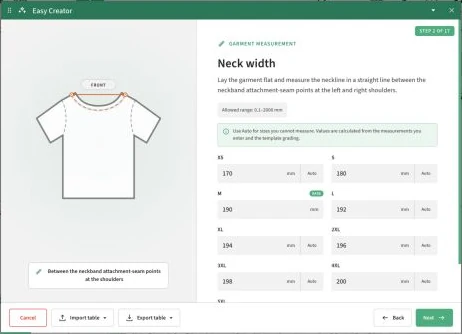
Wbudowany Easy Creator pomaga przygotować rozmiary bez ręcznego zmieniania każdego punktu wykroju. W szablonach z kreatorem pomiarowym ustawiasz rozmiar bazowy, nazwy i kolejność pozostałych rozmiarów, a następnie przechodzisz przez zilustrowane pomiary produktu.

Wpisz znane wartości. Dla pozostałych możesz użyć Auto, które oblicza je z podanych pomiarów i stopniowania szablonu. Tabelę pomiarów można wyeksportować i zaimportować w formacie Excel, CSV lub JSON. Na końcu sprawdź podsumowanie i wybierz Zbuduj patterny.

Easy Creator z ilustracją pomiaru szerokości dekoltu, rozmiarem bazowym i przyciskami Auto dla pozostałych rozmiarów.
Kreator pomiarowy pokazuje miejsce pomiaru i zestawia wartości dla rozmiarów. Na dole dostępne są import i eksport tabeli.

Precyzyjna edycja wykrojów i połączeń

Pracuj w widoku 2D, 3D lub podzielonym. Tryby pracy oddzielają edycję kształtu, symetrię, naddatki, rozmiary, szycie i sznurki. Dzięki temu możesz skupić się na konkretnym etapie konstrukcji.

  • Kształt: przesuwaj punkty, krawędzie i uchwyty Béziera. Dodawaj nowe elementy, otwory oraz linie ostrego zgięcia.
  • Referencja: dodaj własny obraz, ustaw jego krycie i skalibruj skalę według znanego odcinka. Kontroluj wymiary w mm, cm lub calach.
  • Symetria i rozmiary: pracuj z odbiciami, zagięciami i nakładkami rozmiarów. Porównuj wartości w tabeli stopniowania.
  • Szycie: łącz krawędzie, rysuj linie szycia i ustawiaj kierunek parowania. Połączenia możesz wskazywać także w 3D. Naddatek pozostaje niezależny od linii szycia.
  • Dodatki konstrukcyjne: stosuj przypięcia punktowe, zamki, rzepy, guziki i zatrzaski lub haftki i oczka. Sznurki mogą mieć profil okrągły, płaski albo postać łańcucha i zaczepy na wykrojach.
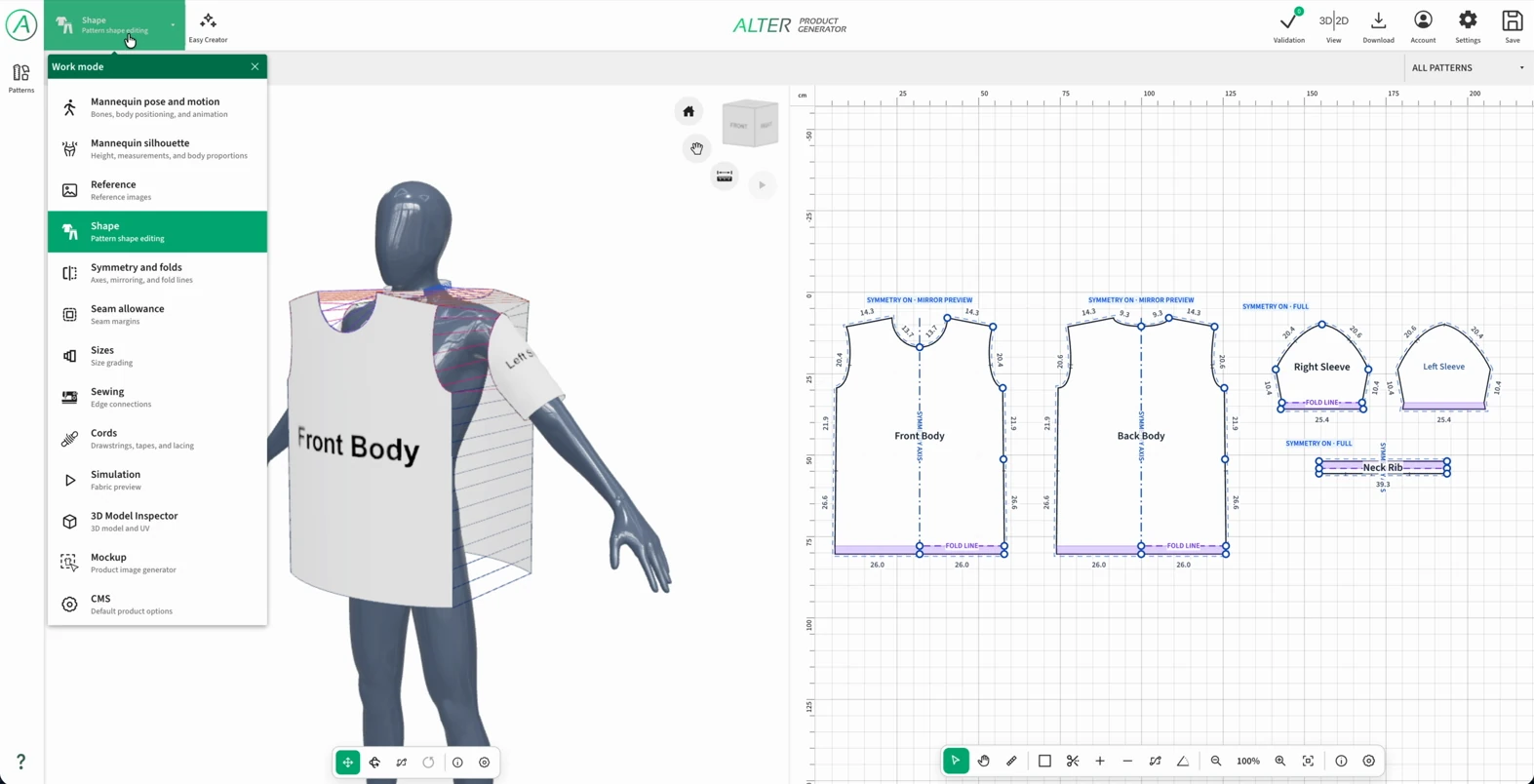
Edytor wykrojów: manekin z panelami koszulki, wykroje 2D i otwarte menu trybów pracy.
Widok 2D i 3D pomaga powiązać poszczególne wykroje z ich położeniem na produkcie.

Twórz produkty do druku AOP (all-over print)

Product Generator pozwala przygotować także własne produkty do druku AOP. Projekt nadruku może pokrywać całe przeznaczone do zadruku części produktu, np. przód, tył i rękawy koszulki. Punktem wyjścia są wykroje oraz przygotowane rozmiary, z których powstają model 3D i odpowiadające jego częściom obszary nadruku.

To połączenie konstrukcji i projektowania grafiki: w generatorze opracowujesz krój i ułożenie materiału, a w Product Designerze tworzysz kompozycję na jego powierzchniach. Podgląd 3D pomaga ocenić rozmieszczenie motywów na całym produkcie, także w pobliżu szwów.

  1. Przygotuj wykroje i rozmiary w szablonie oraz Easy Creatorze. Dopracuj kształt, naddatki i połączenia części.
  2. Zszyj i ułóż materiał w symulacji, a następnie wygeneruj model 3D. Wraz z nim do Designera trafiają obszary nadruku wynikające z wykrojów i ich rozmiarów.
  3. W Designerze dodaj grafiki, tekst lub powtarzalne wzory na wybranych powierzchniach. Sprawdź granice, wymiary i układ nadruku dla poszczególnych rozmiarów. Przygotowany projekt możesz również udostępnić klientom do personalizacji w Customizerze.
  4. Wykorzystaj generator mockupów do pokazania projektu z różnych stron. Do produkcji pobierz osobne pliki obszarów nadruku w PNG, SVG lub PDF z Managera druku. Wykroje krawieckie pobierzesz osobno z Product Generatora.

Sprawdź ułożenie materiału w symulacji fizycznej

Połącz krawędzie wykrojów i uruchom symulację. Silnik stopniowo domyka szwy, a materiał układa się pod wpływem grawitacji, kontaktu z manekinem i właściwości każdej części. Możesz chwytać tkaninę w 3D, poprawiać fałdy i sprawdzać zachowanie produktu w ruchu przed wygenerowaniem modelu.

Przygotuj manekin, sylwetkę i ruch

W trybach Poza i ruch manekina oraz Sylwetka manekina dobierz ciało do produktu. Ustaw wzrost, proporcje, pozę A lub T albo własne położenie kości. Dla produktów niebędących ubraniem możesz użyć prostopadłościanu z zaokrąglonymi krawędziami lub cylindra o regulowanych wymiarach.

Wybierz animację, np. chód, chód po wybiegu lub bieg, i dopasuj jej tempo. Ruch odtwarzany w miejscu pozwala obserwować reakcję ubrania. W ustawieniach fizyki można przewidzieć czas na drapowanie przed ruchem i łagodny start animacji.

  • Włączaj potrzebne regiony kolizji manekina i dobierz jakość jego powierzchni kolizyjnej.
  • Zatrzymaj symulację przed zmianą sylwetki, kości lub geometrii podpory. Zmiana tych ustawień przygotowuje nową sytuację początkową.

Osobny materiał fizyczny dla każdej części

Korpus, ściągacz, kaptur i podszewka mogą zachowywać się inaczej. Wybierz wykrój w panelu fizyki materiału i dopasuj jego parametry. Materiał fizyczny określa zachowanie tkaniny; kolor, fakturę i połysk opracowujesz osobno w warstwach Inspectora.

Każda część ma niezależny profil statyczny i animowany. Wybór profilu do edycji nie uruchamia animacji. Zastosowanie presetu zmienia tylko edytowany profil, a drugi zachowuje własne ustawienia.

  • Utwórz i nazwij własny materiał na bazie aktywnego presetu.
  • Kopiuj całe sekcje ustawień pomiędzy wykrojami i profilami, aby uzyskać spójne zachowanie kilku części.
Presety jako punkt wyjścia do własnej tkaniny
MateriałEfekt i przykładowe zastosowanie
Miękki, rozciągliwyLejące ułożenie i łatwe fałdowanie, np. dla miękkiej dzianiny.
Gruby, stabilnyWyraźniejsze, szersze fałdy i większa stabilność, np. dla korpusu bluzy.
Kierunkowo rozciągliwyRóżna podatność osnowy i wątku, przydatna m.in. do ściągaczy.
Zwarty, mało rozciągliwyUtrzymywanie bryły i opór wobec deformacji po skosie, np. dla torby.
Bardzo sztywnySilny opór wobec zginania i deformacji, np. dla daszka lub usztywnionego elementu.

Kontroluj rozciąganie, fałdy i utrzymanie kształtu

Kierunki osnowy i wątku wynikają z nitki prostej, czyli grainline danego wykroju. Ustawienie jej kierunku ma znaczenie dla materiału, który inaczej rozciąga się wzdłuż niż w poprzek.

Najważniejsze parametry fizyczne materiału
UstawienieCo zmienia w produkcie
Rozstaw punktów siatkiMniejszy rozstaw daje więcej punktów i dokładniejsze fałdy, ale wymaga więcej pamięci i obliczeń. Zmiana wymaga ponownego uruchomienia symulacji.
Rozciąganie osnowy i wątkuReguluje opór w dwóch kierunkach tkaniny. Wspólny suwak sztywności zmienia ich siłę z zachowaniem proporcji.
Odporność na ścinanieOgranicza deformację po skosie, w której fragment siatki zmienia kształt w romb.
Zginanie i załamanieSztywność zginania wpływa na fałdy. Próg załamania i sztywność po załamaniu pozwalają dopracować powstawanie ostrzejszych zagięć.
SkurczSkraca długości spoczynkowe materiału w symulacji. Pozwala uzyskać ciaśniejsze ułożenie bez zmiany wykroju 2D ani UV.
Utrzymanie formy (Solidify)Pomaga zachować początkowy kształt 3D części, np. stójki lub daszka. To parametr fizyki; grubość gotowej siatki ustawiasz osobno modyfikatorem Solidify w Inspectorze.
Stabilizacja po ułożeniuZapamiętuje formę po zadanym czasie i utrzymuje ją z wybraną siłą. Ogranicza dalsze deformacje, zachowując działanie kolizji i ruchu przenoszonego z manekina.
Grawitacja, masa i tłumienieDopasowują opadanie, udział części w ruchu zszytych paneli i wygaszanie drgań. Zerowa grawitacja nie wyłącza wiatru ani kolizji.
Ciśnienie (Pressure)Działa prostopadle do powierzchni, w jedną lub drugą stronę zależnie od znaku. Przy dwóch odpowiednio zszytych warstwach pozwala uzyskać wypukłą poduszkę lub komorę puchową.
Limity deformacjiMaksymalne przesunięcie na krok i wydłużenie siatki pomagają ograniczać nagłe korekty oraz nadmierne rozciągnięcie.
Odstęp i tarcieOsobno określają odległość od manekina i pomiędzy warstwami tkaniny. Tarcie decyduje o łatwości ślizgania po powierzchni.
Kontakt podczas ruchuReakcja kolizji, przyczepność, wygaszanie kontaktu i przenoszenie ruchu manekina pozwalają dopracować podążanie ubrania za animacją.

Ustaw zszywanie, siły i jakość całej sceny

Panel fizyki sceny uzupełnia materiały poszczególnych wykrojów. Użyj go, aby kontrolować przebieg łączenia części, zewnętrzne siły i koszt obliczeń.

Ustawienia sceny i ich zastosowanie
ObszarDostępna kontrola
SzycieSiła ściągania części, docelowy dystans szwu, czas zszywania oraz opóźnienie i łagodne narastanie grawitacji. Pomagają najpierw połączyć panele, a następnie pozwolić im opaść.
Fizyka manekinaKolizja z powierzchnią, margines od niej i pomocnicze kapsuły kolizyjne.
Pole grawitacjiKierunek siły, także własny ustawiony kątami lub manipulatorem. Jej wartość dla materiału ustalasz w profilu danego wykroju.
WiatrIntensywność, kierunek, cykl podmuchów i turbulencja. Możesz ocenić falowanie i reakcję luźnych fragmentów produktu.
JakośćPełna, Zrównoważona lub Szybka, oddzielnie dla tkaniny i sznurków. Zmiany działają podczas symulacji.
Obliczenia symulacjiLiczba kroków na sekundę, limit nadrabiania czasu i korekty rozciągania pozwalają dopasować stabilność oraz obciążenie urządzenia.
Start animacjiCzas drapowania przed ruchem i jego stopniowe uruchamianie.

Chwytaj materiał i utrzymuj go w wybranych miejscach

Po uruchomieniu Symuluj możesz bezpośrednio przeciągać tkaninę w widoku 3D: odciągnąć koszulkę od tułowia, poprawić fałdę albo pomóc częściom ułożyć się wokół ciała. Narzędzia mocowania pozwalają utrzymać rezultat podczas dalszej pracy.

Chwytanie tkaniny

Przeciągaj wybrany fragment aktywnie symulowanego materiału.

  • Popraw miejscowe ułożenie i obserwuj reakcję pozostałych zszytych części.
  • Po puszczeniu tkanina nadal reaguje na siły, kolizje i przypisany profil materiału.

Pineski do świata lub manekina

Dodawaj pineski podczas aktywnej symulacji i określ sposób przytrzymania materiału.

  • Twarda w świecie utrzymuje stałe miejsce w scenie; Miękka pozwala na łagodne ugięcie, a Elastyczna daje sprężyste mocowanie.
  • Twarda na manekinie podąża za jego ruchem.
  • Przesuwaj, usuwaj i reguluj siłę oraz promień wpływu pinesek.

Mocowania punktowe i obwodowe

Połącz materiał z punktem, obwodem lub fragmentem łuku na manekinie, np. przy pasie, biodrach czy ramiączku.

  • Wybierz krawędź albo przekrój wewnątrz wykroju. Jedno mocowanie może obejmować kilka części.
  • Dopasuj luz, siłę, miękkość, promień wpływu i odsunięcie od ciała.
  • Położenie oraz liczbę punktów przygotuj przed startem; siłę i parametry dopasowania możesz korygować w trakcie symulacji.

Przypięcia tkanina-tkanina

Połącz dwa punkty materiału, aby lokalnie utrzymywać fragmenty produktu razem.

  • Dodajesz je w trybie Szycie, przeciągając pomiędzy punktami wykrojów.
  • Przypięcia zapisują się w projekcie i pozostają edytowalne również po zatrzymaniu symulacji.
  • Dopasuj siłę i promień, aby kontrolować lokalne połączenie.
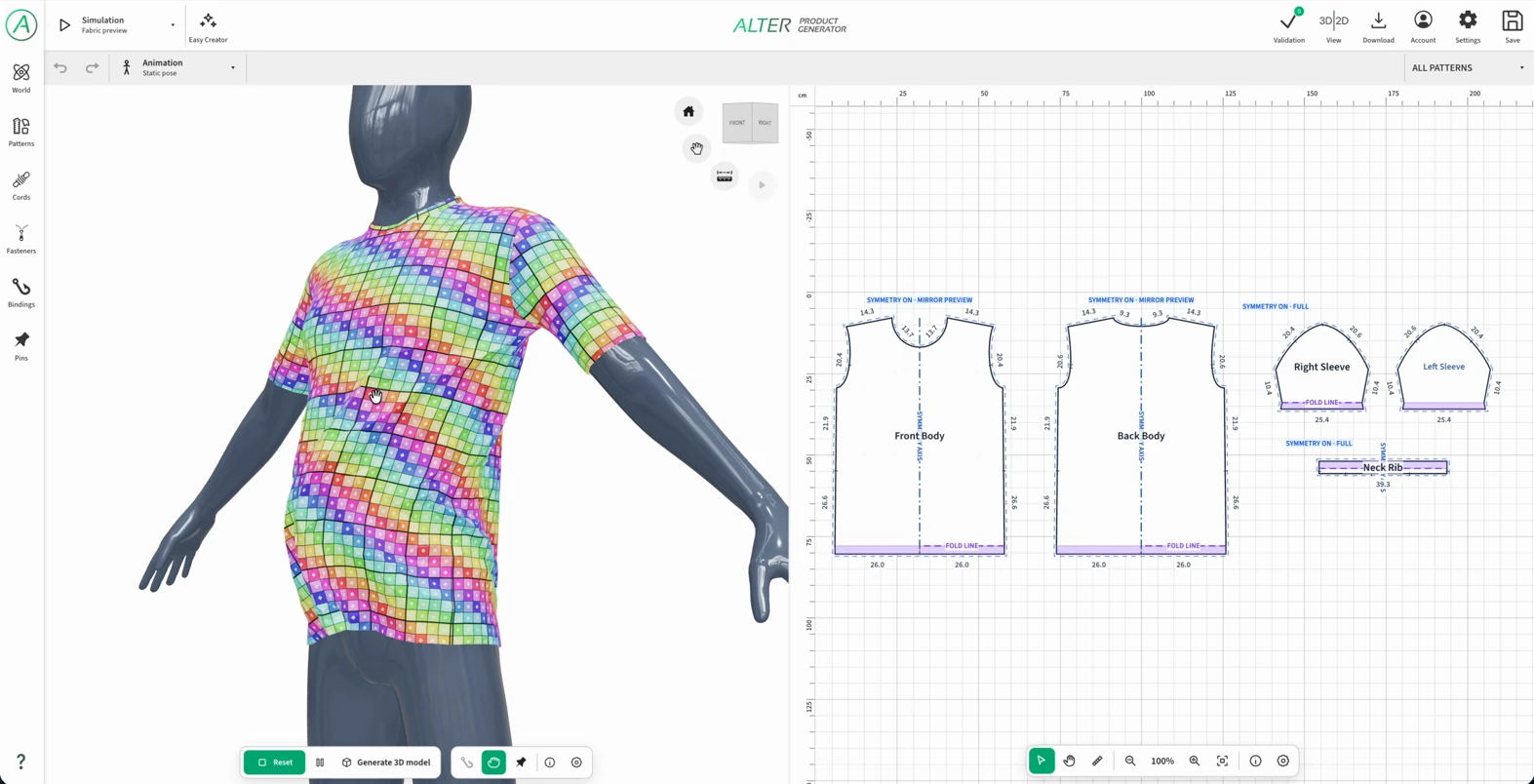
Interaktywna symulacja koszulki na manekinie w Product Generatorze.
Kadr z symulacji przygotowanej koszulki. Ułożenie materiału można dopracować przez chwytanie i przeciąganie.

Poprawiaj ułożenie bez zaczynania wszystkiego od nowa

Wstrzymuj i wznawiaj symulację, a gdy chcesz wrócić do początkowego układu - użyj resetu. Większość ustawień materiału jest synchronizowana na żywo, bez resetowania pozycji, szwów i pinesek.

  • Reset pojedynczego wykroju pozwala poprawić jedną część, zachowując ułożenie pozostałych i jej mocowania.
  • Nowy kształt zapamiętuje bieżącą formę części do stabilizacji. To odniesienie obowiązuje do jej resetu albo ponownego uruchomienia symulacji.
  • Włącz podgląd siatki trójkątów, kolorowej szachownicy UV, linii szycia, kości i regionów kolizji, aby lepiej ocenić wynik.
  • Zmiana rozstawu punktów przebudowuje siatkę i wymaga restartu. Samo przełączenie jakości obliczeń nie przebudowuje geometrii.

Symuluj również sznurki, taśmy i łańcuchy

Elementy przygotowane w trybie Sznurki mają własny panel fizyki. Możesz dobrać miękki, stabilny lub sztywny preset, a następnie utworzyć własny. Preset fizyki nie zmienia przebiegu ścieżki, wymiarów, długości, luzu ani zaczepów.

  • Ustaw grawitację, tłumienie, podatność na rozciąganie i zginanie oraz liczbę powtórzeń obliczeń.
  • Wybierz kontakt z manekinem i konkretnymi częściami wykroju. Dopasuj tarcie, odsunięcie, tłumienie kontaktu i uderzeń.
  • Koryguj parametry fizyki na żywo lub zresetuj pojedynczy sznurek. Zmiana rozdzielczości jego siatki wymaga zatrzymania symulacji.

Praktyczny przebieg: od paneli koszulki do gotowego ułożenia

Przy pierwszym produkcie dopracowuj kolejno konstrukcję, kontakt i ruch. Łatwiej wtedy rozpoznać, które ustawienie wpływa na rezultat.

  1. Ustaw sylwetkę i pozę, rozmieść części wokół manekina oraz sprawdź kierunki połączeń w trybie Szycie.
  2. Przypisz materiał osobno do korpusu, rękawów i ściągaczy. Dobierz rozstaw punktów przed uruchomieniem.
  3. Uruchom Symuluj i obserwuj domykanie szwów. Dopracuj czas szycia i start grawitacji, jeżeli części opadają, zanim zdążą się połączyć.
  4. Chwytem popraw fałdy i odsuń materiał tam, gdzie trzeba. Użyj pinesek lub mocowania, aby utrzymać wybrane miejsce.
  5. Sprawdź odstępy i tarcie, a potem wybraną animację. Oceniaj zachowanie zarówno w bezruchu, jak i podczas ruchu.
  6. Gdy ułożenie jest gotowe, użyj Generuj model 3D i przejdź do Inspectora.

Zachowaj ułożenie jako model statyczny lub animowany

Przy gotowym ułożeniu w aktywnej symulacji wybierz Generuj model 3D. Bez wybranej animacji zapiszesz model statyczny. Dla animacji okno Bake pozwala określić FPS, cykle stabilizacji i cykle nagrania.

Bake zapisuje kolejne kształty siatki jako klatki animacji. Możesz później odtwarzać zapisany ruch w Inspectorze bez ponownego liczenia fizyki. Eksport animowanego modelu przenosi zapisany rezultat, a ustawienia i obliczenia symulacji pozostają w projekcie generatora.

Dopracuj geometrię w 3D Model Inspectorze

Inspector łączy widok modelu 3D, UV i drzewo sceny. Wybierz część modelu, aby pracować nad jej geometrią oraz powierzchnią.

Model, UV i zapisane animacje

Oceń bryłę z różnych stron i sprawdź odpowiadające jej obszary UV. Panel modeli rozdziela wersje statyczne, animowane oraz warianty jakości. Animację możesz odtwarzać na osi czasu i dopracować płynność pętli.

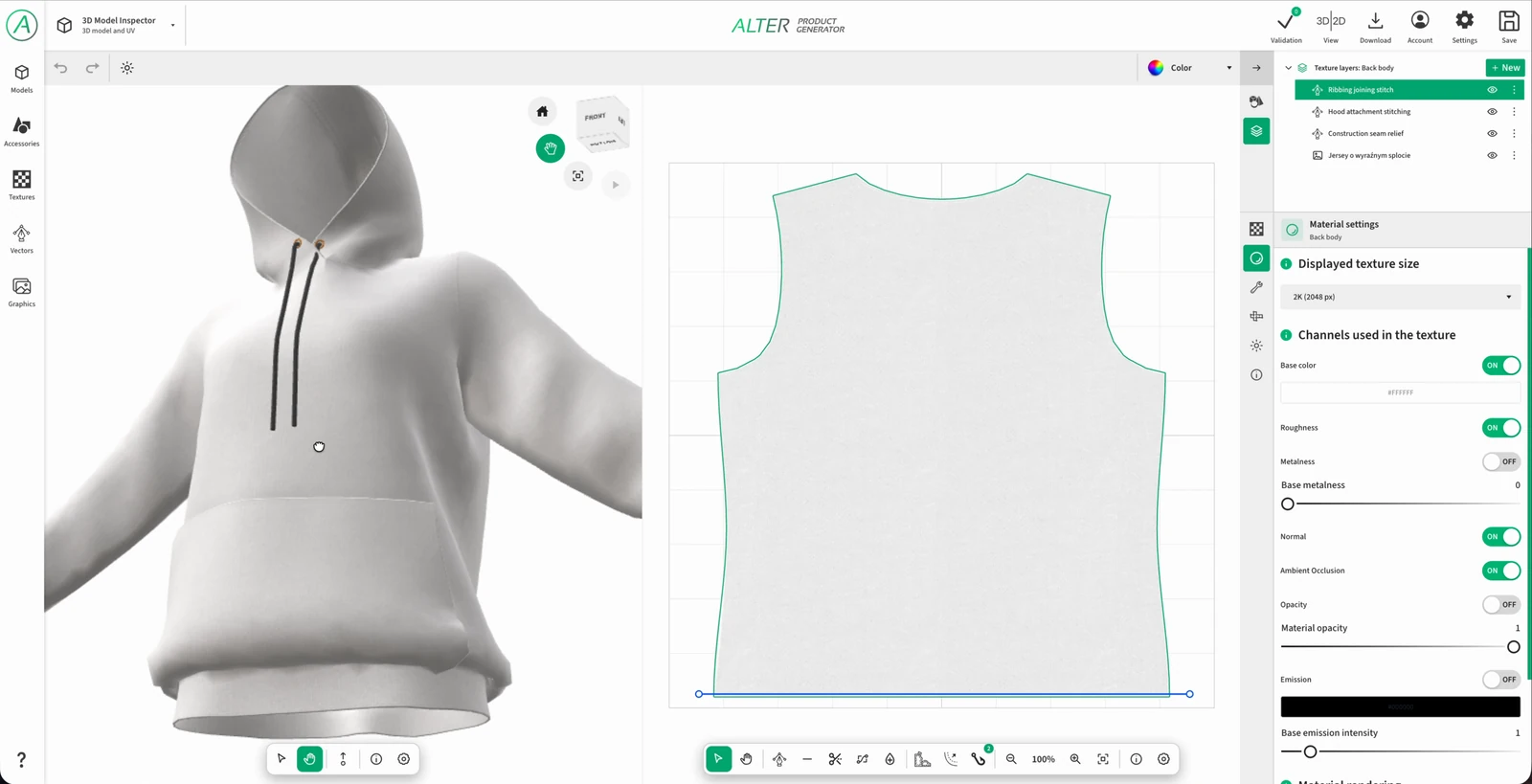
3D Model Inspector: biała bluza z kapturem, UV tylnego panelu oraz warstwy tekstur i ustawienia materiału.
Wygenerowany model bluzy w Inspectorze. To etap dopracowania powierzchni i geometrii przed użyciem w projektach i mockupach.

Modyfikatory geometrii

Modyfikatory działają na wybranej części siatki. Osobno decydujesz, czy efekt ma być widoczny w podglądzie i czy ma zostać uwzględniony w eksporcie.

Dostępne modyfikatory modelu
ModyfikatorZastosowanie
Predicted SizePrzygotowuje rozmiar docelowy z wykrojów i stopniowania, zachowując ułożenie modelu bazowego. Wymaga Bake z odpowiednimi danymi; udostępnia też wyrównanie szwów i relaksację.
Subdivision SurfaceZwiększa gęstość siatki i wygładza powierzchnię. Poziomy podglądu 0-2 pozwalają dobrać ilość detalu do kosztu obliczeń.
Corrective SmoothWygładza nierówności. Ustawiasz siłę, liczbę powtórzeń i sposób wygładzania Simple lub Length Weight.
SolidifyNadaje materiałowi grubość, zaokrągla krawędzie i pozwala wybrać, czy grubość powstaje do wewnątrz czy na zewnątrz. Pozwala pomijać ranty na zszytych krawędziach.

Wypalanie cieni kontaktowych AO

Osobne narzędzie Wypalanie AO oblicza cienie z geometrii sceny. Wybierasz obiekty, rozdzielczość, liczbę próbek i zasięg. Wynik trafia do warstwy Wypalone cienie. To przydatne do podkreślenia kontaktu i zagłębień pomiędzy częściami produktu.

Typy warstw i budowanie materiału

Wybierz część modelu w Scenie i przejdź do Warstw. Materiał może składać się z kilku rodzajów warstw: od koloru bazowego i obrazu po tekst, malowanie, proceduralną tkaninę i wektorowy szew. Każda z nich pozostaje oddzielnym elementem do dalszej edycji.

Sześć typów warstw: co możesz z nich zbudować

Użyj przycisku Nowa w panelu warstw tekstur wybranej części. Typ warstwy określa źródło obrazu i narzędzia jego edycji.

Obraz

Używa obrazu z pliku lub biblioteki jako źródła tekstury. Może to być grafika, wzór nadruku albo gotowa mapa materiału.

  • Dodaj lub Zmień obraz w slocie kanału; przeciągnij zasób do odpowiedniego slotu.
  • Pozycja, skala, obrót, powtarzanie, odstęp oraz kadrowanie obrazu na UV.
  • Krycie i mieszanie osobno dla kanałów; sloty tekstur udostępniają także stos modyfikatorów i pobranie obrazu.
  • Przykład: Logo na przodzie bluzy lub zdjęcie faktury przypisane do koloru materiału.

Wypełnienie

Nakłada równy kolor albo gradient oraz stałe wartości wybranych kanałów materiału.

  • Kolor jednolity, gradient liniowy lub radialny.
  • Punkty kolorów gradientu, ich pozycje, kąt; dla radialnego środek i promień.
  • Osobne wartości kanałów, na przykład chropowatość, metaliczność i emisja, oraz ich krycie i mieszanie.
  • Przykład: Bazowy kolor koszulki, przejście kolorystyczne lub obszar o innym połysku ograniczony maską.

Tekst

Tworzy edytowalny napis na powierzchni modelu.

  • Treść, wybór i wyszukiwanie fontu, filtry stylu i zestawu znaków.
  • Rozmiar, wyrównanie, odstęp liter, wysokość linii, wielkość liter, pogrubienie, kursywa, podkreślenie i przekreślenie.
  • Kształt Normalny, Po łuku, Mostek lub Perspektywa.
  • Kolor lub gradient napisu; wartości innych aktywnych kanałów; transformacja na UV.
  • Przykład: Nazwa kolekcji po łuku albo numer na plecach; chropowatość napisu ustawiona oddzielnie od tkaniny.

Pędzel

Zapisuje malowane ślady i stemple jako osobną warstwę materiału. Pozwala dodawać kolor oraz lokalne efekty reliefu i powierzchni.

  • Pędzel i gumka w widoku UV; presety miękki/twardy okrągły, aerograf, marker, suchy pędzel, kaligraficzny i płaski kwadratowy.
  • Presety Crease, Fold i Wrinkles do lokalnych zagnieceń i fałd w mapach powierzchni.
  • Rozmiar, twardość, Flow, Spacing, wygładzanie śladu, kształt/proporcja i obrót stempla, orientowanie według kierunku śladu.
  • Dla odpowiednich presetów: Focal Shift, intensywność Z, zwężenie końców, odstęp i liczba fałd.
  • Przykład: Delikatne przetarcie koloru, lokalny cień albo krótka zmarszczka na rękawie.
  • Relief powstaje w mapach powierzchni; ułożenie samej tkaniny dopracowujesz w symulacji.

Pattern proceduralny

Wylicza powtarzalną strukturę materiału z parametrów lub grafu, bez ręcznego malowania każdego włókna.

  • Wybór gotowego presetu lub własnego patternu; ustawienia skali, kolorów, kontrastu i nieregularności zależą od receptury.
  • Chropowatość, metaliczność, siła normal mapy i AO.
  • Szybkie parametry receptury i Edytuj graf bloczkowy pozwalają rozwinąć własną strukturę; można zapisać własny pattern.
  • Transformacja i powtarzanie na UV.
  • Przykład: Jersey na korpusie koszulki i ściągacz 1×1 na kołnierzu; denim z kontrastową osnową i wątkiem.

Wektor

Tworzy edytowalne ścieżki i zamknięte kształty. Ścieżka może mieć zwykły obrys, wypełnienie albo proceduralny ścieg i relief powierzchni.

  • Pióro, punkty i uchwyty Béziera, cięcie ścieżek oraz wypełnianie zamkniętych regionów.
  • Obrys, wypełnienie i proceduralne ściegi z osobną kontrolą koloru, grubości, połysku i reliefu.
  • Powiązanie z punktami lub linią wykroju pomaga prowadzić detal przy jego krawędzi.
  • Przykład: obszycie kołnierza lub owerlok wzdłuż podwinięcia.

Kolor, połysk, relief i przezroczystość

Warstwa może oddziaływać na wybrane kanały materiału. Ich dostępność zależy od typu warstwy i ustawień materiału. Najpierw włącz potrzebny kanał w materiale, a potem dopasuj go na warstwie. Wyłączenie kanału zachowuje jego dane.

Kanały materiału i efekt na produkcie
KanałCo uzyskujesz
Kolor / Base ColorKolor tkaniny, nadruku, napisu lub detalu. Zmiana barwy nie musi zmieniać połysku ani reliefu.
RoughnessChropowatość: od ostrego połysku do rozproszonego, matowego odbicia. Przydatna do rozróżnienia tkaniny, farby i gładkich detali.
Metalness / MetallicMetaliczny charakter powierzchni. Możesz oddzielić wygląd metalowego akcentu od materiału produktu.
NormalPozorny relief: splot, drobne włókna, ścieg lub zmarszczka widoczne w oświetleniu powierzchni.
AOLokalne przyciemnienie zagłębień i kontaktów, wzmacniające czytelność faktury.
OpacityWidoczność i przezroczystość powierzchni, np. prześwity w odpowiednio przygotowanej siatce materiału.
EmissiveKolor emisji powierzchni. Dostępny w obsługujących go warstwach i grafach.

Kolejność, mieszanie i powtarzanie

Nazywaj warstwy, zmieniaj ich kolejność, ukrywaj je i kopiuj. Grupy pomagają wspólnie porządkować oraz ukrywać elementy, na przykład nadruk, szwy i ślady zużycia. Do grupy możesz dodać wspólną maskę.

W ustawieniach slotu kanału dopasuj krycie i tryb mieszania: Normal, Multiply, Screen, Overlay lub Soft Light. Na przykład Multiply w kanale koloru pozwala nałożyć ciemne przetarcia na tkaninę.

Obraz, Tekst, Pędzel, Pattern proceduralny i Wektor mają pozycję, skalę X/Y, obrót, powtarzanie i odstępy. Obraz pozwala dodatkowo kadrować źródło. Wypełnienie ma własne ustawienia gradientu.

Maski warstw i grup

Dodaj maskę z menu warstwy lub grupy. Źródłem maski może być każdy z sześciu typów: Obraz, Wypełnienie, Tekst, Pędzel, Pattern proceduralny lub Wektor. Wybierz Kanały maskowane, aby ograniczyć np. sam kolor albo tylko połysk.

  • Biały odsłania, czarny ukrywa, a szarość częściowo przepuszcza zawartość. Opcja Odwróć maskę zamienia jej działanie.
  • Maska pędzlowa pozwala usunąć fragment zabrudzenia; wektorowa ograniczyć połysk do dokładnego kształtu; maska grupy obejmuje kilka warstw jednocześnie.
  • Przezroczyste piksele poza namalowaną maską pozostawiają zawartość widoczną. Kilka masek łączy się przez część wspólną.

Wektorowe ściegi, obszycia i marszczenia

Wektor wyznacza przebieg detalu, a preset opisuje sposób jego narysowania. Pozwala to osobno kontrolować obszycie kołnierza, podwinięcie rękawa, owerlok i relief łączenia materiału.

  • Ścieg prosty: równe odcinki nici; ustaw długość, odstęp, grubość i kolor. W template koszulki wykorzystuje go warstwa Ścieg kołnierza.
  • Zygzak i owerlok: wybierz odpowiedni preset. Owerlok ma liczbę i odstęp linii igłowych oraz wysokość zygzaka; warstwa Owerlok podwinięcia dołu jest takim wektorem.
  • Ściegi ręczne: fastrygowy, za igłą, krzyżykowy i dziergany dają inne rytmy i wykończenia wzdłuż tej samej ścieżki.
  • Łączenie materiału - dołek / górka: ustaw szerokość i znak profilu, miękkość przejścia, asymetrię oraz bruzdę kontaktową. Powstaje wizualny relief połączenia dwóch części.
  • Fałdy - marszczenie pasa: ustaw długość, grubość, rozstaw, głębokość i nieregularność fałd; efekt powierzchni nadaje się do pasa i ściągaczy.
  • Powiązanie z patternem: skopiuj krawędź lub wskaż obserwowane punkty. Ustal odsunięcie, kierunek i obserwowanie pozycji lub uchwytów Béziera, aby detal podążał za zmianą wykroju.

Modyfikatory własnych obrazów

W ustawieniach slotu obrazu dodaj modyfikator. Możesz go wyłączyć lub usunąć, a przetworzony obraz pobrać. Pozwala to przygotować źródłową teksturę bez zmiany pozostałych warstw materiału.

  • Filtry obrazu: ekspozycja, gamma, kontrast, jasność, odcień i nasycenie, koloryzacja, czerń i biel oraz progowanie.
  • Generator map PBR: przygotowuje z obrazu kanały Opacity, Roughness, Metalness, Normal i AO z osobnymi ustawieniami wyjść. AO z obrazu jest innym procesem niż wypalanie cieni z geometrii.
  • Generator seamless: ogranicza widoczność łączeń powtarzanej tekstury. Oferuje m.in. offset, mieszanie krawędzi, offset wielopasmowy, rozproszone łaty, Graph-cut + multiband i Image quilting.

Grafy patternów: bloki, połączenia i gotowe efekty

Graf opisuje, jak powstaje proceduralna tekstura. Bloki generują strukturę, przekształcają współrzędne, łączą maski i nadają kolory, a wynik trafia do kanałów materiału. Zmiana jednego parametru może odświeżyć cały wzór i jego podgląd.

Otwórz graf i zobacz, skąd bierze się materiał

W warstwie Pattern proceduralny wybierz gotową recepturę lub Stwórz nowy, a następnie Edytuj graf bloczkowy. Po lewej znajduje się biblioteka bloków, pośrodku połączenia, a po prawej podgląd materiału lub jego kanału. Materiał obejrzysz na sferze, sześcianie i płaszczyźnie.

Biblioteka łączy trzy poziomy pracy: podstawowe węzły wykonujące pojedynczą operację, generatory i moduły budujące bardziej złożoną strukturę oraz gotowe receptury materiałów. Recepturę możesz dodać do grafu lub rozwinąć i zmienić jej wnętrze.

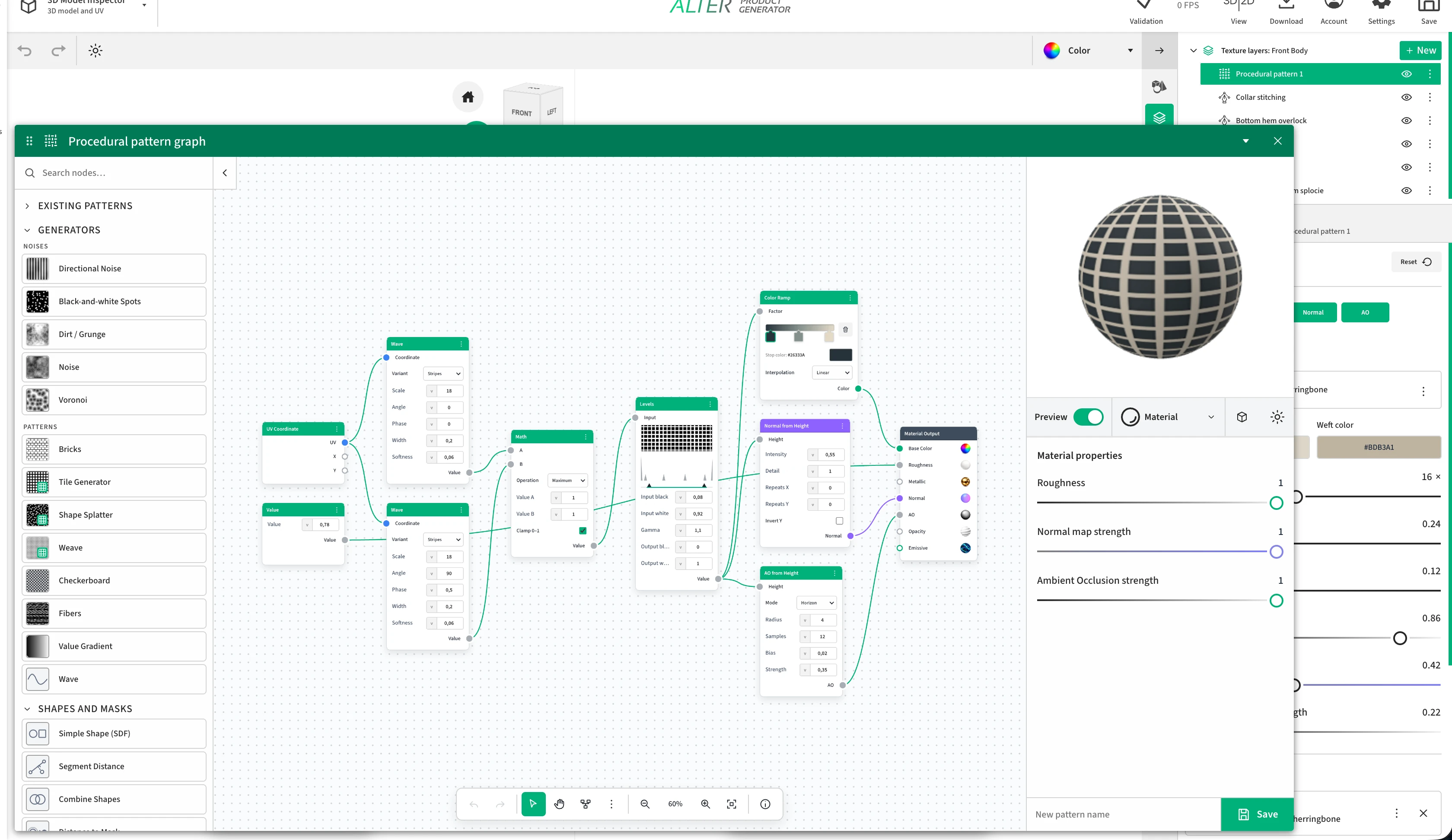
Edytor grafu proceduralnego patternu w Alter Product: biblioteka generatorów, dwa bloki Wave połączone przez Math i Levels z kanałami materiału oraz podgląd kratki na sferze.
Rzeczywisty graf z przesłanego zrzutu: dwie fale budują kratkę, która zasila kolor, Normal i AO. Po prawej podgląd efektu, a w tle stos warstw materiału z patternem i ściegami.

Przykład ze zrzutu: kratka z kolorem i reliefem

Dwie fale biegnące w prostopadłych kierunkach tworzą regularną kratkę. Dalej ta sama struktura steruje kolorem i powierzchnią materiału.

  1. UV Coordinate dostarcza wspólne współrzędne do dwóch bloków Wave. W jednym ustawiasz poziomy kierunek, w drugim pionowy.
  2. Math w trybie Maximum łączy wyniki fal. Zmiana skali zagęszcza kratkę, a Width i Softness zmieniają szerokość oraz miękkość linii.
  3. Levels dopracowuje zakres jasności i kontrast. Color Ramp przypisuje powstałej strukturze kolory i przekazuje je do Base Color.
  4. Normal from Height wykorzystuje tę samą strukturę jako relief w kanale Normal, a AO from Height podkreśla zagłębienia w AO.
  5. Value dostarcza stałą chropowatość do Roughness. W podglądzie możesz ocenić kolor, odbicia i czytelność powierzchni razem.

Katalog bloków i generatorów: ustawienia oraz rezultaty

Wybierz grupę i rozwiń jej opis. Nazwy angielskie ułatwiają znalezienie tych samych bloków w interfejsie. Przy każdym znajdziesz wejścia, najważniejsze ustawienia, otrzymywany wynik i przykład zastosowania.

Generatory: Szumy

Szumy i ich rodziny dostarczają nieregularnych map do koloru, masek, wysokości oraz chropowatości. Ziarno pozwala wracać do tego samego układu.

Szum / Noise

Wejścia
Współrzędne (wektor 2D).
Ustawienia
Perlin, fBm, Grzbietowy, Biały lub Gaussa; skala i ziarno. fBm i Grzbietowy udostępniają też detale, szorstkość i lakunarność. Starszy wariant grafu może pokazać okres X/Y.
Wynik
Mapa nieregularnych wartości; charakter od gładkich zmian do drobnego szumu zależy od wariantu.
Zastosowanie
Przełamanie jednolitej powierzchni, zróżnicowanie chropowatości, baza maski lub mapy wysokości.

Voronoi

Wejścia
Współrzędne (wektor 2D).
Ustawienia
Tryb Odległość, Krawędź albo Komórki; odległość Euklidesowa, Manhattan lub Czebyszewa; skala, losowość i ziarno.
Wynik
Mapa odległości od punktów, granic komórek albo wartości komórek.
Zastosowanie
Pory, ziarnistość, komórkowe desenie i nieregularne podziały powierzchni.

Szum kierunkowy / Directional Noise

Wejścia
Współrzędne UV; przy dodaniu rodziny powstaje też pomocniczy węzeł UV.
Ustawienia
Cztery warianty Szum kierunkowy 1-4; skala, kąt i ziarno.
Wynik
Kierunkowy szum jako mapa wartości.
Zastosowanie
Smugi, rozciągnięta faktura i kierunkowe zróżnicowanie koloru, wysokości lub połysku.

Czarno-białe plamy / Black-and-white Spots

Wejścia
Współrzędne UV; przy dodaniu rodziny powstaje też pomocniczy węzeł UV.
Ustawienia
Trzy warianty plam; skala, próg i ziarno.
Wynik
Kontrastowa mapa nieregularnych plam.
Zastosowanie
Miejscowa zmiana koloru, maskowanie zabrudzeń lub wybór obszarów o innej chropowatości.

Brud / Grunge

Wejścia
Współrzędne UV; przy dodaniu rodziny powstaje też pomocniczy węzeł UV.
Ustawienia
Brud 1-3 oraz Grunge - beton, zacieki, plamy i zarysowania. Skala i ziarno; zależnie od wariantu także detale, szorstkość, lakunarność, próg i kąt.
Wynik
Nieregularna mapa śladów i zróżnicowania powierzchni.
Zastosowanie
Drobne zużycie i zabrudzenie, rozbicie jednolitego połysku lub ślady na powierzchni produktu.
Generatory: Wzory

Regularne motywy i startowe receptury wzorów. Generator daje sygnał, który można kolorować, przekształcać i wykorzystać w różnych kanałach materiału.

Szachownica / Checkerboard

Wejścia
Współrzędne (wektor 2D).
Ustawienia
Dwa kolory, skala ogólna, skala X/Y i obrót.
Wynik
Kolorowa, regularna szachownica.
Zastosowanie
Krata, wzór naprzemienny lub czytelna kontrola skali i rozciągnięcia UV.

Fibers

Wejścia
Brak wejść; wzór lub wartość powstają w tym węźle.
Ustawienia
Włókna 1 lub Włókna 2; gęstość, długość, szerokość, falowanie, nieregularność, kąt i ziarno.
Wynik
Jasne i ciemne pasma przypominające włókna, jako pojedyncza mapa wartości.
Zastosowanie
Drobna faktura przędzy, meszku lub kierunkowe zróżnicowanie wysokości i chropowatości.

Gradient wartości / Value Gradient

Wejścia
Brak wejść; wzór lub wartość powstają w tym węźle.
Ustawienia
Tryb Liniowa, Ukośny, Kwadratowy, Promieniowy lub Sferyczny; powtórzenia oraz kąt albo środek i promień, zależnie od trybu.
Wynik
Płynny rozkład wartości, bez gotowej palety kolorów.
Zastosowanie
Maska przejścia między materiałami, rozjaśnienie fragmentu wzoru lub wejście do Mapy kolorów.

Fala / Wave

Wejścia
Współrzędne (wektor 2D).
Ustawienia
Paski, Sinusoidalna lub Trójkątna; skala, kąt i faza. Dla Pasków także szerokość i miękkość.
Wynik
Powtarzalne pasy lub fale jako mapa wartości.
Zastosowanie
Prążki, żebrowanie, kierunek splotu; po połączeniu dwóch kierunków także krata.

Cegły / Bricks

Wejścia
Brak portów wejściowych; układ powstaje w generatorze.
Ustawienia
Kolumny, rzędy, przesunięcie rzędów, fuga i zaokrąglenie.
Wynik
Mapa powtarzanych prostokątnych elementów rozdzielonych fugą.
Zastosowanie
Ceglany lub płytkowy deseń, regularne segmenty i maska obszarów pomiędzy nimi.

Generator kafelków / Tile Generator

Wejścia
Gotowy graf bez zewnętrznych wejść; wewnątrz UV → Współrzędne kafelków → Kształt prosty.
Ustawienia
Otwórz graf, aby zmienić kolumny, rzędy i ziarno siatki oraz typ, rozmiar i miękkość kształtu. Receptura nie ma osobnych szybkich suwaków.
Wynik
Maska regularnie powtarzanego kształtu; startowy wzór to zaokrąglone przejściem prostokątne kafelki.
Zastosowanie
Regularne punkty, kafelki i powtarzane motywy budowane z prostego kształtu.

Rozrzut / Shape Splatter

Wejścia
Gotowy graf bez zewnętrznych wejść; wewnątrz UV → Voronoi → Mapowanie zakresu.
Ustawienia
Otwórz graf: skala, losowość i ziarno Voronoi oraz zakres mapowania określają wielkość i rozkład plam.
Wynik
Mapa rozproszonych plam wyprowadzona z odległości Voronoi.
Zastosowanie
Nieregularne kropki, pory i plamiste maski. Ta receptura nie rozrzuca dowolnych obiektów ani obrazów.

Splot / Weave

Wejścia
Gotowy graf bez zewnętrznych wejść; UV zasila dwie prostopadłe Fale połączone operacją Maksimum.
Ustawienia
Otwórz graf, aby zmieniać parametry obu Fal i sposób ich łączenia.
Wynik
Startowa mapa skrzyżowanych fal; jedno wyjście wartości.
Zastosowanie
Baza kratki i kierunkowej struktury do dalszej rozbudowy. Pełne grafy bawełny i dzianin są osobnymi recepturami materiałów.
Kształty i maski

Kształty matematyczne i maski. Pole odległości opisuje położenie względem krawędzi; maska zamienia je na użyteczne pokrycie.

Kształt prosty (Shape SDF) / Simple Shape (SDF)

Wejścia
Współrzędne (wektor 2D).
Ustawienia
Okrąg, Elipsa, Prostokąt, Plama Gaussa, Gwiazda, Wielokąt, Linia, Odcinek lub Pierścień. Zależnie od kształtu: środek, rozmiar, promień, końce, grubość, liczba ramion lub boków, obrót, miękkość i zanik.
Wynik
Dwa wyjścia: pole odległości Distance i gotowa maska Mask wybranego kształtu.
Zastosowanie
Oczka, punkty, płytki, obrysy i inne elementy wzoru; pole odległości można dalej łączyć operacjami SDF.

Odległość od odcinka / Segment Distance

Wejścia
Współrzędne (wektor 2D); punkt początkowy (wektor 2D); punkt końcowy (wektor 2D).
Ustawienia
Współrzędne początku i końca, gdy nie są podłączone do portów.
Wynik
Odległość każdego punktu od odcinka.
Zastosowanie
Rysowanie linii, nitek i łączników; szerokość i miękkość można nadać kolejnym węzłem Maska z odległości.

Łączenie kształtów / Combine Shapes

Wejścia
A (wartość lub mapa wartości); B (wartość lub mapa wartości).
Ustawienia
Suma, Przecięcie, Odejmij, Gładka suma, Gładkie przecięcie lub Gładkie odejmowanie; wartości A/B i gładkość dla operacji gładkich.
Wynik
Połączone pole odległości, gotowe do zamiany w maskę.
Zastosowanie
Łączenie motywów, wycinanie otworów i łagodne przejścia między kształtami.

Maska z odległości / Distance to Mask

Wejścia
Pole odległości (wartość lub mapa wartości).
Ustawienia
Wypełnienie lub Obrys, miękkość krawędzi, grubość dla obrysu oraz odwrócenie.
Wynik
Maska wartości z pola odległości.
Zastosowanie
Zamiana geometrii matematycznej w wypełniony motyw, kontur albo maskę przezroczystości.
Współrzędne i transformacje

Współrzędne decydują, gdzie próbkujemy wzór. Te bloki układają powtórzenia, zmieniają położenie i odkształcają teksturę.

Współrzędne UV / UV Coordinates

Wejścia
Brak wejść; wzór lub wartość powstają w tym węźle.
Ustawienia
Bez dodatkowych parametrów.
Wynik
Wektor współrzędnych UV oraz osobne wartości X i Y.
Zastosowanie
Wspólny układ współrzędnych dla kilku generatorów i punkt startu własnego wzoru.

Współrzędne kafelków / Tile Coordinates

Wejścia
Współrzędne (wektor 2D).
Ustawienia
Liczba kolumn i rzędów oraz ziarno.
Wynik
Współrzędne lokalne i wyśrodkowane w kafelku, indeks komórki oraz jej wartość losowa.
Zastosowanie
Powtarzanie małego motywu w siatce i indywidualne różnicowanie kolejnych komórek.

Połącz X/Y / Combine X/Y

Wejścia
X (wartość lub mapa wartości); Y (wartość lub mapa wartości).
Ustawienia
Wartości X i Y, gdy nie są podłączone do portów.
Wynik
Wektor złożony z dwóch wartości.
Zastosowanie
Budowanie własnych współrzędnych, przesunięć i punktów dla dalszych węzłów.

Rozdziel X/Y / Separate X/Y

Wejścia
Wektor (wektor 2D).
Ustawienia
Bez dodatkowych parametrów.
Wynik
Dwie osobne wartości X i Y z wejściowego wektora.
Zastosowanie
Niezależna obróbka osi, maski poziome i pionowe oraz obliczenia zależne od położenia.

Transformacja 2D / 2D Transform

Wejścia
Sygnał wejściowy (typ dopasowany do połączenia).
Ustawienia
Skala X/Y, przesunięcie X/Y i obrót.
Wynik
Przeskalowany, przesunięty lub obrócony wzór albo współrzędne.
Zastosowanie
Dopasowanie wielkości i kierunku motywu bez przebudowy jego generatora.

Zniekształcenie / Warp

Wejścia
Sygnał wejściowy (typ dopasowany do połączenia); mapa zniekształcenia (wartość lub mapa wartości).
Ustawienia
Siła i kąt zniekształcenia.
Wynik
Wejściowy wzór odkształcony zgodnie z mapą Distortion.
Zastosowanie
Falujące nitki, nieregularne pasy i organiczne odchylenia regularnego wzoru.
Matematyka i logika

Obliczenia na liczbach, wektorach i całych mapach. Służą do sterowania wzorem oraz budowania masek i zależności między jego częściami.

Stała wartość / Constant Value

Wejścia
Brak wejść; wzór lub wartość powstają w tym węźle.
Ustawienia
Jedna stała wartość.
Wynik
Ta sama liczba w całym obszarze tekstury.
Zastosowanie
Stała chropowatość, metaliczność albo wspólny parametr dla kilku połączeń.

Matematyka / Math

Wejścia
A (wartość lub mapa wartości); B (wartość lub mapa wartości).
Ustawienia
Pomnóż, Dodaj, Odejmij, Podziel, Potęga, Wartość bezwzględna, Sinusoidalna, Cosinus, Modulo, Zaokrąglij w dół, Smoothstep, Porównaj, Mniejsze niż, Większe niż, Minimum lub Maksimum. Wartości A/B, Epsilon dla Smoothstep i Porównaj, opcja Ogranicz do 0-1.
Wynik
Wynik obliczenia na wartościach lub całych mapach wartości.
Zastosowanie
Skalowanie siły efektu, łączenie wysokości, okresowe powtórzenia i progowanie masek.

Matematyka wektorowa / Vector Math

Wejścia
A (wektor 2D); B (wektor 2D); skala (wartość lub mapa wartości).
Ustawienia
Dodaj, Odejmij, Pomnóż, Podziel, Skala, Obróć, Normalizuj, Zaokrąglij w dół, Zaokrąglij w górę, Część ułamkowa, Wartość bezwzględna, Minimum, Maksimum, Długość, Odległość, Iloczyn skalarny lub Kąt. Składowe A/B oraz skala albo kąt dla właściwej operacji.
Wynik
Wynik wektorowy i wyjście liczbowe, użyteczne zależnie od operacji.
Zastosowanie
Własne układy współrzędnych, przesunięcia komórek, obroty i obliczenia odległości.

Porównanie / Compare

Wejścia
A (wartość lub mapa wartości); B (wartość lub mapa wartości).
Ustawienia
Równe, Nierówne, Mniejsze niż, Mniejsze lub równe, Większe niż lub Większe lub równe; wartości A/B i Epsilon.
Wynik
Maska wyniku porównania dwóch wartości.
Zastosowanie
Wybór części wzoru według progu, oddzielanie komórek i tworzenie warunków dla dalszego mieszania.

Płynne przejście / Smoothstep

Wejścia
Wartość (wartość lub mapa wartości); pierwsza krawędź (wartość lub mapa wartości); druga krawędź (wartość lub mapa wartości).
Ustawienia
Wartość oraz Krawędź 0 i Krawędź 1, gdy nie są podłączone.
Wynik
Łagodne przejście między zerem i jedynką w określonym przedziale.
Zastosowanie
Miękkie granice plam, wygładzone maski i kontrolowane zanikanie efektu.

Mapowanie zakresu / Map Range

Wejścia
Sygnał wejściowy (wartość lub mapa wartości); minimum wejściowe (wartość lub mapa wartości); maksimum wejściowe (wartość lub mapa wartości); minimum wyjściowe (wartość lub mapa wartości); maksimum wyjściowe (wartość lub mapa wartości).
Ustawienia
Minimum i maksimum wejściowe oraz wyjściowe; interpolacja Liniowa, Smoothstep lub Smootherstep; opcja Ogranicz.
Wynik
Mapa przeliczona z jednego zakresu wartości na drugi.
Zastosowanie
Dopasowanie szumu do potrzebnej chropowatości, odwrócenie zakresu lub wydobycie wybranego przedziału maski.

Losowość komórek / Cell Random

Wejścia
Współrzędne (wektor 2D).
Ustawienia
Algorytm Standardowy albo Zgodność z recepturą; okres X/Y i ziarno.
Wynik
Powtarzalna wartość pseudolosowa wynikająca ze współrzędnych komórki.
Zastosowanie
Różny odcień, przesunięcie lub siła efektu w kolejnych kafelkach przy zachowaniu tego samego układu po ponownym otwarciu grafu.
Korekty i filtry

Korekty gotowego sygnału: kontrast, profil przejścia, barwa i miękkość detali.

Poziomy / Levels

Wejścia
Sygnał wejściowy (wartość lub mapa wartości).
Ustawienia
Czerń i biel wejścia, Gamma, czerń i biel wyjścia; histogram i uchwyty zakresu.
Wynik
Mapa o zmienionym kontraście i rozkładzie jasnych oraz ciemnych wartości.
Zastosowanie
Wyodrębnienie plam z szumu, wyostrzenie maski i kontrola wysokości reliefu.

Krzywe / Curves

Wejścia
Sygnał wejściowy (wartość lub mapa wartości).
Ustawienia
Edytor punktów krzywej, dodawanie i usuwanie punktów, X/Y punktu; interpolacja Gładka, Liniowa lub Stała.
Wynik
Mapa wartości przekształcona według narysowanej krzywej.
Zastosowanie
Precyzyjna kontrola profilu nierówności, półtonów i przejść, gdy prosta korekta kontrastu nie wystarcza.

Jasność / kontrast / Brightness / Contrast

Wejścia
Sygnał wejściowy (kolor).
Ustawienia
Jasność, kontrast i Factor określający siłę korekty.
Wynik
Skorygowany kolor.
Zastosowanie
Rozjaśnienie desenia, wzmocnienie jego czytelności lub ograniczenie kontrastu przed mieszaniem.

Odcień / nasycenie / Hue / Saturation

Wejścia
Sygnał wejściowy (kolor).
Ustawienia
Odcień, nasycenie, wartość i Factor określający siłę korekty.
Wynik
Kolor ze zmienionym odcieniem, nasyceniem lub jasnością.
Zastosowanie
Budowanie wariantów kolorystycznych z tego samego grafu.

Odwrócenie / Invert

Wejścia
Sygnał wejściowy (kolor).
Ustawienia
Factor określający siłę odwrócenia.
Wynik
Odwrócone składowe koloru; mapa szarości po odwróceniu zamienia jasne i ciemne miejsca.
Zastosowanie
Zamiana maski i jej tła, uzyskanie przeciwnego efektu z istniejącego sygnału.

RGB do szarości / RGB to Grayscale

Wejścia
Kolor (kolor).
Ustawienia
Bez dodatkowych parametrów.
Wynik
Pojedyncza wartość jasności wyprowadzona z koloru.
Zastosowanie
Użycie kolorowego wzoru jako maski, wysokości albo sygnału do korekt wartości.

Rozmycie / Blur

Wejścia
Sygnał wejściowy (wartość lub mapa wartości).
Ustawienia
Promień i liczba próbek.
Wynik
Rozmyta mapa wartości.
Zastosowanie
Zmiękczenie maski, usunięcie bardzo drobnego detalu lub łagodniejsze przejścia wysokości.
Kolor i kompozycja

Nadawanie kolorów, mieszanie warstw i sterowanie przezroczystością.

Stały kolor / Constant Color

Wejścia
Brak wejść; wzór lub wartość powstają w tym węźle.
Ustawienia
Wybór koloru.
Wynik
Jednolity kolor w całym obszarze.
Zastosowanie
Kolor bazowy albo jeden ze składników mieszania.

Mapa kolorów / Color Ramp

Wejścia
Factor - maska lub współczynnik (wartość lub mapa wartości).
Ustawienia
Kolory i pozycje punktów gradientu; interpolacja Liniowa, Stała lub Ease.
Wynik
Kolor przypisany do wartości wejściowej według palety.
Zastosowanie
Nadanie barw szumowi, plamom, splotowi i innym mapom wartości.

Mieszanie / Blend

Wejścia
Factor - maska lub współczynnik (wartość lub mapa wartości); A (kolor); B (kolor).
Ustawienia
Tryb Normalny, Pomnóż, Nakładka, Ekran, Dodaj, Odejmij lub Różnica; Krycie.
Wynik
Dwa kolory lub wzory połączone z uwzględnieniem maski Factor.
Zastosowanie
Nakładanie plam na materiał, łączenie desenia z kolorem podłoża i lokalna zmiana powierzchni.

Ustaw alfa / Set Alpha

Wejścia
Sygnał wejściowy (sygnał z obsługą alfa); alfa (wartość lub mapa wartości).
Ustawienia
Zastąp albo Pomnóż oraz stała alfa, gdy port Alpha nie jest podłączony.
Wynik
Sygnał z nadaną lub zmienioną przezroczystością.
Zastosowanie
Wprowadzanie wycięć i prześwitów do wzoru oraz sterowanie jego pokryciem.
Mapy PBR

Przeliczenie wysokości na mapy wpływające na oświetlenie drobnego detalu materiału.

Normal z wysokości / Normal from Height

Wejścia
Mapa wysokości (wartość lub mapa wartości).
Ustawienia
Intensywność, detale, powtórzenia X/Y i odwrócenie Y.
Wynik
Mapa normalnych wyliczona z różnic wysokości.
Zastosowanie
Oświetlenie drobnych włókien, porów i tłoczeń na materiale. Efekt zmienia wygląd powierzchni, bez dodawania geometrii modelu.

AO z wysokości / AO from Height

Wejścia
Mapa wysokości (wartość lub mapa wartości).
Ustawienia
Horyzont: promień, próbki i bias; Średnia lokalna: reakcja i głębokość. W obu trybach siła.
Wynik
Mapa lokalnego zacienienia wyliczona z mapy wysokości.
Zastosowanie
Podkreślenie zagłębień splotu lub ziarnistej faktury; wynik opisuje detal materiału, nie zasłanianie światła przez całą scenę.
Wyjście materiału

Końcowe połączenie grafu z kanałami materiału PBR.

Wyjście materiału / Material Output

Wejścia
Kolor bazowy (kolor); chropowatość (wartość lub mapa wartości); metaliczność (wartość lub mapa wartości); normalne (mapa normalnych); AO (wartość lub mapa wartości); krycie (wartość lub mapa wartości); emisja (kolor).
Ustawienia
Podłączenie kanałów; siły wybranych map są dostępne w ustawieniach podglądu materiału.
Wynik
Końcowy materiał z kanałów Base Color, Roughness, Metallic, Normal, AO, Opacity i Emissive.
Zastosowanie
Zakończenie grafu i zebranie jego wyników w materiał widoczny na modelu. Nie ma tu wejścia displacement zmieniającego siatkę.
Gotowe grafy: Tkaniny bawełniane

Edytowalne receptury materiałów z połączonymi węzłami i szybkimi ustawieniami. Po otwarciu grafu można zmienić także jego budowę.

Bawełna - mała jodełka

Wejścia
Gotowy, połączony graf materiału; nie wymaga podłączenia wcześniejszego wzoru.
Ustawienia
Kolor osnowy, Kolor wątku, Skala splotu, Kontrast splotu, Nieregularność włókien, Chropowatość, Siła normal mapy, Siła Ambient Occlusion. Poszczególne węzły pozostają edytowalne po otwarciu grafu.
Wynik
Drobny, bezszwowy splot bawełniany typu herringbone. Graf przygotowuje kolor, chropowatość, mapę Normal i AO.
Zastosowanie
Subtelna jodełka na odzieży, torbach i tapicerowanych fragmentach produktu.

Bawełna - panama

Wejścia
Gotowy, połączony graf materiału; nie wymaga podłączenia wcześniejszego wzoru.
Ustawienia
Kolor osnowy, Kolor wątku, Skala splotu, Kontrast splotu, Nieregularność włókien, Chropowatość, Siła normal mapy, Siła Ambient Occlusion. Poszczególne węzły pozostają edytowalne po otwarciu grafu.
Wynik
Bawełniany splot koszykowy 2 × 2 o wyraźnej strukturze. Graf przygotowuje kolor, chropowatość, mapę Normal i AO.
Zastosowanie
Wyraźniejsza faktura tkanin, toreb materiałowych i poszyć.

Bawełna - splot skośny

Wejścia
Gotowy, połączony graf materiału; nie wymaga podłączenia wcześniejszego wzoru.
Ustawienia
Kolor osnowy, Kolor wątku, Skala splotu, Kontrast splotu, Nieregularność włókien, Chropowatość, Siła normal mapy, Siła Ambient Occlusion. Poszczególne węzły pozostają edytowalne po otwarciu grafu.
Wynik
Bawełniany splot skośny 2 × 2 z regularnym diagonalem. Graf przygotowuje kolor, chropowatość, mapę Normal i AO.
Zastosowanie
Tkanina o widocznym diagonalnym kierunku, np. odzież i akcesoria.

Bawełna - splot płócienny

Wejścia
Gotowy, połączony graf materiału; nie wymaga podłączenia wcześniejszego wzoru.
Ustawienia
Kolor osnowy, Kolor wątku, Skala splotu, Kontrast splotu, Nieregularność włókien, Chropowatość, Siła normal mapy, Siła Ambient Occlusion. Poszczególne węzły pozostają edytowalne po otwarciu grafu.
Wynik
Klasyczny bawełniany splot płócienny 1 × 1. Graf przygotowuje kolor, chropowatość, mapę Normal i AO.
Zastosowanie
Uniwersalna drobna bawełna, płócienne torby i proste tkaniny.

Bawełna - splot atłasowy

Wejścia
Gotowy, połączony graf materiału; nie wymaga podłączenia wcześniejszego wzoru.
Ustawienia
Kolor osnowy, Kolor wątku, Skala splotu, Kontrast splotu, Nieregularność włókien, Chropowatość, Siła normal mapy, Siła Ambient Occlusion. Poszczególne węzły pozostają edytowalne po otwarciu grafu.
Wynik
Gładszy bawełniany splot atłasowy 5-nitkowy. Graf przygotowuje kolor, chropowatość, mapę Normal i AO.
Zastosowanie
Gładsza tkanina z delikatniejszą strukturą splotu.
Gotowe grafy: Denim

Edytowalne receptury materiałów z połączonymi węzłami i szybkimi ustawieniami. Po otwarciu grafu można zmienić także jego budowę.

Jeans - klasyczny denim 3 × 1

Wejścia
Gotowy, połączony graf materiału; nie wymaga podłączenia wcześniejszego wzoru.
Ustawienia
Kolor osnowy, Kolor wątku, Skala splotu, Kontrast splotu, Nieregularność włókien, Chropowatość, Siła normal mapy, Siła Ambient Occlusion. Poszczególne węzły pozostają edytowalne po otwarciu grafu.
Wynik
Klasyczny jeans 3 × 1 z indygo osnową, jasnym wątkiem i drobną nieregularnością włókien. Graf przygotowuje kolor, chropowatość, mapę Normal i AO.
Zastosowanie
Jeansy, kurtki i akcesoria z charakterystycznym skośnym splotem.
Gotowe grafy: Dzianiny

Edytowalne receptury materiałów z połączonymi węzłami i szybkimi ustawieniami. Po otwarciu grafu można zmienić także jego budowę.

Bawełna - dzianina jersey (T-shirt)

Wejścia
Gotowy, połączony graf materiału; nie wymaga podłączenia wcześniejszego wzoru.
Ustawienia
Kolor przędzy, Kolor zagłębień, Skala oczek, Kontrast oczek, Nieregularność włókien, Chropowatość, Siła normal mapy, Siła Ambient Occlusion. Poszczególne węzły pozostają edytowalne po otwarciu grafu.
Wynik
Drobna bawełniana dzianina jersey z pionowymi kolumienkami oczek T-shirtu. Graf przygotowuje kolor, chropowatość, mapę Normal i AO.
Zastosowanie
Koszulki i inne powierzchnie z drobnej dzianiny jersey.

Ściągacz dzianinowy 1×1

Wejścia
Gotowy, połączony graf materiału; nie wymaga podłączenia wcześniejszego wzoru.
Ustawienia
Kolor przędzy, Kolor zagłębień, Skala oczek, Kontrast oczek, Nieregularność włókien, Chropowatość, Siła normal mapy, Siła Ambient Occlusion. Poszczególne węzły pozostają edytowalne po otwarciu grafu.
Wynik
Drobny, bezszwowy ściągacz dzianinowy 1×1 z pionowymi kolumnami oczek na kołnierze, mankiety i dolne pasy. Graf przygotowuje kolor, chropowatość, mapę Normal i AO.
Zastosowanie
Kołnierze, mankiety i dolne pasy odzieży.

Dzianina - swetrowa (oczka V)

Wejścia
Gotowy, połączony graf materiału; nie wymaga podłączenia wcześniejszego wzoru.
Ustawienia
Kolor przędzy, Kolor zagłębień, Skala oczek, Kontrast oczek, Nieregularność włókien, Chropowatość, Siła normal mapy, Siła Ambient Occlusion. Poszczególne węzły pozostają edytowalne po otwarciu grafu.
Wynik
Mięsista dzianina swetrowa z regularnymi oczkami V. Graf przygotowuje kolor, chropowatość, mapę Normal i AO.
Zastosowanie
Swetry i inne wyroby z wyraźnymi oczkami w kształcie V.
Gotowe grafy: Siatki i ażury

Edytowalne receptury materiałów z połączonymi węzłami i szybkimi ustawieniami. Po otwarciu grafu można zmienić także jego budowę.

Mesh

Wejścia
Gotowy, połączony graf materiału; nie wymaga podłączenia wcześniejszego wzoru.
Ustawienia
Kolor przędzy, Kolor zagłębień, Skala oczek, Kontrast oczek, Nieregularność włókien, Chropowatość, Siła normal mapy, Siła Ambient Occlusion. Poszczególne węzły pozostają edytowalne po otwarciu grafu.
Wynik
Bezszwowy materiałowy mesh o regularnych rombowych oczkach i przezroczystych prześwitach w kanale opacity. Graf przygotowuje kolor, chropowatość, mapę Normal i AO. Maska Opacity odpowiada za przezroczyste prześwity.
Zastosowanie
Prześwitujące siatkowe panele odzieży, toreb i akcesoriów.
Gotowe grafy: Materiały techniczne

Edytowalne receptury materiałów z połączonymi węzłami i szybkimi ustawieniami. Po otwarciu grafu można zmienić także jego budowę.

Poliester - mikrosiatka (birdseye)

Wejścia
Gotowy, połączony graf materiału; nie wymaga podłączenia wcześniejszego wzoru.
Ustawienia
Kolor przędzy, Kolor zagłębień, Skala oczek, Kontrast oczek, Nieregularność włókien, Chropowatość, Siła normal mapy, Siła Ambient Occlusion. Poszczególne węzły pozostają edytowalne po otwarciu grafu.
Wynik
Drobna sportowa dzianina poliestrowa z oczkami birdseye. Graf przygotowuje kolor, chropowatość, mapę Normal i AO.
Zastosowanie
Odzież sportowa i techniczne panele z drobną strukturą birdseye.

Velcro - rzędy haczyków

Wejścia
Gotowy, połączony graf materiału; nie wymaga podłączenia wcześniejszego wzoru.
Ustawienia
Kolor podłoża, Kolor haczyków lub pętelek, Gęstość wzoru, Kontrast włókien, Nieregularność włókien, Chropowatość, Siła normal mapy, Siła Ambient Occlusion. Poszczególne węzły pozostają edytowalne po otwarciu grafu.
Wynik
Rzędy nylonowych haczyków Velcro przeznaczone dla lekkich, maskowanych alpha planes. Graf przygotowuje kolor, chropowatość, mapę Normal i AO. Maska Opacity wycina obszary pomiędzy haczykami.
Zastosowanie
Strona haczykowa zapięcia na przygotowanej płaszczyźnie z przezroczystością; materiał sam nie modeluje zapięcia.

Velcro - pętelki

Wejścia
Gotowy, połączony graf materiału; nie wymaga podłączenia wcześniejszego wzoru.
Ustawienia
Kolor podłoża, Kolor haczyków lub pętelek, Gęstość wzoru, Kontrast włókien, Nieregularność włókien, Chropowatość, Siła normal mapy, Siła Ambient Occlusion. Poszczególne węzły pozostają edytowalne po otwarciu grafu.
Wynik
Pełnopowierzchniowy, gęsty i drobny baranek strony pętelkowej Velcro, bez maski opacity. Graf przygotowuje kolor, chropowatość, mapę Normal i AO.
Zastosowanie
Pełna strona pętelkowa zapięcia o drobnej, gęstej fakturze.
Gotowe grafy: Skóry

Edytowalne receptury materiałów z połączonymi węzłami i szybkimi ustawieniami. Po otwarciu grafu można zmienić także jego budowę.

Skóra - licowa (gładka)

Wejścia
Gotowy, połączony graf materiału; nie wymaga podłączenia wcześniejszego wzoru.
Ustawienia
Kolor główny, Kolor struktury, Skala struktury, Kontrast struktury, Nieregularność struktury, Chropowatość, Siła normal mapy, Siła Ambient Occlusion. Poszczególne węzły pozostają edytowalne po otwarciu grafu.
Wynik
Gładka skóra licowa z subtelnym, naturalnym ziarnem. Graf przygotowuje kolor, chropowatość, mapę Normal i AO.
Zastosowanie
Skórzane torby, paski i gładkie panele produktu.

Skóra - nubuk

Wejścia
Gotowy, połączony graf materiału; nie wymaga podłączenia wcześniejszego wzoru.
Ustawienia
Kolor główny, Kolor struktury, Skala struktury, Kontrast struktury, Nieregularność struktury, Chropowatość, Siła normal mapy, Siła Ambient Occlusion. Poszczególne węzły pozostają edytowalne po otwarciu grafu.
Wynik
Matowy nubuk z drobnym, równym meszkiem powierzchniowym. Graf przygotowuje kolor, chropowatość, mapę Normal i AO.
Zastosowanie
Matowa powierzchnia nubukowa z bardzo drobnym meszkiem.

Skóra - zamsz (welur)

Wejścia
Gotowy, połączony graf materiału; nie wymaga podłączenia wcześniejszego wzoru.
Ustawienia
Kolor główny, Kolor struktury, Skala struktury, Kontrast struktury, Nieregularność struktury, Chropowatość, Siła normal mapy, Siła Ambient Occlusion. Poszczególne węzły pozostają edytowalne po otwarciu grafu.
Wynik
Miękki zamsz lub welur z kierunkowym, gęstym włosiem. Graf przygotowuje kolor, chropowatość, mapę Normal i AO.
Zastosowanie
Zamszowe fragmenty obuwia, toreb i odzieży.

Skóra - lakierowana

Wejścia
Gotowy, połączony graf materiału; nie wymaga podłączenia wcześniejszego wzoru.
Ustawienia
Kolor główny, Kolor struktury, Skala struktury, Kontrast struktury, Nieregularność struktury, Chropowatość, Siła normal mapy, Siła Ambient Occlusion. Poszczególne węzły pozostają edytowalne po otwarciu grafu.
Wynik
Skóra lakierowana o bardzo gładkiej, błyszczącej powłoce. Graf przygotowuje kolor, chropowatość, mapę Normal i AO.
Zastosowanie
Błyszczące akcesoria i lakierowane powierzchnie skórzane.
Gotowe grafy: Ręczniki

Edytowalne receptury materiałów z połączonymi węzłami i szybkimi ustawieniami. Po otwarciu grafu można zmienić także jego budowę.

Ręcznik - frotte (pętelkowy)

Wejścia
Gotowy, połączony graf materiału; nie wymaga podłączenia wcześniejszego wzoru.
Ustawienia
Kolor włókien, Kolor zagłębień, Skala struktury, Kontrast struktury, Nieregularność włókien, Chropowatość, Siła normal mapy, Siła Ambient Occlusion. Poszczególne węzły pozostają edytowalne po otwarciu grafu.
Wynik
Struktura tkaniny ręcznikowej z gęstymi pętelkami frotte. Graf przygotowuje kolor, chropowatość, mapę Normal i AO.
Zastosowanie
Powierzchnie ręczników i szlafroków z wizualnym detalem pętelek.

Ręcznik - splot waflowy

Wejścia
Gotowy, połączony graf materiału; nie wymaga podłączenia wcześniejszego wzoru.
Ustawienia
Kolor włókien, Kolor zagłębień, Skala struktury, Kontrast struktury, Nieregularność włókien, Chropowatość, Siła normal mapy, Siła Ambient Occlusion. Poszczególne węzły pozostają edytowalne po otwarciu grafu.
Wynik
Ręcznik o komórkowym splocie waflowym z wypukłą kratą. Graf przygotowuje kolor, chropowatość, mapę Normal i AO.
Zastosowanie
Ręczniki i tekstylia o charakterystycznej strukturze wafla.
Gotowe grafy: Dywany

Edytowalne receptury materiałów z połączonymi węzłami i szybkimi ustawieniami. Po otwarciu grafu można zmienić także jego budowę.

Dywan - pętelkowy (bouclé)

Wejścia
Gotowy, połączony graf materiału; nie wymaga podłączenia wcześniejszego wzoru.
Ustawienia
Kolor włókien, Kolor zagłębień, Skala struktury, Kontrast struktury, Nieregularność włókien, Chropowatość, Siła normal mapy, Siła Ambient Occlusion. Poszczególne węzły pozostają edytowalne po otwarciu grafu.
Wynik
Grube, nieregularne pętelki dywanowego runa bouclé. Graf przygotowuje kolor, chropowatość, mapę Normal i AO.
Zastosowanie
Powierzchnia dywanów z pętelkową fakturą.

Dywan - cięte runo (welur)

Wejścia
Gotowy, połączony graf materiału; nie wymaga podłączenia wcześniejszego wzoru.
Ustawienia
Kolor włókien, Kolor zagłębień, Skala struktury, Kontrast struktury, Nieregularność włókien, Chropowatość, Siła normal mapy, Siła Ambient Occlusion. Poszczególne węzły pozostają edytowalne po otwarciu grafu.
Wynik
Gęste, miękkie dywanowe runo cięte o welurowym wykończeniu. Graf przygotowuje kolor, chropowatość, mapę Normal i AO.
Zastosowanie
Dywany i wykładziny o gęstym, welurowym wyglądzie.
Gotowe grafy: Niedoskonałości powierzchni

Edytowalne receptury materiałów z połączonymi węzłami i szybkimi ustawieniami. Po otwarciu grafu można zmienić także jego budowę.

Pogniecenia - delikatne

Wejścia
Gotowy, połączony graf materiału; nie wymaga podłączenia wcześniejszego wzoru.
Ustawienia
Kolor rozjaśnienia, Kolor cienia, Skala efektu, Kontrast efektu, Nieregularność efektu, Chropowatość, Siła normal mapy, Siła Ambient Occlusion. Poszczególne węzły pozostają edytowalne po otwarciu grafu.
Wynik
Miękkie, bezszwowe pogniecenia materiału z subtelnym reliefem, cieniem i zmianą chropowatości. Graf przygotowuje kolor, chropowatość, mapę Normal i AO.
Zastosowanie
Wizualny detal zagnieceń i zróżnicowanie mapy Normal lub chropowatości. Duże fałdy modelu wymagają pracy z geometrią lub symulacją.

Plamy - delikatne tonalne

Wejścia
Gotowy, połączony graf materiału; nie wymaga podłączenia wcześniejszego wzoru.
Ustawienia
Kolor rozjaśnienia, Kolor cienia, Skala efektu, Kontrast efektu, Nieregularność efektu, Chropowatość, Siła normal mapy, Siła Ambient Occlusion. Poszczególne węzły pozostają edytowalne po otwarciu grafu.
Wynik
Nieregularne, niskokontrastowe plamy tonalne przełamujące idealnie równy kolor i połysk materiału. Graf przygotowuje kolor, chropowatość, mapę Normal i AO.
Zastosowanie
Subtelne plamy przełamujące jednolity kolor i połysk, także jako punkt wyjścia do własnych efektów.

Przykład: jedna struktura, kilka kanałów

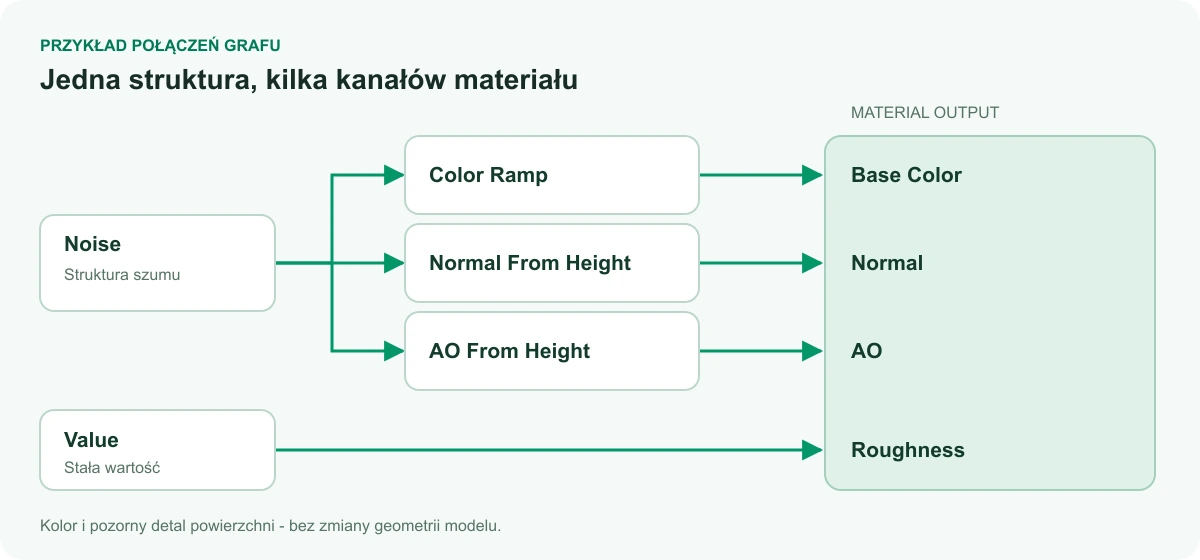
Ta sama tekstura szumu może nadać kolor, drobny relief i lokalne cieniowanie. Poniższy schemat pokazuje przykładowe połączenia, które możesz zbudować w edytorze.

  • Noise → Color Ramp → Base Color: przypisz kolorom jasne i ciemne miejsca struktury.
  • Noise → Normal From Height → Normal: wykorzystaj strukturę do pozornego reliefu powierzchni.
  • Noise → AO From Height → AO: podkreśl lokalne zagłębienia.
  • Value → Roughness: ustaw chropowatość materiału niezależnie od koloru.
Schemat połączeń: Noise przez Color Ramp do Base Color, przez Normal From Height do Normal i przez AO From Height do AO; Value do Roughness.
Przykładowy schemat edukacyjny połączeń grafu, a nie zrzut interfejsu. Te same dane o strukturze mogą zasilać kilka kanałów materiału.

Łącz i kontroluj kanały materiału

Przeciągaj połączenie z wyjścia bloku do zgodnego wejścia następnego. Jedno wyjście może zasilać kilka bloków. Każde wejście korzysta z jednego źródła; nowe połączenie zastępuje poprzednie.

  • Wartości i kolory mogą być automatycznie przeliczane między sobą. Współrzędne wektorowe i mapy normal wymagają odpowiednich typów portów.
  • Material Output zbiera siedem kanałów: Base Color, Roughness, Metallic, Normal, AO, Opacity i Emissive. W grafie znajduje się jeden taki blok.
  • Użyj dopasowania widoku i automatycznego ułożenia, aby uporządkować większy graf. Bloki możesz zaznaczać, duplikować, usuwać i cofać zmiany.
  • Przy wzorach powtarzanych sprawdź łączenia na granicach kafelków. Zmiana kąta lub skali może przerwać ciągłość wzoru nawet wtedy, gdy pojedynczy kafelek wygląda poprawnie.

Zapis, import JSON i opis bloków dla AI

Nadaj nazwę własnemu patternowi i zapisz go w dokumencie Inspectora. Możesz używać go na kilku warstwach sceny; zmiana definicji odświeża warstwy, które się do niego odwołują. Eksportuj JSON zachowuje graf do ponownego wykorzystania, a Importuj JSON wczytuje go do edytora i zastępuje aktualny graf.

Pobierz instrukcję dla AI udostępnia JSON z katalogiem podstawowych węzłów, wejściami i wyjściami, parametrami, dozwolonymi wartościami oraz przykładowym grafem. Dołącz ten plik do własnego narzędzia AI i opisz wygląd materiału, kolory, skalę oraz oczekiwany efekt. Otrzymany graf możesz zaimportować i dalej edytować w Alter Product.

Katalog w tym przewodniku obejmuje także generatory i gotowe receptury widoczne w bibliotece aplikacji. Pobranie instrukcji jest eksportem opisu; wywołanie AI wykonujesz w wybranym narzędziu. Po imporcie sprawdź wszystkie kanały i powtarzalność wzoru w podglądzie.

Zapisz projekt, model i wykroje do dalszej pracy

Zapis projektu zachowuje możliwość dalszej edycji konstrukcji. Model GLB i wykroje służą do kolejnych etapów projektowania oraz produkcji.

Zachowaj możliwość dalszej edycji

Zapisz projekt generatora, aby zachować wykroje, ustawienia sceny i materiały. W aplikacji służą do tego Zapisz projekt na serwerze oraz Zapisz jako nowy projekt, a we wtyczce projekt jest przechowywany lokalnie w WordPressie. Gotowego modelu i jego rewizji używasz w Product Designerze.

Wybierz odpowiedni rodzaj pliku

Model możesz wykorzystać do kolejnych projektów i personalizacji. Pliki wykrojów pozwalają kontynuować pracę nad konstrukcją i przygotowanymi rozmiarami.

Rezultaty procesu i ich przeznaczenie
RezultatJak go wykorzystać
Model 3D GLBPobierz model do dalszej pracy w programach 3D, np. Blenderze, lub użyj go w aplikacji obsługującej glTF/GLB. Wybierz wariant jakości, tekstury i kompresję. Zakres eksportu rozmiarów zależy od dostępnej rodziny modelu i zgodności geometrii.
Wykroje SVG / PDFW Pobierz → Pattern wybierz części, rozmiary i warstwy pomocnicze. PDF zachowuje skalę 1:1; drukuj w 100%, bez dopasowania do strony.
Paczka wykrojówZIP może zawierać osobne pliki rozmiarów, nakładkę rozmiarów oraz dane projektu JSON.
Plik nadrukuPrzygotowujesz go w narzędziach druku Designera dla obszarów nadruku, także w odpowiednio skonfigurowanych projektach AOP. Szczegóły opisuje przewodnik Pliki gotowe do druku.

Otwórz model GLB w Blenderze i innych programach 3D

Wyeksportowany GLB możesz wczytać do Blendera przez File → Import → glTF 2.0 (.glb, .gltf). To pozwala kontynuować pracę nad modelem, przygotować własną scenę, oświetlenie i rendery. Ten sam plik można wykorzystać w innych programach obsługujących ten format.

  • Na początek wybierz tekstury PNG osadzone w modelu i eksport bez kompresji geometrii. Model i mapy materiału pozostaną w jednym GLB, a importer nie będzie potrzebował obsługi rozszerzeń kompresji Draco lub Meshopt.
  • Jeżeli wybierzesz oddzielne tekstury, zachowaj strukturę plików otrzymanej paczki. Dostępne warianty geometrii, tekstur i rozmiarów dobierzesz w oknie eksportu.
  • GLB przekazuje wynik przygotowania modelu. Wykroje, ustawienia symulacji i edytowalne grafy patternów zachowuj także w projekcie Product Generatora, aby móc do nich wrócić.