AI połączone z Twoim sklepem WordPress
WordPress AI MCP
Korzystaj z MCP swojego sklepu, aby edytować lokalne projekty Alter Product za pomocą AI. ChatGPT może pokazać edytor obok rozmowy, a uprawniony właściciel sklepu może również połączyć edytor już osadzony na swojej stronie.
Przykłady używają fikcyjnego sklepu shop.example. Nie umieszczaj haseł, tokenów dostępu ani kodów parowania na zrzutach ekranu i w publicznym poradniku.
Zanim zaczniesz
Przygotuj sklep i konto z uprawnieniami potrzebnymi do pracy nad projektem.
WordPress + WooCommerce
Przygotuj sklep i konto z uprawnieniami potrzebnymi do pracy nad projektem.
- WordPress 6.9+ z natywnym Abilities API, WooCommerce, wtyczka Alter Product oraz oficjalny WordPress MCP Adapter wraz z jego zależnościami.
- Publicznie dostępny sklep HTTPS i uprawnione konto WordPress. Konto lub przestrzeń robocza ChatGPT musi pozwalać na własne połączenia MCP; adres dostępny tylko lokalnie nie jest osiągalny z chmury.
- Zgodna wersja frontendu edytora z transportem WordPress MCP. Sama aktualizacja wtyczki PHP nie aktualizuje edytora hostowanego osobno.
- Plan Business, połączone API Alter Product w ustawieniach wtyczki i wymagane zasoby pobrane do WordPressa. MCP nie zastępuje dotychczasowej integracji sklepu z Alter Product.
- Ustawienia MCP zmienia administrator WordPressa. Tworzenie produktów wymaga zarządzania WooCommerce i edycji produktów - zwykle roli Administrator lub Shop Manager.
Jakich plików potrzebuję?
Wymagane wtyczki instalujesz w WordPressie. Ręczne połączenie w ChatGPT korzysta z adresu serwera Twojego sklepu i OAuth.
- WordPress: zainstaluj aktualną wtyczkę Alter Product z MCP, OAuth i widocznym edytorem oraz osobny oficjalny WordPress MCP Adapter z zależnościami. Paczki ZIP wgrywasz w WordPressie, a nie w ChatGPT. OAuth jest częścią Alter Product; osobna wtyczka OAuth nie jest potrzebna.
- ChatGPT: wybierz Add custom MCP server i podaj adres serwera. To ręczne połączenie nie wymaga ZIP-a integracji, wyeksportowanego JSON-a, tokena dostępu ani client secret.
Połącz WordPress z ChatGPT
Skonfiguruj sklep raz, a następnie autoryzuj własne konto WordPress w kliencie AI.
Włącz MCP w WordPressie
W panelu WordPress otwórz Alter Product → MCP authoring.
- Włącz uwierzytelnione MCP, dostęp do edytora w przeglądarce i logowanie OAuth. Zapisz ustawienia i sprawdź dostępność wymaganych komponentów WordPressa.
- Skopiuj adres serwera OAuth MCP wyświetlany przez wtyczkę. Użyj adresu własnego sklepu; poniższy przykład jest fikcyjny.
https://shop.example/wp-json/alter-wc/v1/mcp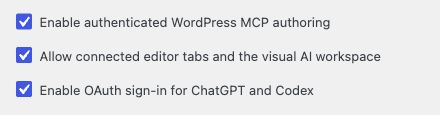
Pracuj w widocznym edytorze
Otwórz Designer lub Product Generator w zgodnym kliencie ChatGPT, aby widzieć wynik każdego polecenia.
Designer · Customizer · Configurator · Viewer · Product Generator
Otwórz Designer lub Product Generator w zgodnym kliencie ChatGPT, aby widzieć wynik każdego polecenia.
- Poproś połączone narzędzie o otwarcie Designera lub Product Generatora i wybierz właściwy lokalny projekt.
- Opisz niewielką zmianę, sprawdź podgląd i w razie potrzeby użyj Cofnij lub Ponów. Edytor musi zakończyć wczytywanie, zanim będzie wykonywał polecenia przeglądarkowe.
- Użyj akcji Zapisz w edytorze, gdy chcesz utrwalić szkic w WordPressie. Sprawdź wynik przed zmianą opublikowanego produktu sklepu.
alter-product-app-catalog
alter-product-open-editor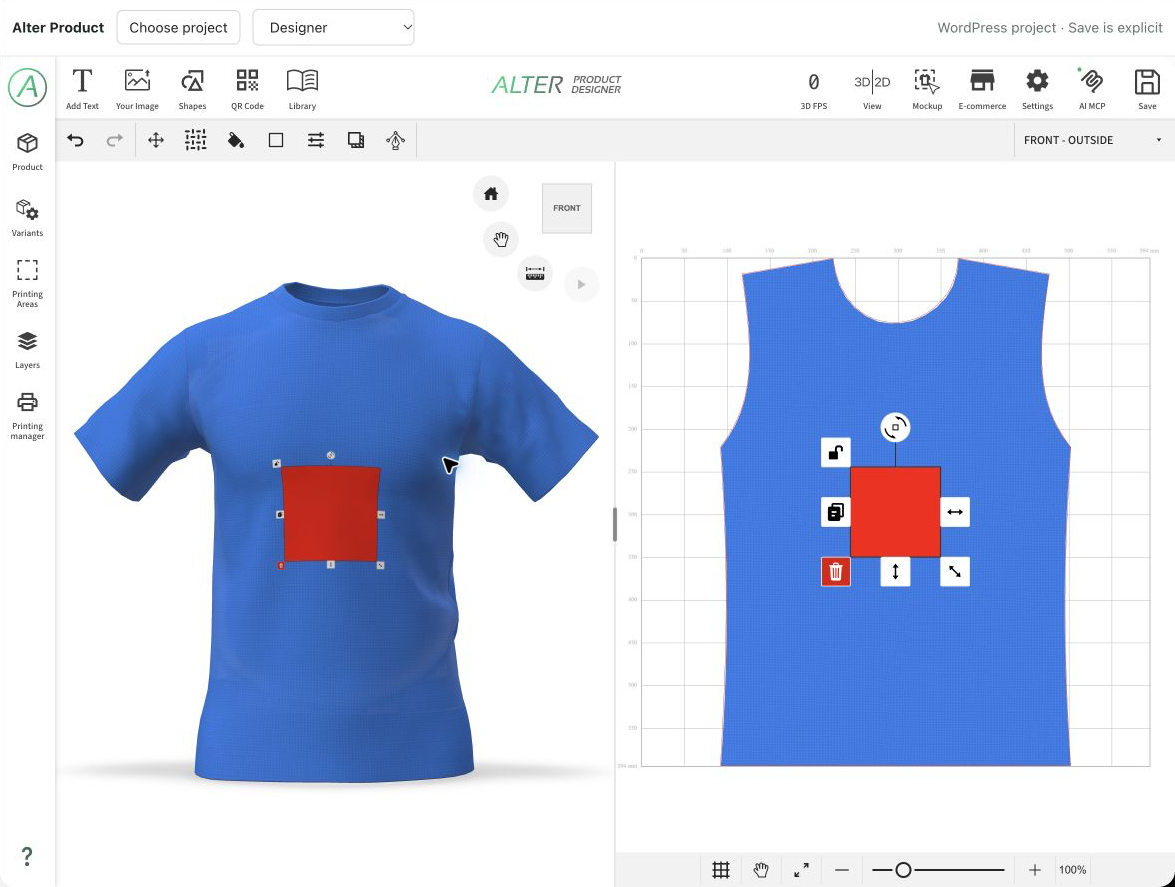
Korzystaj z edytora na własnej stronie
Właściciel sklepu może połączyć obsługiwany edytor osadzony z tym samym MCP WordPressa.
WordPress → AI MCP
Obszar roboczy właściciela na Twojej stronie wymaga włączonego MCP i dostępu edytora przeglądarkowego. OAuth jest dodatkowo potrzebny do połączenia wewnątrz ChatGPT; zgodne klienty lokalne mogą zamiast tego użyć hasła aplikacyjnego WordPress.
- Zaloguj się do WordPressa sklepu kontem autoryzowanym w kliencie AI. Przy lokalnie osadzonym produkcie wybierz Edytuj z AI. Gdy design ma powiązany lokalny projekt Generatora, dostępny jest również przycisk Otwórz generator z AI.
- Osobny obszar roboczy właściciela automatycznie łączy się z MCP WordPressa sklepu. W już otwartym edytorze administratora otwórz AI MCP i wybierz połączenie WordPress udostępniane przez wtyczkę.
- W rozmowie wyświetl połączone edytory i wybierz właściwy projekt oraz kartę. Pozostaw ten edytor otwarty podczas pracy AI.
- Sprawdzaj zmiany w osadzonym podglądzie. Po zakończeniu rozłącz AI MCP; zapis projektu pozostaje osobną czynnością.
Gdzie odbywa się praca i gdzie są dane
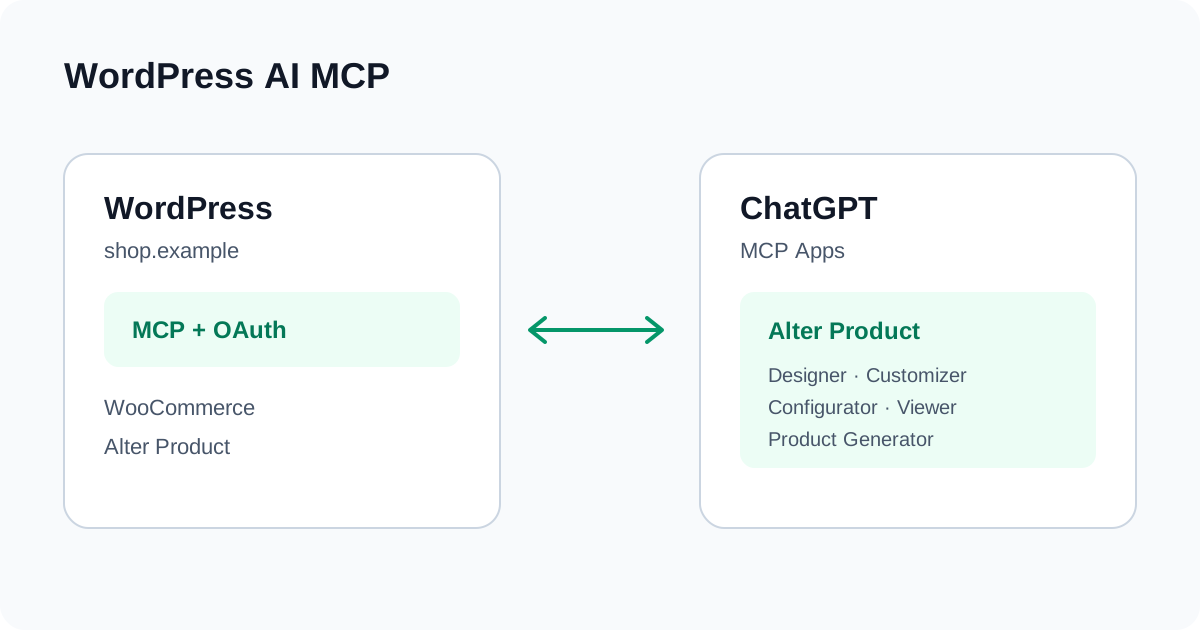
Polecenia MCP obsługuje Twój WordPress, a edycja i obliczenia 3D odbywają się w połączonej przeglądarce.
WordPress + Alter Product
WordPress uwierzytelnia użytkownika, sprawdza uprawnienia i przekazuje ograniczone zadania oraz wyniki między klientem AI a edytorem. Nie wykonuje symulacji tkaniny.
Zapisane lokalne designy i dokumenty generatora korzystają ze zwykłego magazynu danych wtyczki w WordPressie. JavaScript edytora, autoryzacja integracji, pobierane zasoby i opcjonalne usługi zewnętrzne nadal mogą działać zgodnie ze standardową konfiguracją Alter Product. To połączenie nie oznacza całkowitego braku ruchu zewnętrznego ani pracy offline.
Zapis, uprawnienia i cofnięcie dostępu
OAuth przekazuje prawa zalogowanego użytkownika WordPressa, nie nadaje nowej roli administratora. Edycje przeglądarkowe obsługują Cofnij/Ponów edytora; zmiany produktów na serwerze mają własne zasady zapisu i publikacji. Cofnij autoryzację klienta AI, aby zakończyć jego dostęp do konta; rozłącz edytor, aby zakończyć bieżącą sesję przeglądarkową.
Gdy połączenie lub podgląd nie działa
Sprawdź, na którym etapie wystąpił problem, zanim ponowisz polecenie edycji.
MCP · OAuth · MCP Apps
Sprawdź, na którym etapie wystąpił problem, zanim ponowisz polecenie edycji.
- Dla klienta chmurowego użyj publicznego adresu HTTPS. Test lokalny wymaga świadomie skonfigurowanego tymczasowego tunelu HTTPS; localhost nie jest adresem serwera dla ChatGPT.
- Jeśli nie widać narzędzi, sprawdź MCP, OAuth, natywne Abilities API i oficjalny MCP Adapter. Zweryfikuj dokładny adres serwera i uprawnienia użytkownika WordPressa.
- Jeśli narzędzia działają, ale nie widać edytora, sprawdź obsługę MCP Apps, wersję frontendu oraz ograniczenia osadzania w kliencie. Wrapper WordPressa nie znosi zasad osadzania narzuconych przez hosta.
- Jeśli sesja przeglądarkowa jest niedostępna, ponownie otwórz właściwy edytor właściciela, połącz AI MCP i wybierz tę sesję. Przed ponowieniem zapisu o nieznanym wyniku odczytaj bieżący stan projektu.