Od projektu na produkcie do pliku produkcyjnego
Pliki gotowe do druku i realizacja POD
Przygotuj pliki PNG, SVG lub PDF do własnej produkcji albo wygeneruj materiały dla Printify i Printful przez wtyczkę WordPress + WooCommerce. Ustal obszary nadruku, sprawdź rozmiary i dobierz parametry eksportu.
W ścieżce POD połączysz produkt i warianty z katalogiem dostawcy, zapiszesz pliki produkcyjne i przekażesz zamówienie do realizacji z panelu WooCommerce.
Zrzuty pokazują rzeczywisty interfejs w angielskiej wersji językowej. Kliknij obraz, aby zobaczyć szczegóły w pełnym rozmiarze.
Najpierw przygotuj obszary nadruku
Obszar druku wyznacza część produktu przeznaczoną na kompozycję. Jego granica wpływa na to, co zobaczysz na modelu i co trafi do eksportu. Przed pobraniem plików sprawdź zarówno położenie nadruku, jak i jego fizyczne wymiary.
Wybierz powierzchnie produktu, na których powstanie nadruk
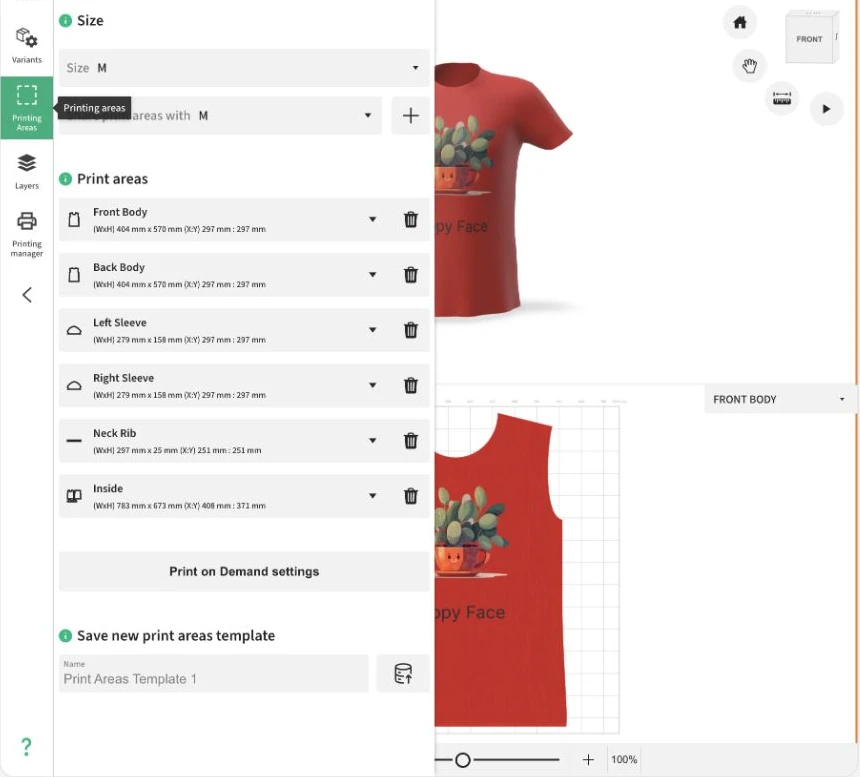
W Designerze otwórz Obszary druku w lewym panelu. Zobaczysz dostępne powierzchnie modelu, na przykład przód i tył, zależnie od wybranego produktu. Możesz włączać potrzebne obszary i usuwać je z bieżącej konfiguracji. Przycisk dodawania korzysta z powierzchni przewidzianych przez model.
Kliknij nazwę obszaru, aby zaznaczyć jego granicę w przestrzeni roboczej. Następnie wybierz typ kształtu i dopasuj go do planowanej produkcji. Po zakończeniu edycji obszarów wróć do pracy nad grafiką i tekstem.
- Otwórz Designer → Obszary druku i wybierz rozmiar produktu.
- Włącz potrzebną powierzchnię z listy Dodaj lub wybierz już aktywny obszar.
- Kliknij obszar na liście, aby edytować jego granicę w widoku 2D.
Ustaw kształt, wymiary i pozycję
Dla obszaru możesz wybrać prostokąt lub koło. Jeśli model zawiera własny obrys, dostępny jest także Kształt domyślny. Po edycji ścieżki możesz korzystać z Kształtu niestandardowego. To granica, do której przycinana jest kompozycja podczas eksportu.
Po zaznaczeniu obszaru użyj narzędzi nad widokiem 2D. W transformacji ustawisz szerokość, wysokość, pozycję X i Y oraz obrót. Włącz skalowanie proporcjonalne, jeśli zmiana jednego wymiaru ma zachować proporcje. Jednostki miary możesz przełączyć między milimetrami, centymetrami i calami.
Edycja wektorowa pozwala dopracować obrys przez punkty i krzywe. Możesz dodawać lub usuwać punkty, łączyć je, przecinać ścieżkę, zmieniać krzywiznę oraz korzystać z odsunięcia i odbicia. Sprawdź rezultat w widoku 2D i na produkcie 3D, zanim przygotujesz pliki.
Przy modelach przygotowanych do AOP (all-over print) możesz opracować nadruk na powierzchniach odpowiadających częściom produktu, takim jak przód, tył i rękawy. Zachowaj właściwy kształt i skalę każdego obszaru, a pliki przygotuj dla potrzebnych rozmiarów. W realizacji POD dostępność AOP i układ obszarów wynikają z wybranego produktu oraz dostawcy.
Zdecyduj, które rozmiary współdzielą obszary
Wybór Rozmiar wskazuje konfigurację produktu, dla której edytujesz obszary. Pole Współdziel obszary druku z pokazuje rozmiary korzystające z tego samego zestawu. Jest to wygodne, gdy kilka rozmiarów ma mieć wspólną konfigurację nadruku.
Jeśli jeden rozmiar wymaga osobnych granic, użyj przycisku plus obok współdzielenia. Powstanie kopia bieżącego zestawu przypisana do wybranego rozmiaru. Możesz ją dopracować bez zmiany pozostałych rozmiarów korzystających z wcześniejszej kolekcji.
Po zmianie rozmiaru sprawdź ponownie fizyczne wymiary i ułożenie grafiki. Eksport ręczny korzysta z aktualnie wybranego rozmiaru i jego obszarów, dlatego pliki dla innych rozmiarów przygotowuj po przełączeniu konfiguracji.
Zapisz konfigurację do kolejnych projektów
W sekcji Zapisz nowy szablon obszarów druku nadaj konfiguracji nazwę i użyj przycisku zapisu. Taki szablon możesz później wczytać w innym projekcie tego samego produktu. Zachowuje konfigurację obszarów, a nie gotowy układ grafik i tekstów.
Aby skorzystać z istniejącej konfiguracji, przejdź do Wczytaj szablon obszarów druku, wybierz nazwę i kliknij przycisk wczytania. Wczytanie zastępuje bieżące ustawienia, więc po tej operacji sprawdź granice i wymiary. W lokalnym edytorze WordPress pracujesz z szablonami przechowywanymi przez wtyczkę.
Pobierz pliki do własnego druku
Manager druku przygotowuje plik kompozycji na podstawie obszaru nadruku. Wybierz parametry odpowiadające Twojemu procesowi produkcji lub wymaganiom drukarni, a następnie pobierz wynik na komputer.
Wskaż obszary i warstwy do eksportu
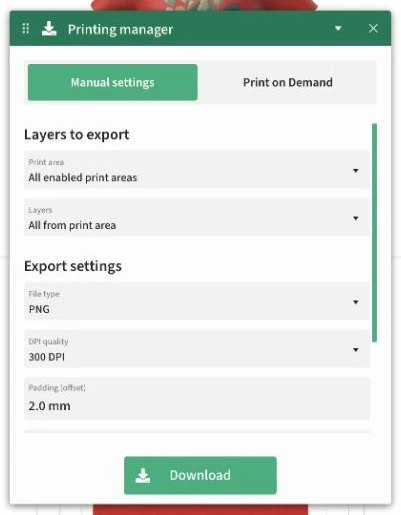
Otwórz Manager druku w lewym panelu Designera. W edytorze WordPress wybierz kartę Ustawienia ręczne. Jeśli karta POD nie jest dostępna, panel ręcznego eksportu otwiera się bezpośrednio.
W sekcji Warstwy do eksportu wybierz konkretny Obszar druku albo wszystkie włączone obszary. Pole Warstwy pozwala wyeksportować całą kompozycję lub tylko zaznaczone warstwy danego obszaru. Przy drugiej opcji najpierw zaznacz potrzebne elementy projektu.
Dobierz format i DPI
W Ustawieniach eksportu wybierz Typ pliku: PNG, SVG albo PDF. Jakość DPI ma cztery wartości: 72, 150, 200 i 300. Wymiary pliku wynikają z fizycznego rozmiaru obszaru oraz ustawienia DPI, a nie z wielkości podglądu produktu na ekranie.
Dobieraj format do dalszej pracy. PNG zapisuje obraz rastrowy i może zachować przezroczyste tło. SVG umożliwia dalszą pracę z elementami wektorowymi, ale może też zawierać osadzone obrazy. PDF służy przekazaniu kompozycji w dokumencie o rozmiarze wynikającym z ustawień eksportu.
- PNG: wybierz, gdy potrzebujesz gotowego obrazu nadruku, także z przezroczystością.
- SVG: wybierz, gdy dalszy etap pracy korzysta z formatu wektorowego i osadzonych grafik.
- PDF: wybierz, gdy odbiorca przyjmuje dokument z kompozycją do druku.
- DPI: ustaw według fizycznych wymiarów nadruku i wymagań odbiorcy; domyślne ustawienie wynosi 300 DPI.
Ustaw obrys, półprzezroczystość i tło
Opcja Linie cięcia dodaje obrys obszaru. Po jej włączeniu możesz wybrać kolor i Grubość linii cięcia w milimetrach. Padding (offset) służy ustawieniu odstępu wokół obszaru i odsunięcia obrysu. Nie przedłuża automatycznie grafiki poza jej granicę.
Usuń półprzezroczyste piksele przydaje się wtedy, gdy plik ma mieć wyraźne przejście między nadrukiem a przezroczystością. Funkcja zamienia półprzezroczyste piksele na całkowicie przezroczyste albo nieprzezroczyste. Może zmienić miękkie krawędzie i cienie, dlatego obejrzyj wynik przed produkcją.
Dodaj kolor tła dołącza kolor wybranego wariantu produktu w obszarze nadruku. Jeśli potrzebujesz grafiki z przezroczystością, pozostaw tę opcję wyłączoną. Tło sceny 3D i obrazy interfejsu nie są tłem pliku produkcyjnego.
Pobierz plik albo zestaw obszarów
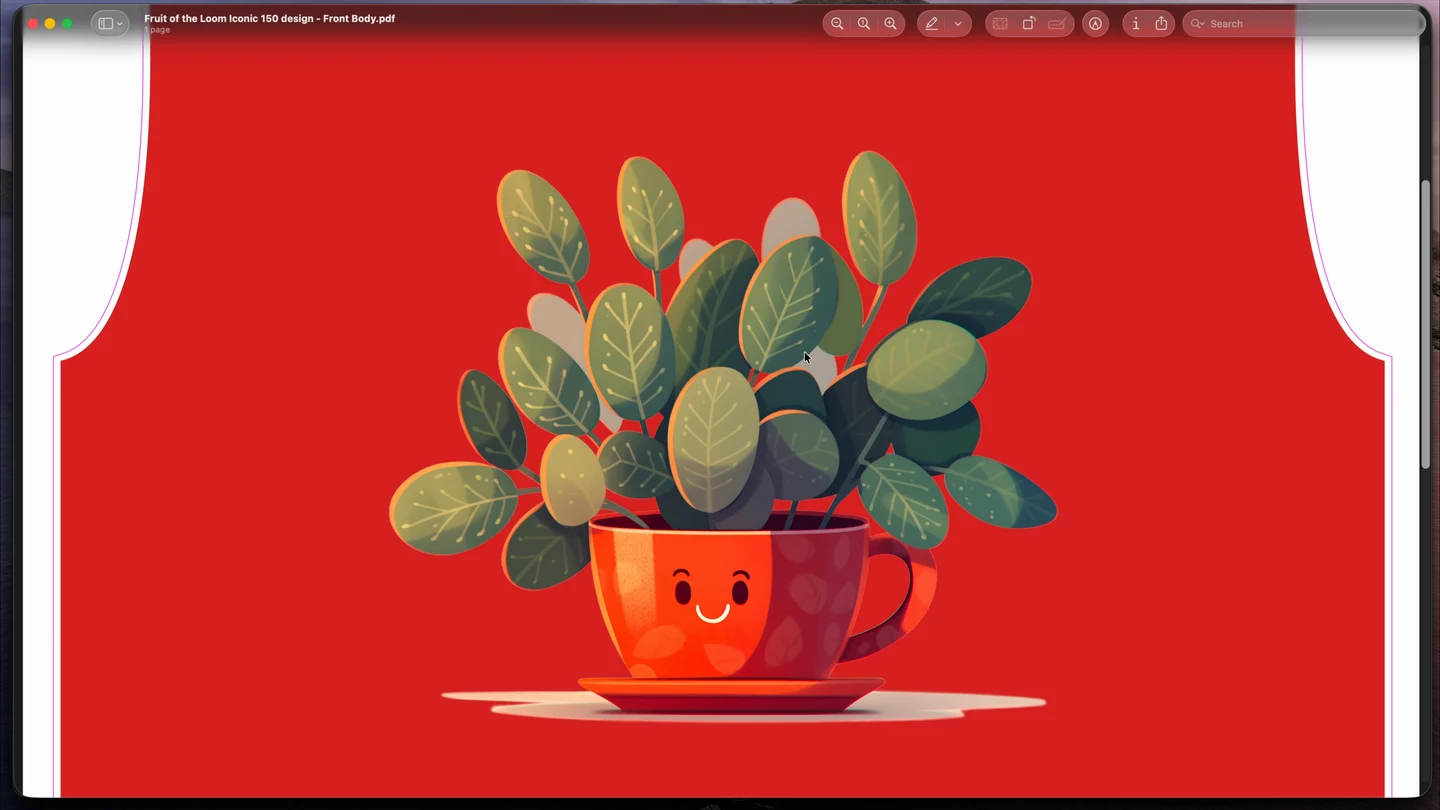
Kliknij Pobierz i poczekaj na przygotowanie eksportu. Dla jednego wyniku przeglądarka pobierze pojedynczy PNG, SVG lub PDF. Przy kilku obszarach otrzymasz paczkę ZIP z osobnymi plikami, których nazwy odnoszą się do designu i obszaru.
Otwórz pobrane pliki i sprawdź komplet powierzchni, granice nadruku, tło oraz zgodność wybranego rozmiaru. Jeżeli potrzebujesz plików dla kolejnego rozmiaru produktu, przełącz go w projekcie i ponów eksport.
- Sprawdź aktualny rozmiar produktu i zaznaczenie warstw.
- W Managerze druku wybierz obszar lub wszystkie włączone obszary.
- Ustaw format, DPI oraz potrzebne opcje obrysu i tła.
- Kliknij Pobierz, rozpakuj ZIP, jeśli powstał, i obejrzyj wyniki.
Połącz POD z produktem WooCommerce
Realizację przez Printify lub Printful przygotowujesz w administracji WordPress. Połączenie dostawcy, wybór produktu katalogowego i mapowanie wariantów określają, jakie dane oraz obszary nadruku otrzyma Designer.

Wybierz produkt z katalogu oraz drukarnię. Połącz warianty i pozycje nadruku z projektem, aby przygotować właściwe pliki produkcyjne.

Przypisz produkt z katalogu, dopasuj warianty i wykorzystaj dane obszarów nadruku do ustawienia plików dla zamówienia.
Dodaj i przetestuj połączenie z dostawcą
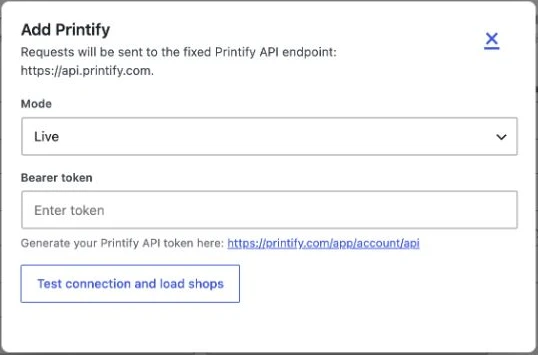
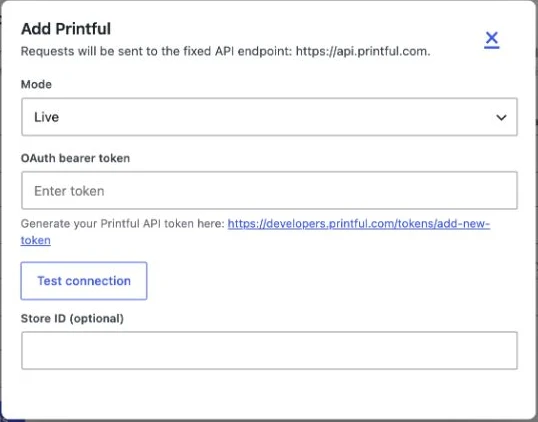
Otwórz Alter Product → Ustawienia → Druk na żądanie. W Połączeniach z dostawcami wybierz Printify albo Printful i użyj Dodaj dostawcę. W oknie połączenia wprowadź token dostępu oraz wybierz Tryb testowy lub Tryb produkcyjny.
Dla Printify wybierz Przetestuj połączenie i wczytaj sklepy, a następnie wskaż Sklep Printify. Dla Printful użyj Przetestuj połączenie i w razie potrzeby podaj ID sklepu. Zakończ przez Zapisz połączenie. Dostawca będzie dostępny do mapowania po poprawnym teście i zapisaniu konfiguracji.
- Wejdź w Alter Product → Ustawienia → Druk na żądanie.
- Dodaj używanego dostawcę i wprowadź jego token.
- Przetestuj połączenie. Dla Printify wybierz sklep zwrócony przez test.
- Zapisz połączenie i przejdź do edycji produktu WooCommerce.
Przypisz produkt z katalogu i wykonawcę
W edycji produktu WooCommerce otwórz Dane produktu → Druk na żądanie. Wskaż Dostawcę realizacji zamówień i wybierz Zapisz profil POD. Następnie przypisz odpowiednik produktu w katalogu dostawcy.
Dla Printify otwórz katalog, wybierz produkt, a potem przez Otwórz dostawców wybierz drukarnię realizującą produkcję. Zapisz katalog produktu. Dla Printful wybierz produkt przez Otwórz katalog i zapisz katalog produktu; w tym przepływie nie ma osobnego wyboru drukarni.
Mapowanie łączy istniejący produkt WooCommerce z pozycją katalogową dostawcy. Sprawdź, czy wybrany model, jego dostępne kolory i rozmiary odpowiadają produktowi, który oferujesz w sklepie.
- Printify: Otwórz katalog → produkt → Otwórz dostawców → drukarnia → Zapisz katalog produktu.
- Printful: Otwórz katalog → produkt → Zapisz katalog produktu.
Połącz rozmiary i kolory z wariantami dostawcy
Przejdź do Atrybutów produktu i wybierz Importuj atrybuty POD do produktu WooCommerce. Ta operacja uzupełnia lub zastępuje wartości rozmiaru i koloru na podstawie wybranego katalogu. Obejrzyj wynik przed dalszą konfiguracją.
Dla produktu z wariantami przejdź do Wariantów. Jeśli brakuje kombinacji w WooCommerce, użyj Wygeneruj brakujące warianty. Następnie wybierz Wczytaj warianty do mapowania, sprawdź przypisanie każdego oferowanego rozmiaru i koloru do wariantu POD oraz kliknij Zapisz zmiany.
Ceny sprzedaży i pozostałe dane oferty sprawdzaj w WooCommerce. Ten etap mapuje warianty; nie ustawia automatycznie cen sklepu według cennika dostawcy. Po zmianie produktu katalogowego lub drukarni ponownie przygotuj mapowanie, ponieważ wcześniejsze przypisania wariantów są usuwane.
- Zapisz wybór katalogu POD przed importem atrybutów.
- W Atrybutach zaimportuj potrzebne rozmiary i kolory.
- W Wariantach wygeneruj brakujące pozycje, jeśli produkt ma być sprzedawany w wariantach.
- Wczytaj warianty do mapowania, sprawdź przypisania i zapisz zmiany.
- Sprawdź ceny oraz dostępność wariantów w ofercie WooCommerce.
Przygotuj i zapisz pliki produkcyjne POD
Po mapowaniu produktu otwórz jego powiązany design w administracyjnym edytorze WordPress. Przypisz obszary projektu do pozycji nadruku dostawcy, a następnie wygeneruj pliki w Managerze druku. Zapisany zestaw będzie potrzebny przy obsłudze zamówienia.
Połącz obszar projektu z pozycją nadruku
W Obszarach druku zaznacz przygotowaną powierzchnię i kliknij Ustawienia Print on Demand. U góry okna sprawdź POD, Produkt i Print provider. Dane te pochodzą z mapowania produktu WooCommerce.
W polu Placement wybierz pozycję nadruku dostawcy, na przykład przód lub tył, jeśli występuje w katalogu. Tabela pokazuje przypisania obszarów, rozmiar nadruku i parametry eksportu. Przechodź między jej wierszami, aby przygotować potrzebne powierzchnie.
Jedna pozycja danego dostawcy nie może być równocześnie przypisana do innego obszaru w tej konfiguracji. Jeśli chcesz przenieść przypisanie, najpierw ustaw Nie wybrano przy poprzednim obszarze i zastosuj zmianę.
Dopasuj obszar i zakres rozmiarów
Opcja Ustaw dla wszystkich rozmiarów jest domyślnie włączona. Pozostaw ją zaznaczoną, jeśli przygotowywane przypisanie i dopasowanie mają objąć oferowane rozmiary. Wyłącz ją, gdy pracujesz tylko nad aktualnym rozmiarem.
Ustaw proporcje dopasowuje wymiary obszaru do docelowych pikseli i DPI pozycji POD, z uwzględnieniem kalibracji produktu. Zachowuje położenie i obrót obszaru. Po użyciu tej opcji sprawdź, czy nadruk nadal leży w odpowiednim miejscu na modelu.
Ustaw kształt zmienia granicę na prostokątną, zachowując jej bieżące położenie, obrót i rozmiar wizualny. Użyj tej opcji, gdy przygotowujesz prostokątny obszar eksportu. Następnie przejrzyj wszystkie potrzebne rozmiary i zatwierdź ustawienia.
Wybierz format, tło i wizualizację
W polu Mockup wybierz Front, Back, Default lub Bez mockupu. Wizualizacja pomaga sprawdzić gotowy produkt i jest zapisywana jako osobny plik podglądu. Plik nadruku pozostaje oddzielnym materiałem produkcyjnym.
Rozwiń Więcej, aby ustawić Format, DPI, Dołącz tło i Notatkę. Lista formatów zależy od dostawcy i jego katalogu. Dla Printify dostępne w szybkiej edycji są PNG i JPG; JPG nie zachowuje przezroczystości. Wymiary oraz DPI dobieraj do wybranej pozycji nadruku, zamiast przyjmować jeden rozmiar pliku dla wszystkich produktów.
Kliknij Zastosuj i zapisz design po przygotowaniu obszarów. Ustawienia określą parametry kolejnego generowania plików.
Wygeneruj pliki w Managerze druku
Otwórz Manager druku → Druk na żądanie. Lista zawiera aktywne obszary z przypisaniem POD. Przy każdym zobaczysz dostawcę, Placement, docelowe wymiary w pikselach, DPI i format. Zaznacz obszary, dla których chcesz przygotować pliki.
Ikona Szybka edycja ustawień POD pozwala poprawić format, DPI, wybór mockupu i dołączenie tła. Gdy ustawienia są gotowe, kliknij Generate POD files i poczekaj na zakończenie generowania oraz zapisu.
Jeżeli produkt ma kilka dostępnych wariantów koloru, może pojawić się Generate POD files (all colors). Przycisk przygotowuje kolejne kolory i przywraca wcześniejszy wybór. Nie służy do automatycznego eksportu wszystkich rozmiarów i nie jest pokazywany przy edycji konkretnej pozycji zamówienia.
- Otwórz zapisany design przez administrację WordPress.
- W Managerze druku przejdź do Druk na żądanie.
- Zaznacz obszary z poprawnymi ustawieniami POD.
- W razie potrzeby popraw opcje przez szybką edycję.
- Kliknij Generate POD files i poczekaj na zapis zestawu.
Sprawdź zapisany zestaw przed realizacją
W Managerze druku sekcja Zapisane zestawy plików POD pokazuje przygotowane wyniki. Sprawdź datę, pozycję nadruku, format i wymiary. Użyj Otwórz plik, aby obejrzeć nadruk i mockup. Niepotrzebny zestaw możesz usunąć.
We wtyczce WordPress pliki są także dostępne w panelu Wygenerowane pliki POD przy odpowiednim produkcie lub projekcie klienta. Użyj Przejrzyj pliki i sprawdź, czy zestaw dotyczy właściwej kompozycji oraz wariantu. Mockupy służą ocenie wyglądu; do produkcji przekazywane są pliki nadruku.
Po zmianie grafiki, granic obszaru lub ustawień eksportu wygeneruj i zapisz nowy zestaw. Sam zapis designu nie aktualizuje wcześniej wygenerowanych plików produkcyjnych.
Przekaż zamówienie do realizacji i sprawdź status
Zamówienia POD obsługujesz z powiązanego zamówienia WooCommerce. Najpierw sprawdź wariant, odbiorcę i zapisane pliki, następnie wykonaj ręczne wysłanie. Personalizacja klienta, generowanie plików i przekazanie zamówienia to kolejne etapy tej samej pracy.
Przygotuj pliki dla konkretnej pozycji zamówienia
Otwórz WooCommerce → Zamówienia i wybierz zamówienie zawierające produkt Alter Product. Przy odpowiedniej pozycji przejrzyj dane realizacji POD: produkt, wariant, ilość i dostawcę. Dla personalizacji sprawdź projekt zapisany dla tej pozycji zamówienia.
Jeżeli potrzebne pliki nie zostały jeszcze przygotowane, otwórz design pozycji w administracyjnym edytorze, sprawdź kompozycję i wygeneruj zestaw przez Manager druku → Druk na żądanie. Po zapisie wróć do zamówienia i wybierz Przejrzyj pliki.
Sprawdź także dane odbiorcy. Wtyczka korzysta najpierw z adresu dostawy WooCommerce, a następnie z kompletnego adresu rozliczeniowego. Zapasowy adres odbiorcy z ustawień POD jest używany dopiero wtedy, gdy w zamówieniu brakuje kompletnego adresu; nie jest adresem zwrotów Printify.
Sprawdź dane i wyślij zamówienie ręcznie
W panelu realizacji przy pozycji użyj Podgląd danych żądania. Pozwala on przejrzeć przygotowane dane i wynik walidacji przed złożeniem zamówienia. Popraw ewentualne braki w mapowaniu, plikach lub adresie.
Po sprawdzeniu danych, w trybie produkcyjnym, wybierz Wyślij zamówienie POD. Jest to działanie wykonywane przez administratora. Opłacenie zamówienia WooCommerce samo nie uruchamia wysyłki do dostawcy.
W Printful wysłanie potwierdza zamówienie do realizacji, więc potraktuj ten przycisk jako rzeczywiste zlecenie produkcyjne. Dla Printify również przekazujesz zamówienie do dostawcy; po wysłaniu sprawdź jego status w historii.
- Przejrzyj zapisane pliki i upewnij się, że odpowiadają zamówionej personalizacji.
- Otwórz Podgląd danych żądania i sprawdź walidację, wariant, ilość oraz odbiorcę.
- W trybie produkcyjnym wybierz Wyślij zamówienie POD.
- Sprawdź identyfikator i status utworzonego zamówienia w Historii zamówień POD.
Obsłuż kilka pozycji w jednym zamówieniu sklepu
Dla zamówienia z kilkoma pozycjami dostępne są Podgląd danych łącznego zamówienia i Wyślij łączne zamówienie. Najpierw sprawdź pliki oraz mapowanie poszczególnych produktów, a potem przejrzyj podział realizacji.
Wtyczka grupuje pozycje według konfiguracji realizacji, między innymi dostawcy i drukarni. Jedno zamówienie WooCommerce może zatem utworzyć kilka zamówień u dostawców. Statusy i przesyłki sprawdzaj dla poszczególnych grup.
Odśwież status i dane przesyłki
W Historii zamówień POD znajdziesz lokalny identyfikator, identyfikator u dostawcy, status oraz dostępne informacje o śledzeniu. Po wysłaniu zamówienia użyj Odśwież status u dostawcy, aby pobrać aktualne dane.
Odświeżanie jest wykonywane przyciskiem. Sprawdź otrzymany status i tracking, a obsługę statusu całego zamówienia sklepu prowadź w WooCommerce. W ten sposób możesz kontrolować osobno projekt klienta, zapisane pliki i postęp realizacji u dostawcy.
