De la idee la grafică pe produs
Integrare AI cu propria cheie API (BYOK)
Descrie ideea, alege un stil și obține o imagine sau un set de straturi pentru editare ulterioară. Adaugă rezultatul pe produs, ajustează-l în vizualizările 2D și 3D, apoi salvează proiectul sau șablonul pentru reutilizare.
BYOK înseamnă Bring Your Own Key: conectezi propriul cont de la un furnizor AI la Alter Product. Poți genera imagini cu OpenAI sau Google Gemini, iar în modul poți crea și compoziții din straturi de text folosind Anthropic Claude. Apelurile API sunt facturate în contul tău de la furnizor.
Capturile arată interfața reală în limba engleză. Exemplul de grafică provine dintr-o înregistrare a lucrului în Alter Product; formularele WordPress arată configurația fără chei introduse. Apasă pe imagine pentru a o mări.
Alege furnizorul și modul de lucru
Modelul de text ajută la pregătirea compoziției, iar modelul de imagine creează ilustrația. Sunt sarcini diferite. Opțiunile disponibile depind de furnizor, de conexiunea aleasă și de mediul în care lucrezi.
Imagini, fundal transparent și îmbunătățirea detaliilor cu AI.

Imagini din prompt și model de text pentru pregătirea compoziției.
OpenAI, Google Gemini și Anthropic Claude
OpenAI acceptă generarea imaginilor, fundalul transparent și funcția Îmbunătățește detaliile cu AI. Google Gemini generează ilustrații pe baza promptului; în integrarea actuală nu oferă fundal transparent sau îmbunătățirea detaliilor cu AI. Poți elimina ulterior fundalul unei imagini Gemini folosind instrumentele Designerului.
Anthropic Claude este destinat lucrului cu text. În Designerul local din WordPress poate pregăti un set cu text, vectori simpli și cod QR după dezactivarea stratului Imagine. Nu înlocuiește un model care generează ilustrații raster.
Ce modele include integrarea?
Mai jos găsești catalogul modelelor acceptate de integrarea actuală. În modulul WordPress alegi modelul de text și modelul de imagine din Detaliile conexiunii. În aplicația Alter Product alegi conexiunea, iar modelul este atribuit prin configurația serviciului - fereastra generatorului nu are un selector separat de modele.
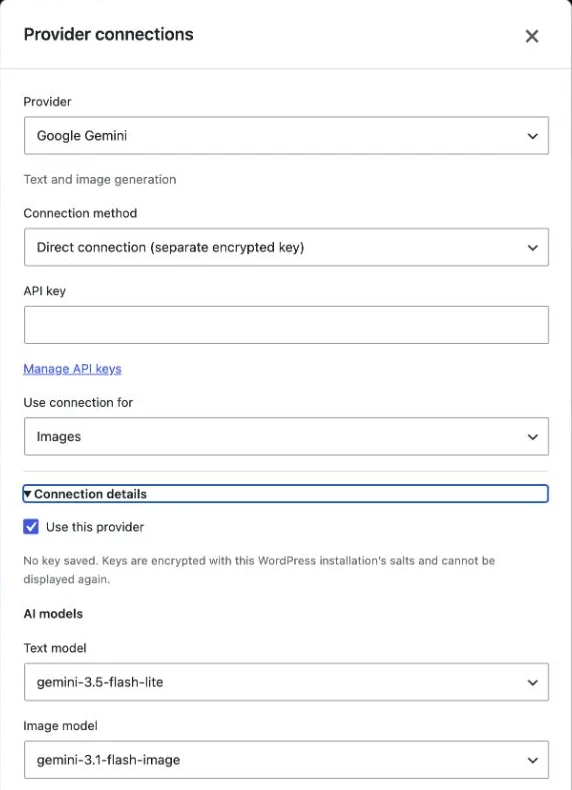
Configurația implicită OpenAI folosește gpt-5.4-mini pentru text și gpt-image-2.5-sunburst pentru imagini. Pentru Gemini, acestea sunt gemini-3.5-flash-lite și gemini-3.1-flash-image. Utilizarea unui anumit model depinde și de disponibilitatea lui și de permisiunile din contul tău API.
| Furnizor | Modele de text | Modele de imagine |
|---|---|---|
| OpenAI | gpt-5.4-mini, gpt-4.1-mini, gpt-4.1 | gpt-image-2.5-sunburst, gpt-image-2.5-flare, gpt-image-1.5, gpt-image-1 |
| Google Gemini | gemini-3.5-flash-lite | gemini-3.1-flash-image |
| Anthropic Claude | claude-haiku-4-5, claude-sonnet-4-6 | Niciun model de imagine în această integrare |
Conectează propria cheie în aplicație
Deschide Setări AI, alege furnizorul și utilizarea Generare grafică, apoi adaugă cheia API. Un nume opțional te ajută să deosebești conexiunile, de exemplu contul firmei de cel pentru testarea ideilor. Confirmă informarea privind costurile și alege Adaugă cheia.
Dacă ai mai multe conexiuni active, generatorul îți permite să le alegi după nume. Din setări poți și să stabilești conexiunea implicită, să schimbi numele sau cheia, să dezactivezi ori să ștergi conexiunea. Pentru a crea un set de straturi cu imagine nu trebuie să adaugi o cheie separată pentru prompturi.
Salvarea conexiunii nu pornește generarea. Cheia este stocată criptat pe server; interfața afișează doar ultimele ei caractere. Ștergerea conexiunii din Alter Product nu revocă cheia din contul furnizorului.
- Deschide Setări AI și alege furnizorul.
- Denumește conexiunea dacă vrei să o recunoști ușor în listă.
- Alege Generare grafică și introdu propria cheie API.
- Confirmă informarea privind costurile și adaugă cheia.
- Deschide un proiect în Designer și alege Generator AI.
Descrie ideea și pregătește un set de straturi
Generatorul AI funcționează în proiectul deschis în Designer. Poți pregăti doar o ilustrație sau o poți combina cu texte, forme simple și un cod QR. Alegi setările înainte de generare.
Promptul: subiect, compoziție și detalii
Scrie ce trebuie să reprezinte grafica, cum să fie aranjate elementele și ce culori să predomine. Pentru un imprimeu, merită să precizezi vizibilitatea întregului motiv, spațiul liber din jur și prezența sau absența textului. Câmpul promptului permite până la 500 de caractere.
Poți începe cu un exemplu disponibil sub câmpul promptului și îl poți adapta produsului tău. Dacă dorești un text anume, pune-l între ghilimele și activează stratul Text. Alege un stil care corespunde descrierii - setarea stilului are prioritate față de o instrucțiune contradictorie din prompt.
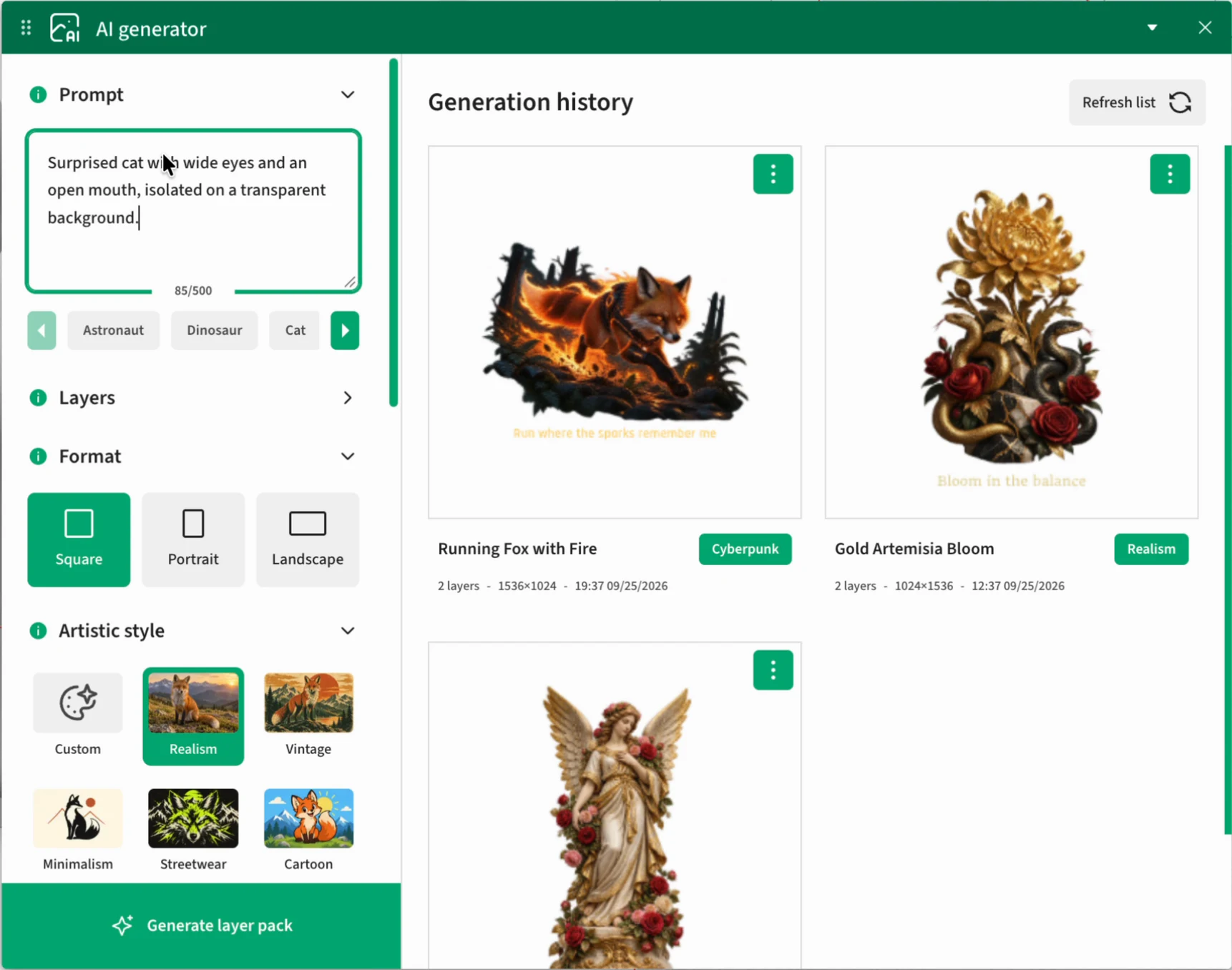
Grafică, text, vectori simpli și QR
Extinde Straturi și selectează doar elementele necesare. Inițial sunt active Imagine și Text. Pentru o singură ilustrație, păstrează doar Imagine. Când vrei o compoziție pe care să o ajustezi ulterior, adaugă celelalte tipuri de straturi.
Textul din imagine și stratul Text dau rezultate diferite. Prima opțiune permite litere în bitmap. A doua creează texte separate pe care le poți modifica ulterior cu instrumentele de text. Pentru un slogan pe care intenționezi să îl editezi, alege stratul Text.
După activarea Cod QR, introdu conținutul sau adresa URL în câmpul dedicat. Nu înlocui această informație cu o descriere a aspectului codului în prompt. După inserare, verifică conținutul și scanarea codului în proiectul final.
- Imagine: ilustrație raster pe care o editezi ulterior cu instrumentele pentru imagini.
- Text: straturi separate de text, editabile.
- Vector simplu: rame, linii și forme de bază pentru compoziție.
- Cod QR: strat de cod cu un conținut specificat, până la 500 de caractere în câmpul QR.
Alege stilul, proporțiile și fundalul
Alege formatul Pătrat, Portret sau Peisaj, cu proporțiile 1:1, 2:3, respectiv 3:2. Adaptează-l formei imprimeului: un motiv vertical pe fața tricoului, o compoziție orizontală pe un produs lat sau un pătrat pentru o grafică versatilă.
Ai la dispoziție 31 de stiluri predefinite și stilul Personalizat, în care introduci propria descriere de până la 500 de caractere. Poți crea o identitate coerentă a colecției folosind același stil și o paletă similară în prompturile următoare.
Fundalul poate fi stabilit de prompt, poate avea o culoare aleasă sau poate fi transparent. Selectează transparența în setări dacă ai nevoie doar de motiv pentru imprimeu. În integrarea actuală, această opțiune necesită OpenAI; pentru Gemini alege fundalul din prompt sau o culoare. Verifică întotdeauna rezultatul înainte de utilizare.
- Realism, Vintage, Minimalism, Streetwear, Desen animat, Acuarelă.
- Vectorial, Line art, Gravură, Xilogravură, Serigrafie, Risograph, Raster de benzi desenate.
- Colaj, Decupaj, Botanic, Folk, Art déco, Bauhaus.
- Psihedelic, Retro anii ’70, Y2K / Crom, Synthwave, Cyberpunk, Pixel art.
- Anime, Kawaii, Graffiti, Autocolant, Varsity, Lettering și Personalizat.
Exemple de prompturi pentru început
Folosește descrierile de mai jos ca punct de plecare. Setează stilul, fundalul și straturile în formular, iar în prompt concentrează-te pe motiv și compoziție. Aceste exemple nu promit un rezultat identic la fiecare generare.
O pisică surprinsă, cu ochii larg deschiși, vizibilă în întregime, în centrul cadrului. Contururi clare, umbrire delicată, mult spațiu liber în jur. Fără text și fără obiecte suplimentare.
Imagine; stil Desen animat; format Portret; fundal transparent cu OpenAI.
Compoziție botanică din frunze de ferigă și flori de câmp, verde estompat și crem. Ilustrație deasupra textului clar „CREȘTE ÎN RITMUL TĂU”. Textul pe un strat separat, la distanță de plante.
Imagine + Text; stil Botanic; format Portret.
Etichetă minimalistă cu textul „Descoperă colecția noastră”, o ramă simplă și spațiu pentru un cod QR lizibil. Elemente negre, compoziție ordonată și spații generoase.
Text + Vector simplu + Cod QR; stil Minimalism. Introdu propria adresă a colecției în câmpul pentru conținutul QR.
Compară rezultatele, generează din nou și îmbunătățește detaliile
Apasă Generează setul de straturi. Rezultatul apare în istoric, unde îl poți examina și selecta pentru proiect. Nu este inserat automat pe produs.
Istoric și regenerare
Apasă pe miniatură pentru o previzualizare mai mare. În meniul rezultatului găsești Copiază promptul și Generează din nou. Copierea îți permite să revii la descriere și să schimbi, de exemplu, paleta, subiectul sau textul înainte de următoarea generare.
Generează din nou pregătește un rezultat nou din setările salvate. Folosește conexiunea inițială și cheia actuală, deci conexiunea trebuie să fie încă disponibilă. Este o nouă solicitare către furnizor, care poate fi taxată, nu descărcarea unei copii a imaginii anterioare.
Pentru un rezultat parțial, verifică mesajele și straturile existente. Poți folosi elementele disponibile, dar înainte de salvare verifică textele, QR-ul, fundalul și integritatea compoziției. Istoricul permite vizualizarea și inserarea seturilor păstrate chiar și după dezactivarea cheii.
Mărește imaginea pentru imprimare
Mărește imaginea pregătește o versiune mai mare a bitmapului fără un nou apel către furnizorul AI. În implementarea actuală, latura mai lungă este dublată, până la maximum 4096 px. Funcția se aplică rezultatelor care conțin o imagine.
Pentru lucrul pe scenă poate rămâne o previzualizare mai ușoară, iar fișierul mai mare este folosit la imprimare. Textul separat, vectorii și aranjarea straturilor rămân neschimbate. Dacă rezultatul se află deja în proiect, fișierul mai mare pentru imprimare poate fi asociat acestuia.
Un număr mai mare de pixeli nu garantează refacerea detaliilor fine ale originalului și nici imprimarea corectă la orice dimensiune. Verifică imaginea la dimensiunile finale ale imprimeului și alege parametrii de export în Managerul de imprimare.
Îmbunătățește detaliile cu AI folosind instrucțiuni
Pentru un rezultat OpenAI compatibil, alege Îmbunătățește detaliile cu AI. Completează Descrierea modificărilor, de exemplu „definește mai bine contururile blănii, păstrează compoziția și culorile”, apoi pornește îmbunătățirea. Câmpul permite până la 2000 de caractere. Imaginea și instrucțiunea sunt trimise furnizorului AI.
Operațiunea necesită conexiunea inițială activă, un model disponibil și un rezultat cu o singură imagine. În aplicație, următoarea îmbunătățire pornește de la ultima revizie finalizată. În versiunea actuală a modulului WordPress, îmbunătățirea din cardul istoricului folosește imaginea inițială. Straturile separate de text și vectori nu fac parte din bitmapul modificat.
Îmbunătățirea cu AI poate schimba aspectul și poate genera un nou cost. Examinează noul rezultat, apoi selectează-l pentru proiect. Modificarea vizuală nu înlocuiește automat grafica deja plasată pe scenă.
| Operațiune | Ce face | Apel AI nou |
|---|---|---|
| Copiază promptul | Permite reutilizarea descrierii | Nu |
| Generează din nou | Creează un rezultat nou din setările salvate | Da |
| Mărește imaginea | Pregătește un raster mai mare pentru imprimare | Nu |
| Îmbunătățește detaliile cu AI | Modifică imaginea conform instrucțiunii | Da, OpenAI |
Plasează rezultatul în proiect și continuă editarea
AI pregătește material pentru lucrul în Designer. Aranjarea finală, dimensiunea, textele și adaptarea la produs rămân sub controlul tău.
Selectează rezultatul și indică locul imprimării
Folosește Selectează pe cardul rezultatului. Fereastra generatorului se închide, iar tu indici locul din zona de imprimare. Poți și să tragi miniatura sau previzualizarea pe scenă. Ai nevoie de un proiect deschis și de o zonă de imprimare pregătită.
Setul este adăugat în proiect ca grup de straturi. Păstrezi posibilitatea de a edita textul, vectorii simpli și codul QR; ilustrația generată rămâne o imagine. Ajustează poziția și scara în 2D, apoi verifică amplasarea imprimeului pe modelul 3D.
După adăugarea graficii, poți folosi instrumentele existente: eliminarea fundalului, măști, filtre, semitonuri, vectorizare și repetarea modelului. Aceasta este etapa de editare în Designer, disponibilă independent de generarea propriu-zisă.
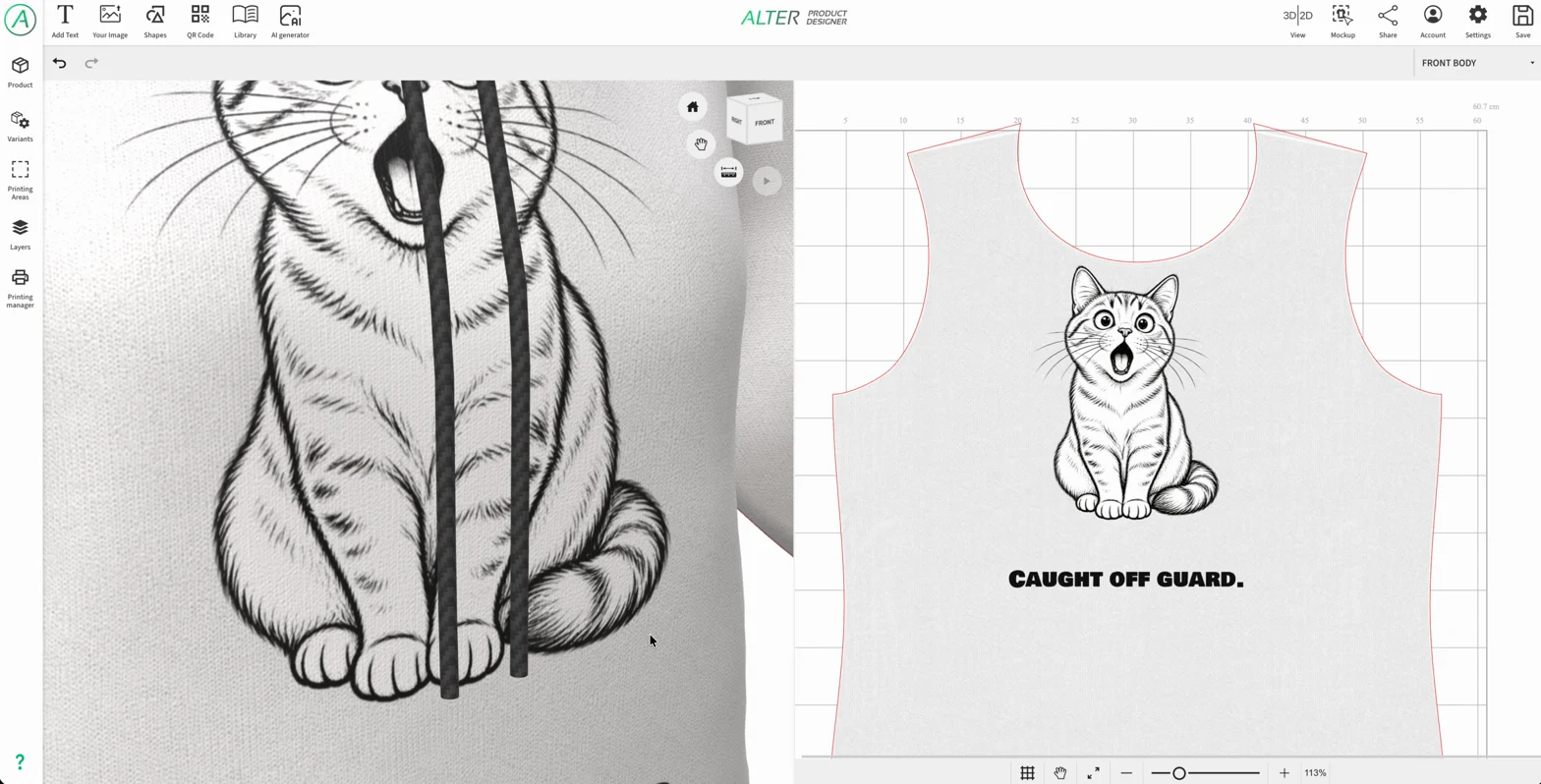
Salvează proiectul sau șablonul pentru alte produse
După ajustări, salvează proiectul cu butonul obișnuit al Designerului. Dacă vrei să reutilizezi compoziția, folosește Salvează ca șablon nou (bibliotecă), disponibil în fereastra de salvare corespunzătoare. Consideră istoricul generării locul de selectare a rezultatelor, iar biblioteca locul resurselor salvate pentru reutilizare.
În WordPress, folosește proiectul sau șablonul salvat în produsele locale ale magazinului. Clientul poate personaliza compoziția pusă la dispoziție în Customizer folosind elementele pregătite anterior. Simpla generare a unei imagini nu o publică automat în bibliotecă sau în oferta magazinului.
Folosește propriul AI în modulul WordPress + WooCommerce
Configurezi AI pentru magazin în WordPress. Conexiunile și istoricul aplicației Alter Product nu se transferă automat în instalarea locală.
Adaugă un furnizor și alege metoda de conectare
Accesează Alter Product → Setări → Integrare AI și alege Adaugă furnizor. Selectează OpenAI, Google Gemini sau Anthropic Claude. În Detaliile conexiunii, alege modelele pe care vrei să le folosești.
Conexiunea directă stochează o cheie separată în modul, criptată cu cheile instalării WordPress. Alternativ, poți folosi WordPress AI Client și un conector comun configurat în Setări → Connectors. Această variantă necesită WordPress 7.0 sau mai nou și un conector disponibil pentru furnizor.
Salvează conexiunea, stabilește limitele, bifează Activează AI folosind conturile mele de furnizori și apasă Salvează setările AI. În fereastra deschisă, citește informarea despre costuri, procesarea conținutului și verificarea rezultatelor, bifează acceptarea și confirmă salvarea. Simpla adăugare a conexiunii nu activează generarea.
- Deschide Alter Product → Setări → Integrare AI.
- Adaugă furnizorul și alege conexiunea directă sau WordPress AI Client.
- Pentru conexiunea directă, introdu cheia; pentru conectorul comun, configurează-l în setările WordPress.
- Alege utilizarea și modelele, apoi salvează conexiunea.
- Stabilește limitele, activează AI, salvează setările și confirmă informarea obligatorie privind utilizarea propriului cont.
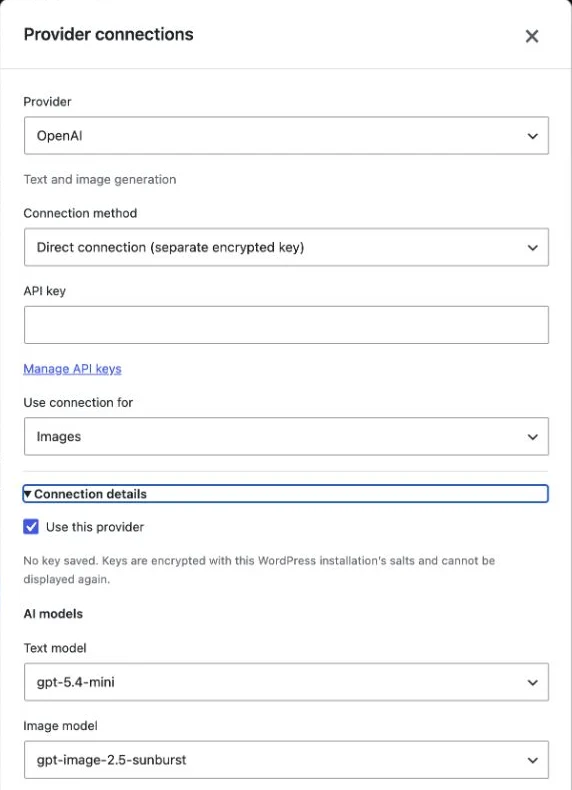
Adaptează configurația la furnizor
Pentru OpenAI și Gemini, conexiunea pentru imagini include și un model de text folosit la pregătirea compoziției. Alege ambele modele în detalii. Claude permite lucrul cu text; pentru a-l folosi în generatorul local, dezactivează Imagine și alege straturile necesare de text, vectori simpli sau QR.
În modul, calitatea imaginilor OpenAI este limitată implicit la Low și poate fi schimbată în limitele de utilizare. Integrarea Gemini folosește rezoluția 1K; această limită de calitate OpenAI nu i se aplică. Setările și modul de pregătire a compoziției diferă de serviciul din aplicație, deci același prompt nu înseamnă rezultate identice în ambele medii.
Generează ca administrator și oferă proiecte gata pregătite
Deschide proiectul local al produsului prin Product Designer din modul sau prin acțiunea Designer de la produsul WooCommerce. Pornește Generatorul AI în el, pregătește rezultatul și adaugă-l în proiect la fel ca în procesul descris anterior.
Generarea necesită un administrator cu permisiunea de a gestiona setările WordPress. Interfețele publice Customizer, Configurator și Viewer nu pornesc generarea AI folosind cheia magazinului. Pot însă afișa și utiliza grafica salvată anterior în produsele pregătite.
După salvarea proiectului sau a șablonului, grafica necesară este copiată în resursele locale WordPress. Ștergerea unei înregistrări din istoricul AI nu șterge fișierele independente deja salvate în proiect. Continui să gestionezi șabloanele în Assets; nu este un generator AI separat în fila de resurse.
Controlează utilizarea și păstrează rezultatele finale
Facturarea furnizorului AI este separată de abonamentul Alter Product. Controlezi momentul în care pornești generarea, iar grafica salvată poate fi reutilizată ulterior în proiecte.
Deosebește limita operațiunilor de buget
Generarea, regenerarea și îmbunătățirea detaliilor cu AI folosesc API-ul furnizorului. O comandă din interfață poate include mai multe solicitări, de exemplu pregătirea compoziției și generarea imaginii. Previzualizarea, inserarea unui rezultat păstrat și mărirea standard nu pornesc o nouă generare la furnizor.
În modul, limita zilnică implicită este de 20 de încercări de solicitare și este comună administratorilor site-ului. Pentru un set obișnuit cu imagine, planificarea și imaginea consumă de regulă două încercări; doar textul consumă una. Pot fi numărate și încercările nereușite. Contorul se resetează la miezul nopții UTC.
Limita încercărilor nu este un buget financiar. Stabilește și limitele de cheltuieli disponibile în contul furnizorului și verifică facturarea acestuia. Anularea unei sarcini nu anulează costul unui apel deja efectuat. În aplicație se aplică limitele serviciului și ale furnizorului; acestea nu folosesc același contor ca limita modulului tău.
Salvează rezultatele utile și protejează conexiunile
Păstrează materialele finalizate în proiecte sau șabloane, fără să te bazezi exclusiv pe istoricul AI. Înainte de trimiterea în producție, verifică textele, claritatea, transparența, dimensiunea și scanarea codului QR. Continuă apoi cu zonele de imprimare și Managerul de imprimare.
În modul, conexiunea directă și conectorul comun WordPress au setări separate pentru chei. Schimbarea metodei de conectare nu transferă automat secretul între ele. Cheile directe și istoricul AI privat sunt legate de cheile de criptare ale instalării, așa că păstrează-le împreună cu o copie de siguranță securizată a bazei de date și a fișierelor WordPress.