Product Designer și Customizer
Instrumente avansate de design
Combină grafica, textul și vectorii într-un singur proiect. Finisează imprimeul în Product Designer, verifică-l pe modelul 3D și oferă clienților personalizare în Customizer.
De la compoziție la produs
Design în 2D și 3D
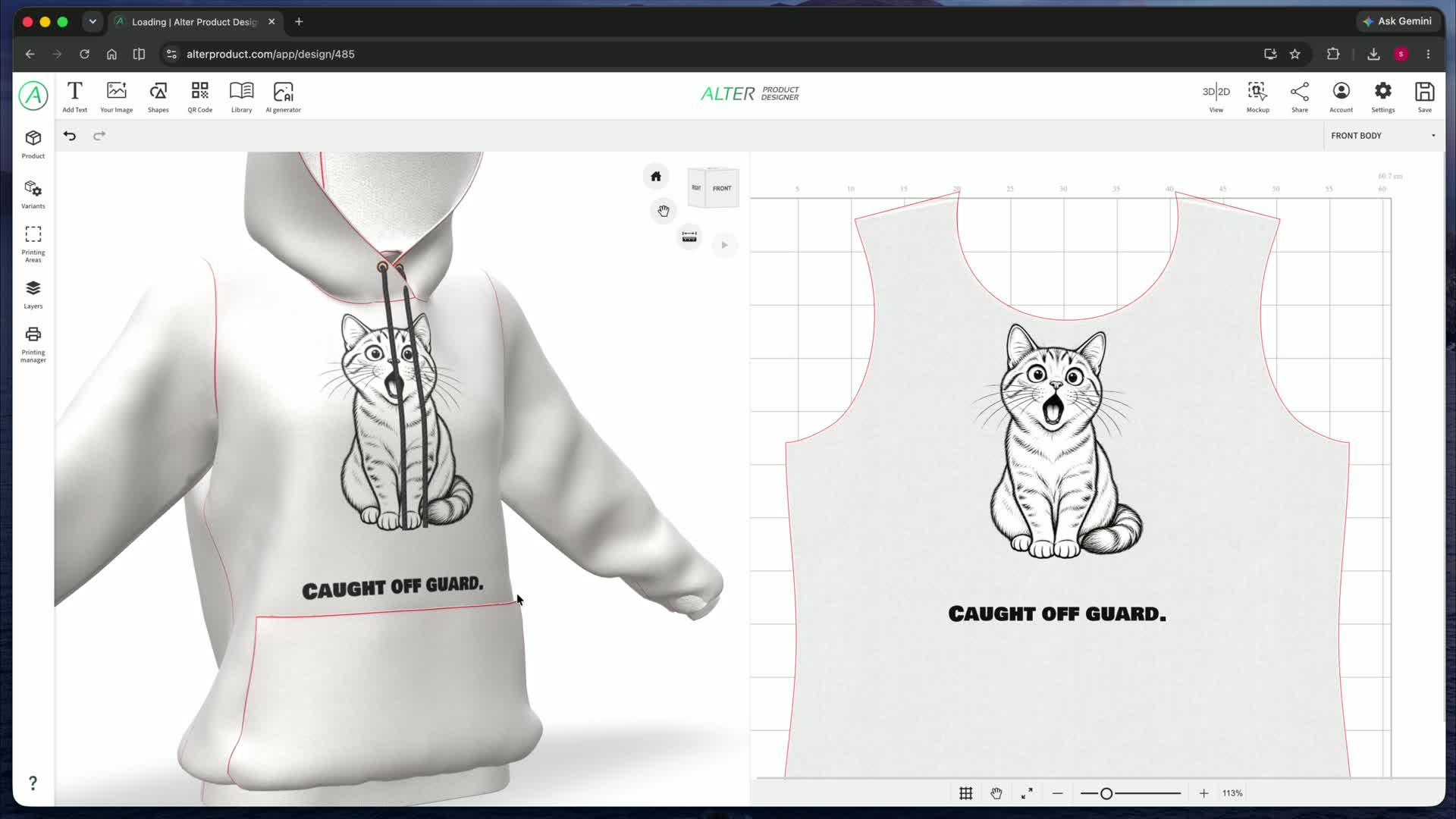
Proiectează pe o suprafață plană 2D, lucrează direct pe zonele de imprimare ale modelului 3D sau folosește ambele vizualizări alăturat. Plasează și ajustează elementele, controlând scara și poziția lor pe produs.
Vizualizarea combinată te ajută să evaluezi compoziția în contextul formei reale a produsului. Vezi același text, aceeași imagine sau același motiv ca proiect de imprimeu și ca parte a vizualizării finale.
Grilă și previzualizarea imprimeului în 2D
Grilă și aliniere automată
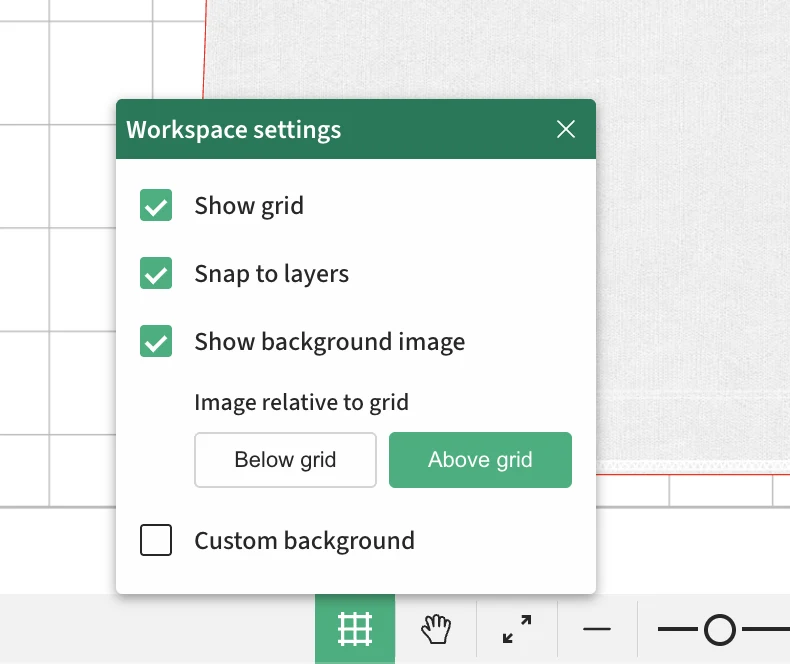
Activează grila și alinierea automată la straturi pentru o poziționare mai precisă.
Previzualizare fără imagine de fundal
Ascunde imaginea de fundal a spațiului de lucru pentru a evalua mai atent imprimeul. Elementele proiectului rămân vizibile.
Imagine deasupra sau dedesubtul grilei
Alege dacă imaginea de fundal apare deasupra sau dedesubtul grilei.
Fundal propriu pentru previzualizare
În locul imaginii, setează un fundal alb, gri, negru sau personalizat. Verifică marginile și zonele transparente pe o culoare contrastantă. Modificarea afectează previzualizarea, nu proiectul imprimeului.
Imagini, opacitate și compoziție
O fotografie, o ilustrație sau un logo pot fi punctul de plecare al întregului proiect. Pregătește aspectul, transparența și poziția lor, apoi combină-le cu textul și celelalte straturi.
Grafică proprie
Adaugă imagini JPEG, PNG și WebP, precum și fișiere SVG. Înlocuiește grafica din compoziție pentru a pregăti o altă variantă a proiectului.
Opacitate de la 0 la 100%
Combină motive, creează fundaluri discrete și controlează cât de mult iese imaginea în evidență pe produs.
Poziție și transformări
Mută, scalează, rotește și oglindește elementele. Ajustează poziția lor în zona de imprimare în 2D sau pe modelul 3D.
Modele repetitive pentru imagini, texte și forme
Modele repetitive dintr-un singur motiv
Creează un model repetitiv dintr-un singur element. Folosește-l ca fundal, motiv decorativ sau compoziție în zona de imprimare. Instrumentul de repetare funcționează și cu text și forme.
Grilă
Grid
Rânduri și coloane regulate.
Cărămidă
Brick
Rânduri decalate alternativ.
Coloane decalate
Half drop
Fiecare a doua coloană este decalată.
Dispersie
Scatter
Aranjare liberă cu valoare inițială pentru generarea aleatorie.
Aranjare circulară
Round
Repetări distribuite pe un cerc.
Stabilește numărul de rânduri și coloane, spațierea și decalajul modelului. Diferențiază variantele A/B prin rotire, scalare sau oglindire. Alternează elemente, rânduri, coloane ori un model de șah; la dispersie, folosește valoarea inițială pentru generarea aleatorie.
Filtre și corecții de imagine
Adaptează grafica la stilul colecției fără a părăsi proiectul. Panoul de filtre include corecții de lumină și culoare, prelucrarea detaliilor, raster și controlul semitransparenței.
| Filtru sau corecție | Ce poți face |
|---|---|
| Luminozitate | Luminează sau întunecă grafica înainte de a o introduce în compoziție. |
| Contrast | Accentuează sau atenuează diferențele dintre zonele luminoase și întunecate ale imaginii. |
| Alb-negru | Transformă imaginea color într-o variantă monocromă a proiectului. |
| Inversare | Inversează culorile pentru un efect de negativ. |
| Nuanță | Modifică nuanța culorilor pentru a da graficii un alt caracter. |
| Saturație | Controlează intensitatea culorilor - de la discrete la puternice. |
| Vibranță | Ajustează vibranța ca etapă separată a corecției culorilor. |
| Gama roșu | Corectează răspunsul tonal al canalului roșu. |
| Gama verde | Corectează răspunsul tonal al canalului verde. |
| Gama albastru | Corectează răspunsul tonal al canalului albastru. |
| Claritate | Accentuează marginile și detaliile fine ale graficii. |
| Estompare | Înmoaie imaginea și obține tranziții mai line. |
| Raster / Semitonuri | Creează un efect de raster din puncte, cruci sau linii și ajustează-i structura. |
| Eliminarea fundalului semitransparent | Ajustează transparența folosind pragul alfa și finețea tranziției. Această corecție acționează asupra opacității pixelilor, nu prin recunoașterea obiectelor. |
Șase stiluri de raster
Semitonuri cu control asupra detaliilor
Dă graficii un ritm de puncte, cruci sau linii. Semitonurile permit modelarea intenționată a structurii imprimeului: de la un raster fin la un efect decorativ pronunțat.
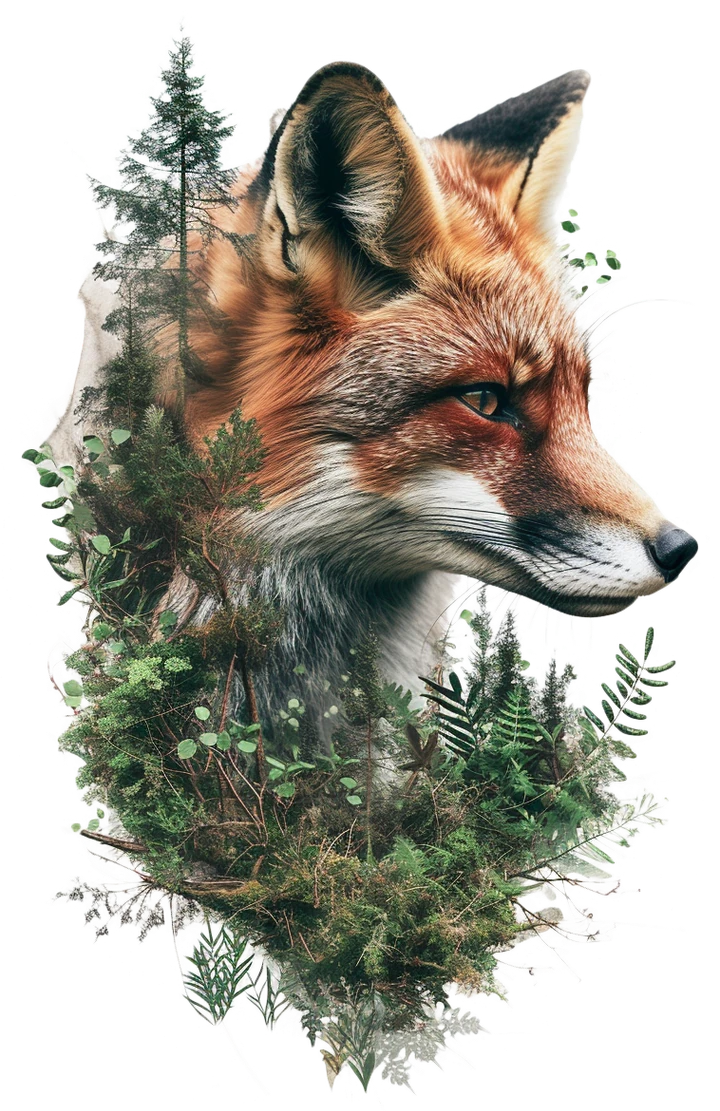
Grafica sursă
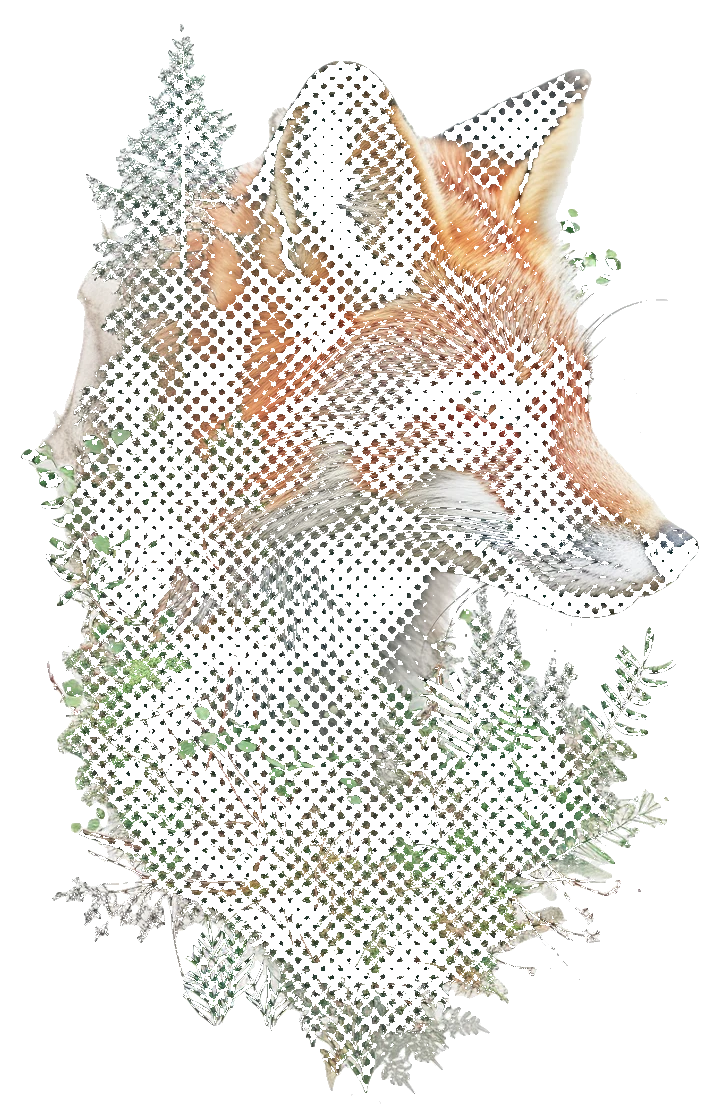
Semitonuri: puncte
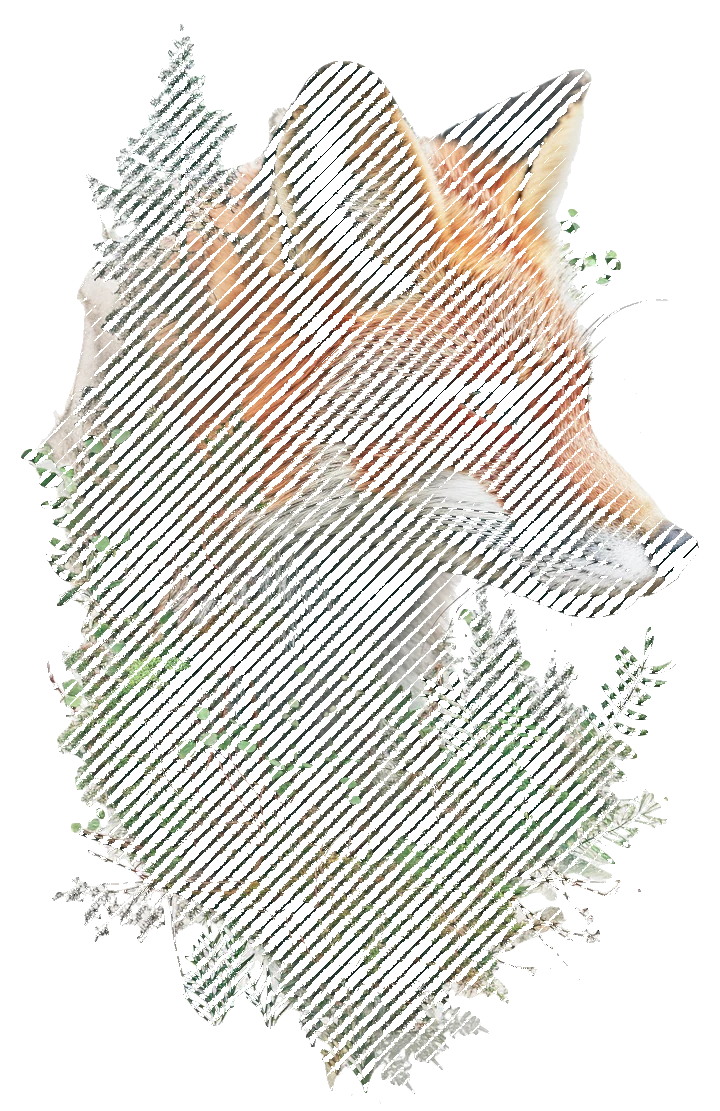
Semitonuri: linii
Alege forma rasterului potrivită graficii
Rotunde
Pătrate
Romburi
Eliptice
Cruci
Linii
Distanță și dimensiune
Stabilește densitatea rasterului și dimensiunea elementelor sale.
Unghi și contrast
Rotește grila și ajustează modul în care luminozitatea graficii influențează rasterul.
Finețea marginilor
Alege contururi mai ferme sau mai fine pentru elemente.
Inversare și opacitate completă
Inversează reacția la luminozitate și activează elemente fără semitransparență.
Eliminarea fundalului și a culorii selectate
Izolează motivul și pregătește-l pentru combinarea cu alte elemente. Începe automat sau lucrează manual și elimină culoarea aleasă folosind pipeta și toleranța.
Eliminarea automată a fundalului
Izolează motivul principal al imaginii pentru a-l folosi în imprimeu fără fundalul din jur.
Finisarea manuală a măștii
Elimină și restabilește zone cu pensula. Ajustează dimensiunea și intensitatea acesteia pentru a corecta elementele mici și marginile.
Eliminarea culorii
Alege culoarea cu pipeta din instrumentul de eliminare manuală a fundalului. Reglează toleranța pentru a elimina pixelii corespunzători din întreaga imagine, apoi finisează masca cu pensula.
Mascare manuală pas cu pas
Lucrează pe masca imaginii și controlează zonele care rămân vizibile. Aplică rezultatul când marginile și transparența sunt gata.
Pensulă și radieră
Ascunde zonele imaginii cu radiera și restabilește-le cu pensula. Reglează dimensiunea și intensitatea; în browserele compatibile, și duritatea marginilor.
Eliminarea culorii selectate
Selectează culoarea cu pipeta și reglează toleranța intervalului. Elimină zonele corespunzătoare și corectează detaliile cu pensula. În browserele compatibile poți estompa și marginea.
Mască circulară
Activează masca circulară și modifică raza, finețea marginilor și poziția centrului pe axele X și Y.
Verificarea și anularea modificărilor
Schimbă culoarea fundalului previzualizării, mărește imaginea și deplasează vizualizarea pentru a evalua marginile. Anulează și refă operațiile sau șterge masca pentru a restabili imaginea.
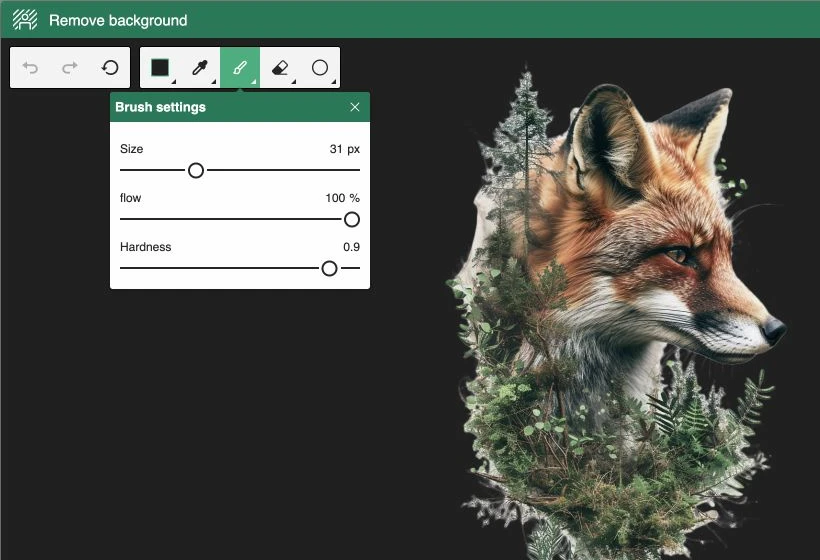
Exemplu de utilizare: elimină fundalul uniform al unui logo, păstrează doar motivul și plasează-l pe un produs colorat sau repetă-l ca model. Eliminarea culorii acționează și în interiorul graficii, așa că merită să finisezi rezultatul cu o mască.
De la o inscripție la tipografie complexă
Textul care dă caracter proiectului
Pregătește o inscripție potrivită produsului, mărcii și stilului grafic. Alege fontul, modifică forma textului și combină umplerea cu un contur sau o umbră.
Peste 1800 de fonturi Google
Caută fonturi după nume și filtrează-le după categorii și alfabete acceptate. Alege fonturi cu serife, fără serife, decorative, de mână și monospațiate.
Tipografie sub control
Ajustează dimensiunea, spațierea literelor și rândurilor și alinierea. Schimbă literele mari și mici, aplică subliniere sau tăiere și folosește variantele aldine și cursive disponibile pentru font.
Umpleri, contururi și umbre
Combină culori uniforme cu degradeuri liniare sau radiale. Adaugă un contur continuu sau întrerupt și o umbră cu propria culoare, deplasare și estompare.
Patru moduri de modelare a textului
Text standard
Creează inscripții simple și compoziții pe mai multe rânduri, cu control asupra alinierii și spațierii rândurilor.
Text curbat
Curbează inscripția și ajustează unghiul și distanța arcului. Pregătește o compoziție în jurul unei embleme sau al unei grafici centrale.
Text în formă de pod - Bridge
Modifică înălțimea literelor la margini și în centrul inscripției. Controlează fluiditatea tranziției și poziția verticală a centrului.
Text oblic - Oblique
Dă direcție inscripției ajustând înălțimea la început și la final, precum și poziția verticală a capătului.
Forme, trasee și vectorizare
Combină forme simple în compoziții sau lucrează precis cu puncte și curbe. Editorul de trasee permite finisarea formelor și straturilor de trasee compatibile.
Forme gata pregătite
Începe cu un dreptunghi, o linie, o elipsă, un cerc, un triunghi, un hexagon, un octogon sau o stea. Finisează umplerea, conturul și umbra; pentru dreptunghi, reglează și rotunjirea colțurilor.
Contururi proprii
Transformă o formă gata pregătită într-o emblemă, decorațiune sau un contur original. Editează punctele straturilor de forme și trasee compatibile în 2D, urmărind rezultatul pe produs.
Editor de puncte și curbe: de la schiță la contur precis
Alege un strat de formă sau traseu deblocat și treci la editarea vectorială. Lucrează pe un singur strat odată, desenând fragmente noi sau finisând geometria existentă.
Peniță și extinderea traseelor
Desenează segmente cu penița, conectează-le la punctele existente și închide contururile. Adaugă puncte pe traseu sau elimină-le pe cele inutile pentru a finisa forma.
Selectarea punctelor și lasou
Selectează un punct sau o zonă mai mare cu un cadru ori cu lasoul. Lucrează pe partea selectată a conturului, păstrând celelalte puncte pe loc.
Deplasare de-a lungul traseului
Mută punctele liber sau de-a lungul traseului existent. Poți deplasa împreună punctele selectate pentru a modifica o întreagă parte a compoziției.
Curbe Bézier și mânere
Modelează curbura cu mânerele de intrare și ieșire. Activează-le separat și alege mânere independente, oglindite după unghi sau care păstrează atât unghiul, cât și lungimea.
Conectarea punctelor
Unește punctele selectate printr-un segment. Extinde traseul și finisează îmbinările care formează conturul.
Tăierea traseelor
Trasează o linie de tăiere peste traseu pentru a-l împărți. Apoi finisează fragmentele rezultate cu instrumentele pentru puncte și curbe.
Lărgirea și îngustarea conturului
Deplasează punctele selectate cu o distanță stabilită. Aplică modificarea în ambele direcții sau numai orizontal ori vertical pentru a schimba proporțiile fragmentului selectat.
Axă de simetrie și oglindire
Stabilește poziția și unghiul axei, apoi oglindește întregul contur sau punctele selectate. Ajustează distanța de unire a punctelor de lângă axă pentru a finisa legătura dintre cele două părți.
Anularea și refacerea modificărilor. Testează variante ale conturului și revino la operațiile anterioare în timpul editării.
Finisează aspectul umplerii și al conturului
Setează culoarea sau degradeul umplerii, lățimea conturului și umbra. Alege o linie continuă ori întreruptă cu lungimi proprii pentru segmente și spații. Schimbă îmbinările conturului între ascuțite, teșite și rotunjite, iar capetele liniilor între plate, rotunde și pătrate. Rotunjește colțurile dreptunghiului împreună sau separat.
Exemplu de utilizare: desenează jumătate de emblemă, oglindește-o față de axă și finisează curbele. Adaugă apoi un contur și un text curbat pentru a crea propriul motiv de imprimat.
Instrument Product Designer
Vectorizarea imaginii în SVG
Transformă o imagine PNG, WebP sau JPEG în grafică vectorială. Setează numărul de culori și nivelul de detaliu, compară rezultatul cu originalul, apoi aplică-l în proiect sau descarcă fișierul SVG.
- Paletă de la 1 la 32 de culori și nivel de detaliu reglabil.
- Legătură cu imaginea sursă: poți dezactiva vectorizarea și recalcula rezultatul.
- Ține cont de masca și filtrele originale; semitonurile pot rămâne geometrie vectorială repetitivă.
- Procesare locală, fără un serviciu de generare a imaginilor cu AI.
O paletă mai mică simplifică stilul graficii, iar una mai mare păstrează mai multe diferențe de culoare. Alege setări potrivite proiectului și evaluează previzualizarea înainte de aplicare.
Coduri QR adaptate proiectului
Codul QR poate fi o parte armonioasă a designului produsului. Combină linkul către instrucțiuni, o colecție sau site-ul mărcii cu propriile culori, forme și stiluri ale elementelor codului.

Geometrie clasică
Elemente pătrate și culoare uniformă.

Colțuri fine
Elemente rotunjite, rame și centre separate.

Degrade și culoarea mărcii
Aranjare circulară, tranziție de culori și culoare independentă a colțurilor.
Șase stiluri de puncte
Dă codului un aspect geometric, delicat sau decorativ. Poți combina stilul elementelor interioare cu un aspect independent al colțurilor.
- Pătrate
- Rotunjite
- Foarte rotunjite
- Elegante
- Elegante rotunjite
- Puncte
Conținutul și forma codului
Introdu adresa unui site, a unor instrucțiuni, a unei colecții sau propriul text. Alege forma pătrată ori circulară a întregului cod și adapteaz-o compoziției.
Stiluri separate pentru colțuri
Setează independent aspectul ramelor din colțuri și al centrelor lor. Ramele pot fi pătrate, foarte rotunjite sau rotunde, iar centrele pătrate ori rotunde. Poți păstra și stilul implicit.
Patru zone de culoare independente
Alege separat culorile punctelor, ramelor din colțuri, centrelor acestora și fundalului. Păstrează paleta mărcii sau accentuează anumite elemente ale codului.
Degradeuri și valori exacte de culoare
Folosește o culoare uniformă sau un degrade liniar ori radial. Adaugă puncte de culoare, setează poziția și opacitatea lor și introdu valori HEX sau RGB. Pentru degradeul liniar poți schimba și direcția.
Fundal propriu sau transparent
Adaugă un fundal colorat ori cu degrade sau dezactivează-l pentru a armoniza codul cu grafica și culoarea produsului. Alege un contrast care păstrează codul lizibil.
Spațiu pentru logo sau motiv
Rezervă în centru un pătrat, un dreptunghi orizontal sau vertical. Folosește acest spațiu pentru un logo sau motiv adăugat ca strat separat în proiect.
Scalează, rotește și poziționează codul împreună cu restul elementelor. Înainte de producție, verifică scanarea lui la dimensiunea finală a imprimeului, mai ales după schimbarea culorilor sau adăugarea unui motiv în centru.
Straturi, grupuri și măști
Păstrează ordinea chiar și în proiectele cu multe elemente. Separă textul, imaginile și decorațiunile și controlează vizibilitatea lor reciprocă prin grupuri și măști.
Ordine și vizibilitate
Mută elementele în stiva de straturi, ascunde-le și afișează-le din nou. Construiește compoziția în etape, fără a șterge ideile anterioare.
Grupuri
Reunește elementele asociate într-un grup pentru a gestiona mai ușor un proiect complex.
Mascare
Folosește cel mai de jos strat selectat ca mască pentru celelalte. Limitează vizibilitatea graficii la forma aleasă.
Protejarea elementelor proiectului
Fixează elementele permanente deasupra sau dedesubtul stivei folosind blocarea proprietarului. Protejează sigla și celelalte elemente de identitate împotriva editării de către client, lăsând loc pentru personalizare.
Proiectul tău. Personalizarea clientului.
Personalizare disponibilă clienților tăi
Oferă clienților Customizer pe site-ul tău. În modul de editare pot adăuga text, imagini, forme și coduri QR și pot finisa propria compoziție cu previzualizarea produsului.
Ca proprietar, pregătește proiectul și fixează cu blocarea proprietarului elementele care trebuie să rămână neschimbate. Editarea depinde de configurația instrumentului încorporat și de permisiuni. Vectorizarea imaginii descrisă mai sus este un instrument Product Designer.
De la grafică proprie la produs personalizat
Reunește editarea imaginilor, tipografia și previzualizarea 3D într-un singur proces. Pregătește compoziția, păstrează controlul asupra elementelor fixe și oferă clientului spațiu pentru ideea sa.
Vezi instrumentele în acțiune