De la designul de pe produs la fișierul de producție
Fișiere pregătite pentru imprimare și procesarea comenzilor POD
Pregătește fișiere PNG, SVG sau PDF pentru producția proprie ori generează materialele pentru Printify și Printful prin modulul WordPress + WooCommerce. Definește zonele de imprimare, verifică mărimile și alege parametrii de export.
În fluxul POD, vei asocia produsul și variațiile sale cu catalogul furnizorului, vei salva fișierele de producție și vei trimite comanda spre procesare din panoul WooCommerce.
Capturile arată interfața reală în limba engleză. Fă clic pe o imagine pentru a vedea detaliile la dimensiune completă.
Pregătește mai întâi zonele de imprimare
Zona de imprimare delimitează partea produsului destinată compoziției. Limita ei influențează ceea ce vezi pe model și ceea ce va fi exportat. Înainte de a descărca fișierele, verifică atât poziția imprimării, cât și dimensiunile sale fizice.
Alege suprafețele produsului pe care se va imprima
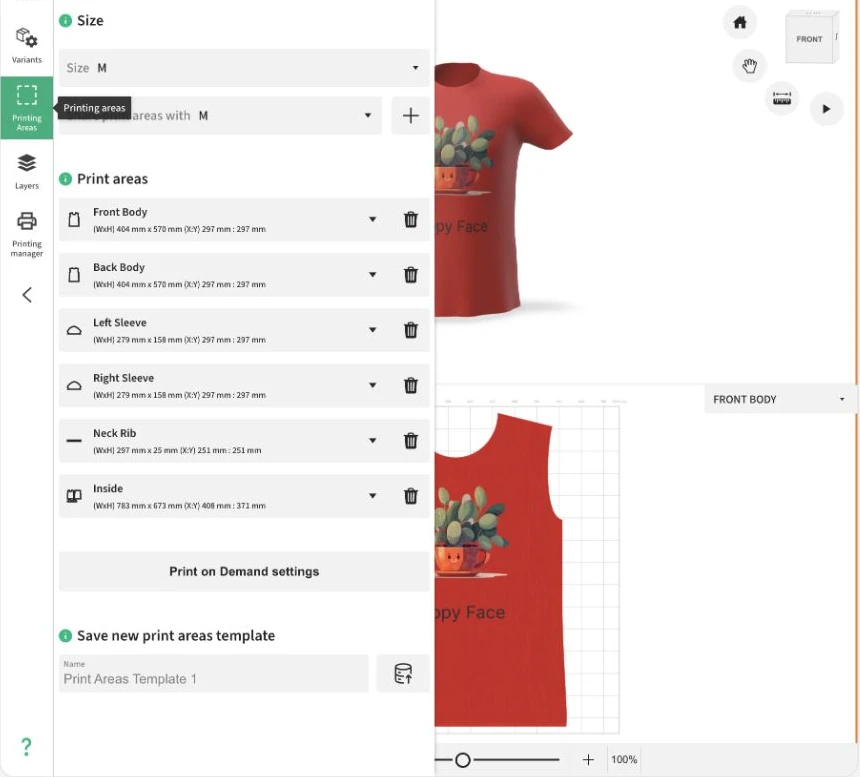
În Designer, deschide Zone de imprimare în panoul din stânga. Vei vedea suprafețele disponibile ale modelului, de exemplu fața și spatele, în funcție de produsul selectat. Poți activa zonele necesare și le poți elimina din configurația actuală. Butonul de adăugare folosește suprafețele prevăzute de model.
Fă clic pe numele unei zone pentru a-i selecta limita în spațiul de lucru. Apoi alege tipul de formă și adaptează-l la producția planificată. După ce termini editarea zonelor, revino la lucrul cu imaginile și textul.
- Deschide Designer → Zone de imprimare și alege mărimea produsului.
- Activează suprafața necesară din lista Adaugă sau selectează o zonă deja activă.
- Fă clic pe o zonă din listă pentru a-i edita limita în vizualizarea 2D.
Stabilește forma, dimensiunile și poziția
Poți alege un dreptunghi sau un cerc pentru zonă. Dacă modelul are un contur propriu, este disponibilă și opțiunea Formă implicită. După editarea traseului, poți folosi Forma personalizată. Aceasta este limita la care se decupează compoziția în timpul exportului.
După selectarea zonei, folosește instrumentele de deasupra vizualizării 2D. În transformare, poți seta lățimea, înălțimea, pozițiile X și Y și rotația. Activează scalarea proporțională dacă modificarea unei dimensiuni trebuie să păstreze proporțiile. Poți schimba unitățile de măsură între milimetri, centimetri și inci.
Editarea vectorială permite ajustarea conturului prin puncte și curbe. Poți adăuga sau elimina puncte, le poți uni, poți tăia traseul, modifica curbura și folosi decalarea și oglindirea. Verifică rezultatul în vizualizarea 2D și pe produsul 3D înainte de a pregăti fișierele.
La modelele pregătite pentru AOP (all-over print), poți crea imprimarea pe suprafețele corespunzătoare părților produsului, precum fața, spatele și mânecile. Păstrează forma și scara corecte ale fiecărei zone și pregătește fișierele pentru mărimile necesare. În producția POD, disponibilitatea AOP și dispunerea zonelor depind de produsul și furnizorul selectați.
Decide ce mărimi folosesc aceleași zone
Selecția Mărime indică configurația produsului pentru care editezi zonele. Câmpul Partajează zonele de imprimare cu arată mărimile care folosesc același set. Acest lucru este util când mai multe mărimi trebuie să aibă aceeași configurație de imprimare.
Dacă o mărime are nevoie de limite separate, folosește butonul plus de lângă partajare. Se va crea o copie a setului actual, atribuită mărimii selectate. O poți ajusta fără să modifici celelalte mărimi care folosesc colecția anterioară.
După schimbarea mărimii, verifică din nou dimensiunile fizice și poziționarea graficii. Exportul manual folosește mărimea selectată în acel moment și zonele sale, așa că schimbă configurația înainte de a pregăti fișiere pentru alte mărimi.
Salvează configurația pentru proiectele viitoare
În secțiunea Salvează un șablon nou de zone de imprimare, denumește configurația și folosește butonul de salvare. Mai târziu, poți încărca șablonul într-un alt proiect pentru același produs. Acesta păstrează configurația zonelor, nu aranjarea finală a imaginilor și textelor.
Pentru a folosi o configurație existentă, mergi la Încarcă șablon de zone de imprimare, selectează numele și apasă butonul de încărcare. Încărcarea înlocuiește setările actuale, deci verifică limitele și dimensiunile după această operațiune. În editorul local WordPress, lucrezi cu șabloanele stocate de modul.
Descarcă fișierele pentru imprimare proprie
Managerul de imprimare pregătește fișierul compoziției pe baza zonei de imprimare. Alege parametrii potriviți procesului tău de producție sau cerințelor tipografiei, apoi descarcă rezultatul pe computer.
Indică zonele și straturile de exportat
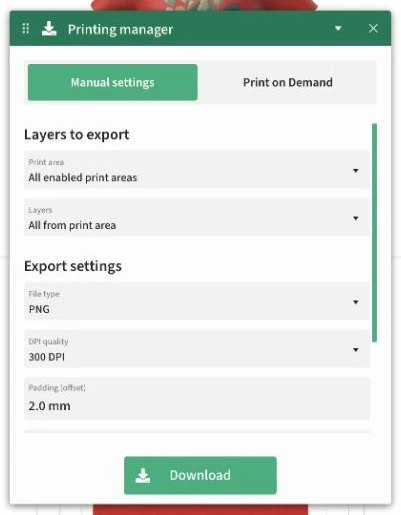
Deschide Managerul de imprimare în panoul din stânga al Designerului. În editorul WordPress, selectează fila Setări manuale. Dacă fila POD nu este disponibilă, panoul de export manual se deschide direct.
În secțiunea Straturi de exportat, alege o anumită Zonă de imprimare sau toate zonele activate. Câmpul Straturi permite exportul întregii compoziții sau doar al straturilor selectate din acea zonă. Pentru a doua opțiune, selectează mai întâi elementele necesare din proiect.
Alege formatul și valoarea DPI
În Setările de export, alege Tipul de fișier: PNG, SVG sau PDF. Calitatea DPI are patru valori: 72, 150, 200 și 300. Dimensiunile fișierului rezultă din dimensiunea fizică a zonei și valoarea DPI, nu din mărimea previzualizării produsului pe ecran.
Alege formatul în funcție de etapele următoare. PNG salvează o imagine raster și poate păstra fundalul transparent. SVG permite continuarea lucrului cu elemente vectoriale, dar poate conține și imagini încorporate. PDF permite transmiterea compoziției într-un document ale cărui dimensiuni rezultă din setările de export.
- PNG: alege-l când ai nevoie de o imagine de imprimare gata pregătită, inclusiv cu transparență.
- SVG: alege-l când următoarea etapă de lucru folosește un format vectorial și imagini încorporate.
- PDF: alege-l când destinatarul acceptă un document cu compoziția pentru imprimare.
- DPI: setează valoarea în funcție de dimensiunile fizice ale imprimării și de cerințele destinatarului; valoarea implicită este 300 DPI.
Configurează conturul, semitransparența și fundalul
Opțiunea Linii de tăiere adaugă conturul zonei. După activare, poți alege culoarea și Grosimea liniei de tăiere în milimetri. Padding (offset) permite stabilirea spațiului din jurul zonei și a decalării conturului. Nu extinde automat grafica dincolo de limita sa.
Elimină pixelii semitransparenți este utilă când fișierul trebuie să aibă o trecere clară între imprimare și transparență. Funcția transformă pixelii semitransparenți în pixeli complet transparenți sau opaci. Poate modifica marginile estompate și umbrele, așa că verifică rezultatul înainte de producție.
Adaugă culoarea de fundal include culoarea variației selectate a produsului în zona de imprimare. Dacă ai nevoie de o grafică cu transparență, lasă opțiunea dezactivată. Fundalul scenei 3D și imaginile interfeței nu reprezintă fundalul fișierului de producție.
Descarcă un fișier sau un set de zone
Fă clic pe Descarcă și așteaptă pregătirea exportului. Pentru un singur rezultat, browserul va descărca un fișier PNG, SVG sau PDF. Pentru mai multe zone, vei primi o arhivă ZIP cu fișiere separate, ale căror nume fac referire la design și la zonă.
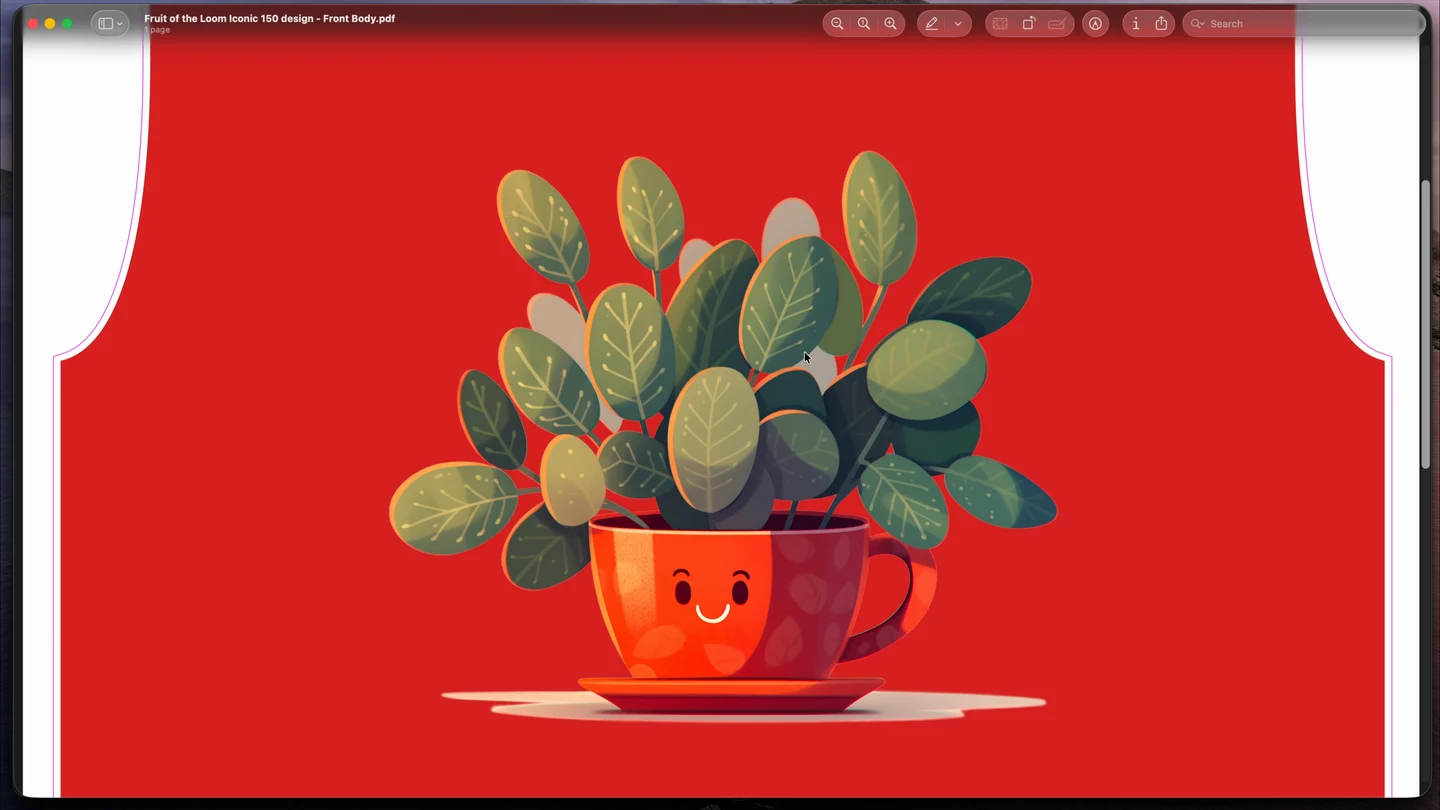
Deschide fișierele descărcate și verifică dacă sunt prezente toate suprafețele, limitele imprimării, fundalul și mărimea selectată. Dacă ai nevoie de fișiere pentru o altă mărime a produsului, selecteaz-o în proiect și repetă exportul.
- Verifică mărimea actuală a produsului și straturile selectate.
- În Managerul de imprimare, alege o zonă sau toate zonele activate.
- Setează formatul, valoarea DPI și opțiunile necesare pentru contur și fundal.
- Fă clic pe Descarcă, dezarhivează ZIP-ul dacă a fost creat și verifică rezultatele.
Conectează POD la produsul WooCommerce
Pregătești producția prin Printify sau Printful în administrarea WordPress. Conexiunea cu furnizorul, alegerea produsului din catalog și asocierea variațiilor determină datele și zonele de imprimare pe care le va primi Designer.

Alege un produs din catalog și o tipografie. Asociază variațiile și pozițiile de imprimare cu proiectul pentru a pregăti fișierele de producție potrivite.

Asociază un produs din catalog, potrivește variațiile și folosește datele zonelor de imprimare pentru a configura fișierele comenzii.
Adaugă și testează conexiunea cu furnizorul
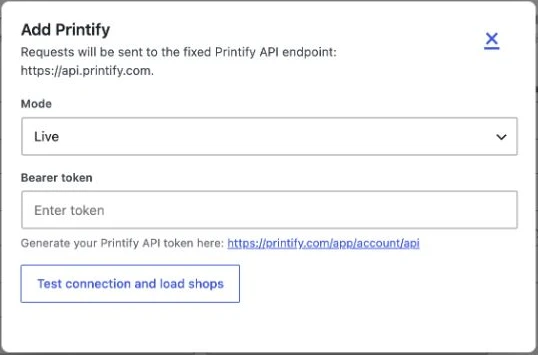
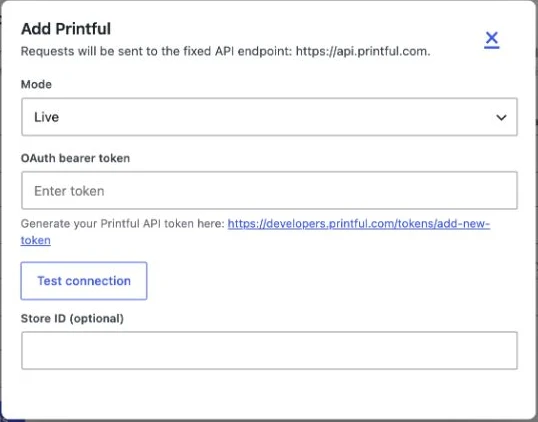
Deschide Alter Product → Setări → Imprimare la cerere. În Conexiuni cu furnizorii, alege Printify sau Printful și folosește Adaugă furnizor. În fereastra conexiunii, introdu tokenul de acces și alege Mod de testare sau Mod de producție.
Pentru Printify, selectează Testează conexiunea și încarcă magazinele, apoi alege Magazinul Printify. Pentru Printful, folosește Testează conexiunea și introdu ID-ul magazinului dacă este necesar. Încheie cu Salvează conexiunea. Furnizorul va fi disponibil pentru asociere după un test reușit și salvarea configurației.
- Accesează Alter Product → Setări → Imprimare la cerere.
- Adaugă furnizorul pe care îl folosești și introdu tokenul său.
- Testează conexiunea. Pentru Printify, alege magazinul returnat de test.
- Salvează conexiunea și treci la editarea produsului WooCommerce.
Asociază un produs din catalog și un producător
În editarea produsului WooCommerce, deschide Date produs → Imprimare la cerere. Indică Furnizorul de procesare a comenzilor și selectează Salvează profilul POD. Apoi asociază produsul echivalent din catalogul furnizorului.
Pentru Printify, deschide catalogul, alege un produs și apoi, prin Deschide furnizorii, selectează tipografia care se ocupă de producție. Salvează catalogul produsului. Pentru Printful, alege produsul prin Deschide catalogul și salvează catalogul produsului; acest flux nu include selectarea separată a unei tipografii.
Asocierea leagă un produs WooCommerce existent de o poziție din catalogul furnizorului. Verifică dacă modelul ales și culorile și mărimile disponibile corespund produsului pe care îl oferi în magazin.
- Printify: Deschide catalogul → produs → Deschide furnizorii → tipografie → Salvează catalogul produsului.
- Printful: Deschide catalogul → produs → Salvează catalogul produsului.
Asociază mărimile și culorile cu variațiile furnizorului
Accesează Atributele produsului și selectează Importă atributele POD în produsul WooCommerce. Această operațiune completează sau înlocuiește valorile pentru mărime și culoare pe baza catalogului selectat. Verifică rezultatul înainte de a continua configurarea.
Pentru un produs variabil, mergi la Variații. Dacă lipsesc combinații în WooCommerce, folosește Generează variațiile lipsă. Apoi selectează Încarcă variațiile pentru asociere, verifică legătura dintre fiecare mărime și culoare oferite și o variație POD și fă clic pe Salvează modificările.
Verifică prețurile de vânzare și celelalte date ale ofertei în WooCommerce. Această etapă asociază variațiile; nu stabilește automat prețurile magazinului după lista de prețuri a furnizorului. După schimbarea produsului din catalog sau a tipografiei, refă asocierea, deoarece legăturile anterioare ale variațiilor sunt eliminate.
- Salvează selecția catalogului POD înainte de a importa atributele.
- În Atribute, importă mărimile și culorile necesare.
- În Variații, generează pozițiile lipsă dacă produsul va fi vândut cu variații.
- Încarcă variațiile pentru asociere, verifică legăturile și salvează modificările.
- Verifică prețurile și disponibilitatea variațiilor în oferta WooCommerce.
Pregătește și salvează fișierele de producție POD
După asocierea produsului, deschide designul legat de acesta în editorul de administrare WordPress. Asociază zonele proiectului cu pozițiile de imprimare ale furnizorului, apoi generează fișierele în Managerul de imprimare. Setul salvat va fi necesar la procesarea comenzii.
Asociază zona proiectului cu o poziție de imprimare
În Zone de imprimare, selectează suprafața pregătită și fă clic pe Setări Print on Demand. În partea de sus a ferestrei, verifică POD, Produs și Print provider. Aceste date provin din asocierea produsului WooCommerce.
În câmpul Placement, alege poziția de imprimare a furnizorului, de exemplu fața sau spatele, dacă există în catalog. Tabelul arată asocierile zonelor, dimensiunea imprimării și parametrii de export. Parcurge rândurile pentru a pregăti suprafețele necesare.
O poziție a unui furnizor nu poate fi atribuită simultan unei alte zone în această configurație. Dacă vrei să muți asocierea, selectează mai întâi Neselectat pentru zona anterioară și aplică modificarea.
Ajustează zona și mărimile incluse
Opțiunea Aplică pentru toate mărimile este activată implicit. Las-o bifată dacă asocierea și ajustarea pregătite trebuie să includă mărimile oferite. Dezactiveaz-o când lucrezi doar la mărimea actuală.
Setează proporțiile adaptează dimensiunile zonei la pixelii țintă și la valoarea DPI a poziției POD, ținând cont de calibrarea produsului. Păstrează poziția și rotația zonei. După folosirea acestei opțiuni, verifică dacă imprimarea se află în continuare în locul potrivit pe model.
Setează forma transformă limita într-un dreptunghi, păstrând poziția, rotația și dimensiunea vizuală actuale. Folosește această opțiune când pregătești o zonă de export dreptunghiulară. Apoi verifică toate mărimile necesare și confirmă setările.
Alege formatul, fundalul și mockupul
În câmpul Mockup, alege Front, Back, Default sau Fără mockup. Vizualizarea ajută la verificarea produsului final și este salvată ca fișier de previzualizare separat. Fișierul pentru imprimare rămâne un material de producție distinct.
Extinde Mai multe pentru a seta Format, DPI, Include fundalul și Notă. Lista formatelor depinde de furnizor și de catalogul său. Pentru Printify, editarea rapidă oferă PNG și JPG; JPG nu păstrează transparența. Alege dimensiunile și valoarea DPI în funcție de poziția de imprimare selectată, în loc să folosești aceeași dimensiune de fișier pentru toate produsele.
Fă clic pe Aplică și salvează designul după pregătirea zonelor. Setările vor stabili parametrii următoarei generări de fișiere.
Generează fișierele în Managerul de imprimare
Deschide Manager de imprimare → Imprimare la cerere. Lista conține zonele active care au o asociere POD. Pentru fiecare, vei vedea furnizorul, Placement, dimensiunile țintă în pixeli, valoarea DPI și formatul. Selectează zonele pentru care vrei să pregătești fișiere.
Pictograma Editare rapidă a setărilor POD permite ajustarea formatului, valorii DPI, alegerii mockupului și includerii fundalului. Când setările sunt pregătite, fă clic pe Generate POD files și așteaptă încheierea generării și salvării.
Dacă produsul are mai multe variații de culoare disponibile, poate apărea Generate POD files (all colors). Butonul pregătește pe rând culorile și restabilește selecția anterioară. Nu exportă automat toate mărimile și nu este afișat când editezi un anumit articol dintr-o comandă.
- Deschide designul salvat prin administrarea WordPress.
- În Managerul de imprimare, accesează Imprimare la cerere.
- Selectează zonele cu setări POD corecte.
- Dacă este necesar, ajustează opțiunile prin editarea rapidă.
- Fă clic pe Generate POD files și așteaptă salvarea setului.
Verifică setul salvat înainte de producție
În Managerul de imprimare, secțiunea Seturi de fișiere POD salvate afișează rezultatele pregătite. Verifică data, poziția de imprimare, formatul și dimensiunile. Folosește Deschide fișierul pentru a vedea imprimarea și mockupul. Poți șterge un set de care nu mai ai nevoie.
În modulul WordPress, fișierele sunt disponibile și în panoul Fișiere POD generate al produsului sau al proiectului clientului corespunzător. Folosește Examinează fișierele și verifică dacă setul corespunde compoziției și variației corecte. Mockupurile servesc la evaluarea aspectului; în producție sunt trimise fișierele de imprimare.
După modificarea graficii, a limitelor zonei sau a setărilor de export, generează și salvează un set nou. Simpla salvare a designului nu actualizează fișierele de producție generate anterior.
Trimite comanda în producție și verifică starea
Gestionezi comenzile POD din comanda WooCommerce asociată. Verifică mai întâi variația, destinatarul și fișierele salvate, apoi trimite comanda manual. Personalizarea clientului, generarea fișierelor și transmiterea comenzii sunt etape succesive ale aceluiași proces.
Pregătește fișierele pentru un anumit articol din comandă
Deschide WooCommerce → Comenzi și alege comanda care conține un produs Alter Product. La articolul corespunzător, examinează datele de producție POD: produsul, variația, cantitatea și furnizorul. Pentru personalizare, verifică proiectul salvat pentru acel articol din comandă.
Dacă fișierele necesare nu sunt încă pregătite, deschide designul articolului în editorul de administrare, verifică compoziția și generează un set prin Manager de imprimare → Imprimare la cerere. După salvare, revino la comandă și selectează Examinează fișierele.
Verifică și datele destinatarului. Modulul folosește mai întâi adresa de livrare WooCommerce, apoi adresa de facturare completă. Adresa alternativă a destinatarului din setările POD este utilizată doar când comanda nu are o adresă completă; nu este adresa de retur Printify.
Verifică datele și trimite comanda manual
În panoul de producție al articolului, folosește Previzualizarea datelor cererii. Aceasta permite verificarea datelor pregătite și a rezultatului validării înainte de plasarea comenzii. Corectează eventualele informații lipsă din asocieri, fișiere sau adresă.
După verificarea datelor, în modul de producție, selectează Trimite comanda POD. Această acțiune este efectuată de administrator. Plata comenzii WooCommerce nu declanșează singură trimiterea către furnizor.
În Printful, trimiterea confirmă comanda pentru producție, așa că tratează acest buton ca pe o comandă de producție reală. Și pentru Printify transmiți comanda furnizorului; după trimitere, verifică-i starea în istoric.
- Examinează fișierele salvate și asigură-te că ele corespund personalizării comandate.
- Deschide Previzualizarea datelor cererii și verifică validarea, variația, cantitatea și destinatarul.
- În modul de producție, selectează Trimite comanda POD.
- Verifică identificatorul și starea comenzii create în Istoricul comenzilor POD.
Procesează mai multe articole într-o singură comandă a magazinului
Pentru o comandă cu mai multe articole, sunt disponibile Previzualizarea datelor comenzii combinate și Trimite comanda combinată. Verifică mai întâi fișierele și asocierile fiecărui produs, apoi examinează împărțirea producției.
Modulul grupează articolele după configurația de producție, inclusiv furnizorul și tipografia. Prin urmare, o comandă WooCommerce poate crea mai multe comenzi la furnizori. Verifică stările și expedierile pentru fiecare grup.
Actualizează starea și datele expedierii
În Istoricul comenzilor POD găsești identificatorul local, identificatorul de la furnizor, starea și informațiile de urmărire disponibile. După trimiterea comenzii, folosește Actualizează starea de la furnizor pentru a obține datele actuale.
Actualizarea se face prin buton. Verifică starea și informațiile de urmărire primite, iar starea întregii comenzi a magazinului gestioneaz-o în WooCommerce. Astfel poți controla separat proiectul clientului, fișierele salvate și progresul producției la furnizor.
