Alege o resursă pentru instrumentul în care lucrezi
Biblioteca de resurse și materialele proprii
Bibliotecile Alter Product te ajută să pregătești modelul, să creezi imprimeul și să prezinți clientului produsul finit. În Generator alegi croiala, textura sau manechinul; în Designer și Customizer folosești grafice, pictograme și șabloane de imprimeuri; în Configurator și Viewer prezinți produsul cu fundalul ales și identitatea mărcii tale. Mai jos găsești locurile în care alegi resurse gata pregătite și adaugi materiale proprii în aplicație și în extensia WordPress.
Capturile arată interfața în limba engleză a extensiei WordPress. Căile din descrieri sunt prezentate în limba acestui ghid.
Product Generator
Resurse pentru construirea modelului și prezentarea lui
Aici lucrezi la produsul propriu-zis: construcția sa, aspectul materialului și poziționarea în scenă. Resursele gata pregătite grăbesc începutul lucrului, iar imaginile și setările proprii te ajută să finisezi colecția. Salvează proiectul modelului pentru a păstra materialele folosite și a reveni la editare.
Șabloane de modele, manechine și proiecte proprii
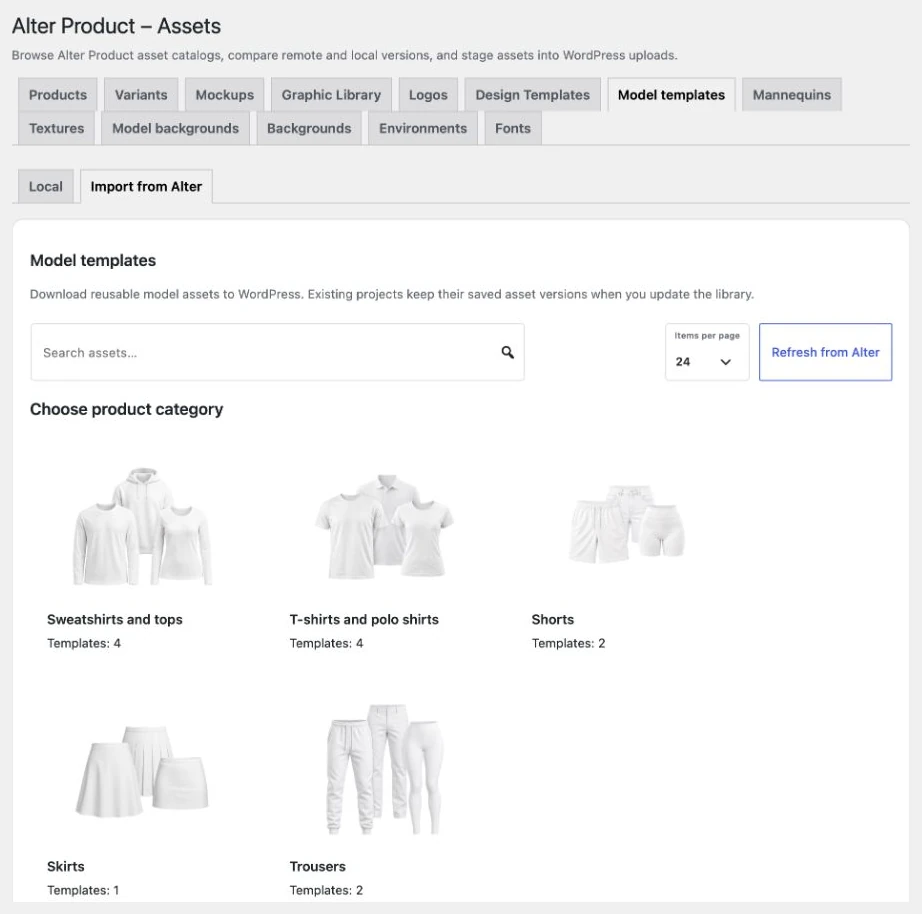
Un șablon de model oferă punctul de plecare pentru construcția produsului, de exemplu un articol de îmbrăcăminte cu o anumită croială. În asistent alegi categoria și croiala de bază, apoi o dezvolți în Generator. Manechinele și obiectele de simulare te ajută să evaluezi căderea materialului și proporțiile. Proiectele proprii se află în secțiunea Modelele tale 3D, de unde le poți redeschide pentru editare.
- În aplicație
Deschide Asistentul de modele 3D → Categoria produsului → Croiala de bază. În editor, folosește Manechin → Alegerea manechinului pentru a selecta obiectul cu care lucrezi la model.
- În WordPress
În Alter Product → Resurse, deschide Șabloane de modele sau Manechine, mergi la Importă din Alter și descarcă elementul necesar în biblioteca locală.
- Resurse proprii
Dezvoltă și salvează modelul propriu în Generator. Poți adăuga și imagini de referință pentru construcție, le poți calibra scara și le poți atribui tiparelor în vizualizarea 2D.
Texturi și imagini folosite în materiale
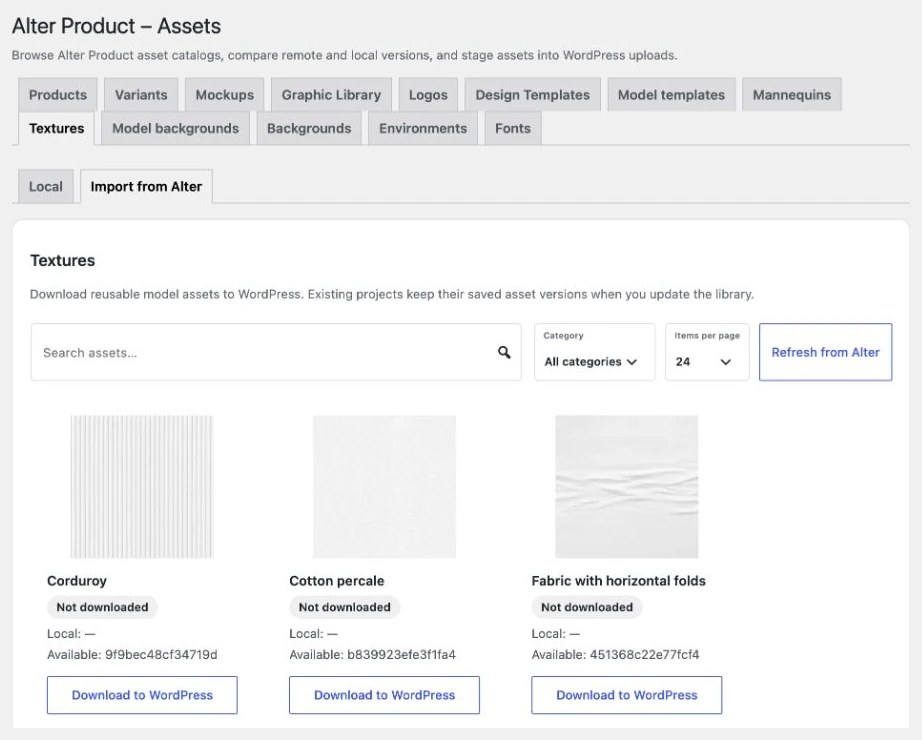
Textura descrie aspectul suprafeței: culoarea, țesătura, luciul sau alte proprietăți ale materialului vizibile pe model. În bibliotecă poți căuta o imagine după nume și restrânge rezultatele după categorie și tipul hărții. Trage resursa aleasă în slotul corespunzător al hărții stratului pentru a o folosi în proiect.
- În aplicație
În Inspectorul modelului, deschide Texturi → Biblioteca de texturi. Adaugă un fișier propriu la proiectul curent prin Grafică → Grafice utilizate → Adaugă imagine.
- În WordPress
Descarcă elementele gata pregătite prin Resurse → Texturi → Importă din Alter. În biblioteca de texturi din Generator încorporat, administratorul magazinului poate alege Adaugă textură pentru a crea o resursă locală.
- Resurse proprii
La adăugarea unei texturi în bibliotecă, introdu numele, categoria și tipul hărții. Salvează imaginile adăugate proiectului împreună cu modelul; crearea unei intrări în bibliotecă este o acțiune separată.
Materiale pentru simulare și accesorii pentru produs
Aspectul țesăturii și comportamentul ei în simulare se setează separat. Presetările de materiale te ajută să alegi parametrii fizici, iar materialul propriu îl poți crea pe baza setărilor active și atribui tiparelor. Biblioteca de accesorii include nasturi, copci, ocheți, șnururi, capse, benzi cu arici și fermoare.
- În aplicație
Deschide Tipare → Material → Presetări sau Materiale proprii, alege setările și atribuie-le tiparelor. Accesoriile se află în Inspectorul modelului → Accesorii.
- Resurse proprii
Modifică setările materialului propriu în proiect și salvează modelul. Dacă ai nevoie de un vector decorativ pe tiparul UV, folosește și Inspectorul modelului → Vectori → Iconify.
Fundaluri pentru mockupuri și fotografii proprii
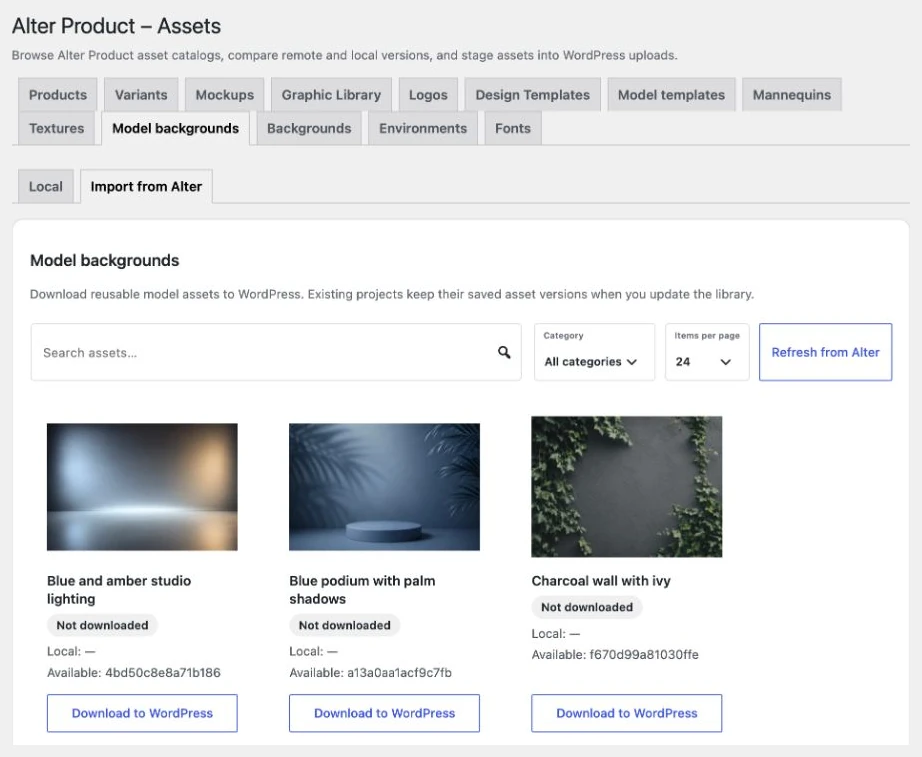
Fundalul unui mockup permite prezentarea modelului într-un studio, în interior sau în aer liber fără a construi întregul cadru de la zero. Biblioteca de fundaluri are căutare și categorii care facilitează alegerea unei imagini potrivite colecției. Trage fundalul pe scenă sau în slotul Imagine proprie, apoi finisează cadrul produsului.
- În aplicație
În Generator, mergi la Mockup → Fundaluri și alege o imagine din bibliotecă. Opțiunea Imagine proprie permite folosirea unui fișier propriu pentru cadrul pregătit.
- În WordPress
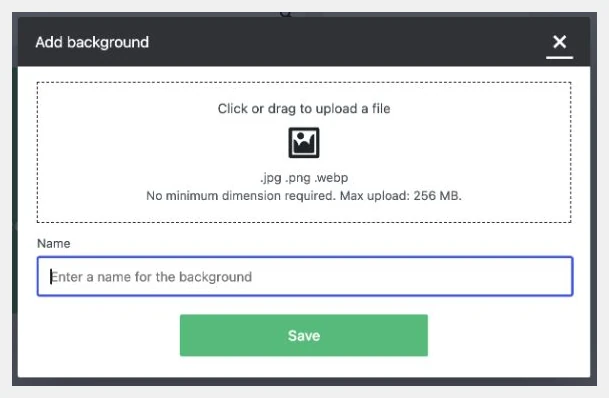
Descarcă imagini gata pregătite prin Resurse → Fundaluri pentru modele → Importă din Alter. În Biblioteca de fundaluri din Generator încorporat, administratorul poate și să folosească Adaugă fundal, să introducă un nume și să aleagă categoria.
Designer + Customizer
Materiale pentru imprimeuri și personalizare
Designer permite pregătirea compoziției pe produs. Customizer oferă clientului editarea imprimeului și alegerea materialelor pregătite. Graficele individuale sunt utile în multe compoziții, iar șabloanele permit începerea personalizării de la un aranjament gata pregătit. Verifică rezultatul din perspectiva clientului în Customizer încorporat, folosind produsul asociat designului.
Grafică proprie, ilustrații și motive pentru imprimeuri
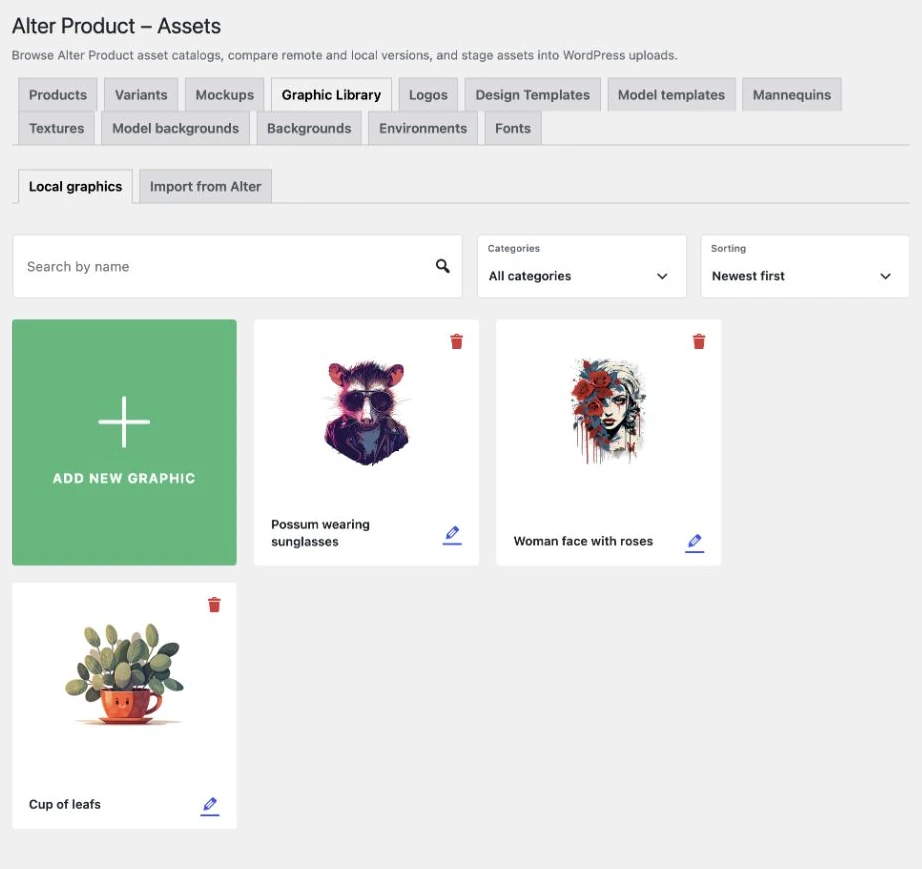
Biblioteca de grafică păstrează motivele pe care vrei să le reutilizezi: ilustrații, simboluri, modele sau logouri destinate imprimării. În Designer și Customizer le cauți după nume și categorii, apoi adaugi imaginea aleasă în zona de imprimare. Poți și să înlocuiești cu ea graficul selectat într-o compoziție existentă.
- În aplicație
În panou, deschide Bibliotecă → Biblioteca de grafică → Adaugă un grafic nou. Încarcă JPG/JPEG, PNG, WebP sau SVG, introdu numele, atribuie categoriile disponibile și alege Salvează.
- În WordPress
Deschide Resurse → Biblioteca de grafică → Grafică locală → Adaugă un grafic nou. Poți alege categorii sau crea una nouă prin Creează categorie → Adaugă, apoi salva intrarea.
- Resurse proprii
Adaugă un fișier necesar doar în compoziția curentă prin Designer → Imaginea ta sau trage-l în spațiul de lucru. Imaginea se salvează în proiect; intrarea separată în bibliotecă se adaugă din panou.
Șabloane de aranjamente și designuri salvate
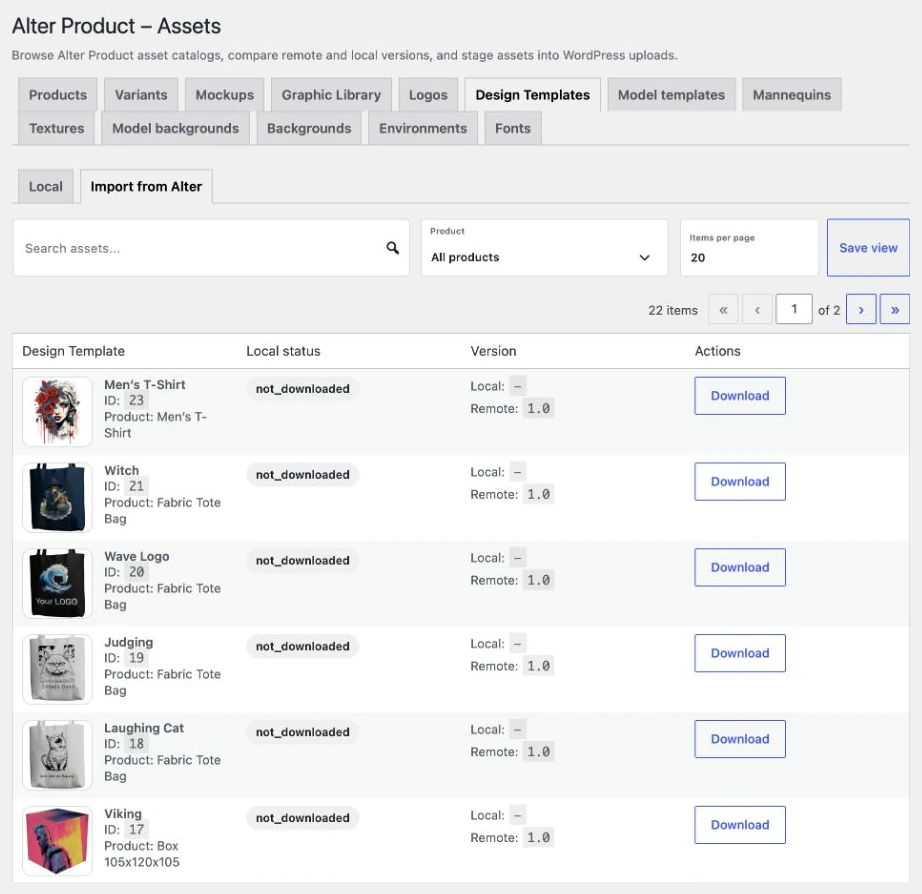
Un șablon de proiect păstrează o compoziție gata pregătită de straturi editabile pentru un produs compatibil. Poate conține texte, grafice și poziționarea lor, astfel încât următoarea personalizare să înceapă de la un aranjament pregătit. În bibliotecă, alege Șabloane de proiecte și apasă ÎNCARCĂ pentru a folosi compoziția. Secțiunea Designurile tale permite revenirea la lucrări salvate specifice, pe care le poți dezvolta în continuare.
- În aplicație
Ca proprietar al proiectului, deschide Designer → Salvează → Salvează ca șablon nou (bibliotecă). Ulterior, gestionează numele, categoriile și miniatura în Biblioteca de șabloane de proiecte.
- În WordPress
Descarcă șabloane gata pregătite prin Resurse → Șabloane de proiecte → Importă din Alter. Un șablon salvat din editorul local WordPress ajunge în biblioteca locală folosită de Customizer încorporat.
Pictograme și fonturi pentru compoziție
Biblioteca Iconify completează grafica proprie cu pictograme căutabile, pe care le poți adapta compoziției. Găsește simbolul, folosește filtrul grupului de pictograme și adaugă elementul ales în proiect. La editarea textului, alege un font potrivit stilului imprimeului și alfabetului folosit.
- În aplicație
Alege pictograme prin Designer → Bibliotecă → Iconify. Pentru a schimba fontul, selectează stratul de text și deschide selectorul de fonturi din instrumentele de text.
- În WordPress
În Resurse → Fonturi, folosește Reîmprospătează lista de fonturi, apoi Activează sau Dezactivează elementele alese. Astfel pregătești lista disponibilă în editorul încorporat.
Mockupuri care arată imprimeul pe produs
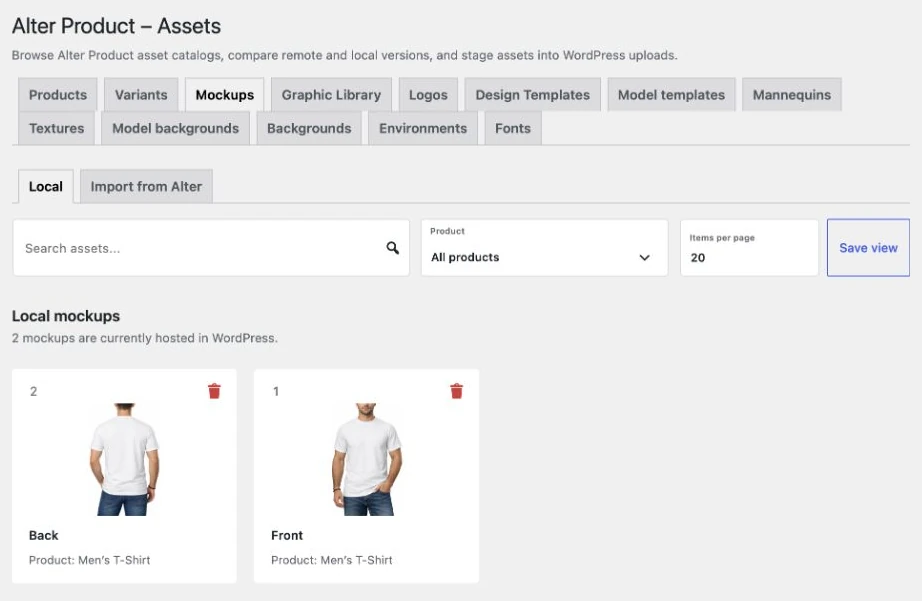
Un mockup te ajută să evaluezi și să prezinți compoziția în contextul produsului. Folosește mockupurile disponibile compatibile cu baza aleasă pentru a pregăti o previzualizare cu imprimeul curent. Este o resursă separată de prezentare, alături de graficele și șabloanele de straturi folosite pentru editarea propriu-zisă.
- În aplicație
Deschide instrumentele pentru mockupuri ale proiectului pregătit și alege o variantă disponibilă de prezentare a produsului. Verifică imprimeul și poziționarea lui în previzualizarea generată.
- În WordPress
Mergi la Resurse → Mockupuri → Importă din Alter. Folosește filtrul de produs, descarcă elementul compatibil și utilizează-l în proiecte create pe această bază.
Configurator + Viewer
Produsul, opțiunile de alegere și identitatea mărcii tale
Viewer prezintă produsul finit. Configurator permite clientului să aleagă opțiunile pregătite anterior în proiect. În ambele cazuri, proprietarul magazinului alege biblioteca și aspectul prezentării, iar clientul folosește prezentarea pregătită. Fundalurile interfeței și logourile se folosesc și în Customizer, astfel încât instrumentele de pe site să aibă un aspect unitar.
Baza produsului și variantele sale
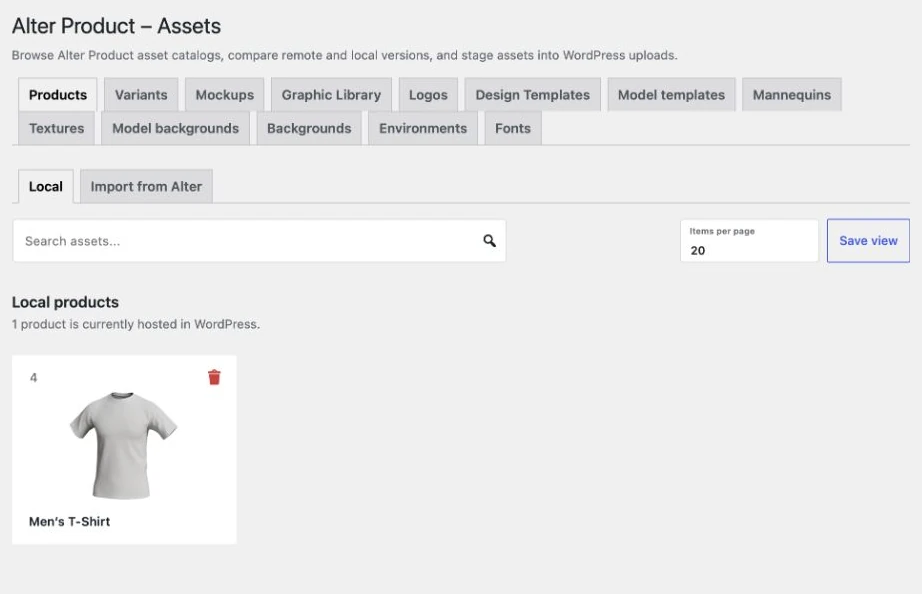
Modelul produsului este baza designului pe care îl prezinți ulterior pe site. În Designer pregătești aspectul și variantele disponibile, iar Configurator arată clientului opțiunile rezultate. Descărcarea resursei în biblioteca WordPress este o etapă de pregătire; asocierea designului cu produsul WooCommerce se configurează separat.
- În aplicație
În asistentul de proiect, alege baza produsului. Pregătește opțiunile pentru Configurator în secțiunea Variante din Designer și salvează proiectul înainte de a verifica prezentarea.
- În WordPress
Descarcă bazele prin Resurse → Produse → Importă din Alter. În Resurse → Variante → Materiale sau Metode de imprimare poți încărca ori înlocui previzualizarea unui element.
Fundal propriu al interfeței și culorile mărcii
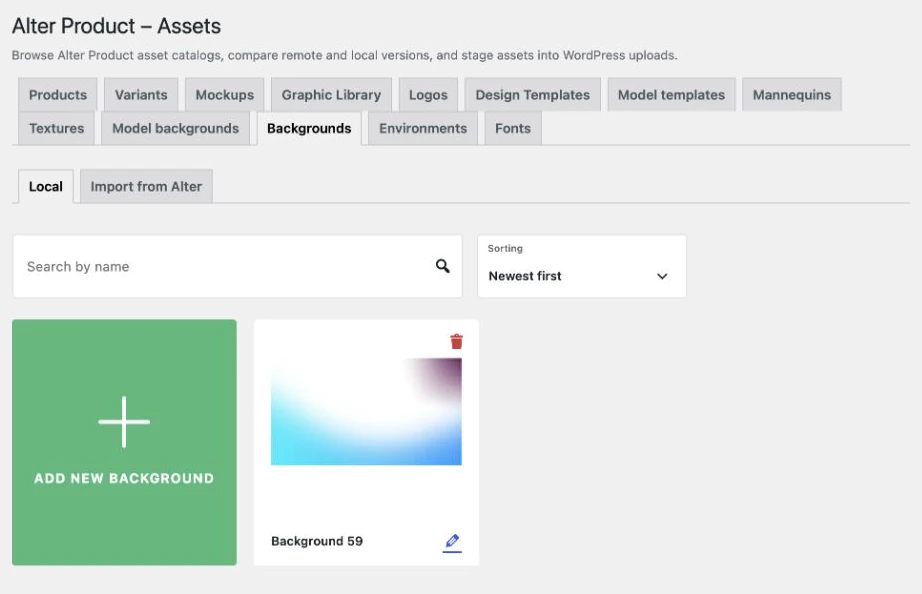
Fundalul din spatele produsului ajută la potrivirea instrumentului încorporat cu aspectul magazinului sau al campaniei. Poți alege o imagine, o culoare uniformă sau un gradient, iar luminozitatea și estomparea imaginii ajută la vizibilitatea produsului. În setările încorporării locale WordPress sunt disponibile și culori proprii ale interfeței. Aceste setări privesc aspectul instrumentului, așadar adaugă separat ca imprimeu grafica destinată suprafeței produsului.
- În aplicație
În Designer, deschide Setări → Stilul fundalului. În Configurator sau Viewer de sine stătător, ca proprietar al proiectului, folosește meniu → Scenă. Alege o imagine, o culoare sau un gradient; în afara încorporării poți încărca și o imagine proprie.
- În WordPress
Mergi la Resurse → Fundaluri → Locale → Adaugă un fundal nou. Încarcă JPG/JPEG, PNG sau WebP, introdu numele și salvează, apoi alege fundalul în setările editorului încorporat.
Logo orizontal și pătrat
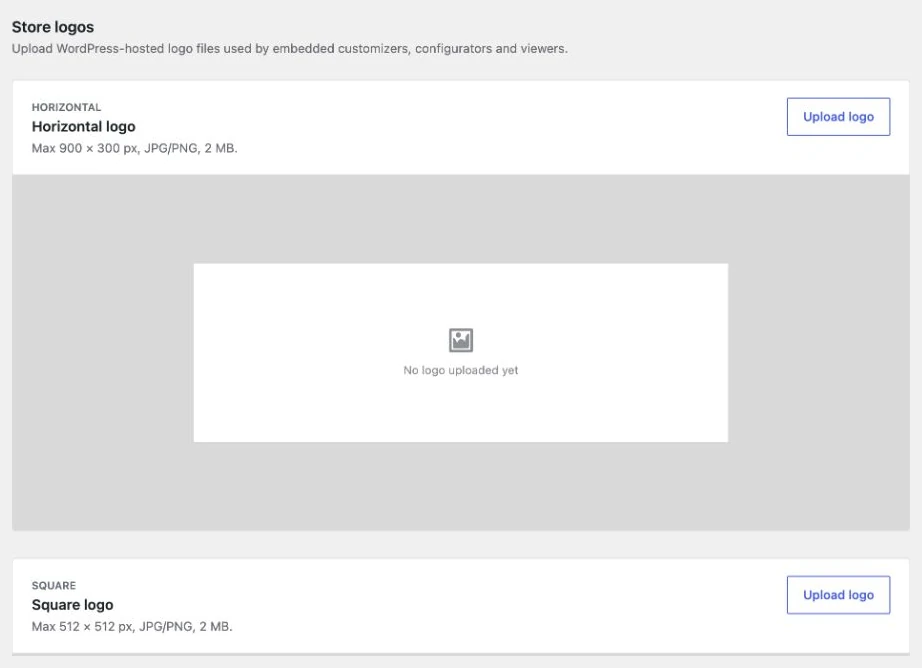
Logoul propriu identifică marca magazinului în instrumentele încorporate. Pregătește versiuni orizontală și pătrată pentru a avea fișiere potrivite spațiilor de prezentare disponibile. În extensie, logourile stocate local sunt folosite de Customizer, Configurator și Viewer. Dacă același simbol trebuie să apară și pe imprimeu, adaugă o copie separată în Biblioteca de grafică sau direct în compoziție.
- În aplicație
Mergi la Setări E-commerce → Branding, încarcă variantele potrivite ale logoului și salvează setările identității vizuale.
- În WordPress
Deschide Resurse → Logouri. Lângă câmpul Orizontal sau Pătrat, alege Încarcă logo, adaugă fișierul JPG/PNG și salvează. Modificările ulterioare se fac prin Editează logoul.
Medii 3D și iluminarea produsului
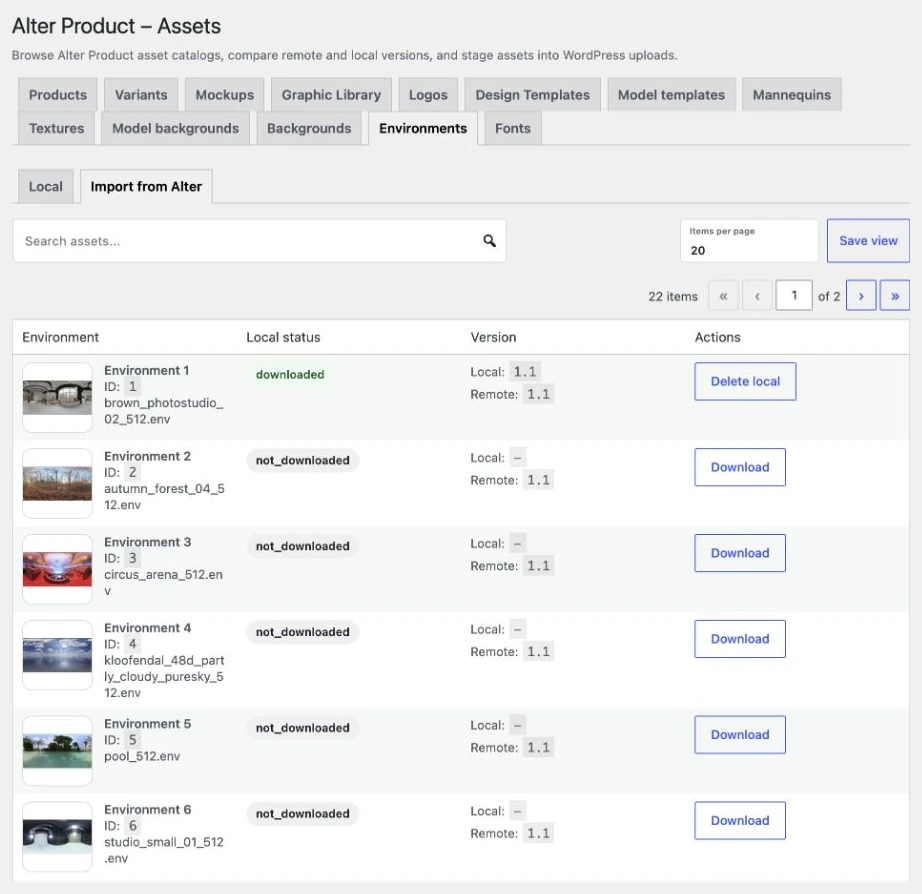
Mediul influențează lumina și reflexiile vizibile pe model, ajutând la evidențierea luciului, texturii și formei produsului. Alege-l în funcție de caracterul prezentării, apoi evaluează efectul împreună cu materialul și poziția camerei. Biblioteca de medii este folosită și de Generator.
- În aplicație
În instrumentele proprietarului, deschide meniu → Scenă și alege decorul sau mediul pentru prezentarea produsului. Verifică setările disponibile de lumină și aspectul suprafeței modelului.
- În WordPress
Mergi la Resurse → Medii → Importă din Alter și descarcă elementul ales. Fila locală arată resursele stocate; aici nu există un formular de încărcare a unui fișier HDR/HDRI propriu.
Un mod comun de lucru cu resursele
De la catalogul Alter Product la biblioteca site-ului tău
Panoul Alter Product → Resurse reunește bibliotecile necesare instrumentelor încorporate pe site. Aici găsești materiale gata pregătite pentru descărcare și intrări locale stocate în WordPress. Acțiunile disponibile depind de tipul resursei: grafica și fundalurile au formulare de adăugare, logourile au câmpuri proprii, iar fonturile au o listă cu comutatoare de disponibilitate.
1. Alege sursa și tipul de resursă necesar
Începe cu fila corespunzătoare materialului căutat. Vizualizarea Importă din Alter arată elementele disponibile pentru descărcare, inclusiv resursele disponibile ale propriului magazin asociat contului Alter Product. Vizualizarea locală arată colecția stocată pe site-ul WordPress.
- În WordPress
Deschide Alter Product → Resurse, alege tipul materialului, apoi Importă din Alter sau vizualizarea locală. Folosește această bibliotecă a extensiei când pregătești resurse pentru instrumentele Alter Product.
2. Descarcă materialele alese și verifică-le în proiect
Apasă Descarcă lângă resursa necesară și așteaptă finalizarea importului. Deschide apoi proiectul potrivit și alege materialul în biblioteca instrumentului. Pentru un magazin cu personalizare, verifică în Customizer dacă clientul poate găsi graficul și încărca un șablon compatibil cu produsul. Adăugarea materialelor în bibliotecă nu înlocuiește pregătirea designului sau asocierea lui cu un produs WooCommerce.
- În WordPress
După descărcare, revino la vizualizarea locală. Pentru fișiere proprii, folosește formularul potrivit tipului lor; salvează șabloanele de compoziție din editor și adaugă texturi în biblioteca locală din Generator.
3. Organizează colecția și actualizează resursele în mod deliberat
Dă graficelor și șabloanelor nume și categorii ușor de recunoscut, pentru a găsi ulterior rapid materialul potrivit colecției. Reîmprospătarea catalogului arată elementele disponibile și compară versiunile; descărcarea fișierelor sau acțiunea Actualizează reprezintă un pas separat. Biblioteca contului Alter Product și biblioteca locală WordPress sunt administrate separat. Un grafic încărcat direct în WordPress ajunge în colecția acelui site, deci această operațiune nu înseamnă încărcarea sa automată în contul Alter Product.
- În WordPress
În formularul graficului sau șablonului, alege categorii sau folosește Creează categorie → Adaugă. Când catalogul indică o versiune nouă a unei resurse descărcate, alege Actualizează și verifică rezultatul în instrumentul folosit.