IA conectată la magazinul tău WordPress
WordPress AI MCP
Folosește MCP al magazinului pentru a edita proiecte locale Alter Product cu IA. ChatGPT poate afișa editorul lângă conversație, iar proprietarul autorizat poate conecta și un editor deja integrat pe site.
Exemplele folosesc magazinul fictiv shop.example. Nu publica parole, tokenuri de acces sau coduri de asociere în capturi ori ghiduri.
Înainte de a începe
Pregătește magazinul și un cont cu permisiunile necesare.
WordPress + WooCommerce
Pregătește magazinul și un cont cu permisiunile necesare.
- WordPress 6.9+ cu Abilities API nativ, WooCommerce, pluginul Alter Product și WordPress MCP Adapter oficial, inclusiv dependențele sale.
- Magazin HTTPS accesibil public și cont WordPress autorizat. Contul sau spațiul ChatGPT trebuie să permită conexiuni MCP personalizate. O adresă exclusiv locală nu este accesibilă din cloud.
- Frontend de editor compatibil cu transportul WordPress MCP. Actualizarea pluginului PHP nu actualizează un editor găzduit separat.
- Un plan Business, API-ul Alter Product conectat în setările pluginului și resursele necesare descărcate în WordPress. MCP nu înlocuiește integrarea existentă a magazinului cu Alter Product.
- Setările MCP necesită un administrator WordPress. Crearea produselor cere drepturi de administrare WooCommerce și editare a produselor, de regulă prin rolul Administrator sau Shop Manager.
De ce fișiere am nevoie?
Instalează pluginurile necesare în WordPress. Conexiunea manuală din ChatGPT folosește adresa serverului magazinului și OAuth.
- WordPress: instalează pluginul Alter Product actualizat, cu MCP, OAuth și editorul vizual, plus WordPress MCP Adapter oficial și dependențele sale. ZIP-urile se încarcă în WordPress, nu în ChatGPT. OAuth este inclus în Alter Product; nu trebuie un plugin OAuth separat.
- ChatGPT: alege Add custom MCP server și introdu adresa. Această conexiune manuală nu necesită ZIP de integrare, JSON exportat, token de acces sau secret de client.
Conectează WordPress la ChatGPT
Configurează magazinul o dată, apoi autorizează contul WordPress în clientul IA.
Activează MCP în WordPress
În panoul WordPress deschide Alter Product → MCP authoring.
- Activează MCP autentificat, accesul la editorul din browser și OAuth. Salvează și verifică componentele WordPress necesare.
- Copiază URL-ul serverului OAuth MCP afișat. Folosește adresa magazinului tău; exemplul de mai jos este fictiv.
https://shop.example/wp-json/alter-wc/v1/mcp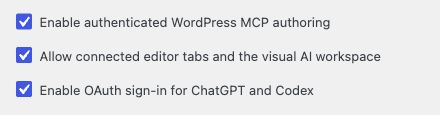
Lucrează în editorul vizibil
Deschide Designer sau Product Generator într-un client ChatGPT compatibil pentru a vedea modificările.
Designer · Customizer · Configurator · Viewer · Product Generator
Deschide Designer sau Product Generator într-un client ChatGPT compatibil pentru a vedea modificările.
- Cere instrumentului conectat să deschidă Designer sau Product Generator și alege proiectul local corect.
- Descrie o modificare mică, verifică previzualizarea și folosește Anulare/Refacere dacă este nevoie. Așteaptă încărcarea completă a editorului.
- Folosește Salvare în editor pentru a păstra ciorna în WordPress. Verifică rezultatul înainte de modificarea produsului publicat.
alter-product-app-catalog
alter-product-open-editor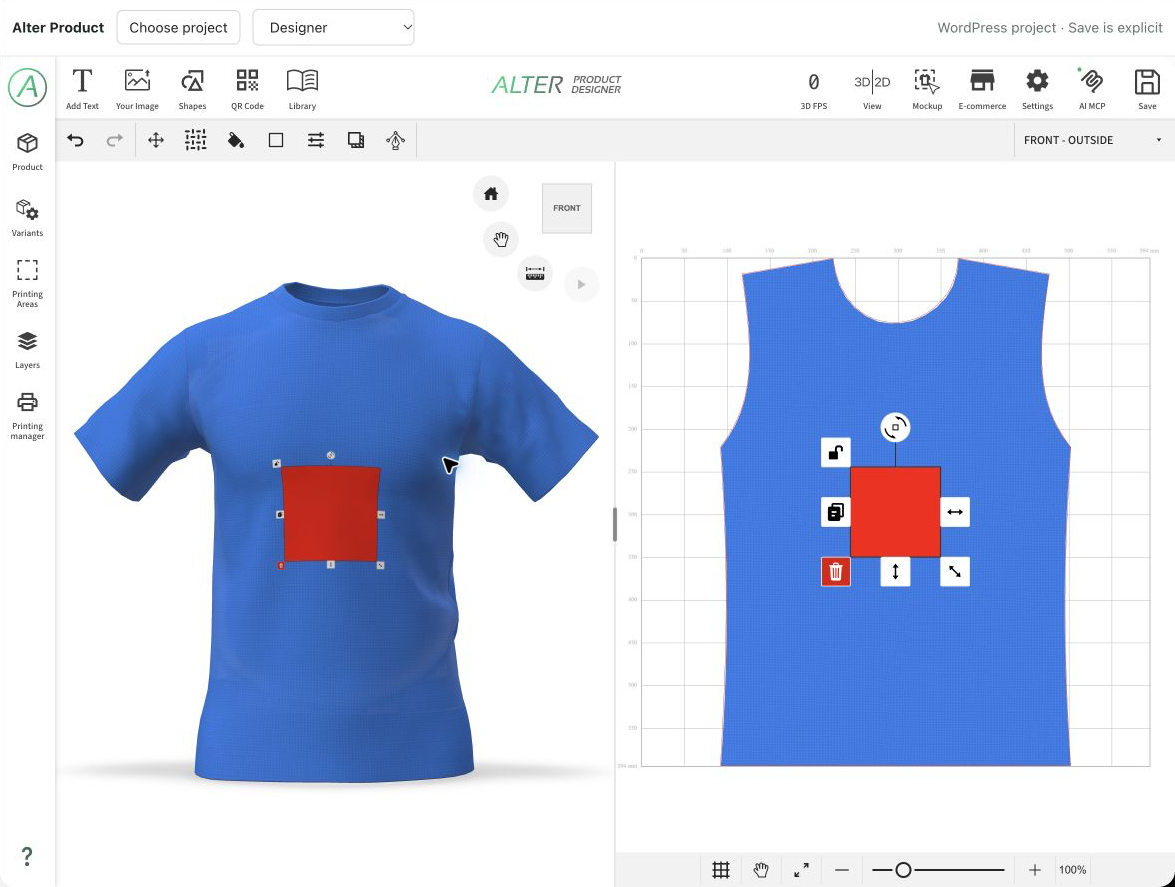
Folosește editorul pe site-ul propriu
Proprietarul poate conecta un editor integrat compatibil la același MCP WordPress.
WordPress → AI MCP
Pentru spațiul proprietarului de pe propriul site, activează MCP și accesul editorului în browser. Conexiunea din ChatGPT necesită și OAuth; clienții locali compatibili pot folosi o parolă de aplicație WordPress.
- Autentifică-te în WordPress-ul magazinului cu contul autorizat în clientul AI. Lângă produsul încorporat local, alege Editează cu AI. Dacă designul are un proiect Generator local asociat, apare și Deschide generatorul cu AI.
- Spațiul separat al proprietarului se conectează automat la MCP-ul WordPress al magazinului. Într-un editor de administrator deja deschis, deschide AI MCP și alege conexiunea WordPress a pluginului.
- În conversație listează editorii conectați și alege proiectul și fila corecte. Păstrează fila deschisă.
- Verifică previzualizarea integrată și deconectează AI MCP la final. Salvarea rămâne o acțiune separată.
Unde au loc lucrul și stocarea
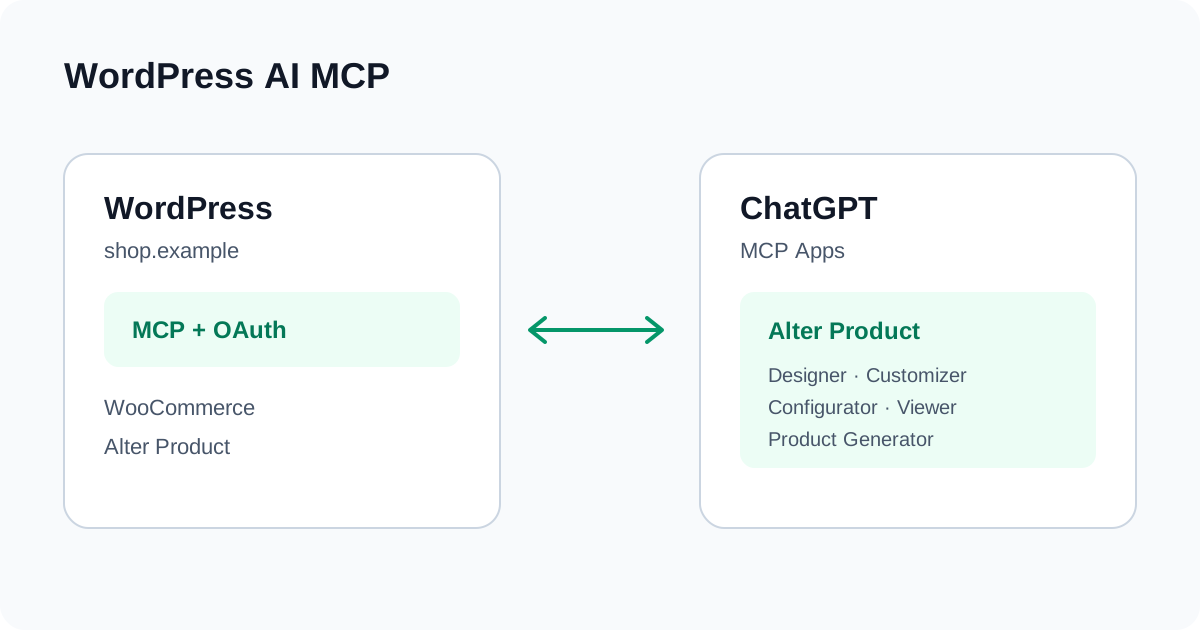
WordPress gestionează comenzile MCP; editarea și calculele 3D rulează în browserul conectat.
WordPress + Alter Product
WordPress autentifică, verifică permisiunile și transmite sarcini și rezultate limitate. Nu rulează simularea materialului.
Designurile locale și documentele generatorului folosesc stocarea normală a pluginului. JavaScript-ul editorului, autorizarea integrării, resursele descărcate și serviciile externe pot urma în continuare configurația obișnuită Alter Product. Nu se garantează lipsa totală a traficului extern sau funcționarea offline.
Salvare, permisiuni și revocare
OAuth folosește drepturile utilizatorului WordPress conectat, fără un rol nou de administrator. Editările în browser au Anulare/Refacere; modificările serverului au reguli proprii de salvare și publicare. Revocă autorizarea IA pentru a opri accesul la cont și deconectează editorul pentru a închide sesiunea.
Dacă nu funcționează conexiunea sau previzualizarea
Identifică etapa care a eșuat înainte de repetarea unei comenzi.
MCP · OAuth · MCP Apps
Identifică etapa care a eșuat înainte de repetarea unei comenzi.
- Clienții cloud necesită URL HTTPS public. Testele locale au nevoie de un tunel HTTPS temporar configurat explicit; localhost nu este adresa serverului pentru ChatGPT.
- Dacă lipsesc instrumentele, verifică MCP, OAuth, Abilities API nativ, adaptorul oficial, URL-ul exact și permisiunile WordPress.
- Dacă instrumentele funcționează fără editor vizibil, verifică MCP Apps, versiunea frontendului și restricțiile de cadre ale clientului. Un wrapper WordPress nu elimină aceste reguli.
- Dacă sesiunea nu este disponibilă, redeschide editorul corect de proprietar, conectează AI MCP și selectează sesiunea. Citește starea curentă înainte de repetarea unei scrieri cu rezultat incert.