От идеи до графики на продукте
Интеграция с AI по модели BYOK
Опишите идею, выберите стиль и получите графику или набор слоёв для дальнейшего редактирования. Добавьте результат на продукт, доработайте его в 2D и 3D, а затем сохраните проект или шаблон для повторного использования.
BYOK означает Bring Your Own Key: вы подключаете собственный аккаунт поставщика AI к Alter Product. Можно генерировать изображения с помощью OpenAI или Google Gemini, а в плагине также создавать композиции из текстовых слоёв с помощью Anthropic Claude. Вызовы API оплачиваются с вашего аккаунта у поставщика.
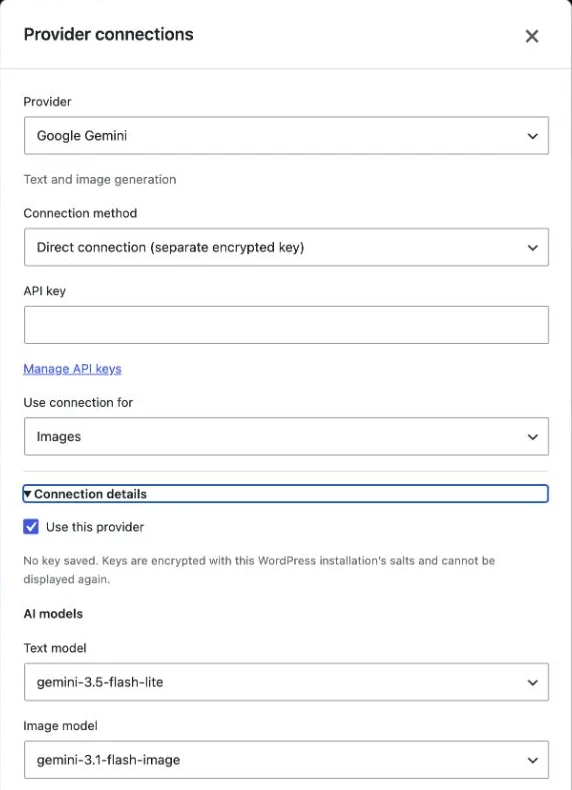
Скриншоты показывают реальный интерфейс на английском языке. Пример графики взят из записи работы в Alter Product; формы WordPress показывают настройки без введённых ключей. Нажмите на изображение, чтобы увеличить его.
Выберите поставщика и способ работы
Текстовая модель помогает подготовить композицию, а модель изображений создаёт иллюстрацию. Это разные задачи. Доступные возможности зависят от поставщика, выбранного подключения и среды, в которой вы работаете.
Изображения, прозрачный фон и улучшение деталей с AI.

Изображения по промпту и текстовая модель для подготовки композиции.
OpenAI, Google Gemini и Anthropic Claude
OpenAI поддерживает генерацию изображений, прозрачный фон и функцию Улучшить детали с AI. Google Gemini создаёт иллюстрации по промпту; в текущей интеграции прозрачный фон и улучшение деталей с AI недоступны. Фон изображения Gemini можно позже удалить инструментами Designer.
Anthropic Claude предназначен для работы с текстом. В локальном Designer для WordPress он может подготовить набор с текстом, простыми векторами и QR-кодом, если отключить слой Изображение. Он не заменяет модель, генерирующую растровые иллюстрации.
Какие модели включает интеграция?
Ниже приведён каталог моделей, поддерживаемых текущей интеграцией. В плагине WordPress текстовая модель и модель изображений выбираются в Сведениях о подключении. В приложении Alter Product вы выбираете подключение, а модель назначается конфигурацией сервиса - отдельного переключателя моделей в окне генератора нет.
Конфигурация OpenAI по умолчанию использует gpt-5.4-mini для текста и gpt-image-2.5-sunburst для изображений. У Gemini это gemini-3.5-flash-lite и gemini-3.1-flash-image. Возможность использования конкретной модели также зависит от её доступности и разрешений в вашем аккаунте API.
| Поставщик | Текстовые модели | Модели изображений |
|---|---|---|
| OpenAI | gpt-5.4-mini, gpt-4.1-mini, gpt-4.1 | gpt-image-2.5-sunburst, gpt-image-2.5-flare, gpt-image-1.5, gpt-image-1 |
| Google Gemini | gemini-3.5-flash-lite | gemini-3.1-flash-image |
| Anthropic Claude | claude-haiku-4-5, claude-sonnet-4-6 | В этой интеграции нет модели изображений |
Подключите свой ключ в приложении
Откройте Настройки AI, выберите поставщика и назначение Генерация графики, затем добавьте ключ API. Необязательное название помогает различать подключения, например рабочий аккаунт и аккаунт для проверки идей. Подтвердите ознакомление с информацией о расходах и выберите Добавить ключ.
При нескольких активных подключениях генератор позволяет выбирать их по названию. В настройках также можно указать подключение по умолчанию, изменить название или ключ, отключить подключение или удалить его. Для создания набора слоёв с изображением не нужен отдельный ключ для промптов.
Сохранение подключения не запускает генерацию. Ключ хранится на сервере в зашифрованном виде; интерфейс показывает только его последние символы. Удаление подключения из Alter Product не отзывает ключ в аккаунте поставщика.
- Откройте Настройки AI и выберите поставщика.
- Назовите подключение, если хотите легко узнавать его в списке.
- Выберите Генерация графики и введите свой ключ API.
- Подтвердите ознакомление с информацией о расходах и добавьте ключ.
- Откройте проект в Designer и выберите Генератор AI.
Опишите идею и подготовьте набор слоёв
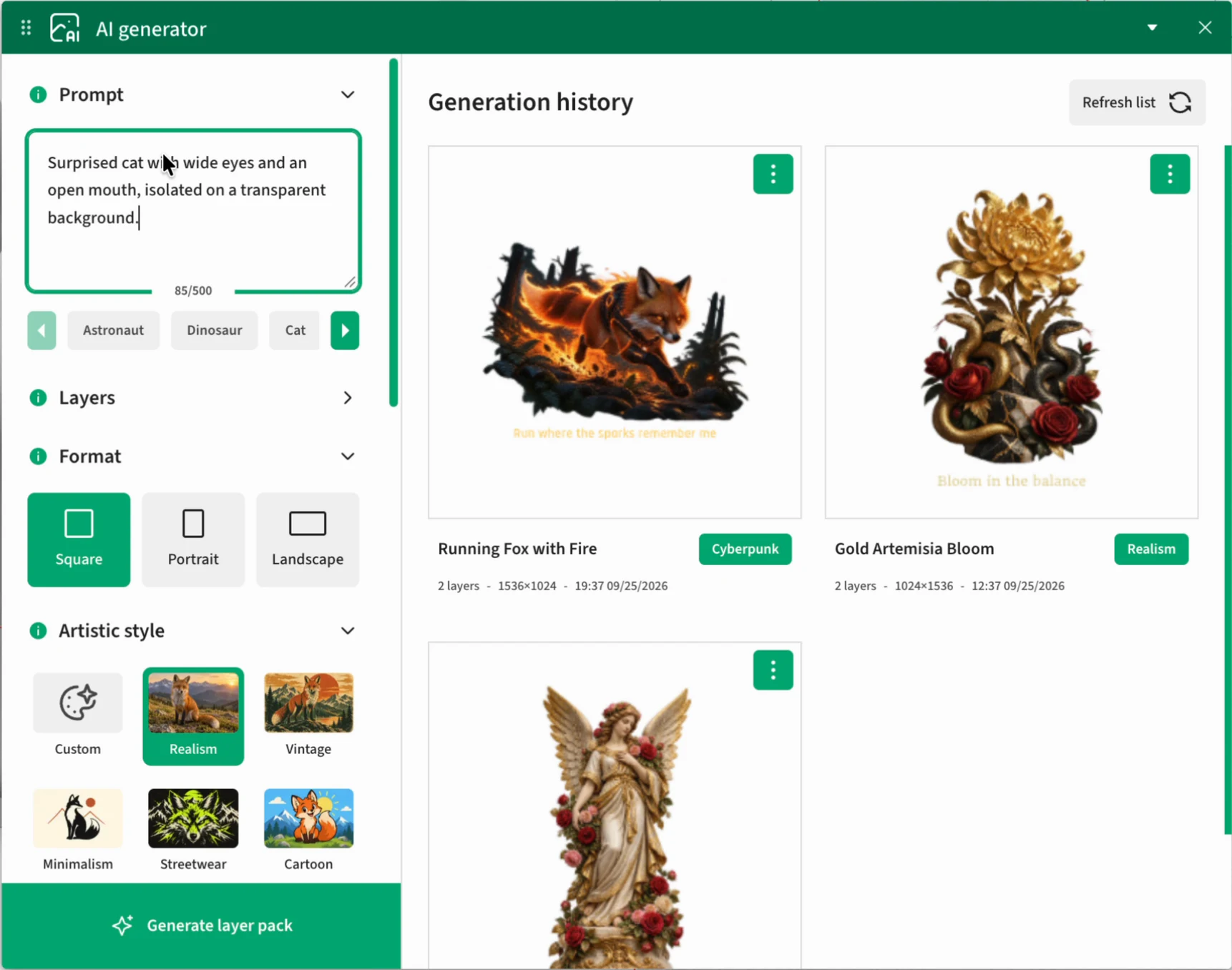
Генератор AI работает в открытом проекте Designer. Можно подготовить только иллюстрацию или объединить её с надписями, простыми фигурами и QR-кодом. Настройки выбираются до генерации.
Промпт: тема, композиция и детали
Напишите, что должна изображать графика, как расположить элементы и какие цвета должны преобладать. Для принта стоит уточнить, что мотив должен быть виден целиком, сколько свободного места нужно вокруг и нужны ли надписи. Поле промпта вмещает до 500 символов.
Можно начать с примера под полем промпта и адаптировать его под свой продукт. Если нужна конкретная надпись, укажите её текст в кавычках и включите слой Текст. Выбранный стиль должен соответствовать описанию - настройка стиля имеет приоритет перед противоречащей ей инструкцией в промпте.
Графика, текст, простые векторы и QR
Разверните Слои и отметьте только нужные элементы. Изначально включены Изображение и Текст. Для отдельной иллюстрации оставьте только Изображение. Чтобы получить композицию для дальнейшей доработки, добавьте остальные типы слоёв.
Надписи на изображении и слой Текст дают разные результаты. Первая опция допускает буквы внутри растрового изображения. Вторая создаёт отдельные надписи, которые позже можно менять текстовыми инструментами. Для слогана, который вы планируете редактировать, выберите слой Текст.
После включения QR-кода введите содержимое или URL в специальное поле. Не заменяйте это описанием внешнего вида кода в промпте. После вставки проверьте содержимое и считывание кода в конечном проекте.
- Изображение: растровая иллюстрация для дальнейшего редактирования инструментами изображений.
- Текст: отдельные редактируемые слои надписей.
- Простой вектор: рамки, линии и базовые фигуры для композиции.
- QR-код: слой кода с заданным содержимым, до 500 символов в поле QR.
Выберите стиль, пропорции и фон
Выберите формат Квадрат, Вертикальный или Горизонтальный с соотношением сторон 1:1, 2:3 или 3:2 соответственно. Подберите его под форму принта: вертикальный мотив для передней стороны футболки, горизонтальную композицию для широкого продукта или квадрат для универсальной графики.
Доступен 31 готовый стиль и стиль Свой, в котором можно ввести собственное описание до 500 символов. Чтобы создать единый образ коллекции, используйте один стиль и похожую палитру в следующих промптах.
Фон может определяться промптом, иметь выбранный цвет или быть прозрачным. Если нужен только мотив для принта, выберите прозрачность в настройках. В текущей интеграции эта опция требует OpenAI; для Gemini выберите фон из промпта или цвет. Всегда просматривайте результат перед использованием.
- Реализм, Винтаж, Минимализм, Стритвир, Мультяшный, Акварель.
- Векторный, Линейный рисунок, Гравюра, Ксилография, Шелкография, Ризография, Комиксный растр.
- Коллаж, Вырезка, Ботанический, Фолк, Ар-деко, Баухаус.
- Психоделический, Ретро 70-х, Y2K / Хром, Синтвейв, Киберпанк, Пиксель-арт.
- Аниме, Кавай, Граффити, Наклейка, Университетский, Леттеринг и Свой.
Примеры промптов для начала
Используйте описания ниже как отправную точку. Задайте стиль, фон и слои в форме, а в промпте сосредоточьтесь на мотиве и композиции. Эти примеры не гарантируют одинаковый результат при каждой генерации.
Удивлённый кот с широко открытыми глазами, виден целиком, в центре кадра. Чёткие контуры, мягкие тени, много свободного пространства вокруг. Без надписей и дополнительных предметов.
Изображение; стиль Мультяшный; формат Вертикальный; прозрачный фон с OpenAI.
Ботаническая композиция из листьев папоротника и полевых цветов, приглушённый зелёный и кремовый цвета. Иллюстрация над чёткой надписью «РАСТИ В СВОЁМ ТЕМПЕ». Надпись на отдельном текстовом слое, с отступом от растений.
Изображение + Текст; стиль Ботанический; формат Вертикальный.
Минималистичная этикетка с надписью «Откройте нашу коллекцию», простой рамкой и местом для читаемого QR-кода. Чёрные элементы, упорядоченная композиция и большие отступы.
Текст + Простой вектор + QR-код; стиль Минимализм. В поле содержимого QR введите адрес своей коллекции.
Сравнивайте результаты, генерируйте заново и улучшайте детали
Нажмите Создать набор слоёв. Результат появится в истории, где его можно просмотреть и выбрать для проекта. Он не вставляется на продукт автоматически.
История и повторная генерация
Нажмите на миниатюру, чтобы открыть увеличенный просмотр. В меню результата доступны Копировать промпт и Сгенерировать заново. Копирование позволяет вернуться к описанию и изменить, например, палитру, тему или надпись перед следующей генерацией.
Сгенерировать заново создаёт новый результат по сохранённым настройкам. Используются исходное подключение и текущий ключ, поэтому подключение должно оставаться доступным. Это новый запрос поставщику, который может быть платным, а не скачивание копии предыдущего изображения.
Если результат неполный, проверьте сообщения и имеющиеся слои. Можно использовать доступные элементы, но перед сохранением проверьте надписи, QR, фон и полноту композиции. История позволяет просматривать и вставлять сохранённые наборы даже после отключения ключа.
Увеличьте изображение для печати
Увеличить изображение подготавливает растровую версию большего размера без нового вызова поставщика AI. В текущей реализации длинная сторона увеличивается вдвое, максимум до 4096 px. Функция применяется к результатам, содержащим изображение.
Для работы на сцене может оставаться облегчённый предпросмотр, а больший файл используется при печати. Отдельный текст, векторы и расположение слоёв не меняются. Если результат уже находится в проекте, к нему можно подключить больший файл для печати.
Большее число пикселей не гарантирует восстановления мелких деталей оригинала или корректной печати в любом размере. Проверьте изображение в целевых размерах принта и настройте параметры экспорта в менеджере печати.
Улучшайте детали с AI по инструкции
Для поддерживаемого результата OpenAI выберите Улучшить детали с AI. Введите Описание изменений, например «уточни контуры шерсти, сохрани композицию и цвета», затем запустите улучшение. Поле вмещает до 2000 символов. Изображение и инструкция отправляются поставщику AI.
Операция требует активного исходного подключения, доступной модели и результата с одним изображением. В приложении следующая правка основывается на последней завершённой версии. В текущей версии плагина WordPress улучшение из карточки истории использует исходное изображение. Отдельные слои текста и векторов не входят в изменяемое растровое изображение.
Улучшение с AI может изменить внешний вид и повлечь новую плату. Просмотрите новый результат, затем выберите его для проекта. Визуальное изменение не заменяет автоматически графику, уже размещённую на сцене.
| Операция | Что делает | Новый вызов AI |
|---|---|---|
| Копировать промпт | Позволяет повторно использовать описание | Нет |
| Сгенерировать заново | Создаёт новый результат по сохранённым настройкам | Да |
| Увеличить изображение | Подготавливает больший растр для печати | Нет |
| Улучшить детали с AI | Изменяет изображение по инструкции | Да, OpenAI |
Добавьте результат в проект и продолжайте редактирование
AI подготавливает материал для работы в Designer. Окончательное расположение, размер, надписи и адаптация к продукту остаются под вашим контролем.
Выберите результат и укажите место печати
Нажмите Выбрать на карточке результата. Окно генератора закроется, и вы укажете место в области печати. Также можно перетащить миниатюру или предпросмотр на сцену. Нужны открытый проект и подготовленная область печати.
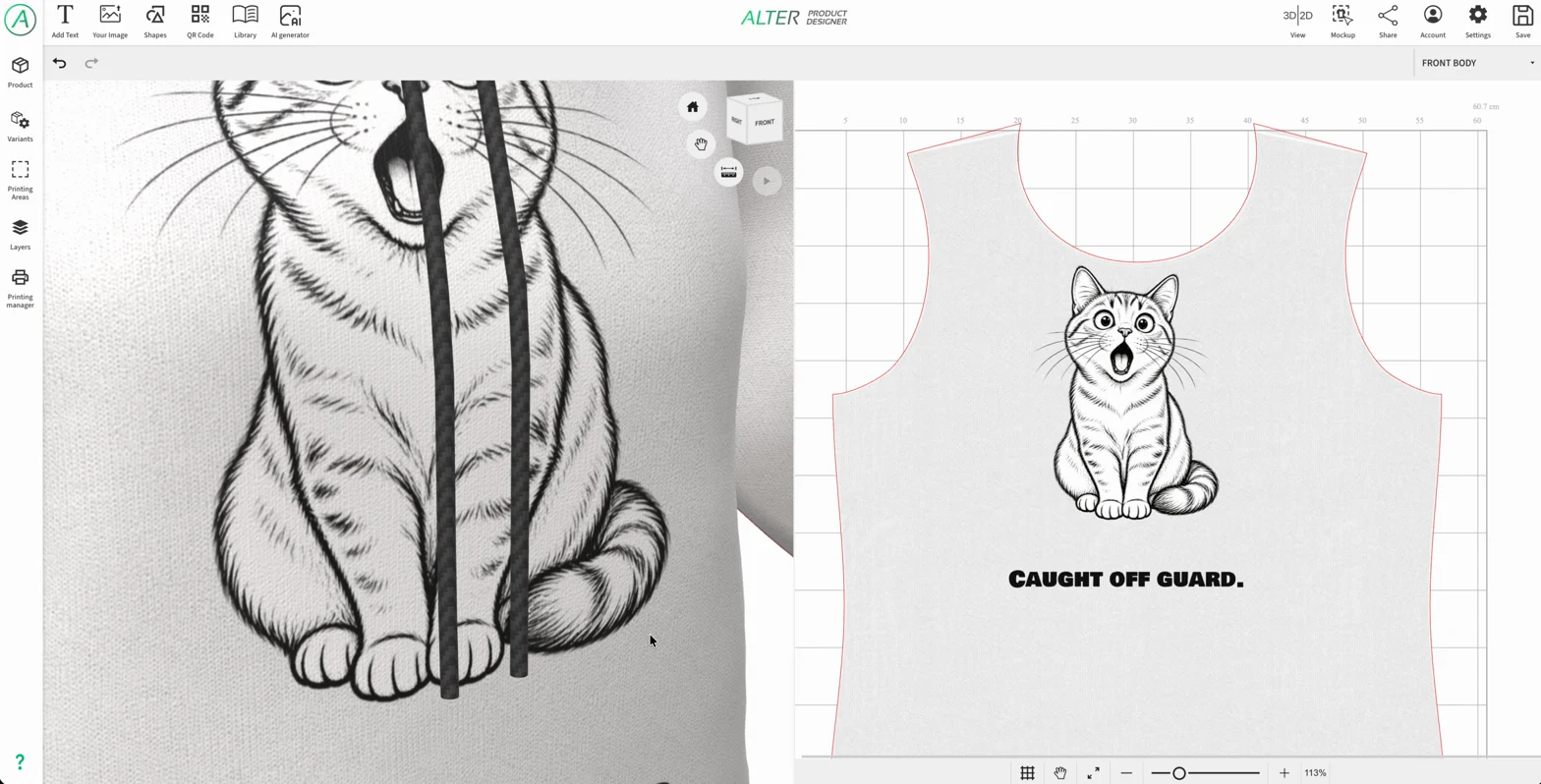
Набор добавляется в проект как группа слоёв. Вы сохраняете возможность редактировать текст, простые векторы и QR-код; сгенерированная иллюстрация остаётся изображением. Настройте положение и масштаб в 2D, а расположение принта проверьте на 3D-модели.
После добавления графики можно использовать существующие инструменты: удаление фона, маски, фильтры, полутона, векторизацию и повторение узора. Это этап редактирования в Designer, доступный независимо от самой генерации.
Сохраните проект или шаблон для следующих продуктов
После доработки сохраните проект обычной кнопкой Designer. Чтобы повторно использовать композицию, выберите Сохранить как новый шаблон (библиотека) в соответствующем окне сохранения. История генерации служит для выбора результатов, а библиотека - для хранения ресурсов для повторного использования.
В WordPress используйте сохранённый проект или шаблон в локальных продуктах магазина. Клиент может персонализировать доступную композицию в Customizer с помощью заранее подготовленных элементов. Само создание изображения не публикует его автоматически в библиотеке или каталоге магазина.
Используйте собственный AI в плагине WordPress + WooCommerce
AI для магазина настраивается в WordPress. Подключения и история приложения Alter Product не переносятся в локальную установку автоматически.
Добавьте поставщика и выберите способ подключения
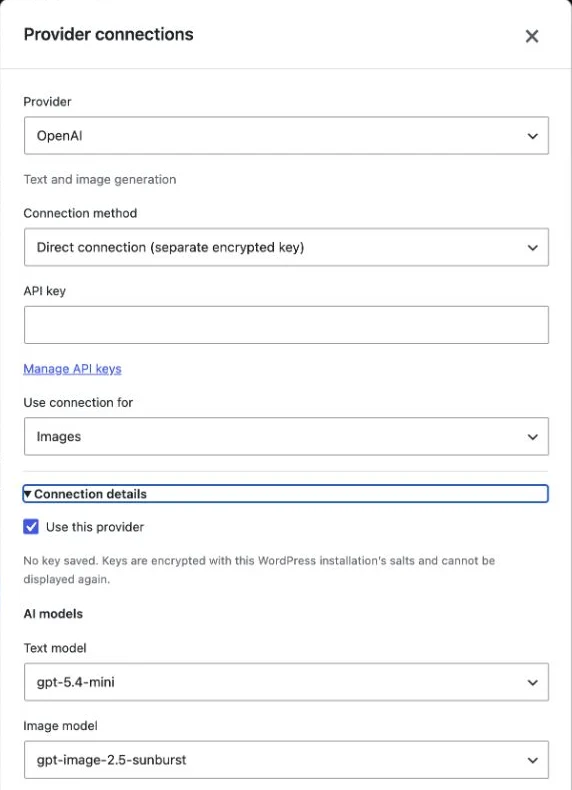
Перейдите в Alter Product → Настройки → Интеграция AI и выберите Добавить поставщика. Укажите OpenAI, Google Gemini или Anthropic Claude. В Сведениях о подключении выберите модели, которые хотите использовать.
Прямое подключение хранит отдельный ключ в плагине, зашифрованный с помощью ключей установки WordPress. Также можно использовать WordPress AI Client и общий коннектор, настроенный в Настройки → Connectors. Этот вариант требует WordPress 7.0 или новее и доступного коннектора поставщика.
Сохраните подключение, задайте лимиты, отметьте Включить AI с моими аккаунтами поставщиков и нажмите Сохранить настройки AI. В открывшемся окне прочитайте информацию о расходах, обработке контента и проверке результатов, отметьте согласие и подтвердите сохранение. Само добавление подключения не включает генерацию.
- Откройте Alter Product → Настройки → Интеграция AI.
- Добавьте поставщика и выберите прямое подключение или WordPress AI Client.
- Для прямого подключения укажите ключ; для общего коннектора настройте его в параметрах WordPress.
- Выберите назначение и модели, затем сохраните подключение.
- Задайте лимиты, включите AI, сохраните настройки и подтвердите обязательную информацию об использовании собственного аккаунта.
Настройте конфигурацию под поставщика
У OpenAI и Gemini подключение для изображений также включает текстовую модель для подготовки композиции. Выберите обе модели в подробных настройках. Claude поддерживает работу с текстом; чтобы использовать её в локальном генераторе, отключите Изображение и выберите нужные слои текста, простых векторов или QR.
В плагине качество изображений OpenAI по умолчанию ограничено значением Low; его можно изменить в лимитах использования. Интеграция Gemini использует разрешение 1K; этот лимит качества OpenAI на неё не распространяется. Настройки и способ подготовки композиции отличаются от сервиса в приложении, поэтому одинаковый промпт не означает одинаковый результат в обеих средах.
Генерируйте как администратор и предоставляйте готовые проекты
Откройте локальный проект продукта через Product Designer в плагине или действие Designer у товара WooCommerce. Запустите в нём Генератор AI, подготовьте результат и добавьте его в проект так же, как в описанном выше процессе.
Для генерации нужен администратор с правом управлять настройками WordPress. Публичные Customizer, Configurator и Viewer не запускают генерацию AI с ключом магазина. При этом они могут показывать и использовать ранее сохранённую графику в подготовленных продуктах.
После сохранения проекта или шаблона нужная графика копируется в локальные ресурсы WordPress. Удаление записи истории AI не удаляет независимые файлы, уже сохранённые в проекте. Шаблонами вы по-прежнему управляете в Assets; это не отдельный генератор AI на вкладке ресурсов.
Контролируйте использование и сохраняйте готовые результаты
Оплата поставщику AI не входит в тариф Alter Product. Вы контролируете, когда запускается генерация, а сохранённую графику можете позже использовать в проектах.
Различайте лимит операций и бюджет
Генерация, повторная генерация и улучшение деталей с AI используют API поставщика. Одна команда в интерфейсе может включать несколько запросов, например подготовку композиции и создание изображения. Предпросмотр, вставка сохранённого результата и обычное увеличение не запускают новую генерацию у поставщика.
В плагине дневной лимит по умолчанию составляет 20 попыток запросов и является общим для администраторов сайта. Для обычного набора с изображением планирование и изображение обычно расходуют две попытки; только текст - одну. Неудачные попытки тоже могут учитываться. Счётчик обновляется в полночь UTC.
Лимит попыток не является денежным бюджетом. Настройте также доступные лимиты расходов в аккаунте поставщика и проверяйте его начисления. Отмена задачи не отменяет плату за уже выполненный вызов. В приложении действуют лимиты сервиса и поставщика; это не тот же счётчик, что лимит вашего плагина.
Сохраняйте полезные результаты и защищайте подключения
Сохраняйте готовые материалы в проектах или шаблонах, не полагаясь исключительно на историю AI. Перед передачей в производство проверьте надписи, резкость, прозрачность, размер и считывание QR-кода. Затем переходите к областям печати и менеджеру печати.
В плагине у прямого подключения и общего коннектора WordPress отдельные настройки ключей. Изменение способа подключения не переносит секрет между ними автоматически. Прямые ключи и личная история AI связаны с ключами шифрования установки, поэтому храните их вместе с безопасной резервной копией базы данных и файлов WordPress.