Узнать больше

Product Generator - создание 3D-моделей

Создавайте 3D-модели своих товаров в Product Generator

Подготовьте собственную модель товара: начните с шаблона, настройте выкройки и размеры в Easy Creator, а затем уложите материал в симуляции. Доработайте геометрию, слои материала и графы текстур, чтобы использовать модель в Product Designer и инструментах электронной коммерции Alter Product.

В этом руководстве описаны режимы работы, конструирование, физика и экспорт. Вы также можете подготовить товары для печати AOP (all-over print), скачать швейные выкройки и открыть модель GLB в программе для 3D, например Blender.

Скриншоты показывают реальные инструменты Alter Product, некоторые с английским интерфейсом. Каждый скриншот можно открыть в полном размере.

Модель готова? Подготовьте мокапы товаровУзнайте о настройке ракурсов, света и фона, а также создании изображений дизайна в Designer и WooCommerce.

Режимы работы: выбирайте инструменты для нужного этапа

Меню режимов в левом верхнем углу Product Generator предлагает 12 рабочих областей. При смене режима меняются инструменты и панели для соответствующего этапа: от построения выкройки и манекена до симуляции, материалов и мокапов.

Режим работы и виды 2D и 3D

Режим определяет, что вы редактируете. Переключатель вида определяет, как отображается проект: в 2D, в 3D или на разделённом экране. Например, в одном режиме «Шитьё» можно создавать швы в 2D и проверять их соединения в 3D.

При конструировании изделия вид 2D показывает выкройки. В 3D Model Inspector вы работаете с готовой сеткой модели и её UV. Инструменты и доступные панели адаптируются к выбранному режиму.

Что можно делать в каждом режиме

Названия ниже соответствуют пунктам меню приложения. Выбирайте режим в зависимости от задачи.

Поза и движение манекена

Подготовьте тело, на котором будет располагаться изделие, или проверьте одежду в движении.

  • Выберите мужской или женский манекен, задайте A-позу, T-позу или свободную позу и уточните положение костей манипуляторами.
  • Используйте симметричное редактирование позы и анимации ходьбы и бега с регулировкой темпа.
  • Для других изделий выберите прямоугольный параллелепипед или цилиндр и настройте размеры, положение и поворот этой опоры.

Телосложение манекена

Настройте рост и пропорции тела под подготавливаемый размерный ряд.

  • Начните с худощавого, нейтрального, атлетичного, округлого, коренастого или массивного телосложения.
  • Регулируйте области тела, включая шею, грудную клетку, живот, таз, руки, бёдра и голени. Цветные сечения Control rig позволяют изменять выбранную область непосредственно в 3D.
  • Пресет телосложения меняет пропорции, а рост и положение костей остаются отдельными настройками.

Референс

Используйте фотографию или рисунок как подложку для восстановления выкройки.

  • Добавьте изображение с диска или перетащите его в редактор. Настройте положение, поворот, непрозрачность и отображение над выкройкой или под ней.
  • Откалибруйте изображение: укажите две точки и реальную длину отрезка. Калибровка по четырём углам, ширине и высоте также позволяет выровнять фотографию.
  • Группируйте изображения и привязывайте их к соответствующим выкройкам. Редактирование референсов доступно в этом режиме.

Форма

Создавайте и исправляйте геометрию выкроек базового размера.

  • Перемещайте точки, рёбра и ручки Безье. Добавляйте собственные точки и выбирайте независимое или симметричное управление ручками.
  • Создавайте новые прямоугольные детали, используйте формы карманов, вырезайте внутренние отверстия и добавляйте линии резкого сгиба с заданным углом и жёсткостью.
  • В 3D расположите отдельные панели: переместите, поверните и задайте кривизну перед сшиванием.

Симметрия и сгибы

Подготовьте зеркальные отражения выкройки и управляемое складывание материала.

  • Устанавливайте и поворачивайте ось симметрии, проверяйте зеркальный предварительный просмотр.
  • Отдельно задайте линию сгиба Fold line и сторону, в которую должен складываться материал.
  • Настройте ширину и глубину зоны складывания. Симметрия, складывание и резкая линия сгиба имеют отдельные настройки.

Припуск

Добавьте запас материала, необходимый для выполнения шва.

  • Задайте припуск для выбранного ребра: перетащите его контур или введите отступ числом. На осях симметрии и технических линиях сгиба припуск не создаётся.
  • Контролируйте запас независимо от формы выкройки и линий соединения сшиваемых деталей.
  • Позже включите припуски при скачивании выкроек SVG или PDF.

Размеры

Дополните модель размерами и проверьте градацию выкроек.

  • Выбирайте базовый и активный размер, добавляйте новые размеры, переименовывайте и удаляйте ненужные.
  • Укажите измерение на выкройке и измените значение для активного размера. Сравнивайте весь размерный ряд в таблице и на наложениях.
  • Доработайте геометрию базового размера в режиме «Форма»; Easy Creator может заранее подготовить значения на основе шаблона.

Шитьё

Определите, какие участки должны соединиться во время симуляции.

  • Выбирайте рёбра в 2D или 3D, рисуйте внутренние кривые сшивания и переносите форму ребра другой выкройки на панель.
  • Задайте прямое или обратное направление сопоставления. Выбирайте прямой шов или складки гармошкой с настройкой их количества, расстояния и направления.
  • Добавляйте точечные крепления между участками ткани и застёжки: молнии, липучки, пуговицы, кнопки, крючки и петли.
  • Для застёжек настройте соединяемые стороны, нахлёст, порядок слоёв и диапазон расстёгивания.

Шнуры

Подготовьте шнуровку, завязки, ленты или цепочки, соединённые с изделием.

  • Нарисуйте путь в 2D, редактируйте его точки и ручки Безье, добавьте крепления к выкройкам и уточните положение в 3D.
  • Выберите круглый или плоский профиль либо цепочку. Задайте диаметр или ширину и толщину, поворот профиля либо размеры звеньев.
  • Настройте длину и слабину. Поведение соединения, контакт с тканью и плотность его сетки задаются в режиме «Симуляция».

Симуляция

Сшейте подготовленные элементы и уложите изделие под действием сил и контакта с манекеном.

  • Настройте физику отдельных выкроек, шнуров и всей сцены. Запускайте, приостанавливайте, возобновляйте и сбрасывайте симуляцию.
  • Захватывайте и перетаскивайте ткань, добавляйте булавки и крепления, управляйте поведением застёжек.
  • Проверьте изделие в статичной позе и в анимации. Сохраните готовую форму командой «Создать 3D-модель» как статичную или анимированную модель.

3D Model Inspector

Перейдите от формы, полученной в симуляции, к готовой модели и её поверхности.

  • Выбирайте сохранённые модели, варианты качества и части сцены. Одновременно проверяйте форму 3D и UV-развёртку.
  • Доработайте геометрию модификаторами, создайте материал из слоёв, масок и графов паттернов, запеките контактные тени AO.
  • Добавляйте 3D-элементы, работайте с текстурами и воспроизводите сохранённые анимации. Подробности об этих инструментах приведены в следующих разделах.

Mockup

На основе готовой модели создавайте повторяемые визуализации новых дизайнов. Этому этапу посвящено отдельное руководство «Быстрая генерация мокапов товаров».

  • 3D-композиция: кадр, камера, освещение и фон изделия.
  • Подгонка по изображению: расположение модели относительно вашей фотографии.
  • Маппинг: уточнение контуров печати и слоёв итоговой визуализации.

От конструкции к готовой модели

Можно возвращаться к предыдущим этапам, если нужно изменить крой или расположение. Такой порядок упрощает подготовку первого изделия:

  1. Выберите шаблон и размеры в Easy Creator. Настройте телосложение и позу манекена.
  2. Доработайте форму, симметрию и сгибы, припуски и размеры. Референс поможет восстановить собственный крой.
  3. В режиме «Шитьё» соедините детали и добавьте застёжки. В режиме «Шнуры» подготовьте дополнительные соединения.
  4. Запустите симуляцию, проверьте материал и сохраните форму командой «Создать 3D-модель».
  5. Доработайте геометрию и материалы в 3D Model Inspector. Сохраните проект, используйте модель в Designer или экспортируйте GLB и выкройки.

Начните с шаблона и Easy Creator

Модель создаётся из упорядоченных элементов: выкроек, их размеров, соединений и настроек сцены. Шаблон даёт отправную точку для дальнейшего редактирования.

Категория изделия и начальный крой

В Product Generator выберите категорию изделия, а затем доступный начальный крой. Поиск и разделение на мягкие и жёсткие модели помогают найти шаблон. В плагине WordPress можно начать со скачанного шаблона в Assets или открыть локальный проект генератора.

Размеры и измерения шаг за шагом

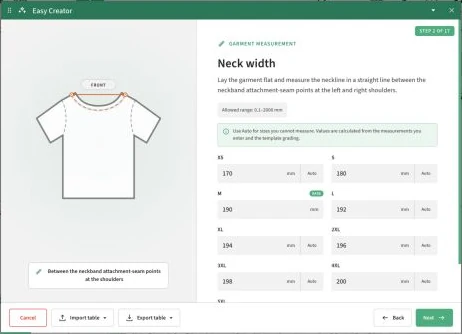
Встроенный Easy Creator помогает подготовить размеры без ручного изменения каждой точки выкройки. В шаблонах с мастером измерений задаются базовый размер, названия и порядок остальных размеров, после чего вы проходите иллюстрированные измерения изделия.

Введите известные значения. Для остальных можно использовать Auto: они рассчитываются по введённым измерениям и градации шаблона. Таблицу измерений можно экспортировать и импортировать в Excel, CSV или JSON. В конце проверьте сводку и выберите «Построить выкройки».

Easy Creator с иллюстрацией измерения ширины горловины, базовым размером и кнопками Auto для остальных размеров.
Мастер измерений показывает место измерения и значения для размеров. Внизу доступны импорт и экспорт таблицы.

Точное редактирование выкроек и соединений

Работайте в 2D, 3D или разделённом виде. Режимы разделяют редактирование формы, симметрию, припуски, размеры, шитьё и шнуры. Это позволяет сосредоточиться на конкретном этапе конструирования.

  • Форма: перемещайте точки, рёбра и ручки Безье. Добавляйте новые детали, отверстия и линии резкого сгиба.
  • Референс: добавьте своё изображение, задайте непрозрачность и откалибруйте масштаб по известному отрезку. Проверяйте размеры в мм, см или дюймах.
  • Симметрия и размеры: работайте с отражениями, сгибами и наложениями размеров. Сравнивайте значения в таблице градации.
  • Шитьё: соединяйте рёбра, рисуйте линии сшивания и задавайте направление сопоставления. Соединения можно указывать и в 3D. Припуск остаётся независимым от линии шва.
  • Конструктивные дополнения: используйте точечные крепления, молнии, липучки, пуговицы и кнопки либо крючки и петли. Шнуры могут иметь круглый или плоский профиль либо форму цепочки и крепления на выкройках.
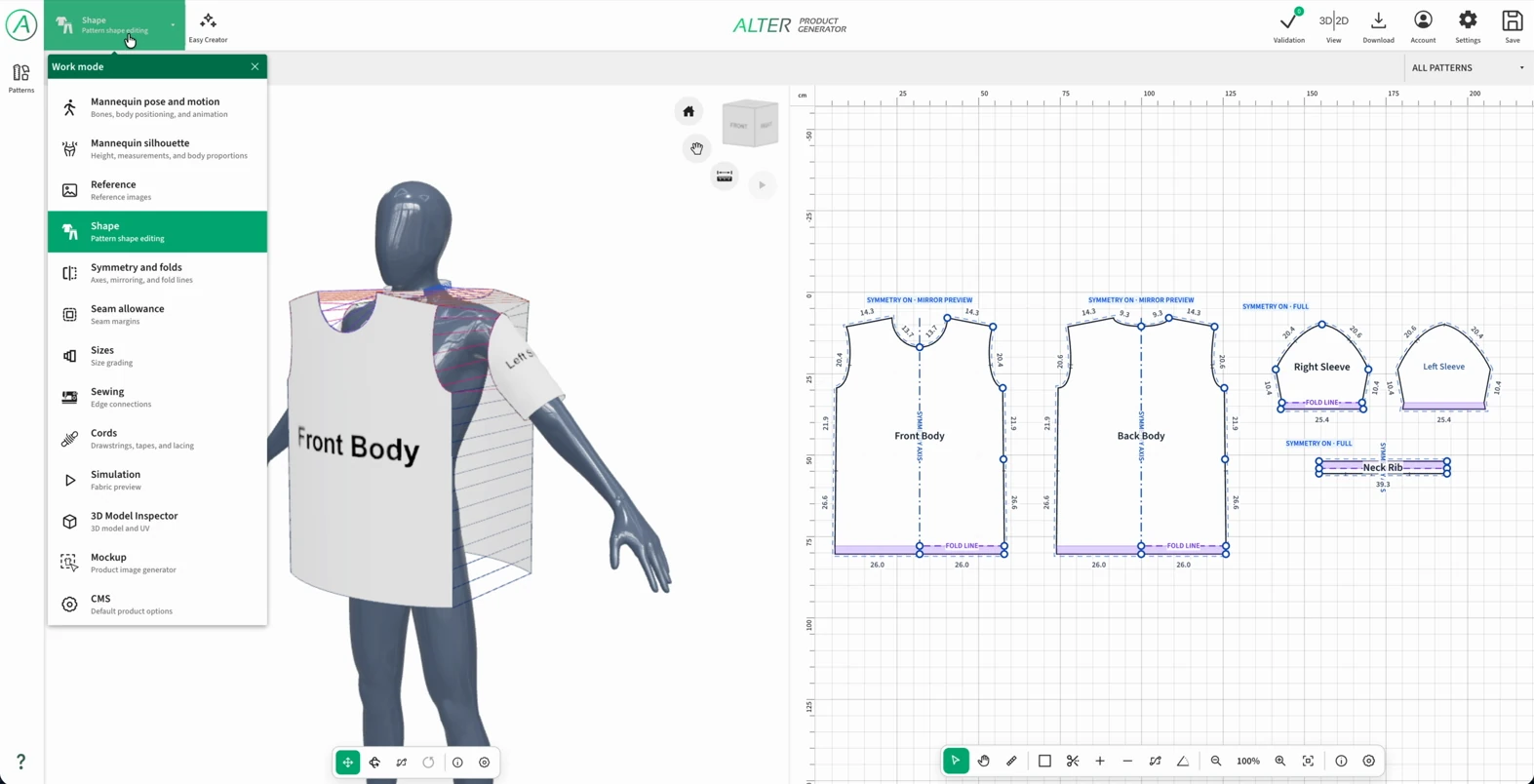
Редактор выкроек: манекен с панелями футболки, выкройки 2D и открытое меню режимов работы.
Виды 2D и 3D помогают сопоставить отдельные выкройки с их положением на изделии.

Создавайте изделия для печати AOP (all-over print)

Product Generator позволяет подготовить собственные изделия для AOP. Дизайн может покрывать целиком предназначенные для печати части изделия, например перед, спинку и рукава футболки. Основой служат выкройки и подготовленные размеры, из которых создаются 3D-модель и области печати для её частей.

Это сочетание конструирования и графического дизайна: в генераторе вы разрабатываете крой и форму материала, а в Product Designer создаёте композицию на его поверхностях. Просмотр 3D помогает оценить расположение мотивов на всём изделии, в том числе рядом со швами.

  1. Подготовьте выкройки и размеры в шаблоне и Easy Creator. Доработайте форму, припуски и соединения деталей.
  2. Сшейте и уложите материал в симуляции, затем создайте 3D-модель. Вместе с ней в Designer передаются области печати, полученные из выкроек и их размеров.
  3. В Designer добавьте изображения, текст или повторяющиеся узоры на выбранные поверхности. Проверьте границы, размеры и расположение печати для каждого размера. Подготовленный дизайн можно также предоставить клиентам для персонализации в Customizer.
  4. Используйте генератор мокапов, чтобы показать дизайн с разных сторон. Для производства скачайте отдельные файлы областей печати в PNG, SVG или PDF из менеджера печати. Швейные выкройки скачиваются отдельно из Product Generator.

Проверьте форму материала в физической симуляции

Соедините рёбра выкроек и запустите симуляцию. Движок постепенно стягивает швы, а материал укладывается под действием гравитации, контакта с манекеном и свойств каждой части. До создания модели можно захватывать ткань в 3D, исправлять складки и проверять изделие в движении.

Подготовьте манекен, телосложение и движение

В режимах «Поза и движение манекена» и «Телосложение манекена» подберите тело под изделие. Настройте рост, пропорции, A-позу, T-позу или собственное положение костей. Для изделий, не являющихся одеждой, можно использовать параллелепипед со скруглёнными рёбрами или цилиндр с регулируемыми размерами.

Выберите анимацию, например ходьбу, проход по подиуму или бег, и настройте её темп. Движение на месте позволяет наблюдать реакцию одежды. В настройках физики можно задать время драпировки перед движением и плавный запуск анимации.

  • Включайте необходимые области столкновений манекена и выбирайте качество его коллизионной поверхности.
  • Остановите симуляцию перед изменением телосложения, костей или геометрии опоры. Эти настройки формируют новое начальное состояние.

Отдельный физический материал для каждой части

Корпус, резинка, капюшон и подкладка могут вести себя по-разному. Выберите выкройку на панели физики материала и настройте параметры. Физический материал определяет поведение ткани; цвет, фактуру и блеск вы создаёте отдельно в слоях Inspector.

У каждой части есть независимые статичный и анимированный профили. Выбор профиля для редактирования не запускает анимацию. Применение пресета меняет только редактируемый профиль, а второй сохраняет собственные настройки.

  • Создайте и назовите собственный материал на основе активного пресета.
  • Копируйте целые разделы настроек между выкройками и профилями, чтобы несколько частей вели себя согласованно.
Пресеты как основа собственной ткани
МатериалЭффект и пример использования
Мягкий, эластичныйСтруящаяся форма и лёгкое образование складок, например для мягкого трикотажа.
Толстый, стабильныйБолее выраженные широкие складки и повышенная стабильность, например для корпуса толстовки.
Растяжимый по направлениямРазная податливость основы и утка, полезная в том числе для резинок.
Плотный, малорастяжимыйСохранение объёма и сопротивление деформации по косой, например для сумки.
Очень жёсткийСильное сопротивление изгибу и деформации, например для козырька или укреплённого элемента.

Управляйте растяжением, складками и сохранением формы

Направления основы и утка определяются долевой линией, то есть grainline соответствующей выкройки. Её направление важно для материала, который по-разному растягивается вдоль и поперёк.

Основные физические параметры материала
НастройкаЧто меняет в изделии
Расстояние между точками сеткиМеньший шаг даёт больше точек и более точные складки, но требует больше памяти и вычислений. Изменение требует перезапуска симуляции.
Растяжение основы и уткаРегулирует сопротивление в двух направлениях ткани. Общий ползунок жёсткости меняет их силу с сохранением соотношения.
Сопротивление сдвигуОграничивает деформацию по косой, при которой участок сетки превращается в ромб.
Изгиб и изломЖёсткость изгиба влияет на складки. Порог излома и жёсткость после него позволяют уточнить образование более резких сгибов.
УсадкаСокращает длины покоя материала в симуляции. Позволяет получить более плотное облегание без изменения выкройки 2D и UV.
Сохранение формы (Solidify)Помогает удерживать исходную 3D-форму детали, например стойки воротника или козырька. Это параметр физики; толщину готовой сетки вы задаёте отдельно модификатором Solidify в Inspector.
Стабилизация после укладкиЗапоминает форму через заданное время и удерживает её с выбранной силой. Ограничивает дальнейшие деформации, сохраняя столкновения и движение, передаваемое от манекена.
Гравитация, масса и затуханиеНастраивают падение, вклад части в движение сшитых панелей и затухание колебаний. Нулевая гравитация не отключает ветер и столкновения.
Давление (Pressure)Действует перпендикулярно поверхности в одну или другую сторону в зависимости от знака. Для двух правильно сшитых слоёв позволяет получить выпуклую подушку или пуховую камеру.
Ограничения деформацииМаксимальное перемещение за шаг и удлинение сетки помогают ограничить резкие коррекции и чрезмерное растяжение.
Зазор и трениеОтдельно задают расстояние до манекена и между слоями ткани. Трение определяет, насколько легко поверхность скользит.
Контакт при движенииРеакция на столкновения, сцепление, затухание контакта и передача движения манекена позволяют настроить следование одежды за анимацией.

Настройте сшивание, силы и качество всей сцены

Панель физики сцены дополняет материалы отдельных выкроек. Используйте её для управления соединением деталей, внешними силами и вычислительными затратами.

Настройки сцены и их применение
ОбластьДоступное управление
ШитьёСила стягивания деталей, целевое расстояние шва, время сшивания, задержка и плавное нарастание гравитации. Помогают сначала соединить панели, а затем дать им опуститься.
Физика манекенаСтолкновение с поверхностью, отступ от неё и вспомогательные коллизионные капсулы.
Поле гравитацииНаправление силы, в том числе собственное, заданное углами или манипулятором. Её величина для материала задаётся в профиле соответствующей выкройки.
ВетерИнтенсивность, направление, цикл порывов и турбулентность. Позволяют оценить колебания и реакцию свободных частей изделия.
КачествоПолное, Сбалансированное или Быстрое, отдельно для ткани и шнуров. Изменения действуют во время симуляции.
Вычисления симуляцииКоличество шагов в секунду, лимит наверстывания времени и коррекция растяжения позволяют настроить стабильность и нагрузку на устройство.
Начало анимацииВремя драпировки до движения и его постепенный запуск.

Захватывайте материал и удерживайте его в выбранных местах

После запуска команды «Симулировать» можно напрямую перетаскивать ткань в 3D: оттянуть футболку от корпуса, поправить складку или помочь деталям лечь вокруг тела. Инструменты фиксации позволяют сохранять результат при дальнейшей работе.

Захват ткани

Перетаскивайте выбранный участок материала во время активной симуляции.

  • Исправляйте локальную форму и наблюдайте реакцию остальных сшитых деталей.
  • После отпускания ткань продолжает реагировать на силы, столкновения и назначенный профиль материала.

Булавки к миру или манекену

Добавляйте булавки во время активной симуляции и задавайте способ удержания материала.

  • Жёсткая фиксация в мире удерживает постоянную точку сцены; мягкая допускает плавное отклонение, а эластичная даёт пружинящее крепление.
  • Жёсткая фиксация на манекене следует за его движением.
  • Перемещайте и удаляйте булавки, регулируйте их силу и радиус влияния.

Точечные и контурные крепления

Соедините материал с точкой, окружностью или участком дуги на манекене, например на талии, бёдрах или у бретели.

  • Выберите ребро или сечение внутри выкройки. Одно крепление может охватывать несколько деталей.
  • Настройте свободный зазор, силу, мягкость, радиус влияния и отступ от тела.
  • Положение и количество точек подготовьте до запуска; силу и параметры подгонки можно менять во время симуляции.

Крепления ткань-ткань

Соедините две точки материала, чтобы локально удерживать части изделия вместе.

  • Они добавляются в режиме «Шитьё» перетаскиванием между точками выкроек.
  • Крепления сохраняются в проекте и остаются редактируемыми после остановки симуляции.
  • Настройте силу и радиус, чтобы управлять локальным соединением.
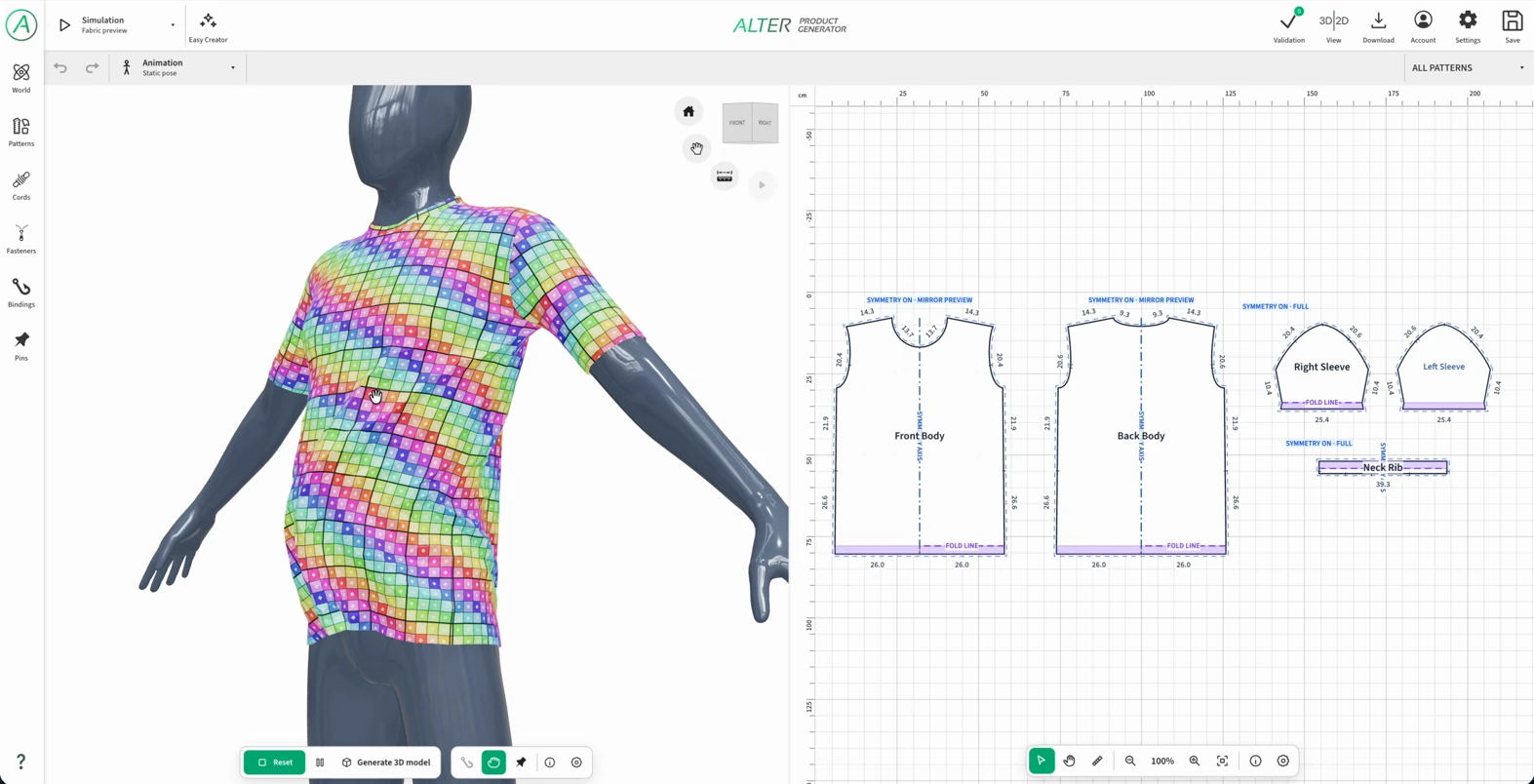
Интерактивная симуляция футболки на манекене в Product Generator.
Кадр симуляции подготовленной футболки. Форму материала можно уточнять захватом и перетаскиванием.

Исправляйте форму без полного перезапуска работы

Приостанавливайте и возобновляйте симуляцию, а для возврата к исходному расположению используйте сброс. Большинство настроек материала синхронизируются в реальном времени без сброса положений, швов и булавок.

  • Сброс отдельной выкройки позволяет исправить одну деталь, сохранив положение остальных и её крепления.
  • «Новая форма» запоминает текущую форму детали для стабилизации. Эта опора действует до сброса детали или повторного запуска симуляции.
  • Включите отображение треугольной сетки, цветной шахматной UV-разметки, линий шитья, костей и областей столкновений для более точной оценки результата.
  • Изменение расстояния между точками перестраивает сетку и требует перезапуска. Простое переключение качества вычислений не перестраивает геометрию.

Симулируйте также шнуры, ленты и цепочки

Элементы из режима «Шнуры» имеют собственную панель физики. Можно выбрать мягкий, стабильный или жёсткий пресет, а затем создать свой. Физический пресет не меняет путь, размеры, длину, слабину и крепления.

  • Настройте гравитацию, затухание, податливость растяжению и изгибу, количество повторений вычислений.
  • Выберите контакт с манекеном и конкретными деталями выкройки. Настройте трение, отступ, затухание контакта и ударов.
  • Изменяйте физические параметры в реальном времени или сбрасывайте отдельный шнур. Для изменения разрешения его сетки необходимо остановить симуляцию.

Практический процесс: от панелей футболки до готовой формы

Для первого изделия последовательно дорабатывайте конструкцию, контакт и движение. Так проще понять, какая настройка влияет на результат.

  1. Задайте телосложение и позу, расположите детали вокруг манекена и проверьте направления соединений в режиме «Шитьё».
  2. Назначьте материал отдельно корпусу, рукавам и резинкам. Выберите расстояние между точками до запуска.
  3. Запустите «Симулировать» и наблюдайте за стягиванием швов. Уточните время шитья и запуск гравитации, если части опускаются раньше, чем успевают соединиться.
  4. Захватом исправьте складки и отодвиньте материал там, где нужно. Используйте булавки или крепления, чтобы удержать выбранное место.
  5. Проверьте зазоры и трение, а затем выбранную анимацию. Оценивайте поведение и в покое, и в движении.
  6. Когда форма готова, используйте «Создать 3D-модель» и перейдите в Inspector.

Сохраните форму как статичную или анимированную модель

Когда форма готова в активной симуляции, выберите «Создать 3D-модель». Без выбранной анимации сохранится статичная модель. Для анимации окно Bake позволяет указать FPS, циклы стабилизации и циклы записи.

Bake сохраняет последовательные формы сетки как кадры анимации. Позже можно воспроизводить записанное движение в Inspector без повторного расчёта физики. Экспорт анимированной модели переносит сохранённый результат, а настройки и вычисления симуляции остаются в проекте генератора.

Доработайте геометрию в 3D Model Inspector

Inspector объединяет вид 3D-модели, UV и дерево сцены. Выберите часть модели, чтобы работать с её геометрией и поверхностью.

Модель, UV и сохранённые анимации

Оцените объём с разных сторон и проверьте соответствующие UV-области. Панель моделей разделяет статичные и анимированные версии, а также варианты качества. Анимацию можно воспроизводить на шкале времени и настраивать плавность цикла.

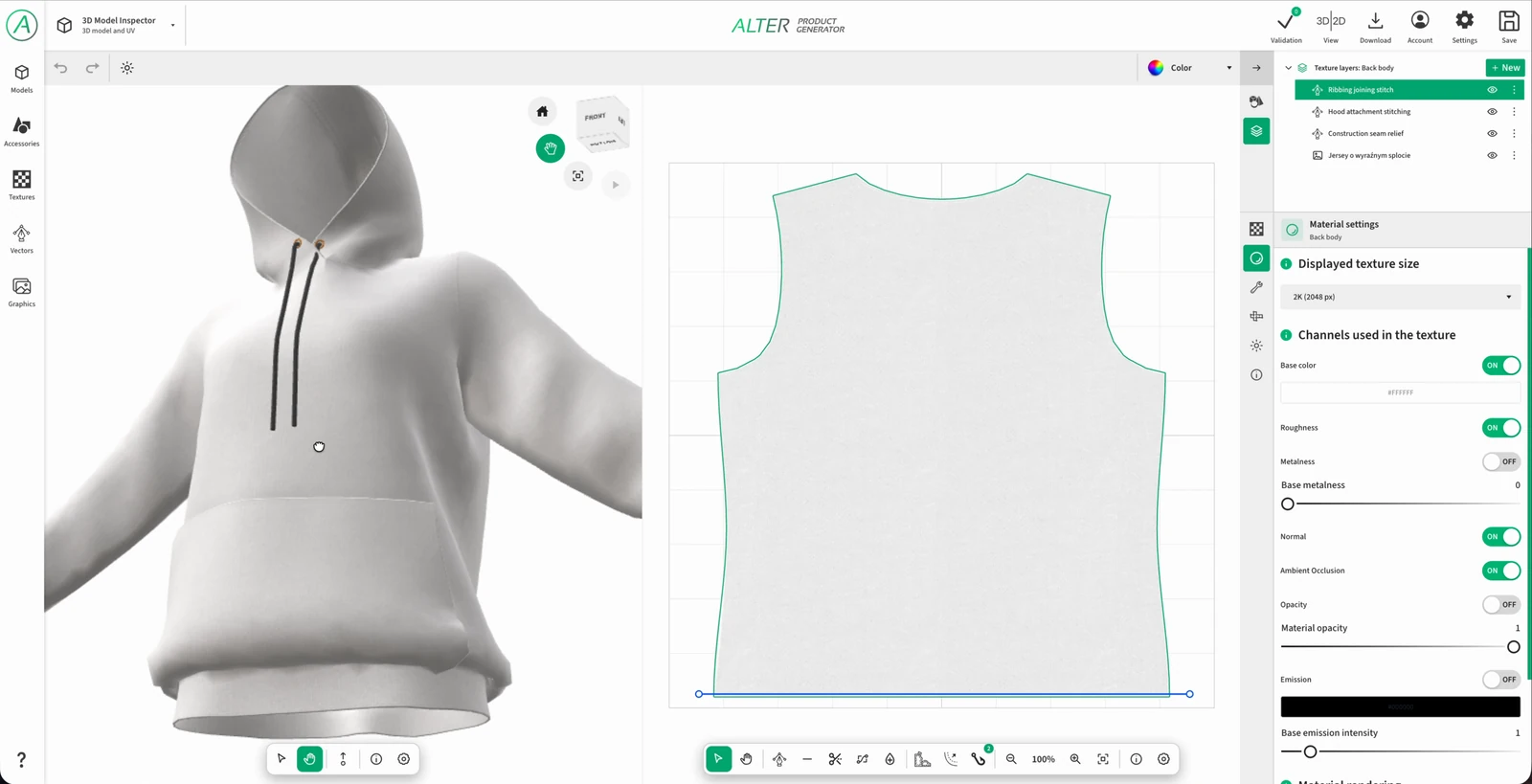
3D Model Inspector: белая толстовка с капюшоном, UV задней панели, слои текстур и настройки материала.
Созданная модель толстовки в Inspector. Здесь дорабатываются поверхность и геометрия перед использованием в дизайнах и мокапах.

Модификаторы геометрии

Модификаторы действуют на выбранную часть сетки. Вы отдельно решаете, должен ли эффект быть виден в предпросмотре и учитываться при экспорте.

Доступные модификаторы модели
МодификаторПрименение
Predicted SizeПодготавливает целевой размер из выкроек и градации, сохраняя форму базовой модели. Требует Bake с соответствующими данными; также предлагает выравнивание швов и релаксацию.
Subdivision SurfaceПовышает плотность сетки и сглаживает поверхность. Уровни предпросмотра 0-2 позволяют подобрать детализацию с учётом вычислительных затрат.
Corrective SmoothСглаживает неровности. Настраиваются сила, количество повторений и способ сглаживания Simple или Length Weight.
SolidifyПридаёт материалу толщину, скругляет края и позволяет выбрать направление толщины внутрь или наружу. Даёт возможность пропускать торцы на сшитых рёбрах.

Запекание контактных теней AO

Отдельный инструмент «Запекание AO» рассчитывает тени по геометрии сцены. Вы выбираете объекты, разрешение, число выборок и дальность. Результат попадает в слой «Запечённые тени». Это помогает подчеркнуть контакт и углубления между частями изделия.

Типы слоёв и создание материала

Выберите часть модели в сцене и перейдите к слоям. Материал может состоять из разных типов слоёв: от базового цвета и изображения до текста, рисования, процедурной ткани и векторного шва. Каждый остаётся самостоятельным элементом для дальнейшего редактирования.

Шесть типов слоёв: что из них можно создать

Используйте кнопку «Новый» на панели слоёв текстур выбранной части. Тип слоя определяет источник изображения и инструменты его редактирования.

Изображение

Использует изображение из файла или библиотеки как источник текстуры. Это может быть графика, узор печати или готовая карта материала.

  • Добавьте или измените изображение в слоте канала; перетащите ресурс в нужный слот.
  • Положение, масштаб, поворот, повторение, интервал и кадрирование изображения на UV.
  • Непрозрачность и смешивание отдельно для каналов; слоты текстур также предлагают стек модификаторов и скачивание изображения.
  • Пример: логотип на передней части толстовки или фотография фактуры, назначенная цвету материала.

Заливка

Накладывает однотонный цвет или градиент и постоянные значения выбранных каналов материала.

  • Сплошной цвет, линейный или радиальный градиент.
  • Цветовые точки градиента, их положение и угол; для радиального также центр и радиус.
  • Отдельные значения каналов, например шероховатость, металличность и свечение, а также их непрозрачность и смешивание.
  • Пример: базовый цвет футболки, цветовой переход или ограниченная маской область с другим блеском.

Текст

Создаёт редактируемую надпись на поверхности модели.

  • Содержание, выбор и поиск шрифта, фильтры стиля и набора символов.
  • Размер, выравнивание, межбуквенный интервал, высота строки, регистр, жирное и курсивное начертание, подчёркивание и зачёркивание.
  • Форма: обычная, по дуге, мост или перспектива.
  • Цвет или градиент надписи; значения других активных каналов; преобразование на UV.
  • Пример: название коллекции по дуге или номер на спине; шероховатость надписи задаётся отдельно от ткани.

Кисть

Сохраняет нарисованные штрихи и отпечатки как отдельный слой материала. Позволяет добавлять цвет, локальный рельеф и эффекты поверхности.

  • Кисть и ластик в UV-виде; пресеты мягкой/жёсткой круглой кисти, аэрографа, маркера, сухой кисти, каллиграфической и плоской квадратной кисти.
  • Пресеты Crease, Fold и Wrinkles для локальных заломов и складок в картах поверхности.
  • Размер, жёсткость, Flow, Spacing, сглаживание штриха, форма/пропорции и поворот отпечатка, ориентация по направлению штриха.
  • Для соответствующих пресетов: Focal Shift, интенсивность Z, сужение концов, интервал и количество складок.
  • Пример: лёгкая потёртость цвета, локальная тень или короткая морщинка на рукаве.
  • Рельеф создаётся в картах поверхности; форму самой ткани вы дорабатываете в симуляции.

Процедурный паттерн

Вычисляет повторяющуюся структуру материала по параметрам или графу без ручного рисования каждого волокна.

  • Выбор готового пресета или собственного паттерна; настройки масштаба, цветов, контраста и нерегулярности зависят от рецепта.
  • Шероховатость, металличность, сила карты нормалей и AO.
  • Быстрые параметры рецепта и «Редактировать граф узлов» позволяют развить собственную структуру; можно сохранить свой паттерн.
  • Преобразование и повторение на UV.
  • Пример: джерси на корпусе футболки и резинка 1×1 на воротнике; деним с контрастными основой и утком.

Вектор

Создаёт редактируемые пути и замкнутые формы. Путь может иметь обычную обводку, заливку либо процедурный стежок и рельеф поверхности.

  • Перо, точки и ручки Безье, разрезание путей и заливка замкнутых областей.
  • Обводка, заливка и процедурные стежки с отдельным управлением цветом, толщиной, блеском и рельефом.
  • Привязка к точкам или линии выкройки помогает вести деталь вдоль её края.
  • Пример: обшивка воротника или оверлок вдоль подгиба.

Цвет, блеск, рельеф и прозрачность

Слой может воздействовать на выбранные каналы материала. Их доступность зависит от типа слоя и настроек материала. Сначала включите нужный канал в материале, затем настройте его на слое. Отключение канала сохраняет его данные.

Каналы материала и эффект на изделии
КаналЧто получается
Цвет / Base ColorЦвет ткани, принта, надписи или детали. Изменение цвета не обязательно меняет блеск или рельеф.
RoughnessШероховатость: от резкого блеска до рассеянного матового отражения. Помогает различать ткань, краску и гладкие детали.
Metalness / MetallicМеталлический характер поверхности. Можно отделить вид металлического акцента от материала самого изделия.
NormalКажущийся рельеф: переплетение, мелкие волокна, стежок или морщинка, заметные при освещении поверхности.
AOЛокальное затемнение углублений и контактов, усиливающее читаемость фактуры.
OpacityВидимость и прозрачность поверхности, например просветы в правильно подготовленном сетчатом материале.
EmissiveЦвет свечения поверхности. Доступен в поддерживающих его слоях и графах.

Порядок, смешивание и повторение

Называйте слои, меняйте порядок, скрывайте и копируйте их. Группы помогают совместно упорядочивать и скрывать элементы, например принт, швы и следы износа. К группе можно добавить общую маску.

В настройках слота канала задайте непрозрачность и режим смешивания: Normal, Multiply, Screen, Overlay или Soft Light. Например, Multiply в цветовом канале позволяет наложить тёмные потёртости на ткань.

Изображение, Текст, Кисть, Процедурный паттерн и Вектор имеют положение, масштаб X/Y, поворот, повторение и интервалы. Изображение также позволяет кадрировать источник. Заливка имеет собственные настройки градиента.

Маски слоёв и групп

Добавьте маску из меню слоя или группы. Источником может быть любой из шести типов: Изображение, Заливка, Текст, Кисть, Процедурный паттерн или Вектор. Выберите маскируемые каналы, чтобы ограничить, например, только цвет или только блеск.

  • Белый открывает, чёрный скрывает, а серый частично пропускает содержимое. Опция «Инвертировать маску» меняет её действие на противоположное.
  • Кистевая маска позволяет убрать часть загрязнения, векторная - ограничить блеск точной формой; маска группы действует сразу на несколько слоёв.
  • Прозрачные пиксели вне нарисованной маски оставляют содержимое видимым. Несколько масок объединяются по пересечению.

Векторные стежки, обшивка и сборки

Вектор задаёт путь детали, а пресет - способ её рисования. Это позволяет отдельно управлять обшивкой воротника, подгибом рукава, оверлоком и рельефом соединения материала.

  • Прямой стежок: ровные отрезки нити; задайте длину, интервал, толщину и цвет. В шаблоне футболки его использует слой «Стежок воротника».
  • Зигзаг и оверлок: выберите соответствующий пресет. Оверлок имеет количество и интервал игольных линий, а также высоту зигзага; слой «Оверлок подгиба низа» является таким вектором.
  • Ручные стежки: смёточный, назад иголку, крестиком и петельный создают разные ритмы и отделку вдоль одного пути.
  • Соединение материала - впадина/выступ: настройте ширину и знак профиля, мягкость перехода, асимметрию и контактную бороздку. Получается визуальный рельеф соединения двух деталей.
  • Складки - сборка пояса: настройте длину, толщину, расстояние, глубину и нерегулярность складок; этот поверхностный эффект подходит для пояса и резинок.
  • Привязка к выкройке: скопируйте ребро или укажите отслеживаемые точки. Задайте отступ, направление и отслеживание положения либо ручек Безье, чтобы деталь следовала за изменениями выкройки.

Модификаторы собственных изображений

Добавьте модификатор в настройках слота изображения. Его можно отключить или удалить, а обработанное изображение скачать. Это позволяет подготовить исходную текстуру, не меняя остальные слои материала.

  • Фильтры изображения: экспозиция, гамма, контраст, яркость, оттенок и насыщенность, тонирование, чёрно-белый режим и пороговая обработка.
  • Генератор карт PBR: создаёт из изображения каналы Opacity, Roughness, Metalness, Normal и AO с отдельными настройками выходов. AO из изображения - иной процесс, чем запекание теней по геометрии.
  • Генератор бесшовности: уменьшает заметность стыков повторяющейся текстуры. Предлагает смещение, смешивание краёв, многополосное смещение, разрозненные участки, Graph-cut + multiband, Image quilting и другие методы.

Графы паттернов: узлы, соединения и готовые эффекты

Граф описывает создание процедурной текстуры. Узлы генерируют структуру, преобразуют координаты, соединяют маски и назначают цвета, а результат поступает в каналы материала. Изменение одного параметра может обновить весь узор и его предпросмотр.

Откройте граф и узнайте, как создаётся материал

В слое «Процедурный паттерн» выберите готовый рецепт или «Создать новый», затем «Редактировать граф узлов». Слева находится библиотека узлов, в центре соединения, справа предпросмотр материала или его канала. Материал можно увидеть на сфере, кубе и плоскости.

Библиотека объединяет три уровня работы: базовые узлы с отдельной операцией, генераторы и модули для более сложной структуры и готовые рецепты материалов. Рецепт можно добавить в граф или раскрыть и изменить его содержимое.

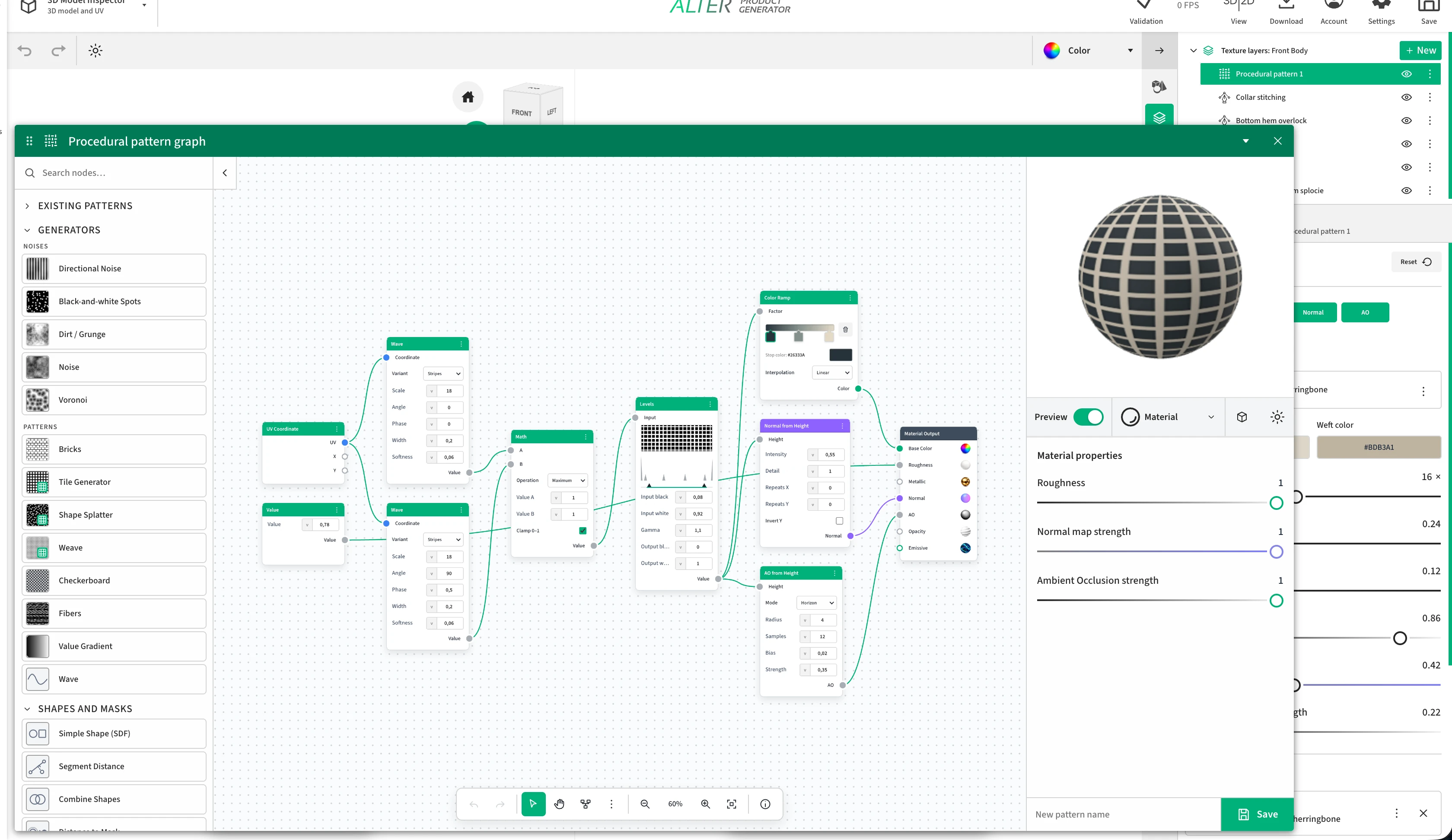
Редактор графа процедурного паттерна в Alter Product: библиотека генераторов, два узла Wave, соединённые через Math и Levels с каналами материала, и предпросмотр сетки на сфере.
Реальный граф из предоставленного скриншота: две волны создают сетку, которая питает цвет, Normal и AO. Справа предпросмотр эффекта, на фоне стек слоёв материала с паттерном и стежками.

Пример со скриншота: сетка с цветом и рельефом

Две волны во взаимно перпендикулярных направлениях создают регулярную сетку. Далее эта же структура управляет цветом и поверхностью материала.

  1. UV Coordinate передаёт общие координаты в два узла Wave. В одном задаётся горизонтальное направление, в другом вертикальное.
  2. Math в режиме Maximum объединяет результаты волн. Изменение масштаба меняет плотность сетки, а Width и Softness - ширину и мягкость линий.
  3. Levels уточняет диапазон яркости и контраст. Color Ramp назначает структуре цвета и передаёт их в Base Color.
  4. Normal from Height использует ту же структуру как рельеф в канале Normal, а AO from Height подчёркивает углубления в AO.
  5. Value передаёт постоянную шероховатость в Roughness. В предпросмотре можно совместно оценить цвет, отражения и читаемость поверхности.

Каталог узлов и генераторов: настройки и результаты

Выберите группу и раскройте описание. Английские названия помогают найти те же узлы в интерфейсе. Для каждого указаны входы, основные настройки, результат и пример применения.

Генераторы: шумы

Шумы и их семейства дают нерегулярные карты для цвета, масок, высоты и шероховатости. Зерно случайности позволяет вернуться к тому же распределению.

Шум / Noise

Входы
Координаты (вектор 2D).
Настройки
Perlin, fBm, гребневой, белый или гауссов; масштаб и зерно. fBm и гребневой также имеют детализацию, шероховатость и лакунарность. В старом варианте графа может отображаться период X/Y.
Результат
Карта нерегулярных значений; характер от плавных изменений до мелкого шума зависит от варианта.
Применение
Нарушение однородности поверхности, изменение шероховатости, основа маски или карты высот.

Voronoi

Входы
Координаты (вектор 2D).
Настройки
Режим «Расстояние», «Край» или «Ячейки»; евклидово, манхэттенское расстояние или расстояние Чебышёва; масштаб, случайность и зерно.
Результат
Карта расстояний до точек, границ ячеек либо значений ячеек.
Применение
Поры, зернистость, ячеистые узоры и нерегулярное разделение поверхности.

Направленный шум / Directional Noise

Входы
Координаты UV; при добавлении семейства также создаётся вспомогательный узел UV.
Настройки
Четыре варианта направленного шума 1-4; масштаб, угол и зерно.
Результат
Направленный шум в виде карты значений.
Применение
Полосы, вытянутая фактура и направленные изменения цвета, высоты или блеска.

Чёрно-белые пятна / Black-and-white Spots

Входы
Координаты UV; при добавлении семейства также создаётся вспомогательный узел UV.
Настройки
Три варианта пятен; масштаб, порог и зерно.
Результат
Контрастная карта нерегулярных пятен.
Применение
Локальное изменение цвета, маскирование загрязнений или выбор областей с другой шероховатостью.

Грязь / Grunge

Входы
Координаты UV; при добавлении семейства также создаётся вспомогательный узел UV.
Настройки
Грязь 1-3 и Grunge - бетон, потёки, пятна и царапины. Масштаб и зерно; в зависимости от варианта также детализация, шероховатость, лакунарность, порог и угол.
Результат
Нерегулярная карта следов и различий поверхности.
Применение
Лёгкий износ и загрязнение, нарушение однородного блеска или следы на поверхности изделия.
Генераторы: узоры

Регулярные мотивы и начальные рецепты узоров. Генератор создаёт сигнал, который можно окрашивать, преобразовывать и использовать в разных каналах материала.

Шахматная сетка / Checkerboard

Входы
Координаты (вектор 2D).
Настройки
Два цвета, общий масштаб, масштаб X/Y и поворот.
Результат
Цветная регулярная шахматная сетка.
Применение
Клетка, чередующийся узор или наглядная проверка масштаба и растяжения UV.

Fibers

Входы
Входов нет; узор или значение создаются в этом узле.
Настройки
Волокна 1 или Волокна 2; плотность, длина, ширина, волнистость, нерегулярность, угол и зерно.
Результат
Светлые и тёмные полосы, напоминающие волокна, в виде одной карты значений.
Применение
Мелкая фактура пряжи, ворса или направленные изменения высоты и шероховатости.

Градиент значений / Value Gradient

Входы
Входов нет; узор или значение создаются в этом узле.
Настройки
Линейный, диагональный, квадратный, радиальный или сферический режим; повторения и угол либо центр и радиус, в зависимости от режима.
Результат
Плавное распределение значений без готовой цветовой палитры.
Применение
Маска перехода между материалами, осветление части узора или вход для Color Ramp.

Волна / Wave

Входы
Координаты (вектор 2D).
Настройки
Полосы, синусоидальная или треугольная; масштаб, угол и фаза. Для полос также ширина и мягкость.
Результат
Повторяющиеся полосы или волны в виде карты значений.
Применение
Рубчики, рёбра, направление переплетения; при соединении двух направлений также клетка.

Кирпичи / Bricks

Входы
Входных портов нет; раскладка создаётся внутри генератора.
Настройки
Столбцы, ряды, сдвиг рядов, шов и скругление.
Результат
Карта повторяющихся прямоугольных элементов, разделённых швом.
Применение
Кирпичный или плиточный узор, регулярные сегменты и маска промежутков между ними.

Генератор плиток / Tile Generator

Входы
Готовый граф без внешних входов; внутри UV → Tile Coordinates → Simple Shape.
Настройки
Откройте граф, чтобы изменить столбцы, ряды и зерно сетки, а также тип, размер и мягкость формы. У рецепта нет отдельных быстрых ползунков.
Результат
Маска регулярно повторяющейся формы; исходный узор - прямоугольные плитки со скруглением за счёт плавного перехода.
Применение
Регулярные точки, плитки и повторяемые мотивы на основе простой формы.

Разброс фигур / Shape Splatter

Входы
Готовый граф без внешних входов; внутри UV → Voronoi → Map Range.
Настройки
Откройте граф: масштаб, случайность и зерно Voronoi, а также диапазон преобразования задают размер и распределение пятен.
Результат
Карта рассеянных пятен, полученная из расстояния Voronoi.
Применение
Нерегулярные точки, поры и пятнистые маски. Этот рецепт не разбрасывает произвольные объекты или изображения.

Переплетение / Weave

Входы
Готовый граф без внешних входов; UV питает две перпендикулярные волны, объединённые операцией Maximum.
Настройки
Откройте граф, чтобы менять параметры обеих волн и способ их объединения.
Результат
Начальная карта пересекающихся волн; один выход значения.
Применение
Основа клетки и направленной структуры для дальнейшей разработки. Полные графы хлопка и трикотажа являются отдельными рецептами материалов.
Формы и маски

Математические формы и маски. Поле расстояний описывает положение относительно края, а маска превращает его в полезное покрытие.

Простая форма (Shape SDF) / Simple Shape (SDF)

Входы
Координаты (вектор 2D).
Настройки
Круг, эллипс, прямоугольник, гауссово пятно, звезда, многоугольник, линия, отрезок или кольцо. В зависимости от формы: центр, размер, радиус, концы, толщина, число лучей или сторон, поворот, мягкость и затухание.
Результат
Два выхода: поле расстояний Distance и готовая маска Mask выбранной формы.
Применение
Ячейки, точки, плитки, контуры и другие элементы узора; поле расстояний можно дальше объединять операциями SDF.

Расстояние до отрезка / Segment Distance

Входы
Координаты (вектор 2D); начальная точка (вектор 2D); конечная точка (вектор 2D).
Настройки
Координаты начала и конца, если они не подключены к портам.
Результат
Расстояние каждой точки до отрезка.
Применение
Рисование линий, нитей и соединителей; ширину и мягкость можно задать следующим узлом Distance to Mask.

Объединение форм / Combine Shapes

Входы
A (значение или карта значений); B (значение или карта значений).
Настройки
Объединение, пересечение, вычитание, плавное объединение, плавное пересечение или плавное вычитание; значения A/B и плавность для соответствующих операций.
Результат
Объединённое поле расстояний, готовое к преобразованию в маску.
Применение
Соединение мотивов, вырезание отверстий и плавные переходы между формами.

Маска из расстояния / Distance to Mask

Входы
Поле расстояний (значение или карта значений).
Настройки
Заливка или контур, мягкость края, толщина контура и инверсия.
Результат
Маска значений из поля расстояний.
Применение
Преобразование математической геометрии в заполненный мотив, контур или маску прозрачности.
Координаты и преобразования

Координаты определяют, где считывается узор. Эти узлы размещают повторения, меняют положение и деформируют текстуру.

Координаты UV / UV Coordinates

Входы
Входов нет; узор или значение создаются в этом узле.
Настройки
Дополнительных параметров нет.
Результат
Вектор координат UV и отдельные значения X и Y.
Применение
Общая система координат для нескольких генераторов и отправная точка собственного узора.

Координаты плиток / Tile Coordinates

Входы
Координаты (вектор 2D).
Настройки
Число столбцов и рядов, зерно.
Результат
Локальные и центрированные в плитке координаты, индекс ячейки и её случайное значение.
Применение
Повторение небольшого мотива в сетке и индивидуальное изменение отдельных ячеек.

Объединить X/Y / Combine X/Y

Входы
X (значение или карта значений); Y (значение или карта значений).
Настройки
Значения X и Y, если они не подключены к портам.
Результат
Вектор, составленный из двух значений.
Применение
Создание собственных координат, смещений и точек для последующих узлов.

Разделить X/Y / Separate X/Y

Входы
Вектор (вектор 2D).
Настройки
Дополнительных параметров нет.
Результат
Два отдельных значения X и Y из входного вектора.
Применение
Независимая обработка осей, горизонтальные и вертикальные маски, вычисления на основе положения.

Преобразование 2D / 2D Transform

Входы
Входной сигнал (тип соответствует соединению).
Настройки
Масштаб X/Y, смещение X/Y и поворот.
Результат
Масштабированный, смещённый или повёрнутый узор либо координаты.
Применение
Подгонка размера и направления мотива без перестройки его генератора.

Искажение / Warp

Входы
Входной сигнал (тип соответствует соединению); карта искажения (значение или карта значений).
Настройки
Сила и угол искажения.
Результат
Входной узор, деформированный согласно карте Distortion.
Применение
Волнистые нити, нерегулярные полосы и органические отклонения регулярного узора.
Математика и логика

Вычисления с числами, векторами и целыми картами. Используются для управления узором, построения масок и зависимостей между его частями.

Постоянное значение / Constant Value

Входы
Входов нет; узор или значение создаются в этом узле.
Настройки
Одно постоянное значение.
Результат
Одинаковое число по всей области текстуры.
Применение
Постоянная шероховатость, металличность или общий параметр для нескольких соединений.

Математика / Math

Входы
A (значение или карта значений); B (значение или карта значений).
Настройки
Умножение, сложение, вычитание, деление, степень, модуль, синус, косинус, остаток от деления, округление вниз, Smoothstep, сравнение, меньше, больше, минимум или максимум. Значения A/B, Epsilon для Smoothstep и сравнения, опция ограничения до 0-1.
Результат
Результат вычисления со значениями или целыми картами значений.
Применение
Масштабирование силы эффекта, объединение высот, периодические повторы и пороговая обработка масок.

Векторная математика / Vector Math

Входы
A (вектор 2D); B (вектор 2D); масштаб (значение или карта значений).
Настройки
Сложение, вычитание, умножение, деление, масштаб, поворот, нормализация, округление вниз, округление вверх, дробная часть, модуль, минимум, максимум, длина, расстояние, скалярное произведение или угол. Компоненты A/B и масштаб либо угол для соответствующей операции.
Результат
Векторный результат и числовой выход, используемые в зависимости от операции.
Применение
Собственные системы координат, смещения ячеек, повороты и расчёт расстояний.

Сравнение / Compare

Входы
A (значение или карта значений); B (значение или карта значений).
Настройки
Равно, не равно, меньше, меньше или равно, больше, больше или равно; значения A/B и Epsilon.
Результат
Маска результата сравнения двух значений.
Применение
Выбор части узора по порогу, разделение ячеек и создание условий для последующего смешивания.

Плавный переход / Smoothstep

Входы
Значение (значение или карта значений); первая граница (значение или карта значений); вторая граница (значение или карта значений).
Настройки
Значение, Граница 0 и Граница 1, если они не подключены.
Результат
Плавный переход между нулём и единицей в заданном интервале.
Применение
Мягкие границы пятен, сглаженные маски и управляемое затухание эффекта.

Преобразование диапазона / Map Range

Входы
Входной сигнал (значение или карта значений); входной минимум (значение или карта значений); входной максимум (значение или карта значений); выходной минимум (значение или карта значений); выходной максимум (значение или карта значений).
Настройки
Минимум и максимум входа и выхода; линейная интерполяция, Smoothstep или Smootherstep; опция ограничения.
Результат
Карта, пересчитанная из одного диапазона значений в другой.
Применение
Подгонка шума под нужную шероховатость, инверсия диапазона или выделение выбранного интервала маски.

Случайность ячеек / Cell Random

Входы
Координаты (вектор 2D).
Настройки
Стандартный алгоритм или совместимость с рецептом; период X/Y и зерно.
Результат
Воспроизводимое псевдослучайное значение, определяемое координатами ячейки.
Применение
Разный оттенок, смещение или сила эффекта в отдельных плитках с сохранением того же распределения после повторного открытия графа.
Коррекции и фильтры

Коррекция готового сигнала: контраст, профиль перехода, цвет и мягкость деталей.

Уровни / Levels

Входы
Входной сигнал (значение или карта значений).
Настройки
Чёрная и белая точки входа, Gamma, чёрная и белая точки выхода; гистограмма и ручки диапазона.
Результат
Карта с изменённым контрастом и распределением светлых и тёмных значений.
Применение
Выделение пятен из шума, повышение чёткости маски и контроль высоты рельефа.

Кривые / Curves

Входы
Входной сигнал (значение или карта значений).
Настройки
Редактор точек кривой, добавление и удаление точек, X/Y точки; плавная, линейная или постоянная интерполяция.
Результат
Карта значений, преобразованная по нарисованной кривой.
Применение
Точный контроль профиля неровностей, полутонов и переходов, когда простой коррекции контраста недостаточно.

Яркость / контраст / Brightness / Contrast

Входы
Входной сигнал (цвет).
Настройки
Яркость, контраст и Factor, определяющий силу коррекции.
Результат
Скорректированный цвет.
Применение
Осветление узора, повышение его читаемости или уменьшение контраста перед смешиванием.

Оттенок / насыщенность / Hue / Saturation

Входы
Входной сигнал (цвет).
Настройки
Оттенок, насыщенность, яркость и Factor, определяющий силу коррекции.
Результат
Цвет с изменённым оттенком, насыщенностью или яркостью.
Применение
Создание цветовых вариантов на основе одного графа.

Инверсия / Invert

Входы
Входной сигнал (цвет).
Настройки
Factor, определяющий силу инверсии.
Результат
Инвертированные компоненты цвета; в карте серого меняются местами светлые и тёмные участки.
Применение
Обмен маски и её фона, получение противоположного эффекта из существующего сигнала.

RGB в оттенки серого / RGB to Grayscale

Входы
Цвет (цвет).
Настройки
Дополнительных параметров нет.
Результат
Одно значение яркости, полученное из цвета.
Применение
Использование цветного узора как маски, высоты или сигнала для коррекции значений.

Размытие / Blur

Входы
Входной сигнал (значение или карта значений).
Настройки
Радиус и количество выборок.
Результат
Размытая карта значений.
Применение
Смягчение маски, удаление очень мелких деталей или более плавные переходы высоты.
Цвет и композиция

Назначение цветов, смешивание слоёв и управление прозрачностью.

Постоянный цвет / Constant Color

Входы
Входов нет; узор или значение создаются в этом узле.
Настройки
Выбор цвета.
Результат
Единый цвет по всей области.
Применение
Базовый цвет или один из компонентов смешивания.

Цветовая шкала / Color Ramp

Входы
Factor - маска или коэффициент (значение или карта значений).
Настройки
Цвета и позиции точек градиента; линейная, постоянная интерполяция или Ease.
Результат
Цвет, назначенный входному значению по палитре.
Применение
Окрашивание шума, пятен, переплетений и других карт значений.

Смешивание / Blend

Входы
Factor - маска или коэффициент (значение или карта значений); A (цвет); B (цвет).
Настройки
Режимы: нормальный, умножение, перекрытие, экран, сложение, вычитание или разница; непрозрачность.
Результат
Два цвета или узора, объединённые с учётом маски Factor.
Применение
Наложение пятен на материал, сочетание узора с цветом основы и локальное изменение поверхности.

Задать альфа / Set Alpha

Входы
Входной сигнал (с поддержкой альфа); альфа (значение или карта значений).
Настройки
Замена или умножение, а также постоянная альфа, если порт Alpha не подключён.
Результат
Сигнал с заданной или изменённой прозрачностью.
Применение
Добавление вырезов и просветов в узор, управление его покрытием.
Карты PBR

Преобразование высоты в карты, влияющие на освещение мелких деталей материала.

Нормали из высоты / Normal from Height

Входы
Карта высот (значение или карта значений).
Настройки
Интенсивность, детализация, повторения X/Y и инверсия Y.
Результат
Карта нормалей, рассчитанная из перепадов высоты.
Применение
Освещение мелких волокон, пор и тиснения на материале. Эффект меняет вид поверхности без добавления геометрии модели.

AO из высоты / AO from Height

Входы
Карта высот (значение или карта значений).
Настройки
Горизонт: радиус, выборки и bias; локальное среднее: реакция и глубина. В обоих режимах настраивается сила.
Результат
Карта локального затенения, рассчитанная из карты высот.
Применение
Подчёркивание углублений переплетения или зернистой фактуры; результат описывает детали материала, а не перекрытие света всей сценой.
Выход материала

Итоговое соединение графа с каналами материала PBR.

Выход материала / Material Output

Входы
Базовый цвет (цвет); шероховатость (значение или карта значений); металличность (значение или карта значений); нормали (карта нормалей); AO (значение или карта значений); непрозрачность (значение или карта значений); свечение (цвет).
Настройки
Подключение каналов; сила отдельных карт доступна в настройках предпросмотра материала.
Результат
Итоговый материал из каналов Base Color, Roughness, Metallic, Normal, AO, Opacity и Emissive.
Применение
Завершение графа и объединение результатов в материал, видимый на модели. Входа displacement, изменяющего сетку, здесь нет.
Готовые графы: хлопковые ткани

Редактируемые рецепты материалов с соединёнными узлами и быстрыми настройками. После открытия графа можно изменить и его структуру.

Хлопок - мелкая ёлочка

Входы
Готовый соединённый граф материала; не требует подключения предварительного узора.
Настройки
Цвет основы, цвет утка, масштаб переплетения, контраст переплетения, нерегулярность волокон, шероховатость, сила карты нормалей, сила Ambient Occlusion. Отдельные узлы остаются редактируемыми после открытия графа.
Результат
Мелкое бесшовное хлопковое переплетение «ёлочка». Граф создаёт цвет, шероховатость, карту Normal и AO.
Применение
Ненавязчивая ёлочка на одежде, сумках и обитых деталях изделия.

Хлопок - рогожка

Входы
Готовый соединённый граф материала; не требует подключения предварительного узора.
Настройки
Цвет основы, цвет утка, масштаб переплетения, контраст переплетения, нерегулярность волокон, шероховатость, сила карты нормалей, сила Ambient Occlusion. Отдельные узлы остаются редактируемыми после открытия графа.
Результат
Хлопковое корзиночное переплетение 2 × 2 с выраженной структурой. Граф создаёт цвет, шероховатость, карту Normal и AO.
Применение
Более заметная фактура тканей, тканевых сумок и обивки.

Хлопок - саржевое переплетение

Входы
Готовый соединённый граф материала; не требует подключения предварительного узора.
Настройки
Цвет основы, цвет утка, масштаб переплетения, контраст переплетения, нерегулярность волокон, шероховатость, сила карты нормалей, сила Ambient Occlusion. Отдельные узлы остаются редактируемыми после открытия графа.
Результат
Хлопковая саржа 2 × 2 с регулярной диагональю. Граф создаёт цвет, шероховатость, карту Normal и AO.
Применение
Ткань с заметным диагональным направлением, например для одежды и аксессуаров.

Хлопок - полотняное переплетение

Входы
Готовый соединённый граф материала; не требует подключения предварительного узора.
Настройки
Цвет основы, цвет утка, масштаб переплетения, контраст переплетения, нерегулярность волокон, шероховатость, сила карты нормалей, сила Ambient Occlusion. Отдельные узлы остаются редактируемыми после открытия графа.
Результат
Классическое хлопковое полотняное переплетение 1 × 1. Граф создаёт цвет, шероховатость, карту Normal и AO.
Применение
Универсальный мелкий хлопок, полотняные сумки и простые ткани.

Хлопок - атласное переплетение

Входы
Готовый соединённый граф материала; не требует подключения предварительного узора.
Настройки
Цвет основы, цвет утка, масштаб переплетения, контраст переплетения, нерегулярность волокон, шероховатость, сила карты нормалей, сила Ambient Occlusion. Отдельные узлы остаются редактируемыми после открытия графа.
Результат
Более гладкое хлопковое 5-ниточное атласное переплетение. Граф создаёт цвет, шероховатость, карту Normal и AO.
Применение
Более гладкая ткань с менее выраженной структурой переплетения.
Готовые графы: деним

Редактируемые рецепты материалов с соединёнными узлами и быстрыми настройками. После открытия графа можно изменить и его структуру.

Джинс - классический деним 3 × 1

Входы
Готовый соединённый граф материала; не требует подключения предварительного узора.
Настройки
Цвет основы, цвет утка, масштаб переплетения, контраст переплетения, нерегулярность волокон, шероховатость, сила карты нормалей, сила Ambient Occlusion. Отдельные узлы остаются редактируемыми после открытия графа.
Результат
Классический деним 3 × 1 с основой индиго, светлым утком и мелкой нерегулярностью волокон. Граф создаёт цвет, шероховатость, карту Normal и AO.
Применение
Джинсы, куртки и аксессуары с характерным саржевым переплетением.
Готовые графы: трикотаж

Редактируемые рецепты материалов с соединёнными узлами и быстрыми настройками. После открытия графа можно изменить и его структуру.

Хлопок - трикотаж джерси (футболка)

Входы
Готовый соединённый граф материала; не требует подключения предварительного узора.
Настройки
Цвет пряжи, цвет углублений, масштаб петель, контраст петель, нерегулярность волокон, шероховатость, сила карты нормалей, сила Ambient Occlusion. Отдельные узлы остаются редактируемыми после открытия графа.
Результат
Мелкий хлопковый трикотаж джерси с вертикальными столбиками петель футболки. Граф создаёт цвет, шероховатость, карту Normal и AO.
Применение
Футболки и другие поверхности из мелкого трикотажа джерси.

Трикотажная резинка 1×1

Входы
Готовый соединённый граф материала; не требует подключения предварительного узора.
Настройки
Цвет пряжи, цвет углублений, масштаб петель, контраст петель, нерегулярность волокон, шероховатость, сила карты нормалей, сила Ambient Occlusion. Отдельные узлы остаются редактируемыми после открытия графа.
Результат
Мелкая бесшовная резинка 1×1 с вертикальными столбиками петель для воротников, манжет и нижних поясов. Граф создаёт цвет, шероховатость, карту Normal и AO.
Применение
Воротники, манжеты и нижние пояса одежды.

Трикотаж - свитерный (V-образные петли)

Входы
Готовый соединённый граф материала; не требует подключения предварительного узора.
Настройки
Цвет пряжи, цвет углублений, масштаб петель, контраст петель, нерегулярность волокон, шероховатость, сила карты нормалей, сила Ambient Occlusion. Отдельные узлы остаются редактируемыми после открытия графа.
Результат
Объёмный свитерный трикотаж с регулярными V-образными петлями. Граф создаёт цвет, шероховатость, карту Normal и AO.
Применение
Свитеры и другие изделия с выраженными V-образными петлями.
Готовые графы: сетки и ажур

Редактируемые рецепты материалов с соединёнными узлами и быстрыми настройками. После открытия графа можно изменить и его структуру.

Mesh

Входы
Готовый соединённый граф материала; не требует подключения предварительного узора.
Настройки
Цвет пряжи, цвет углублений, масштаб петель, контраст петель, нерегулярность волокон, шероховатость, сила карты нормалей, сила Ambient Occlusion. Отдельные узлы остаются редактируемыми после открытия графа.
Результат
Бесшовная тканевая сетка с регулярными ромбовидными ячейками и прозрачными просветами в канале opacity. Граф создаёт цвет, шероховатость, карту Normal и AO. Маска Opacity отвечает за прозрачные просветы.
Применение
Просвечивающие сетчатые панели одежды, сумок и аксессуаров.
Готовые графы: технические материалы

Редактируемые рецепты материалов с соединёнными узлами и быстрыми настройками. После открытия графа можно изменить и его структуру.

Полиэстер - микросетка (birdseye)

Входы
Готовый соединённый граф материала; не требует подключения предварительного узора.
Настройки
Цвет пряжи, цвет углублений, масштаб петель, контраст петель, нерегулярность волокон, шероховатость, сила карты нормалей, сила Ambient Occlusion. Отдельные узлы остаются редактируемыми после открытия графа.
Результат
Мелкий спортивный полиэстеровый трикотаж с петлями birdseye. Граф создаёт цвет, шероховатость, карту Normal и AO.
Применение
Спортивная одежда и технические панели с мелкой структурой birdseye.

Velcro - ряды крючков

Входы
Готовый соединённый граф материала; не требует подключения предварительного узора.
Настройки
Цвет основы, цвет крючков или петель, плотность узора, контраст волокон, нерегулярность волокон, шероховатость, сила карты нормалей, сила Ambient Occlusion. Отдельные узлы остаются редактируемыми после открытия графа.
Результат
Ряды нейлоновых крючков Velcro для лёгких плоскостей с альфа-маской. Граф создаёт цвет, шероховатость, карту Normal и AO. Маска Opacity вырезает области между крючками.
Применение
Крючковая сторона застёжки на подготовленной плоскости с прозрачностью; сам материал не моделирует застёжку.

Velcro - петли

Входы
Готовый соединённый граф материала; не требует подключения предварительного узора.
Настройки
Цвет основы, цвет крючков или петель, плотность узора, контраст волокон, нерегулярность волокон, шероховатость, сила карты нормалей, сила Ambient Occlusion. Отдельные узлы остаются редактируемыми после открытия графа.
Результат
Плотная мелкая петлевая поверхность Velcro по всей площади, без маски opacity. Граф создаёт цвет, шероховатость, карту Normal и AO.
Применение
Сплошная петлевая сторона застёжки с мелкой плотной фактурой.
Готовые графы: кожа

Редактируемые рецепты материалов с соединёнными узлами и быстрыми настройками. После открытия графа можно изменить и его структуру.

Кожа - лицевая (гладкая)

Входы
Готовый соединённый граф материала; не требует подключения предварительного узора.
Настройки
Основной цвет, цвет структуры, масштаб структуры, контраст структуры, нерегулярность структуры, шероховатость, сила карты нормалей, сила Ambient Occlusion. Отдельные узлы остаются редактируемыми после открытия графа.
Результат
Гладкая лицевая кожа с тонкой естественной зернистостью. Граф создаёт цвет, шероховатость, карту Normal и AO.
Применение
Кожаные сумки, ремни и гладкие панели изделия.

Кожа - нубук

Входы
Готовый соединённый граф материала; не требует подключения предварительного узора.
Настройки
Основной цвет, цвет структуры, масштаб структуры, контраст структуры, нерегулярность структуры, шероховатость, сила карты нормалей, сила Ambient Occlusion. Отдельные узлы остаются редактируемыми после открытия графа.
Результат
Матовый нубук с мелким равномерным поверхностным ворсом. Граф создаёт цвет, шероховатость, карту Normal и AO.
Применение
Матовая нубуковая поверхность с очень мелким ворсом.

Кожа - замша (велюр)

Входы
Готовый соединённый граф материала; не требует подключения предварительного узора.
Настройки
Основной цвет, цвет структуры, масштаб структуры, контраст структуры, нерегулярность структуры, шероховатость, сила карты нормалей, сила Ambient Occlusion. Отдельные узлы остаются редактируемыми после открытия графа.
Результат
Мягкая замша или велюр с направленным густым ворсом. Граф создаёт цвет, шероховатость, карту Normal и AO.
Применение
Замшевые детали обуви, сумок и одежды.

Кожа - лакированная

Входы
Готовый соединённый граф материала; не требует подключения предварительного узора.
Настройки
Основной цвет, цвет структуры, масштаб структуры, контраст структуры, нерегулярность структуры, шероховатость, сила карты нормалей, сила Ambient Occlusion. Отдельные узлы остаются редактируемыми после открытия графа.
Результат
Лакированная кожа с очень гладким блестящим покрытием. Граф создаёт цвет, шероховатость, карту Normal и AO.
Применение
Блестящие аксессуары и лакированные кожаные поверхности.
Готовые графы: полотенца

Редактируемые рецепты материалов с соединёнными узлами и быстрыми настройками. После открытия графа можно изменить и его структуру.

Полотенце - махровое (петлевое)

Входы
Готовый соединённый граф материала; не требует подключения предварительного узора.
Настройки
Цвет волокон, цвет углублений, масштаб структуры, контраст структуры, нерегулярность волокон, шероховатость, сила карты нормалей, сила Ambient Occlusion. Отдельные узлы остаются редактируемыми после открытия графа.
Результат
Структура полотенечной ткани с плотными махровыми петлями. Граф создаёт цвет, шероховатость, карту Normal и AO.
Применение
Поверхности полотенец и халатов с визуальными деталями петель.

Полотенце - вафельное переплетение

Входы
Готовый соединённый граф материала; не требует подключения предварительного узора.
Настройки
Цвет волокон, цвет углублений, масштаб структуры, контраст структуры, нерегулярность волокон, шероховатость, сила карты нормалей, сила Ambient Occlusion. Отдельные узлы остаются редактируемыми после открытия графа.
Результат
Полотенце с ячеистым вафельным переплетением и выпуклой сеткой. Граф создаёт цвет, шероховатость, карту Normal и AO.
Применение
Полотенца и текстиль с характерной вафельной структурой.
Готовые графы: ковры

Редактируемые рецепты материалов с соединёнными узлами и быстрыми настройками. После открытия графа можно изменить и его структуру.

Ковёр - петлевой (букле)

Входы
Готовый соединённый граф материала; не требует подключения предварительного узора.
Настройки
Цвет волокон, цвет углублений, масштаб структуры, контраст структуры, нерегулярность волокон, шероховатость, сила карты нормалей, сила Ambient Occlusion. Отдельные узлы остаются редактируемыми после открытия графа.
Результат
Толстые нерегулярные петли коврового ворса букле. Граф создаёт цвет, шероховатость, карту Normal и AO.
Применение
Поверхность ковров с петлевой фактурой.

Ковёр - разрезной ворс (велюр)

Входы
Готовый соединённый граф материала; не требует подключения предварительного узора.
Настройки
Цвет волокон, цвет углублений, масштаб структуры, контраст структуры, нерегулярность волокон, шероховатость, сила карты нормалей, сила Ambient Occlusion. Отдельные узлы остаются редактируемыми после открытия графа.
Результат
Густой мягкий разрезной ковровый ворс с велюровой отделкой. Граф создаёт цвет, шероховатость, карту Normal и AO.
Применение
Ковры и покрытия с густым велюровым видом.
Готовые графы: несовершенства поверхности

Редактируемые рецепты материалов с соединёнными узлами и быстрыми настройками. После открытия графа можно изменить и его структуру.

Помятости - лёгкие

Входы
Готовый соединённый граф материала; не требует подключения предварительного узора.
Настройки
Цвет высветления, цвет тени, масштаб эффекта, контраст эффекта, нерегулярность эффекта, шероховатость, сила карты нормалей, сила Ambient Occlusion. Отдельные узлы остаются редактируемыми после открытия графа.
Результат
Мягкие бесшовные помятости материала с лёгким рельефом, тенью и изменением шероховатости. Граф создаёт цвет, шероховатость, карту Normal и AO.
Применение
Визуальные детали заломов и изменения карты Normal или шероховатости. Крупные складки модели требуют работы с геометрией или симуляцией.

Пятна - лёгкие тональные

Входы
Готовый соединённый граф материала; не требует подключения предварительного узора.
Настройки
Цвет высветления, цвет тени, масштаб эффекта, контраст эффекта, нерегулярность эффекта, шероховатость, сила карты нормалей, сила Ambient Occlusion. Отдельные узлы остаются редактируемыми после открытия графа.
Результат
Нерегулярные низкоконтрастные тональные пятна, нарушающие идеально ровный цвет и блеск материала. Граф создаёт цвет, шероховатость, карту Normal и AO.
Применение
Лёгкие пятна для изменения однородного цвета и блеска, в том числе как основа собственных эффектов.

Пример: одна структура, несколько каналов

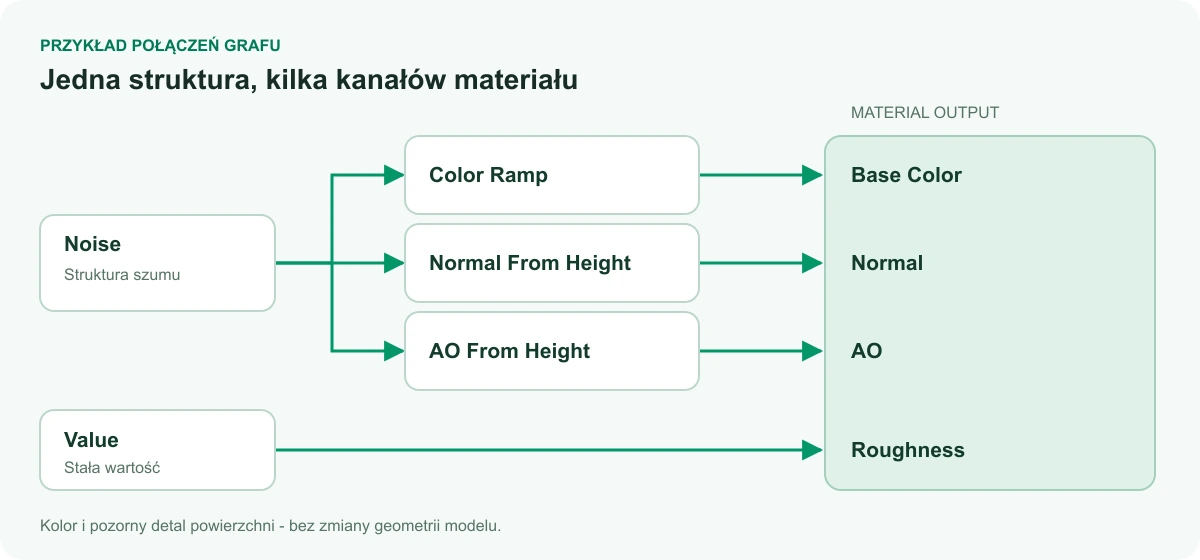
Одна и та же текстура шума может задавать цвет, мелкий рельеф и локальное затенение. Схема ниже показывает пример соединений, которые можно собрать в редакторе.

  • Noise → Color Ramp → Base Color: назначьте цвета светлым и тёмным участкам структуры.
  • Noise → Normal From Height → Normal: используйте структуру для кажущегося рельефа поверхности.
  • Noise → AO From Height → AO: подчеркните локальные углубления.
  • Value → Roughness: задайте шероховатость материала независимо от цвета.
Схема соединений: Noise через Color Ramp в Base Color, через Normal From Height в Normal и через AO From Height в AO; Value в Roughness.
Учебная схема соединений графа, а не скриншот интерфейса. Одни и те же данные структуры могут питать несколько каналов материала.

Соединяйте и контролируйте каналы материала

Перетащите соединение с выхода узла на совместимый вход следующего. Один выход может питать несколько узлов. Каждый вход использует один источник; новое соединение заменяет предыдущее.

  • Значения и цвета могут автоматически преобразовываться друг в друга. Векторные координаты и карты нормалей требуют соответствующих типов портов.
  • Material Output объединяет семь каналов: Base Color, Roughness, Metallic, Normal, AO, Opacity и Emissive. В графе находится один такой узел.
  • Используйте подгонку вида и автоматическую раскладку для организации большого графа. Узлы можно выделять, дублировать, удалять и отменять изменения.
  • У повторяемых узоров проверяйте стыки на границах плиток. Изменение угла или масштаба может нарушить непрерывность, даже если отдельная плитка выглядит правильно.

Сохранение, импорт JSON и описание узлов для AI

Назовите свой паттерн и сохраните его в документе Inspector. Его можно использовать на нескольких слоях сцены; изменение определения обновляет ссылающиеся на него слои. «Экспорт JSON» сохраняет граф для повторного использования, а «Импорт JSON» загружает его в редактор и заменяет текущий граф.

«Скачать инструкцию для AI» предоставляет JSON с каталогом базовых узлов, входами и выходами, параметрами, допустимыми значениями и примером графа. Приложите этот файл к собственному AI-инструменту и опишите вид материала, цвета, масштаб и ожидаемый эффект. Полученный граф можно импортировать и продолжить редактировать в Alter Product.

Каталог в этом руководстве также включает генераторы и готовые рецепты из библиотеки приложения. Скачивание инструкции является экспортом описания; вызов AI выполняется в выбранном вами инструменте. После импорта проверьте все каналы и повторяемость узора в предпросмотре.

Сохраните проект, модель и выкройки для дальнейшей работы

Сохранение проекта оставляет возможность редактировать конструкцию. Модель GLB и выкройки нужны для следующих этапов дизайна и производства.

Сохраните возможность дальнейшего редактирования

Сохраните проект генератора, чтобы оставить выкройки, настройки сцены и материалы. В приложении для этого служат «Сохранить проект на сервере» и «Сохранить как новый проект», а в плагине проект хранится локально в WordPress. Готовая модель и её ревизия используются в Product Designer.

Выберите подходящий тип файла

Модель можно использовать для следующих дизайнов и персонализации. Файлы выкроек позволяют продолжить работу с конструкцией и подготовленными размерами.

Результаты процесса и их назначение
РезультатКак использовать
3D-модель GLBСкачайте модель для дальнейшей работы в программах 3D, например Blender, или используйте её в приложении с поддержкой glTF/GLB. Выберите качество, текстуры и сжатие. Объём экспорта размеров зависит от доступного семейства модели и совместимости геометрии.
Выкройки SVG / PDFВ «Скачать → Pattern» выберите детали, размеры и вспомогательные слои. PDF сохраняет масштаб 1:1; печатайте в 100%, без подгонки под страницу.
Пакет выкроекZIP может содержать отдельные файлы размеров, наложение размеров и данные проекта JSON.
Файл печатиОн готовится в инструментах печати Designer для областей печати, в том числе в правильно настроенных проектах AOP. Подробности приведены в руководстве «Файлы для печати».

Откройте GLB в Blender и других программах 3D

Экспортированный GLB можно загрузить в Blender через File → Import → glTF 2.0 (.glb, .gltf). Это позволяет продолжить работу с моделью, создать собственную сцену, освещение и рендеры. Тот же файл можно использовать в других программах с поддержкой формата.

  • Для начала выберите текстуры PNG, встроенные в модель, и экспорт без сжатия геометрии. Модель и карты материала останутся в одном GLB, а импортёру не потребуется поддержка расширений сжатия Draco или Meshopt.
  • Если выбраны отдельные текстуры, сохраните структуру файлов полученного пакета. Доступные варианты геометрии, текстур и размеров выбираются в окне экспорта.
  • GLB передаёт результат подготовки модели. Выкройки, настройки симуляции и редактируемые графы паттернов сохраняйте также в проекте Product Generator, чтобы иметь возможность вернуться к ним.