Viewer: просмотр товара
Показ 3D-модели и её внешнего вида. Подходит, когда важно показать товар с разных сторон, не предоставляя редактирование принта.
Интеграция с интернет-магазином - от дизайна до заказа
Добавьте на свой сайт 3D-просмотр, выбор вариантов и персонализацию товаров. Покупатель рассматривает товар, выбирает параметры и создаёт дизайн в вашем магазине, а вы управляете ассортиментом и заказами в своей системе.
Используйте плагин для WordPress с установленным WooCommerce, чтобы выполнить настройку без написания кода интеграции. Если у вас собственный сайт или магазин, свяжите встроенные инструменты с бэкендом и корзиной через Public API и события postMessage.
Иллюстрации показывают реальный интерфейс из записей и панели плагина. Названия кнопок на кадрах английские; внешний вид инструмента зависит от настроек магазина.



Один дизайн товара можно подготовить для просмотра, настройки параметров или редактирования принта. Выбирайте способ подключения к магазину с учётом вашего сайта и объёма разработки.
Плагин предоставляет готовую поддержку WordPress и WooCommerce. API позволяет самостоятельно подключить другую платформу, headless-приложение или существующую систему заказов.
| Область | WordPress + WooCommerce | Собственная система через API |
|---|---|---|
| Запуск | Установка плагина и мастер подключения в панели WordPress. | Реализация подключения на бэкенде и встраивания на сайте. |
| Товары и варианты | Привязка дизайна к товару WooCommerce и синхронизация вариантов. | Связь идентификаторов товаров и опций с данными своего магазина. |
| Корзина и заказы | Готовая обработка конфигурации, дизайна покупателя и превью в WooCommerce. | Обработка событий встроенного инструмента и синхронизация заказов в своей системе. |
| Файлы и ресурсы | Локальная библиотека, дизайны и файлы заказов на сервере WordPress. | Хранение и доступ к данным согласно выбранному режиму интеграции. Для собственного хранилища нужно реализовать его поддержку на своей стороне. |
Выбирайте инструмент под действия покупателя на сайте. Дизайн и правила персонализации заранее подготавливаются в Designer.
Показ 3D-модели и её внешнего вида. Подходит, когда важно показать товар с разных сторон, не предоставляя редактирование принта.
Выбор подготовленных параметров товара, например размера, цвета или материала. Покупатель видит изменения на модели и передаёт конфигурацию в корзину.
Персонализация с помощью доступных инструментов, изображений, текстов и шаблонов. Сохранённый дизайн покупателя связывается с позицией корзины или заказа.
Рабочая область владельца магазина. Здесь вы готовите композицию, варианты, области печати и настройки инструментов для покупателей. Административное редактирование отделено от использования магазина.
Alter Product предлагает плагин для WordPress. Для интеграции магазина требуется установленный и активный WooCommerce. Обычная настройка выполняется в панели без собственной реализации API и корзины.
Чтобы встроить Alter Product на свой сайт, нужна активная подписка Business или более высокий план с этой функцией. Это относится и к плагину WordPress + WooCommerce, и к собственной интеграции через API. Планы Personal FREE и Personal не включают встраивание в ваш магазин.
Для плагина подготовьте WordPress с установленным и активным WooCommerce и аккаунт Alter Product. Хранение файлов на своём хостинге не заменяет обязательную подписку: Alter Product по-прежнему предоставляет приложение и разрешает его запуск.
Alter Product работает на странице магазина во встроенном iframe. Если страница не обеспечивает безопасный контекст, браузеры ограничивают некоторые функции приложения. HTTPS шифрует соединение, а действующий сертификат позволяет браузеру проверить домен.
Браузер проверяет и страницу, в которую встроен iframe. Поэтому одного HTTPS-адреса приложения Alter Product недостаточно, если магазин работает по HTTP. HTTPS должен использоваться и на вашей странице с инструментом. Это следует из правил безопасности браузеров для встроенных приложений.
Автоматическое подключение проведёт вас через авторизацию аккаунта Alter Product и настройку магазина. При этом не нужно вручную переносить ключи API.
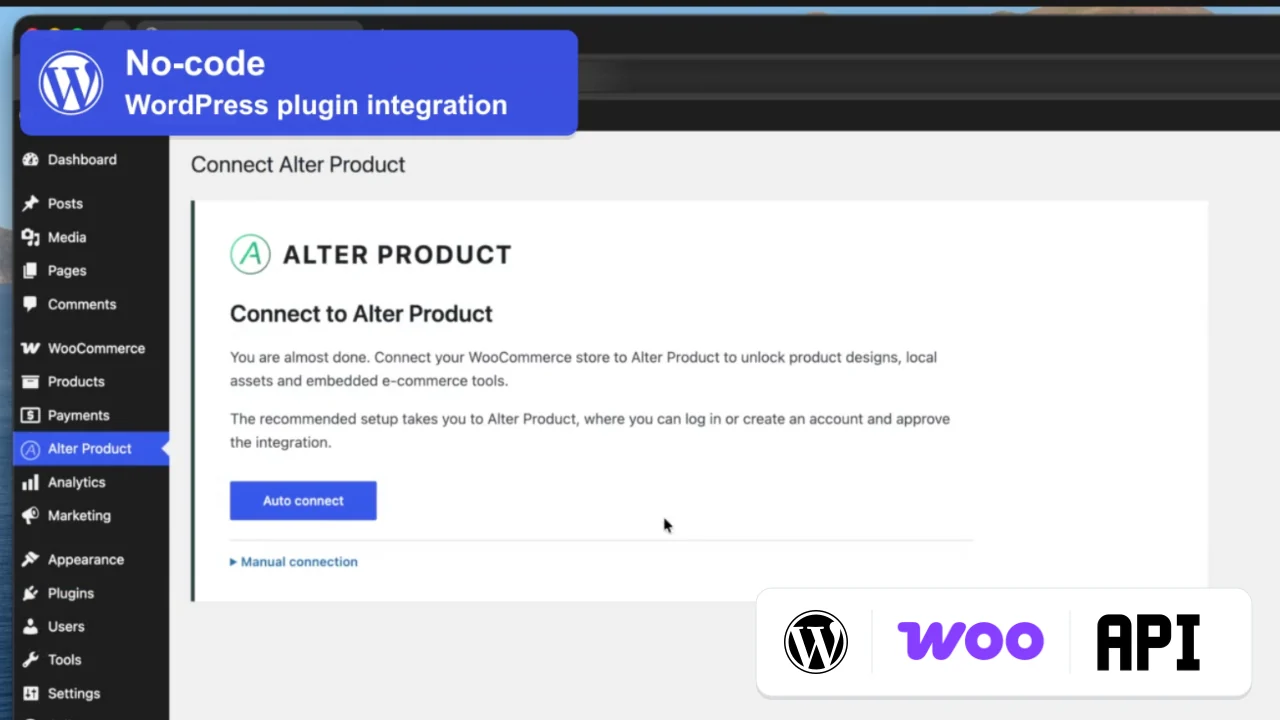
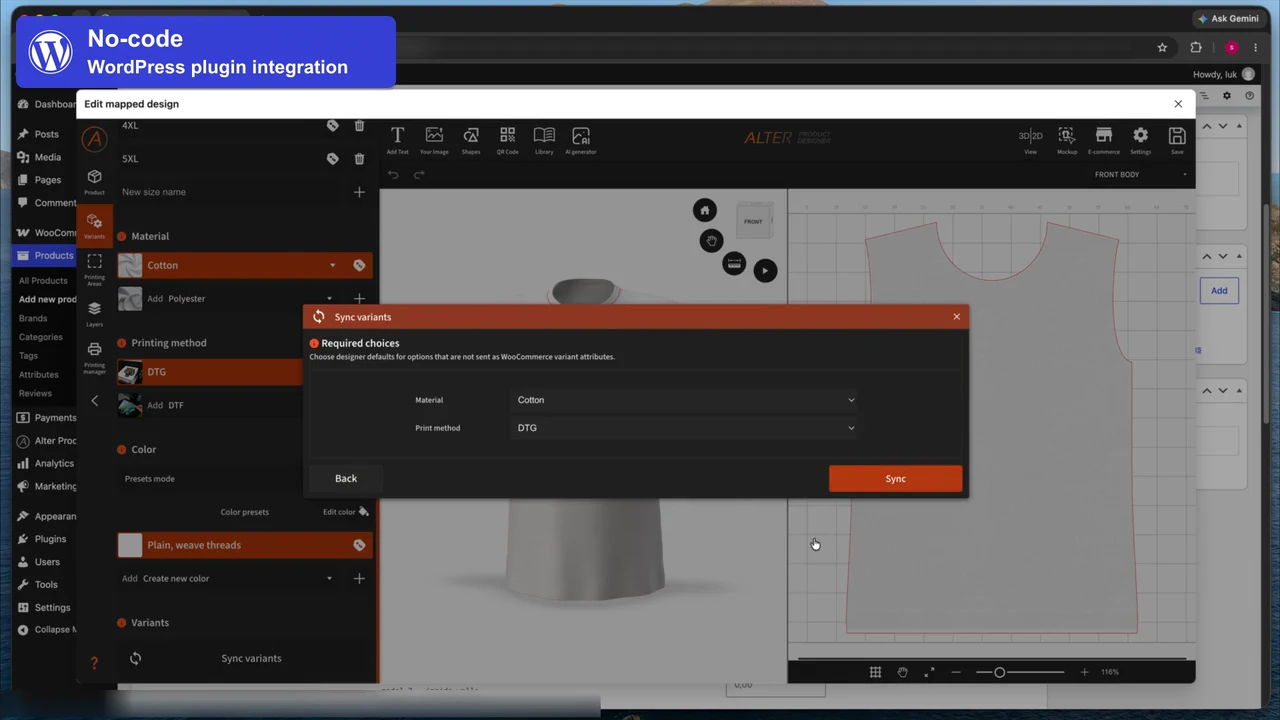
В редакторе товара WooCommerce откройте вкладку Alter Product. Создайте новый дизайн или выберите существующий, затем откройте Designer. Настройте принт, доступные опции и области печати для этого товара.
Модели, дизайны, изображения и файлы заказов хранятся на хостинге вашего WordPress. Локально добавленные ресурсы служат вашему магазину и не становятся из-за этого частью публичной библиотеки Alter Product для других магазинов.
Плагин сохраняет файлы моделей, библиотек, дизайнов, мокапов и заказов в хранилище WordPress. Данные проектов генератора и их ревизий также записываются в базу данных этой установки.
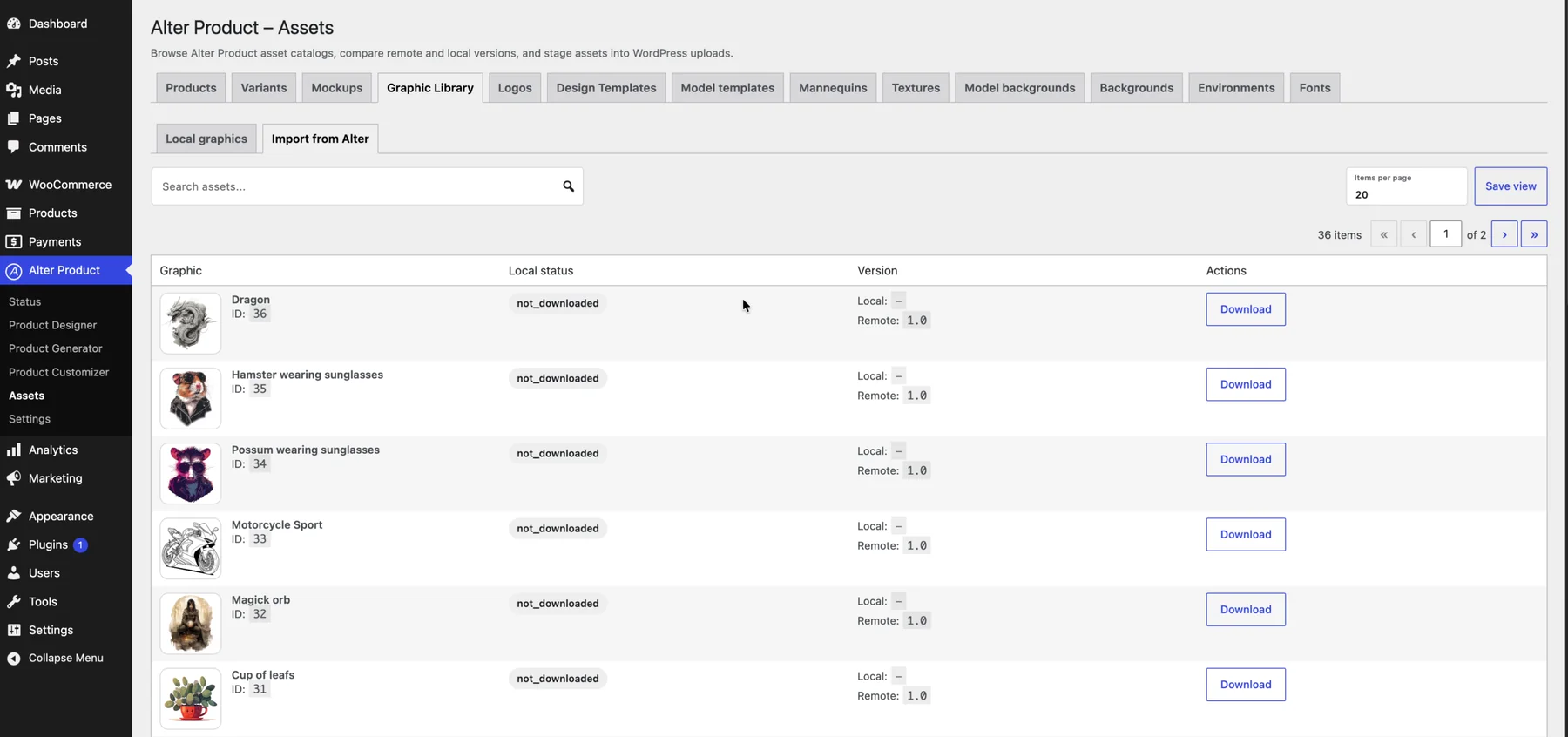
Можно добавлять свои материалы и импортировать выбранные ресурсы из Alter Product. После скачивания используется локальная копия. Импорт, проверка обновлений и загрузка новых версий выполняются отдельно.
| Раздел панели | Что в нём делать |
|---|---|
| Ресурсы | Управлять моделями, изображениями, шаблонами, фонами, логотипами, текстурами, окружениями и другими ресурсами. Способы добавления зависят от типа ресурса. |
| Генератор моделей | Создавать локальные проекты на основе шаблонов и работать с моделями, связанными с генератором. |
| Дизайны товаров / Designer | Создавать или импортировать дизайн, редактировать его и привязывать к товару магазина. |
| Заказы WooCommerce | Использовать сохранённые дизайны покупателей, превью и файлы для выполнения заказа. |
Ресурсы хранятся у вас, а интерфейс инструментов загружается из Alter Product в iframe. Сервис Alter Product проверяет доступ аккаунта, план и сессии, а также предоставляет каталог для импорта. Для интеграции требуется подключение к этому сервису.
При резервном копировании сохраняйте базу данных, каталог файлов, а также ключи и соли WordPress, необходимые для чтения зашифрованных данных плагина. Так вы сможете восстановить не только видимые изображения, но и данные для дальнейшей работы.
Инструмент можно встроить в карточку товара или отдельную страницу WordPress. Покупатель остаётся в процессе покупки вашего магазина, а WooCommerce обслуживает корзину и заказ.
Выберите способ отображения под структуру магазина: инструмент на странице товара, кнопку перехода на отдельную страницу или встраивание через доступные блоки и шорткод. Viewer, Configurator и Customizer выполняют разные задачи, поэтому необязательно предлагать их все одновременно.
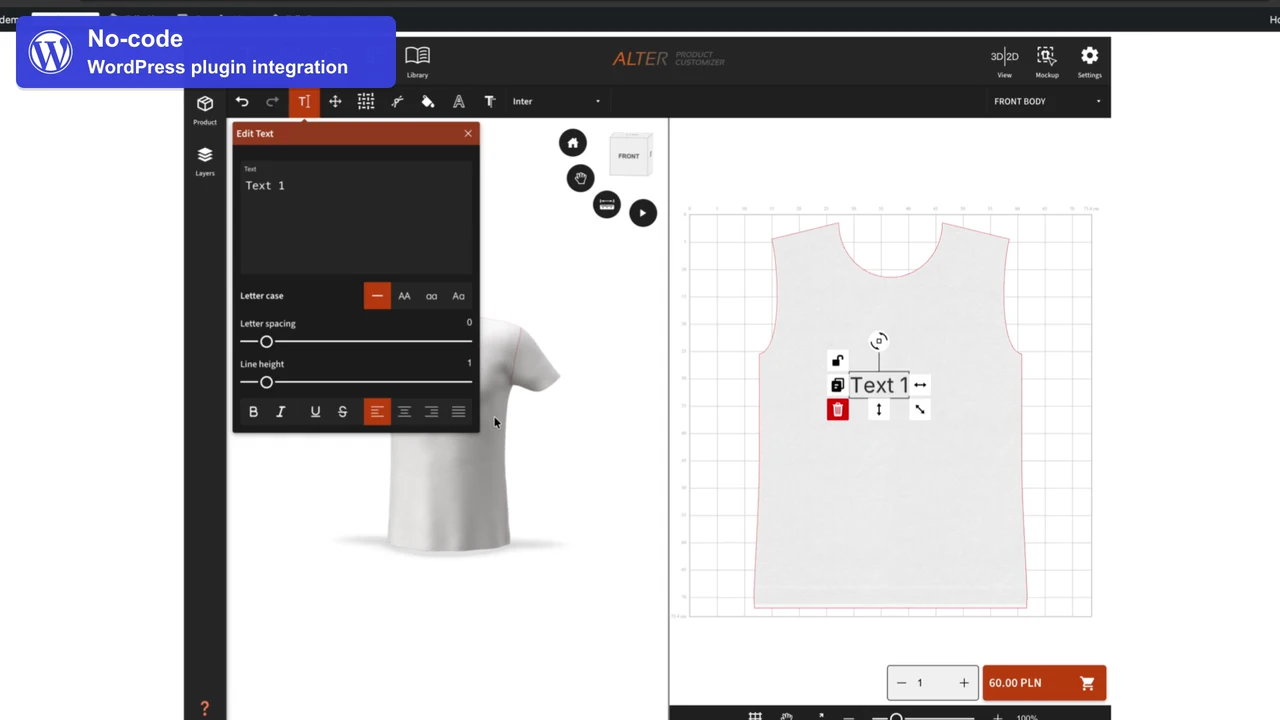
Адаптируйте показ товара под свой бренд. В плагине можно управлять локальными фонами, логотипами и внешним видом встроенных инструментов. Доступность отдельных опций зависит от плана.
Покупатель выбирает вариант и выполняет персонализацию. Плагин связывает конфигурацию и сохранённый дизайн с позицией корзины, а затем заказа WooCommerce. Доступные мокапы помогают распознать заказанный принт.
Подключение магазина к 3D-инструментам - начало процесса. Из готового дизайна можно скачать файлы для собственного производства или воспользоваться интеграцией плагина с сервисом печати по требованию.
В настройках плагина подключите выбранного поставщика. Затем сопоставьте товар, варианты и места печати с его ассортиментом, подготовьте файлы и отправьте заказ на выполнение из WooCommerce.


Можно настроить собственное подключение к AI-провайдеру и использовать доступные функции генерации или улучшения изображений при работе над дизайном. Запросы плагина идут из WordPress к выбранному провайдеру и оплачиваются через ваш аккаунт у него.
Сессия - временное право открыть определённый инструмент в магазине. Она помогает безопасно предоставлять товары покупателям и учитывается в месячном лимите сессий встраивания. Это не то же самое, что один клик, уникальный посетитель или заказ.
При запуске встроенного инструмента интеграция получает краткосрочный токен, то есть ключ сессии. Постоянные учётные данные остаются на сервере. Покупателю не нужно копировать ключи или входить в аккаунт владельца Alter Product.
В текущей реализации токен по умолчанию действует 15 минут. Сервер может задать другой срок, поэтому интеграция использует срок действия полученной сессии. Повторное использование токена не продлевает его. Для следующей авторизации после истечения срока нужна новая сессия.
Это зависит от инструмента и наличия подходящей действующей сессии. Плагин не использует одну общую сессию для всех посетителей и товаров. Ниже описано его текущее поведение.
| Ситуация | Что происходит с сессией? | Влияние на лимит |
|---|---|---|
| Первое открытие инструмента без подходящей сессии | Интеграция запрашивает новый токен для данного инструмента и контекста товара. | Успешная выдача нового токена расходует одну сессию. |
| Вращение модели, смена цвета или редактирование текста в открытом инструменте | Работа выполняется в рамках уже запущенной сессии. | Сами по себе эти действия не означают выдачи новых токенов. |
| Полное обновление страницы с Viewer или Configurator | После перезагрузки страницы плагин обычно получает новый токен. Память сессий этих инструментов не сохраняется между полными обновлениями. | Следующая успешная выдача токена расходует ещё одну сессию. |
| Обновление Customizer в той же вкладке | Customizer может повторно использовать сохранённую сессию, если она соответствует магазину, товару, заказу и режиму работы и не приближается к истечению срока. | Повторное использование не увеличивает счётчик. Если условия не выполнены, нужна новая сессия. |
| Истечение токена, другой товар или смена рабочего контекста | Может потребоваться новая авторизация и новый токен. Возможность повторного использования зависит и от доступности хранилища браузера. | Новый выданный токен увеличивает расход лимита. |
Счётчик растёт при успешной выдаче нового токена через API. Использование уже выданного действующего токена не является новой выдачей. Поэтому при выборе плана учитывайте запуски инструментов, обновления и повторные открытия, а не только число заказов или посетителей.
Инструменты, встроенные в рамках одного магазина, используют общий месячный лимит сессий. Счётчик ведётся отдельно для каждого магазина по календарным месяцам UTC. Новые сессии встроенного Designer и Генератора моделей в панели WordPress тоже увеличивают его. Простое скачивание доступной модели через API импорта не открывает сессию редактора.
По достижении лимита система отказывает в выдаче новых сессий. Это ограничение использования в рамках подписки; текущий объём пакета смотрите в своём плане.
У вас собственный магазин, headless-приложение или система заказов? Создайте свой слой интеграции с Public API Alter Product и встройте нужные инструменты на сайт. Этот путь требует разработки.
Public API использует HTTP-запросы и данные JSON. Поэтому интеграцию можно написать на языке и в среде вашего бэкенда. Для встраивания Alter Product не нужно переделывать магазин на WordPress.
Ниже приведены примеры технологий для серверного подключения. В каждой реализуются одинаковые этапы: авторизация API, создание сессии инструмента и связь товаров, корзины и заказов со своей системой.

Добавьте интеграцию в бэкенд Node.js, например Express или NestJS. Вызывайте API с сервера и предоставляйте фронтенду данные для встраивания инструмента.

Подключите существующее приложение Python, например Django или FastAPI, к товарам, сессиям и заказам Alter Product через HTTP-запросы.

Используйте PHP в собственном магазине или приложении, например Laravel или Symfony. Свою API-интеграцию можно создать независимо от готового плагина WordPress.

Интегрируйте инструменты с Java-бэкендом, например Spring, и свяжите данные дизайнов со своим каталогом товаров и обработкой заказов.
Используйте .NET-бэкенд, например ASP.NET Core, для авторизации, создания сессий и передачи данных в существующие процессы магазина.

Реализуйте подключение в сервисе на Go. Стандартный HTTP-клиент позволяет обрабатывать API-запросы и ответы JSON.

Добавьте интеграцию в приложение Ruby, например Ruby on Rails, и используйте собственную модель товаров, корзины и выполнения заказов.

Подключите Rust-бэкенд через HTTP-клиент и обработку JSON. Сессии и события покупок можно встроить в архитектуру ваших сервисов.
В браузере можно использовать React, Vue, Angular или обычные HTML и JavaScript. TypeScript тоже подходит для реализации обмена сообщениями. Страница встраивает iframe, обрабатывает события postMessage и связывается с вашим бэкендом.
Фронтенд отвечает за внешний вид страницы и реакции корзины, а бэкенд - за аутентифицированные вызовы Public API. Во фреймворках, объединяющих оба слоя, например Next.js, обработку постоянных ключей и создание сессий размещайте только на серверной стороне.
Вы можете сохранить собственное оформление заказа, платёжную систему, CMS и процесс выполнения заказов. При внедрении эти элементы связываются с данными дизайна и событиями выбранного инструмента Alter Product.





Alter Product предоставляет 3D-инструменты, данные дизайнов и механизмы сессий. Ваш бэкенд связывает их с товарами, аккаунтами покупателей, корзиной и обработкой заказов. Можно создать промежуточные эндпоинты для своего фронтенда, не раскрывая данные доступа Alter Product в браузере.
| Слой | Задача |
|---|---|
| Фронтенд вашего сайта | Показывает iframe, отвечает на сообщения инструмента и обновляет интерфейс магазина. |
| Ваш бэкенд | Аутентифицирует запросы к Public API, создаёт сессии, контролирует доступ покупателя и сохраняет связи с собственной корзиной или заказами. |
| Public API Alter Product | Предоставляет функции подключения, товаров, привязок инструментов, заказов и доступа к файлам и ресурсам. |
| Встроенный инструмент | Показывает модель и позволяет настраивать или персонализировать товар согласно режиму и подготовленному дизайну. |
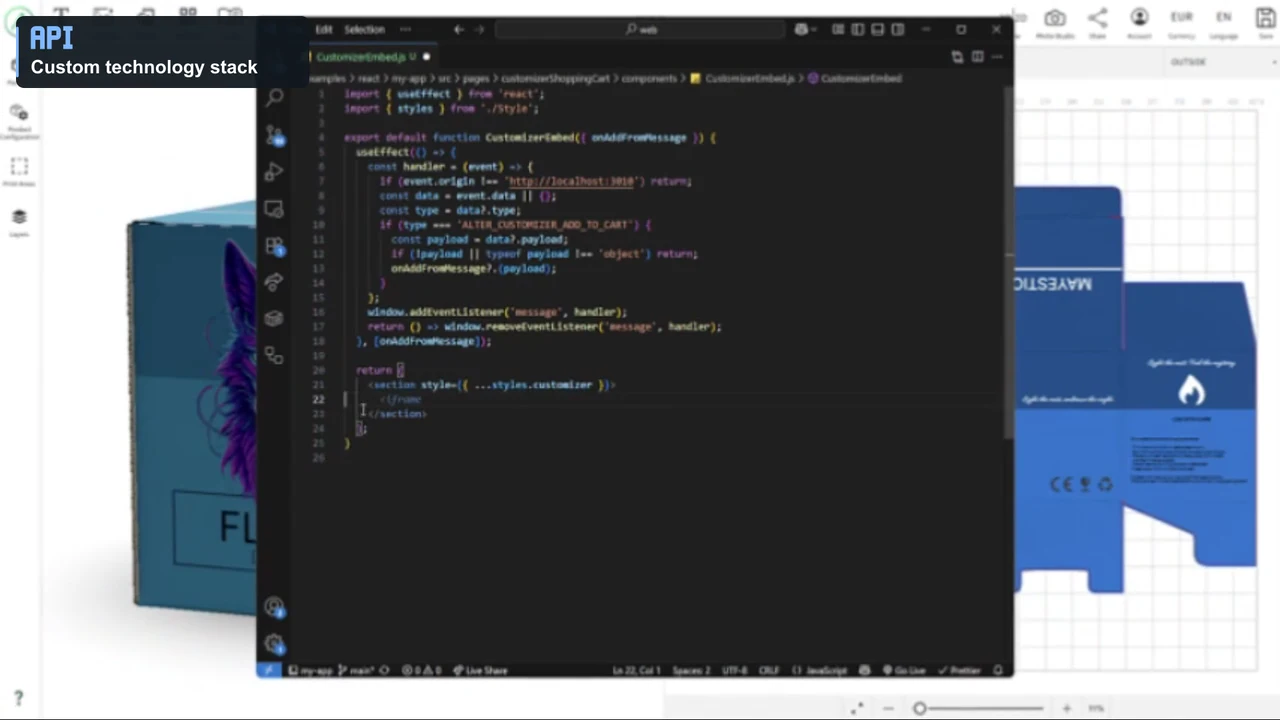
Сначала запустите подключение и сессию встраивания для одного товара. Затем добавьте обработку конфигурации, сохранения дизайна и заказов согласно выбранному инструменту.
В инструкциях по встраиванию приведены параметры и примеры. Разделы postMessage объясняют обмен со страницей, а документация API описывает операции бэкенда.
Тестируйте товар как покупатель: от открытия страницы до дизайна в заказе. Выполните проверку на компьютере и телефоне, в том числе без входа в административную панель.
Подготовив один товар, пройдите весь процесс. Только после этого повторяйте проверенную настройку для других позиций каталога.