Выберите ресурс для инструмента, в котором работаете
Библиотека ресурсов и собственные материалы
Библиотеки Alter Product помогают подготовить модель, создать принт и показать клиенту готовый продукт. В Generator вы выберете фасон, текстуру или манекен; в Designer и Customizer используете графику, иконки и шаблоны принтов; в Configurator и Viewer представите продукт с выбранным фоном и фирменным оформлением. Ниже указано, где выбирать готовые ресурсы и добавлять собственные материалы в приложении и плагине WordPress.
На снимках показан английский интерфейс плагина WordPress. Пути в описаниях приведены на языке этого руководства.
Product Generator
Ресурсы для создания модели и её презентации
Здесь вы работаете над самим продуктом: его конструкцией, видом материала и положением в сцене. Готовые ресурсы ускоряют начало работы, а собственные изображения и настройки позволяют доработать коллекцию. Сохраняйте проект модели, чтобы сохранить использованные материалы и вернуться к редактированию.
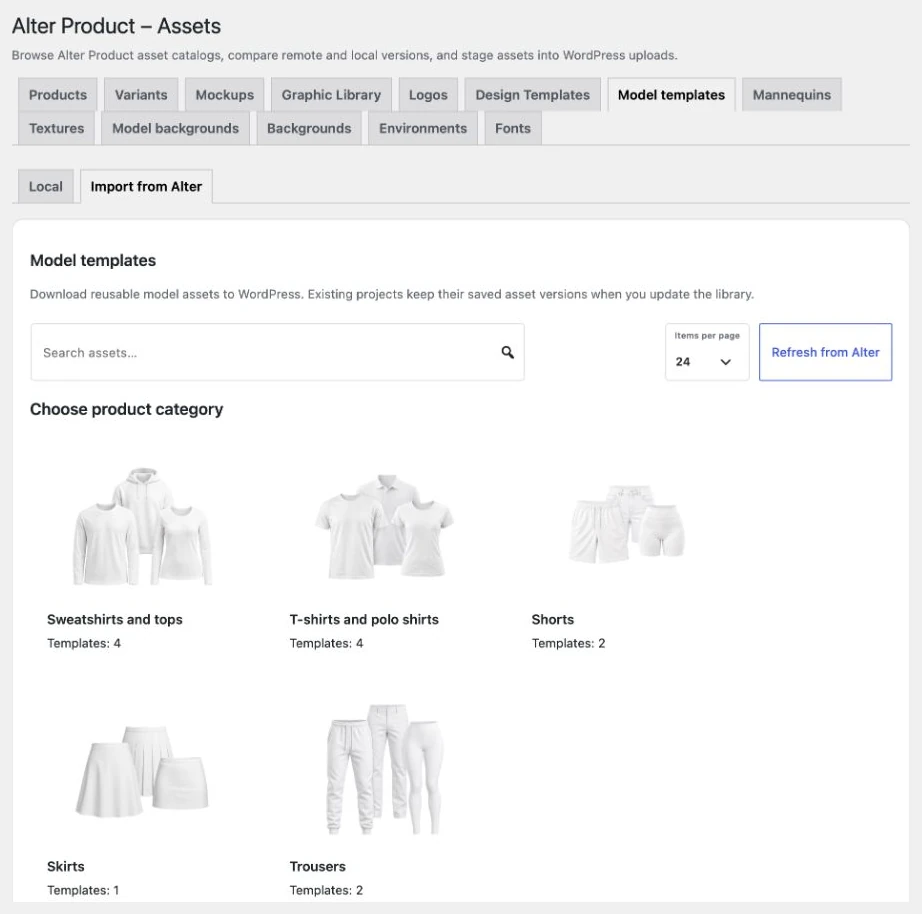
Шаблоны моделей, манекены и собственные проекты
Шаблон модели служит отправной точкой для конструкции продукта, например одежды определённого фасона. В мастере вы выбираете категорию и исходный фасон, затем развиваете его в Generator. Манекены и объекты для симуляции помогают оценить драпировку материала и пропорции. Собственные проекты находятся в разделе Ваши 3D-модели, откуда их можно снова открыть для редактирования.
- В приложении
Откройте Мастер 3D-моделей → Категория продукта → Исходный фасон. В редакторе используйте Манекен → Выбор манекена, чтобы выбрать объект для работы с моделью.
- В WordPress
В Alter Product → Ресурсы откройте Шаблоны моделей или Манекены, перейдите к Импортировать из Alter и скачайте нужную позицию в локальную библиотеку.
- Собственные ресурсы
Развивайте и сохраняйте собственную модель в Generator. Для построения можно также добавить референсные изображения, откалибровать их масштаб и назначить их деталям выкройки в 2D-виде.
Текстуры и изображения в материалах
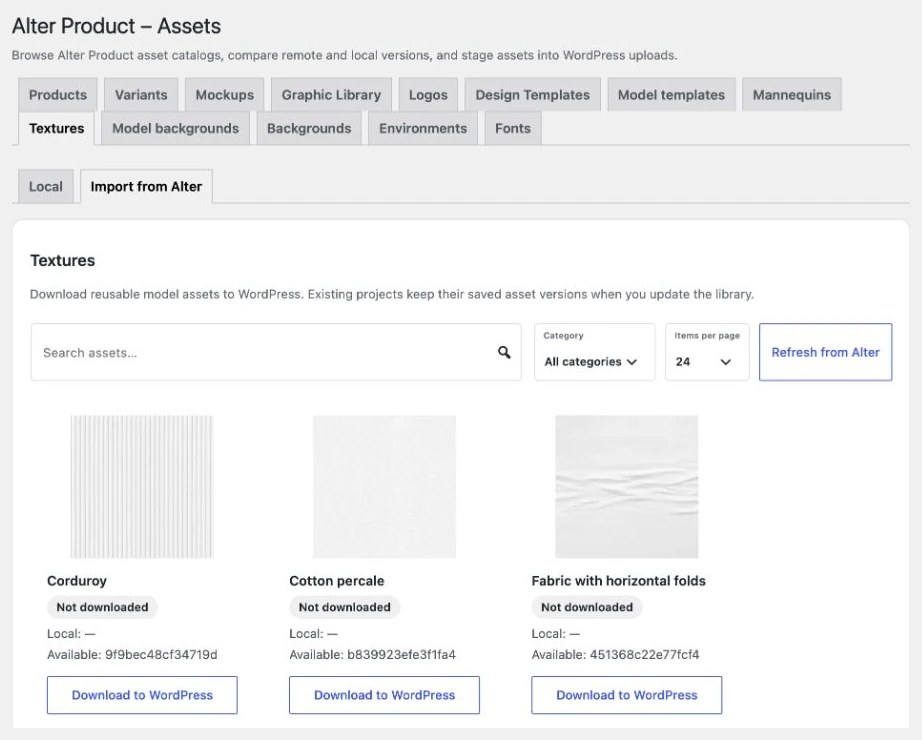
Текстура описывает вид поверхности: цвет, переплетение, блеск и другие свойства материала, видимые на модели. В библиотеке можно искать изображение по названию и уточнять результаты по категории и типу карты. Перетащите выбранный ресурс в соответствующий слот карты слоя, чтобы использовать его в проекте.
- В приложении
В Инспекторе модели откройте Текстуры → Библиотека текстур. Собственный файл в текущий проект добавляется через Графика → Использованная графика → Добавить изображение.
- В WordPress
Скачивайте готовые позиции через Ресурсы → Текстуры → Импортировать из Alter. В библиотеке текстур встроенного Generator администратор магазина может выбрать Добавить текстуру и создать локальный ресурс.
- Собственные ресурсы
При добавлении текстуры в библиотеку укажите название, категорию и тип карты. Добавленные в проект изображения сохраняйте вместе с моделью; запись в библиотеке создаётся отдельным действием.
Материалы для симуляции и фурнитура продукта
Вид ткани и её поведение при симуляции настраиваются отдельно. Пресеты материалов помогают подобрать физические параметры, а свой материал можно создать на основе активных настроек и назначить деталям выкройки. Библиотека фурнитуры содержит пуговицы, крючки, люверсы, шнуры, кнопки, липучки и молнии.
- В приложении
Откройте Выкройки → Материал → Пресеты или Собственные материалы, выберите настройки и назначьте их деталям выкройки. Фурнитура находится в Инспекторе модели → Фурнитура.
- Собственные ресурсы
Меняйте настройки своего материала в проекте и сохраняйте модель. Если нужен декоративный вектор на UV-выкройке, используйте также Инспектор модели → Векторы → Iconify.
Фоны для мокапов и собственные фотографии
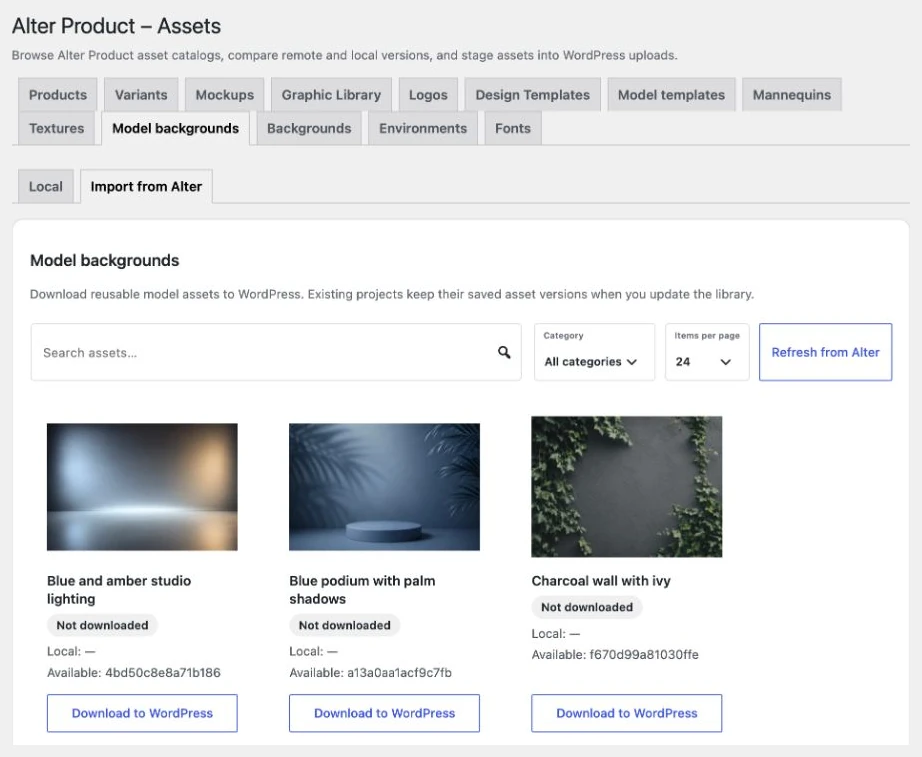
Фон мокапа позволяет представить модель в студии, интерьере или на улице, не создавая всё окружение с нуля. Поиск и категории в библиотеке фонов упрощают выбор изображения для коллекции. Перетащите фон на сцену или в слот Собственное изображение, затем доработайте ракурс продукта.
- В приложении
В Generator перейдите к Мокап → Фоны и выберите изображение из библиотеки. Опция Собственное изображение позволяет использовать свой файл в создаваемом кадре.
- В WordPress
Скачайте готовые изображения через Ресурсы → Фоны моделей → Импортировать из Alter. В Библиотеке фонов встроенного Generator администратор также может выбрать Добавить фон, указать название и категорию.
Designer + Customizer
Материалы для принтов и персонализации
Designer служит для подготовки композиции на продукте. Customizer позволяет клиенту редактировать принт и выбирать подготовленные материалы. Отдельная графика пригодится во многих композициях, а шаблоны позволяют начинать персонализацию с готового макета. Во встроенном Customizer проверьте результат с точки зрения клиента, используя продукт, связанный с дизайном.
Своя графика, иллюстрации и мотивы для принтов
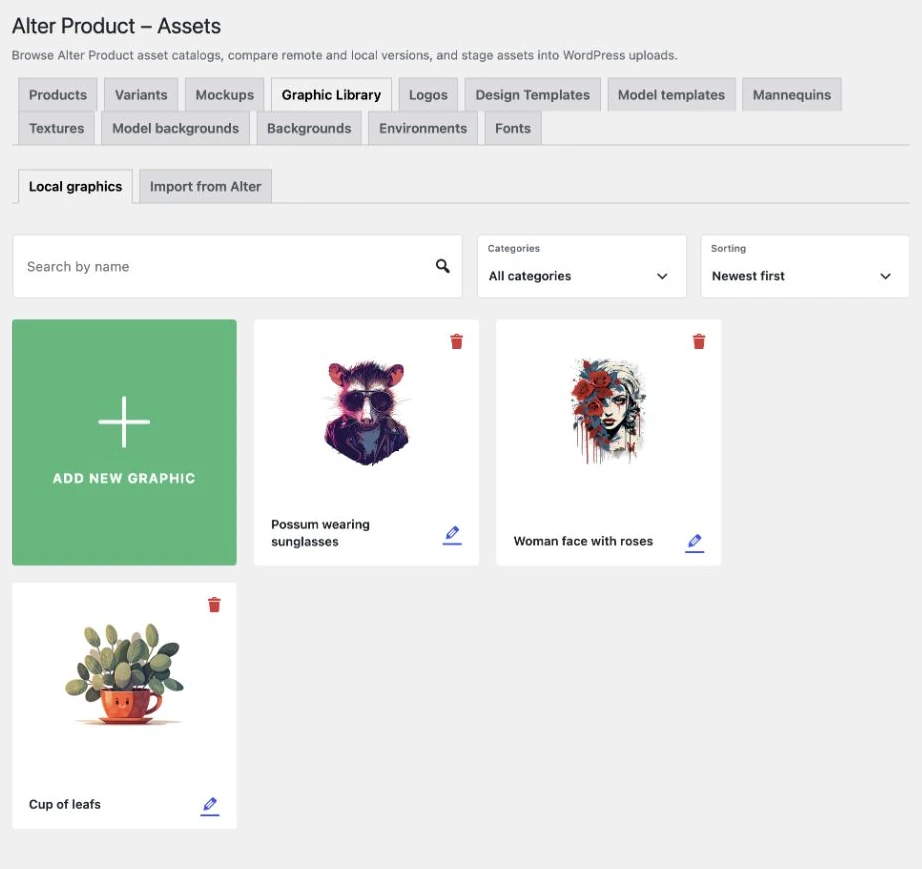
Библиотека графики хранит мотивы для многократного использования: иллюстрации, знаки, узоры или логотипы для печати. В Designer и Customizer их можно просматривать по названию и категориям, а выбранное изображение добавлять в область печати. Им также можно заменить выделенную графику в существующей композиции.
- В приложении
В панели откройте Библиотека → Библиотека графики → Добавить новую графику. Загрузите JPG/JPEG, PNG, WebP или SVG, введите название, назначьте доступные категории и выберите Сохранить.
- В WordPress
Откройте Ресурсы → Библиотека графики → Локальная графика → Добавить новую графику. Выберите категории или создайте новую через Создать категорию → Добавить, затем сохраните запись.
- Собственные ресурсы
Файл, нужный только для текущей композиции, добавьте через Designer → Ваше изображение или перетащите в рабочую область. Такое изображение сохраняется в проекте; отдельная запись библиотеки добавляется в панели.
Шаблоны макетов и сохранённые дизайны
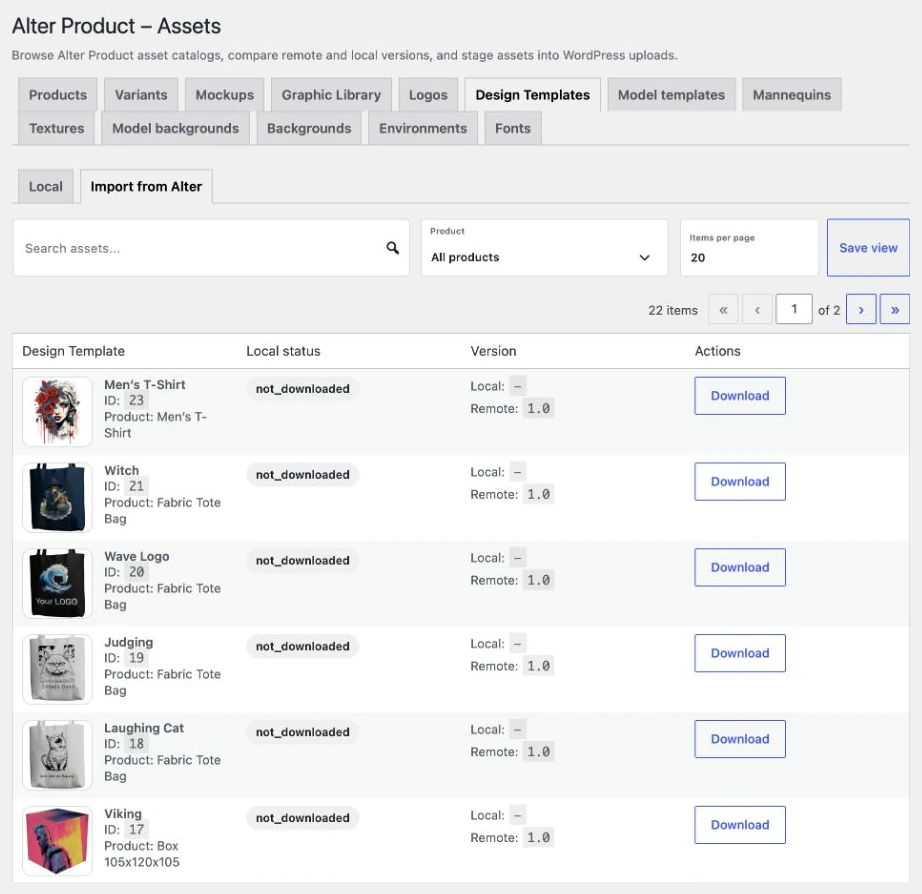
Шаблон проекта хранит готовую композицию редактируемых слоёв для совместимого продукта. Он может содержать тексты, графику и их расположение, позволяя начать следующую персонализацию с готового макета. В библиотеке выберите Шаблоны проектов и нажмите ЗАГРУЗИТЬ, чтобы использовать композицию. Раздел Ваши дизайны позволяет вернуться к конкретным сохранённым работам и продолжить их развитие.
- В приложении
Как владелец проекта откройте Designer → Сохранить → Сохранить как новый шаблон (библиотека). Позже управляйте названием, категориями и миниатюрой в Библиотеке шаблонов проектов.
- В WordPress
Скачивайте готовые шаблоны через Ресурсы → Шаблоны проектов → Импортировать из Alter. Шаблон из локального редактора WordPress сохраняется в локальную библиотеку, которую использует встроенный Customizer.
Иконки и шрифты для композиции
Библиотека Iconify дополняет собственную графику иконками с поиском, которые можно адаптировать к композиции. Найдите символ, используйте фильтр группы иконок и добавьте выбранный элемент в проект. При редактировании текста выбирайте шрифт под стиль принта и используемый алфавит.
- В приложении
Выбирайте иконки через Designer → Библиотека → Iconify. Чтобы сменить шрифт, выделите текстовый слой и откройте выбор шрифта в инструментах текста.
- В WordPress
В Ресурсы → Шрифты используйте Обновить список шрифтов, затем Включить или Выключить для выбранных позиций. Так вы подготовите список для встроенного редактора.
Мокапы для показа принта на продукте
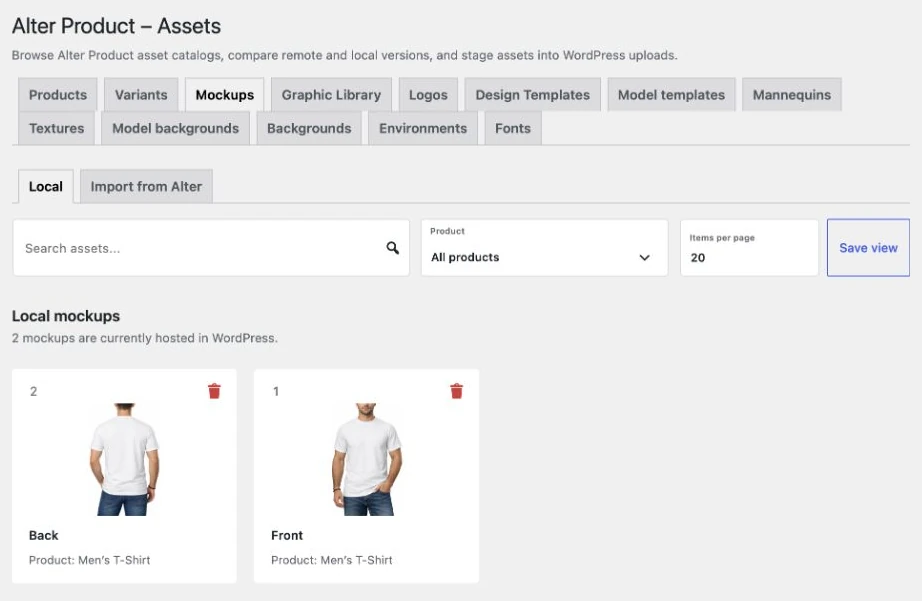
Мокап помогает оценить и представить композицию в контексте продукта. Используйте доступные мокапы, подходящие к выбранной основе, чтобы создать предпросмотр с текущим принтом. Это отдельный ресурс для презентации наряду с графикой и шаблонами слоёв, предназначенными для самого редактирования.
- В приложении
Откройте инструменты мокапов для создаваемого проекта и выберите доступный вариант презентации продукта. Проверьте принт и его расположение на созданном предпросмотре.
- В WordPress
Перейдите к Ресурсы → Мокапы → Импортировать из Alter. Используйте фильтр продукта, скачайте подходящую позицию и применяйте её в проектах на этой основе.
Configurator + Viewer
Продукт, варианты выбора и оформление бренда
Viewer представляет готовый продукт. Configurator позволяет клиенту выбирать варианты, заранее подготовленные в проекте. В обоих случаях библиотеку и оформление подбирает владелец магазина, а клиент использует готовую презентацию. Фоны интерфейса и логотипы также используются в Customizer, обеспечивая единый вид инструментов на сайте.
Основа продукта и его варианты
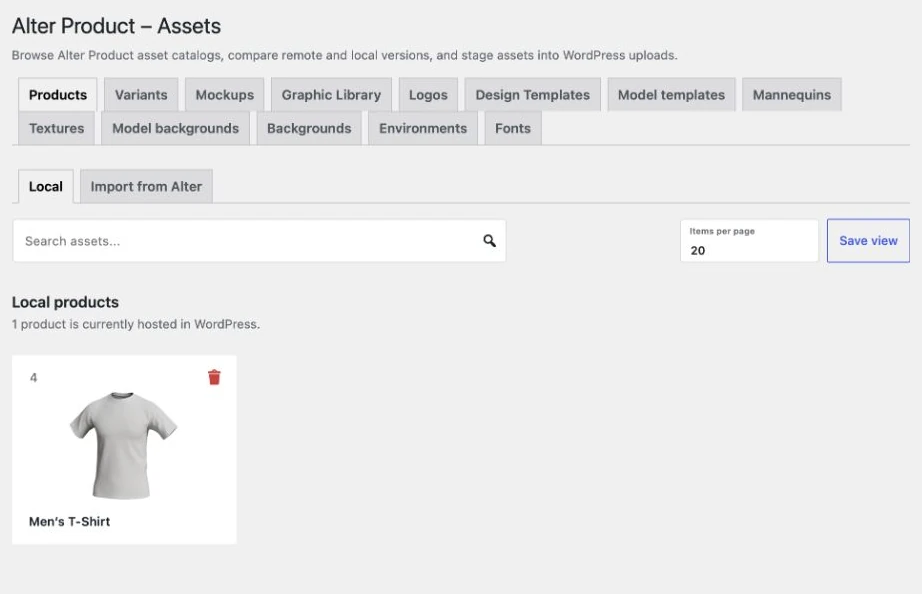
Модель продукта служит основой дизайна, который затем показывается на сайте. В Designer вы готовите внешний вид и доступные варианты, а Configurator показывает клиенту соответствующие опции. Скачивание ресурса в библиотеку WordPress является этапом подготовки; связь дизайна с продуктом WooCommerce настраивается отдельно.
- В приложении
В мастере проекта выберите основу продукта. Варианты для Configurator подготовьте в разделе Варианты в Designer и сохраните проект перед проверкой презентации.
- В WordPress
Скачивайте основы через Ресурсы → Продукты → Импортировать из Alter. В Ресурсы → Варианты → Материалы или Методы печати можно загрузить или заменить предпросмотр нужной позиции.
Свой фон интерфейса и цвета бренда
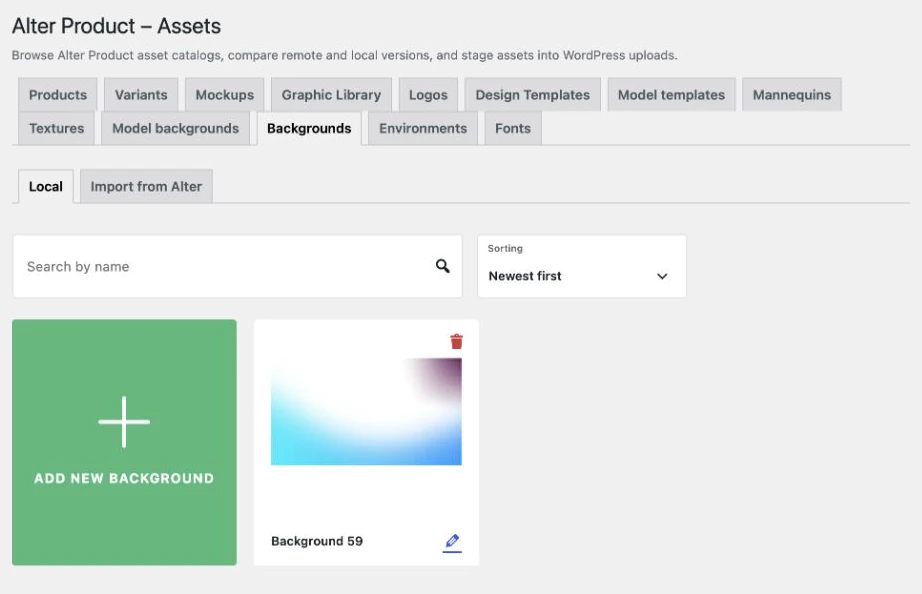
Фон за продуктом помогает согласовать встроенный инструмент с оформлением магазина или кампании. Можно выбрать изображение, сплошной цвет или градиент, а яркостью и размытием изображения обеспечить различимость продукта. В настройках локального встраивания WordPress доступны и собственные цвета интерфейса. Эти настройки касаются оформления инструмента, поэтому графику для поверхности продукта добавляйте отдельно как принт.
- В приложении
В Designer откройте Настройки → Стиль фона. В отдельном Configurator или Viewer как владелец проекта используйте меню → Сцена. Выберите изображение, цвет или градиент; вне встроенного режима можно также загрузить своё изображение.
- В WordPress
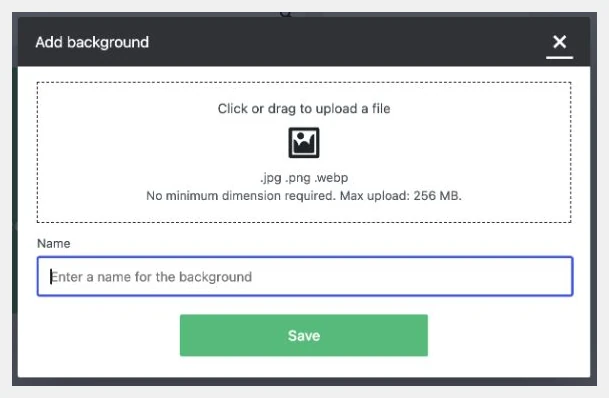
Перейдите к Ресурсы → Фоны → Локальные → Добавить новый фон. Загрузите JPG/JPEG, PNG или WebP, укажите название и сохраните, затем выберите фон в настройках встроенного редактора.
Горизонтальный и квадратный логотип
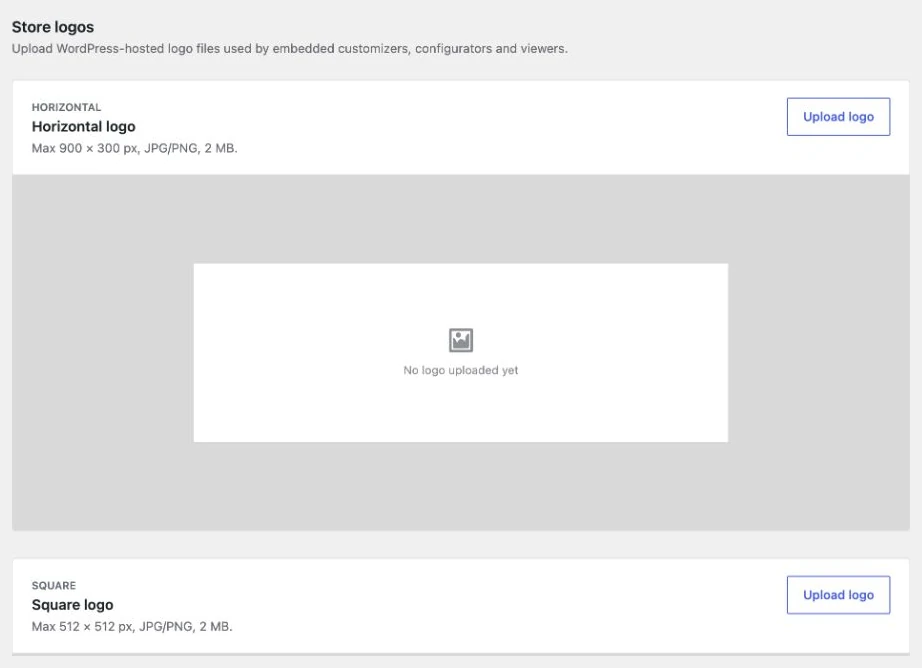
Собственный логотип обозначает бренд магазина во встроенных инструментах. Подготовьте горизонтальную и квадратную версии для доступных мест показа. В плагине локально сохранённые логотипы используются в Customizer, Configurator и Viewer. Если тот же знак должен быть на принте, добавьте отдельную копию в Библиотеку графики или прямо в композицию.
- В приложении
Перейдите к Настройки электронной торговли → Брендинг, загрузите нужные варианты логотипа и сохраните настройки фирменного оформления.
- В WordPress
Откройте Ресурсы → Логотипы. У поля Горизонтальный или Квадратный выберите Загрузить логотип, добавьте файл JPG/PNG и сохраните. Для последующих изменений используйте Изменить логотип.
3D-окружения и освещение продукта
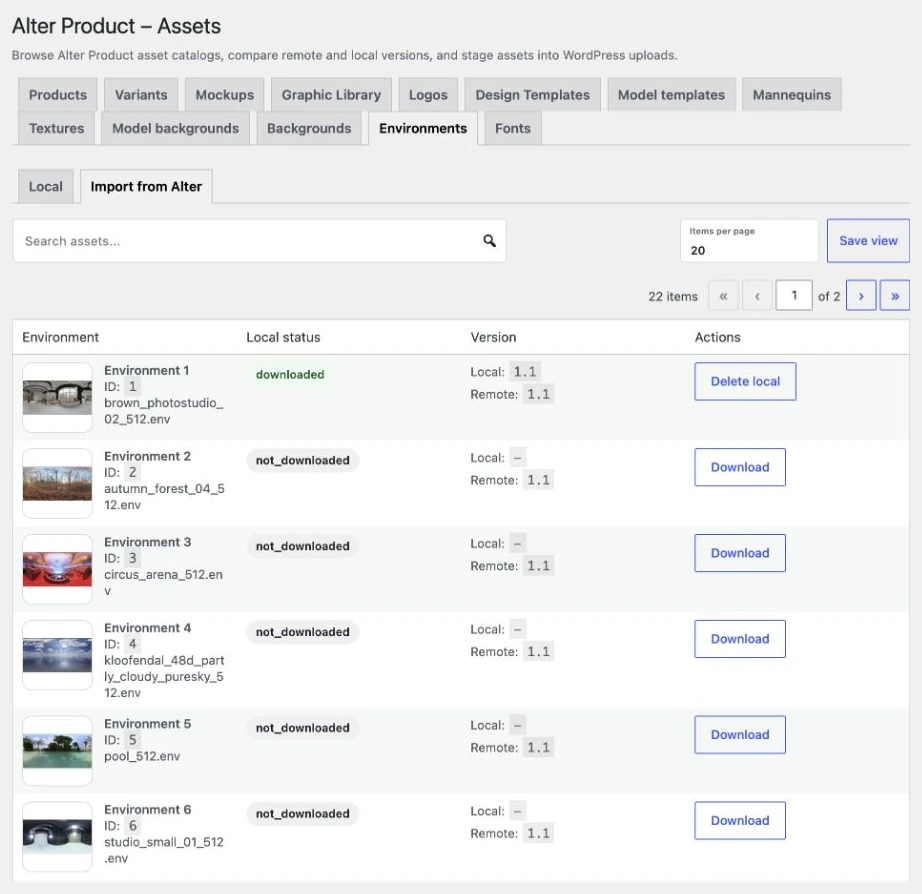
Окружение влияет на свет и отражения на модели, помогая показать блеск, фактуру и форму продукта. Подберите его под характер презентации, затем оцените результат вместе с материалом и положением камеры. Библиотеку окружений также использует Generator.
- В приложении
В инструментах владельца откройте меню → Сцена и выберите сцену или окружение для презентации продукта. Проверьте доступные настройки света и вид поверхности модели.
- В WordPress
Перейдите к Ресурсы → Окружения → Импортировать из Alter и скачайте выбранную позицию. Локальная вкладка показывает сохранённые ресурсы; формы загрузки собственного файла HDR/HDRI здесь нет.
Общий порядок работы с ресурсами
От каталога Alter Product к библиотеке вашего сайта
Панель Alter Product → Ресурсы объединяет библиотеки для встроенных на сайт инструментов. Здесь есть готовые материалы для скачивания и локальные записи, хранящиеся в WordPress. Доступные действия зависят от типа ресурса: у графики и фонов есть формы добавления, у логотипов отдельные поля, у шрифтов список с переключателями доступности.
1. Выберите источник и нужный тип ресурса
Начните с вкладки нужного типа материала. Раздел Импортировать из Alter показывает позиции для скачивания, включая доступные ресурсы вашего магазина, связанного с аккаунтом Alter Product. Локальный раздел показывает коллекцию, хранящуюся на сайте WordPress.
- В WordPress
Откройте Alter Product → Ресурсы, выберите тип материала, затем Импортировать из Alter или локальный раздел. Используйте эту библиотеку плагина при подготовке ресурсов для инструментов Alter Product.
2. Скачайте выбранные материалы и проверьте их в проекте
Нажмите Скачать у нужного ресурса и дождитесь завершения импорта. Затем откройте соответствующий проект и выберите материал в библиотеке инструмента. Для магазина с персонализацией проверьте в Customizer, может ли клиент найти графику и загрузить совместимый с продуктом шаблон. Добавление материалов в библиотеку не заменяет подготовку дизайна и его привязку к продукту WooCommerce.
- В WordPress
После скачивания вернитесь в локальный раздел. Для собственных файлов используйте форму соответствующего типа; шаблоны композиций сохраняйте из редактора, а текстуры в локальную библиотеку добавляйте в Generator.
3. Упорядочивайте коллекцию и осознанно обновляйте ресурсы
Давайте графике и шаблонам понятные названия и категории, чтобы быстро находить материал для коллекции. Обновление каталога показывает доступные позиции и сравнивает версии; скачивание файлов или действие Обновить является отдельным шагом. Библиотека аккаунта Alter Product и локальная библиотека WordPress управляются отдельно. Графика, загруженная прямо в WordPress, попадает в коллекцию этого сайта, поэтому это действие не означает её автоматическую загрузку в аккаунт Alter Product.
- В WordPress
В форме графики или шаблона выберите категории либо используйте Создать категорию → Добавить. Когда каталог покажет новую версию скачанного ресурса, выберите Обновить и проверьте результат в используемом инструменте.