От дизайна на изделии до производственного файла
Готовые к печати файлы и выполнение заказов POD
Подготовьте файлы PNG, SVG или PDF для собственного производства либо создайте материалы для Printify и Printful через плагин WordPress + WooCommerce. Задайте области печати, проверьте размеры и выберите параметры экспорта.
В процессе POD вы свяжете товар и его варианты с каталогом поставщика, сохраните производственные файлы и отправите заказ на выполнение из панели WooCommerce.
На снимках показан реальный интерфейс на английском языке. Нажмите изображение, чтобы рассмотреть детали в полном размере.
Сначала подготовьте области печати
Область печати определяет часть изделия, предназначенную для композиции. От её границы зависит то, что вы увидите на модели и что будет экспортировано. Перед скачиванием файлов проверьте положение принта и его физические размеры.
Выберите поверхности изделия для печати
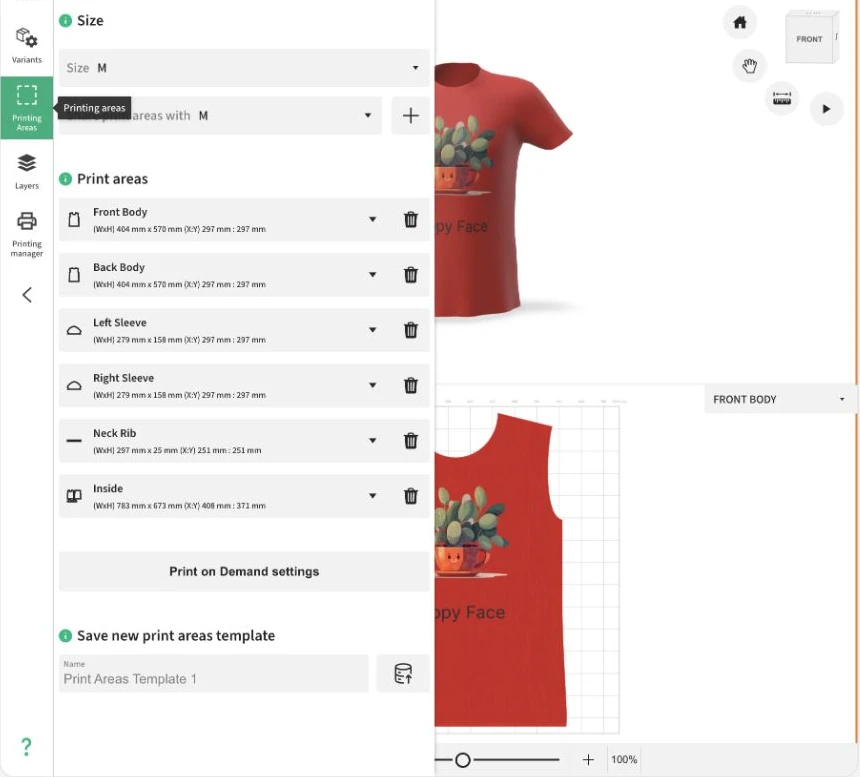
В Designer откройте «Области печати» на левой панели. Вы увидите доступные поверхности модели, например переднюю и заднюю части, в зависимости от выбранного изделия. Нужные области можно включать и удалять из текущей конфигурации. Кнопка добавления использует поверхности, предусмотренные моделью.
Нажмите название области, чтобы выделить её границу в рабочем пространстве. Затем выберите тип фигуры и настройте её под запланированное производство. Закончив редактирование областей, вернитесь к графике и тексту.
- Откройте Designer → Области печати и выберите размер изделия.
- Включите нужную поверхность в списке «Добавить» или выберите уже активную область.
- Нажмите область в списке, чтобы изменить её границу в 2D-виде.
Задайте форму, размеры и положение
Для области можно выбрать прямоугольник или круг. Если у модели есть собственный контур, доступна также «Форма по умолчанию». После редактирования пути можно использовать «Пользовательскую форму». Это граница, по которой композиция обрезается при экспорте.
Выделив область, используйте инструменты над 2D-видом. В настройках трансформации задаются ширина, высота, координаты X и Y и поворот. Включите пропорциональное масштабирование, если при изменении одного размера нужно сохранить пропорции. Единицы измерения можно переключать между миллиметрами, сантиметрами и дюймами.
Векторное редактирование позволяет уточнить контур с помощью точек и кривых. Можно добавлять и удалять точки, соединять их, разрезать путь, менять кривизну, применять смещение и отражение. Перед подготовкой файлов проверьте результат в 2D-виде и на 3D-изделии.
На моделях, подготовленных для AOP (all-over print), можно создавать принт на поверхностях, соответствующих частям изделия, например переду, спинке и рукавам. Сохраняйте правильную форму и масштаб каждой области и готовьте файлы для нужных размеров. При выполнении POD доступность AOP и расположение областей зависят от выбранного товара и поставщика.
Определите, какие размеры используют общие области
Поле «Размер» указывает конфигурацию изделия, для которой редактируются области. Поле «Использовать общие области печати с» показывает размеры, использующие один набор. Это удобно, когда нескольким размерам нужна общая конфигурация печати.
Если одному размеру нужны отдельные границы, нажмите плюс рядом с настройкой совместного использования. Будет создана копия текущего набора, назначенная выбранному размеру. Её можно доработать, не меняя остальные размеры, использующие прежнюю коллекцию.
После смены размера ещё раз проверьте физические размеры и расположение графики. Ручной экспорт использует текущий выбранный размер и его области, поэтому для других размеров сначала переключите конфигурацию, а затем подготовьте файлы.
Сохраните конфигурацию для следующих проектов
В разделе «Сохранить новый шаблон областей печати» укажите имя конфигурации и нажмите кнопку сохранения. Такой шаблон можно затем загрузить в другом проекте того же изделия. Он сохраняет конфигурацию областей, а не готовое расположение графики и текста.
Чтобы использовать существующую конфигурацию, перейдите в «Загрузить шаблон областей печати», выберите имя и нажмите кнопку загрузки. Загрузка заменяет текущие настройки, поэтому после неё проверьте границы и размеры. В локальном редакторе WordPress используются шаблоны, хранящиеся в плагине.
Скачайте файлы для самостоятельной печати
Менеджер печати создаёт файл композиции на основе области печати. Выберите параметры, соответствующие вашему производственному процессу или требованиям типографии, затем скачайте результат на компьютер.
Укажите области и слои для экспорта
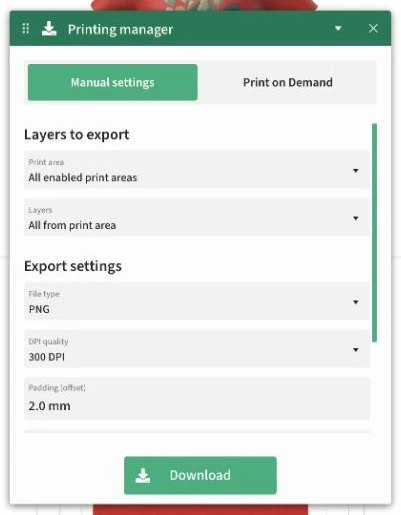
Откройте «Менеджер печати» на левой панели Designer. В редакторе WordPress выберите вкладку «Ручные настройки». Если вкладка POD недоступна, панель ручного экспорта открывается сразу.
В разделе «Слои для экспорта» выберите конкретную «Область печати» или все включённые области. Поле «Слои» позволяет экспортировать всю композицию или только выделенные слои этой области. Во втором случае сначала выделите нужные элементы проекта.
Выберите формат и DPI
В «Настройках экспорта» выберите «Тип файла»: PNG, SVG или PDF. Для качества DPI предусмотрены четыре значения: 72, 150, 200 и 300. Размеры файла определяются физическим размером области и значением DPI, а не размером предпросмотра изделия на экране.
Выбирайте формат с учётом дальнейшей работы. PNG сохраняет растровое изображение и может сохранять прозрачный фон. SVG позволяет продолжить работу с векторными элементами, но может содержать и встроенные изображения. PDF передаёт композицию в документе, размеры которого определяются настройками экспорта.
- PNG: выберите, если нужен готовый принт в виде изображения, в том числе с прозрачностью.
- SVG: выберите, если следующий этап работы использует векторный формат и встроенную графику.
- PDF: выберите, если получатель принимает документ с композицией для печати.
- DPI: задайте с учётом физических размеров принта и требований получателя; по умолчанию установлено 300 DPI.
Настройте контур, полупрозрачность и фон
Опция «Линии реза» добавляет контур области. После её включения можно выбрать цвет и «Толщину линии реза» в миллиметрах. Padding (offset) задаёт отступ вокруг области и смещение контура. Графика не продлевается автоматически за свою границу.
Опция «Удалить полупрозрачные пиксели» полезна, когда в файле нужен чёткий переход от принта к прозрачности. Она делает полупрозрачные пиксели полностью прозрачными или непрозрачными. Мягкие края и тени могут измениться, поэтому проверьте результат перед производством.
«Добавить цвет фона» добавляет в область печати цвет выбранного варианта изделия. Если нужна графика с прозрачностью, оставьте эту опцию выключенной. Фон 3D-сцены и изображения интерфейса не являются фоном производственного файла.
Скачайте файл или набор областей
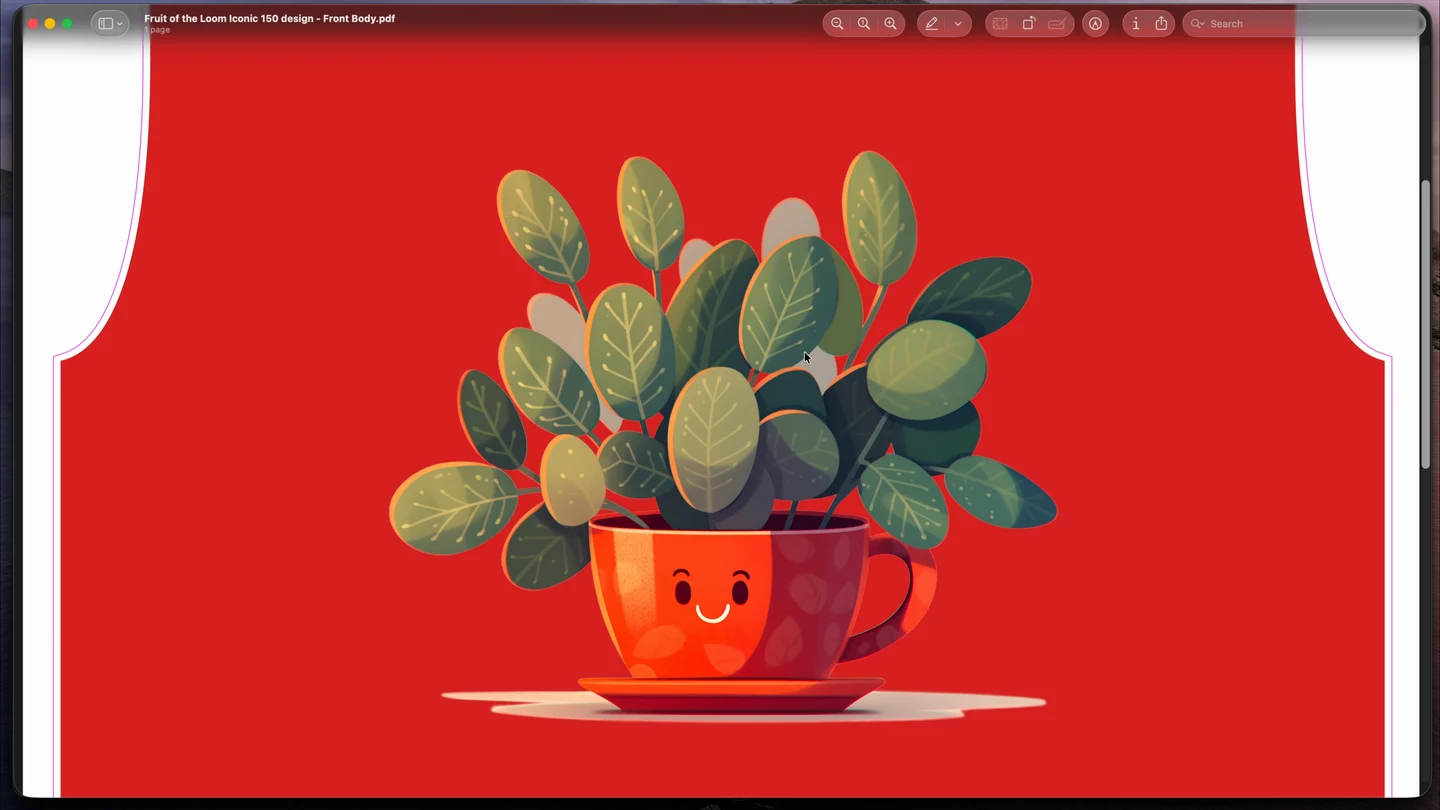
Нажмите «Скачать» и дождитесь подготовки экспорта. Для одного результата браузер скачает отдельный PNG, SVG или PDF. Для нескольких областей вы получите ZIP-архив с отдельными файлами, названия которых связаны с дизайном и областью.
Откройте скачанные файлы и проверьте полноту набора поверхностей, границы принта, фон и соответствие выбранному размеру. Если нужны файлы для следующего размера изделия, переключите его в проекте и повторите экспорт.
- Проверьте текущий размер изделия и выделение слоёв.
- В менеджере печати выберите область или все включённые области.
- Задайте формат, DPI и нужные параметры контура и фона.
- Нажмите «Скачать», распакуйте ZIP-архив, если он создан, и проверьте результаты.
Свяжите POD с товаром WooCommerce
Выполнение заказов через Printify или Printful настраивается в административной панели WordPress. Подключение поставщика, выбор товара из каталога и сопоставление вариантов определяют, какие данные и области печати получит Designer.

Выберите товар из каталога и типографию. Свяжите варианты и позиции печати с проектом, чтобы подготовить правильные производственные файлы.

Назначьте товар из каталога, сопоставьте варианты и используйте данные областей печати для настройки файлов заказа.
Добавьте и проверьте подключение поставщика
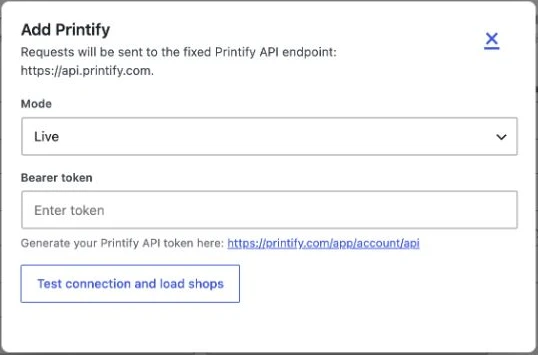
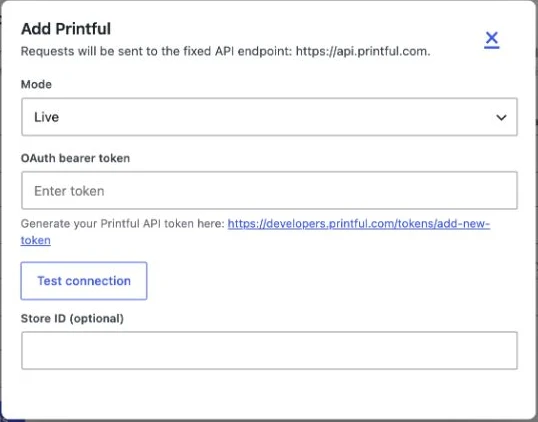
Откройте Alter Product → Настройки → Печать по требованию. В разделе «Подключения поставщиков» выберите Printify или Printful и нажмите «Добавить поставщика». В окне подключения введите токен доступа и выберите «Тестовый режим» или «Рабочий режим».
Для Printify нажмите «Проверить подключение и загрузить магазины», затем выберите «Магазин Printify». Для Printful используйте «Проверить подключение» и при необходимости укажите ID магазина. Завершите настройку кнопкой «Сохранить подключение». После успешной проверки и сохранения конфигурации поставщик станет доступен для сопоставления.
- Перейдите в Alter Product → Настройки → Печать по требованию.
- Добавьте нужного поставщика и введите его токен.
- Проверьте подключение. Для Printify выберите магазин, полученный при проверке.
- Сохраните подключение и перейдите к редактированию товара WooCommerce.
Назначьте товар из каталога и исполнителя
При редактировании товара WooCommerce откройте Данные товара → Печать по требованию. Укажите «Поставщика для выполнения заказов» и нажмите «Сохранить профиль POD». Затем назначьте соответствующий товар в каталоге поставщика.
Для Printify откройте каталог, выберите товар, затем через «Открыть поставщиков» выберите типографию, которая выполнит производство. Сохраните каталог товара. Для Printful выберите товар через «Открыть каталог» и сохраните каталог товара; в этом процессе отдельного выбора типографии нет.
Сопоставление связывает существующий товар WooCommerce с позицией каталога поставщика. Убедитесь, что выбранная модель, доступные цвета и размеры соответствуют товару, который вы предлагаете в магазине.
- Printify: Открыть каталог → товар → Открыть поставщиков → типография → Сохранить каталог товара.
- Printful: Открыть каталог → товар → Сохранить каталог товара.
Свяжите размеры и цвета с вариантами поставщика
Перейдите в «Атрибуты» товара и выберите «Импортировать атрибуты POD в товар WooCommerce». Эта операция дополняет или заменяет значения размера и цвета на основе выбранного каталога. Проверьте результат, прежде чем продолжить настройку.
Для вариативного товара перейдите в «Вариации». Если в WooCommerce не хватает комбинаций, используйте «Создать недостающие варианты». Затем нажмите «Загрузить варианты для сопоставления», проверьте соответствие каждого предлагаемого размера и цвета варианту POD и нажмите «Сохранить изменения».
Проверяйте розничные цены и остальные данные предложения в WooCommerce. На этом этапе сопоставляются варианты; цены магазина не устанавливаются автоматически по прайс-листу поставщика. После смены товара из каталога или типографии выполните сопоставление заново, поскольку прежние привязки вариантов удаляются.
- Сохраните выбор каталога POD перед импортом атрибутов.
- В «Атрибутах» импортируйте нужные размеры и цвета.
- В «Вариациях» создайте недостающие позиции, если товар будет продаваться в нескольких вариантах.
- Загрузите варианты для сопоставления, проверьте привязки и сохраните изменения.
- Проверьте цены и доступность вариантов в предложении WooCommerce.
Подготовьте и сохраните производственные файлы POD
После сопоставления товара откройте связанный с ним дизайн в административном редакторе WordPress. Назначьте областям проекта позиции печати поставщика, затем создайте файлы в менеджере печати. Сохранённый набор понадобится при обработке заказа.
Свяжите область проекта с позицией печати
В «Областях печати» выделите подготовленную поверхность и нажмите «Настройки Print on Demand». В верхней части окна проверьте POD, «Товар» и Print provider. Эти данные берутся из сопоставления товара WooCommerce.
В поле Placement выберите позицию печати поставщика, например переднюю или заднюю часть, если она есть в каталоге. Таблица показывает привязки областей, размер принта и параметры экспорта. Переходите между строками, чтобы подготовить нужные поверхности.
Одна позиция данного поставщика не может одновременно быть назначена другой области в этой конфигурации. Чтобы перенести привязку, сначала установите «Не выбрано» для прежней области и примените изменение.
Настройте область и охват размеров
Опция «Применить ко всем размерам» включена по умолчанию. Оставьте её включённой, если привязка и настройка должны охватывать предлагаемые размеры. Выключите её, если работаете только с текущим размером.
«Задать пропорции» подстраивает размеры области под целевые пиксели и DPI позиции POD с учётом калибровки изделия. Положение и поворот области сохраняются. После применения проверьте, что принт по-прежнему находится в нужном месте на модели.
«Задать форму» делает границу прямоугольной, сохраняя её текущее положение, поворот и визуальный размер. Используйте эту опцию для прямоугольной области экспорта. Затем проверьте все нужные размеры и подтвердите настройки.
Выберите формат, фон и визуализацию
В поле Mockup выберите Front, Back, Default или «Без мокапа». Визуализация помогает проверить готовое изделие и сохраняется отдельным файлом предпросмотра. Файл принта остаётся отдельным производственным материалом.
Раскройте «Ещё», чтобы задать «Формат», DPI, «Включить фон» и «Примечание». Список форматов зависит от поставщика и его каталога. Для Printify в быстром редактировании доступны PNG и JPG; JPG не сохраняет прозрачность. Подбирайте размеры и DPI под выбранную позицию печати, не используя один размер файла для всех товаров.
Нажмите «Применить» и сохраните дизайн после подготовки областей. Эти настройки определят параметры следующего создания файлов.
Создайте файлы в менеджере печати
Откройте Менеджер печати → Печать по требованию. В списке находятся активные области с привязкой POD. Для каждой указаны поставщик, Placement, целевые размеры в пикселях, DPI и формат. Выделите области, для которых нужно подготовить файлы.
Значок «Быстрое редактирование настроек POD» позволяет изменить формат, DPI, мокап и включение фона. Когда настройки готовы, нажмите Generate POD files и дождитесь окончания создания и сохранения.
Если у товара несколько доступных цветов, может появиться кнопка Generate POD files (all colors). Она последовательно подготавливает цвета и восстанавливает прежний выбор. Кнопка не предназначена для автоматического экспорта всех размеров и не показывается при редактировании конкретной позиции заказа.
- Откройте сохранённый дизайн через административную панель WordPress.
- В менеджере печати перейдите в «Печать по требованию».
- Выделите области с правильными настройками POD.
- При необходимости измените параметры через быстрое редактирование.
- Нажмите Generate POD files и дождитесь сохранения набора.
Проверьте сохранённый набор перед выполнением заказа
Раздел «Сохранённые наборы файлов POD» в менеджере печати показывает подготовленные результаты. Проверьте дату, позицию печати, формат и размеры. Нажмите «Открыть файл», чтобы посмотреть принт и мокап. Ненужный набор можно удалить.
В плагине WordPress файлы также доступны на панели «Созданные файлы POD» у соответствующего товара или проекта покупателя. Нажмите «Просмотреть файлы» и убедитесь, что набор относится к нужной композиции и варианту. Мокапы служат для оценки внешнего вида; на производство передаются файлы принта.
После изменения графики, границ области или параметров экспорта создайте и сохраните новый набор. Сохранение самого дизайна не обновляет ранее созданные производственные файлы.
Отправьте заказ на выполнение и проверьте статус
Заказы POD обрабатываются из связанного заказа WooCommerce. Сначала проверьте вариант, получателя и сохранённые файлы, затем отправьте заказ вручную. Персонализация покупателя, создание файлов и отправка заказа являются последовательными этапами одной работы.
Подготовьте файлы для конкретной позиции заказа
Откройте WooCommerce → Заказы и выберите заказ с товаром Alter Product. У нужной позиции проверьте данные выполнения POD: товар, вариант, количество и поставщика. Для персонализации проверьте проект, сохранённый для этой позиции заказа.
Если нужные файлы ещё не подготовлены, откройте дизайн позиции в административном редакторе, проверьте композицию и создайте набор через Менеджер печати → Печать по требованию. После сохранения вернитесь к заказу и нажмите «Просмотреть файлы».
Проверьте также данные получателя. Плагин сначала использует адрес доставки WooCommerce, а затем полный платёжный адрес. Резервный адрес получателя из настроек POD используется только при отсутствии полного адреса в заказе; он не является адресом возвратов Printify.
Проверьте данные и отправьте заказ вручную
На панели выполнения у позиции нажмите «Предпросмотр данных запроса». Это позволяет проверить подготовленные данные и результат валидации перед размещением заказа. Исправьте возможные недочёты в сопоставлении, файлах или адресе.
Проверив данные, в рабочем режиме нажмите «Отправить заказ POD». Это действие выполняет администратор. Оплата заказа WooCommerce сама по себе не запускает отправку поставщику.
В Printful отправка подтверждает заказ на выполнение, поэтому рассматривайте эту кнопку как реальную производственную заявку. В Printify вы также передаёте заказ поставщику; после отправки проверьте его статус в истории.
- Просмотрите сохранённые файлы и убедитесь, что они соответствуют заказанной персонализации.
- Откройте «Предпросмотр данных запроса» и проверьте валидацию, вариант, количество и получателя.
- В рабочем режиме нажмите «Отправить заказ POD».
- Проверьте идентификатор и статус созданного заказа в «Истории заказов POD».
Обработайте несколько позиций одного заказа магазина
Для заказа с несколькими позициями доступны «Предпросмотр данных объединённого заказа» и «Отправить объединённый заказ». Сначала проверьте файлы и сопоставление каждого товара, затем просмотрите разделение выполнения.
Плагин группирует позиции по конфигурации выполнения, включая поставщика и типографию. Поэтому один заказ WooCommerce может создать несколько заказов у поставщиков. Проверяйте статусы и отправления для каждой группы.
Обновите статус и данные доставки
В «Истории заказов POD» вы найдёте локальный идентификатор, идентификатор у поставщика, статус и доступную информацию об отслеживании. После отправки нажмите «Обновить статус у поставщика», чтобы получить актуальные данные.
Обновление выполняется кнопкой. Проверьте полученный статус и отслеживание, а статусом всего заказа магазина управляйте в WooCommerce. Так вы можете отдельно контролировать проект покупателя, сохранённые файлы и ход выполнения у поставщика.
