De la idea a la imagen sobre el producto
Integración de IA con tu propia clave (BYOK)
Describe tu idea, elige un estilo y obtén una imagen o un conjunto de capas para seguir editando. Añade el resultado al producto, ajústalo en las vistas 2D y 3D y guarda el proyecto o una plantilla para reutilizarlos.
BYOK significa Bring Your Own Key: conectas tu propia cuenta de un proveedor de IA con Alter Product. Puedes generar imágenes con OpenAI o Google Gemini y, en el plugin, crear también composiciones con capas de texto mediante Anthropic Claude. Las llamadas a la API se facturan en tu cuenta del proveedor.
Las capturas muestran la interfaz real en inglés. El ejemplo de imagen procede de una grabación de trabajo en Alter Product; los formularios de WordPress muestran la configuración sin claves introducidas. Haz clic en una imagen para ampliarla.
Elige el proveedor y la forma de trabajar
Un modelo de texto ayuda a preparar la composición y un modelo de imagen crea la ilustración. Son tareas distintas. Las opciones disponibles dependen del proveedor, de la conexión elegida y del entorno donde trabajes.
Imágenes, fondos transparentes y mejora de detalles con IA.

Imágenes a partir de prompts y un modelo de texto para preparar composiciones.
OpenAI, Google Gemini y Anthropic Claude
OpenAI permite generar imágenes, usar fondos transparentes y utilizar Mejorar detalles con IA. Google Gemini genera ilustraciones a partir de un prompt; la integración actual no ofrece para Gemini fondos transparentes ni mejora de detalles con IA. Puedes eliminar después el fondo de una imagen de Gemini con las herramientas de Designer.
Anthropic Claude se utiliza para tareas de texto. En el Designer local de WordPress puede preparar un conjunto con texto, vectores simples y un código QR cuando desactivas la capa Imagen. No sustituye a un modelo que genera ilustraciones de mapa de bits.
¿Qué modelos incluye la integración?
El catálogo siguiente muestra los modelos compatibles con la integración actual. En el plugin de WordPress eliges el modelo de texto y el de imagen en Detalles de la conexión. En la aplicación Alter Product eliges una conexión y la configuración del servicio asigna el modelo - la ventana del generador no tiene un selector de modelos independiente.
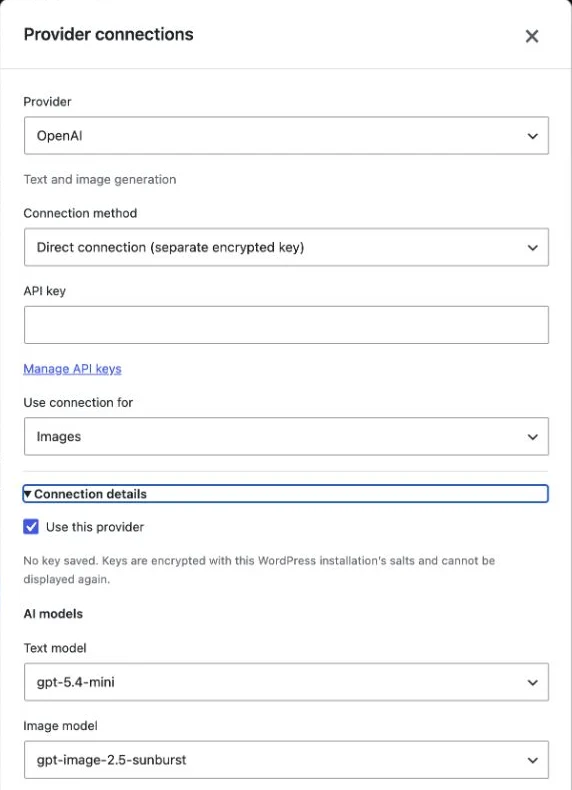
La configuración predeterminada de OpenAI utiliza gpt-5.4-mini para texto y gpt-image-2.5-sunburst para imágenes. En Gemini son gemini-3.5-flash-lite y gemini-3.1-flash-image. La posibilidad de usar un modelo concreto también depende de su disponibilidad y de los permisos de tu cuenta de API.
| Proveedor | Modelos de texto | Modelos de imagen |
|---|---|---|
| OpenAI | gpt-5.4-mini, gpt-4.1-mini, gpt-4.1 | gpt-image-2.5-sunburst, gpt-image-2.5-flare, gpt-image-1.5, gpt-image-1 |
| Google Gemini | gemini-3.5-flash-lite | gemini-3.1-flash-image |
| Anthropic Claude | claude-haiku-4-5, claude-sonnet-4-6 | Sin modelo de imagen en esta integración |
Conecta tu propia clave en la aplicación
Abre Ajustes de IA, elige el proveedor y el uso Generación de imágenes y añade tu clave API. Un nombre opcional ayuda a distinguir las conexiones, por ejemplo una cuenta de empresa de otra para probar ideas. Acepta la información sobre costes y selecciona Añadir clave.
Si hay varias conexiones activas, el generador permite seleccionarlas por nombre. En los ajustes también puedes elegir una conexión predeterminada, cambiar su nombre o clave, desactivarla o eliminarla. No necesitas añadir otra clave para prompts al crear un conjunto de capas con una imagen.
Guardar una conexión no genera contenido. La clave se almacena cifrada en el servidor; la interfaz solo muestra sus últimos caracteres. Eliminar una conexión de Alter Product no revoca la clave en la cuenta del proveedor.
- Abre Ajustes de IA y elige un proveedor.
- Asigna un nombre a la conexión para reconocerla fácilmente en la lista.
- Elige Generación de imágenes e introduce tu propia clave API.
- Acepta la información sobre costes y añade la clave.
- Abre un proyecto en Designer y selecciona Generador de IA.
Describe tu idea y prepara un conjunto de capas
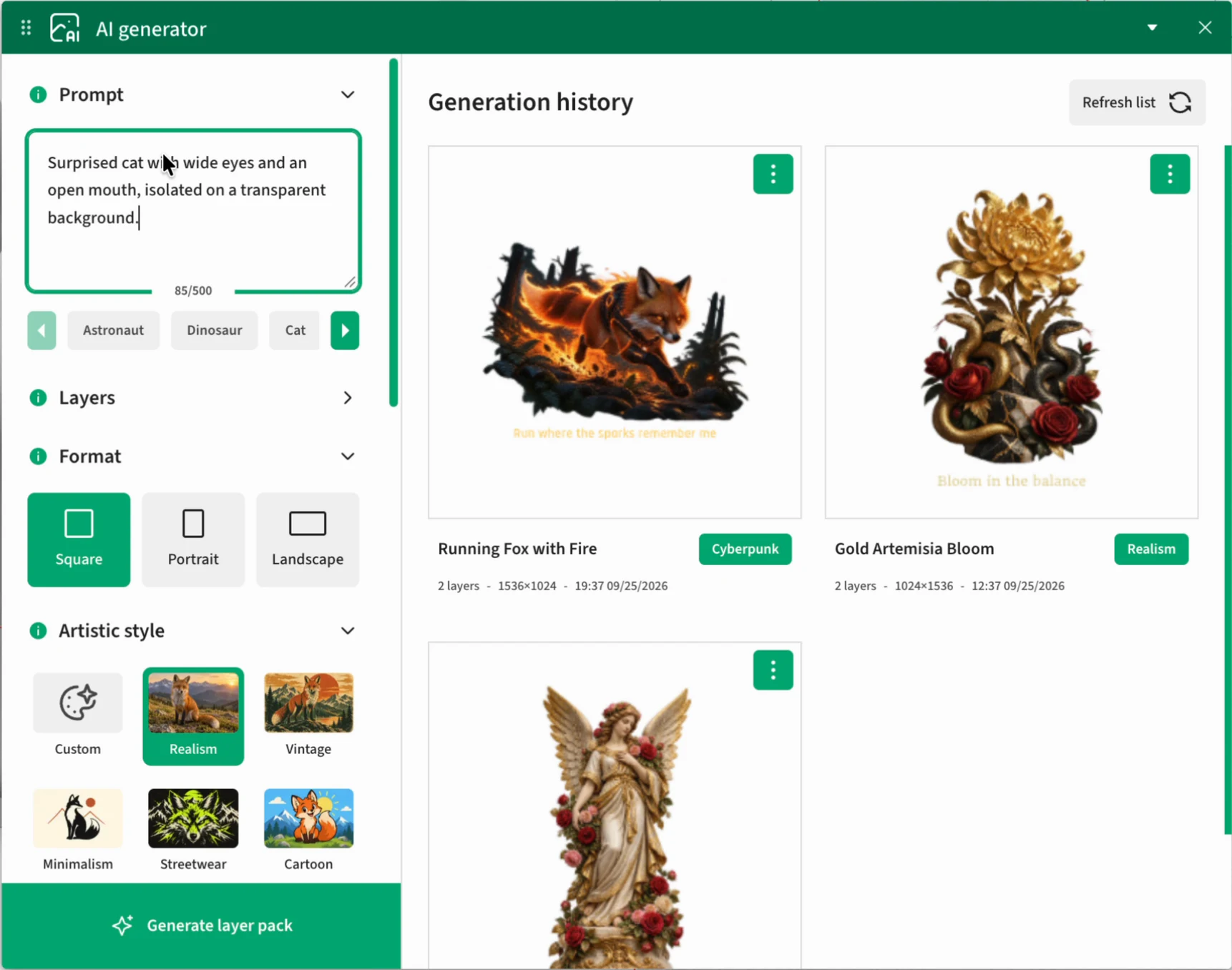
El Generador de IA funciona dentro de un proyecto abierto de Designer. Puedes preparar una ilustración sola o combinarla con texto, formas simples y un código QR. Elige los ajustes antes de generar.
Prompt: tema, composición y detalles
Indica qué debe representar la imagen, cómo deben distribuirse los elementos y qué colores deben predominar. Para una impresión, conviene precisar si debe verse el motivo completo, el espacio libre a su alrededor y si debe incluir texto. El campo del prompt admite hasta 500 caracteres.
Puedes partir de un ejemplo situado bajo el campo del prompt y adaptarlo a tu producto. Si quieres una inscripción concreta, escribe su contenido entre comillas y activa la capa Texto. Elige un estilo acorde con la descripción - el ajuste de estilo tiene prioridad sobre una instrucción contradictoria en el prompt.
Imagen, texto, vectores simples y QR
Despliega Capas y marca solo los elementos necesarios. Imagen y Texto están activados inicialmente. Para una única ilustración, deja solo Imagen. Añade los demás tipos de capas si quieres una composición que puedas seguir ajustando.
El texto en la imagen y la capa Texto producen resultados diferentes. La primera opción permite letras dentro del mapa de bits. La segunda crea textos independientes que puedes modificar después con las herramientas de texto. Para un eslogan que quieras editar, elige la capa Texto.
Tras activar Código QR, introduce el contenido o la URL en el campo correspondiente. Describir el aspecto del código en el prompt no sustituye este paso. Después de insertarlo, comprueba su contenido y lectura en el diseño final.
- Imagen: ilustración de mapa de bits que puedes seguir editando con las herramientas de imagen.
- Texto: capas de texto independientes y editables.
- Vector simple: marcos, líneas y formas básicas para la composición.
- Código QR: capa de código con un contenido definido, hasta 500 caracteres en el campo QR.
Elige el estilo, las proporciones y el fondo
Elige Cuadrado, Vertical u Horizontal, con proporciones de 1:1, 2:3 o 3:2, respectivamente. Adapta el formato a la impresión: un motivo vertical para el frontal de una camiseta, una composición horizontal para un producto ancho o un cuadrado para una imagen versátil.
Dispones de 31 estilos predefinidos y del estilo Personalizado, donde puedes escribir tu propia descripción de hasta 500 caracteres. Da coherencia a tu colección usando el mismo estilo y una paleta similar en los siguientes prompts.
El fondo puede seguir el prompt, tener un color elegido o ser transparente. Selecciona la transparencia en los ajustes si necesitas solo el motivo para imprimir. En la integración actual esta opción requiere OpenAI; para Gemini, elige el fondo del prompt o un color. Revisa siempre el resultado antes de usarlo.
- Realismo, Vintage, Minimalismo, Streetwear, Caricatura, Acuarela.
- Vectorial, Line art, Grabado, Xilografía, Serigrafía, Risograph, Trama de cómic.
- Collage, Papel recortado, Botánico, Folk, Art déco, Bauhaus.
- Psicodélico, Retro de los 70, Y2K / Cromo, Synthwave, Cyberpunk, Pixel art.
- Anime, Kawaii, Graffiti, Pegatina, Varsity, Lettering y Personalizado.
Ejemplos de prompts para empezar
Utiliza las descripciones siguientes como punto de partida. Define el estilo, el fondo y las capas en el formulario y centra el prompt en el motivo y la composición. Estos ejemplos no garantizan un resultado idéntico en cada generación.
Un gato sorprendido con los ojos muy abiertos, visible por completo y centrado en el encuadre. Contornos claros, sombreado suave y mucho espacio libre alrededor. Sin texto ni objetos adicionales.
Imagen; estilo Caricatura; formato Vertical; fondo transparente con OpenAI.
Una composición botánica de hojas de helecho y flores silvestres, en verde apagado y crema. La ilustración está sobre un texto claro que dice «CRECE A TU RITMO». El texto forma una capa independiente, separado de las plantas.
Imagen + Texto; estilo Botánico; formato Vertical.
Una etiqueta minimalista con el texto «Descubre nuestra colección», un marco sencillo y espacio para un código QR legible. Elementos negros, composición ordenada y espacios amplios.
Texto + Vector simple + Código QR; estilo Minimalismo. Introduce la dirección de tu colección en el campo de contenido QR.
Compara resultados, vuelve a generar y mejora los detalles
Haz clic en Generar conjunto de capas. El resultado aparecerá en el historial, donde puedes revisarlo y seleccionarlo para el proyecto. No se coloca automáticamente sobre el producto.
Historial y nueva generación
Haz clic en una miniatura para ver una vista previa ampliada. En el menú del resultado encontrarás Copiar prompt y Volver a generar. Al copiarlo, puedes volver a la descripción y cambiar, por ejemplo, la paleta, el tema o el texto antes de generar de nuevo.
Volver a generar prepara un resultado nuevo con los ajustes guardados. Utiliza la conexión original y su clave actual, por lo que la conexión debe seguir disponible. Es una nueva solicitud al proveedor que puede tener coste, no la descarga de una copia de la imagen anterior.
Si el resultado es parcial, revisa los mensajes y las capas presentes. Puedes utilizar los elementos disponibles, pero antes de guardar comprueba el texto, el QR, el fondo y la composición completa. El historial permite ver e insertar conjuntos guardados incluso después de desactivar la clave.
Amplía la imagen para imprimir
Ampliar imagen prepara una versión más grande del mapa de bits sin una nueva llamada al proveedor de IA. En la implementación actual, el lado más largo se duplica hasta un máximo de 4096 px. La función se aplica a resultados que contienen una imagen.
Para trabajar en la escena puede mantenerse una vista previa más ligera, mientras el archivo más grande se usa para imprimir. El texto independiente, los vectores y la disposición de las capas no cambian. Si el resultado ya está en el proyecto, se le puede asociar el archivo de impresión más grande.
Más píxeles no garantizan recuperar los detalles finos del original ni imprimir correctamente a cualquier tamaño. Revisa la imagen con las dimensiones de impresión previstas y elige los parámetros de exportación en el Gestor de impresión.
Mejora los detalles con IA mediante instrucciones
Para un resultado de OpenAI compatible, elige Mejorar detalles con IA. Introduce una Descripción de los cambios, como «define los contornos del pelo y conserva la composición y los colores», e inicia la mejora. El campo admite hasta 2000 caracteres. La imagen y la instrucción se envían al proveedor de IA.
La operación requiere que la conexión original esté activa, que haya un modelo disponible y que el resultado contenga una sola imagen. En la aplicación, cada mejora posterior parte de la última revisión completada. En la versión actual del plugin de WordPress, la mejora desde la tarjeta del historial utiliza la imagen original. Las capas independientes de texto y vectores no forman parte del mapa de bits modificado.
La mejora con IA puede cambiar el aspecto y generar otro cargo. Revisa el nuevo resultado y después selecciónalo para el proyecto. Un cambio visual no sustituye automáticamente la imagen ya colocada en la escena.
| Operación | Qué hace | Nueva llamada a la IA |
|---|---|---|
| Copiar prompt | Permite reutilizar la descripción | No |
| Volver a generar | Crea un resultado nuevo con los ajustes guardados | Sí |
| Ampliar imagen | Prepara un mapa de bits más grande para imprimir | No |
| Mejorar detalles con IA | Modifica la imagen según la instrucción | Sí, OpenAI |
Coloca el resultado en el proyecto y sigue editándolo
La IA prepara el material para trabajar en Designer. Tú controlas la disposición final, el tamaño, el texto y la adaptación al producto.
Selecciona el resultado y la posición de impresión
Usa Seleccionar en la tarjeta del resultado. La ventana del generador se cerrará y podrás indicar una posición en el área de impresión. También puedes arrastrar la miniatura o la vista previa a la escena. Necesitas un proyecto abierto y un área de impresión preparada.
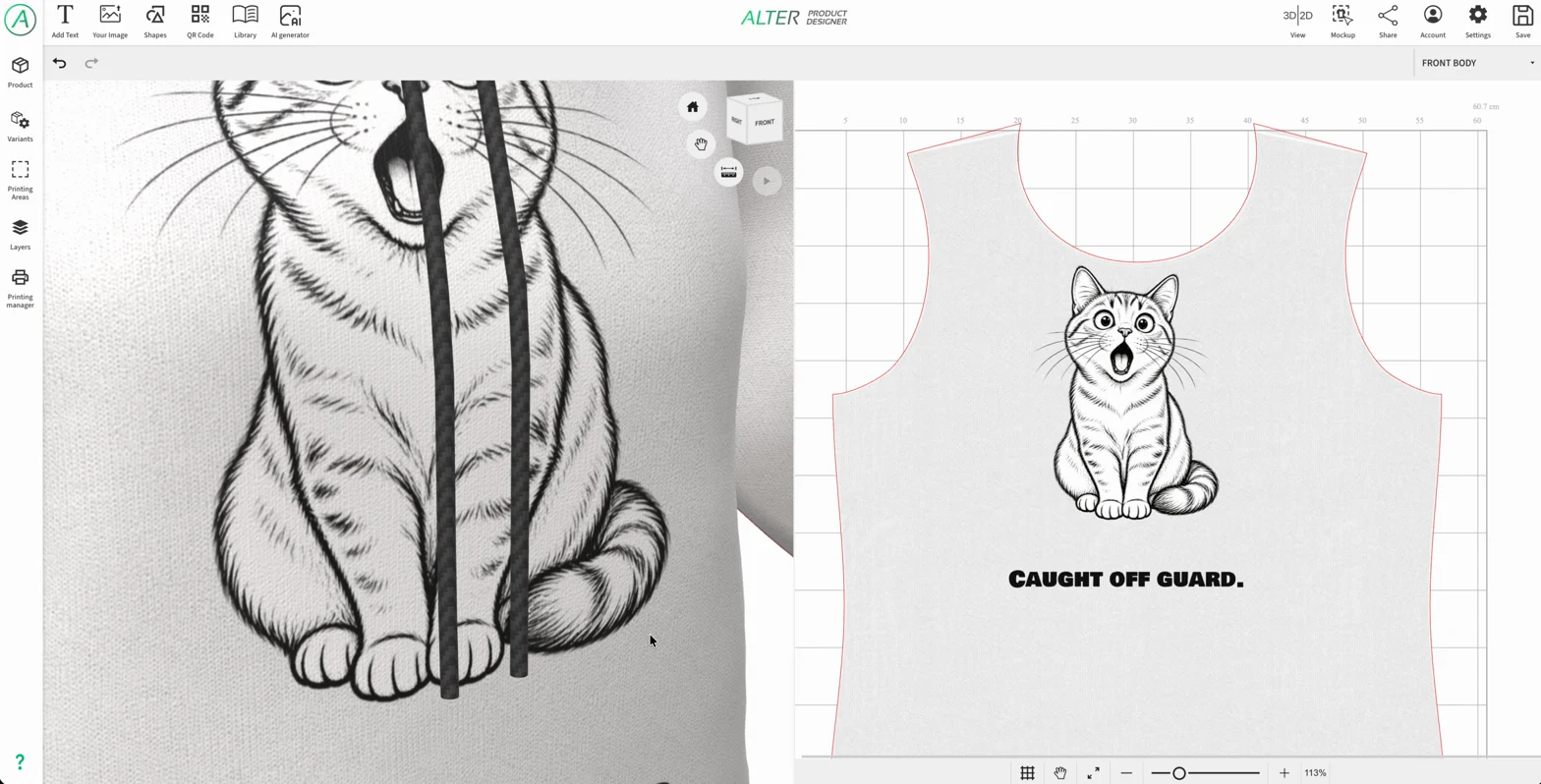
El conjunto se añade al proyecto como un grupo de capas. Puedes seguir editando el texto, los vectores simples y el código QR; la ilustración generada permanece como imagen. Ajusta la posición y la escala en 2D y comprueba la ubicación de la impresión sobre el modelo 3D.
Tras añadir la imagen, puedes utilizar las herramientas existentes: eliminación del fondo, máscaras, filtros, semitonos, vectorización y repetición de patrones. Esta etapa de edición en Designer está disponible con independencia de la generación.
Guarda el proyecto o una plantilla para otros productos
Cuando termines los ajustes, guarda el proyecto con el botón habitual de Designer. Para reutilizar la composición, elige Guardar como nueva plantilla (biblioteca) en el cuadro de guardado correspondiente. Usa el historial de generación para elegir resultados y la biblioteca para conservar recursos reutilizables.
En WordPress, utiliza el proyecto o la plantilla guardados en los productos locales de tu tienda. El cliente puede personalizar la composición compartida en Customizer con los elementos preparados previamente. Generar una imagen no la publica automáticamente en la biblioteca ni en la oferta de la tienda.
Usa tu propia IA en el plugin de WordPress + WooCommerce
La IA de la tienda se configura en WordPress. Las conexiones y el historial de la aplicación Alter Product no se transfieren automáticamente a la instalación local.
Añade un proveedor y elige el método de conexión
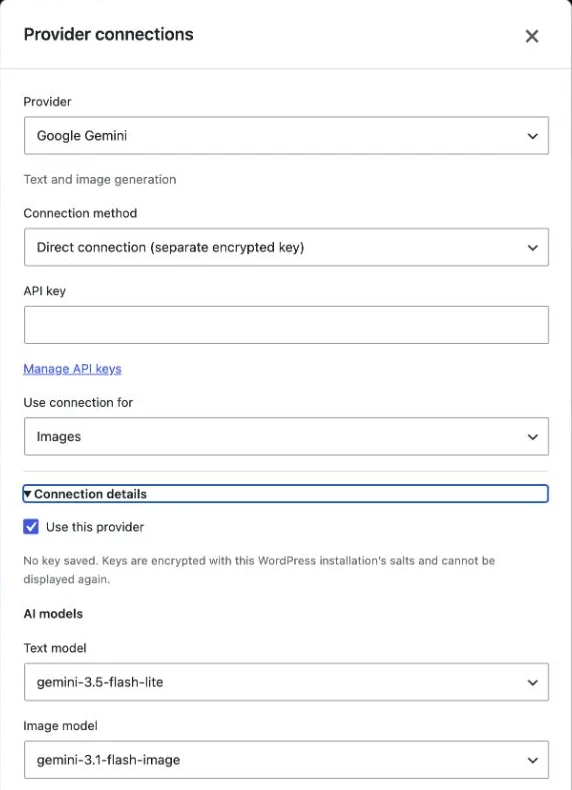
Ve a Alter Product → Ajustes → Integración de IA y selecciona Añadir proveedor. Elige OpenAI, Google Gemini o Anthropic Claude. En Detalles de la conexión, selecciona los modelos que quieras utilizar.
Una conexión directa guarda una clave independiente en el plugin, cifrada con las claves de la instalación de WordPress. También puedes usar WordPress AI Client y un conector compartido configurado en Ajustes → Connectors. Esta opción requiere WordPress 7.0 o posterior y un conector disponible para el proveedor.
Guarda la conexión, define los límites, marca Activar IA con mis cuentas de proveedores y haz clic en Guardar ajustes de IA. En la ventana que se abre, lee la información sobre costes, procesamiento de contenido y revisión de resultados, marca tu aceptación y confirma el guardado. Añadir una conexión por sí solo no activa la generación.
- Abre Alter Product → Ajustes → Integración de IA.
- Añade un proveedor y elige una conexión directa o WordPress AI Client.
- Para una conexión directa, introduce la clave; para un conector compartido, configúralo en los ajustes de WordPress.
- Elige el uso y los modelos y guarda la conexión.
- Define los límites, activa la IA, guarda los ajustes y acepta la información obligatoria sobre el uso de tu propia cuenta.
Adapta la configuración al proveedor
En OpenAI y Gemini, la conexión de imágenes también incluye un modelo de texto para preparar la composición. Elige ambos modelos en los detalles. Claude permite trabajar con texto; para usarlo en el generador local, desactiva Imagen y selecciona las capas de texto, vectores simples o QR que necesites.
En el plugin, la calidad de imagen de OpenAI está limitada a Low de forma predeterminada y se puede cambiar en los límites de uso. La integración de Gemini utiliza una resolución de 1K; ese límite de calidad de OpenAI no se aplica a Gemini. Los ajustes y la preparación de la composición difieren del servicio de la aplicación, por lo que el mismo prompt no implica un resultado idéntico en ambos entornos.
Genera como administrador y comparte diseños terminados
Abre un proyecto de producto local mediante Product Designer en el plugin o la acción de Designer del producto WooCommerce. Inicia allí el Generador de IA, prepara un resultado y añádelo al proyecto siguiendo el proceso descrito antes.
La generación requiere un administrador con permiso para gestionar los ajustes de WordPress. Las interfaces públicas Customizer, Configurator y Viewer no generan contenido con IA usando la clave de la tienda. Sí pueden mostrar y utilizar imágenes guardadas previamente en productos preparados.
Al guardar un proyecto o una plantilla, las imágenes necesarias se copian a los recursos locales de WordPress. Eliminar una entrada del historial de IA no borra los archivos independientes ya guardados en el proyecto. Las plantillas se siguen gestionando en Assets; no se trata de un generador de IA independiente en la pestaña de recursos.
Controla el uso y conserva los resultados terminados
La facturación del proveedor de IA es independiente de tu plan de Alter Product. Tú decides cuándo iniciar la generación y puedes reutilizar las imágenes guardadas en futuros proyectos.
Distingue el límite de operaciones del presupuesto
La generación, la nueva generación y la mejora de detalles con IA utilizan la API del proveedor. Una acción en la interfaz puede incluir varias solicitudes, como preparar la composición y generar la imagen. La vista previa, la inserción de un resultado guardado y la ampliación estándar no inician una nueva generación en el proveedor.
El límite diario predeterminado del plugin es de 20 intentos de solicitud, compartidos entre los administradores del sitio. En un conjunto habitual con imagen, la planificación y la imagen suelen consumir dos intentos; solo texto consume uno. Los intentos fallidos también pueden contar. El contador se reinicia a medianoche UTC.
El límite de intentos no es un presupuesto económico. Configura también los límites de gasto disponibles en tu cuenta del proveedor y revisa la facturación. Cancelar una tarea no revierte el cargo de una llamada ya realizada. En la aplicación se aplican límites del servicio y del proveedor; no son el mismo contador que el límite del plugin.
Guarda los resultados útiles y protege las conexiones
Conserva los materiales terminados en proyectos o plantillas, en lugar de depender solo del historial de IA. Antes de enviarlos a producción, comprueba el texto, la nitidez, la transparencia, el tamaño y la lectura del código QR. Después continúa con las áreas de impresión y el Gestor de impresión.
En el plugin, la conexión directa y el conector compartido de WordPress tienen ajustes de claves independientes. Cambiar el método de conexión no transfiere automáticamente el secreto entre ellos. Las claves directas y el historial privado de IA están vinculados a las claves de cifrado de la instalación, así que consérvalas junto con una copia segura de la base de datos y los archivos de WordPress.