Product Designer y Customizer
Herramientas de diseño avanzadas
Combina imágenes, texto y vectores en un mismo diseño. Perfecciona la impresión en Product Designer, revísala sobre un modelo 3D y ofrece a tus clientes la personalización en Customizer.
De la composición al producto
Diseño en 2D y 3D
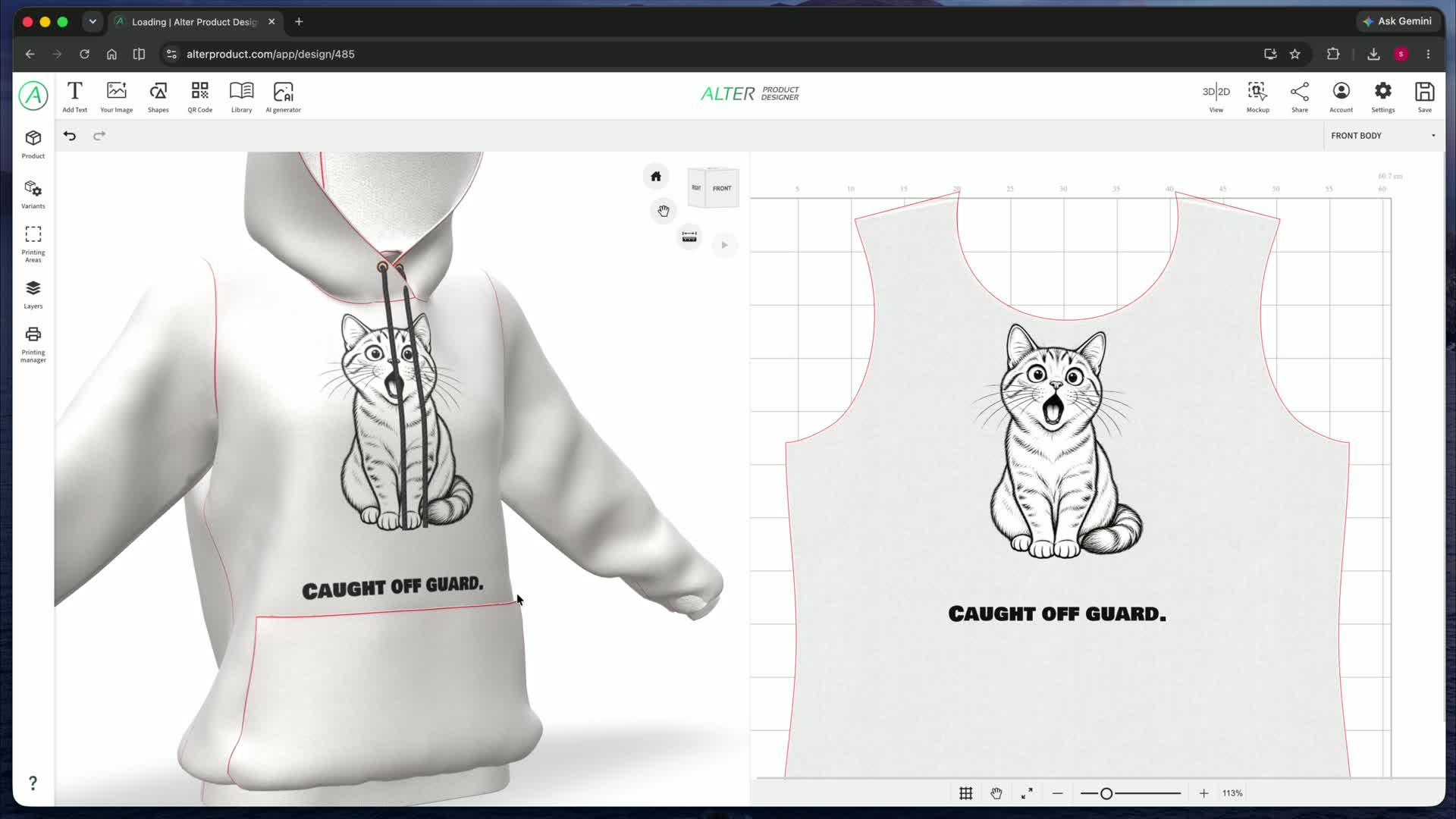
Diseña sobre una superficie plana en 2D, trabaja directamente en las áreas de impresión del modelo 3D o utiliza ambas vistas en paralelo. Coloca y ajusta los elementos mientras controlas su escala y posición en el producto.
La vista combinada permite evaluar la composición en el contexto de la forma real del producto. Ves el mismo texto, imagen o motivo como diseño de impresión y como parte de la visualización final.
Cuadrícula y vista previa de impresión en 2D
Cuadrícula y ajuste
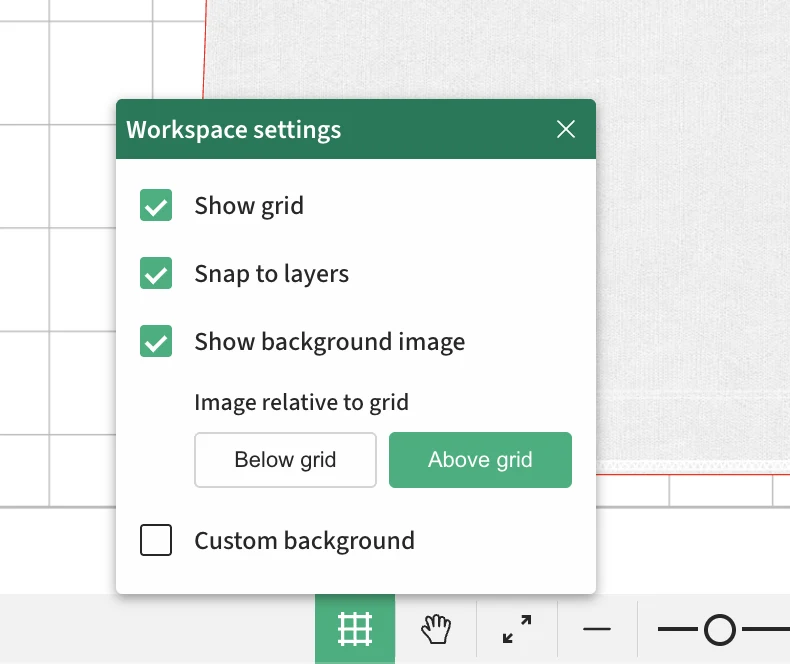
Activa la cuadrícula y el ajuste a capas para colocar los elementos con más precisión.
Vista previa sin imagen de fondo
Oculta la imagen de fondo del área de trabajo para evaluar mejor la impresión en sí. Los elementos del diseño permanecen visibles.
Imagen por encima o por debajo de la cuadrícula
Elige si la imagen de fondo aparece por encima o por debajo de la cuadrícula.
Fondo de vista previa personalizado
Sustituye la imagen por un fondo blanco, gris, negro o personalizado. Comprueba los bordes y las zonas transparentes sobre un color de contraste. El cambio afecta a la vista previa, no al diseño de impresión.
Imágenes, opacidad y composición
Una foto, una ilustración o un logo pueden ser el punto de partida de todo el diseño. Ajusta su aspecto, transparencia y disposición, y combínalos con texto y otras capas.
Tus propias imágenes
Añade imágenes JPEG, PNG y WebP, además de archivos SVG. Sustituye la imagen de la composición para preparar otra variante del diseño.
Opacidad del 0 al 100%
Combina motivos, crea fondos sutiles y controla cuánto destaca la imagen sobre el producto.
Posición y transformaciones
Mueve, escala, gira y voltea los elementos. Ajusta su posición dentro del área de impresión en la vista 2D o sobre el modelo 3D.
Patrones para imágenes, textos y formas
Patrones a partir de un solo motivo
Crea un patrón repetitivo a partir de un solo elemento. Úsalo como fondo, motivo decorativo o composición dentro del área de impresión. La herramienta de repetición también funciona con texto y formas.
Cuadrícula
Grid
Filas y columnas regulares.
Ladrillo
Brick
Filas desplazadas de forma alterna.
Columnas desplazadas
Half drop
Una de cada dos columnas aparece desplazada.
Dispersión
Scatter
Distribución libre con una semilla aleatoria.
Distribución circular
Round
Repeticiones colocadas en círculo.
Define el número de filas y columnas, la separación y el desplazamiento del patrón. Varía las versiones A/B con rotación, escala o reflejo. Alterna elementos, filas o columnas, o utiliza un tablero de ajedrez; para la dispersión, usa una semilla aleatoria.
Filtros y ajustes de imagen
Adapta la imagen al carácter de la colección sin salir del diseño. El panel de filtros incluye correcciones de luz y color, tratamiento de detalles, semitonos y control de semitransparencia.
| Filtro o ajuste | Qué puedes hacer |
|---|---|
| Brillo | Aclara u oscurece la imagen antes de colocarla en la composición. |
| Contraste | Aumenta o suaviza las diferencias entre las zonas claras y oscuras de la imagen. |
| Blanco y negro | Convierte una imagen en color en una versión monocroma del diseño. |
| Invertir | Invierte los colores para conseguir un efecto de negativo. |
| Tono | Cambia la tonalidad para dar otro carácter a la imagen. |
| Saturación | Controla la intensidad de los colores - desde apagados hasta vivos. |
| Intensidad | Ajusta la viveza de los colores como un paso independiente de la corrección de color. |
| Gamma roja | Corrige la respuesta tonal del canal rojo. |
| Gamma verde | Corrige la respuesta tonal del canal verde. |
| Gamma azul | Corrige la respuesta tonal del canal azul. |
| Enfoque | Resalta los bordes y los detalles finos de la imagen. |
| Desenfoque | Suaviza la imagen para conseguir transiciones más delicadas. |
| Trama / Semitonos | Crea un efecto de trama con puntos, cruces o líneas y ajusta su estructura. |
| Eliminar fondo semitransparente | Ajusta la transparencia mediante el umbral alfa y la suavidad de la transición. Esta corrección actúa sobre la opacidad de los píxeles, no sobre el reconocimiento de objetos. |
Seis estilos de trama
Semitonos con control del detalle
Da ritmo a la imagen con puntos, cruces o líneas. Los semitonos permiten dar forma a la estructura de la impresión, desde una trama fina hasta un efecto decorativo marcado.
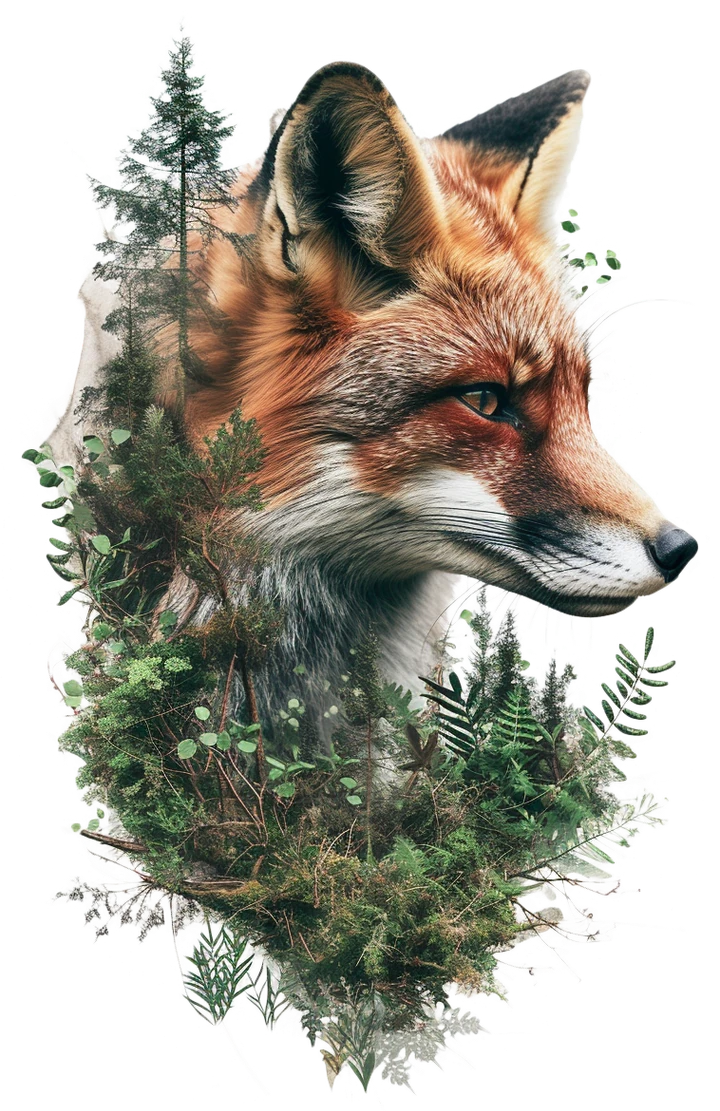
Imagen original
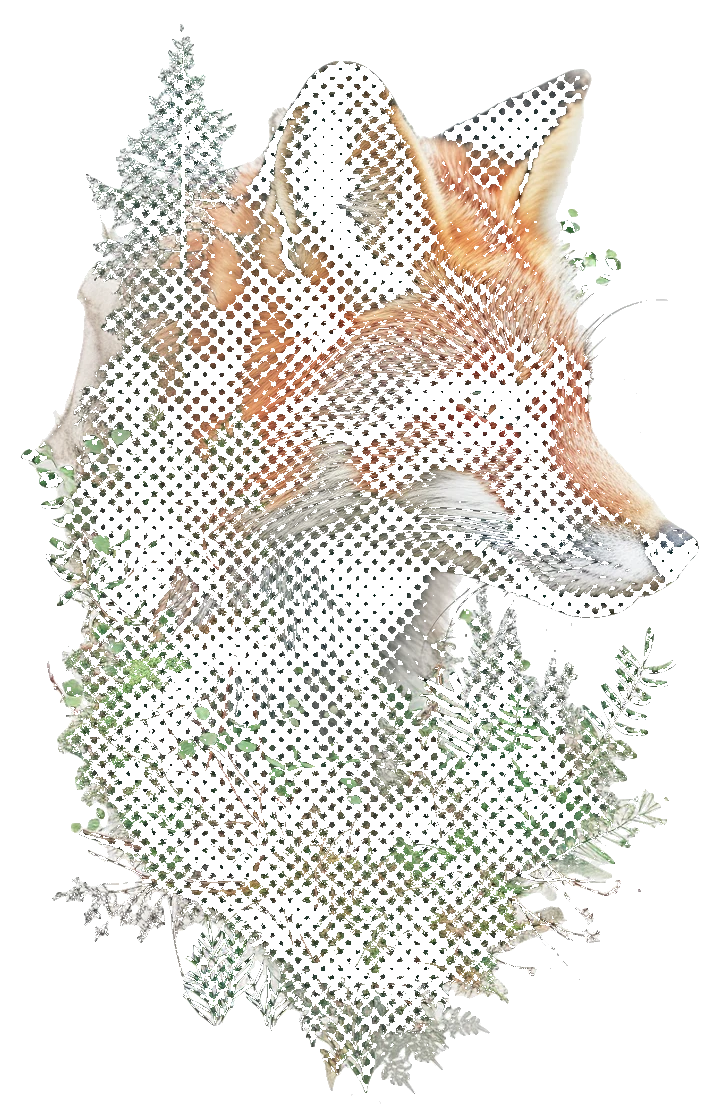
Semitonos: puntos
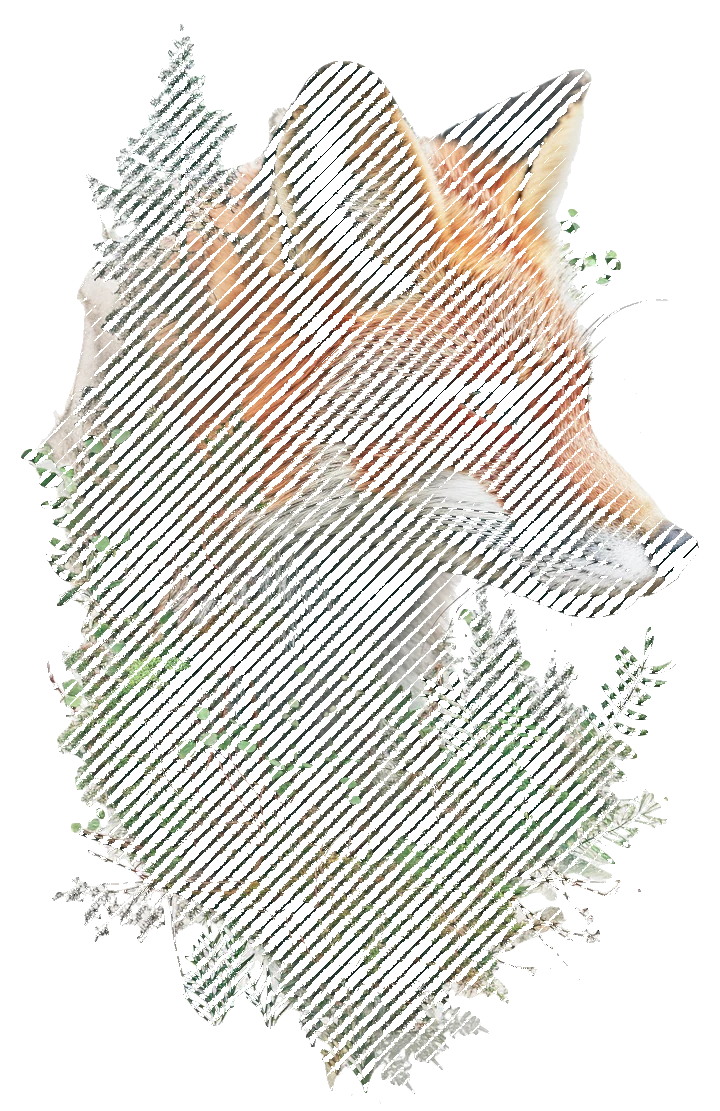
Semitonos: líneas
Elige la forma de trama que mejor encaje con la imagen
Redondos
Cuadrados
Rombos
Elipses
Cruces
Líneas
Separación y tamaño
Define la densidad de la trama y el tamaño de sus elementos.
Ángulo y contraste
Gira la cuadrícula y ajusta cómo influye el brillo de la imagen en la trama.
Suavidad de los bordes
Elige bordes más definidos o más suaves para los elementos.
Inversión y opacidad total
Invierte la respuesta al brillo y activa elementos sin semitransparencia.
Eliminar el fondo y un color seleccionado
Aísla el motivo y prepáralo para combinarlo con otros elementos. Empieza automáticamente o trabaja de forma manual y elimina un color seleccionado con el cuentagotas y la tolerancia.
Eliminación automática del fondo
Aísla el motivo principal de la imagen para utilizarlo en la impresión sin el fondo que lo rodea.
Retoque manual de la máscara
Elimina y recupera zonas con el pincel. Ajusta su tamaño e intensidad para perfeccionar los detalles pequeños y los bordes.
Eliminación por color
Selecciona un color con el cuentagotas en la herramienta de eliminación manual del fondo. Ajusta la tolerancia para eliminar los píxeles coincidentes de toda la imagen y después perfecciona la máscara con el pincel.
Enmascarado manual paso a paso
Trabaja sobre la máscara de la imagen y controla qué zonas permanecen visibles. Aplica el resultado cuando los bordes y la transparencia estén listos.
Pincel y borrador
Oculta zonas de la imagen con el borrador y recupéralas con el pincel. Ajusta el tamaño y la intensidad y, en los navegadores compatibles, también la dureza de los bordes.
Eliminación de un color seleccionado
Selecciona un color con el cuentagotas y ajusta la tolerancia del rango. Elimina las zonas coincidentes y perfecciona los detalles con el pincel. En los navegadores compatibles también puedes suavizar el límite con desenfoque.
Máscara circular
Activa una máscara circular y cambia el radio, la suavidad de los bordes y la posición del centro en los ejes X e Y.
Revisión y deshacer cambios
Cambia el color de fondo de la vista previa, amplía la imagen y desplaza la vista para evaluar los bordes. Deshaz y rehace operaciones o borra la máscara para recuperar la imagen.
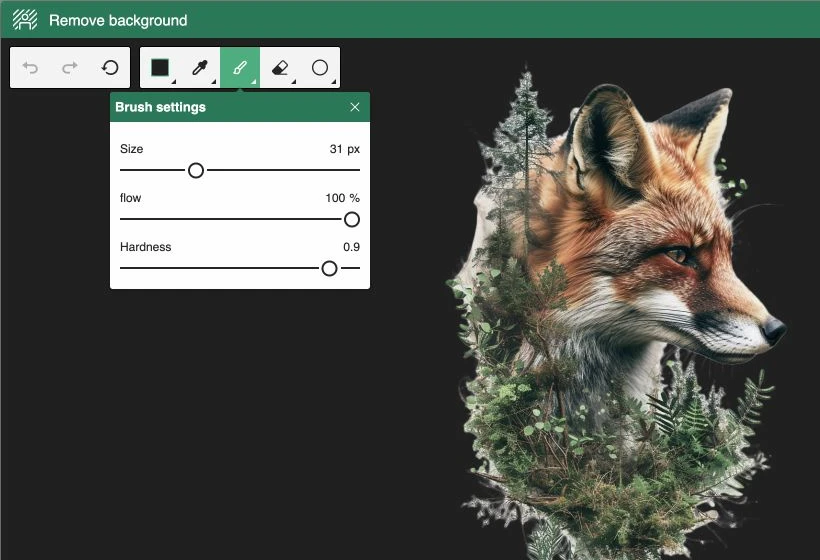
Ejemplo de uso: elimina el fondo uniforme de un logo, conserva solo el motivo y colócalo sobre un producto de color o repítelo como patrón. La eliminación por color también afecta al color seleccionado dentro de la imagen, por lo que conviene perfeccionar el resultado con una máscara.
De una etiqueta a una tipografía elaborada
Texto que da carácter al diseño
Prepara un texto que encaje con el producto, la marca y el estilo de la imagen. Elige la tipografía, cambia la forma del texto y combina el relleno con un contorno o una sombra.
Más de 1800 fuentes de Google
Busca tipografías por nombre y filtra por categoría y sistemas de escritura compatibles. Elige entre fuentes con serifas, sin serifas, decorativas, manuscritas y monoespaciadas.
Tipografía bajo control
Ajusta el tamaño, el espaciado entre letras, el interlineado y la alineación. Cambia entre mayúsculas y minúsculas, aplica subrayado o tachado y utiliza las variantes en negrita y cursiva disponibles para cada fuente.
Rellenos, contornos y sombras
Combina colores uniformes con degradados lineales o radiales. Añade un contorno continuo o discontinuo y una sombra con color, desplazamiento y desenfoque propios.
Cuatro formas de dar forma al texto
Texto estándar
Crea textos sencillos y composiciones de varias líneas con control de la alineación y el interlineado.
Texto en arco
Curva el texto y ajusta el ángulo y la distancia del arco. Prepara una composición alrededor de un emblema o una imagen central.
Texto en puente - Bridge
Modifica la altura de las letras en los extremos y en el centro del texto. Controla la suavidad de la transición y la posición vertical del centro.
Texto inclinado - Oblique
Da dirección al texto ajustando la altura al principio y al final, así como la posición vertical del extremo final.
Formas, trazados y vectorización
Combina figuras sencillas o trabaja con precisión sobre puntos y curvas. El editor de trazados permite perfeccionar las formas y capas de trazados compatibles.
Formas prediseñadas
Empieza con un rectángulo, una línea, una elipse, un círculo, un triángulo, un hexágono, un octógono o una estrella. Perfecciona el relleno, el contorno y la sombra; en el rectángulo también puedes redondear las esquinas.
Tus propios contornos
Transforma una figura prediseñada en un emblema, adorno o contorno original. Edita los puntos de las capas de formas y trazados compatibles en la vista 2D mientras compruebas el resultado en el producto.
Editor de puntos y curvas: del boceto al contorno preciso
Selecciona una capa de forma o trazado desbloqueada y entra en la edición vectorial. Trabaja en una capa cada vez, dibujando nuevas partes o ajustando la geometría existente.
Pluma y ampliación de trazados
Dibuja nuevos segmentos con la pluma, únelos a puntos existentes y cierra contornos. Añade puntos al trazado o elimina los innecesarios para perfeccionar la forma.
Selección de puntos y lazo
Elige un punto o selecciona una parte más amplia con un marco de selección o un lazo. Trabaja en la parte seleccionada del contorno manteniendo los demás puntos en su sitio.
Desplazamiento a lo largo del trazado
Mueve los puntos libremente o a lo largo del trazado existente. Puedes mover juntos los puntos seleccionados para modificar toda una parte de la composición.
Curvas de Bézier y manejadores
Modela la curvatura con los manejadores de entrada y salida. Actívalos por separado y elige manejadores independientes, simétricos en ángulo o que conserven tanto el ángulo como la longitud.
Conexión de puntos
Une los puntos seleccionados mediante un segmento. Amplía el trazado y perfecciona las conexiones que forman tu contorno.
Corte de trazados
Dibuja una línea de corte a través del trazado para dividirlo. Después ajusta las partes resultantes con las herramientas de puntos y curvas.
Ampliar y estrechar contornos
Desplaza los puntos seleccionados una distancia definida. Aplica el cambio en ambas direcciones o solo en horizontal o vertical para modificar las proporciones de la parte seleccionada.
Eje de simetría y reflejo
Define la posición y el ángulo del eje y refleja todo el contorno o los puntos seleccionados. Ajusta la distancia de unión de los puntos próximos al eje para perfeccionar la conexión entre ambos lados.
Deshacer y rehacer cambios. Prueba distintas variantes del contorno y vuelve a operaciones anteriores durante la edición.
Perfecciona el aspecto del relleno y el contorno
Define el color o degradado del relleno, el grosor del contorno y la sombra. Elige una línea continua o discontinua con longitudes propias para guiones y espacios. Cambia las uniones del contorno entre inglete, bisel y redondeado, y los extremos de línea entre planos, redondos y cuadrados. Redondea las esquinas del rectángulo juntas o por separado.
Ejemplo de uso: dibuja la mitad de un emblema, refléjala respecto al eje y ajusta las curvas. Añade después un contorno y texto en arco para crear tu propio motivo de impresión.
Una herramienta de Product Designer
Vectorización de imágenes a SVG
Convierte una imagen PNG, WebP o JPEG en un gráfico vectorial. Define el número de colores y el nivel de detalle, compara el resultado con el original y aplícalo al diseño o descarga el archivo SVG.
- Una paleta de 1 a 32 colores y un nivel de detalle ajustable.
- Vinculación con la imagen original: puedes desactivar la vectorización y volver a calcular el resultado.
- Tiene en cuenta la máscara y los filtros de origen; el semitono puede mantenerse como geometría vectorial repetitiva.
- Cálculo local, sin recurrir a un servicio de generación de imágenes con IA.
Una paleta menor simplifica el estilo de la imagen; una mayor conserva más diferencias de color. Elige los ajustes adecuados para el diseño y revisa la vista previa antes de aplicarlos.
Códigos QR adaptados al diseño
Un código QR puede integrarse de forma coherente en el diseño del producto. Combina un enlace a instrucciones, una colección o la web de la marca con tus propios colores, forma y estilos de los elementos del código.

Geometría clásica
Elementos cuadrados y un color uniforme.
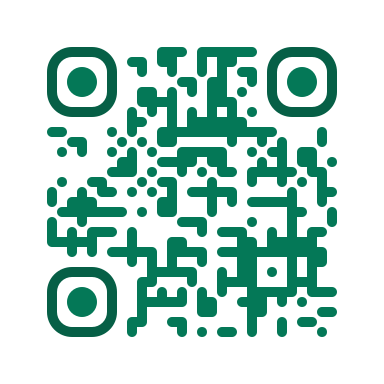
Esquinas suaves
Elementos redondeados, marcos y centros independientes.
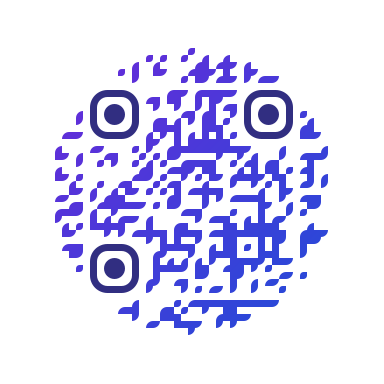
Degradado y color de marca
Distribución circular, transición de colores y color independiente para las esquinas.
Seis estilos de puntos
Da al código un carácter geométrico, suave o decorativo. Combina el estilo de los elementos interiores con un aspecto independiente para las esquinas.
- Cuadrados
- Redondeados
- Muy redondeados
- Classy
- Classy Rounded
- Puntos
Contenido y forma del código
Guarda la dirección de una web, unas instrucciones, una colección o tu propio texto. Elige una forma cuadrada o circular para todo el código y adáptalo a la composición.
Estilos de esquina independientes
Configura por separado el aspecto de los marcos de las esquinas y sus centros. Los marcos pueden ser cuadrados, muy redondeados o circulares; los centros, cuadrados o circulares. También puedes conservar el estilo predeterminado.
Cuatro zonas de color independientes
Elige por separado los colores de los puntos, los marcos de las esquinas, sus centros y el fondo. Mantén una paleta coherente con tu marca o destaca elementos concretos del código.
Degradados y valores de color precisos
Utiliza un color uniforme o un degradado lineal o radial. Añade puntos de color, define su posición y opacidad e introduce valores HEX o RGB. En los degradados lineales también puedes cambiar la dirección de la transición.
Fondo propio o transparente
Añade un fondo de color o degradado, o desactívalo para que el código encaje con la imagen y el color del producto. Elige un contraste que mantenga el código legible.
Espacio para un logo o motivo
Reserva un cuadrado, un rectángulo horizontal o uno vertical en el centro. Combina ese espacio con un logo o motivo añadido en una capa independiente del diseño.
Escala, gira y coloca el código junto con los demás elementos del diseño. Antes de producir, comprueba su lectura al tamaño final de impresión, sobre todo tras cambiar los colores o añadir un motivo en el centro.
Capas, grupos y máscaras
Mantén el orden incluso en diseños con muchos elementos. Separa texto, imágenes y adornos, y controla su visibilidad mediante grupos y máscaras.
Orden y visibilidad
Mueve elementos en la pila de capas, ocúltalos y vuelve a mostrarlos. Construye la composición por etapas sin eliminar ideas anteriores.
Grupos
Agrupa los elementos relacionados para gestionar con más facilidad un diseño complejo.
Máscaras
Utiliza la capa inferior de la selección como máscara para las demás. Limita la visibilidad de la imagen a una forma elegida.
Protección de los elementos del diseño
Fija los elementos permanentes arriba o abajo de la pila con un bloqueo del propietario. Mantén el logo y otros elementos de identidad fuera del alcance de edición del cliente y deja espacio para la personalización.
Tu diseño. El toque personal de tu cliente.
Personalización al alcance de tus clientes
Ofrece Customizer a tus clientes en tu web. En el modo de edición pueden añadir texto, imágenes, formas y códigos QR, y perfeccionar su composición con una vista previa del producto.
Como propietario, prepara el diseño y fija con el bloqueo del propietario los elementos que deban permanecer invariables. Las opciones de edición dependen de la configuración de la herramienta integrada y de los permisos. La vectorización de imágenes descrita anteriormente es una herramienta de Product Designer.
De tu propia imagen a un producto personalizado
Combina edición de imágenes, tipografía y vista previa 3D en un mismo proceso. Prepara la composición, conserva el control de los elementos fijos y deja espacio para la idea del cliente.
Ver las herramientas en acción