Del diseño sobre el producto al archivo de producción
Archivos listos para imprimir y gestión de pedidos POD
Prepara archivos PNG, SVG o PDF para tu propia producción o genera los materiales para Printify y Printful con el plugin de WordPress + WooCommerce. Define las áreas de impresión, comprueba las tallas y ajusta los parámetros de exportación.
En el flujo POD, vincularás el producto y sus variaciones con el catálogo del proveedor, guardarás los archivos de producción y enviarás el pedido para su preparación desde el panel de WooCommerce.
Las capturas muestran la interfaz real en inglés. Haz clic en una imagen para ver los detalles a tamaño completo.
Prepara primero las áreas de impresión
El área de impresión delimita la parte del producto destinada a la composición. Su límite determina lo que verás en el modelo y lo que se exportará. Antes de descargar los archivos, comprueba tanto la ubicación de la impresión como sus dimensiones físicas.
Elige las superficies del producto que se imprimirán
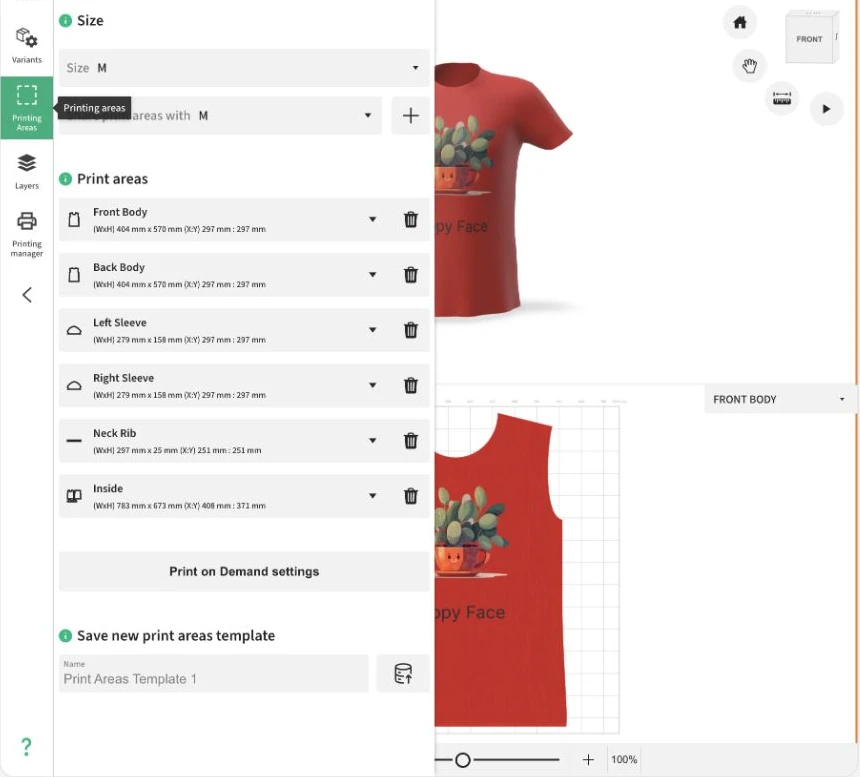
En Designer, abre Áreas de impresión en el panel izquierdo. Verás las superficies disponibles del modelo, como la parte delantera y trasera, según el producto seleccionado. Puedes activar las áreas necesarias y quitarlas de la configuración actual. El botón de añadir utiliza las superficies previstas en el modelo.
Haz clic en el nombre de un área para seleccionar su límite en el espacio de trabajo. A continuación, elige el tipo de forma y adáptalo a la producción prevista. Cuando termines de editar las áreas, vuelve a trabajar en las imágenes y el texto.
- Abre Designer → Áreas de impresión y elige la talla del producto.
- Activa la superficie necesaria desde la lista Añadir o selecciona un área que ya esté activa.
- Haz clic en un área de la lista para editar su límite en la vista 2D.
Ajusta la forma, las dimensiones y la posición
Puedes elegir un rectángulo o un círculo para el área. Si el modelo incluye su propio contorno, también estará disponible Forma predeterminada. Después de editar el trazado, puedes utilizar Forma personalizada. Este es el límite por el que se recorta la composición al exportarla.
Una vez seleccionada el área, utiliza las herramientas situadas sobre la vista 2D. En la transformación puedes ajustar la anchura, la altura, las posiciones X e Y y la rotación. Activa el escalado proporcional si quieres que al cambiar una dimensión se mantengan las proporciones. Puedes alternar las unidades de medida entre milímetros, centímetros y pulgadas.
La edición vectorial permite perfeccionar el contorno mediante puntos y curvas. Puedes añadir o eliminar puntos, unirlos, cortar el trazado, modificar la curvatura y utilizar el desplazamiento y el reflejo. Comprueba el resultado en la vista 2D y sobre el producto 3D antes de preparar los archivos.
En los modelos preparados para AOP (all-over print), puedes diseñar la impresión en superficies correspondientes a las distintas partes del producto, como el delantero, la espalda y las mangas. Mantén la forma y la escala correctas de cada área y prepara los archivos para las tallas necesarias. En la producción POD, la disponibilidad de AOP y la distribución de las áreas dependen del producto y del proveedor elegidos.
Decide qué tallas comparten las áreas
La selección Talla indica la configuración del producto cuyas áreas estás editando. El campo Compartir áreas de impresión con muestra las tallas que utilizan el mismo conjunto. Resulta útil cuando varias tallas deben compartir una configuración de impresión.
Si una talla necesita límites independientes, utiliza el botón más situado junto a la opción de compartir. Se creará una copia del conjunto actual asignada a la talla seleccionada. Podrás ajustarla sin cambiar las demás tallas que utilizan la colección anterior.
Después de cambiar de talla, comprueba de nuevo las dimensiones físicas y la disposición del diseño. La exportación manual utiliza la talla seleccionada y sus áreas, por lo que debes cambiar de configuración antes de preparar los archivos de otras tallas.
Guarda la configuración para próximos proyectos
En la sección Guardar nueva plantilla de áreas de impresión, asigna un nombre a la configuración y utiliza el botón de guardar. Más adelante podrás cargar esa plantilla en otro proyecto del mismo producto. Conserva la configuración de las áreas, no la composición final de imágenes y textos.
Para utilizar una configuración existente, ve a Cargar plantilla de áreas de impresión, selecciona su nombre y pulsa el botón de carga. La carga sustituye los ajustes actuales, así que comprueba los límites y las dimensiones después de hacerlo. En el editor local de WordPress, trabajas con las plantillas almacenadas por el plugin.
Descarga archivos para imprimir por tu cuenta
El Gestor de impresión prepara el archivo de la composición a partir del área de impresión. Elige los parámetros adecuados para tu proceso de producción o los requisitos de la imprenta y descarga el resultado en tu ordenador.
Indica las áreas y las capas que se exportarán
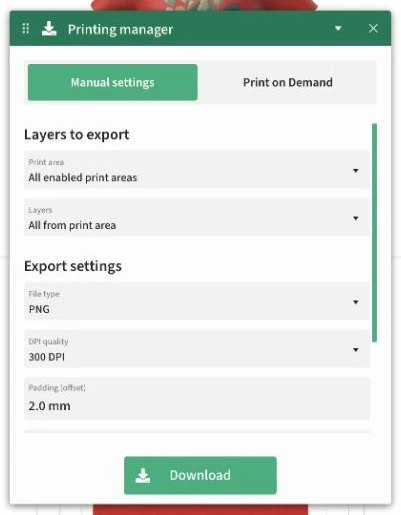
Abre el Gestor de impresión en el panel izquierdo de Designer. En el editor de WordPress, selecciona la pestaña Ajustes manuales. Si la pestaña POD no está disponible, el panel de exportación manual se abre directamente.
En Capas para exportar, elige un Área de impresión concreta o todas las áreas activadas. El campo Capas permite exportar toda la composición o solo las capas seleccionadas de esa área. Para la segunda opción, selecciona primero los elementos del diseño que necesites.
Elige el formato y los DPI
En Ajustes de exportación, elige el Tipo de archivo: PNG, SVG o PDF. Calidad DPI ofrece cuatro valores: 72, 150, 200 y 300. Las dimensiones del archivo se calculan a partir del tamaño físico del área y de los DPI, no del tamaño de la vista previa del producto en pantalla.
Elige el formato según el trabajo posterior. PNG guarda una imagen rasterizada y puede conservar un fondo transparente. SVG permite seguir trabajando con elementos vectoriales, pero también puede contener imágenes incrustadas. PDF sirve para entregar la composición en un documento cuyo tamaño viene determinado por los ajustes de exportación.
- PNG: elígelo cuando necesites una imagen de impresión terminada, también con transparencia.
- SVG: elígelo cuando la siguiente fase del trabajo utilice un formato vectorial e imágenes incrustadas.
- PDF: elígelo cuando el destinatario acepte un documento con la composición para imprimir.
- DPI: ajústalos según las dimensiones físicas de la impresión y los requisitos del destinatario; el valor predeterminado es 300 DPI.
Configura el contorno, la semitransparencia y el fondo
La opción Líneas de corte añade el contorno del área. Al activarla, puedes elegir el color y el Grosor de la línea de corte en milímetros. Padding (offset) permite ajustar el espacio alrededor del área y el desplazamiento del contorno. No extiende automáticamente la imagen más allá de su límite.
Eliminar píxeles semitransparentes es útil cuando el archivo debe tener una transición definida entre la impresión y la transparencia. La función convierte los píxeles semitransparentes en totalmente transparentes u opacos. Puede modificar los bordes suaves y las sombras, así que revisa el resultado antes de producirlo.
Añadir color de fondo incluye el color de la variación seleccionada del producto dentro del área de impresión. Si necesitas una imagen con transparencia, deja esta opción desactivada. El fondo de la escena 3D y las imágenes de la interfaz no son el fondo del archivo de producción.
Descarga un archivo o un conjunto de áreas
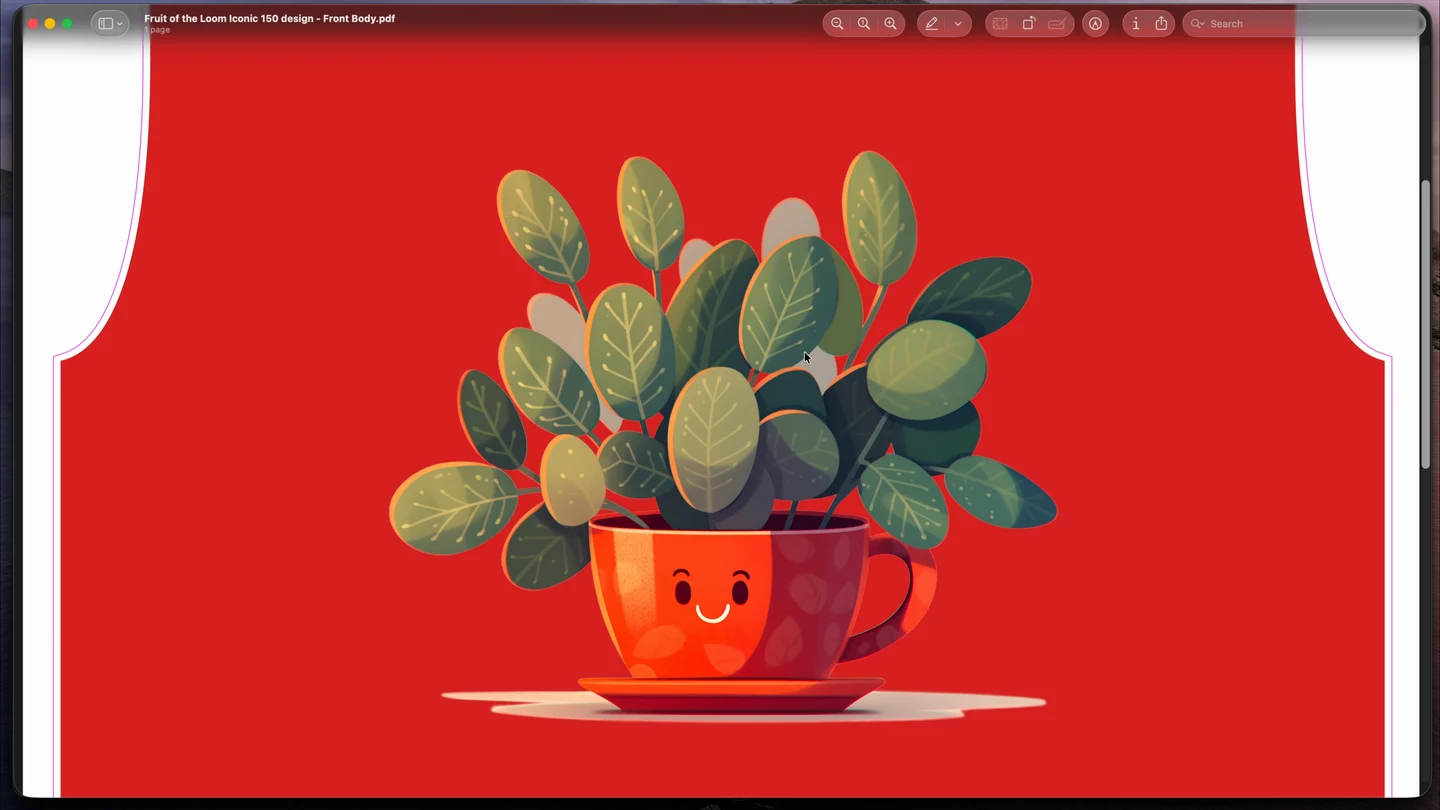
Haz clic en Descargar y espera a que se prepare la exportación. Si hay un solo resultado, el navegador descargará un único PNG, SVG o PDF. Con varias áreas recibirás un paquete ZIP con archivos independientes cuyos nombres hacen referencia al diseño y al área.
Abre los archivos descargados y comprueba que están todas las superficies, los límites de la impresión, el fondo y la talla seleccionada. Si necesitas archivos para otra talla del producto, cámbiala en el proyecto y repite la exportación.
- Comprueba la talla actual del producto y las capas seleccionadas.
- En el Gestor de impresión, elige un área o todas las áreas activadas.
- Configura el formato, los DPI y las opciones de contorno y fondo necesarias.
- Haz clic en Descargar, descomprime el ZIP si se ha generado y revisa los resultados.
Vincula el POD con tu producto WooCommerce
La producción mediante Printify o Printful se prepara en la administración de WordPress. La conexión del proveedor, la selección del producto del catálogo y la asignación de variaciones determinan los datos y las áreas de impresión que recibirá Designer.

Elige un producto del catálogo y una imprenta. Vincula las variaciones y las posiciones de impresión con el diseño para preparar los archivos de producción adecuados.

Asigna un producto del catálogo, vincula sus variaciones y utiliza los datos de las áreas de impresión para configurar los archivos del pedido.
Añade y prueba la conexión con el proveedor
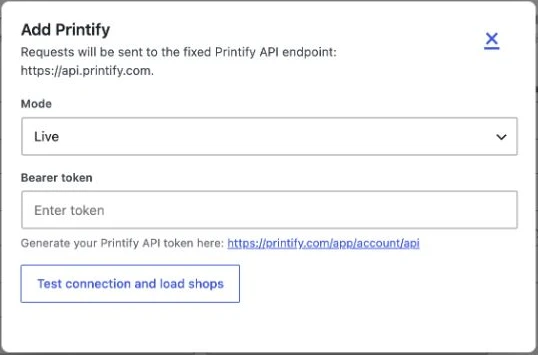
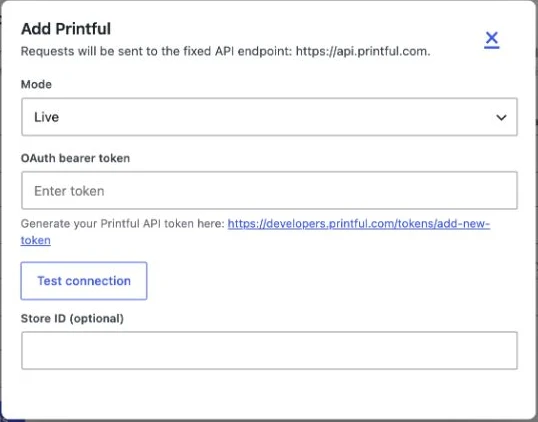
Abre Alter Product → Ajustes → Impresión bajo demanda. En Conexiones con proveedores, selecciona Printify o Printful y utiliza Añadir proveedor. En la ventana de conexión, introduce el token de acceso y elige Modo de prueba o Modo de producción.
Para Printify, selecciona Probar conexión y cargar tiendas y después elige la Tienda Printify. Para Printful, utiliza Probar conexión e indica el ID de la tienda si es necesario. Termina con Guardar conexión. El proveedor estará disponible para la asignación una vez superada la prueba y guardada la configuración.
- Ve a Alter Product → Ajustes → Impresión bajo demanda.
- Añade el proveedor que utilices e introduce su token.
- Prueba la conexión. Para Printify, selecciona la tienda devuelta por la prueba.
- Guarda la conexión y pasa a editar el producto WooCommerce.
Asigna un producto del catálogo y un fabricante
Al editar el producto WooCommerce, abre Datos del producto → Impresión bajo demanda. Selecciona el Proveedor de preparación de pedidos y elige Guardar perfil POD. A continuación, asigna el producto equivalente del catálogo del proveedor.
Para Printify, abre el catálogo, elige un producto y después utiliza Abrir proveedores para seleccionar la imprenta que se encargará de la producción. Guarda el catálogo del producto. Para Printful, selecciona un producto mediante Abrir catálogo y guarda el catálogo del producto; este flujo no incluye una selección independiente de imprenta.
La asignación vincula un producto WooCommerce existente con una entrada del catálogo del proveedor. Comprueba que el modelo elegido y sus colores y tallas disponibles se corresponden con el producto que ofreces en la tienda.
- Printify: Abrir catálogo → producto → Abrir proveedores → imprenta → Guardar catálogo del producto.
- Printful: Abrir catálogo → producto → Guardar catálogo del producto.
Vincula las tallas y los colores con las variaciones del proveedor
Ve a Atributos del producto y selecciona Importar atributos POD al producto WooCommerce. Esta operación completa o sustituye los valores de talla y color a partir del catálogo seleccionado. Revisa el resultado antes de continuar con la configuración.
Para un producto variable, ve a Variaciones. Si faltan combinaciones en WooCommerce, utiliza Generar variaciones que faltan. Después, selecciona Cargar variaciones para asignar, comprueba la correspondencia de cada talla y color ofrecidos con una variación POD y haz clic en Guardar cambios.
Comprueba los precios de venta y los demás datos de la oferta en WooCommerce. Esta fase asigna variaciones; no ajusta automáticamente los precios de la tienda a la tarifa del proveedor. Después de cambiar el producto del catálogo o la imprenta, vuelve a preparar la asignación, ya que se eliminan las correspondencias anteriores de las variaciones.
- Guarda la selección del catálogo POD antes de importar los atributos.
- En Atributos, importa las tallas y los colores necesarios.
- En Variaciones, genera las entradas que falten si el producto se va a vender con variaciones.
- Carga las variaciones para asignar, comprueba las correspondencias y guarda los cambios.
- Comprueba los precios y la disponibilidad de las variaciones en la oferta de WooCommerce.
Prepara y guarda los archivos de producción POD
Después de asignar el producto, abre su diseño vinculado en el editor de administración de WordPress. Asocia las áreas del diseño con las posiciones de impresión del proveedor y genera los archivos en el Gestor de impresión. Necesitarás el conjunto guardado para gestionar el pedido.
Vincula el área del diseño con una posición de impresión
En Áreas de impresión, selecciona la superficie preparada y haz clic en Ajustes de Print on Demand. En la parte superior de la ventana, comprueba POD, Producto y Print provider. Estos datos proceden de la asignación del producto WooCommerce.
En el campo Placement, elige una posición de impresión del proveedor, como la parte delantera o trasera, si figura en el catálogo. La tabla muestra las asignaciones de áreas, el tamaño de impresión y los parámetros de exportación. Recorre sus filas para preparar las superficies necesarias.
Una misma posición de un proveedor no puede estar asignada simultáneamente a otra área en esta configuración. Si quieres trasladar la asignación, primero selecciona Sin seleccionar en el área anterior y aplica el cambio.
Ajusta el área y las tallas incluidas
La opción Aplicar a todas las tallas está activada por defecto. Déjala marcada si la asignación y el ajuste que estás preparando deben abarcar las tallas ofrecidas. Desactívala si solo trabajas en la talla actual.
Ajustar proporciones adapta las dimensiones del área a los píxeles de destino y los DPI de la posición POD, teniendo en cuenta la calibración del producto. Conserva la posición y la rotación del área. Después de usar esta opción, comprueba que la impresión sigue situada correctamente sobre el modelo.
Ajustar forma convierte el límite en un rectángulo y conserva su posición, rotación y tamaño visual actuales. Utiliza esta opción al preparar un área rectangular de exportación. Después, revisa todas las tallas necesarias y confirma los ajustes.
Elige el formato, el fondo y el mockup
En el campo Mockup, elige Front, Back, Default o Sin mockup. La visualización ayuda a comprobar el producto terminado y se guarda como un archivo de vista previa independiente. El archivo de impresión sigue siendo un material de producción separado.
Despliega Más para ajustar Formato, DPI, Incluir fondo y Nota. La lista de formatos depende del proveedor y de su catálogo. Para Printify, la edición rápida ofrece PNG y JPG; JPG no conserva la transparencia. Adapta las dimensiones y los DPI a la posición de impresión seleccionada, en lugar de utilizar un único tamaño de archivo para todos los productos.
Haz clic en Aplicar y guarda el diseño después de preparar las áreas. Estos ajustes determinarán los parámetros de la siguiente generación de archivos.
Genera archivos en el Gestor de impresión
Abre Gestor de impresión → Impresión bajo demanda. La lista contiene las áreas activas con una asignación POD. Para cada una verás el proveedor, Placement, las dimensiones de destino en píxeles, los DPI y el formato. Selecciona las áreas para las que quieres preparar archivos.
El icono Edición rápida de ajustes POD permite ajustar el formato, los DPI, la selección del mockup y la inclusión del fondo. Cuando los ajustes estén listos, haz clic en Generate POD files y espera a que terminen la generación y el guardado.
Si el producto tiene varias variaciones de color disponibles, puede aparecer Generate POD files (all colors). El botón prepara los distintos colores y restaura la selección anterior. No exporta automáticamente todas las tallas y no se muestra al editar un artículo concreto de un pedido.
- Abre el diseño guardado desde la administración de WordPress.
- En el Gestor de impresión, ve a Impresión bajo demanda.
- Selecciona las áreas con ajustes POD correctos.
- Si es necesario, modifica las opciones mediante la edición rápida.
- Haz clic en Generate POD files y espera a que se guarde el conjunto.
Comprueba el conjunto guardado antes de la producción
En el Gestor de impresión, la sección Conjuntos de archivos POD guardados muestra los resultados preparados. Comprueba la fecha, la posición de impresión, el formato y las dimensiones. Utiliza Abrir archivo para revisar la impresión y el mockup. Puedes eliminar los conjuntos que no necesites.
En el plugin de WordPress, los archivos también están disponibles en el panel Archivos POD generados del producto o diseño del cliente correspondiente. Utiliza Revisar archivos y comprueba que el conjunto corresponde a la composición y la variación correctas. Los mockups sirven para evaluar el aspecto; a producción se envían los archivos de impresión.
Después de modificar las imágenes, los límites del área o los ajustes de exportación, genera y guarda un nuevo conjunto. Guardar el diseño por sí solo no actualiza los archivos de producción generados anteriormente.
Envía el pedido a producción y comprueba su estado
Los pedidos POD se gestionan desde el pedido WooCommerce vinculado. Comprueba primero la variación, el destinatario y los archivos guardados y después realiza el envío manual. La personalización del cliente, la generación de archivos y la transmisión del pedido son etapas consecutivas del mismo trabajo.
Prepara los archivos de un artículo concreto del pedido
Abre WooCommerce → Pedidos y selecciona el pedido que contenga un producto Alter Product. En el artículo correspondiente, revisa los datos de producción POD: producto, variación, cantidad y proveedor. Para una personalización, comprueba el diseño guardado para ese artículo del pedido.
Si aún no se han preparado los archivos necesarios, abre el diseño del artículo en el editor de administración, comprueba la composición y genera un conjunto mediante Gestor de impresión → Impresión bajo demanda. Una vez guardado, vuelve al pedido y selecciona Revisar archivos.
Comprueba también los datos del destinatario. El plugin utiliza primero la dirección de envío de WooCommerce y después la dirección de facturación completa. La Dirección de destinatario alternativa de los ajustes POD solo se utiliza cuando el pedido no contiene una dirección completa; no es una dirección de devoluciones de Printify.
Comprueba los datos y envía el pedido manualmente
En el panel de producción del artículo, utiliza Vista previa de los datos de la solicitud. Permite revisar los datos preparados y el resultado de la validación antes de realizar el pedido. Corrige los posibles datos que falten en la asignación, los archivos o la dirección.
Después de comprobar los datos, en modo de producción, selecciona Enviar pedido POD. Esta acción la realiza el administrador. Pagar el pedido WooCommerce no activa por sí solo el envío al proveedor.
En Printful, el envío confirma el pedido para su producción, por lo que debes tratar este botón como una orden de producción real. Con Printify también transmites el pedido al proveedor; después del envío, comprueba su estado en el historial.
- Revisa los archivos guardados y asegúrate de que coinciden con la personalización solicitada.
- Abre Vista previa de los datos de la solicitud y comprueba la validación, la variación, la cantidad y el destinatario.
- En modo de producción, selecciona Enviar pedido POD.
- Comprueba el identificador y el estado del pedido creado en el Historial de pedidos POD.
Gestiona varios artículos en un mismo pedido de la tienda
Para los pedidos con varios artículos están disponibles Vista previa de los datos del pedido combinado y Enviar pedido combinado. Comprueba primero los archivos y la asignación de cada producto y después revisa la distribución de la producción.
El plugin agrupa los artículos según la configuración de producción, incluidos el proveedor y la imprenta. Por tanto, un pedido WooCommerce puede crear varios pedidos entre los proveedores. Comprueba los estados y los envíos de cada grupo.
Actualiza el estado y los datos del envío
En el Historial de pedidos POD encontrarás el identificador local, el identificador del proveedor, el estado y la información de seguimiento disponible. Después de enviar el pedido, utiliza Actualizar estado del proveedor para obtener los datos actuales.
La actualización se realiza mediante el botón. Comprueba el estado y el seguimiento recibidos y gestiona el estado global del pedido de la tienda en WooCommerce. Así podrás controlar por separado el diseño del cliente, los archivos guardados y el avance de la producción del proveedor.
