Más información

Product Generator - creación de modelos 3D

Crea modelos 3D de tus productos con Product Generator

Prepara tu propio modelo de producto: empieza con una plantilla, ajusta los patrones y las tallas en Easy Creator y coloca después el tejido en la simulación. Perfecciona la geometría, las capas de material y los grafos de texturas para utilizar el modelo en Product Designer y las herramientas de comercio electrónico de Alter Product.

Esta guía describe los modos de trabajo, la construcción, la física y la exportación. También puedes preparar productos para impresión AOP (all-over print), descargar los patrones de confección y abrir el modelo GLB en un programa 3D, como Blender.

Las capturas muestran las herramientas reales de Alter Product, algunas con la interfaz en inglés. Puedes abrir cada captura a tamaño completo.

¿Ya tienes el modelo? Prepara mockups de productosConoce cómo configurar tomas, luces y fondo y generar imágenes del diseño en Designer y WooCommerce.

Modos de trabajo: elige las herramientas para cada etapa

El menú de modos de la esquina superior izquierda de Product Generator ofrece 12 áreas de trabajo. Al cambiar de modo, aparecen las herramientas y los paneles de la etapa correspondiente: desde la construcción del patrón y el maniquí hasta la simulación, los materiales y los mockups.

Modo de trabajo y vistas 2D y 3D

El modo determina qué editas. El selector de vista determina cómo ves el proyecto: en 2D, en 3D o con la pantalla dividida. Por ejemplo, puedes trabajar las costuras en 2D y comprobar sus uniones en 3D dentro del mismo modo Costura.

Durante la construcción del producto, la vista 2D muestra los patrones. En 3D Model Inspector trabajas con la malla final del modelo y sus UV. Las herramientas y los paneles disponibles se adaptan al modo elegido.

Qué puedes hacer en cada modo

Los nombres siguientes corresponden a las opciones del menú de la aplicación. Elige el modo según la tarea que quieras realizar.

Pose y movimiento del maniquí

Prepara el cuerpo sobre el que colocarás el producto o comprueba la prenda en movimiento.

  • Elige un maniquí masculino o femenino, establece una pose A, T o libre y ajusta la posición de los huesos con los manipuladores.
  • Utiliza la edición simétrica de la pose y las animaciones de caminar y correr con velocidad regulable.
  • Para otros productos, elige un prisma rectangular o un cilindro y ajusta las dimensiones, la posición y la rotación del soporte.

Complexión del maniquí

Adapta la altura y las proporciones del cuerpo a la gama de tallas que preparas.

  • Empieza con una complexión delgada, neutra, atlética, curvilínea, robusta o corpulenta.
  • Ajusta zonas del cuerpo como el cuello, el pecho, el abdomen, las caderas, los brazos, los muslos y las piernas. Las secciones de colores de Control rig permiten modificar la zona seleccionada directamente en 3D.
  • El preajuste de complexión cambia las proporciones; la altura y la pose de los huesos siguen siendo ajustes independientes.

Referencia

Utiliza una fotografía o un dibujo como fondo para reproducir el patrón.

  • Añade una imagen desde el disco o arrástrala al editor. Ajusta la posición, la rotación, la opacidad y su visualización encima o debajo del patrón.
  • Calibra la imagen: indica dos puntos y la longitud real del segmento. La calibración con cuatro esquinas, anchura y altura también permite corregir la perspectiva de la fotografía.
  • Agrupa las imágenes y asígnalas a los patrones correspondientes. La edición de referencias está disponible en este modo.

Forma

Construye y corrige la geometría de los patrones en la talla base.

  • Mueve puntos, aristas y manejadores de Bézier. Añade tus propios puntos y elige un control independiente o simétrico de los manejadores.
  • Crea piezas rectangulares, utiliza formas de bolsillos, recorta aberturas interiores y añade líneas de pliegue marcado con ángulo y rigidez.
  • Distribuye los paneles en 3D: muévelos, gíralos y establece su curvatura antes de coserlos.

Simetría y pliegues

Prepara reflejos del patrón y dobleces controlados del tejido.

  • Coloca y gira el eje de simetría y comprueba la vista previa reflejada.
  • Define por separado la línea de doblez Fold line y el lado hacia el que se doblará el tejido.
  • Ajusta la anchura y la profundidad de la zona de doblez. La simetría, el doblez y la línea de pliegue marcado tienen ajustes independientes.

Margen de costura

Añade el tejido extra necesario para confeccionar la costura.

  • Establece el margen de la arista seleccionada: arrastra su contorno o introduce el desplazamiento numéricamente. Los ejes de simetría y las líneas técnicas de doblez no reciben margen.
  • Controla el margen independientemente de la forma del patrón y de las líneas que unen las piezas cosidas.
  • Incluye los márgenes después al descargar los patrones SVG o PDF.

Tallas

Amplía el modelo con tallas y comprueba el escalado de los patrones.

  • Elige la talla base y la activa, añade otras tallas, cambia sus nombres y elimina las que no necesites.
  • Selecciona una medida en el patrón y edita su valor para la talla activa. Compara toda la gama de tallas en la tabla y las superposiciones.
  • Perfecciona la geometría de la talla base en el modo Forma; Easy Creator puede preparar previamente los valores a partir de la plantilla.

Costura

Define qué partes deben unirse durante la simulación.

  • Selecciona aristas en 2D o 3D, dibuja curvas de costura interiores y transfiere el trazado de una arista de otro patrón al panel.
  • Establece el sentido de emparejamiento, coincidente o invertido. Elige una costura recta o en acordeón y controla el número, la separación y el sentido de los pliegues.
  • Añade fijaciones puntuales entre partes del tejido y cierres: cremalleras, velcros, botones, broches de presión, corchetes y ojales.
  • En los cierres, ajusta los lados que se unen, el solapamiento, el orden de las capas y el tramo de apertura.

Cordones

Prepara lazadas, cordones de ajuste, cintas o cadenas unidas al producto.

  • Dibuja un trazado en 2D, edita sus puntos y manejadores de Bézier, añade anclajes a los patrones y ajusta su disposición en 3D.
  • Elige un perfil redondo, plano o de cadena. Establece el diámetro o la anchura y el grosor, la rotación del perfil o las dimensiones de los eslabones.
  • Ajusta la longitud y la holgura. El comportamiento de la unión, el contacto con el tejido y la densidad de su malla se configuran en el modo Simulación.

Simulación

Cose las piezas preparadas y da forma al producto mediante las fuerzas y el contacto con el maniquí.

  • Ajusta la física de cada patrón, de los cordones y de toda la escena. Inicia, pausa, reanuda y restablece la simulación.
  • Agarra y arrastra el tejido, añade alfileres y sujeciones y controla el comportamiento de los cierres.
  • Comprueba el producto en posición estática y durante la animación. Guarda la disposición final con Generar modelo 3D como modelo estático o animado.

3D Model Inspector

Pasa de la forma simulada al modelo final y a su superficie.

  • Selecciona modelos guardados, variantes de calidad y partes de la escena. Examina al mismo tiempo el volumen 3D y la distribución UV.
  • Perfecciona la geometría con modificadores, construye el material con capas, máscaras y grafos de patrones y precalcula las sombras de contacto AO.
  • Añade elementos 3D, trabaja las texturas y reproduce animaciones guardadas. Las siguientes secciones de la guía detallan estas herramientas.

Mockup

A partir del modelo terminado, prepara visualizaciones reproducibles para los siguientes diseños. Esta etapa tiene su propia guía: Generación instantánea de mockups de productos.

  • Composición 3D: encuadre, cámara, iluminación y fondo del producto.
  • Ajuste sobre la imagen: colocación del modelo respecto a tu propia fotografía.
  • Mapeado: ajuste de los contornos de impresión y las capas de la visualización final.

Pasa de la construcción al modelo final

Puedes volver a etapas anteriores para cambiar el corte o la disposición. Este orden facilita la preparación del primer producto:

  1. Elige una plantilla y las tallas en Easy Creator. Define la complexión y la pose del maniquí.
  2. Perfecciona Forma, Simetría y pliegues, Margen de costura y Tallas. Referencia te ayuda a reproducir tu propio corte.
  3. En Costura, une las piezas y añade cierres. En Cordones, prepara las uniones adicionales.
  4. Inicia la Simulación, comprueba el tejido y guarda la disposición con Generar modelo 3D.
  5. Perfecciona la geometría y los materiales en 3D Model Inspector. Guarda el proyecto, utiliza el modelo en Designer o exporta el GLB y los patrones.

Empieza con una plantilla y Easy Creator

El modelo se construye con elementos organizados: patrones, tallas, uniones y ajustes de la escena. La plantilla ofrece un punto de partida que puedes seguir editando.

Categoría de producto y corte inicial

En Product Generator, elige una categoría de producto y después un corte inicial disponible. El buscador y la división entre modelos blandos y rígidos ayudan a encontrar una plantilla. En el plugin de WordPress puedes empezar con una plantilla descargada en Assets o abrir un proyecto local del generador.

Tallas y medidas paso a paso

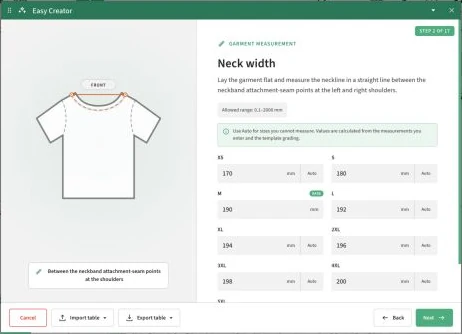
Easy Creator, integrado en la aplicación, ayuda a preparar las tallas sin cambiar manualmente cada punto del patrón. En las plantillas con asistente de medidas, define la talla base, los nombres y el orden de las demás tallas y recorre después las medidas ilustradas del producto.

Introduce los valores conocidos. Para los demás, utiliza Auto, que los calcula a partir de las medidas indicadas y el escalado de la plantilla. La tabla de medidas se puede exportar e importar en formato Excel, CSV o JSON. Al terminar, comprueba el resumen y elige Construir patrones.

Easy Creator con una ilustración de la medida de anchura del escote, la talla base y los botones Auto para las demás tallas.
El asistente de medidas muestra dónde medir y compara los valores de las tallas. La importación y exportación de la tabla están disponibles en la parte inferior.

Edición precisa de patrones y uniones

Trabaja en vista 2D, 3D o dividida. Los modos de trabajo separan la edición de la forma, la simetría, los márgenes, las tallas, la costura y los cordones. Así puedes centrarte en una etapa concreta de la construcción.

  • Forma: mueve puntos, aristas y manejadores de Bézier. Añade nuevas piezas, aberturas y líneas de pliegue marcado.
  • Referencia: añade tu imagen, ajusta su opacidad y calibra la escala con un segmento conocido. Controla las dimensiones en mm, cm o pulgadas.
  • Simetría y tallas: trabaja con reflejos, pliegues y superposiciones de tallas. Compara los valores en la tabla de escalado.
  • Costura: une aristas, dibuja líneas de costura y establece el sentido de emparejamiento. También puedes seleccionar uniones en 3D. El margen sigue siendo independiente de las líneas de costura.
  • Detalles de construcción: utiliza fijaciones puntuales, cremalleras, velcros, botones y broches de presión o corchetes y ojales. Los cordones pueden tener un perfil redondo, plano o de cadena, con anclajes en los patrones.
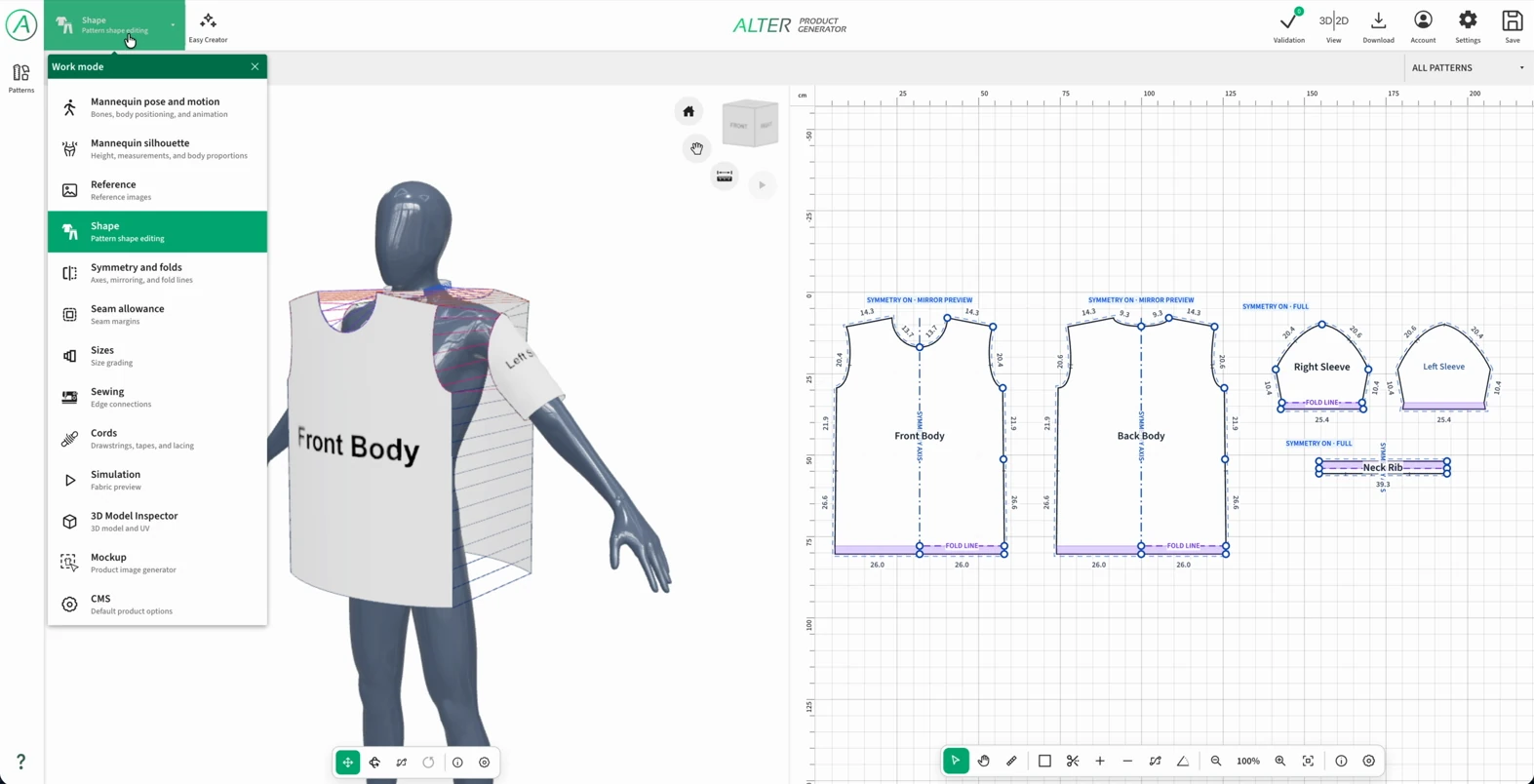
Editor de patrones: maniquí con paneles de camiseta, patrones 2D y menú de modos de trabajo abierto.
La vista 2D y 3D ayuda a relacionar cada patrón con su posición en el producto.

Crea productos para impresión AOP (all-over print)

Product Generator también permite preparar tus propios productos para impresión AOP. El diseño puede cubrir todas las piezas destinadas a impresión, como el delantero, la espalda y las mangas de una camiseta. El punto de partida son los patrones y las tallas preparados, a partir de los cuales se crean el modelo 3D y las áreas de impresión correspondientes a sus piezas.

Combina construcción y diseño gráfico: en el generador desarrollas el corte y la caída del tejido, y en Product Designer creas la composición sobre sus superficies. La vista previa 3D ayuda a evaluar la distribución de los motivos en todo el producto, incluso junto a las costuras.

  1. Prepara los patrones y las tallas en la plantilla y Easy Creator. Perfecciona la forma, los márgenes y las uniones de las piezas.
  2. Cose y coloca el tejido en la simulación y genera después el modelo 3D. Junto con él, Designer recibe las áreas de impresión derivadas de los patrones y sus tallas.
  3. En Designer, añade gráficos, texto o patrones repetidos sobre las superficies elegidas. Comprueba los límites, las dimensiones y la distribución de la impresión para cada talla. También puedes ofrecer el diseño preparado a tus clientes para que lo personalicen en Customizer.
  4. Utiliza el generador de mockups para mostrar el diseño desde distintos ángulos. Para la producción, descarga archivos independientes de las áreas de impresión en PNG, SVG o PDF desde el Gestor de impresión. Los patrones de confección se descargan por separado desde Product Generator.

Comprueba la caída del tejido con la simulación física

Une las aristas de los patrones e inicia la simulación. El motor cierra progresivamente las costuras y el tejido se coloca por efecto de la gravedad, el contacto con el maniquí y las propiedades de cada pieza. Puedes agarrar el tejido en 3D, corregir pliegues y comprobar el comportamiento del producto en movimiento antes de generar el modelo.

Prepara el maniquí, la complexión y el movimiento

En los modos Pose y movimiento del maniquí y Complexión del maniquí, adapta el cuerpo al producto. Establece la altura, las proporciones, una pose A o T o tu propia posición de los huesos. Para productos que no sean prendas, puedes utilizar un prisma rectangular con bordes redondeados o un cilindro de dimensiones regulables.

Elige una animación, como caminar, desfilar o correr, y ajusta su velocidad. El movimiento reproducido sin desplazamiento permite observar la reacción de la prenda. En los ajustes físicos puedes prever un tiempo de caída del tejido antes del movimiento y un inicio gradual de la animación.

  • Activa las regiones de colisión necesarias del maniquí y elige la calidad de su superficie de colisión.
  • Detén la simulación antes de cambiar la complexión, los huesos o la geometría del soporte. Estos cambios preparan una nueva situación inicial.

Un material físico independiente para cada pieza

El cuerpo, el canalé, la capucha y el forro pueden comportarse de manera diferente. Selecciona un patrón en el panel de física del material y ajusta sus parámetros. El material físico determina el comportamiento del tejido; el color, la textura y el brillo se trabajan por separado en las capas de Inspector.

Cada pieza tiene un perfil estático y otro animado independientes. Seleccionar el perfil que quieres editar no inicia la animación. Aplicar un preajuste cambia solo el perfil en edición; el otro conserva sus propios ajustes.

  • Crea y nombra tu propio material a partir del preajuste activo.
  • Copia secciones completas de ajustes entre patrones y perfiles para conseguir un comportamiento coherente entre varias piezas.
Preajustes como punto de partida para tu tejido
MaterialEfecto y ejemplo de uso
Suave y elásticoCaída fluida y formación fácil de pliegues, por ejemplo, para un punto suave.
Grueso y establePliegues más marcados y amplios y mayor estabilidad, por ejemplo, para el cuerpo de una sudadera.
Elástico según la direcciónElasticidad diferente de urdimbre y trama, útil para los tejidos de canalé, entre otros.
Compacto y poco elásticoConservación del volumen y resistencia a la deformación diagonal, por ejemplo, para un bolso.
Muy rígidoGran resistencia a la flexión y la deformación, por ejemplo, para una visera o una pieza reforzada.

Controla el estiramiento, los pliegues y la conservación de la forma

Las direcciones de urdimbre y trama se derivan del hilo recto o grainline de cada patrón. Su orientación es importante cuando el material se estira de forma diferente a lo largo y a lo ancho.

Principales parámetros físicos del material
AjusteQué cambia en el producto
Separación entre puntos de la mallaUna separación menor produce más puntos y pliegues más precisos, pero requiere más memoria y cálculos. El cambio exige reiniciar la simulación.
Estiramiento de urdimbre y tramaRegula la resistencia en las dos direcciones del tejido. El control común de rigidez cambia su intensidad conservando la proporción.
Resistencia al cizallamientoLimita la deformación diagonal por la que una parte de la malla adopta forma de rombo.
Flexión y pandeoLa rigidez de flexión influye en los pliegues. El umbral de pandeo y la rigidez posterior permiten ajustar la formación de dobleces más pronunciados.
ContracciónReduce las longitudes de reposo del material en la simulación. Permite obtener un ajuste más ceñido sin cambiar el patrón 2D ni las UV.
Conservación de la forma (Solidify)Ayuda a conservar la forma 3D inicial de una pieza, como un cuello alzado o una visera. Es un parámetro físico; el grosor de la malla final se ajusta por separado con el modificador Solidify en Inspector.
Estabilización tras la colocaciónMemoriza la forma después de un tiempo definido y la mantiene con la fuerza elegida. Limita las deformaciones posteriores conservando las colisiones y el movimiento transmitido por el maniquí.
Gravedad, masa y amortiguaciónAjustan la caída, la contribución de cada pieza al movimiento de los paneles cosidos y la atenuación de las oscilaciones. Una gravedad nula no desactiva el viento ni las colisiones.
Presión (Pressure)Actúa perpendicularmente a la superficie, en uno u otro sentido según el signo. Con dos capas correctamente cosidas permite obtener un cojín abombado o una cámara de plumón.
Límites de deformaciónEl desplazamiento máximo por paso y el alargamiento de la malla ayudan a limitar las correcciones bruscas y el estiramiento excesivo.
Separación y fricciónDefinen por separado la distancia al maniquí y entre las capas de tejido. La fricción determina la facilidad de deslizamiento sobre la superficie.
Contacto durante el movimientoLa respuesta de colisión, la adherencia, la amortiguación del contacto y la transmisión del movimiento del maniquí permiten ajustar cómo sigue la prenda la animación.

Configura la costura, las fuerzas y la calidad de toda la escena

El panel de física de la escena complementa los materiales de cada patrón. Úsalo para controlar la unión de las piezas, las fuerzas externas y el coste de cálculo.

Ajustes de la escena y sus usos
ÁreaControl disponible
CosturaFuerza de acercamiento de las piezas, distancia objetivo de costura, tiempo de cosido y retraso e incremento gradual de la gravedad. Ayudan a unir primero los paneles y después dejarlos caer.
Física del maniquíColisión con la superficie, margen respecto a ella y cápsulas auxiliares de colisión.
Campo gravitatorioDirección de la fuerza, incluida una dirección propia establecida con ángulos o un manipulador. Su intensidad sobre el material se ajusta en el perfil del patrón correspondiente.
VientoIntensidad, dirección, ciclo de ráfagas y turbulencia. Permite evaluar la ondulación y la respuesta de las partes sueltas del producto.
CalidadCompleta, Equilibrada o Rápida, por separado para el tejido y los cordones. Los cambios se aplican durante la simulación.
Cálculos de simulaciónEl número de pasos por segundo, el límite de recuperación de tiempo y las correcciones de estiramiento permiten ajustar la estabilidad y la carga del dispositivo.
Inicio de la animaciónTiempo de caída del tejido previo al movimiento y puesta en marcha gradual.

Agarra el tejido y sujétalo en los puntos elegidos

Tras iniciar Simular, puedes arrastrar directamente el tejido en la vista 3D: separar la camiseta del torso, corregir un pliegue o ayudar a colocar las piezas alrededor del cuerpo. Las herramientas de sujeción permiten mantener el resultado mientras sigues trabajando.

Agarre del tejido

Arrastra la parte elegida del material durante la simulación activa.

  • Corrige la disposición local y observa la reacción de las demás piezas cosidas.
  • Al soltarlo, el tejido sigue reaccionando a las fuerzas, las colisiones y el perfil de material asignado.

Alfileres al mundo o al maniquí

Añade alfileres durante la simulación activa y define cómo sujetar el tejido.

  • Rígido en el mundo mantiene una posición fija en la escena; Suave permite una flexión gradual y Elástico ofrece una sujeción elástica.
  • Rígido en el maniquí sigue su movimiento.
  • Mueve y elimina los alfileres y ajusta su fuerza y radio de influencia.

Sujeciones puntuales y perimetrales

Une el tejido a un punto, un perímetro o una parte de arco del maniquí, por ejemplo, en la cintura, las caderas o un tirante.

  • Elige una arista o una sección interior del patrón. Una sujeción puede abarcar varias piezas.
  • Ajusta la holgura, la fuerza, la suavidad, el radio de influencia y la separación del cuerpo.
  • Prepara la posición y el número de puntos antes de empezar; puedes corregir la fuerza y los parámetros de ajuste durante la simulación.

Fijaciones tejido-tejido

Une dos puntos del tejido para mantener juntas localmente partes del producto.

  • Se añaden en el modo Costura, arrastrando entre puntos de los patrones.
  • Las fijaciones se guardan en el proyecto y siguen siendo editables tras detener la simulación.
  • Ajusta la fuerza y el radio para controlar la unión local.
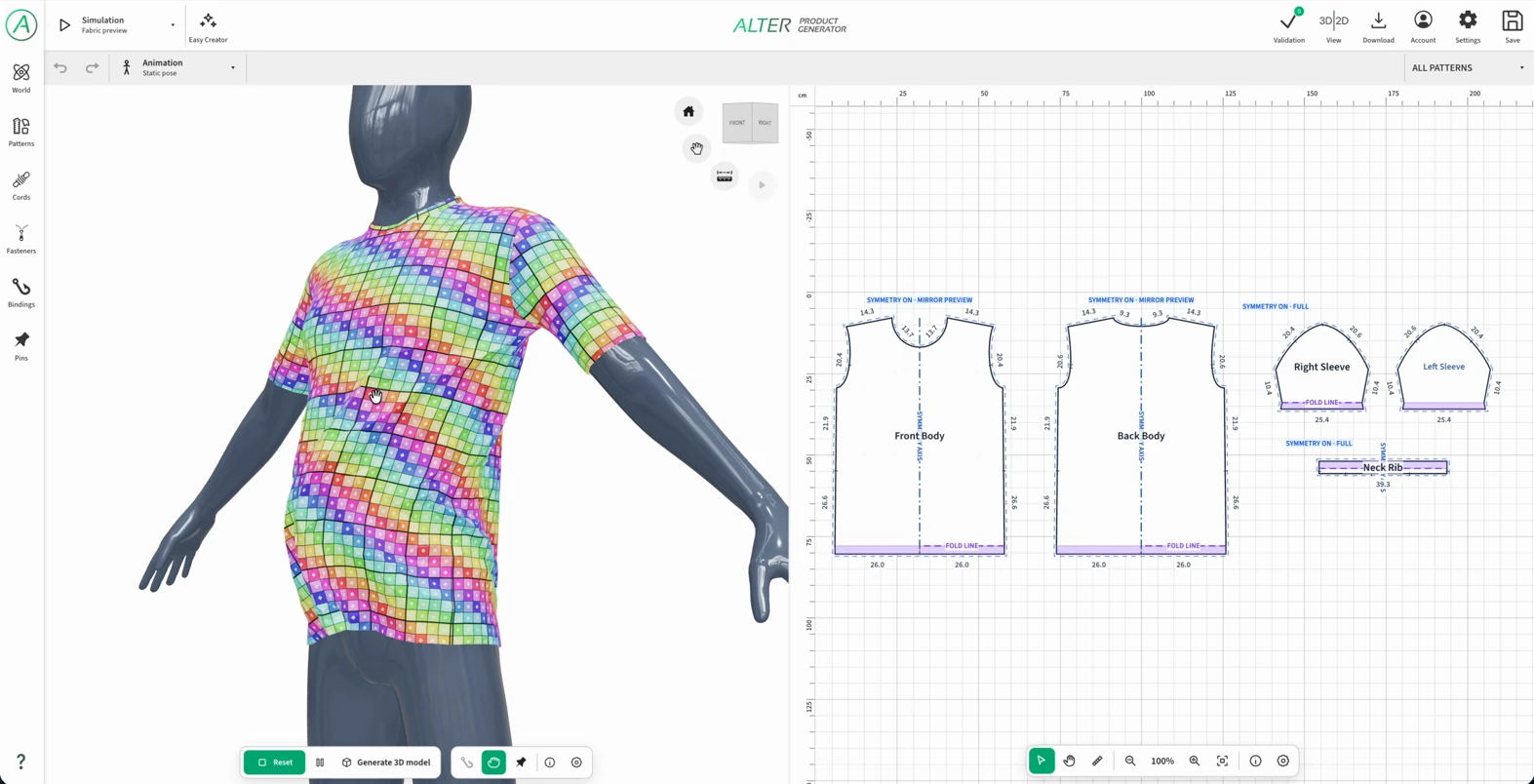
Simulación interactiva de una camiseta sobre un maniquí en Product Generator.
Vista de la simulación de la camiseta preparada. La caída del tejido puede perfeccionarse agarrándolo y arrastrándolo.

Corrige la disposición sin empezar todo de nuevo

Pausa y reanuda la simulación; para volver a la disposición inicial, utiliza el restablecimiento. La mayoría de los ajustes del material se sincronizan en directo sin restablecer posiciones, costuras ni alfileres.

  • Restablecer un solo patrón permite corregir una pieza conservando la disposición de las demás y sus sujeciones.
  • Nueva forma memoriza la forma actual de la pieza para estabilizarla. La referencia se mantiene hasta restablecerla o reiniciar la simulación.
  • Activa las vistas de la malla triangular, el damero UV de colores, las líneas de costura, los huesos y las regiones de colisión para evaluar mejor el resultado.
  • Cambiar la separación entre puntos reconstruye la malla y exige reiniciar. Cambiar solo la calidad de cálculo no reconstruye la geometría.

Simula también cordones, cintas y cadenas

Los elementos preparados en el modo Cordones tienen su propio panel físico. Puedes elegir un preajuste suave, estable o rígido y crear después uno propio. El preajuste físico no cambia el trazado, las dimensiones, la longitud, la holgura ni los anclajes.

  • Establece la gravedad, la amortiguación, la elasticidad y la flexibilidad, así como el número de iteraciones del cálculo.
  • Elige el contacto con el maniquí y con piezas concretas del patrón. Ajusta la fricción, la separación y la amortiguación del contacto y los impactos.
  • Corrige los parámetros físicos en directo o restablece un cordón individual. Cambiar la resolución de su malla requiere detener la simulación.

Proceso práctico: de los paneles de la camiseta a la disposición final

En el primer producto, perfecciona sucesivamente la construcción, el contacto y el movimiento. Así es más fácil reconocer qué ajuste influye en el resultado.

  1. Define la complexión y la pose, distribuye las piezas alrededor del maniquí y comprueba el sentido de las uniones en el modo Costura.
  2. Asigna materiales por separado al cuerpo, las mangas y los canalés. Elige la separación entre puntos antes de empezar.
  3. Inicia Simular y observa cómo se cierran las costuras. Ajusta el tiempo de cosido y el inicio de la gravedad si las piezas caen antes de llegar a unirse.
  4. Agarra el tejido para corregir pliegues y separarlo donde sea necesario. Utiliza alfileres o sujeciones para mantener el punto elegido.
  5. Comprueba las separaciones y la fricción y después la animación elegida. Evalúa el comportamiento tanto en reposo como en movimiento.
  6. Cuando la disposición esté lista, utiliza Generar modelo 3D y pasa a Inspector.

Conserva la disposición como modelo estático o animado

Cuando la disposición esté lista en la simulación activa, elige Generar modelo 3D. Sin una animación seleccionada, guardarás un modelo estático. Para una animación, la ventana Bake permite definir FPS, ciclos de estabilización y ciclos de grabación.

Bake guarda las formas sucesivas de la malla como fotogramas de animación. Después puedes reproducir el movimiento guardado en Inspector sin recalcular la física. La exportación del modelo animado transfiere el resultado grabado; los ajustes y cálculos de la simulación permanecen en el proyecto del generador.

Perfecciona la geometría en 3D Model Inspector

Inspector combina la vista del modelo 3D, las UV y el árbol de la escena. Selecciona una pieza del modelo para trabajar su geometría y su superficie.

Modelo, UV y animaciones guardadas

Evalúa el volumen desde distintos ángulos y comprueba las áreas UV correspondientes. El panel de modelos separa las versiones estáticas, animadas y las variantes de calidad. Puedes reproducir la animación en la línea de tiempo y perfeccionar la fluidez del bucle.

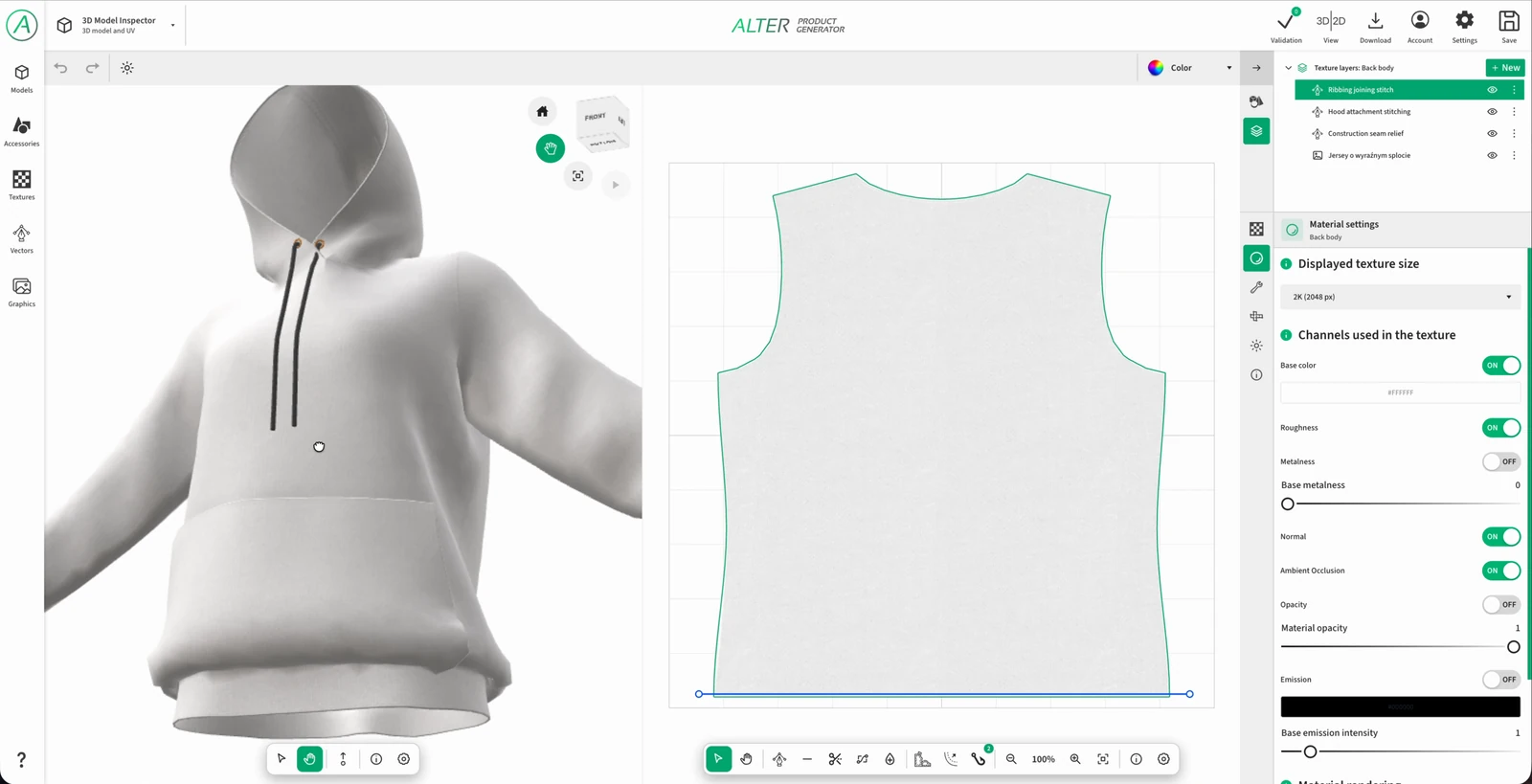
3D Model Inspector: sudadera blanca con capucha, UV del panel trasero, capas de textura y ajustes del material.
Modelo de sudadera generado en Inspector. Esta etapa perfecciona la superficie y la geometría antes de usarlas en diseños y mockups.

Modificadores de geometría

Los modificadores actúan sobre la parte seleccionada de la malla. Puedes decidir por separado si el efecto aparece en la vista previa y si se incluye en la exportación.

Modificadores disponibles para el modelo
ModificadorUso
Predicted SizePrepara la talla de destino a partir de los patrones y su escalado, manteniendo la disposición del modelo base. Requiere un Bake con los datos adecuados; también ofrece alineación de costuras y relajación.
Subdivision SurfaceAumenta la densidad de la malla y suaviza la superficie. Los niveles de vista previa 0-2 permiten adaptar el detalle al coste de cálculo.
Corrective SmoothSuaviza las irregularidades. Puedes definir la intensidad, el número de iteraciones y el método de suavizado Simple o Length Weight.
SolidifyDa grosor al tejido, redondea los bordes y permite elegir si el grosor se crea hacia dentro o hacia fuera. Permite omitir los rebordes en las aristas cosidas.

Precalculado de sombras de contacto AO

La herramienta independiente Precalcular AO calcula sombras a partir de la geometría de la escena. Eliges los objetos, la resolución, el número de muestras y el alcance. El resultado se coloca en la capa Sombras precalculadas. Es útil para resaltar el contacto y los huecos entre piezas del producto.

Tipos de capas y construcción del material

Selecciona una pieza del modelo en Escena y ve a Capas. El material puede combinar varios tipos de capas: color base, imagen, texto, pintura, tejido procedural y costura vectorial. Cada una sigue siendo un elemento independiente que puedes editar después.

Seis tipos de capas: qué puedes crear con ellos

Usa el botón Nueva en el panel de capas de textura de la pieza elegida. El tipo de capa define la fuente de la imagen y sus herramientas de edición.

Imagen

Utiliza como fuente de textura una imagen de un archivo o de la biblioteca. Puede ser un gráfico, un diseño de impresión o un mapa de material ya preparado.

  • Añade o Cambia la imagen en la ranura del canal; arrastra un recurso a la ranura correspondiente.
  • Posición, escala, rotación, repetición, separación y recorte de la imagen sobre las UV.
  • Opacidad y fusión independientes por canal; las ranuras de textura también ofrecen una pila de modificadores y la descarga de la imagen.
  • Ejemplo: un logotipo en el delantero de una sudadera o una fotografía de textura asignada al color del material.

Relleno

Aplica un color uniforme o un degradado y valores constantes en los canales de material seleccionados.

  • Color uniforme, degradado lineal o radial.
  • Puntos de color del degradado, sus posiciones y ángulo; centro y radio para el radial.
  • Valores independientes de los canales, como rugosidad, metalicidad y emisión, con su opacidad y fusión.
  • Ejemplo: color base de una camiseta, transición de color o zona con otro brillo delimitada por una máscara.

Texto

Crea un texto editable sobre la superficie del modelo.

  • Contenido, selección y búsqueda de fuente, filtros de estilo y juego de caracteres.
  • Tamaño, alineación, espaciado de letras, altura de línea, mayúsculas y minúsculas, negrita, cursiva, subrayado y tachado.
  • Forma Normal, Arco, Puente o Perspectiva.
  • Color o degradado del texto; valores de otros canales activos; transformación sobre las UV.
  • Ejemplo: nombre de colección en arco o número en la espalda; rugosidad del texto definida por separado del tejido.

Pincel

Guarda trazos pintados y estampaciones como una capa independiente del material. Permite añadir color y efectos locales de relieve y superficie.

  • Pincel y borrador en la vista UV; preajustes redondo suave/duro, aerógrafo, rotulador, pincel seco, caligráfico y cuadrado plano.
  • Preajustes Crease, Fold y Wrinkles para arrugas y pliegues locales en los mapas de superficie.
  • Tamaño, dureza, Flow, Spacing, suavizado del trazo, forma/proporción y rotación de la estampación, orientación según la dirección del trazo.
  • Para los preajustes compatibles: Focal Shift, intensidad Z, afinado de los extremos, separación y número de pliegues.
  • Ejemplo: desgaste suave del color, sombra local o pequeña arruga en una manga.
  • El relieve se crea en los mapas de superficie; la disposición del tejido se perfecciona en la simulación.

Patrón procedural

Calcula una estructura repetitiva de material a partir de parámetros o de un grafo, sin pintar a mano cada fibra.

  • Selección de un preajuste o un patrón propio; los ajustes de escala, colores, contraste e irregularidad dependen de la receta.
  • Rugosidad, metalicidad, intensidad del mapa de normales y AO.
  • Los parámetros rápidos de la receta y Editar grafo de bloques permiten desarrollar tu propia estructura; puedes guardar tu patrón.
  • Transformación y repetición sobre las UV.
  • Ejemplo: jersey en el cuerpo de la camiseta y canalé 1×1 en el cuello; denim con urdimbre y trama contrastadas.

Vector

Crea trazados y formas cerradas editables. Un trazado puede tener un contorno simple, relleno o puntada procedural con relieve de superficie.

  • Pluma, puntos y manejadores de Bézier, corte de trazados y relleno de regiones cerradas.
  • Contorno, relleno y puntadas procedurales con control independiente de color, grosor, brillo y relieve.
  • Vincularlo a puntos o a una línea del patrón ayuda a situar el detalle junto a su borde.
  • Ejemplo: pespunte del cuello o remallado a lo largo del dobladillo.

Color, brillo, relieve y transparencia

Una capa puede actuar sobre canales concretos del material. Su disponibilidad depende del tipo de capa y de los ajustes del material. Primero activa el canal necesario en el material y después ajústalo en la capa. Desactivar el canal conserva sus datos.

Canales del material y su efecto en el producto
CanalQué obtienes
Color / Base ColorColor del tejido, la impresión, el texto o el detalle. Cambiar el color no tiene por qué alterar el brillo ni el relieve.
RoughnessRugosidad: desde un brillo nítido hasta un reflejo difuso y mate. Útil para distinguir tejido, pintura y detalles lisos.
Metalness / MetallicCarácter metálico de la superficie. Puedes diferenciar la apariencia de un detalle metálico del material del producto.
NormalRelieve aparente: trama, fibras finas, puntadas o arrugas visibles con la iluminación de la superficie.
AOOscurecimiento local de huecos y contactos que mejora la percepción de la textura.
OpacityVisibilidad y transparencia de la superficie, por ejemplo, aberturas en una malla de material preparada adecuadamente.
EmissiveColor de emisión de la superficie. Disponible en las capas y los grafos compatibles.

Orden, fusión y repetición

Nombra las capas, cambia su orden, ocúltalas y cópialas. Los grupos ayudan a organizar y ocultar conjuntamente elementos como la impresión, las costuras y las marcas de desgaste. Puedes añadir una máscara común al grupo.

En los ajustes de la ranura del canal, define la opacidad y el modo de fusión: Normal, Multiply, Screen, Overlay o Soft Light. Por ejemplo, Multiply en el canal de color permite superponer marcas de desgaste oscuras al tejido.

Imagen, Texto, Pincel, Patrón procedural y Vector tienen posición, escala X/Y, rotación, repetición y separación. Imagen también permite recortar la fuente. Relleno tiene sus propios ajustes de degradado.

Máscaras de capas y grupos

Añade una máscara desde el menú de la capa o del grupo. Su fuente puede ser cualquiera de los seis tipos: Imagen, Relleno, Texto, Pincel, Patrón procedural o Vector. Elige Canales enmascarados para limitar, por ejemplo, solo el color o solo el brillo.

  • El blanco revela, el negro oculta y el gris deja pasar parcialmente el contenido. La opción Invertir máscara invierte su efecto.
  • Una máscara de pincel permite eliminar parte de una mancha; una vectorial limita el brillo a una forma precisa; una máscara de grupo abarca varias capas a la vez.
  • Los píxeles transparentes fuera de la máscara pintada dejan visible el contenido. Varias máscaras se combinan mediante su intersección.

Puntadas, ribetes y fruncidos vectoriales

El vector define el recorrido del detalle y el preajuste describe cómo se dibuja. Así puedes controlar por separado el ribete del cuello, el dobladillo de la manga, el remallado y el relieve de la unión del tejido.

  • Puntada recta: segmentos uniformes de hilo; ajusta longitud, separación, grosor y color. En la plantilla de camiseta la utiliza la capa Puntada del cuello.
  • Zigzag y remallado: elige el preajuste adecuado. El remallado ofrece el número y la separación de las líneas de aguja y la altura del zigzag; la capa Remallado del dobladillo inferior es un vector de este tipo.
  • Puntadas manuales: hilván, pespunte, punto de cruz y festón ofrecen distintos ritmos y acabados sobre el mismo trazado.
  • Unión de tejido - hendidura / elevación: ajusta la anchura y el signo del perfil, la suavidad de transición, la asimetría y el surco de contacto. Crea un relieve visual de la unión de dos piezas.
  • Pliegues - fruncido de cintura: ajusta la longitud, el grosor, la separación, la profundidad y la irregularidad de los pliegues; el efecto de superficie sirve para cinturas y canalés.
  • Vinculación al patrón: copia una arista o selecciona los puntos que se siguen. Define la separación, el sentido y el seguimiento de posiciones o manejadores de Bézier para que el detalle acompañe los cambios del patrón.

Modificadores de tus propias imágenes

Añade un modificador en los ajustes de la ranura de imagen. Puedes desactivarlo o eliminarlo y descargar la imagen procesada. Así preparas la textura original sin cambiar las otras capas del material.

  • Filtros de imagen: exposición, gamma, contraste, brillo, tono y saturación, colorización, blanco y negro y umbral.
  • Generador de mapas PBR: prepara los canales Opacity, Roughness, Metalness, Normal y AO a partir de una imagen, con ajustes independientes por salida. El AO de una imagen es un proceso distinto del precalculado de sombras a partir de la geometría.
  • Generador seamless: reduce la visibilidad de las uniones de una textura repetida. Ofrece desplazamiento, fusión de bordes, desplazamiento multibanda, parches dispersos, Graph-cut + multiband e Image quilting, entre otros.

Grafos de patrones: bloques, conexiones y efectos preparados

El grafo describe cómo se crea una textura procedural. Los bloques generan la estructura, transforman las coordenadas, combinan las máscaras y asignan colores; el resultado alimenta los canales del material. Cambiar un parámetro puede actualizar todo el patrón y su vista previa.

Abre el grafo y descubre cómo se construye el material

En la capa Patrón procedural, elige una receta existente o Crear nuevo y después Editar grafo de bloques. A la izquierda está la biblioteca de bloques, en el centro las conexiones y a la derecha la vista previa del material o de su canal. Puedes ver el material sobre una esfera, un cubo y un plano.

La biblioteca combina tres niveles de trabajo: nodos básicos que realizan una operación, generadores y módulos que construyen estructuras más complejas y recetas de materiales preparadas. Puedes añadir una receta al grafo o expandirla y modificar su interior.

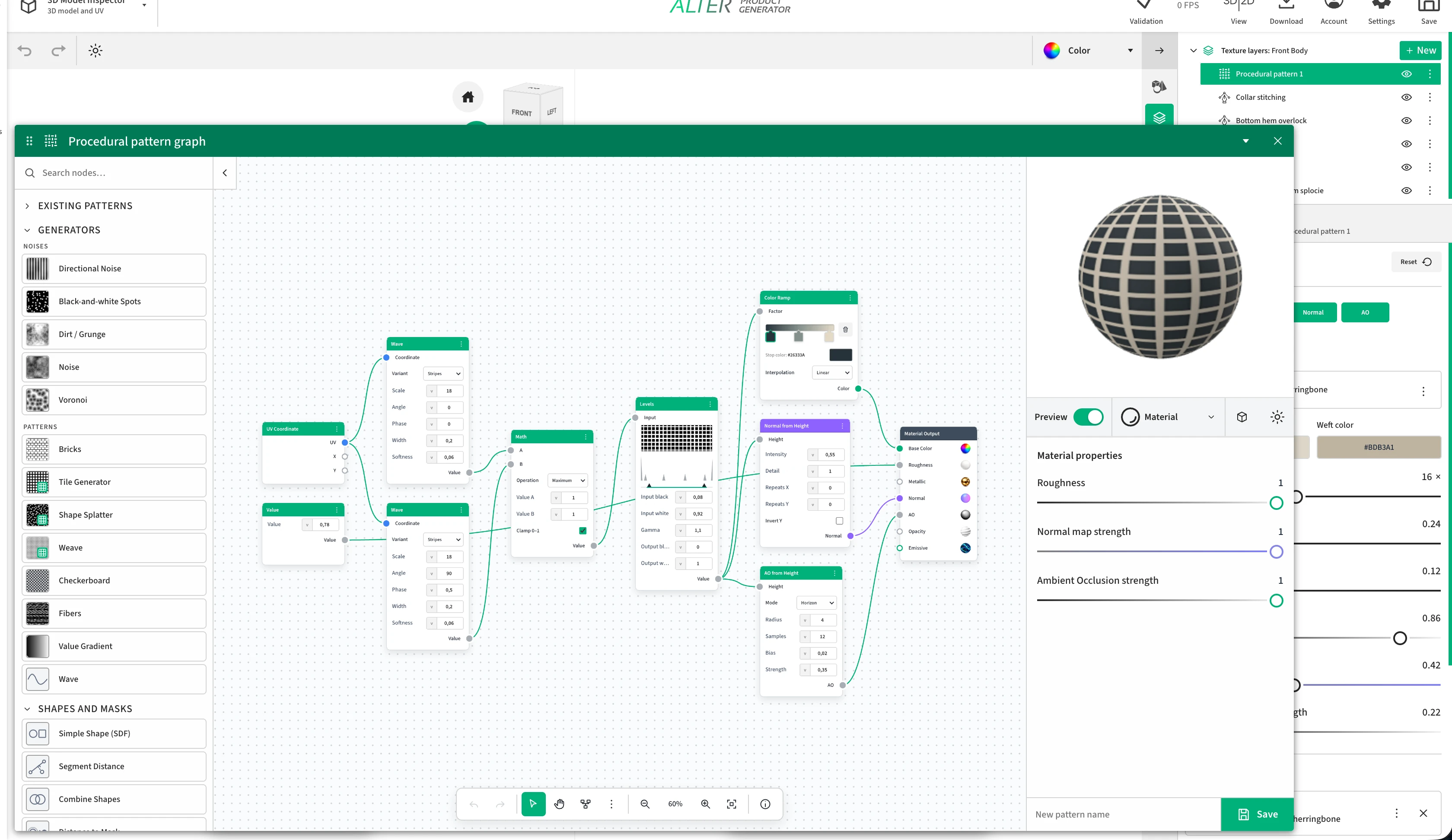
Editor de grafo de patrón procedural en Alter Product: biblioteca de generadores, dos bloques Wave conectados a los canales del material mediante Math y Levels y vista previa de la cuadrícula en una esfera.
Grafo real de la captura proporcionada: dos ondas construyen una cuadrícula que alimenta el color, Normal y AO. A la derecha se muestra el resultado; al fondo, la pila de capas del material con patrón y puntadas.

Ejemplo de la captura: cuadrícula con color y relieve

Dos ondas en direcciones perpendiculares crean una cuadrícula regular. Después, esa misma estructura controla el color y la superficie del material.

  1. UV Coordinate proporciona coordenadas comunes a dos bloques Wave. Define la dirección horizontal en uno y la vertical en el otro.
  2. Math en modo Maximum combina los resultados de las ondas. Cambiar la escala hace más densa la cuadrícula; Width y Softness cambian la anchura y suavidad de las líneas.
  3. Levels ajusta el rango de luminosidad y el contraste. Color Ramp asigna colores a la estructura y los transmite a Base Color.
  4. Normal from Height utiliza la misma estructura como relieve en el canal Normal, mientras que AO from Height destaca las hendiduras en AO.
  5. Value proporciona una rugosidad constante a Roughness. En la vista previa puedes evaluar juntos el color, los reflejos y la definición de la superficie.

Catálogo de bloques y generadores: ajustes y resultados

Elige un grupo y despliega su descripción. Los nombres ingleses facilitan encontrar los mismos bloques en la interfaz. Cada entrada incluye las entradas, los ajustes principales, el resultado y un ejemplo de uso.

Generadores: ruidos

Los ruidos y sus familias proporcionan mapas irregulares para el color, las máscaras, la altura y la rugosidad. La semilla permite recuperar la misma distribución.

Ruido / Noise

Entradas
Coordenadas (vector 2D).
Ajustes
Perlin, fBm, Crestas, Blanco o Gaussiano; escala y semilla. fBm y Crestas también ofrecen detalle, rugosidad y lacunaridad. Una versión anterior del grafo puede mostrar el periodo X/Y.
Resultado
Mapa de valores irregulares; su carácter varía entre cambios suaves y ruido fino según la variante.
Uso
Romper la uniformidad de una superficie, variar la rugosidad o crear la base de una máscara o un mapa de altura.

Voronoi

Entradas
Coordenadas (vector 2D).
Ajustes
Modo Distancia, Borde o Celdas; distancia Euclídea, Manhattan o Chebyshev; escala, aleatoriedad y semilla.
Resultado
Mapa de distancia a los puntos, límites de celdas o valores de celdas.
Uso
Poros, granulado, diseños celulares y divisiones irregulares de la superficie.

Ruido direccional / Directional Noise

Entradas
Coordenadas UV; al añadir la familia también se crea un nodo UV auxiliar.
Ajustes
Cuatro variantes Ruido direccional 1-4; escala, ángulo y semilla.
Resultado
Ruido direccional como mapa de valores.
Uso
Vetas, textura estirada y variaciones direccionales de color, altura o brillo.

Manchas en blanco y negro / Black-and-white Spots

Entradas
Coordenadas UV; al añadir la familia también se crea un nodo UV auxiliar.
Ajustes
Tres variantes de manchas; escala, umbral y semilla.
Resultado
Mapa contrastado de manchas irregulares.
Uso
Cambio local de color, enmascarado de suciedad o selección de áreas con distinta rugosidad.

Suciedad / Grunge

Entradas
Coordenadas UV; al añadir la familia también se crea un nodo UV auxiliar.
Ajustes
Suciedad 1-3 y Grunge - hormigón, chorretones, manchas y arañazos. Escala y semilla; según la variante, también detalle, rugosidad, lacunaridad, umbral y ángulo.
Resultado
Mapa irregular de marcas y variaciones de superficie.
Uso
Desgaste y suciedad ligeros, ruptura de un brillo uniforme o marcas en la superficie del producto.
Generadores: patrones

Motivos regulares y recetas iniciales de patrones. El generador produce una señal que puedes colorear, transformar y utilizar en varios canales del material.

Damero / Checkerboard

Entradas
Coordenadas (vector 2D).
Ajustes
Dos colores, escala general, escala X/Y y rotación.
Resultado
Damero regular de colores.
Uso
Cuadrícula, patrón alterno o comprobación clara de la escala y el estiramiento de las UV.

Fibers

Entradas
Sin entradas; el patrón o el valor se crea en este nodo.
Ajustes
Fibras 1 o Fibras 2; densidad, longitud, anchura, ondulación, irregularidad, ángulo y semilla.
Resultado
Bandas claras y oscuras similares a fibras, como un único mapa de valores.
Uso
Textura fina de hilo o pelusa, o variaciones direccionales de altura y rugosidad.

Degradado de valores / Value Gradient

Entradas
Sin entradas; el patrón o el valor se crea en este nodo.
Ajustes
Modo Lineal, Diagonal, Cuadrado, Radial o Esférico; repeticiones y ángulo, o centro y radio, según el modo.
Resultado
Distribución gradual de valores, sin una paleta de colores preparada.
Uso
Máscara de transición entre materiales, aclarado de una parte del patrón o entrada para Mapa de colores.

Onda / Wave

Entradas
Coordenadas (vector 2D).
Ajustes
Bandas, Sinusoidal o Triangular; escala, ángulo y fase. Para Bandas, también anchura y suavidad.
Resultado
Bandas u ondas repetitivas como mapa de valores.
Uso
Rayas, nervaduras, dirección del tejido y, al combinar dos direcciones, cuadrícula.

Ladrillos / Bricks

Entradas
Sin puertos de entrada; la distribución se crea en el generador.
Ajustes
Columnas, filas, desplazamiento de filas, junta y redondeo.
Resultado
Mapa de elementos rectangulares repetidos y separados por juntas.
Uso
Diseño de ladrillos o baldosas, segmentos regulares y máscara de las zonas entre ellos.

Generador de mosaicos / Tile Generator

Entradas
Grafo preparado sin entradas externas; internamente: UV → Coordenadas de mosaico → Forma simple.
Ajustes
Abre el grafo para cambiar las columnas, las filas y la semilla de la cuadrícula, además del tipo, el tamaño y la suavidad de la forma. La receta no tiene controles rápidos independientes.
Resultado
Máscara de una forma repetida regularmente; el patrón inicial son mosaicos rectangulares con transiciones redondeadas.
Uso
Puntos regulares, mosaicos y motivos repetidos construidos a partir de una forma simple.

Dispersión / Shape Splatter

Entradas
Grafo preparado sin entradas externas; internamente: UV → Voronoi → Mapeado de rango.
Ajustes
Abre el grafo: la escala, la aleatoriedad y la semilla de Voronoi y el rango de mapeado determinan el tamaño y la distribución de las manchas.
Resultado
Mapa de manchas dispersas derivado de la distancia Voronoi.
Uso
Puntos irregulares, poros y máscaras moteadas. Esta receta no dispersa objetos ni imágenes arbitrarios.

Tejido / Weave

Entradas
Grafo preparado sin entradas externas; UV alimenta dos Ondas perpendiculares combinadas con la operación Máximo.
Ajustes
Abre el grafo para cambiar los parámetros de ambas Ondas y cómo se combinan.
Resultado
Mapa inicial de ondas cruzadas; una salida de valor.
Uso
Base de cuadrícula y estructura direccional para seguir desarrollando. Los grafos completos de algodón y punto son recetas de materiales independientes.
Formas y máscaras

Formas matemáticas y máscaras. El campo de distancia describe la posición respecto al borde; la máscara lo transforma en una cobertura utilizable.

Forma simple (Shape SDF) / Simple Shape (SDF)

Entradas
Coordenadas (vector 2D).
Ajustes
Círculo, Elipse, Rectángulo, Mancha gaussiana, Estrella, Polígono, Línea, Segmento o Anillo. Según la forma: centro, tamaño, radio, extremos, grosor, número de puntas o lados, rotación, suavidad y atenuación.
Resultado
Dos salidas: el campo de distancia Distance y la máscara preparada Mask de la forma seleccionada.
Uso
Mallas, puntos, baldosas, contornos y otros elementos de patrón; el campo de distancia se puede seguir combinando con operaciones SDF.

Distancia al segmento / Segment Distance

Entradas
Coordenadas (vector 2D); punto inicial (vector 2D); punto final (vector 2D).
Ajustes
Coordenadas del inicio y el final cuando no están conectadas a los puertos.
Resultado
Distancia de cada punto al segmento.
Uso
Dibujar líneas, hilos y uniones; la anchura y suavidad se pueden definir con el siguiente nodo Máscara desde distancia.

Combinar formas / Combine Shapes

Entradas
A (valor o mapa de valores); B (valor o mapa de valores).
Ajustes
Unión, Intersección, Restar, Unión suave, Intersección suave o Resta suave; valores A/B y suavidad para las operaciones suaves.
Resultado
Campo de distancia combinado, listo para convertirlo en máscara.
Uso
Unir motivos, recortar aberturas y crear transiciones suaves entre formas.

Máscara desde distancia / Distance to Mask

Entradas
Campo de distancia (valor o mapa de valores).
Ajustes
Relleno o Contorno, suavidad del borde, grosor del contorno e inversión.
Resultado
Máscara de valores a partir del campo de distancia.
Uso
Convertir la geometría matemática en un motivo relleno, un contorno o una máscara de transparencia.
Coordenadas y transformaciones

Las coordenadas determinan dónde se muestrea el patrón. Estos bloques distribuyen las repeticiones, cambian la posición y deforman la textura.

Coordenadas UV / UV Coordinates

Entradas
Sin entradas; el patrón o el valor se crea en este nodo.
Ajustes
Sin parámetros adicionales.
Resultado
Vector de coordenadas UV y valores X e Y independientes.
Uso
Sistema de coordenadas común para varios generadores y punto de partida de tu propio patrón.

Coordenadas de mosaico / Tile Coordinates

Entradas
Coordenadas (vector 2D).
Ajustes
Número de columnas y filas, y semilla.
Resultado
Coordenadas locales y centradas en el mosaico, índice de celda y su valor aleatorio.
Uso
Repetir un pequeño motivo en una cuadrícula y variar individualmente cada celda.

Combinar X/Y / Combine X/Y

Entradas
X (valor o mapa de valores); Y (valor o mapa de valores).
Ajustes
Valores X e Y cuando no están conectados a los puertos.
Resultado
Vector formado por dos valores.
Uso
Crear coordenadas, desplazamientos y puntos propios para los nodos siguientes.

Separar X/Y / Separate X/Y

Entradas
Vector (vector 2D).
Ajustes
Sin parámetros adicionales.
Resultado
Dos valores independientes X e Y del vector de entrada.
Uso
Tratamiento independiente de los ejes, máscaras horizontales y verticales y cálculos dependientes de la posición.

Transformación 2D / 2D Transform

Entradas
Señal de entrada (tipo adaptado a la conexión).
Ajustes
Escala X/Y, desplazamiento X/Y y rotación.
Resultado
Patrón o coordenadas escalados, desplazados o girados.
Uso
Ajustar el tamaño y la dirección del motivo sin reconstruir su generador.

Deformación / Warp

Entradas
Señal de entrada (tipo adaptado a la conexión); mapa de deformación (valor o mapa de valores).
Ajustes
Intensidad y ángulo de la deformación.
Resultado
Patrón de entrada deformado según el mapa Distortion.
Uso
Hilos ondulados, bandas irregulares y desviaciones orgánicas de un patrón regular.
Matemáticas y lógica

Cálculos con números, vectores y mapas completos. Sirven para controlar el patrón y construir máscaras y relaciones entre sus partes.

Valor constante / Constant Value

Entradas
Sin entradas; el patrón o el valor se crea en este nodo.
Ajustes
Un valor constante.
Resultado
El mismo número en toda el área de la textura.
Uso
Rugosidad o metalicidad constante, o parámetro común para varias conexiones.

Matemáticas / Math

Entradas
A (valor o mapa de valores); B (valor o mapa de valores).
Ajustes
Multiplicar, Sumar, Restar, Dividir, Potencia, Valor absoluto, Seno, Coseno, Módulo, Redondear hacia abajo, Smoothstep, Comparar, Menor que, Mayor que, Mínimo o Máximo. Valores A/B, Epsilon para Smoothstep y Comparar, y opción Limitar a 0-1.
Resultado
Resultado del cálculo sobre valores o mapas completos de valores.
Uso
Escalar la intensidad de un efecto, combinar alturas, crear repeticiones periódicas y aplicar umbrales a máscaras.

Matemáticas vectoriales / Vector Math

Entradas
A (vector 2D); B (vector 2D); escala (valor o mapa de valores).
Ajustes
Sumar, Restar, Multiplicar, Dividir, Escala, Girar, Normalizar, Redondear hacia abajo, Redondear hacia arriba, Parte fraccionaria, Valor absoluto, Mínimo, Máximo, Longitud, Distancia, Producto escalar o Ángulo. Componentes A/B y escala o ángulo para la operación correspondiente.
Resultado
Resultado vectorial y salida numérica, útiles según la operación.
Uso
Sistemas de coordenadas propios, desplazamientos de celdas, rotaciones y cálculos de distancia.

Comparación / Compare

Entradas
A (valor o mapa de valores); B (valor o mapa de valores).
Ajustes
Igual, Distinto, Menor que, Menor o igual, Mayor que o Mayor o igual; valores A/B y Epsilon.
Resultado
Máscara del resultado de comparar dos valores.
Uso
Seleccionar partes del patrón según un umbral, separar celdas y crear condiciones para fusiones posteriores.

Transición suave / Smoothstep

Entradas
Valor (valor o mapa de valores); primer borde (valor o mapa de valores); segundo borde (valor o mapa de valores).
Ajustes
Valor, Borde 0 y Borde 1 cuando no están conectados.
Resultado
Transición suave entre cero y uno en un intervalo definido.
Uso
Bordes suaves de manchas, máscaras suavizadas y desvanecimiento controlado del efecto.

Mapeado de rango / Map Range

Entradas
Señal de entrada (valor o mapa de valores); mínimo de entrada (valor o mapa de valores); máximo de entrada (valor o mapa de valores); mínimo de salida (valor o mapa de valores); máximo de salida (valor o mapa de valores).
Ajustes
Mínimo y máximo de entrada y salida; interpolación Lineal, Smoothstep o Smootherstep; opción Limitar.
Resultado
Mapa recalculado de un rango de valores a otro.
Uso
Adaptar el ruido a la rugosidad necesaria, invertir el rango o extraer un intervalo concreto de la máscara.

Aleatoriedad de celdas / Cell Random

Entradas
Coordenadas (vector 2D).
Ajustes
Algoritmo Estándar o Compatibilidad con la receta; periodo X/Y y semilla.
Resultado
Valor pseudoaleatorio reproducible derivado de las coordenadas de la celda.
Uso
Variar el tono, el desplazamiento o la intensidad del efecto entre mosaicos, manteniendo la misma distribución al volver a abrir el grafo.
Correcciones y filtros

Correcciones de una señal existente: contraste, perfil de transición, color y suavidad de los detalles.

Niveles / Levels

Entradas
Señal de entrada (valor o mapa de valores).
Ajustes
Negro y blanco de entrada, Gamma, negro y blanco de salida; histograma y controles del rango.
Resultado
Mapa con contraste y distribución de valores claros y oscuros modificados.
Uso
Extraer manchas del ruido, definir una máscara y controlar la altura del relieve.

Curvas / Curves

Entradas
Señal de entrada (valor o mapa de valores).
Ajustes
Editor de puntos de curva, adición y eliminación de puntos, X/Y del punto; interpolación Suave, Lineal o Constante.
Resultado
Mapa de valores transformado según la curva dibujada.
Uso
Control preciso del perfil de irregularidades, tonos medios y transiciones cuando una corrección simple del contraste no basta.

Brillo / contraste / Brightness / Contrast

Entradas
Señal de entrada (color).
Ajustes
Brillo, contraste y Factor que determina la intensidad de la corrección.
Resultado
Color corregido.
Uso
Aclarar el diseño, mejorar su legibilidad o reducir el contraste antes de la fusión.

Tono / saturación / Hue / Saturation

Entradas
Señal de entrada (color).
Ajustes
Tono, saturación, valor y Factor que determina la intensidad de la corrección.
Resultado
Color con tono, saturación o luminosidad modificados.
Uso
Crear variantes de color a partir del mismo grafo.

Inversión / Invert

Entradas
Señal de entrada (color).
Ajustes
Factor que determina la intensidad de la inversión.
Resultado
Componentes de color invertidos; invertir un mapa en escala de grises intercambia sus zonas claras y oscuras.
Uso
Intercambiar una máscara y su fondo u obtener el efecto contrario a partir de una señal existente.

RGB a escala de grises / RGB to Grayscale

Entradas
Color (color).
Ajustes
Sin parámetros adicionales.
Resultado
Un único valor de luminosidad derivado del color.
Uso
Utilizar un patrón de color como máscara, altura o señal para corregir valores.

Desenfoque / Blur

Entradas
Señal de entrada (valor o mapa de valores).
Ajustes
Radio y número de muestras.
Resultado
Mapa de valores desenfocado.
Uso
Suavizar una máscara, eliminar detalles muy finos o crear transiciones de altura más suaves.
Color y composición

Asignación de colores, fusión de capas y control de transparencia.

Color constante / Constant Color

Entradas
Sin entradas; el patrón o el valor se crea en este nodo.
Ajustes
Selección del color.
Resultado
Color uniforme en toda el área.
Uso
Color base o uno de los componentes de la fusión.

Mapa de colores / Color Ramp

Entradas
Factor - máscara o coeficiente (valor o mapa de valores).
Ajustes
Colores y posiciones de los puntos del degradado; interpolación Lineal, Constante o Ease.
Resultado
Color asignado al valor de entrada según la paleta.
Uso
Dar color al ruido, las manchas, el tejido y otros mapas de valores.

Fusión / Blend

Entradas
Factor - máscara o coeficiente (valor o mapa de valores); A (color); B (color).
Ajustes
Modo Normal, Multiplicar, Superponer, Trama, Sumar, Restar o Diferencia; Opacidad.
Resultado
Dos colores o patrones combinados teniendo en cuenta la máscara Factor.
Uso
Superponer manchas al material, combinar un diseño con el color de fondo y modificar localmente la superficie.

Definir alfa / Set Alpha

Entradas
Señal de entrada (compatible con alfa); alfa (valor o mapa de valores).
Ajustes
Reemplazar o Multiplicar y alfa constante cuando el puerto Alpha no está conectado.
Resultado
Señal con transparencia definida o modificada.
Uso
Introducir recortes y aberturas en un patrón y controlar su cobertura.
Mapas PBR

Conversión de la altura en mapas que influyen en la iluminación de los pequeños detalles del material.

Normales desde altura / Normal from Height

Entradas
Mapa de altura (valor o mapa de valores).
Ajustes
Intensidad, detalle, repeticiones X/Y e inversión de Y.
Resultado
Mapa de normales calculado a partir de diferencias de altura.
Uso
Iluminar fibras finas, poros y relieves estampados en el material. El efecto cambia la apariencia de la superficie sin añadir geometría al modelo.

AO desde altura / AO from Height

Entradas
Mapa de altura (valor o mapa de valores).
Ajustes
Horizonte: radio, muestras y sesgo; Media local: respuesta y profundidad. Intensidad en ambos modos.
Resultado
Mapa de sombreado local calculado a partir del mapa de altura.
Uso
Resaltar las hendiduras del tejido o una textura granulada; el resultado describe el detalle del material, no la oclusión de la luz por toda la escena.
Salida del material

Conexión final del grafo a los canales del material PBR.

Salida del material / Material Output

Entradas
Color base (color); rugosidad (valor o mapa de valores); metalicidad (valor o mapa de valores); normales (mapa de normales); AO (valor o mapa de valores); opacidad (valor o mapa de valores); emisión (color).
Ajustes
Conexión de canales; las intensidades de determinados mapas están disponibles en los ajustes de vista previa del material.
Resultado
Material final con los canales Base Color, Roughness, Metallic, Normal, AO, Opacity y Emissive.
Uso
Terminar el grafo y reunir sus resultados en un material visible en el modelo. Aquí no hay una entrada displacement que modifique la malla.
Grafos preparados: tejidos de algodón

Recetas editables de materiales con nodos conectados y ajustes rápidos. Al abrir el grafo, también puedes modificar su construcción.

Algodón - espiga pequeña

Entradas
Grafo de material preparado y conectado; no requiere conectar un patrón anterior.
Ajustes
Color de urdimbre, Color de trama, Escala del tejido, Contraste del tejido, Irregularidad de las fibras, Rugosidad, Intensidad del mapa de normales, Intensidad de Ambient Occlusion. Los nodos individuales siguen siendo editables al abrir el grafo.
Resultado
Tejido fino de algodón en espiga, sin uniones visibles. El grafo prepara el color, la rugosidad, el mapa Normal y AO.
Uso
Espiga sutil en ropa, bolsos y partes tapizadas del producto.

Algodón - panamá

Entradas
Grafo de material preparado y conectado; no requiere conectar un patrón anterior.
Ajustes
Color de urdimbre, Color de trama, Escala del tejido, Contraste del tejido, Irregularidad de las fibras, Rugosidad, Intensidad del mapa de normales, Intensidad de Ambient Occlusion. Los nodos individuales siguen siendo editables al abrir el grafo.
Resultado
Tejido de algodón en esterilla 2 × 2 con estructura marcada. El grafo prepara el color, la rugosidad, el mapa Normal y AO.
Uso
Textura más pronunciada de tejidos, bolsas de tela y revestimientos.

Algodón - sarga

Entradas
Grafo de material preparado y conectado; no requiere conectar un patrón anterior.
Ajustes
Color de urdimbre, Color de trama, Escala del tejido, Contraste del tejido, Irregularidad de las fibras, Rugosidad, Intensidad del mapa de normales, Intensidad de Ambient Occlusion. Los nodos individuales siguen siendo editables al abrir el grafo.
Resultado
Sarga de algodón 2 × 2 con diagonal regular. El grafo prepara el color, la rugosidad, el mapa Normal y AO.
Uso
Tejido con dirección diagonal visible, por ejemplo, para prendas y accesorios.

Algodón - tafetán

Entradas
Grafo de material preparado y conectado; no requiere conectar un patrón anterior.
Ajustes
Color de urdimbre, Color de trama, Escala del tejido, Contraste del tejido, Irregularidad de las fibras, Rugosidad, Intensidad del mapa de normales, Intensidad de Ambient Occlusion. Los nodos individuales siguen siendo editables al abrir el grafo.
Resultado
Tejido clásico de algodón en tafetán 1 × 1. El grafo prepara el color, la rugosidad, el mapa Normal y AO.
Uso
Algodón fino versátil, bolsas de lona y tejidos sencillos.

Algodón - satén

Entradas
Grafo de material preparado y conectado; no requiere conectar un patrón anterior.
Ajustes
Color de urdimbre, Color de trama, Escala del tejido, Contraste del tejido, Irregularidad de las fibras, Rugosidad, Intensidad del mapa de normales, Intensidad de Ambient Occlusion. Los nodos individuales siguen siendo editables al abrir el grafo.
Resultado
Tejido de algodón en satén de 5 hilos, más liso. El grafo prepara el color, la rugosidad, el mapa Normal y AO.
Uso
Tejido más liso con una estructura de ligamento más sutil.
Grafos preparados: denim

Recetas editables de materiales con nodos conectados y ajustes rápidos. Al abrir el grafo, también puedes modificar su construcción.

Vaquero - denim clásico 3 × 1

Entradas
Grafo de material preparado y conectado; no requiere conectar un patrón anterior.
Ajustes
Color de urdimbre, Color de trama, Escala del tejido, Contraste del tejido, Irregularidad de las fibras, Rugosidad, Intensidad del mapa de normales, Intensidad de Ambient Occlusion. Los nodos individuales siguen siendo editables al abrir el grafo.
Resultado
Vaquero clásico 3 × 1 con urdimbre índigo, trama clara y ligeras irregularidades en las fibras. El grafo prepara el color, la rugosidad, el mapa Normal y AO.
Uso
Vaqueros, chaquetas y accesorios con su característico ligamento diagonal.
Grafos preparados: punto

Recetas editables de materiales con nodos conectados y ajustes rápidos. Al abrir el grafo, también puedes modificar su construcción.

Algodón - punto jersey (T-shirt)

Entradas
Grafo de material preparado y conectado; no requiere conectar un patrón anterior.
Ajustes
Color del hilo, Color de los huecos, Escala de las mallas, Contraste de las mallas, Irregularidad de las fibras, Rugosidad, Intensidad del mapa de normales, Intensidad de Ambient Occlusion. Los nodos individuales siguen siendo editables al abrir el grafo.
Resultado
Punto jersey fino de algodón con columnas verticales de mallas de camiseta. El grafo prepara el color, la rugosidad, el mapa Normal y AO.
Uso
Camisetas y otras superficies de punto jersey fino.

Canalé de punto 1×1

Entradas
Grafo de material preparado y conectado; no requiere conectar un patrón anterior.
Ajustes
Color del hilo, Color de los huecos, Escala de las mallas, Contraste de las mallas, Irregularidad de las fibras, Rugosidad, Intensidad del mapa de normales, Intensidad de Ambient Occlusion. Los nodos individuales siguen siendo editables al abrir el grafo.
Resultado
Canalé fino 1×1 sin uniones visibles, con columnas verticales de mallas para cuellos, puños y bandas inferiores. El grafo prepara el color, la rugosidad, el mapa Normal y AO.
Uso
Cuellos, puños y bandas inferiores de prendas.

Punto - jersey grueso (mallas en V)

Entradas
Grafo de material preparado y conectado; no requiere conectar un patrón anterior.
Ajustes
Color del hilo, Color de los huecos, Escala de las mallas, Contraste de las mallas, Irregularidad de las fibras, Rugosidad, Intensidad del mapa de normales, Intensidad de Ambient Occlusion. Los nodos individuales siguen siendo editables al abrir el grafo.
Resultado
Punto grueso de jersey con mallas regulares en V. El grafo prepara el color, la rugosidad, el mapa Normal y AO.
Uso
Jerséis y otros artículos con mallas en V bien definidas.
Grafos preparados: mallas y calados

Recetas editables de materiales con nodos conectados y ajustes rápidos. Al abrir el grafo, también puedes modificar su construcción.

Mesh

Entradas
Grafo de material preparado y conectado; no requiere conectar un patrón anterior.
Ajustes
Color del hilo, Color de los huecos, Escala de las mallas, Contraste de las mallas, Irregularidad de las fibras, Rugosidad, Intensidad del mapa de normales, Intensidad de Ambient Occlusion. Los nodos individuales siguen siendo editables al abrir el grafo.
Resultado
Malla textil sin uniones visibles con celdas romboidales regulares y aberturas transparentes en el canal opacity. El grafo prepara el color, la rugosidad, el mapa Normal y AO. La máscara Opacity define las aberturas transparentes.
Uso
Paneles de malla transparentes para prendas, bolsos y accesorios.
Grafos preparados: materiales técnicos

Recetas editables de materiales con nodos conectados y ajustes rápidos. Al abrir el grafo, también puedes modificar su construcción.

Poliéster - micromalla (birdseye)

Entradas
Grafo de material preparado y conectado; no requiere conectar un patrón anterior.
Ajustes
Color del hilo, Color de los huecos, Escala de las mallas, Contraste de las mallas, Irregularidad de las fibras, Rugosidad, Intensidad del mapa de normales, Intensidad de Ambient Occlusion. Los nodos individuales siguen siendo editables al abrir el grafo.
Resultado
Punto deportivo fino de poliéster con mallas birdseye. El grafo prepara el color, la rugosidad, el mapa Normal y AO.
Uso
Ropa deportiva y paneles técnicos con estructura birdseye fina.

Velcro - filas de ganchos

Entradas
Grafo de material preparado y conectado; no requiere conectar un patrón anterior.
Ajustes
Color de fondo, Color de los ganchos o bucles, Densidad del patrón, Contraste de las fibras, Irregularidad de las fibras, Rugosidad, Intensidad del mapa de normales, Intensidad de Ambient Occlusion. Los nodos individuales siguen siendo editables al abrir el grafo.
Resultado
Filas de ganchos de nailon de Velcro para planos ligeros con máscara alfa. El grafo prepara el color, la rugosidad, el mapa Normal y AO. La máscara Opacity recorta las zonas entre los ganchos.
Uso
Lado de ganchos del cierre sobre un plano preparado con transparencia; el material no modela el cierre por sí mismo.

Velcro - bucles

Entradas
Grafo de material preparado y conectado; no requiere conectar un patrón anterior.
Ajustes
Color de fondo, Color de los ganchos o bucles, Densidad del patrón, Contraste de las fibras, Irregularidad de las fibras, Rugosidad, Intensidad del mapa de normales, Intensidad de Ambient Occlusion. Los nodos individuales siguen siendo editables al abrir el grafo.
Resultado
Superficie completa de bucles de Velcro, densos y finos, sin máscara opacity. El grafo prepara el color, la rugosidad, el mapa Normal y AO.
Uso
Lado completo de bucles del cierre con textura fina y densa.
Grafos preparados: pieles

Recetas editables de materiales con nodos conectados y ajustes rápidos. Al abrir el grafo, también puedes modificar su construcción.

Piel - flor (lisa)

Entradas
Grafo de material preparado y conectado; no requiere conectar un patrón anterior.
Ajustes
Color principal, Color de la estructura, Escala de la estructura, Contraste de la estructura, Irregularidad de la estructura, Rugosidad, Intensidad del mapa de normales, Intensidad de Ambient Occlusion. Los nodos individuales siguen siendo editables al abrir el grafo.
Resultado
Piel lisa de flor con grano natural sutil. El grafo prepara el color, la rugosidad, el mapa Normal y AO.
Uso
Bolsos de piel, cinturones y paneles lisos del producto.

Piel - nobuk

Entradas
Grafo de material preparado y conectado; no requiere conectar un patrón anterior.
Ajustes
Color principal, Color de la estructura, Escala de la estructura, Contraste de la estructura, Irregularidad de la estructura, Rugosidad, Intensidad del mapa de normales, Intensidad de Ambient Occlusion. Los nodos individuales siguen siendo editables al abrir el grafo.
Resultado
Nobuk mate con pelusa superficial fina y uniforme. El grafo prepara el color, la rugosidad, el mapa Normal y AO.
Uso
Superficie mate de nobuk con pelusa muy fina.

Piel - ante (velur)

Entradas
Grafo de material preparado y conectado; no requiere conectar un patrón anterior.
Ajustes
Color principal, Color de la estructura, Escala de la estructura, Contraste de la estructura, Irregularidad de la estructura, Rugosidad, Intensidad del mapa de normales, Intensidad de Ambient Occlusion. Los nodos individuales siguen siendo editables al abrir el grafo.
Resultado
Ante o velur suave con pelo denso y direccional. El grafo prepara el color, la rugosidad, el mapa Normal y AO.
Uso
Partes de ante en calzado, bolsos y prendas.

Piel - charol

Entradas
Grafo de material preparado y conectado; no requiere conectar un patrón anterior.
Ajustes
Color principal, Color de la estructura, Escala de la estructura, Contraste de la estructura, Irregularidad de la estructura, Rugosidad, Intensidad del mapa de normales, Intensidad de Ambient Occlusion. Los nodos individuales siguen siendo editables al abrir el grafo.
Resultado
Charol con un acabado muy liso y brillante. El grafo prepara el color, la rugosidad, el mapa Normal y AO.
Uso
Accesorios brillantes y superficies de piel lacada.
Grafos preparados: toallas

Recetas editables de materiales con nodos conectados y ajustes rápidos. Al abrir el grafo, también puedes modificar su construcción.

Toalla - rizo (bucles)

Entradas
Grafo de material preparado y conectado; no requiere conectar un patrón anterior.
Ajustes
Color de las fibras, Color de los huecos, Escala de la estructura, Contraste de la estructura, Irregularidad de las fibras, Rugosidad, Intensidad del mapa de normales, Intensidad de Ambient Occlusion. Los nodos individuales siguen siendo editables al abrir el grafo.
Resultado
Estructura de tejido de toalla con bucles densos de rizo. El grafo prepara el color, la rugosidad, el mapa Normal y AO.
Uso
Superficies de toallas y albornoces con detalle visual de bucles.

Toalla - tejido gofre

Entradas
Grafo de material preparado y conectado; no requiere conectar un patrón anterior.
Ajustes
Color de las fibras, Color de los huecos, Escala de la estructura, Contraste de la estructura, Irregularidad de las fibras, Rugosidad, Intensidad del mapa de normales, Intensidad de Ambient Occlusion. Los nodos individuales siguen siendo editables al abrir el grafo.
Resultado
Toalla de tejido celular gofre con cuadrícula en relieve. El grafo prepara el color, la rugosidad, el mapa Normal y AO.
Uso
Toallas y textiles con la estructura característica de gofre.
Grafos preparados: alfombras

Recetas editables de materiales con nodos conectados y ajustes rápidos. Al abrir el grafo, también puedes modificar su construcción.

Alfombra - bucle (bouclé)

Entradas
Grafo de material preparado y conectado; no requiere conectar un patrón anterior.
Ajustes
Color de las fibras, Color de los huecos, Escala de la estructura, Contraste de la estructura, Irregularidad de las fibras, Rugosidad, Intensidad del mapa de normales, Intensidad de Ambient Occlusion. Los nodos individuales siguen siendo editables al abrir el grafo.
Resultado
Bucles gruesos e irregulares de pelo de alfombra bouclé. El grafo prepara el color, la rugosidad, el mapa Normal y AO.
Uso
Superficie de alfombras con textura de bucles.

Alfombra - pelo cortado (terciopelo)

Entradas
Grafo de material preparado y conectado; no requiere conectar un patrón anterior.
Ajustes
Color de las fibras, Color de los huecos, Escala de la estructura, Contraste de la estructura, Irregularidad de las fibras, Rugosidad, Intensidad del mapa de normales, Intensidad de Ambient Occlusion. Los nodos individuales siguen siendo editables al abrir el grafo.
Resultado
Pelo cortado de alfombra, denso y suave, con acabado aterciopelado. El grafo prepara el color, la rugosidad, el mapa Normal y AO.
Uso
Alfombras y moquetas con aspecto denso y aterciopelado.
Grafos preparados: imperfecciones de superficie

Recetas editables de materiales con nodos conectados y ajustes rápidos. Al abrir el grafo, también puedes modificar su construcción.

Arrugas - suaves

Entradas
Grafo de material preparado y conectado; no requiere conectar un patrón anterior.
Ajustes
Color de luces, Color de sombras, Escala del efecto, Contraste del efecto, Irregularidad del efecto, Rugosidad, Intensidad del mapa de normales, Intensidad de Ambient Occlusion. Los nodos individuales siguen siendo editables al abrir el grafo.
Resultado
Arrugas suaves del tejido sin uniones visibles, con relieve sutil, sombra y variación de rugosidad. El grafo prepara el color, la rugosidad, el mapa Normal y AO.
Uso
Detalle visual de arrugas y variación del mapa Normal o de la rugosidad. Los grandes pliegues del modelo requieren trabajar la geometría o la simulación.

Manchas - tonales sutiles

Entradas
Grafo de material preparado y conectado; no requiere conectar un patrón anterior.
Ajustes
Color de luces, Color de sombras, Escala del efecto, Contraste del efecto, Irregularidad del efecto, Rugosidad, Intensidad del mapa de normales, Intensidad de Ambient Occlusion. Los nodos individuales siguen siendo editables al abrir el grafo.
Resultado
Manchas tonales irregulares de bajo contraste que rompen la uniformidad perfecta del color y el brillo del material. El grafo prepara el color, la rugosidad, el mapa Normal y AO.
Uso
Manchas sutiles que rompen la uniformidad del color y el brillo, también como punto de partida para efectos propios.

Ejemplo: una estructura, varios canales

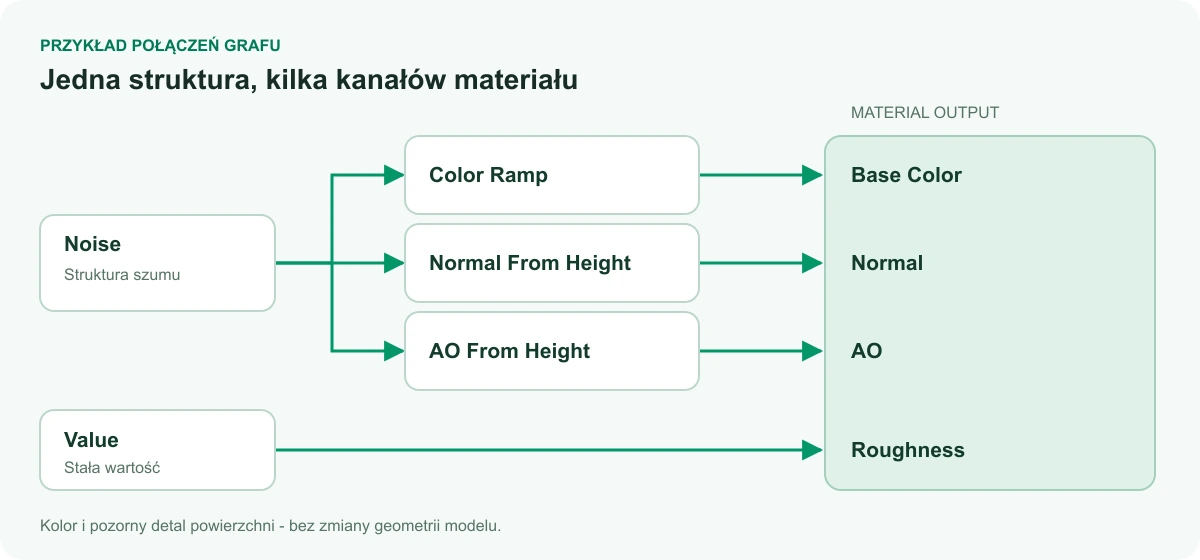
La misma textura de ruido puede producir color, relieve fino y sombreado local. El siguiente esquema muestra ejemplos de conexiones que puedes crear en el editor.

  • Noise → Color Ramp → Base Color: asigna colores a las zonas claras y oscuras de la estructura.
  • Noise → Normal From Height → Normal: utiliza la estructura para crear un relieve aparente de la superficie.
  • Noise → AO From Height → AO: resalta las hendiduras locales.
  • Value → Roughness: define la rugosidad del material independientemente del color.
Esquema de conexiones: Noise a Base Color mediante Color Ramp, a Normal mediante Normal From Height y a AO mediante AO From Height; Value a Roughness.
Esquema didáctico de ejemplo de las conexiones de un grafo, no una captura de interfaz. Los mismos datos de estructura pueden alimentar varios canales del material.

Conecta y controla los canales del material

Arrastra una conexión desde la salida de un bloque hasta una entrada compatible del siguiente. Una salida puede alimentar varios bloques. Cada entrada utiliza una fuente; una conexión nueva sustituye a la anterior.

  • Los valores y los colores pueden convertirse automáticamente entre sí. Las coordenadas vectoriales y los mapas de normales requieren tipos de puertos adecuados.
  • Material Output reúne siete canales: Base Color, Roughness, Metallic, Normal, AO, Opacity y Emissive. El grafo contiene un único bloque de este tipo.
  • Utiliza el ajuste de vista y la distribución automática para organizar un grafo grande. Puedes seleccionar, duplicar y eliminar bloques y deshacer cambios.
  • En los patrones repetidos, comprueba las uniones en los bordes de los mosaicos. Cambiar el ángulo o la escala puede romper la continuidad aunque un mosaico individual se vea correcto.

Guardado, importación JSON y descripción de bloques para IA

Nombra tu patrón y guárdalo en el documento de Inspector. Puedes usarlo en varias capas de la escena; cambiar su definición actualiza las capas que lo referencian. Exportar JSON conserva el grafo para reutilizarlo; Importar JSON lo carga en el editor y sustituye al grafo actual.

Descargar instrucciones para IA proporciona un JSON con el catálogo de nodos básicos, entradas y salidas, parámetros, valores permitidos y un grafo de ejemplo. Adjunta este archivo a tu herramienta de IA y describe el aspecto del material, los colores, la escala y el efecto deseado. Puedes importar el grafo obtenido y seguir editándolo en Alter Product.

El catálogo de esta guía también incluye los generadores y recetas preparadas visibles en la biblioteca de la aplicación. Descargar las instrucciones exporta una descripción; la llamada a la IA se realiza en la herramienta que elijas. Después de importar, comprueba todos los canales y la repetición del patrón en la vista previa.

Guarda el proyecto, el modelo y los patrones para seguir trabajando

Guardar el proyecto conserva la posibilidad de seguir editando la construcción. El modelo GLB y los patrones sirven para las siguientes etapas de diseño y producción.

Conserva la posibilidad de seguir editando

Guarda el proyecto del generador para conservar los patrones, los ajustes de escena y los materiales. En la aplicación se utilizan Guardar proyecto en el servidor y Guardar como nuevo proyecto; en el plugin, el proyecto se almacena localmente en WordPress. El modelo final y sus revisiones se utilizan en Product Designer.

Elige el tipo de archivo adecuado

Puedes reutilizar el modelo para otros diseños y personalizaciones. Los archivos de patrones permiten seguir trabajando en la construcción y las tallas preparadas.

Resultados del proceso y sus usos
ResultadoCómo utilizarlo
Modelo 3D GLBDescarga el modelo para seguir trabajando en programas 3D, como Blender, o utilízalo en una aplicación compatible con glTF/GLB. Elige la variante de calidad, las texturas y la compresión. El alcance de la exportación de tallas depende de la familia de modelos disponible y de la compatibilidad de la geometría.
Patrones SVG / PDFEn Descargar → Pattern, elige piezas, tallas y capas auxiliares. El PDF conserva la escala 1:1; imprime al 100 %, sin ajustar a la página.
Paquete de patronesEl ZIP puede contener archivos separados por talla, una superposición de tallas y los datos del proyecto en JSON.
Archivo de impresiónSe prepara en las herramientas de impresión de Designer para las áreas de impresión, también en proyectos AOP configurados adecuadamente. La guía Archivos listos para imprimir ofrece más detalles.

Abre el modelo GLB en Blender y otros programas 3D

Puedes cargar el GLB exportado en Blender mediante File → Import → glTF 2.0 (.glb, .gltf). Así puedes seguir trabajando en el modelo y preparar tu propia escena, iluminación y renders. El mismo archivo puede utilizarse en otros programas compatibles con el formato.

  • Para empezar, elige texturas PNG incrustadas en el modelo y exportación sin compresión de geometría. El modelo y los mapas de material permanecerán en un único GLB y el importador no necesitará admitir las extensiones de compresión Draco o Meshopt.
  • Si eliges texturas separadas, conserva la estructura de archivos del paquete recibido. Las variantes disponibles de geometría, texturas y tallas se eligen en la ventana de exportación.
  • El GLB transmite el resultado de la preparación del modelo. Conserva también los patrones, los ajustes de simulación y los grafos editables de patrones en el proyecto de Product Generator para poder volver a ellos.