Elige un recurso para la herramienta con la que trabajas
Biblioteca de recursos y materiales propios
Las bibliotecas de Alter Product te ayudan a preparar un modelo, diseñar una impresión y mostrar el producto terminado al cliente. En Generator eliges un corte, una textura o un maniquí; en Designer y Customizer utilizas imágenes, iconos y plantillas de impresión; en Configurator y Viewer presentas el producto con el fondo elegido y la identidad de tu marca. A continuación encontrarás dónde seleccionar recursos preparados y añadir tus materiales en la aplicación y en el plugin de WordPress.
Las capturas muestran la interfaz en inglés del plugin de WordPress. Las rutas de los menús se indican en el idioma de esta guía.
Product Generator
Recursos para construir y presentar el modelo
Aquí trabajas sobre el propio producto: su construcción, el aspecto del material y su posición en la escena. Los recursos preparados agilizan el inicio, mientras que tus imágenes y ajustes permiten perfeccionar la colección. Guarda el proyecto del modelo para conservar los materiales utilizados y continuar editándolo más adelante.
Plantillas de modelos, maniquíes y proyectos propios
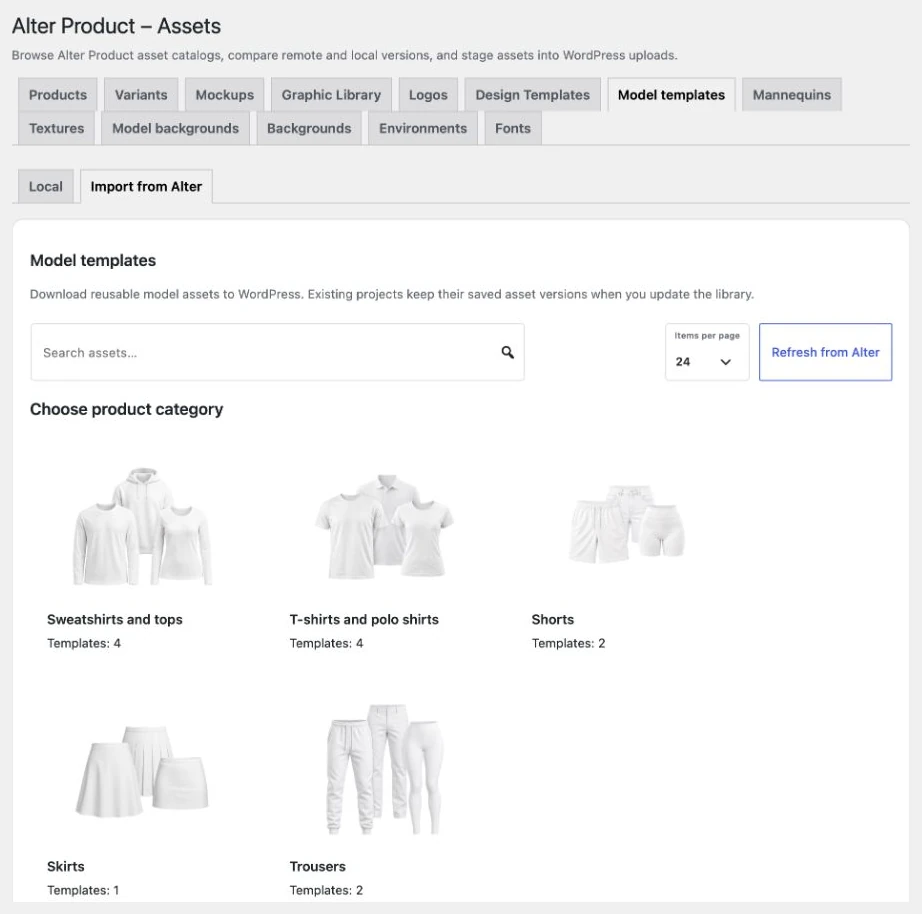
Una plantilla de modelo ofrece un punto de partida para construir un producto, por ejemplo una prenda con un corte concreto. En el asistente eliges la categoría y el corte inicial, y después lo desarrollas en Generator. Los maniquíes y los objetos de simulación ayudan a evaluar la caída del tejido y las proporciones. Encontrarás tus proyectos en Tus modelos 3D, desde donde puedes abrirlos de nuevo para editarlos.
- En la aplicación
Abre Asistente de modelos 3D → Categoría de producto → Corte inicial. En el editor, utiliza Maniquí → Elegir maniquí para seleccionar un objeto con el que trabajar sobre el modelo.
- En WordPress
En Alter Product → Recursos, abre Plantillas de modelos o Maniquíes, ve a Importar desde Alter y descarga la entrada que necesites en la biblioteca local.
- Recursos propios
Desarrolla y guarda tu modelo en Generator. También puedes añadir imágenes de referencia para la construcción, calibrar su escala y asignarlas a las piezas del patrón en la vista 2D.
Texturas e imágenes utilizadas en los materiales
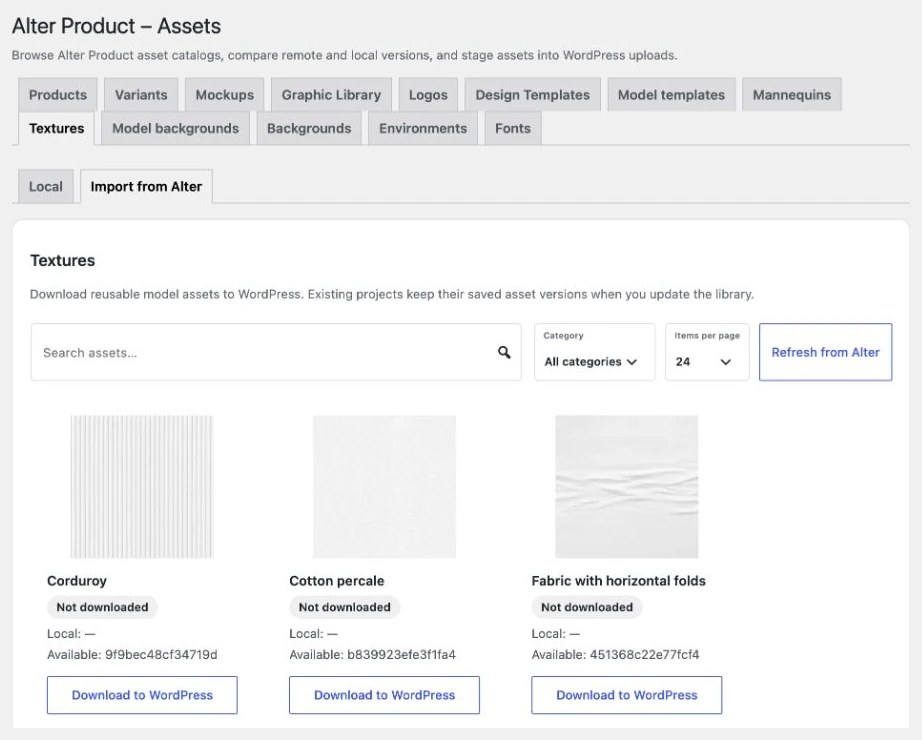
Una textura describe el aspecto de la superficie: color, trama, brillo u otras propiedades del material visibles en el modelo. En la biblioteca puedes buscar una imagen por nombre y filtrar los resultados por categoría y tipo de mapa. Arrastra el recurso elegido a la ranura de mapa correspondiente de una capa para utilizarlo en el proyecto.
- En la aplicación
En el Inspector del modelo, abre Texturas → Biblioteca de texturas. Añade un archivo propio al proyecto actual mediante Imágenes → Imágenes utilizadas → Añadir imagen.
- En WordPress
Descarga las entradas preparadas desde Recursos → Texturas → Importar desde Alter. En la biblioteca de texturas del Generator integrado, el administrador de la tienda puede seleccionar Añadir textura y crear un recurso local.
- Recursos propios
Al añadir una textura a la biblioteca, indica nombre, categoría y tipo de mapa. Guarda las imágenes añadidas al proyecto junto con el modelo; crear una entrada en la biblioteca es una acción aparte.
Materiales de simulación y accesorios del producto
El aspecto del tejido y su comportamiento en la simulación se ajustan por separado. Los preajustes de materiales ayudan a elegir parámetros físicos; puedes crear un material propio a partir de los ajustes activos y asignarlo a las piezas del patrón. La biblioteca de accesorios incluye botones, corchetes, ojetes, cordones, broches de presión, cierres de gancho y bucle y cremalleras.
- En la aplicación
Abre Patrones → Material → Preajustes o Materiales propios, elige los ajustes y asígnalos a las piezas del patrón. Los accesorios están en Inspector del modelo → Accesorios.
- Recursos propios
Modifica los ajustes del material propio en el proyecto y guarda el modelo. Si necesitas un vector decorativo en una pieza UV, también puedes utilizar Inspector del modelo → Vectores → Iconify.
Fondos para mockups y fotos propias
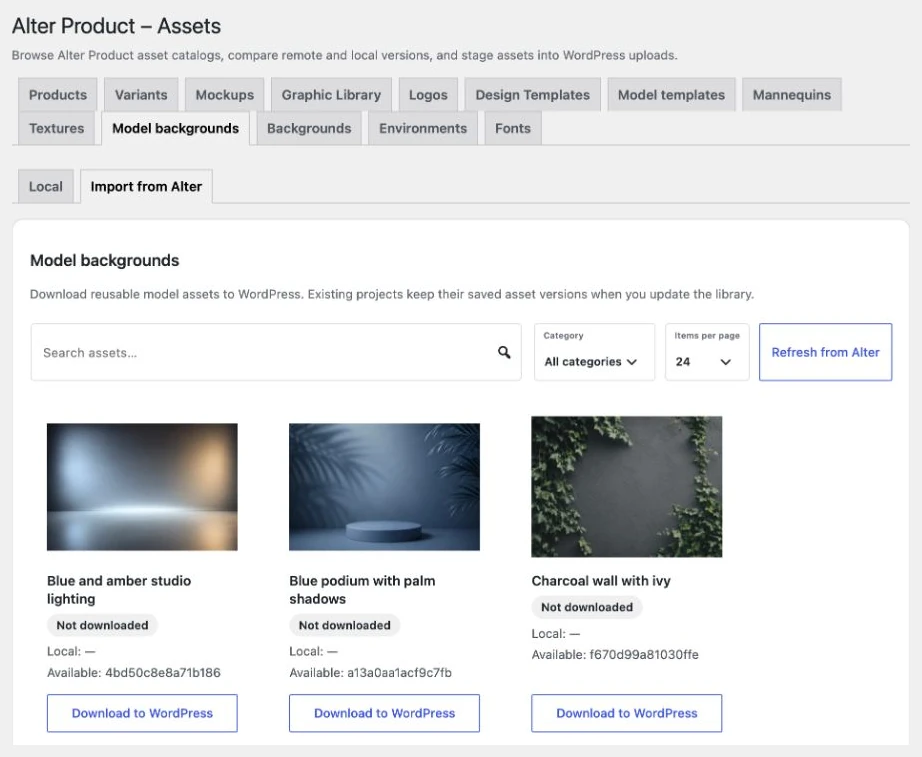
Un fondo de mockup permite presentar el modelo en un estudio, un interior o al aire libre sin construir todo el entorno desde cero. La búsqueda y las categorías de la biblioteca de fondos facilitan elegir una imagen acorde con la colección. Arrastra el fondo a la escena o a la ranura Imagen propia y después perfecciona la vista del producto.
- En la aplicación
En Generator, ve a Mockup → Fondos y elige una imagen de la biblioteca. La opción Imagen propia permite utilizar tu archivo para la vista que estás preparando.
- En WordPress
Descarga imágenes preparadas desde Recursos → Fondos de modelos → Importar desde Alter. En la Biblioteca de fondos del Generator integrado, el administrador también puede elegir Añadir fondo, indicar un nombre y seleccionar una categoría.
Designer + Customizer
Materiales para impresión y personalización
Designer sirve para preparar una composición sobre el producto. Customizer permite al cliente editar la impresión y elegir materiales preparados. Las imágenes individuales son útiles en muchas composiciones y las plantillas permiten empezar la personalización con una distribución lista. Comprueba el resultado desde la perspectiva del cliente en el Customizer integrado, utilizando el producto vinculado al diseño.
Imágenes propias, ilustraciones y motivos de impresión
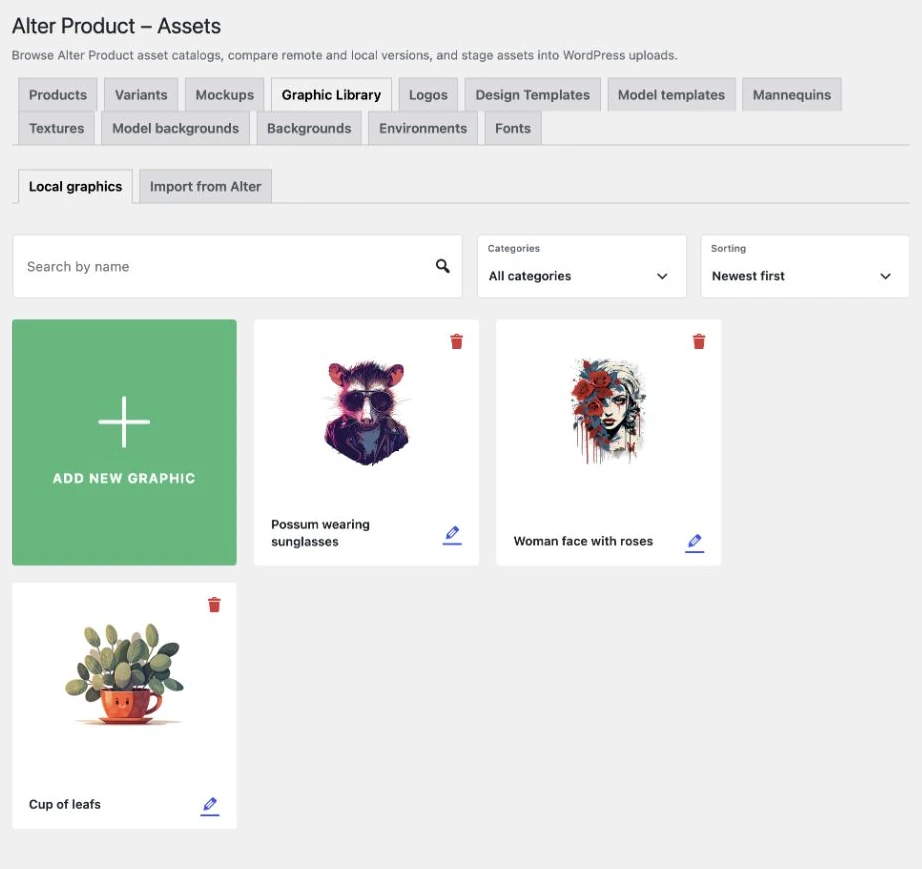
La biblioteca de imágenes reúne los motivos que quieres reutilizar: ilustraciones, símbolos, patrones o logotipos destinados a la impresión. En Designer y Customizer los exploras por nombre y categorías y añades la imagen seleccionada al área de impresión. También puedes sustituir con ella una imagen seleccionada en una composición existente.
- En la aplicación
En el panel, abre Biblioteca → Biblioteca de imágenes → Añadir imagen. Sube un JPG/JPEG, PNG, WebP o SVG, indica un nombre, asigna las categorías disponibles y selecciona Guardar.
- En WordPress
Abre Recursos → Biblioteca de imágenes → Imágenes locales → Añadir imagen. Puedes elegir categorías o crear una mediante Crear categoría → Añadir y después guardar la entrada.
- Recursos propios
Añade un archivo que solo necesites en la composición actual desde Designer → Tu imagen o arrástralo al espacio de trabajo. Esa imagen se guarda en el proyecto; la entrada independiente de la biblioteca se añade desde el panel.
Plantillas de composición y diseños guardados
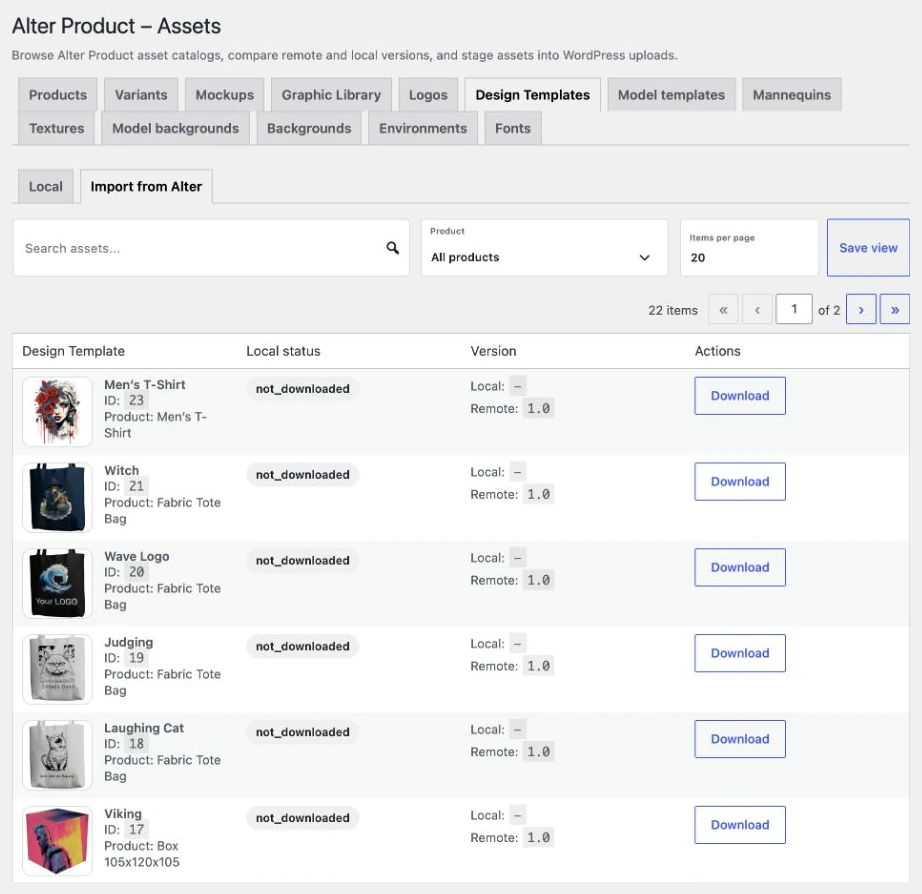
Una plantilla de diseño guarda una composición preparada de capas editables para un producto compatible. Puede contener textos, imágenes y su distribución, de modo que la siguiente personalización empiece con una composición lista. En la biblioteca, elige Plantillas de diseño y pulsa CARGAR para utilizar la composición. Tus diseños permite volver a trabajos guardados concretos y seguir desarrollándolos.
- En la aplicación
Como propietario del proyecto, abre Designer → Guardar → Guardar como nueva plantilla (biblioteca). Después gestiona el nombre, las categorías y la miniatura en la Biblioteca de plantillas de diseño.
- En WordPress
Descarga plantillas preparadas desde Recursos → Plantillas de diseño → Importar desde Alter. Una plantilla guardada desde el editor local de WordPress pasa a la biblioteca local utilizada por el Customizer integrado.
Iconos y fuentes para las composiciones
La biblioteca Iconify complementa tus imágenes con iconos que puedes buscar y adaptar a la composición. Busca un símbolo, utiliza el filtro de grupos de iconos y añade el elemento elegido al proyecto. Al editar texto, selecciona una fuente adecuada para el estilo de la impresión y el alfabeto utilizado.
- En la aplicación
Elige los iconos desde Designer → Biblioteca → Iconify. Para cambiar la fuente, selecciona una capa de texto y abre el selector de fuentes en las herramientas de texto.
- En WordPress
En Recursos → Fuentes, utiliza Actualizar lista de fuentes y después Activar o Desactivar en las entradas elegidas. Así preparas la lista disponible en el editor integrado.
Mockups que muestran la impresión sobre el producto
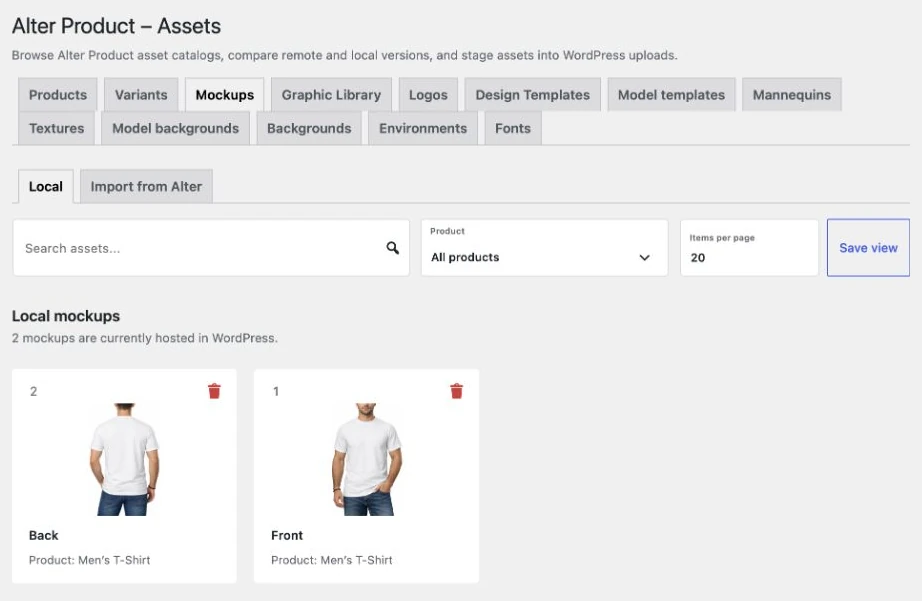
Un mockup ayuda a evaluar y presentar la composición en el contexto del producto. Utiliza los mockups disponibles que coincidan con la base elegida para preparar una vista previa con la impresión actual. Es un recurso de presentación independiente, junto a las imágenes y las plantillas de capas que sirven para la edición.
- En la aplicación
Abre las herramientas de mockups del proyecto que preparas y elige una variante disponible de presentación del producto. Comprueba la impresión y su posición en la vista previa generada.
- En WordPress
Ve a Recursos → Mockups → Importar desde Alter. Utiliza el filtro de producto, descarga una entrada compatible y úsala en proyectos preparados sobre esa base.
Configurator + Viewer
Producto, opciones de selección e identidad de tu marca
Viewer presenta el producto terminado. Configurator permite al cliente elegir opciones preparadas previamente en el proyecto. En ambos casos, el propietario de la tienda selecciona la biblioteca y el aspecto visual, y el cliente utiliza la presentación preparada. Los fondos de interfaz y los logotipos también se usan en Customizer, para que las herramientas del sitio tengan una apariencia coherente.
Base del producto y sus variantes
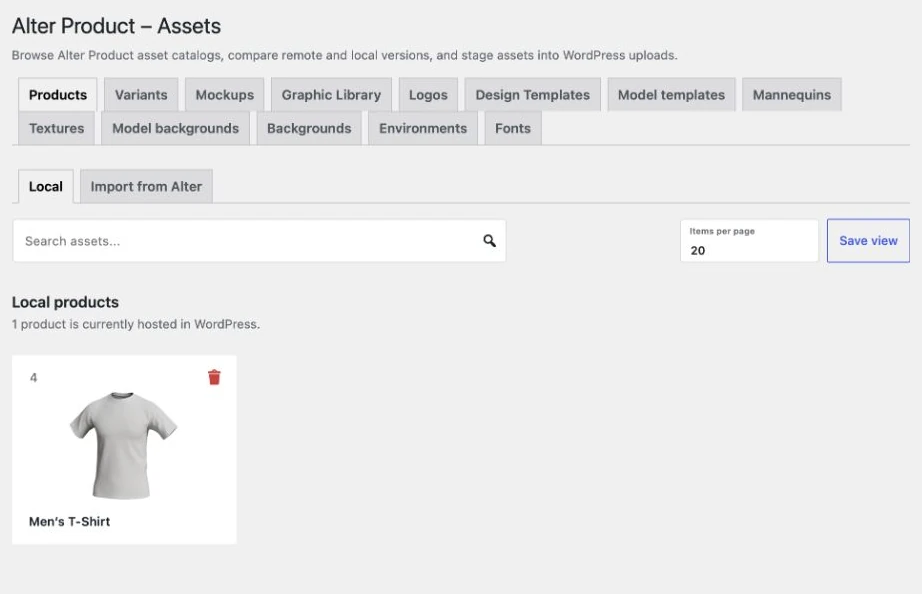
El modelo del producto es la base del diseño que después presentas en el sitio. En Designer preparas el aspecto y las variantes disponibles, y Configurator muestra al cliente las opciones resultantes. Descargar un recurso a la biblioteca de WordPress es una etapa de preparación; la vinculación del diseño con el producto de WooCommerce se configura aparte.
- En la aplicación
En el asistente del proyecto, elige una base de producto. Prepara las opciones de Configurator en la sección Variantes de Designer y guarda el proyecto antes de comprobar la presentación.
- En WordPress
Descarga las bases desde Recursos → Productos → Importar desde Alter. En Recursos → Variantes → Materiales o Métodos de impresión, puedes subir o sustituir la vista previa de una entrada.
Fondo de interfaz propio y colores de marca
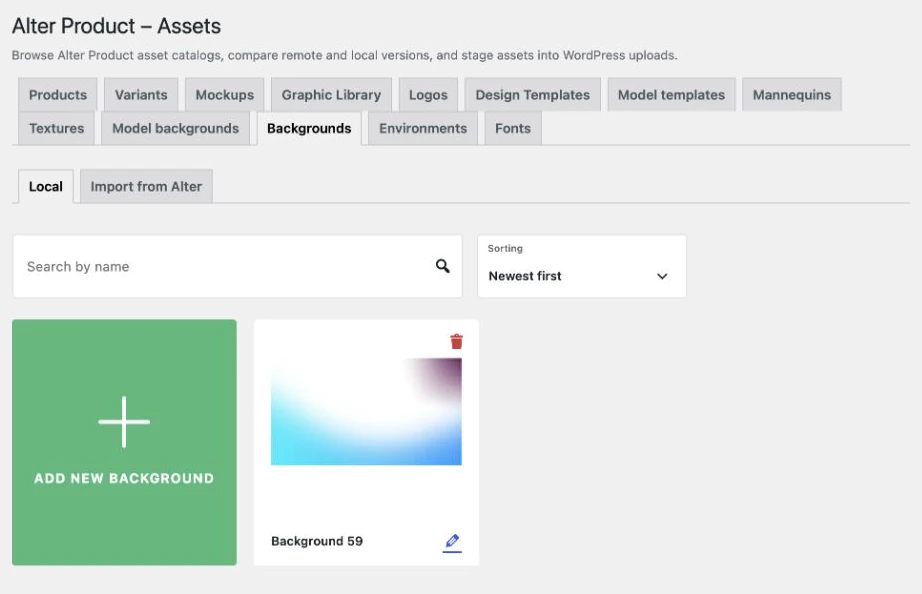
El fondo detrás del producto ayuda a adaptar la herramienta integrada al aspecto de la tienda o la campaña. Puedes elegir una imagen, un color uniforme o un degradado y ajustar el brillo y el desenfoque de la imagen para que el producto se vea con claridad. Los ajustes de la integración local de WordPress también incluyen colores de interfaz propios. Estos ajustes afectan al aspecto de la herramienta, así que añade por separado como impresión las imágenes destinadas a la superficie del producto.
- En la aplicación
En Designer, abre Ajustes → Estilo del fondo. En Configurator o Viewer independiente, utiliza menú → Escena como propietario del proyecto. Elige imagen, color o degradado; fuera de una integración también puedes subir tu imagen.
- En WordPress
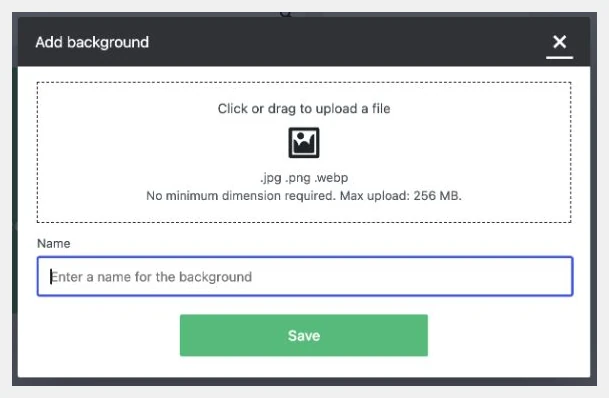
Ve a Recursos → Fondos → Locales → Añadir fondo. Sube un JPG/JPEG, PNG o WebP, asígnale un nombre y guárdalo; después selecciona el fondo en los ajustes del editor integrado.
Logotipos horizontal y cuadrado
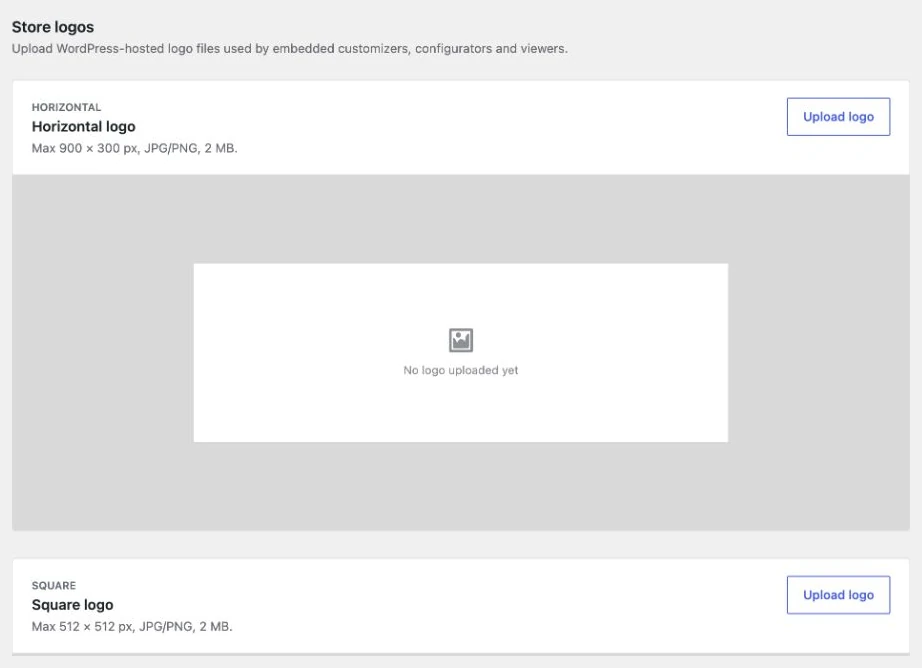
Tu logotipo identifica la marca de la tienda en las herramientas integradas. Prepara versiones horizontal y cuadrada para disponer de archivos adecuados a los espacios de presentación. En el plugin, Customizer, Configurator y Viewer utilizan los logotipos guardados localmente. Si el mismo símbolo también debe aparecer en la impresión, añade una copia independiente a la Biblioteca de imágenes o directamente a la composición.
- En la aplicación
Ve a Ajustes de comercio electrónico → Identidad de marca, sube las variantes adecuadas del logotipo y guarda los ajustes de identidad visual.
- En WordPress
Abre Recursos → Logotipos. Junto al campo Horizontal o Cuadrado, selecciona Subir logotipo, añade un archivo JPG/PNG y guarda. Para cambios posteriores, utiliza Editar logotipo.
Entornos 3D e iluminación del producto
El entorno influye en la luz y los reflejos visibles en el modelo, por lo que ayuda a mostrar el brillo, la textura y la forma del producto. Adáptalo al carácter de la presentación y después evalúa el efecto junto con el material y la posición de la cámara. Generator también utiliza la biblioteca de entornos.
- En la aplicación
En las herramientas del propietario, abre menú → Escena y elige una escena o un entorno para presentar el producto. Comprueba los ajustes de luz disponibles y el aspecto de la superficie del modelo.
- En WordPress
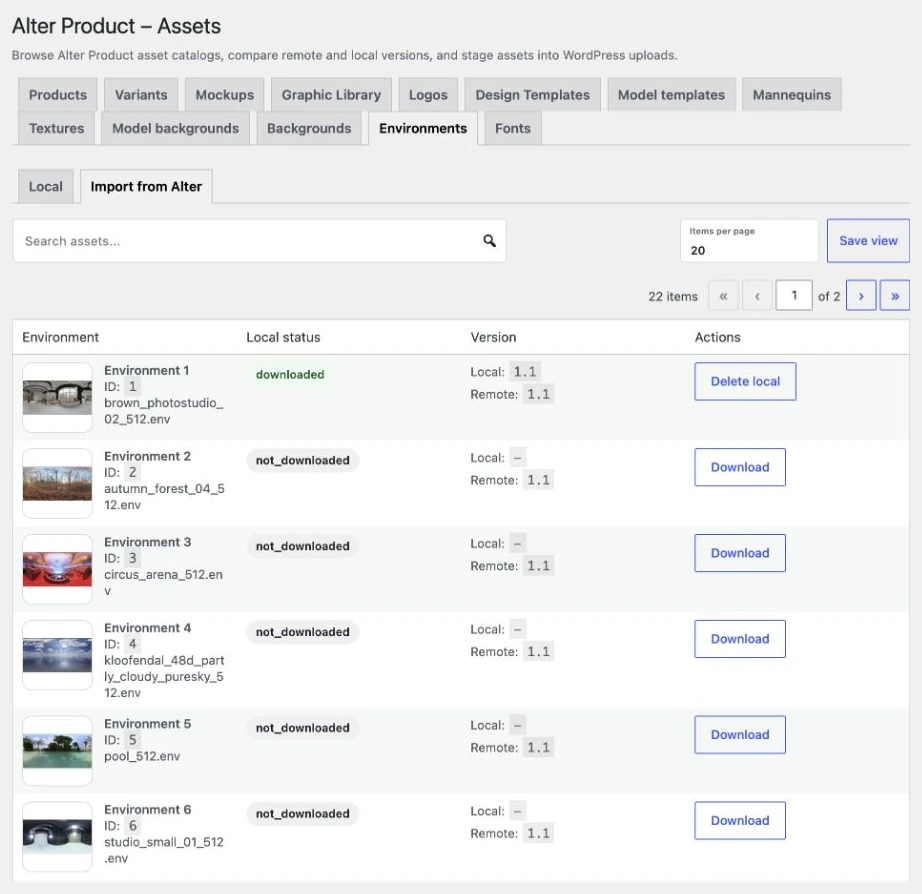
Ve a Recursos → Entornos → Importar desde Alter y descarga la entrada elegida. La pestaña local muestra los recursos almacenados; no hay un formulario para subir un archivo HDR/HDRI propio.
Un flujo de trabajo común para los recursos
Del catálogo de Alter Product a la biblioteca de tu sitio
El panel Alter Product → Recursos reúne las bibliotecas necesarias para las herramientas integradas en el sitio. Encontrarás materiales preparados para descargar y entradas locales guardadas en WordPress. Las acciones disponibles dependen del tipo de recurso: las imágenes y los fondos tienen formularios para añadirlos, los logotipos sus propios campos y las fuentes una lista para activar su disponibilidad.
1. Elige el origen y el tipo de recurso necesario
Empieza por la pestaña correspondiente al material que buscas. Importar desde Alter muestra las entradas disponibles para descargar, incluidos los recursos disponibles de tu tienda vinculada a la cuenta de Alter Product. La vista local muestra la colección almacenada en el sitio WordPress.
- En WordPress
Abre Alter Product → Recursos, elige el tipo de material y después Importar desde Alter o la vista local. Utiliza esta biblioteca del plugin cuando prepares recursos para las herramientas de Alter Product.
2. Descarga los materiales elegidos y compruébalos en el proyecto
Pulsa Descargar junto al recurso necesario y espera a que termine la importación. Después abre el proyecto correspondiente y selecciona el material en la biblioteca de la herramienta. En una tienda con personalización, comprueba en Customizer que el cliente puede encontrar la imagen y cargar una plantilla compatible con el producto. Añadir materiales a la biblioteca no sustituye la preparación del diseño ni su vinculación con un producto de WooCommerce.
- En WordPress
Después de descargar, vuelve a la vista local. Para tus archivos, utiliza el formulario correspondiente a su tipo; guarda las plantillas de composición desde el editor y añade las texturas a la biblioteca local desde Generator.
3. Organiza la colección y actualiza los recursos de forma consciente
Asigna nombres y categorías reconocibles a las imágenes y plantillas para encontrar rápidamente los materiales de una colección. Refrescar el catálogo muestra las entradas disponibles y compara sus versiones; descargar archivos o elegir Actualizar es un paso independiente. La biblioteca de la cuenta de Alter Product y la biblioteca local de WordPress se gestionan por separado. Una imagen subida directamente a WordPress se incorpora a la colección de ese sitio, por lo que no debes interpretar esta acción como una subida automática a la cuenta de Alter Product.
- En WordPress
En el formulario de imagen o plantilla, elige categorías o utiliza Crear categoría → Añadir. Cuando el catálogo indique una nueva versión de un recurso descargado, selecciona Actualizar y comprueba el resultado en la herramienta que utilizas.