IA conectada a tu tienda WordPress
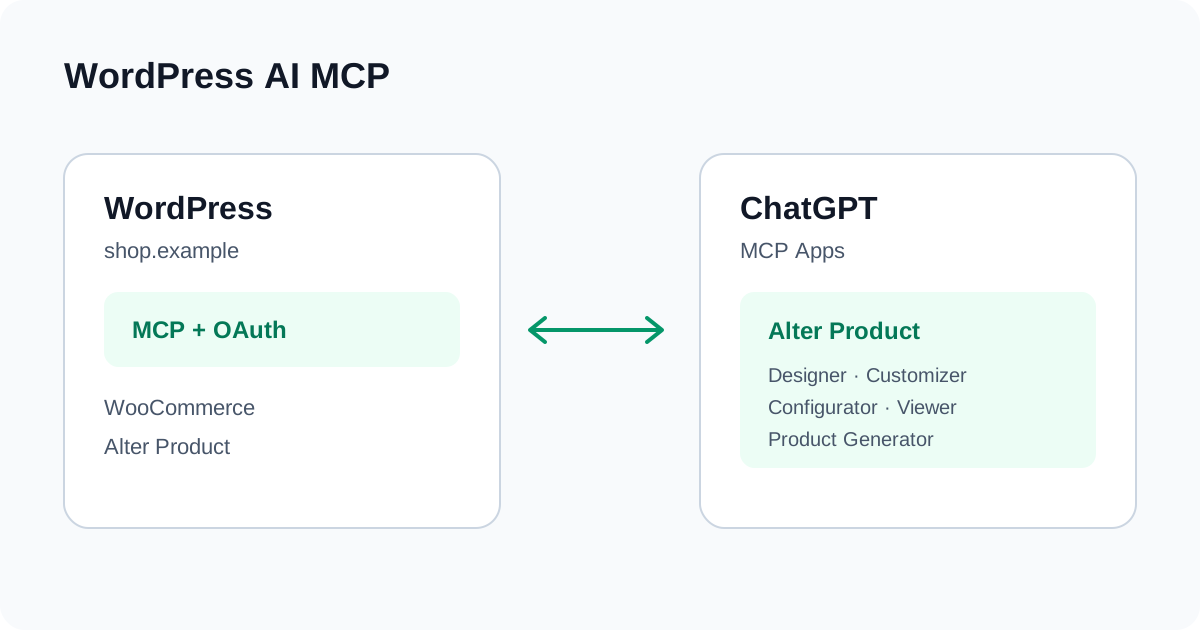
WordPress AI MCP
Usa el MCP de tu tienda para editar proyectos locales de Alter Product con IA. ChatGPT puede mostrar el editor junto a la conversación. El propietario autorizado también puede conectar un editor ya integrado en su web.
Los ejemplos usan la tienda ficticia shop.example. No publiques contraseñas, tokens de acceso ni códigos de vinculación en capturas o guías.
Antes de empezar
Prepara la tienda y una cuenta con los permisos necesarios.
WordPress + WooCommerce
Prepara la tienda y una cuenta con los permisos necesarios.
- WordPress 6.9+ con la API Abilities nativa, WooCommerce, el plugin Alter Product y el adaptador oficial WordPress MCP Adapter con sus dependencias.
- Una tienda HTTPS accesible públicamente y una cuenta WordPress autorizada. Tu cuenta o espacio de ChatGPT debe admitir conexiones MCP personalizadas. Una dirección solo local no es accesible desde la nube.
- Un frontend del editor compatible con el transporte WordPress MCP. Actualizar el plugin PHP no actualiza un editor alojado por separado.
- Un plan Business, la API de Alter Product conectada en los ajustes del plugin y los recursos necesarios descargados en WordPress. MCP no sustituye la integración existente de la tienda con Alter Product.
- Los ajustes MCP requieren un administrador de WordPress. Crear productos exige permisos de gestión de WooCommerce y edición de productos, normalmente de los roles Administrator o Shop Manager.
¿Qué archivos necesito?
Instala los plugins necesarios en WordPress. La conexión manual de ChatGPT utiliza la URL del servidor de tu tienda y OAuth.
- WordPress: instala el plugin actual de Alter Product con MCP, OAuth y el editor visual, además del WordPress MCP Adapter oficial con sus dependencias. Los ZIP se suben en WordPress, no en ChatGPT. OAuth está incluido en Alter Product; no hace falta otro plugin OAuth.
- ChatGPT: elige Add custom MCP server e introduce la URL. Esta conexión manual no requiere un ZIP de integración, JSON exportado, token de acceso ni secreto de cliente.
Conecta WordPress con ChatGPT
Configura la tienda una vez y autoriza tu cuenta WordPress en el cliente de IA.
Activa MCP en WordPress
En el panel de WordPress, abre Alter Product → MCP authoring.
- Activa MCP autenticado, acceso al editor del navegador e inicio de sesión OAuth. Guarda y comprueba los componentes de WordPress necesarios.
- Copia la URL del servidor OAuth MCP que muestra el plugin. Usa la dirección de tu tienda; el ejemplo siguiente es ficticio.
https://shop.example/wp-json/alter-wc/v1/mcp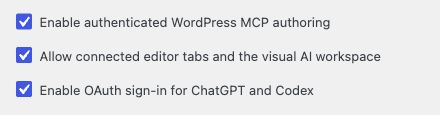
Trabaja en el editor visible
Abre Designer o Product Generator en un cliente ChatGPT compatible para ver cada cambio.
Designer · Customizer · Configurator · Viewer · Product Generator
Abre Designer o Product Generator en un cliente ChatGPT compatible para ver cada cambio.
- Pide a la herramienta conectada que abra Designer o Product Generator y elige el proyecto local correcto.
- Describe un cambio pequeño, revisa la vista previa y usa Deshacer/Rehacer cuando lo necesites. El editor debe terminar de cargarse.
- Usa Guardar en el editor para conservar el borrador en WordPress. Revisa el resultado antes de cambiar el producto publicado.
alter-product-app-catalog
alter-product-open-editor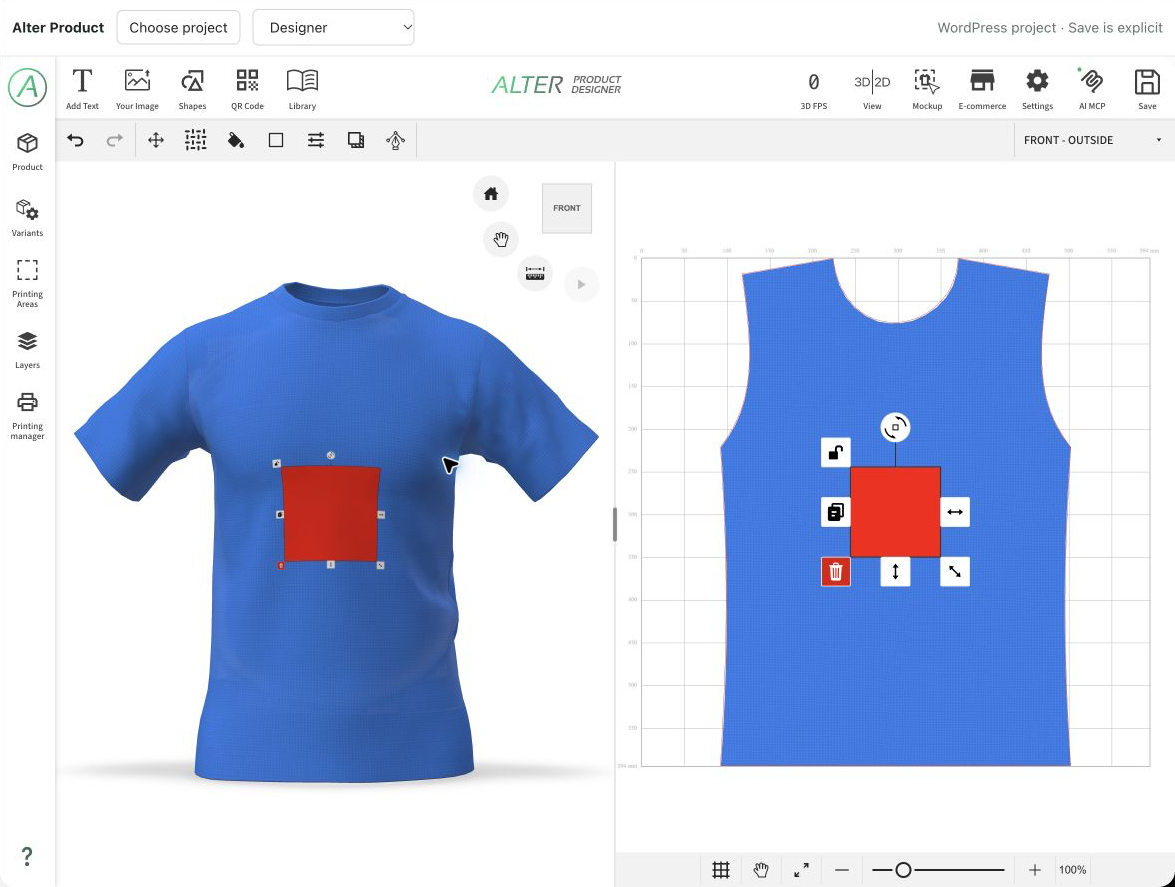
Usa el editor en tu propia web
El propietario puede conectar un editor integrado compatible al mismo MCP WordPress.
WordPress → AI MCP
Para el espacio del propietario en tu sitio, activa MCP y el acceso al editor del navegador. La conexión dentro de ChatGPT requiere además OAuth; los clientes locales compatibles pueden usar una contraseña de aplicación de WordPress.
- Inicia sesión en el WordPress de la tienda con la cuenta autorizada en el cliente de IA. En un producto integrado localmente, elige Editar con IA. También aparece Abrir generador con IA cuando el diseño tiene un proyecto local de Generator vinculado.
- El espacio independiente del propietario se conecta automáticamente al MCP de WordPress de la tienda. En un editor de administración ya abierto, abre AI MCP y elige la conexión WordPress del plugin.
- En la conversación, enumera los editores conectados y selecciona el proyecto y la pestaña correctos. Mantén esa pestaña abierta.
- Comprueba la vista previa integrada y desconecta AI MCP al terminar. Guardar sigue siendo una acción aparte.
Dónde se procesa y guarda el trabajo
WordPress gestiona las órdenes MCP; la edición y los cálculos 3D se ejecutan en el navegador conectado.
WordPress + Alter Product
WordPress autentica, verifica permisos e intercambia tareas y resultados limitados. No ejecuta la simulación de tela.
Los diseños locales y documentos del generador utilizan el almacenamiento habitual del plugin. El JavaScript del editor, la autorización de integración, los recursos descargados y los servicios externos pueden seguir la configuración normal de Alter Product. Esto no garantiza tráfico externo cero ni funcionamiento sin conexión.
Guardado, permisos y revocación
OAuth utiliza los permisos del usuario WordPress conectado; no concede un nuevo rol administrador. Las ediciones del navegador admiten Deshacer/Rehacer; los cambios de producto en el servidor tienen reglas propias de guardado y publicación. Revoca la autorización IA para cerrar el acceso a la cuenta y desconecta el editor para terminar su sesión.
Si falla la conexión o la vista previa
Identifica el paso que falla antes de repetir una orden.
MCP · OAuth · MCP Apps
Identifica el paso que falla antes de repetir una orden.
- Un cliente en la nube necesita una URL HTTPS pública. Una prueba local requiere un túnel HTTPS temporal configurado expresamente; localhost no es la dirección del servidor para ChatGPT.
- Si no aparecen herramientas, comprueba MCP, OAuth, la API Abilities nativa, el adaptador oficial, la URL exacta y los permisos WordPress.
- Si las herramientas funcionan sin editor visible, revisa MCP Apps, la versión del frontend y las restricciones de marcos del cliente. Un wrapper WordPress no evita esas políticas.
- Si la sesión no está disponible, vuelve a abrir el editor de propietario correcto, conecta AI MCP y selecciona la sesión. Lee el estado actual antes de repetir una escritura de resultado incierto.