विचार से उत्पाद पर ग्राफ़िक तक
BYOK मॉडल के साथ AI इंटीग्रेशन
अपना विचार बताएँ, शैली चुनें और आगे एडिट करने के लिए ग्राफ़िक या लेयर सेट पाएँ। नतीजे को उत्पाद पर जोड़ें, 2D और 3D व्यू में उसे बेहतर बनाएँ, फिर दोबारा इस्तेमाल के लिए डिज़ाइन या टेम्पलेट सहेजें।
BYOK का अर्थ Bring Your Own Key है: आप AI प्रदाता का अपना खाता Alter Product से जोड़ते हैं। आप OpenAI या Google Gemini से छवियाँ बना सकते हैं और प्लगइन में Anthropic Claude की मदद से टेक्स्ट लेयर वाले संयोजन भी बना सकते हैं। API कॉल का शुल्क आपके प्रदाता खाते में लगता है।
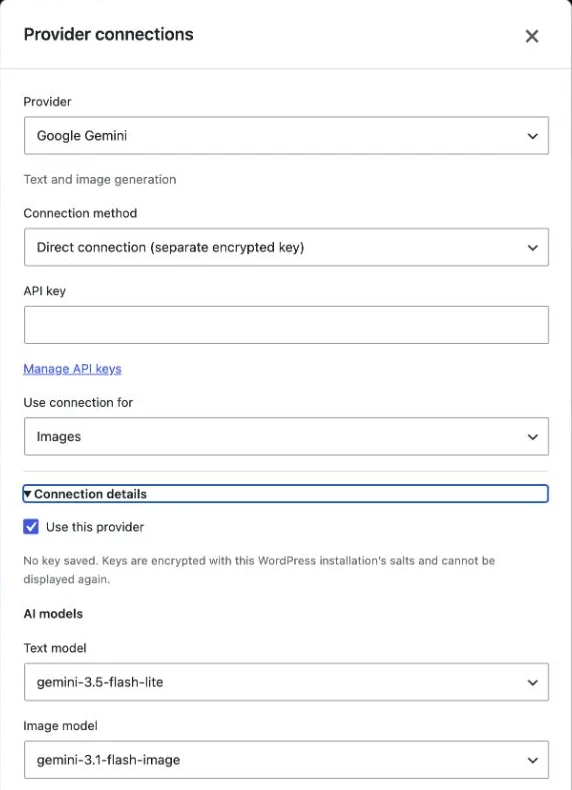
स्क्रीनशॉट वास्तविक इंटरफ़ेस का अंग्रेज़ी संस्करण दिखाते हैं। ग्राफ़िक का उदाहरण Alter Product में काम की रिकॉर्डिंग से लिया गया है; WordPress फ़ॉर्म में बिना कुंजी भरे कॉन्फ़िगरेशन दिखती है। बड़ा देखने के लिए छवि पर क्लिक करें।
प्रदाता और काम करने का तरीका चुनें
टेक्स्ट मॉडल संयोजन तैयार करने में मदद करता है, जबकि छवि मॉडल चित्र बनाता है। ये अलग-अलग काम हैं। उपलब्ध विकल्प प्रदाता, चुने हुए कनेक्शन और आपके काम करने की जगह पर निर्भर करते हैं।
छवियाँ, पारदर्शी बैकग्राउंड और AI से बारीकियाँ सुधारना।

प्रॉम्प्ट से छवियाँ और संयोजन तैयार करने के लिए टेक्स्ट मॉडल।
OpenAI, Google Gemini और Anthropic Claude
OpenAI छवि जनरेशन, पारदर्शी बैकग्राउंड और AI से बारीकियाँ सुधारें सुविधा का समर्थन करता है। Google Gemini प्रॉम्प्ट से चित्र बनाता है; मौजूदा इंटीग्रेशन में पारदर्शी बैकग्राउंड या AI से बारीकियाँ सुधारने की सुविधा नहीं है। Gemini की छवि का बैकग्राउंड आप बाद में Designer के टूल से हटा सकते हैं।
Anthropic Claude टेक्स्ट से जुड़े काम के लिए है। WordPress के स्थानीय Designer में छवि लेयर बंद करने पर यह टेक्स्ट, सरल वेक्टर और QR कोड वाला सेट तैयार कर सकता है। यह रास्टर चित्र बनाने वाले मॉडल का विकल्प नहीं है।
इंटीग्रेशन में कौन-से मॉडल शामिल हैं?
नीचे मौजूदा इंटीग्रेशन में समर्थित मॉडल का कैटलॉग है। WordPress प्लगइन में आप कनेक्शन विवरण में टेक्स्ट और छवि मॉडल चुनते हैं। Alter Product ऐप में आप कनेक्शन चुनते हैं और मॉडल सेवा की कॉन्फ़िगरेशन के अनुसार तय होता है। जनरेटर की विंडो में मॉडल चुनने का अलग विकल्प नहीं है।
OpenAI की डिफ़ॉल्ट कॉन्फ़िगरेशन टेक्स्ट के लिए gpt-5.4-mini और छवि के लिए gpt-image-2.5-sunburst इस्तेमाल करती है। Gemini के लिए ये मॉडल gemini-3.5-flash-lite और gemini-3.1-flash-image हैं। किसी खास मॉडल का इस्तेमाल उसकी उपलब्धता और आपके API खाते की अनुमतियों पर भी निर्भर करता है।
| प्रदाता | टेक्स्ट मॉडल | छवि मॉडल |
|---|---|---|
| OpenAI | gpt-5.4-mini, gpt-4.1-mini, gpt-4.1 | gpt-image-2.5-sunburst, gpt-image-2.5-flare, gpt-image-1.5, gpt-image-1 |
| Google Gemini | gemini-3.5-flash-lite | gemini-3.1-flash-image |
| Anthropic Claude | claude-haiku-4-5, claude-sonnet-4-6 | इस इंटीग्रेशन में कोई छवि मॉडल नहीं है |
ऐप में अपनी कुंजी जोड़ें
AI सेटिंग खोलें, प्रदाता और ग्राफ़िक्स जनरेशन का उपयोग चुनें, फिर API कुंजी जोड़ें। वैकल्पिक नाम से कनेक्शन पहचानना आसान होता है, जैसे कंपनी का खाता और विचार आज़माने वाला खाता। लागत की जानकारी स्वीकार करें और कुंजी जोड़ें चुनें।
अगर कई कनेक्शन सक्रिय हैं, तो जनरेटर में आप उन्हें नाम से चुन सकते हैं। सेटिंग में डिफ़ॉल्ट कनेक्शन तय करना, नाम या कुंजी बदलना, कनेक्शन बंद करना या हटाना भी संभव है। छवि वाला लेयर सेट बनाने के लिए प्रॉम्प्ट की अलग कुंजी जोड़ने की ज़रूरत नहीं है।
कनेक्शन सहेजने से जनरेशन शुरू नहीं होता। कुंजी सर्वर पर एन्क्रिप्ट करके रखी जाती है; इंटरफ़ेस में सिर्फ़ उसका आख़िरी हिस्सा दिखता है। Alter Product से कनेक्शन हटाने पर प्रदाता खाते की कुंजी अमान्य नहीं होती।
- AI सेटिंग खोलें और प्रदाता चुनें।
- अगर सूची में कनेक्शन आसानी से पहचानना चाहते हैं, तो उसे नाम दें।
- ग्राफ़िक्स जनरेशन चुनें और अपनी API कुंजी दर्ज करें।
- लागत की जानकारी स्वीकार करें और कुंजी जोड़ें।
- Designer में डिज़ाइन खोलें और AI जनरेटर चुनें।
विचार बताएँ और लेयर सेट तैयार करें
AI जनरेटर Designer में खुले डिज़ाइन के अंदर काम करता है। आप केवल चित्र तैयार कर सकते हैं या उसके साथ लिखावट, सरल आकृतियाँ और QR कोड जोड़ सकते हैं। सेटिंग जनरेशन से पहले चुनी जाती हैं।
प्रॉम्प्ट: विषय, संयोजन और बारीकियाँ
बताएँ कि ग्राफ़िक में क्या दिखना चाहिए, तत्व कहाँ रखे जाएँ और कौन-से रंग प्रमुख हों। प्रिंट के लिए यह स्पष्ट करना उपयोगी है कि पूरा मुख्य चित्र दिखे, उसके आसपास कितनी खाली जगह हो और लिखावट हो या नहीं। प्रॉम्प्ट फ़ील्ड में अधिकतम 500 अक्षर आ सकते हैं।
आप प्रॉम्प्ट फ़ील्ड के नीचे दिए उदाहरण से शुरू करके उसे अपने उत्पाद के अनुसार बदल सकते हैं। किसी खास लिखावट के लिए उसका टेक्स्ट उद्धरण चिह्नों में दें और टेक्स्ट लेयर चालू करें। चुनी हुई शैली विवरण से मेल खानी चाहिए; प्रॉम्प्ट में विरोधी निर्देश होने पर शैली की सेटिंग को प्राथमिकता मिलती है।
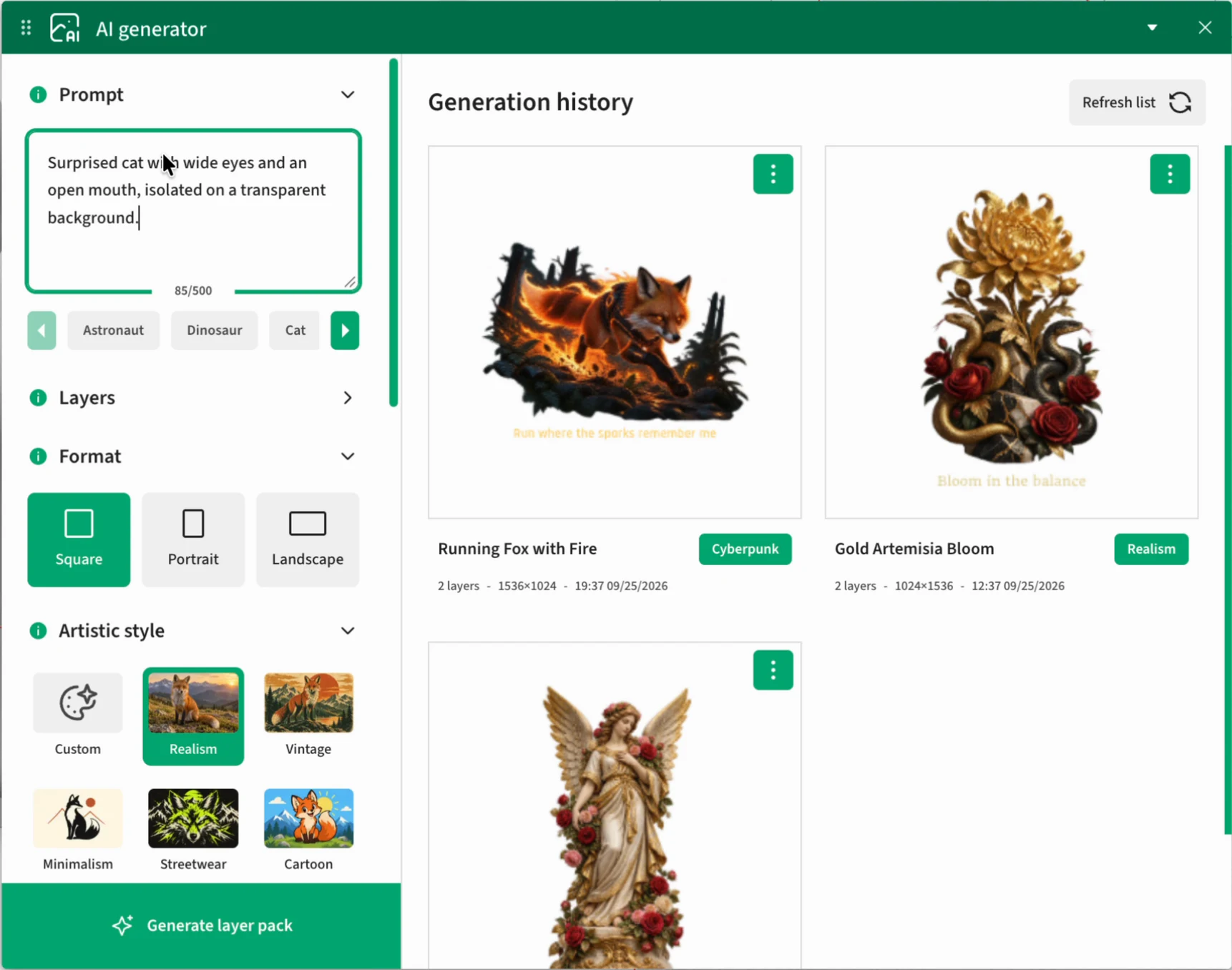
ग्राफ़िक, टेक्स्ट, सरल वेक्टर और QR
लेयर अनुभाग खोलें और केवल ज़रूरी तत्व चुनें। शुरुआत में छवि और टेक्स्ट सक्रिय होते हैं। केवल एक चित्र के लिए सिर्फ़ छवि रहने दें। अगर ऐसा संयोजन चाहिए जिसे आगे बेहतर करना हो, तो बाकी प्रकार की लेयर भी जोड़ें।
छवि में लिखावट और टेक्स्ट लेयर अलग नतीजे देते हैं। पहला विकल्प बिटमैप के भीतर अक्षर रहने देता है। दूसरा अलग लिखावट बनाता है, जिसे बाद में टेक्स्ट टूल से बदला जा सकता है। जिस नारे को एडिट करना चाहते हैं, उसके लिए टेक्स्ट लेयर चुनें।
QR कोड चालू करने के बाद, उसके लिए निर्धारित फ़ील्ड में सामग्री या URL दर्ज करें। इसकी जगह प्रॉम्प्ट में कोड का रूप बताना पर्याप्त नहीं है। जोड़ने के बाद अंतिम डिज़ाइन में उसकी सामग्री और स्कैन होने की जाँच करें।
- छवि: रास्टर चित्र, जिसे आप आगे छवि टूल से एडिट कर सकते हैं।
- टेक्स्ट: लिखावट की अलग, एडिट की जा सकने वाली लेयर।
- सरल वेक्टर: संयोजन के लिए फ़्रेम, रेखाएँ और बुनियादी आकृतियाँ।
- QR कोड: तय सामग्री वाली कोड लेयर; QR फ़ील्ड में अधिकतम 500 अक्षर।
शैली, अनुपात और बैकग्राउंड चुनें
वर्गाकार, खड़ा या आड़ा फ़ॉर्मैट चुनें, जिनके अनुपात क्रमशः 1:1, 2:3 और 3:2 हैं। इसे प्रिंट के आकार के अनुसार चुनें: टी-शर्ट के सामने के लिए खड़ा चित्र, चौड़े उत्पाद के लिए आड़ा संयोजन या सामान्य उपयोग के ग्राफ़िक के लिए वर्गाकार रूप।
आप 31 तैयार शैलियों और कस्टम शैली में से चुन सकते हैं। कस्टम में आप अधिकतम 500 अक्षरों में अपना विवरण लिखते हैं। आगे के प्रॉम्प्ट में एक ही शैली और मिलते-जुलते रंग इस्तेमाल करके पूरे कलेक्शन का रूप एक जैसा रख सकते हैं।
बैकग्राउंड प्रॉम्प्ट के अनुसार, चुने हुए रंग का या पारदर्शी हो सकता है। अगर प्रिंट के लिए केवल मुख्य चित्र चाहिए, तो सेटिंग में पारदर्शिता चुनें। मौजूदा इंटीग्रेशन में इस विकल्प के लिए OpenAI ज़रूरी है; Gemini में प्रॉम्प्ट वाला बैकग्राउंड या रंग चुनें। इस्तेमाल से पहले नतीजा हमेशा देखें।
- यथार्थवादी, विंटेज, मिनिमल, स्ट्रीटवियर, कार्टून, वॉटरकलर।
- वेक्टर, लाइन आर्ट, नक्काशी, वुडकट, स्क्रीन प्रिंट, रिसोग्राफ़, कॉमिक हाफ़टोन।
- कोलाज, पेपर कट, वनस्पति, लोक कला, आर्ट डेको, बाउहाउस।
- साइकेडेलिक, 70 के दशक का रेट्रो, Y2K / क्रोम, सिंथवेव, साइबरपंक, पिक्सेल आर्ट।
- एनीमे, कवाई, ग्रैफ़िटी, स्टिकर, वार्सिटी, लेटरिंग और कस्टम।
शुरुआत के लिए प्रॉम्प्ट उदाहरण
नीचे दिए विवरणों को शुरुआती आधार मानें। फ़ॉर्म में शैली, बैकग्राउंड और लेयर तय करें और प्रॉम्प्ट में मुख्य चित्र तथा संयोजन पर ध्यान दें। ये उदाहरण हर बार बिल्कुल एक जैसे नतीजे की गारंटी नहीं देते।
एक हैरान बिल्ली जिसकी आँखें पूरी खुली हों, पूरा शरीर दिखाई दे और वह फ़्रेम के बीच में हो। स्पष्ट आउटलाइन, हल्की छायाएँ और आसपास काफ़ी खाली जगह। कोई लिखावट या अतिरिक्त वस्तु नहीं।
छवि; कार्टून शैली; खड़ा फ़ॉर्मैट; OpenAI के साथ पारदर्शी बैकग्राउंड।
फ़र्न की पत्तियों और जंगली फूलों का वनस्पति संयोजन, हल्का मद्धम हरा और क्रीम रंग। स्पष्ट लिखावट “अपनी रफ़्तार से बढ़ो” के ऊपर चित्र। लिखावट अलग टेक्स्ट लेयर में हो और पौधों से कुछ दूरी पर रहे।
छवि + टेक्स्ट; वनस्पति शैली; खड़ा फ़ॉर्मैट।
“हमारा कलेक्शन देखें” लिखावट वाला मिनिमल लेबल, एक सरल फ़्रेम और साफ़ पढ़े जा सकने वाले QR कोड के लिए जगह। काले तत्व, व्यवस्थित संयोजन और पर्याप्त खाली अंतर।
टेक्स्ट + सरल वेक्टर + QR कोड; मिनिमल शैली। QR सामग्री के फ़ील्ड में अपने कलेक्शन का पता दर्ज करें।
नतीजों की तुलना करें, दोबारा बनाएँ और बारीकियाँ सुधारें
लेयर सेट जनरेट करें पर क्लिक करें। नतीजा इतिहास में दिखाई देगा, जहाँ आप उसे देख सकते हैं और डिज़ाइन के लिए चुन सकते हैं। वह उत्पाद पर अपने आप नहीं जुड़ता।
इतिहास और दोबारा जनरेट करना
बड़ा प्रीव्यू देखने के लिए थंबनेल पर क्लिक करें। नतीजे के मेनू में प्रॉम्प्ट कॉपी करें और दोबारा जनरेट करें मिलेंगे। कॉपी करने से आप विवरण पर लौटकर अगले जनरेशन से पहले रंग, विषय या लिखावट जैसे हिस्से बदल सकते हैं।
दोबारा जनरेट करें सहेजी हुई सेटिंग से नया नतीजा बनाता है। इसमें मूल कनेक्शन और मौजूदा कुंजी इस्तेमाल होती है, इसलिए कनेक्शन उपलब्ध रहना चाहिए। यह पिछले चित्र की कॉपी लेने के बजाय प्रदाता को एक नया अनुरोध भेजता है, जिसका शुल्क लग सकता है।
आंशिक नतीजे में संदेशों और मौजूद लेयर की जाँच करें। उपलब्ध तत्व इस्तेमाल किए जा सकते हैं, लेकिन सहेजने से पहले लिखावट, QR, बैकग्राउंड और पूरे संयोजन की जाँच करें। कुंजी बंद करने के बाद भी इतिहास में सहेजे गए सेट देखे और जोड़े जा सकते हैं।
प्रिंट के लिए छवि का आकार बढ़ाएँ
छवि का आकार बढ़ाएँ सुविधा AI प्रदाता को नई कॉल किए बिना बिटमैप का बड़ा संस्करण तैयार करती है। मौजूदा कार्यान्वयन में लंबी भुजा दोगुनी की जाती है, अधिकतम 4096 px तक। यह सुविधा छवि वाले नतीजों के लिए है।
कैनवस पर काम के लिए हल्का प्रीव्यू बना रह सकता है और प्रिंट के लिए बड़ी फ़ाइल इस्तेमाल होती है। अलग टेक्स्ट, वेक्टर और लेयर की व्यवस्था नहीं बदलती। अगर नतीजा पहले से डिज़ाइन में है, तो प्रिंट की बड़ी फ़ाइल उससे जोड़ी जा सकती है।
ज़्यादा पिक्सेल होने से मूल चित्र की बारीकियाँ लौटने या हर आकार में सही प्रिंट होने की गारंटी नहीं मिलती। इच्छित प्रिंट माप पर छवि जाँचें और प्रिंट मैनेजर में निर्यात सेटिंग चुनें।
निर्देश देकर AI से बारीकियाँ सुधारें
समर्थित OpenAI नतीजे के लिए AI से बारीकियाँ सुधारें चुनें। बदलाव का विवरण लिखें, जैसे “फ़र की आउटलाइन अधिक स्पष्ट करें, संयोजन और रंग बनाए रखें”, फिर सुधार शुरू करें। फ़ील्ड में अधिकतम 2000 अक्षर आ सकते हैं। छवि और निर्देश AI प्रदाता को भेजे जाते हैं।
इस काम के लिए मूल कनेक्शन सक्रिय होना चाहिए, मॉडल उपलब्ध होना चाहिए और नतीजे में एक ही छवि होनी चाहिए। ऐप में अगला सुधार पिछली पूरी हो चुकी संशोधित छवि पर आधारित होता है। WordPress प्लगइन के मौजूदा संस्करण में इतिहास कार्ड से किया गया सुधार मूल छवि इस्तेमाल करता है। अलग टेक्स्ट और वेक्टर लेयर बदले जाने वाले बिटमैप का हिस्सा नहीं हैं।
AI सुधार से रूप बदल सकता है और अतिरिक्त शुल्क लग सकता है। नया नतीजा देखें, फिर उसे डिज़ाइन के लिए चुनें। दृश्य बदलाव कैनवस पर पहले से रखे ग्राफ़िक को अपने आप नहीं बदलता।
| कार्रवाई | क्या करती है | नई AI कॉल |
|---|---|---|
| प्रॉम्प्ट कॉपी करें | विवरण दोबारा इस्तेमाल करने देता है | नहीं |
| दोबारा जनरेट करें | सहेजी हुई सेटिंग से नया नतीजा बनाता है | हाँ |
| छवि का आकार बढ़ाएँ | प्रिंट के लिए बड़ा रास्टर तैयार करता है | नहीं |
| AI से बारीकियाँ सुधारें | निर्देश के अनुसार छवि बदलता है | हाँ, OpenAI |
नतीजे को डिज़ाइन में रखें और आगे एडिट करें
AI Designer में काम करने के लिए सामग्री तैयार करता है। अंतिम व्यवस्था, आकार, लिखावट और उत्पाद के अनुसार समायोजन आपके नियंत्रण में रहते हैं।
नतीजा चुनें और प्रिंट की जगह तय करें
नतीजे के कार्ड पर चुनें इस्तेमाल करें। जनरेटर की विंडो बंद होगी और आप प्रिंट क्षेत्र में जगह चुनेंगे। थंबनेल या प्रीव्यू को कैनवस पर खींचकर भी ला सकते हैं। इसके लिए डिज़ाइन खुला और प्रिंट क्षेत्र तैयार होना चाहिए।
सेट डिज़ाइन में लेयर समूह के रूप में जुड़ता है। टेक्स्ट, सरल वेक्टर और QR कोड एडिट किए जा सकते हैं; बनाया गया चित्र छवि ही रहता है। 2D में स्थिति और स्केल बदलें, फिर 3D मॉडल पर प्रिंट की जगह जाँचें।
ग्राफ़िक जोड़ने के बाद आप मौजूदा टूल इस्तेमाल कर सकते हैं: बैकग्राउंड हटाना, मास्किंग, फ़िल्टर, हाफ़टोन, वेक्टर में बदलना और पैटर्न दोहराना। यह Designer में एडिटिंग का चरण है और जनरेशन से स्वतंत्र रूप से उपलब्ध है।
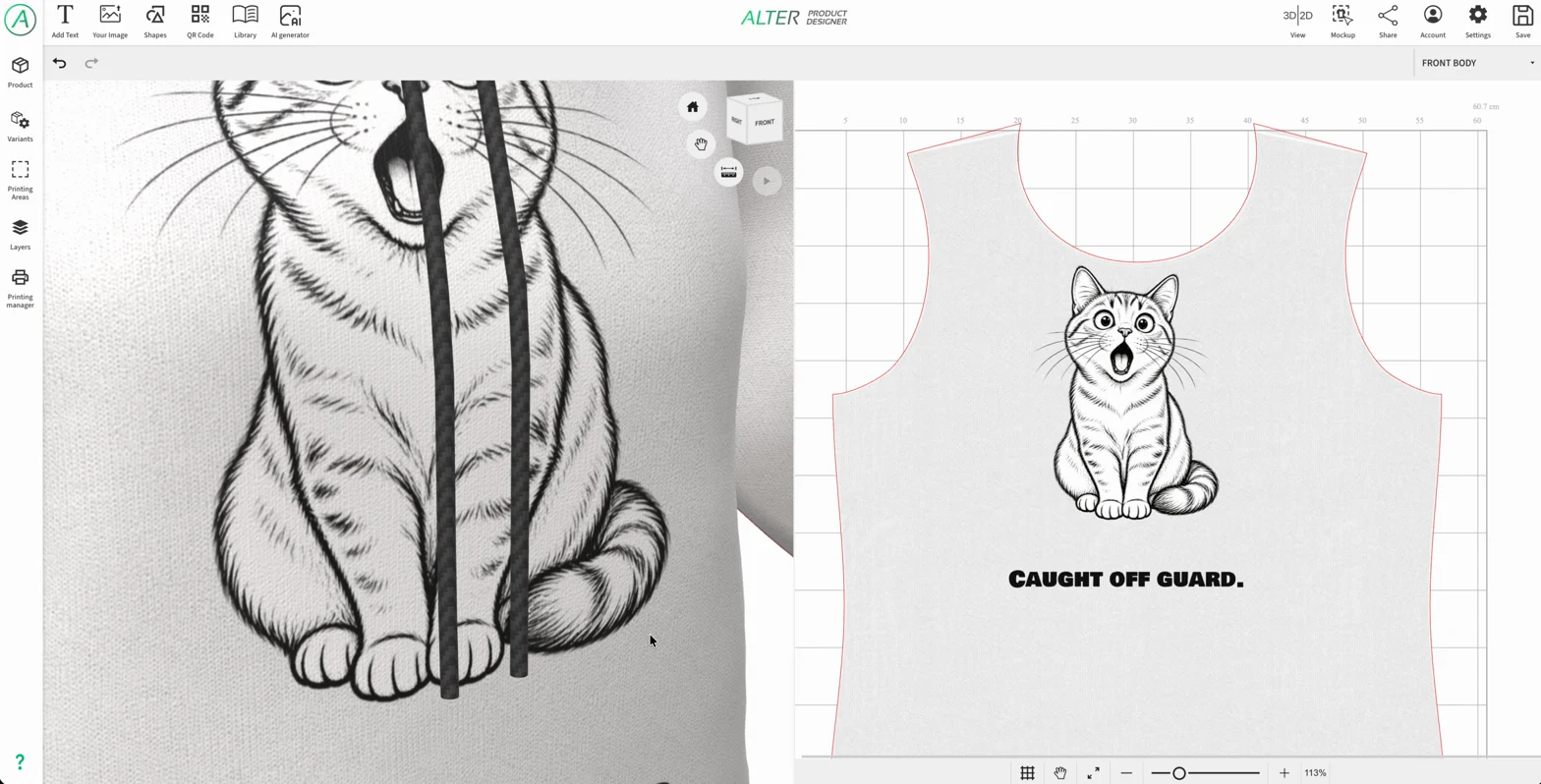
आगे के उत्पादों के लिए डिज़ाइन या टेम्पलेट सहेजें
सुधार पूरा होने पर Designer के सामान्य बटन से डिज़ाइन सहेजें। अगर संयोजन दोबारा इस्तेमाल करना चाहते हैं, तो संबंधित सेव विंडो में नए टेम्पलेट के रूप में सहेजें (लाइब्रेरी) चुनें। जनरेशन इतिहास को नतीजे चुनने की जगह और लाइब्रेरी को दोबारा इस्तेमाल होने वाले रिसोर्स सहेजने की जगह मानें।
WordPress में सहेजे हुए डिज़ाइन या टेम्पलेट को स्टोर के स्थानीय उत्पादों में इस्तेमाल करें। ग्राहक पहले से तैयार तत्वों की मदद से साझा संयोजन को Customizer में अपनी पसंद के अनुसार बदल सकता है। केवल छवि जनरेट करने से वह अपने आप लाइब्रेरी या स्टोर के उत्पादों में प्रकाशित नहीं होती।
WordPress + WooCommerce प्लगइन में अपना AI इस्तेमाल करें
स्टोर के AI की कॉन्फ़िगरेशन WordPress में की जाती है। Alter Product ऐप के कनेक्शन और इतिहास स्थानीय इंस्टॉलेशन में अपने आप नहीं आते।
प्रदाता जोड़ें और कनेक्शन का तरीका चुनें
Alter Product → सेटिंग → AI इंटीग्रेशन पर जाएँ और प्रदाता जोड़ें चुनें। OpenAI, Google Gemini या Anthropic Claude चुनें। कनेक्शन विवरण में वे मॉडल चुनें जिन्हें इस्तेमाल करना है।
सीधा कनेक्शन प्लगइन में अलग कुंजी रखता है, जिसे WordPress इंस्टॉलेशन की कुंजियों से एन्क्रिप्ट किया जाता है। इसके बजाय आप WordPress AI Client और सेटिंग → Connectors में कॉन्फ़िगर किया गया साझा कनेक्टर इस्तेमाल कर सकते हैं। इस विकल्प के लिए WordPress 7.0 या नया संस्करण और प्रदाता का उपलब्ध कनेक्टर चाहिए।
कनेक्शन सहेजें, सीमाएँ तय करें, मेरे प्रदाता खातों से AI चालू करें चुनें और AI सेटिंग सहेजें पर क्लिक करें। खुली विंडो में लागत, सामग्री की प्रोसेसिंग और नतीजों की जाँच की जानकारी पढ़ें, सहमति चुनें और सहेजने की पुष्टि करें। केवल कनेक्शन जोड़ने से जनरेशन चालू नहीं होता।
- Alter Product → सेटिंग → AI इंटीग्रेशन खोलें।
- प्रदाता जोड़ें और सीधा कनेक्शन या WordPress AI Client चुनें।
- सीधे कनेक्शन के लिए कुंजी दें; साझा कनेक्टर को WordPress सेटिंग में कॉन्फ़िगर करें।
- उपयोग और मॉडल चुनें, फिर कनेक्शन सहेजें।
- सीमाएँ तय करें, AI चालू करें, सेटिंग सहेजें और अपना खाता इस्तेमाल करने से जुड़ी आवश्यक जानकारी स्वीकार करें।
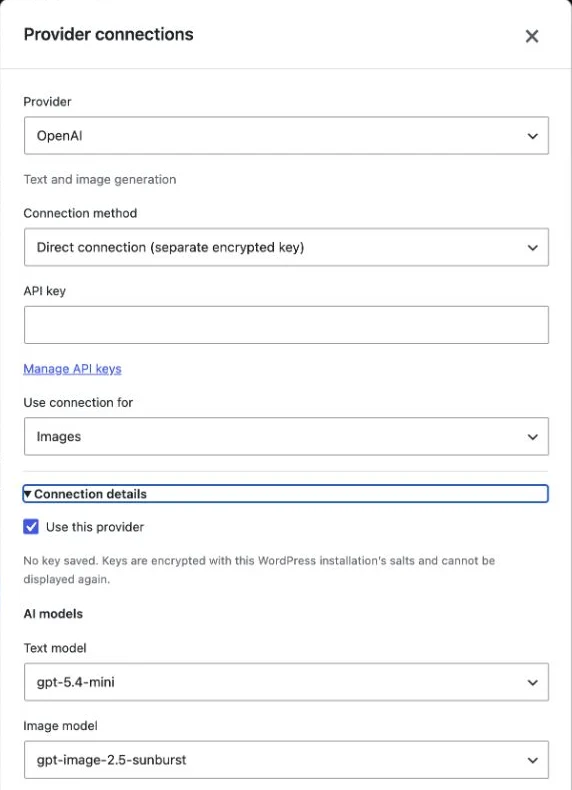
प्रदाता के अनुसार कॉन्फ़िगरेशन तय करें
OpenAI और Gemini में छवि के कनेक्शन में संयोजन तैयार करने वाला टेक्स्ट मॉडल भी शामिल होता है। विवरण में दोनों मॉडल चुनें। Claude में टेक्स्ट का काम उपलब्ध है; स्थानीय जनरेटर में इसे इस्तेमाल करने के लिए छवि बंद करें और टेक्स्ट, सरल वेक्टर या QR की ज़रूरी लेयर चुनें।
प्लगइन में OpenAI छवियों की गुणवत्ता डिफ़ॉल्ट रूप से Low तक सीमित है और उपयोग सीमाओं में बदली जा सकती है। Gemini इंटीग्रेशन 1K रिज़ॉल्यूशन इस्तेमाल करता है; OpenAI की यह गुणवत्ता सीमा उस पर लागू नहीं होती। सेटिंग और संयोजन तैयार करने का तरीका ऐप की सेवा से अलग है, इसलिए समान प्रॉम्प्ट का अर्थ दोनों जगह एक जैसा नतीजा नहीं है।
एडमिन के रूप में जनरेट करें और तैयार डिज़ाइन साझा करें
प्लगइन के Product Designer या WooCommerce उत्पाद के पास Designer कार्रवाई से स्थानीय उत्पाद डिज़ाइन खोलें। उसमें AI जनरेटर शुरू करें, नतीजा बनाएँ और पहले बताई प्रक्रिया के अनुसार डिज़ाइन में जोड़ें।
जनरेशन के लिए WordPress सेटिंग प्रबंधित करने की अनुमति वाला एडमिन चाहिए। सार्वजनिक Customizer, Configurator और Viewer स्टोर की कुंजी से AI जनरेशन शुरू नहीं करते। वे तैयार उत्पादों में पहले से सहेजे गए ग्राफ़िक्स दिखा और इस्तेमाल कर सकते हैं।
डिज़ाइन या टेम्पलेट सहेजने के बाद ज़रूरी ग्राफ़िक्स WordPress के स्थानीय रिसोर्स में कॉपी होते हैं। AI इतिहास की एंट्री हटाने से डिज़ाइन में पहले से स्वतंत्र रूप से सहेजी गई फ़ाइलें नहीं हटतीं। टेम्पलेट का प्रबंधन आगे भी Assets में होता है; रिसोर्स टैब में अलग AI जनरेटर नहीं है।
उपयोग नियंत्रित करें और तैयार नतीजे सहेजें
AI प्रदाता की बिलिंग Alter Product प्लान से अलग है। जनरेशन कब शुरू करना है, यह आपके नियंत्रण में है, और सहेजे गए ग्राफ़िक्स बाद में डिज़ाइन में इस्तेमाल किए जा सकते हैं।
कार्रवाइयों की सीमा और बजट में अंतर समझें
जनरेशन, दोबारा जनरेशन और AI से बारीकियाँ सुधारने में प्रदाता का API इस्तेमाल होता है। इंटरफ़ेस की एक कार्रवाई में एक से अधिक अनुरोध हो सकते हैं, जैसे संयोजन तैयार करना और छवि बनाना। प्रीव्यू, सहेजा नतीजा जोड़ने और सामान्य आकार बढ़ाने से प्रदाता के पास नया जनरेशन शुरू नहीं होता।
प्लगइन की डिफ़ॉल्ट दैनिक सीमा 20 अनुरोध प्रयास है, जो साइट के एडमिन के बीच साझा होती है। छवि वाले सामान्य सेट में योजना और छवि आम तौर पर दो प्रयास लेते हैं; सिर्फ़ टेक्स्ट एक प्रयास लेता है। असफल प्रयास भी गिने जा सकते हैं। काउंटर UTC के अनुसार आधी रात को रीसेट होता है।
प्रयासों की सीमा पैसों का बजट नहीं है। प्रदाता खाते में उपलब्ध खर्च की सीमाएँ भी तय करें और उसकी बिलिंग जाँचें। कार्य रद्द करने से पहले हो चुकी कॉल का शुल्क वापस नहीं होता। ऐप में सेवा और प्रदाता की सीमाएँ लागू होती हैं; उनका काउंटर आपके प्लगइन की सीमा वाले काउंटर से अलग है।
उपयोगी नतीजे सहेजें और कनेक्शन सुरक्षित रखें
केवल AI इतिहास पर निर्भर रहने के बजाय तैयार सामग्री डिज़ाइन या टेम्पलेट में सहेजें। उत्पादन के लिए भेजने से पहले लिखावट, स्पष्टता, पारदर्शिता, आकार और QR कोड पढ़े जाने की जाँच करें। उसके बाद प्रिंट क्षेत्र और प्रिंट मैनेजर पर जाएँ।
प्लगइन में सीधे कनेक्शन और साझा WordPress कनेक्टर की कुंजी सेटिंग अलग होती हैं। कनेक्शन का तरीका बदलने से गुप्त कुंजी उनके बीच अपने आप नहीं जाती। सीधे कनेक्शन की कुंजियाँ और निजी AI इतिहास इंस्टॉलेशन की एन्क्रिप्शन कुंजियों से जुड़े होते हैं, इसलिए उन्हें WordPress डेटाबेस और फ़ाइलों के सुरक्षित बैकअप के साथ रखें।