जिस टूल में काम कर रहे हैं, उसके लिए रिसोर्स चुनें
रिसोर्स लाइब्रेरी और आपकी अपनी सामग्री
Alter Product की लाइब्रेरी मॉडल तैयार करने, प्रिंट डिज़ाइन करने और तैयार उत्पाद ग्राहक को दिखाने में मदद करती हैं। Generator में आप कट, टेक्सचर या मैनिकिन चुनते हैं; Designer और Customizer में ग्राफ़िक्स, आइकन और प्रिंट टेम्पलेट इस्तेमाल करते हैं; Configurator और Viewer में चुने हुए बैकग्राउंड और अपनी ब्रांड पहचान के साथ उत्पाद दिखाते हैं। नीचे ऐप और WordPress प्लगइन में तैयार रिसोर्स चुनने और अपनी सामग्री जोड़ने की जगहें दी गई हैं।
स्क्रीनशॉट में WordPress प्लगइन का अंग्रेज़ी इंटरफ़ेस दिखाया गया है। विवरण में मेनू के रास्ते इस गाइड की भाषा में दिए गए हैं।
Product Generator
मॉडल बनाने और प्रस्तुत करने के रिसोर्स
यहाँ आप उत्पाद पर काम करते हैं: उसकी बनावट, मटीरियल के रूप और सीन में उसकी स्थिति पर। तैयार रिसोर्स जल्दी शुरुआत करने में मदद करते हैं, जबकि अपने चित्र और सेटिंग से आप कलेक्शन सँवार सकते हैं। इस्तेमाल किए गए मटीरियल सुरक्षित रखने और बाद में एडिट करने के लिए मॉडल प्रोजेक्ट सेव करें।
मॉडल टेम्पलेट, मैनिकिन और अपने प्रोजेक्ट
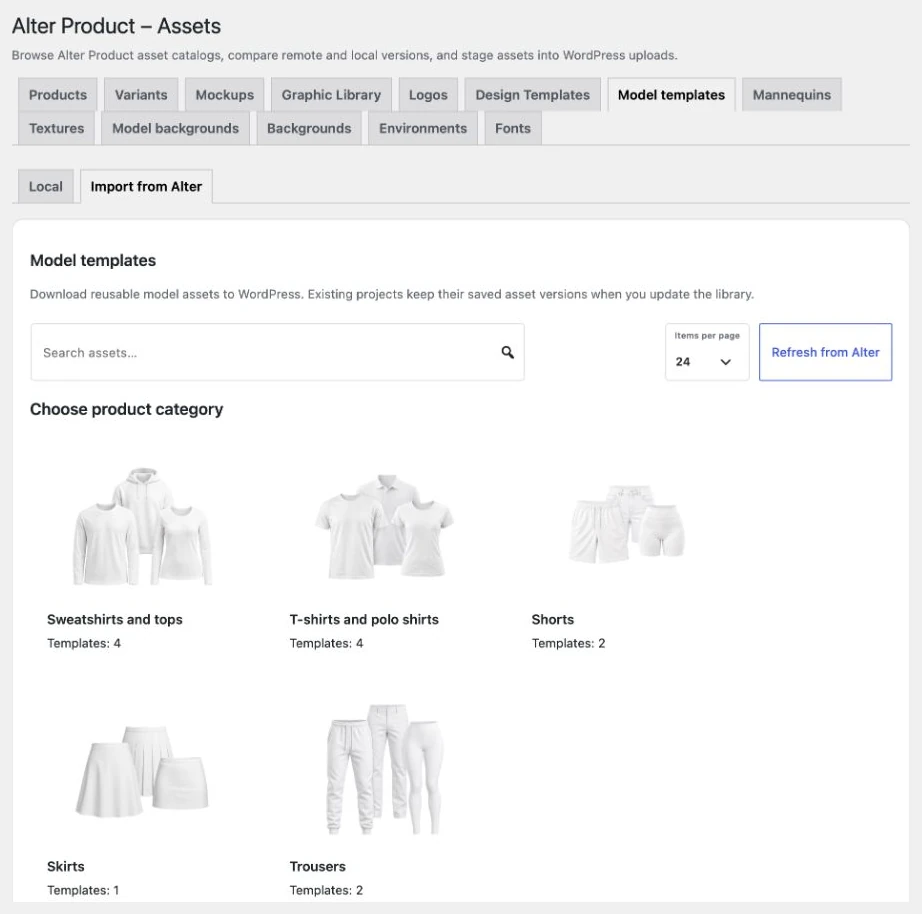
मॉडल टेम्पलेट उत्पाद बनाने का शुरुआती आधार देता है, जैसे किसी खास कट वाला कपड़ा। विज़र्ड में श्रेणी और शुरुआती कट चुनें, फिर उसे Generator में विकसित करें। मैनिकिन और सिमुलेशन ऑब्जेक्ट से कपड़े के गिराव और अनुपात का आकलन करने में मदद मिलती है। अपने प्रोजेक्ट आपके 3D मॉडल सेक्शन में मिलते हैं, जहाँ से उन्हें फिर एडिट करने के लिए खोल सकते हैं।
- ऐप में
3D मॉडल विज़र्ड → उत्पाद श्रेणी → शुरुआती कट खोलें। एडिटर में मैनिकिन → मैनिकिन चुनें का उपयोग करके मॉडल पर काम करने के लिए ऑब्जेक्ट चुनें।
- WordPress में
Alter Product → रिसोर्स में मॉडल टेम्पलेट या मैनिकिन खोलें, Alter से इम्पोर्ट करें पर जाएँ और ज़रूरी प्रविष्टि लोकल लाइब्रेरी में डाउनलोड करें।
- अपने रिसोर्स
अपना मॉडल Generator में विकसित और सेव करें। बनावट के लिए रेफ़रेंस चित्र भी जोड़ सकते हैं, उनका स्केल कैलिब्रेट कर सकते हैं और 2D व्यू में उन्हें पैटर्न पीस से जोड़ सकते हैं।
मटीरियल में इस्तेमाल होने वाले टेक्सचर और चित्र
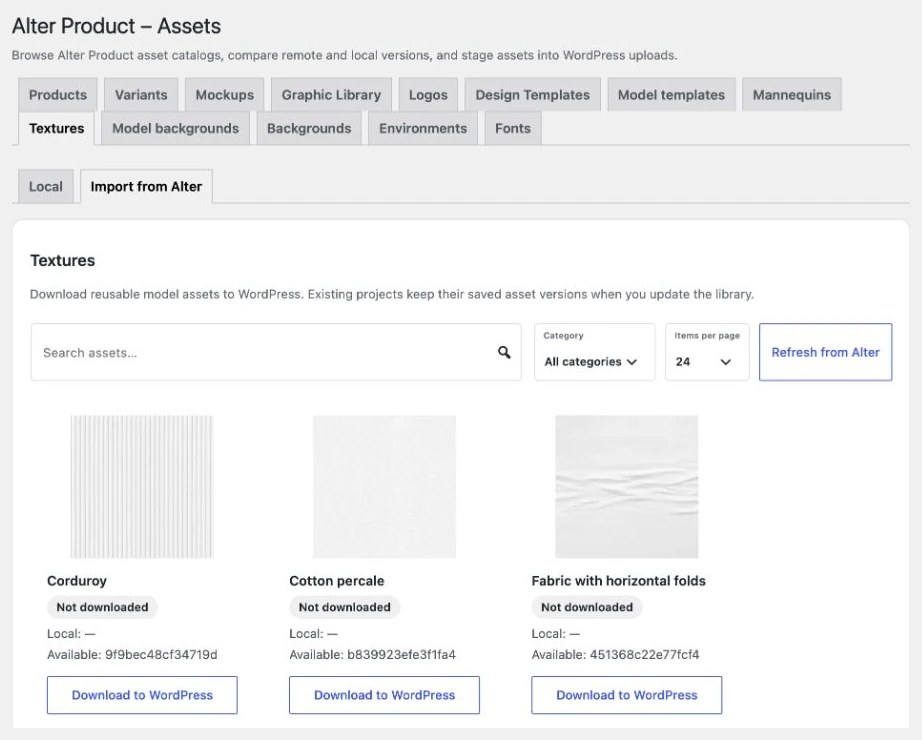
टेक्सचर सतह का रूप बताता है: रंग, बुनावट, चमक या मटीरियल की अन्य विशेषताएँ जो मॉडल पर दिखती हैं। लाइब्रेरी में चित्र को नाम से खोजें और श्रेणी व मैप के प्रकार से नतीजे सीमित करें। चुने हुए रिसोर्स को लेयर के उपयुक्त मैप स्लॉट पर खींचकर प्रोजेक्ट में इस्तेमाल करें।
- ऐप में
मॉडल इंस्पेक्टर में टेक्सचर → टेक्सचर लाइब्रेरी खोलें। मौजूदा प्रोजेक्ट में अपनी फ़ाइल जोड़ने के लिए ग्राफ़िक्स → इस्तेमाल किए गए ग्राफ़िक्स → चित्र जोड़ें चुनें।
- WordPress में
तैयार प्रविष्टियाँ रिसोर्स → टेक्सचर → Alter से इम्पोर्ट करें से डाउनलोड करें। एम्बेड किए गए Generator की टेक्सचर लाइब्रेरी में स्टोर एडमिन टेक्सचर जोड़ें चुनकर लोकल रिसोर्स बना सकता है।
- अपने रिसोर्स
लाइब्रेरी में टेक्सचर जोड़ते समय नाम, श्रेणी और मैप का प्रकार दें। प्रोजेक्ट में जोड़े गए चित्र मॉडल के साथ सेव करें; लाइब्रेरी में प्रविष्टि बनाना अलग कार्रवाई है।
सिमुलेशन मटीरियल और उत्पाद की एक्सेसरी
कपड़े का रूप और सिमुलेशन में उसका व्यवहार अलग-अलग सेट करते हैं। मटीरियल प्रीसेट भौतिक पैरामीटर चुनने में मदद करते हैं, और मौजूदा सेटिंग के आधार पर अपना मटीरियल बनाकर पैटर्न पीस को असाइन कर सकते हैं। एक्सेसरी लाइब्रेरी में बटन, हुक, आईलेट, डोरी, स्नैप बटन, वेल्क्रो और ज़िप जैसे एलिमेंट हैं।
- ऐप में
पैटर्न पीस → मटीरियल → प्रीसेट या अपने मटीरियल खोलें, सेटिंग चुनें और पैटर्न पीस को असाइन करें। एक्सेसरी मॉडल इंस्पेक्टर → एक्सेसरी में मिलती हैं।
- अपने रिसोर्स
प्रोजेक्ट में अपने मटीरियल की सेटिंग बदलें और मॉडल सेव करें। UV पैटर्न पीस पर सजावटी वेक्टर चाहिए तो मॉडल इंस्पेक्टर → वेक्टर → Iconify भी इस्तेमाल करें।
मॉकअप बैकग्राउंड और अपनी तस्वीरें
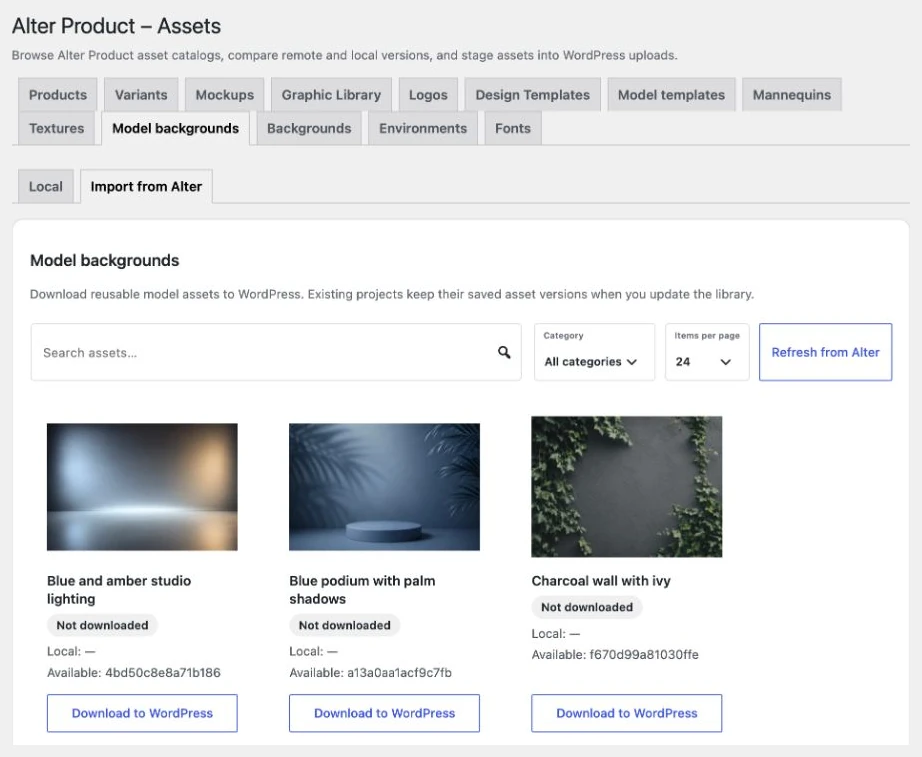
मॉकअप बैकग्राउंड से पूरे परिवेश को शुरू से बनाए बिना मॉडल को स्टूडियो, कमरे या बाहर के दृश्य में दिखा सकते हैं। बैकग्राउंड लाइब्रेरी की खोज और श्रेणियाँ कलेक्शन के अनुकूल चित्र चुनना आसान बनाती हैं। बैकग्राउंड को सीन या अपना चित्र स्लॉट पर खींचें, फिर उत्पाद का व्यू सँवारें।
- ऐप में
Generator में मॉकअप → बैकग्राउंड पर जाएँ और लाइब्रेरी से चित्र चुनें। अपना चित्र विकल्प से तैयार किए जा रहे व्यू में अपनी फ़ाइल इस्तेमाल कर सकते हैं।
- WordPress में
तैयार चित्र रिसोर्स → मॉडल बैकग्राउंड → Alter से इम्पोर्ट करें से डाउनलोड करें। एम्बेड किए गए Generator की बैकग्राउंड लाइब्रेरी में एडमिन बैकग्राउंड जोड़ें भी चुन सकता है, नाम दे सकता है और श्रेणी चुन सकता है।
Designer + Customizer
प्रिंट और पर्सनलाइज़ेशन की सामग्री
Designer उत्पाद पर रचना तैयार करने के लिए है। Customizer ग्राहक को प्रिंट एडिट करने और तैयार सामग्री चुनने देता है। एक ग्राफ़िक कई रचनाओं में काम आता है, जबकि टेम्पलेट से तैयार लेआउट पर पर्सनलाइज़ेशन शुरू कर सकते हैं। एम्बेड किए गए Customizer में डिज़ाइन से जुड़े उत्पाद का उपयोग करके ग्राहक के नज़रिए से नतीजा देखें।
अपने ग्राफ़िक्स, चित्र और प्रिंट मोटिफ़
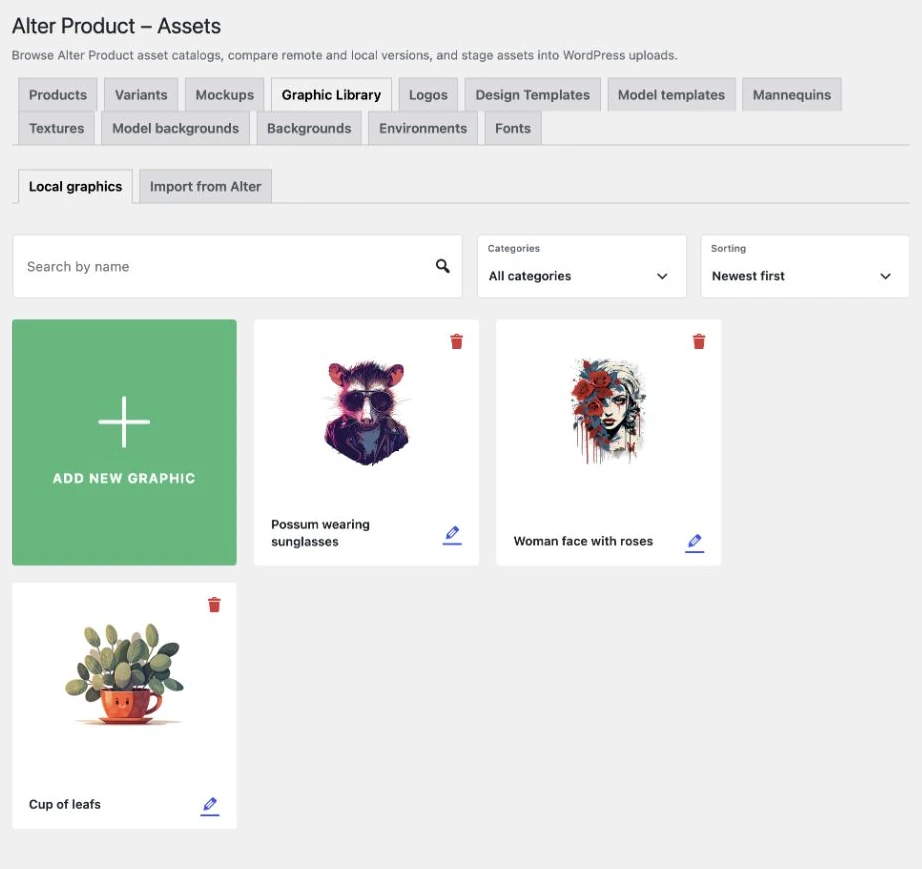
ग्राफ़िक्स लाइब्रेरी उन मोटिफ़ की जगह है जिन्हें बार-बार इस्तेमाल करना चाहते हैं: चित्र, चिह्न, पैटर्न या प्रिंट के लिए लोगो। Designer और Customizer में इन्हें नाम और श्रेणियों से खोजें और चुना चित्र प्रिंट क्षेत्र में जोड़ें। इससे मौजूदा रचना के चुने हुए ग्राफ़िक को बदल भी सकते हैं।
- ऐप में
पैनल में लाइब्रेरी → ग्राफ़िक्स लाइब्रेरी → नया ग्राफ़िक जोड़ें खोलें। JPG/JPEG, PNG, WebP या SVG अपलोड करें, नाम दें, उपलब्ध श्रेणियाँ असाइन करें और सेव करें चुनें।
- WordPress में
रिसोर्स → ग्राफ़िक्स लाइब्रेरी → लोकल ग्राफ़िक्स → नया ग्राफ़िक जोड़ें खोलें। श्रेणियाँ चुनें या श्रेणी बनाएँ → जोड़ें से नई श्रेणी बनाएँ, फिर प्रविष्टि सेव करें।
- अपने रिसोर्स
केवल मौजूदा रचना के लिए ज़रूरी फ़ाइल Designer → आपका चित्र से जोड़ें या वर्कस्पेस पर खींचें। ऐसा चित्र प्रोजेक्ट में सेव होता है; लाइब्रेरी की अलग प्रविष्टि पैनल में जोड़ते हैं।
लेआउट टेम्पलेट और सेव किए गए डिज़ाइन
डिज़ाइन टेम्पलेट उपयुक्त उत्पाद के लिए एडिट की जा सकने वाली लेयर की तैयार रचना रखता है। इसमें टेक्स्ट, ग्राफ़िक्स और उनकी स्थिति हो सकती है, इसलिए अगला पर्सनलाइज़ेशन तैयार लेआउट से शुरू होता है। लाइब्रेरी में डिज़ाइन टेम्पलेट चुनें और रचना इस्तेमाल करने के लिए लोड करें पर क्लिक करें। आपके डिज़ाइन सेक्शन से खास सेव किए गए काम पर लौटकर उसे आगे विकसित कर सकते हैं।
- ऐप में
प्रोजेक्ट के मालिक के तौर पर Designer → सेव करें → नए टेम्पलेट के रूप में सेव करें (लाइब्रेरी) खोलें। नाम, श्रेणियाँ और थंबनेल बाद में डिज़ाइन टेम्पलेट लाइब्रेरी में प्रबंधित करें।
- WordPress में
तैयार टेम्पलेट रिसोर्स → डिज़ाइन टेम्पलेट → Alter से इम्पोर्ट करें से डाउनलोड करें। लोकल WordPress एडिटर से सेव किया गया टेम्पलेट लोकल लाइब्रेरी में जाता है, जिसका उपयोग एम्बेड किया गया Customizer करता है।
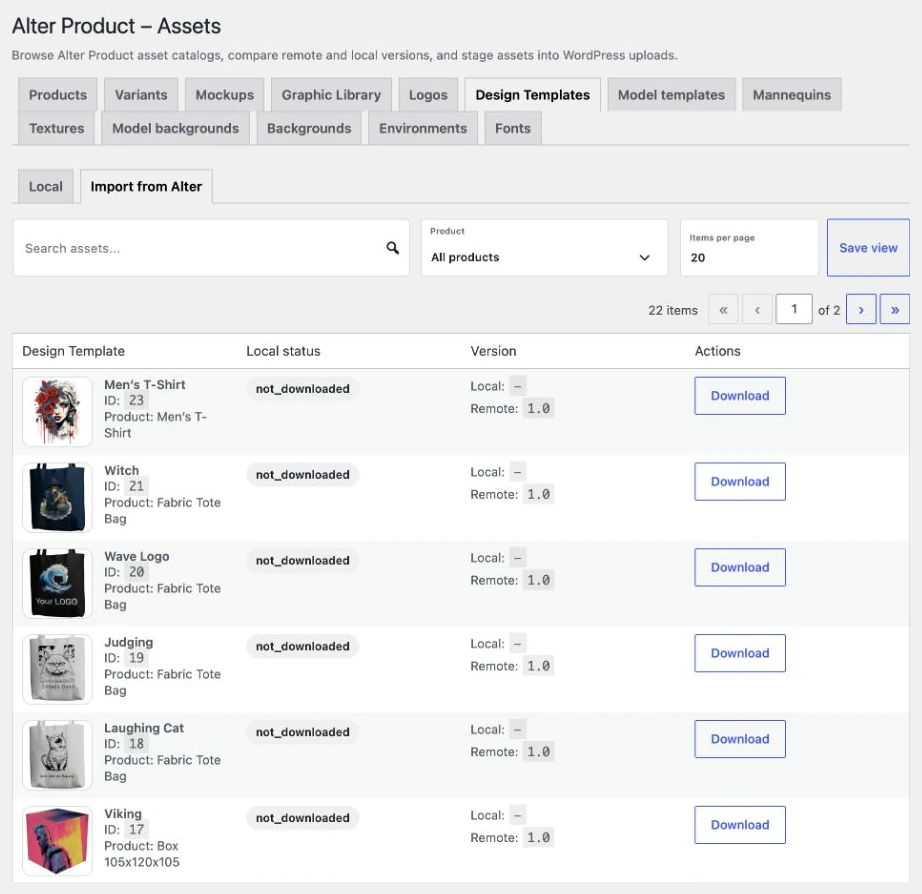
रचना के लिए आइकन और फ़ॉन्ट
Iconify लाइब्रेरी आपके ग्राफ़िक्स के साथ खोजे जा सकने वाले आइकन देती है जिन्हें रचना के अनुसार ढाल सकते हैं। चिह्न खोजें, आइकन समूह का फ़िल्टर इस्तेमाल करें और चुना एलिमेंट प्रोजेक्ट में जोड़ें। टेक्स्ट एडिट करते समय प्रिंट की शैली और इस्तेमाल की गई लिपि के अनुकूल फ़ॉन्ट चुनें।
- ऐप में
Designer → लाइब्रेरी → Iconify से आइकन चुनें। फ़ॉन्ट बदलने के लिए टेक्स्ट लेयर चुनें और टेक्स्ट टूल में फ़ॉन्ट चयन खोलें।
- WordPress में
रिसोर्स → फ़ॉन्ट में फ़ॉन्ट सूची रीफ़्रेश करें इस्तेमाल करें, फिर चुनी प्रविष्टियों के लिए चालू करें या बंद करें चुनें। इस तरह एम्बेड किए गए एडिटर की उपलब्ध सूची तैयार होती है।
उत्पाद पर प्रिंट दिखाने वाले मॉकअप
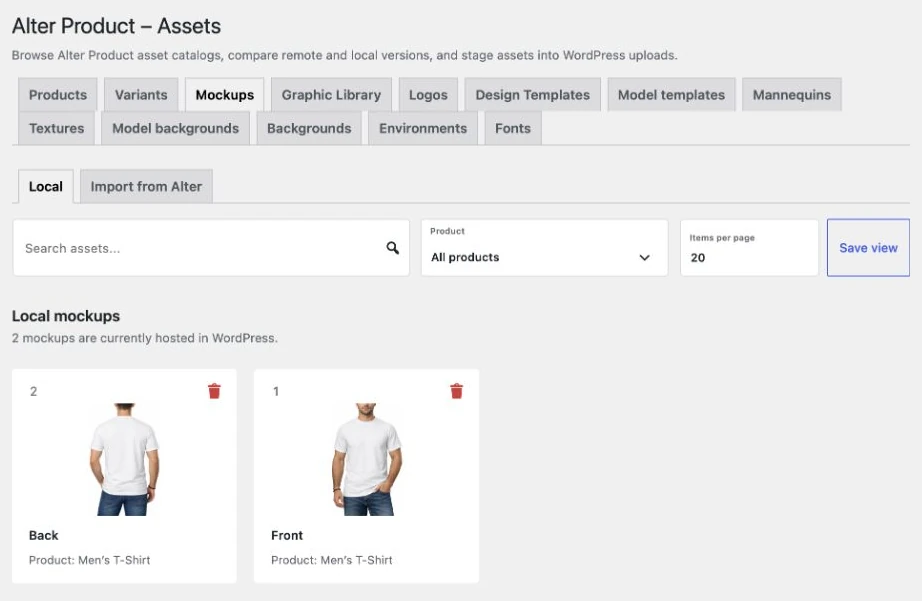
मॉकअप उत्पाद के संदर्भ में रचना का आकलन करने और उसे दिखाने में मदद करता है। चुने हुए आधार के अनुकूल उपलब्ध मॉकअप से मौजूदा प्रिंट का प्रीव्यू तैयार करें। यह प्रस्तुति का अलग रिसोर्स है; ग्राफ़िक्स और लेयर टेम्पलेट रचना को एडिट करने के काम आते हैं।
- ऐप में
तैयार किए जा रहे प्रोजेक्ट के मॉकअप टूल खोलें और उत्पाद प्रस्तुति का उपलब्ध विकल्प चुनें। बने हुए प्रीव्यू में प्रिंट और उसकी स्थिति जाँचें।
- WordPress में
रिसोर्स → मॉकअप → Alter से इम्पोर्ट करें पर जाएँ। उत्पाद फ़िल्टर इस्तेमाल करें, उपयुक्त प्रविष्टि डाउनलोड करें और उस आधार पर बने प्रोजेक्ट में उपयोग करें।
Configurator + Viewer
उत्पाद, विकल्प और आपके ब्रांड की प्रस्तुति
Viewer तैयार उत्पाद दिखाता है। Configurator ग्राहक को प्रोजेक्ट में पहले से तैयार विकल्प चुनने देता है। दोनों में स्टोर का मालिक लाइब्रेरी और रूप चुनता है, और ग्राहक तैयार प्रस्तुति इस्तेमाल करता है। इंटरफ़ेस बैकग्राउंड और लोगो Customizer में भी इस्तेमाल होते हैं, जिससे साइट के टूल का रूप एक जैसा रह सकता है।
उत्पाद का आधार और उसके वैरिएंट
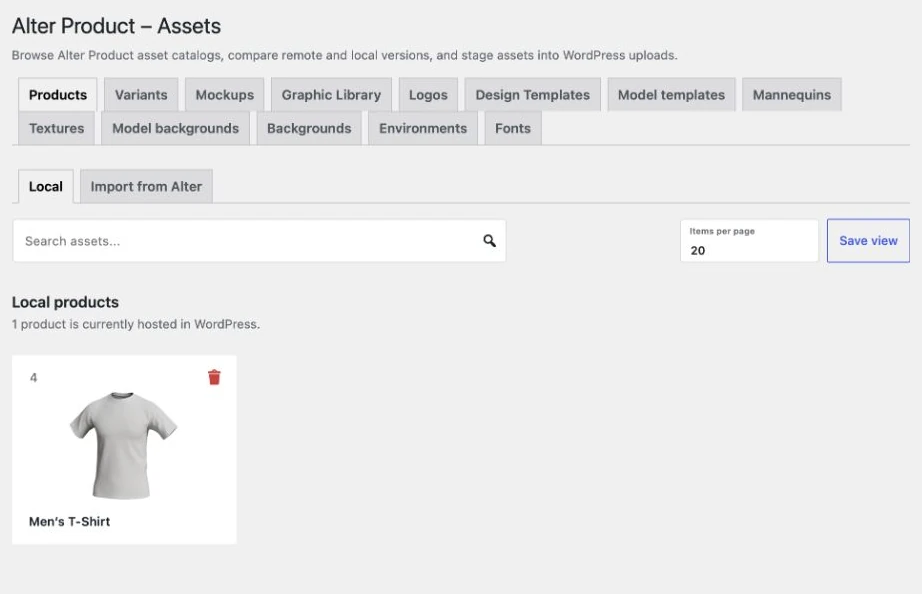
उत्पाद का मॉडल उस डिज़ाइन का आधार है जिसे बाद में साइट पर दिखाते हैं। Designer में रूप और उपलब्ध वैरिएंट तैयार करते हैं, और Configurator ग्राहक को उनसे मिलने वाले विकल्प दिखाता है। WordPress लाइब्रेरी में रिसोर्स डाउनलोड करना तैयारी का एक चरण है; डिज़ाइन को WooCommerce उत्पाद से जोड़ना अलग सेट करते हैं।
- ऐप में
डिज़ाइन विज़र्ड में उत्पाद का आधार चुनें। Configurator के विकल्प Designer के वैरिएंट सेक्शन में तैयार करें और प्रस्तुति जाँचने से पहले प्रोजेक्ट सेव करें।
- WordPress में
रिसोर्स → उत्पाद → Alter से इम्पोर्ट करें में आधार डाउनलोड करें। रिसोर्स → वैरिएंट → मटीरियल या प्रिंट विधियाँ में किसी प्रविष्टि का प्रीव्यू अपलोड या बदल सकते हैं।
अपना इंटरफ़ेस बैकग्राउंड और ब्रांड के रंग
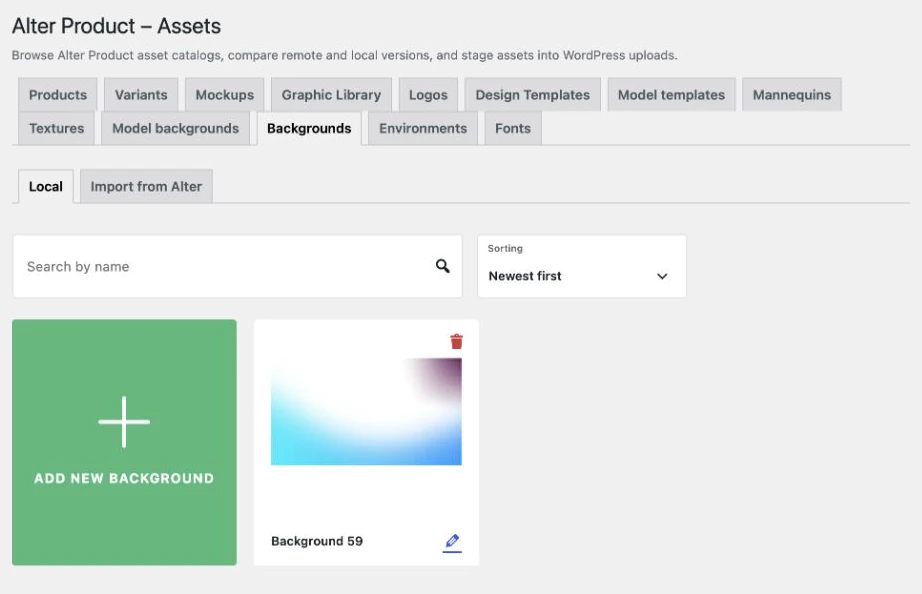
उत्पाद के पीछे का बैकग्राउंड एम्बेड किए गए टूल को स्टोर या अभियान के रूप से मिलाने में मदद करता है। चित्र, एक रंग या ग्रेडिएंट चुन सकते हैं, और चित्र की चमक व धुंधलेपन से उत्पाद को स्पष्ट रख सकते हैं। लोकल WordPress एम्बेड की सेटिंग में इंटरफ़ेस के अपने रंग भी उपलब्ध हैं। ये सेटिंग टूल के रूप के लिए हैं, इसलिए उत्पाद की सतह के ग्राफ़िक्स अलग से प्रिंट के रूप में जोड़ें।
- ऐप में
Designer में सेटिंग → बैकग्राउंड शैली खोलें। स्वतंत्र Configurator या Viewer में प्रोजेक्ट के मालिक के तौर पर मेनू → सीन इस्तेमाल करें। चित्र, रंग या ग्रेडिएंट चुनें; एम्बेड के बाहर अपना चित्र भी अपलोड कर सकते हैं।
- WordPress में
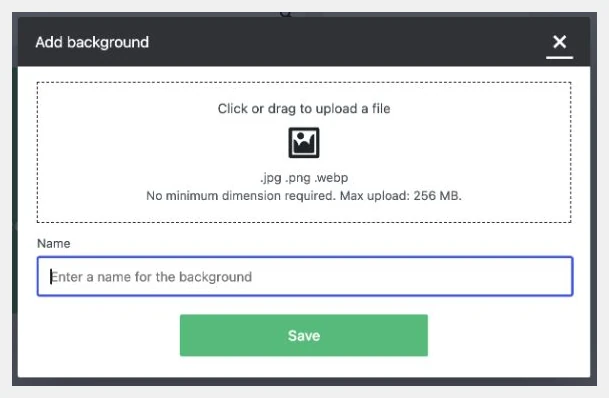
रिसोर्स → बैकग्राउंड → लोकल → नया बैकग्राउंड जोड़ें पर जाएँ। JPG/JPEG, PNG या WebP अपलोड करें, नाम दें और सेव करें, फिर एम्बेड किए गए एडिटर की सेटिंग में बैकग्राउंड चुनें।
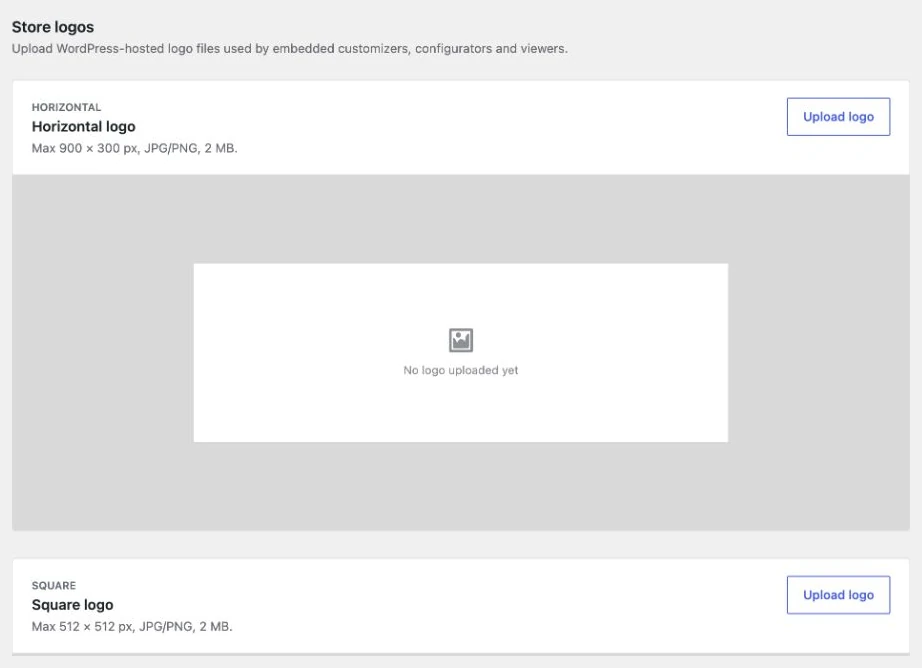
क्षैतिज और वर्गाकार लोगो
आपका लोगो एम्बेड किए गए टूल में स्टोर की ब्रांड पहचान दिखाता है। क्षैतिज और वर्गाकार दोनों संस्करण तैयार करें ताकि उपलब्ध प्रदर्शन स्थानों के अनुकूल फ़ाइलें हों। प्लगइन में लोकल तौर पर रखे लोगो Customizer, Configurator और Viewer इस्तेमाल करते हैं। वही चिह्न प्रिंट में भी चाहिए तो उसकी अलग कॉपी ग्राफ़िक्स लाइब्रेरी में या सीधे रचना में जोड़ें।
- ऐप में
ई-कॉमर्स सेटिंग → ब्रांडिंग पर जाएँ, लोगो के उपयुक्त संस्करण अपलोड करें और दृश्य पहचान की सेटिंग सेव करें।
- WordPress में
रिसोर्स → लोगो खोलें। क्षैतिज या वर्गाकार फ़ील्ड के पास लोगो अपलोड करें चुनें, JPG/PNG फ़ाइल जोड़ें और सेव करें। बाद में बदलाव लोगो एडिट करें से करें।
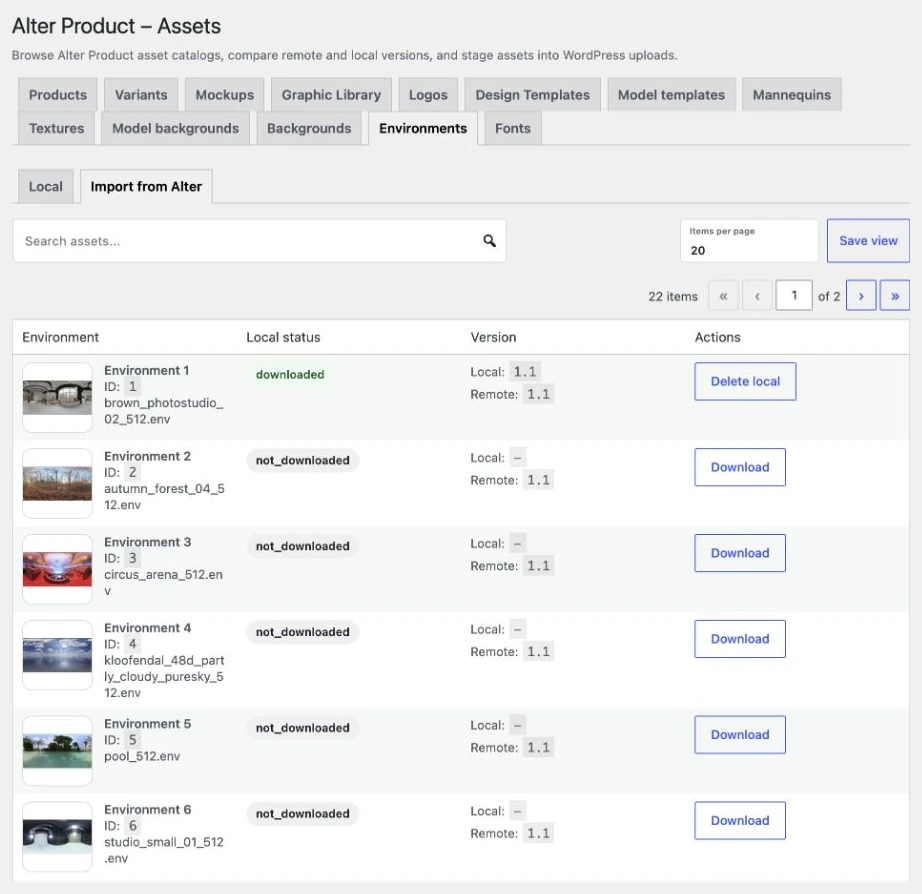
3D परिवेश और उत्पाद की रोशनी
परिवेश मॉडल पर दिखने वाली रोशनी और प्रतिबिंब को प्रभावित करता है, इसलिए उत्पाद की चमक, बनावट और आकार दिखाने में मदद करता है। प्रस्तुति के स्वभाव के अनुकूल परिवेश चुनें, फिर मटीरियल और कैमरे की सेटिंग के साथ नतीजा देखें। परिवेश लाइब्रेरी का उपयोग Generator भी करता है।
- ऐप में
मालिक के टूल में मेनू → सीन खोलें और उत्पाद प्रस्तुति के लिए दृश्य या परिवेश चुनें। उपलब्ध रोशनी की सेटिंग और मॉडल की सतह का रूप जाँचें।
- WordPress में
रिसोर्स → परिवेश → Alter से इम्पोर्ट करें पर जाएँ और चुनी प्रविष्टि डाउनलोड करें। लोकल टैब रखे हुए रिसोर्स दिखाता है; यहाँ अपनी HDR/HDRI फ़ाइल अपलोड करने का फ़ॉर्म नहीं है।
रिसोर्स के लिए साझा कार्यप्रवाह
Alter Product कैटलॉग से आपकी साइट की लाइब्रेरी तक
Alter Product → रिसोर्स पैनल साइट पर एम्बेड किए गए टूल की ज़रूरी लाइब्रेरी एक जगह देता है। यहाँ डाउनलोड के लिए तैयार सामग्री और WordPress में रखी लोकल प्रविष्टियाँ मिलती हैं। उपलब्ध कार्रवाइयाँ रिसोर्स के प्रकार पर निर्भर हैं: ग्राफ़िक्स और बैकग्राउंड के लिए जोड़ने के फ़ॉर्म हैं, लोगो के अपने फ़ील्ड हैं और फ़ॉन्ट की सूची में उपलब्धता चालू या बंद कर सकते हैं।
1. स्रोत और ज़रूरी रिसोर्स का प्रकार चुनें
जिस सामग्री की तलाश है, उसके टैब से शुरू करें। Alter से इम्पोर्ट करें व्यू डाउनलोड के लिए उपलब्ध प्रविष्टियाँ दिखाता है, जिनमें Alter Product खाते से जुड़े आपके स्टोर के उपलब्ध रिसोर्स भी शामिल हैं। लोकल व्यू WordPress साइट में रखा संग्रह दिखाता है।
- WordPress में
Alter Product → रिसोर्स खोलें, सामग्री का प्रकार चुनें और फिर Alter से इम्पोर्ट करें या लोकल व्यू चुनें। Alter Product टूल के लिए रिसोर्स तैयार करते समय इसी प्लगइन लाइब्रेरी का इस्तेमाल करें।
2. चुनी सामग्री डाउनलोड करें और प्रोजेक्ट में जाँचें
ज़रूरी रिसोर्स के पास डाउनलोड करें पर क्लिक करें और इम्पोर्ट पूरा होने तक प्रतीक्षा करें। फिर उपयुक्त प्रोजेक्ट खोलें और टूल की लाइब्रेरी में सामग्री चुनें। पर्सनलाइज़ेशन वाले स्टोर के लिए Customizer में जाँचें कि ग्राहक ग्राफ़िक खोज सकता है और उत्पाद के अनुकूल टेम्पलेट लोड कर सकता है। लाइब्रेरी में सामग्री जोड़ना डिज़ाइन तैयार करने या उसे WooCommerce उत्पाद से जोड़ने की जगह नहीं लेता।
- WordPress में
डाउनलोड के बाद लोकल व्यू पर लौटें। अपनी फ़ाइलों के लिए उनके प्रकार का उपयुक्त फ़ॉर्म इस्तेमाल करें; रचना के टेम्पलेट एडिटर से सेव करें और लोकल लाइब्रेरी में टेक्सचर Generator से जोड़ें।
3. संग्रह व्यवस्थित करें और सोच-समझकर रिसोर्स अपडेट करें
ग्राफ़िक्स और टेम्पलेट को पहचानने योग्य नाम और श्रेणियाँ दें, ताकि बाद में कलेक्शन की सामग्री जल्दी मिल सके। कैटलॉग रीफ़्रेश करने से उपलब्ध प्रविष्टियाँ दिखती हैं और उनके संस्करणों की तुलना होती है; फ़ाइल डाउनलोड करना या अपडेट करें कार्रवाई अलग चरण है। Alter Product खाते की लाइब्रेरी और लोकल WordPress लाइब्रेरी अलग-अलग प्रबंधित होती हैं। सीधे WordPress में अपलोड किया ग्राफ़िक उसी साइट के संग्रह में जाता है, इसलिए इसे Alter Product खाते में अपने आप अपलोड होना न मानें।
- WordPress में
ग्राफ़िक या टेम्पलेट के फ़ॉर्म में श्रेणियाँ चुनें या श्रेणी बनाएँ → जोड़ें इस्तेमाल करें। कैटलॉग में डाउनलोड किए गए रिसोर्स का नया संस्करण दिखे तो अपडेट करें चुनें और इस्तेमाल हो रहे टूल में नतीजा जाँचें।