Product Designer और Customizer
उन्नत डिज़ाइन टूल
ग्राफ़िक्स, टेक्स्ट और वेक्टर को एक डिज़ाइन में जोड़ें। Product Designer में प्रिंट सँवारें, उसे 3D मॉडल पर देखें और Customizer से ग्राहकों को पर्सनलाइज़ करने दें।
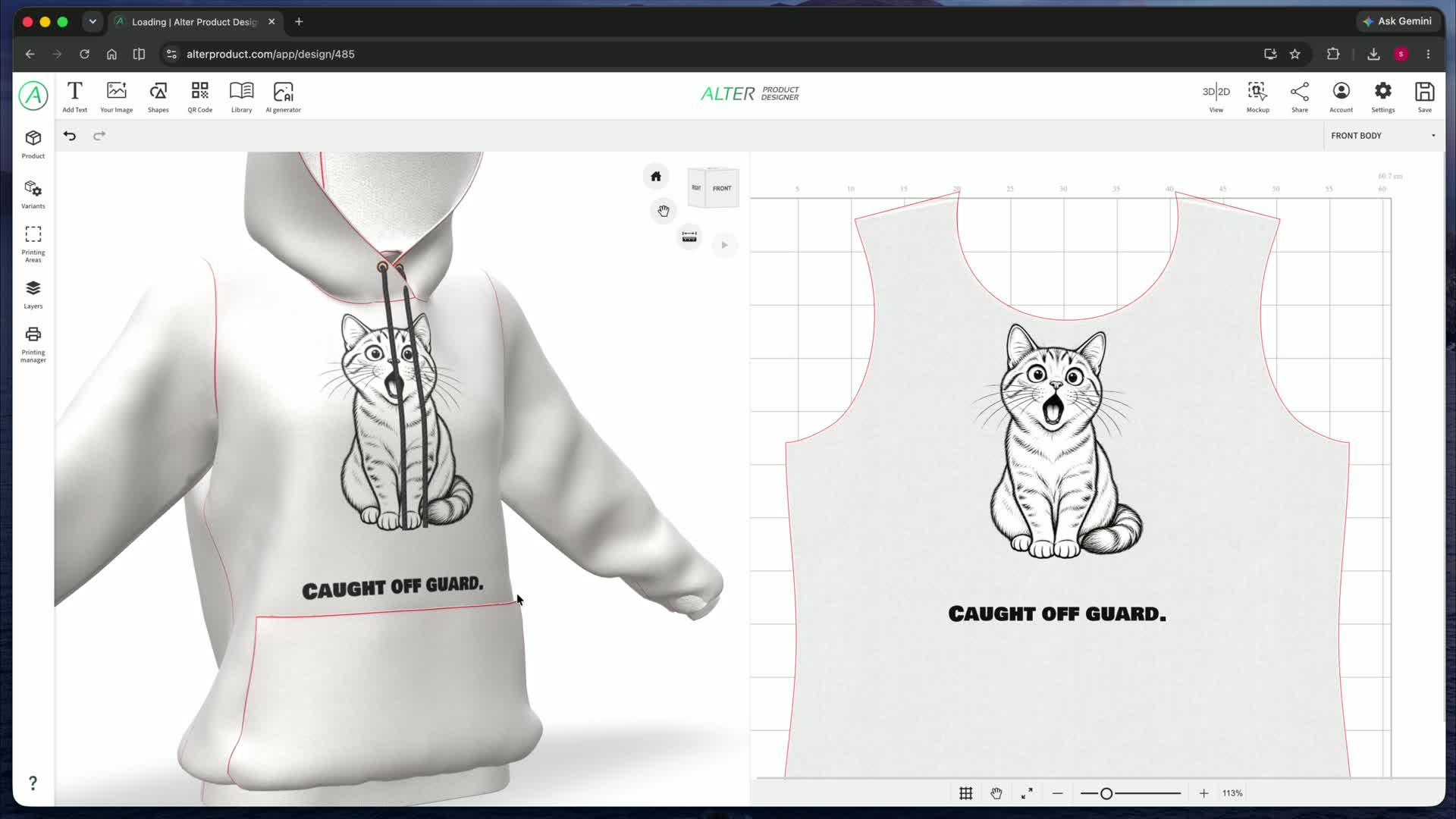
रचना से उत्पाद तक
2D और 3D में डिज़ाइन
सपाट 2D क्षेत्र में डिज़ाइन करें, 3D मॉडल के प्रिंट क्षेत्रों पर सीधे काम करें या दोनों व्यू साथ-साथ इस्तेमाल करें। उत्पाद पर आकार और स्थिति देखते हुए एलिमेंट रखें और सँवारें।
संयुक्त व्यू उत्पाद के वास्तविक आकार के संदर्भ में रचना परखने में मदद करता है। वही टेक्स्ट, चित्र या मोटिफ़ आपको प्रिंट डिज़ाइन और तैयार विज़ुअल के हिस्से के रूप में दिखता है।
2D में ग्रिड और प्रिंट प्रीव्यू
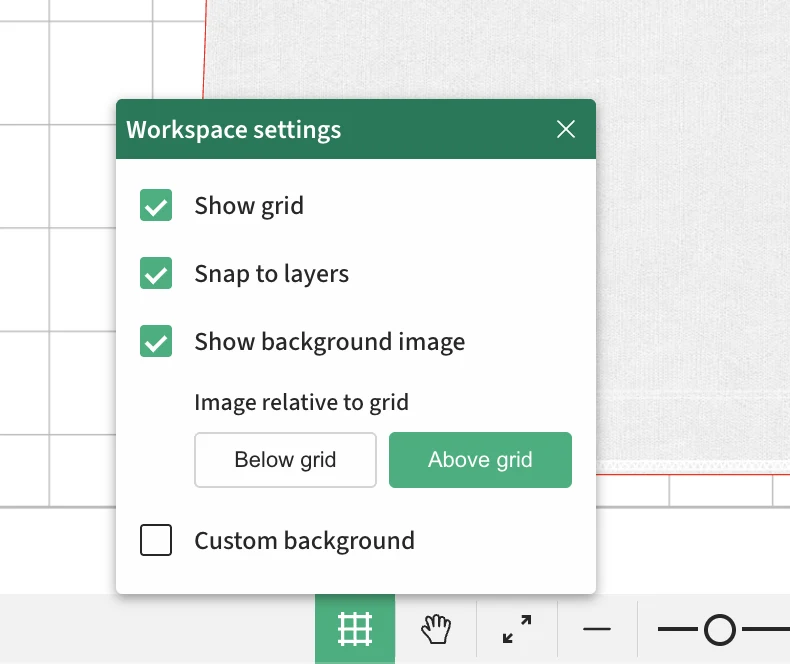
ग्रिड और स्नैपिंग
एलिमेंट अधिक सटीक रखने के लिए ग्रिड और लेयर पर स्नैपिंग चालू करें।
बैकग्राउंड चित्र के बिना प्रीव्यू
केवल प्रिंट को अच्छी तरह परखने के लिए कार्यक्षेत्र का बैकग्राउंड चित्र छिपाएँ। डिज़ाइन के एलिमेंट दिखाई देते रहते हैं।
ग्रिड के ऊपर या नीचे चित्र
तय करें कि बैकग्राउंड चित्र ग्रिड के ऊपर दिखे या नीचे।
प्रीव्यू का अपना बैकग्राउंड
चित्र की जगह सफ़ेद, धूसर, काला या अपनी पसंद का बैकग्राउंड रखें। विपरीत रंग पर ग्राफ़िक के किनारे और पारदर्शी हिस्से जाँचें। यह बदलाव केवल प्रीव्यू पर लागू होता है, प्रिंट डिज़ाइन पर नहीं।
चित्र, अपारदर्शिता और रचना
फ़ोटो, चित्रण या लोगो पूरे डिज़ाइन की शुरुआत बन सकते हैं। उनका रूप, पारदर्शिता और विन्यास तैयार करें, फिर उन्हें टेक्स्ट और बाकी लेयर से जोड़ें।
अपने ग्राफ़िक्स
JPEG, PNG और WebP चित्र तथा SVG फ़ाइलें जोड़ें। डिज़ाइन का अगला रूप तैयार करने के लिए रचना में ग्राफ़िक बदलें।
0 से 100% तक अपारदर्शिता
मोटिफ़ मिलाएँ, हल्के बैकग्राउंड बनाएँ और तय करें कि उत्पाद पर चित्र कितना उभरकर दिखे।
स्थिति और रूपांतरण
एलिमेंट को खिसकाएँ, उनका आकार बदलें, घुमाएँ और पलटें। 2D व्यू या 3D मॉडल पर प्रिंट क्षेत्र में उनकी स्थिति तय करें।
चित्रों, टेक्स्ट और आकृतियों के पैटर्न
एक मोटिफ़ से पैटर्न
एक एलिमेंट से दोहराया जाने वाला पैटर्न बनाएँ। उसे बैकग्राउंड, सजावटी मोटिफ़ या प्रिंट क्षेत्र की रचना के रूप में इस्तेमाल करें। दोहराव वाला टूल टेक्स्ट और आकृतियों पर भी काम करता है।
ग्रिड
Grid
नियमित पंक्तियाँ और कॉलम।
ईंट जैसा पैटर्न
Brick
बारी-बारी से खिसकी हुई पंक्तियाँ।
कॉलम ऑफ़सेट
Half drop
हर दूसरे कॉलम में खिसकाव।
बिखराव
Scatter
रैंडम सीड के साथ खुला विन्यास।
गोलाकार विन्यास
Round
वृत्त की परिधि पर दोहराव।
पंक्तियों और कॉलम की संख्या, अंतर और पैटर्न का खिसकाव तय करें। घुमाव, आकार या प्रतिबिंब से A/B रूपों में अंतर लाएँ। एलिमेंट, पंक्ति, कॉलम या शतरंज जैसा बारी-बारी का क्रम चुनें; बिखराव के लिए रैंडम सीड इस्तेमाल करें।
फ़िल्टर और चित्र सुधार
डिज़ाइन छोड़े बिना ग्राफ़िक को कलेक्शन की शैली से मिलाएँ। फ़िल्टर पैनल में रोशनी व रंग सुधार, बारीकियों का संपादन, हाफ़टोन और अर्धपारदर्शिता नियंत्रण शामिल हैं।
| फ़िल्टर या सुधार | आप क्या कर सकते हैं |
|---|---|
| चमक | रचना में रखने से पहले ग्राफ़िक को हल्का या गहरा करें। |
| कंट्रास्ट | चित्र के उजले और गहरे हिस्सों का अंतर बढ़ाएँ या घटाएँ। |
| काला-सफ़ेद | रंगीन चित्र को डिज़ाइन के मोनोक्रोम रूप में बदलें। |
| रंग उलटें | रंग उलटकर नेगेटिव इफ़ेक्ट पाएँ। |
| ह्यू | ग्राफ़िक को नया रूप देने के लिए उसकी रंगत बदलें। |
| सैचुरेशन | रंगों की तीव्रता नियंत्रित करें - हल्की से चटख तक। |
| वाइब्रेंस | रंग सुधार के अलग चरण में रंगों की जीवंतता सँवारें। |
| लाल गामा | लाल चैनल के टोन का वितरण सुधारें। |
| हरा गामा | हरे चैनल के टोन का वितरण सुधारें। |
| नीला गामा | नीले चैनल के टोन का वितरण सुधारें। |
| शार्पनेस | ग्राफ़िक के किनारों और बारीकियों को उभारें। |
| धुंधलापन | चित्र को मुलायम बनाएँ और रंगों के बीच नरम बदलाव पाएँ। |
| रास्टर / हाफ़टोन | बिंदुओं, क्रॉस या रेखाओं से हाफ़टोन इफ़ेक्ट बनाएँ और उसकी बनावट तय करें। |
| अर्धपारदर्शी बैकग्राउंड हटाएँ | अल्फ़ा थ्रेशोल्ड और किनारे की नरमी से पारदर्शिता सँवारें। यह सुधार पिक्सेल की अपारदर्शिता पर काम करता है, वस्तु को पहचानने पर नहीं। |
छह हाफ़टोन शैलियाँ
बारीकियों पर नियंत्रण वाला हाफ़टोन
ग्राफ़िक में बिंदुओं, क्रॉस या रेखाओं की लय जोड़ें। हाफ़टोन से प्रिंट की बनावट सोच-समझकर तय करें: बारीक डॉट पैटर्न से स्पष्ट सजावटी इफ़ेक्ट तक।
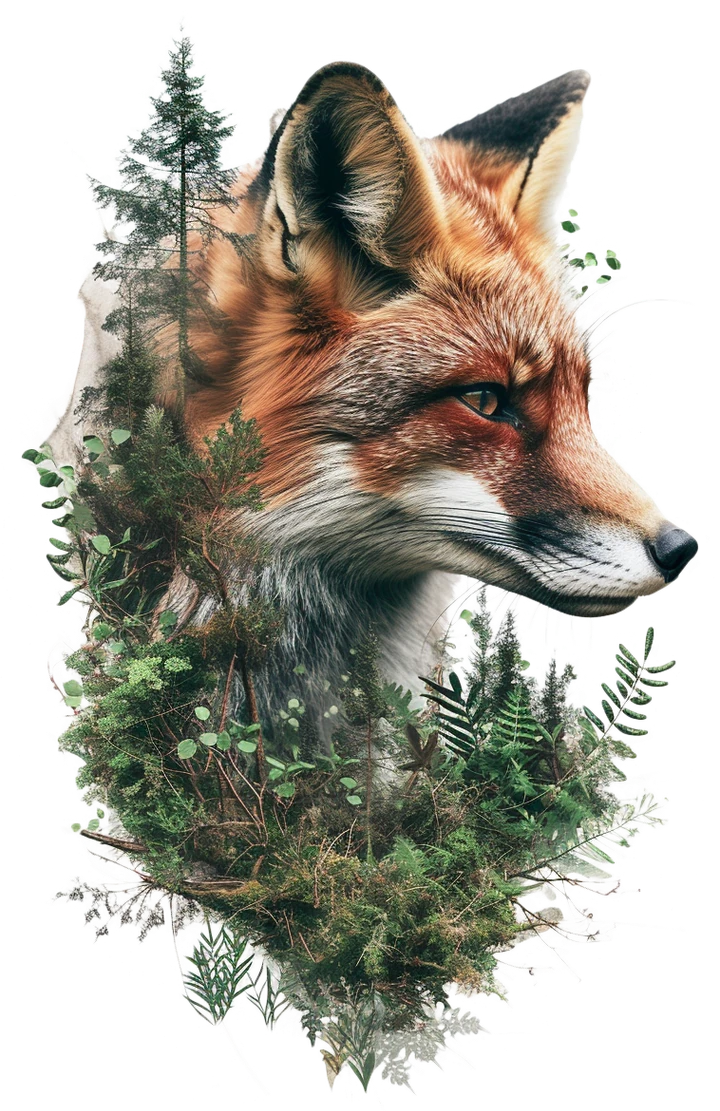
मूल ग्राफ़िक
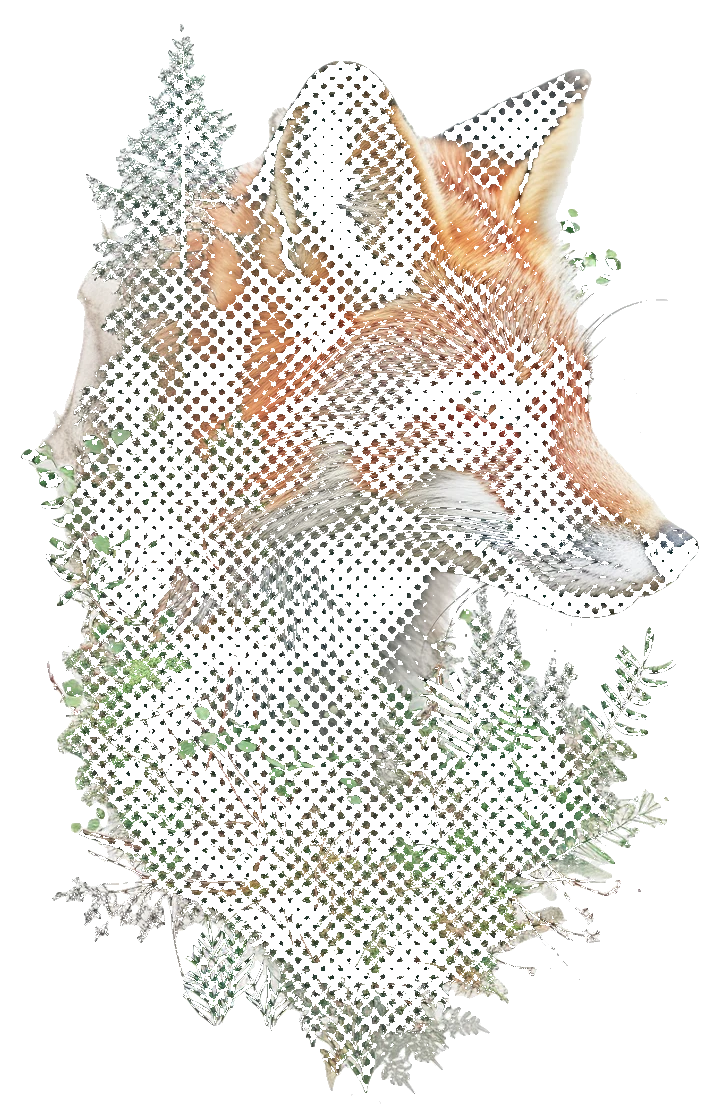
हाफ़टोन: बिंदु
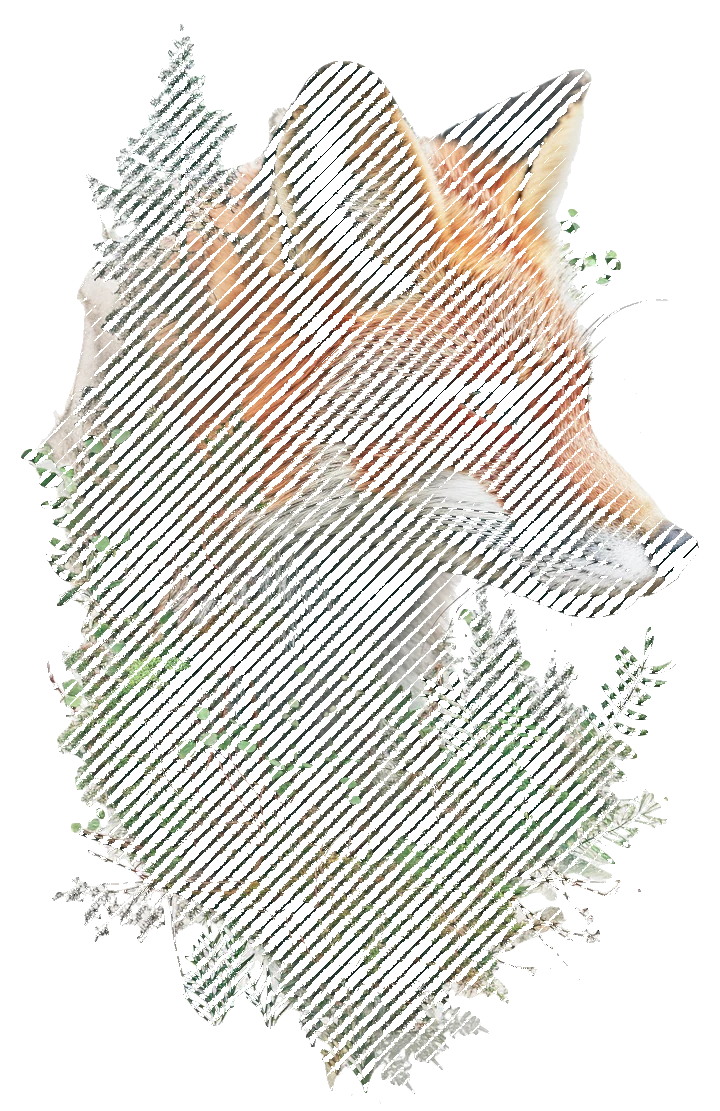
हाफ़टोन: रेखाएँ
ग्राफ़िक के अनुसार हाफ़टोन का आकार चुनें
गोल
चौकोर
हीरे जैसे
अंडाकार
क्रॉस
रेखाएँ
अंतर और आकार
हाफ़टोन का घनत्व और उसके एलिमेंट का आकार तय करें।
कोण और कंट्रास्ट
ग्रिड घुमाएँ और तय करें कि ग्राफ़िक की चमक हाफ़टोन को कैसे प्रभावित करे।
किनारों की नरमी
एलिमेंट के किनारे अधिक स्पष्ट या मुलायम रखें।
उलटाव और पूरी अपारदर्शिता
चमक के प्रति प्रतिक्रिया उलटें और बिना अर्धपारदर्शिता वाले एलिमेंट चालू करें।
बैकग्राउंड और चुना हुआ रंग हटाना
मोटिफ़ अलग करें और उसे दूसरे एलिमेंट से जोड़ने के लिए तैयार करें। अपने-आप शुरू करें या हाथ से काम करें, और आईड्रॉपर व टॉलरेंस की मदद से चुना हुआ रंग हटाएँ।
बैकग्राउंड अपने-आप हटाएँ
चित्र का मुख्य मोटिफ़ अलग करें ताकि आसपास के बैकग्राउंड के बिना उसे प्रिंट में इस्तेमाल कर सकें।
मास्क को हाथ से सँवारें
ब्रश से हिस्से हटाएँ और वापस लाएँ। बारीकियों और किनारों को सुधारने के लिए उसका आकार और तीव्रता बदलें।
कलर नॉकआउट
हाथ से बैकग्राउंड हटाने वाले टूल में आईड्रॉपर से रंग चुनें। पूरे चित्र से मिलते पिक्सेल हटाने के लिए टॉलरेंस तय करें, फिर ब्रश से मास्क सँवारें।
हाथ से मास्किंग, चरण-दर-चरण
चित्र के मास्क पर काम करें और तय करें कि कौन-से हिस्से दिखाई दें। किनारे और पारदर्शिता तैयार होने पर परिणाम लागू करें।
ब्रश और इरेज़र
इरेज़र से चित्र के हिस्से छिपाएँ और ब्रश से वापस लाएँ। आकार और तीव्रता बदलें; समर्थित ब्राउज़र में किनारे की कठोरता भी बदल सकते हैं।
चुना हुआ रंग हटाना
आईड्रॉपर से रंग चुनें और उसकी सीमा की टॉलरेंस तय करें। मिलते हिस्से हटाएँ और ब्रश से बारीकियाँ सुधारें। समर्थित ब्राउज़र में ब्लर से सीमा को मुलायम भी कर सकते हैं।
गोल मास्क
गोल मास्क चालू करें और उसकी त्रिज्या, किनारे की नरमी व केंद्र की X और Y स्थिति बदलें।
जाँच और बदलाव पूर्ववत करना
किनारे परखने के लिए प्रीव्यू का बैकग्राउंड रंग बदलें, चित्र बड़ा करें और व्यू खिसकाएँ। क्रियाएँ पूर्ववत करें, दोहराएँ या चित्र वापस लाने के लिए मास्क साफ़ करें।
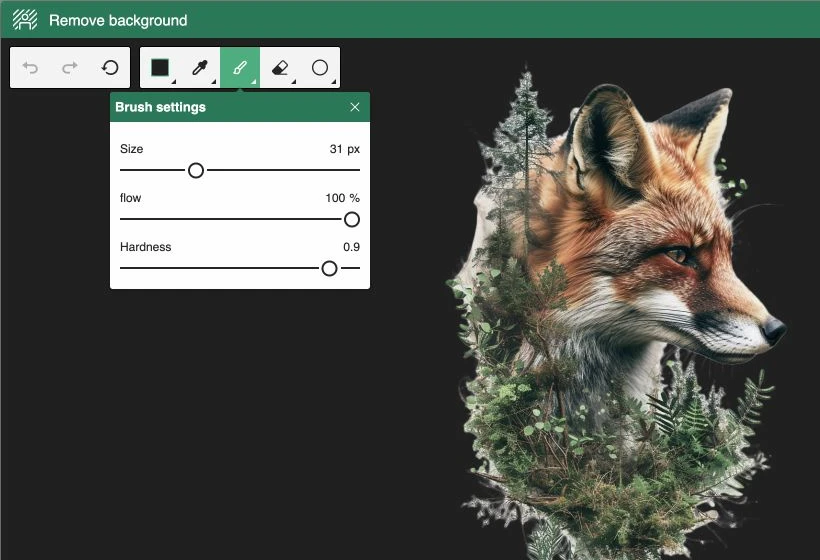
इस्तेमाल का उदाहरण: लोगो का ठोस बैकग्राउंड हटाएँ, केवल मोटिफ़ रखें और उसे रंगीन उत्पाद पर लगाएँ या पैटर्न में दोहराएँ। कलर नॉकआउट ग्राफ़िक के भीतर भी चुने रंग पर काम करता है, इसलिए परिणाम को मास्क से सँवारना उपयोगी है।
छोटे कैप्शन से विस्तृत टाइपोग्राफ़ी तक
टेक्स्ट जो डिज़ाइन को पहचान दे
उत्पाद, ब्रांड और ग्राफ़िक की शैली से मेल खाता टेक्स्ट बनाएँ। फ़ॉन्ट चुनें, टेक्स्ट का आकार बदलें और फ़िल को आउटलाइन या छाया से जोड़ें।
1,800 से अधिक Google फ़ॉन्ट
फ़ॉन्ट नाम से खोजें और श्रेणी व समर्थित लिपियों के अनुसार छाँटें। सेरिफ़, सैन्स-सेरिफ़, सजावटी, हस्तलिखित और मोनोस्पेस फ़ॉन्ट में से चुनें।
टाइपोग्राफ़ी पर नियंत्रण
आकार, अक्षरों का अंतर, पंक्तियों का अंतर और अलाइनमेंट तय करें। बड़े-छोटे अक्षर बदलें, अंडरलाइन या स्ट्राइकथ्रू लगाएँ और फ़ॉन्ट में उपलब्ध बोल्ड व इटैलिक रूप इस्तेमाल करें।
फ़िल, आउटलाइन और छाया
ठोस रंगों को रैखिक या रेडियल ग्रेडिएंट से मिलाएँ। ठोस या डैश वाली आउटलाइन और अपनी पसंद के रंग, खिसकाव व धुंधलेपन वाली छाया जोड़ें।
टेक्स्ट को आकार देने के चार तरीके
सामान्य टेक्स्ट
अलाइनमेंट और पंक्तियों के अंतर पर नियंत्रण के साथ सरल लेखन और कई पंक्तियों की रचनाएँ बनाएँ।
चाप पर टेक्स्ट
टेक्स्ट मोड़ें और चाप का कोण व दूरी तय करें। किसी प्रतीक या बीच के ग्राफ़िक के चारों ओर रचना बनाएँ।
पुल के आकार का टेक्स्ट - Bridge
टेक्स्ट के किनारों और बीच में अक्षरों की ऊँचाई बदलें। बदलाव की सहजता और मध्य भाग की ऊर्ध्वाधर स्थिति नियंत्रित करें।
तिरछा टेक्स्ट - Oblique
शुरुआत और अंत की ऊँचाई तथा अंत की ऊर्ध्वाधर स्थिति बदलकर टेक्स्ट को दिशा दें।
आकृतियाँ, पाथ और वेक्टराइज़ेशन
सरल आकृतियों से रचनाएँ बनाएँ या बिंदुओं और कर्व पर सटीक काम करें। पाथ एडिटर से समर्थित आकृतियाँ और पाथ लेयर सँवारी जाती हैं।
तैयार आकृतियाँ
आयत, रेखा, दीर्घवृत्त, वृत्त, त्रिभुज, षट्भुज, अष्टभुज या तारे से शुरुआत करें। फ़िल, आउटलाइन और छाया सँवारें; आयत के कोनों का गोलाई स्तर भी तय करें।
अपनी रूपरेखाएँ
तैयार आकृति से अपना प्रतीक, सजावट या आउटलाइन बनाएँ। समर्थित आकृति और पाथ लेयर के बिंदु 2D व्यू में बदलें और उत्पाद पर परिणाम देखते रहें।
बिंदु और कर्व एडिटर: स्केच से सटीक रूपरेखा तक
बिना लॉक वाली आकृति या पाथ लेयर चुनें और वेक्टर संपादन खोलें। एक बार में एक लेयर पर काम करते हुए नए हिस्से बनाएँ या मौजूदा ज्यामिति सँवारें।
पेन और पाथ का विस्तार
पेन से आगे के खंड बनाएँ, उन्हें मौजूदा बिंदुओं से जोड़ें और रूपरेखा बंद करें। आकार सँवारने के लिए पाथ पर नए बिंदु जोड़ें या अनावश्यक बिंदु हटाएँ।
बिंदुओं का चयन और लासो
एक बिंदु चुनें या चयन बॉक्स अथवा लासो से बड़ा हिस्सा चुनें। बाकी बिंदुओं को उनकी जगह रखते हुए चुने हुए भाग पर काम करें।
पाथ के साथ खिसकाना
बिंदुओं को स्वतंत्र रूप से या मौजूदा पाथ के साथ खिसकाएँ। रचना का पूरा हिस्सा बदलने के लिए चुने हुए बिंदु एक साथ खिसका सकते हैं।
बेज़ियर कर्व और हैंडल
इनकमिंग और आउटगोइंग हैंडल से वक्रता बनाएँ। इन्हें अलग-अलग चालू करें और स्वतंत्र हैंडल, कोण में सममित हैंडल या कोण व लंबाई दोनों में सममित हैंडल चुनें।
बिंदु जोड़ना
चुने हुए बिंदुओं को रेखाखंड से जोड़ें। पाथ बढ़ाएँ और अपनी रूपरेखा बनाने वाले जोड़ सँवारें।
पाथ काटना
पाथ को विभाजित करने के लिए उसके आर-पार कट की रेखा खींचें। फिर बिंदु और कर्व टूल से बने हुए हिस्से सँवारें।
रूपरेखा चौड़ी या संकरी करना
चुने हुए बिंदुओं को तय दूरी तक ऑफ़सेट करें। चुने भाग का अनुपात बदलने के लिए दोनों दिशाओं में, केवल क्षैतिज या केवल ऊर्ध्वाधर दिशा में काम करें।
सममिति अक्ष और प्रतिबिंब
अक्ष की स्थिति और कोण तय करें, फिर पूरी रूपरेखा या चुने हुए बिंदु पलटें। दोनों ओर के जोड़ सँवारने के लिए अक्ष के पास बिंदु जोड़ने की दूरी बदलें।
बदलाव पूर्ववत करें और दोहराएँ। संपादन के दौरान रूपरेखा के अलग-अलग विकल्प परखें और पिछली क्रियाओं पर लौटें।
फ़िल और आउटलाइन का रूप सँवारें
फ़िल का रंग या ग्रेडिएंट, आउटलाइन की चौड़ाई और छाया तय करें। ठोस रेखा या अपनी पसंद की डैश व अंतर लंबाई वाली रेखा चुनें। आउटलाइन के जोड़ नुकीले, कटे या गोल करें; रेखा के सिरे सपाट, गोल या चौकोर रखें। आयत के कोने एक साथ या अलग-अलग गोल करें।
इस्तेमाल का उदाहरण: प्रतीक का आधा भाग बनाएँ, अक्ष के आर-पार उसका प्रतिबिंब बनाएँ और कर्व सँवारें। फिर आउटलाइन और चाप पर टेक्स्ट जोड़कर प्रिंट के लिए अपना मोटिफ़ बनाएँ।
Product Designer का टूल
चित्र को SVG वेक्टर में बदलना
PNG, WebP या JPEG चित्र को वेक्टर ग्राफ़िक में बदलें। रंगों की संख्या और बारीकी का स्तर तय करें, मूल से तुलना करें और फिर परिणाम डिज़ाइन में लगाएँ या SVG फ़ाइल डाउनलोड करें।
- 1 से 32 रंगों की पैलेट और समायोज्य बारीकी का स्तर।
- मूल चित्र से संबंध: वेक्टराइज़ेशन बंद कर सकते हैं और परिणाम की दोबारा गणना कर सकते हैं।
- मूल मास्क और फ़िल्टर शामिल होते हैं; हाफ़टोन दोहराई जाने वाली वेक्टर ज्यामिति के रूप में बना रह सकता है।
- AI चित्र जनरेशन सेवा के बिना स्थानीय रूप से गणना।
कम रंगों की पैलेट ग्राफ़िक की शैली सरल बनाती है, जबकि बड़ी पैलेट रंगों के अधिक अंतर बचाती है। डिज़ाइन के अनुसार सेटिंग चुनें और लागू करने से पहले प्रीव्यू परखें।
डिज़ाइन से मेल खाते QR कोड
QR कोड उत्पाद के डिज़ाइन का सुसंगत हिस्सा बन सकता है। निर्देशों, कलेक्शन या ब्रांड की वेबसाइट के लिंक को अपने रंगों, आकार और कोड एलिमेंट की शैली से जोड़ें।

पारंपरिक ज्यामिति
चौकोर एलिमेंट और ठोस रंग।
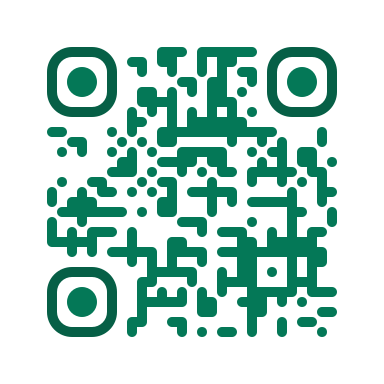
मुलायम कोने
गोल कोनों वाले एलिमेंट, अलग फ़्रेम और केंद्र।
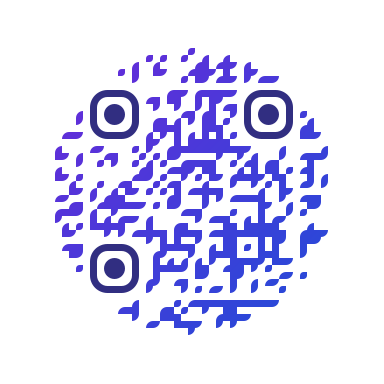
ग्रेडिएंट और ब्रांड का रंग
गोल विन्यास, रंगों का बदलाव और कोनों का स्वतंत्र रंग।
बिंदुओं की छह शैलियाँ
कोड को ज्यामितीय, मुलायम या सजावटी रूप दें। अंदर के एलिमेंट की शैली को कोनों के स्वतंत्र रूप से चुने हुए रूप से जोड़ सकते हैं।
- चौकोर
- गोल कोनों वाले
- अधिक गोल कोनों वाले
- Classy
- Classy Rounded
- बिंदु
कोड की सामग्री और आकार
वेबसाइट, निर्देशों या कलेक्शन का पता अथवा अपना टेक्स्ट दर्ज करें। पूरे कोड का चौकोर या गोल आकार चुनें और उसे रचना के अनुसार ढालें।
कोनों की अलग-अलग शैलियाँ
कोनों के फ़्रेम और उनके केंद्र का रूप स्वतंत्र रूप से तय करें। फ़्रेम चौकोर, अधिक गोल कोनों वाले या गोल हो सकते हैं; केंद्र चौकोर या गोल हो सकते हैं। डिफ़ॉल्ट शैली भी रख सकते हैं।
रंग के चार स्वतंत्र क्षेत्र
बिंदुओं, कोनों के फ़्रेम, कोनों के केंद्र और बैकग्राउंड के रंग अलग-अलग चुनें। ब्रांड की एकसमान रंग-पट्टी रखें या कोड के चुने हुए एलिमेंट उभारें।
ग्रेडिएंट और सटीक रंग मान
ठोस रंग, रैखिक या रेडियल ग्रेडिएंट लगाएँ। रंग बिंदु जोड़ें, उनकी स्थिति व अपारदर्शिता तय करें और HEX या RGB मान दर्ज करें। रैखिक ग्रेडिएंट की दिशा भी बदलें।
अपना या पारदर्शी बैकग्राउंड
रंग या ग्रेडिएंट वाला बैकग्राउंड जोड़ें अथवा उसे बंद करें ताकि कोड ग्राफ़िक और उत्पाद के रंग से मेल खाए। कंट्रास्ट ऐसा रखें कि कोड पढ़ा जा सके।
लोगो या मोटिफ़ के लिए जगह
बीच में वर्ग, क्षैतिज आयत या ऊर्ध्वाधर आयत के लिए जगह रखें। इस जगह को डिज़ाइन की अलग लेयर में जोड़े गए लोगो या मोटिफ़ के साथ मिलाएँ।
कोड का आकार बदलें, घुमाएँ और डिज़ाइन के दूसरे एलिमेंट के साथ उसकी स्थिति तय करें। उत्पादन से पहले प्रिंट के अंतिम आकार पर उसे स्कैन करके जाँचें, खासकर रंग बदलने या बीच में मोटिफ़ जोड़ने के बाद।
लेयर, समूह और मास्क
कई एलिमेंट वाले डिज़ाइन भी व्यवस्थित रखें। टेक्स्ट, चित्र और सजावट अलग रखें तथा समूह और मास्क से उनकी पारस्परिक दृश्यता नियंत्रित करें।
क्रम और दृश्यता
एलिमेंट को लेयर स्टैक में ऊपर-नीचे करें, छिपाएँ और वापस दिखाएँ। पुराने विचार हटाए बिना रचना को चरणों में बनाएँ।
समूह
संबंधित एलिमेंट एक समूह में जोड़ें ताकि जटिल डिज़ाइन सँभालना आसान हो।
मास्किंग
चयन की सबसे नीचे वाली लेयर को बाकी लेयर के लिए मास्क बनाएँ। ग्राफ़िक की दृश्यता चुने हुए आकार तक सीमित करें।
डिज़ाइन के एलिमेंट की सुरक्षा
स्थिर एलिमेंट को मालिक के लॉक के साथ स्टैक के ऊपर या नीचे पिन करें। पर्सनलाइज़ेशन की जगह रखते हुए लोगो और ब्रांड की अन्य पहचान को ग्राहक के संपादन से सुरक्षित रखें।
आपका डिज़ाइन। ग्राहक की पसंद।
आपके ग्राहकों के लिए पर्सनलाइज़ेशन
अपनी वेबसाइट पर ग्राहकों को Customizer दें। एडिट मोड में वे टेक्स्ट, चित्र, आकृतियाँ और QR कोड जोड़ सकते हैं तथा उत्पाद के प्रीव्यू के साथ अपनी रचना सँवार सकते हैं।
मालिक के रूप में डिज़ाइन तैयार करें और स्थिर रहने वाले एलिमेंट मालिक के लॉक के साथ पिन करें। संपादन की उपलब्धता एम्बेड किए गए टूल के कॉन्फ़िगरेशन और अनुमतियों पर निर्भर करती है। ऊपर बताया गया चित्र वेक्टराइज़ेशन Product Designer का टूल है।
अपने ग्राफ़िक से पर्सनलाइज़ किए उत्पाद तक
चित्र संपादन, टाइपोग्राफ़ी और 3D प्रीव्यू एक प्रक्रिया में जोड़ें। रचना तैयार करें, उसके स्थिर एलिमेंट पर नियंत्रण रखें और ग्राहक को अपने विचार जोड़ने की जगह दें।
टूल को काम करते देखें