Viewer: उत्पाद देखें
3D मॉडल और उसका रूप प्रस्तुत करें। जब प्रिंट संपादन दिए बिना उत्पाद को अलग-अलग कोणों से दिखाना मुख्य उद्देश्य हो, तब यह उपयोगी है।
ई-कॉमर्स इंटीग्रेशन - डिज़ाइन से ऑर्डर तक
अपनी वेबसाइट में 3D उत्पाद दृश्य, वेरिएंट कॉन्फ़िगरेशन और उत्पाद वैयक्तिकरण जोड़ें। ग्राहक आपके स्टोर में उत्पाद देखते हैं, विकल्प चुनते हैं और डिज़ाइन बनाते हैं, जबकि आप अपने सिस्टम में कैटलॉग और ऑर्डर संभालते हैं।
इंटीग्रेशन कोड लिखे बिना सेटअप पूरा करने के लिए WooCommerce इंस्टॉल किए हुए WordPress का प्लगइन चुनें। यदि आप अपनी वेबसाइट या स्टोर विकसित कर रहे हैं, तो Public API और postMessage इवेंट से एम्बेड किए गए टूल को अपने बैकएंड और कार्ट से जोड़ें।
चित्र रिकॉर्डिंग और प्लगइन पैनल का वास्तविक इंटरफ़ेस दिखाते हैं। चित्रों में बटन के नाम अंग्रेज़ी में हैं; टूल का रूप स्टोर की कॉन्फ़िगरेशन पर निर्भर करता है।



एक ही उत्पाद डिज़ाइन को प्रदर्शन, कॉन्फ़िगरेशन या प्रिंट संपादन के लिए तैयार कर सकते हैं। अपनी वेबसाइट और आवश्यक प्रोग्रामिंग कार्य के अनुसार स्टोर से जोड़ने का तरीका चुनें।
प्लगइन WordPress और WooCommerce के लिए तैयार सुविधाएँ देता है। API से आप किसी अन्य प्लेटफ़ॉर्म, हेडलेस ऐप या मौजूदा ऑर्डर प्रबंधन सिस्टम के साथ अपना कनेक्शन बना सकते हैं।
| क्षेत्र | WordPress + WooCommerce | API के माध्यम से अपना सिस्टम |
|---|---|---|
| शुरुआत | WordPress पैनल में प्लगइन इंस्टॉलेशन और कनेक्शन विज़ार्ड। | बैकएंड कनेक्शन और वेबसाइट पर एम्बेडिंग का कार्यान्वयन। |
| उत्पाद और वेरिएंट | WooCommerce उत्पाद को डिज़ाइन असाइन करना और वेरिएंट सिंक करना। | उत्पाद पहचानकर्ताओं और विकल्पों को अपने स्टोर के डेटा से जोड़ना। |
| कार्ट और ऑर्डर | WooCommerce में कॉन्फ़िगरेशन, ग्राहक डिज़ाइन और पूर्वावलोकन का तैयार प्रबंधन। | अपने सिस्टम में एम्बेड किए गए टूल के इवेंट और ऑर्डर सिंक्रोनाइज़ेशन संभालना। |
| फ़ाइलें और एसेट | WordPress सर्वर पर स्थानीय लाइब्रेरी, डिज़ाइन और ऑर्डर फ़ाइलें। | चुने गए इंटीग्रेशन मोड के अनुसार डेटा स्टोरेज और पहुँच। अपना स्टोरेज इस्तेमाल करने पर उसका प्रबंधन आपको लागू करना होगा। |
वेबसाइट पर ग्राहक को जो करना है, उसके अनुसार टूल चुनें। डिज़ाइन और वैयक्तिकरण के नियम पहले से Designer में तैयार करें।
3D मॉडल और उसका रूप प्रस्तुत करें। जब प्रिंट संपादन दिए बिना उत्पाद को अलग-अलग कोणों से दिखाना मुख्य उद्देश्य हो, तब यह उपयोगी है।
आकार, रंग या सामग्री जैसे पहले से तैयार उत्पाद विकल्प चुनें। ग्राहक मॉडल पर बदलाव देखते हैं और कॉन्फ़िगरेशन कार्ट में भेजते हैं।
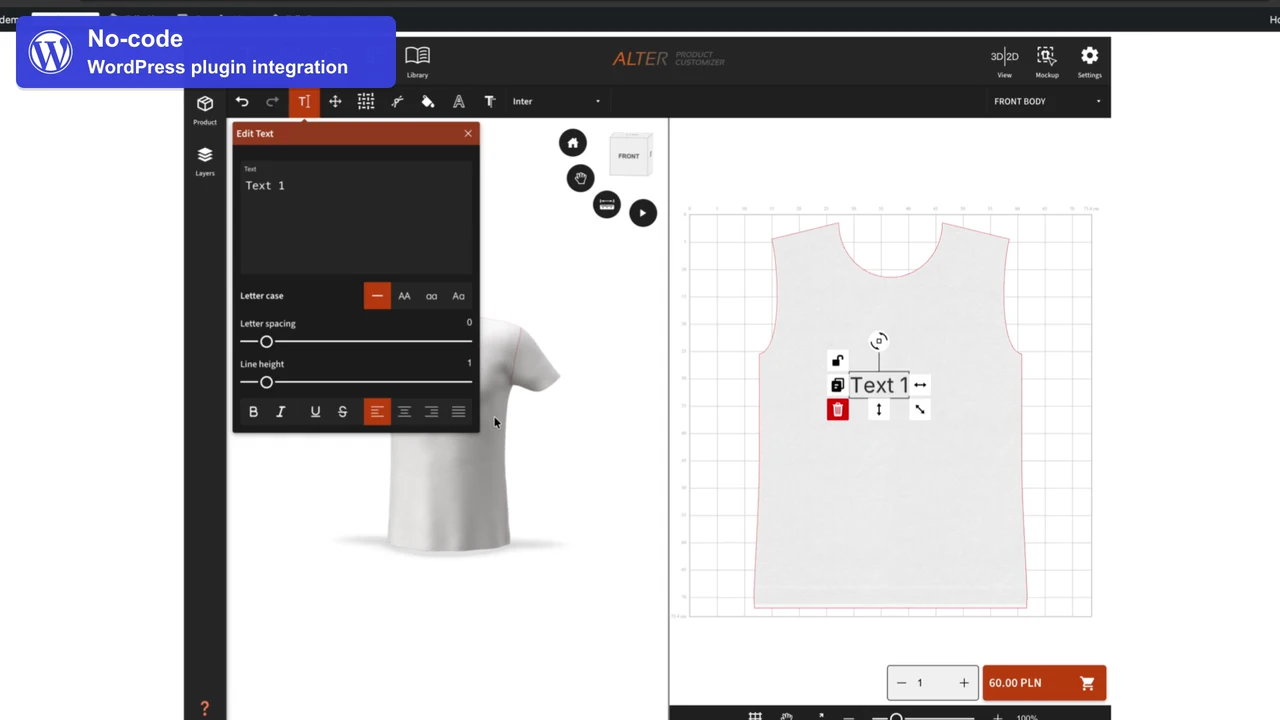
उपलब्ध कराए गए टूल, ग्राफ़िक्स, टेक्स्ट और टेम्पलेट से वैयक्तिकरण करें। ग्राहक का सहेजा गया डिज़ाइन कार्ट या ऑर्डर के आइटम से जुड़ता है।
स्टोर मालिक का कार्यक्षेत्र। यहाँ कंपोज़िशन, वेरिएंट, प्रिंट क्षेत्र और ग्राहकों के टूल की सेटिंग तैयार करें। प्रशासनिक संपादन की पहुँच स्टोर में खरीदारी करने से अलग है।
Alter Product, WordPress का प्लगइन है। स्टोर इंटीग्रेशन के लिए WooCommerce इंस्टॉल और सक्रिय होना आवश्यक है। सामान्य सेटअप पैनल में पूरा किया जाता है; अपना API और कार्ट प्रबंधन विकसित करना ज़रूरी नहीं है।
अपनी वेबसाइट पर Alter Product एम्बेड करने के लिए सक्रिय Business सदस्यता या इस सुविधा वाला उच्चतर प्लान चाहिए। यह WordPress + WooCommerce प्लगइन और अपने API इंटीग्रेशन, दोनों पर लागू है। Personal FREE और Personal प्लान में आपके स्टोर पर एम्बेडिंग शामिल नहीं है।
प्लगइन वाले तरीके के लिए WordPress में WooCommerce इंस्टॉल और सक्रिय करें तथा Alter Product खाता तैयार रखें। फ़ाइलें अपनी होस्टिंग पर रखने से आवश्यक सदस्यता की जगह नहीं ली जा सकती: Alter Product ऐप उपलब्ध कराता है और उसे चलाने की अनुमति देता है।
Alter Product स्टोर के पेज पर एम्बेड किए गए iframe में चलता है। यदि पेज सुरक्षित संदर्भ नहीं देता, तो ब्राउज़र ऐप द्वारा इस्तेमाल की जाने वाली कुछ सुविधाओं की पहुँच सीमित कर देते हैं। HTTPS कनेक्शन को एन्क्रिप्ट करता है और मान्य प्रमाणपत्र से ब्राउज़र डोमेन की पुष्टि करता है।
ब्राउज़र iframe को रखने वाले पेज की भी जाँच करता है। इसलिए स्टोर HTTP पर चलता हो, तो केवल Alter Product ऐप का HTTPS पता पर्याप्त नहीं है। जिस पेज में आप टूल एम्बेड करते हैं, उस पर भी HTTPS होना चाहिए। यह एम्बेड किए गए ऐप के लिए ब्राउज़र सुरक्षा नियमों के कारण आवश्यक है।
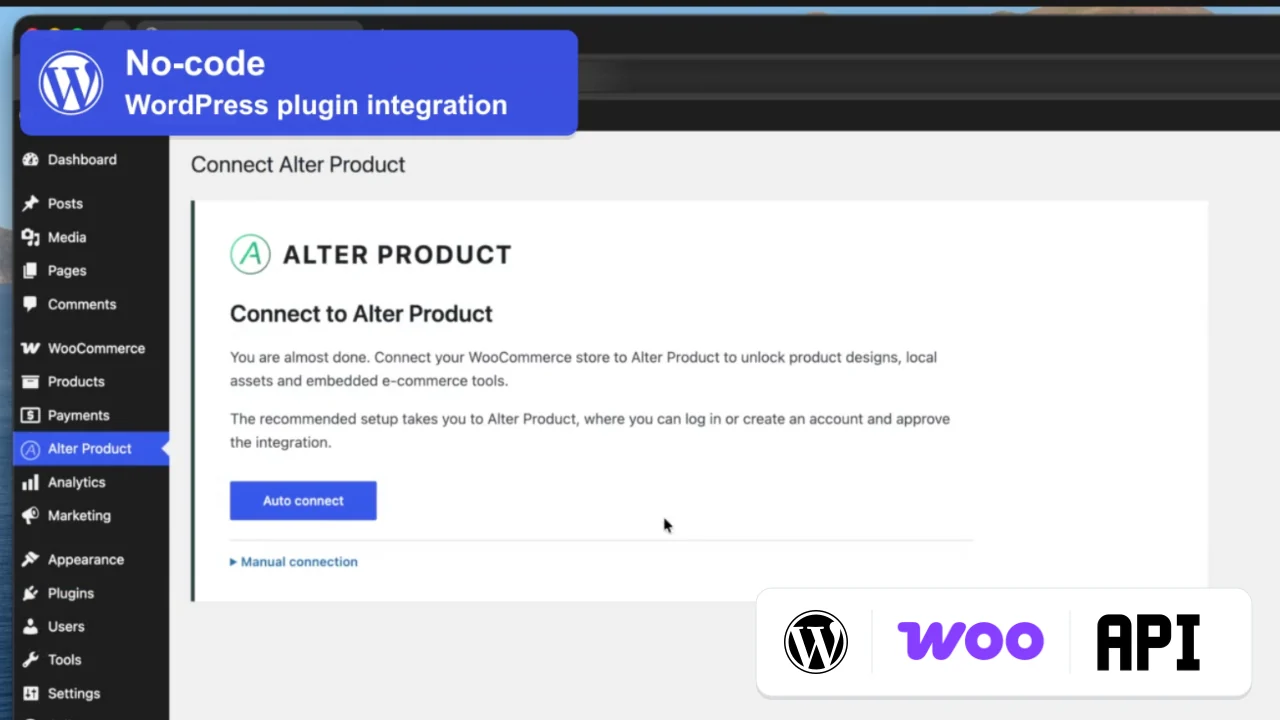
स्वचालित कनेक्शन आपको Alter Product खाते के प्राधिकरण और स्टोर सेटअप से गुज़ारता है। इस तरीके में API कुंजियाँ मैन्युअल रूप से स्थानांतरित नहीं करनी पड़तीं।
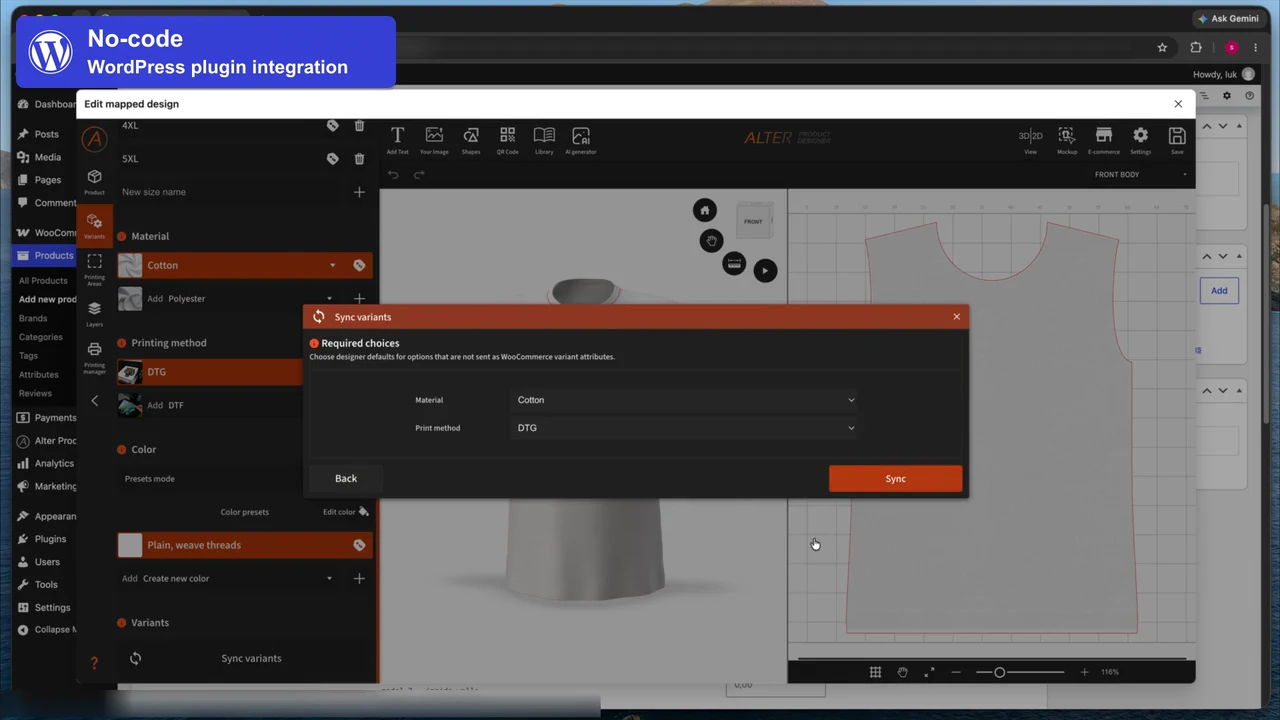
WooCommerce उत्पाद संपादक में Alter Product टैब खोलें। नया डिज़ाइन बनाएँ या मौजूदा डिज़ाइन चुनें, फिर Designer खोलें। इस उत्पाद के लिए प्रिंट, उपलब्ध विकल्प और प्रिंट क्षेत्र सेट करें।
मॉडल, डिज़ाइन, ग्राफ़िक्स और ऑर्डर फ़ाइलें उसी होस्टिंग पर रखें जिस पर WordPress चलता है। स्थानीय रूप से जोड़े गए एसेट आपके स्टोर के लिए होते हैं; इससे वे अन्य स्टोरों के लिए सार्वजनिक Alter Product लाइब्रेरी का हिस्सा नहीं बनते।
प्लगइन मॉडल, लाइब्रेरी, डिज़ाइन, mockup और ऑर्डर की फ़ाइलें WordPress स्टोरेज में रखता है। जनरेटर प्रोजेक्ट और उनके संशोधन का डेटा भी इसी इंस्टॉलेशन के डेटाबेस में सहेजा जाता है।
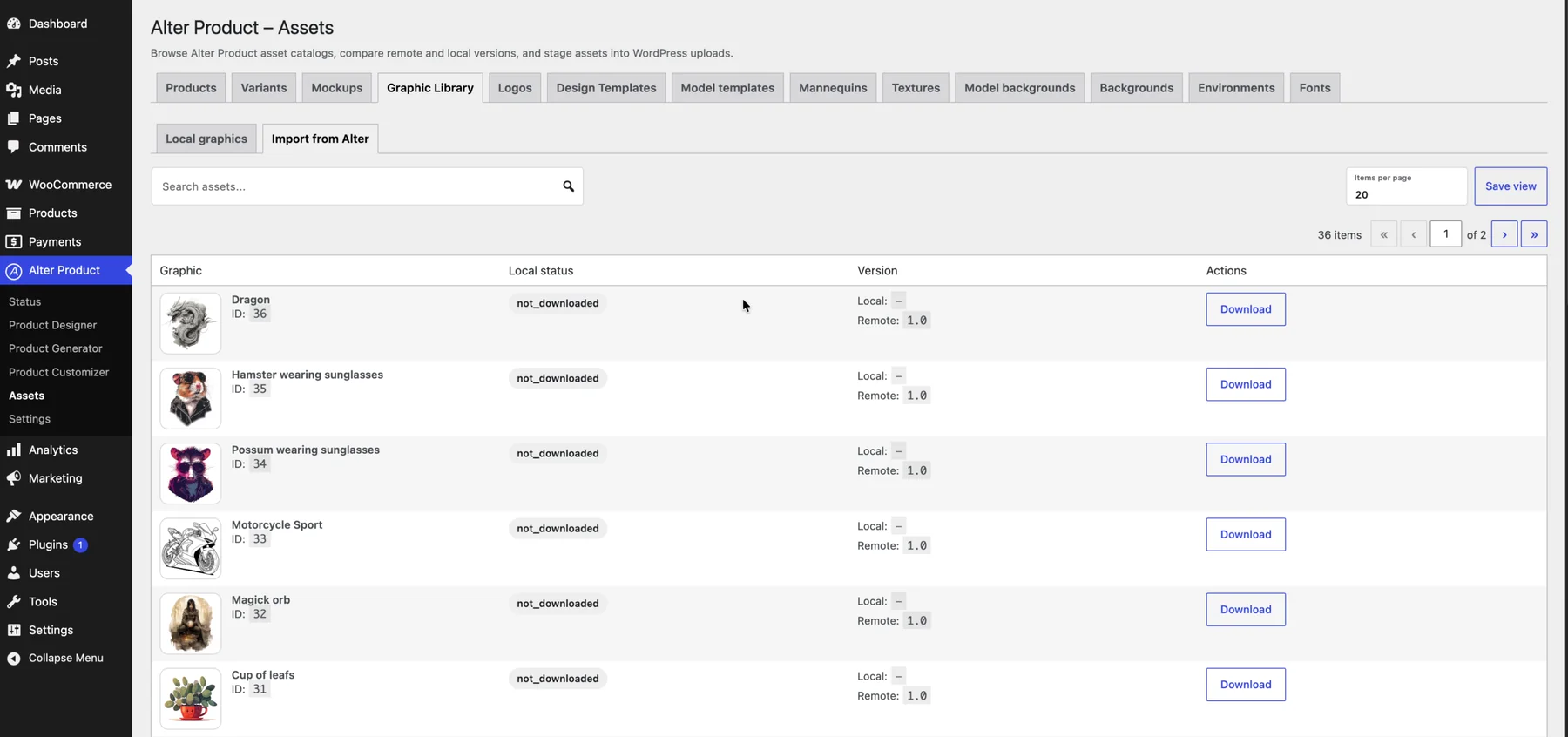
अपने संसाधन जोड़ें और Alter Product से चुने हुए एसेट आयात करें। डाउनलोड के बाद आप स्थानीय कॉपी इस्तेमाल करते हैं। आयात करना, अपडेट जाँचना और नए संस्करण डाउनलोड करना अलग-अलग क्रियाएँ हैं।
| पैनल में स्थान | वहाँ क्या करते हैं |
|---|---|
| एसेट | मॉडल, ग्राफ़िक्स, टेम्पलेट, बैकग्राउंड, लोगो, टेक्सचर, वातावरण और अन्य संसाधन संभालें। जोड़ने के उपलब्ध तरीके एसेट के प्रकार पर निर्भर हैं। |
| मॉडल जनरेटर | टेम्पलेट से स्थानीय प्रोजेक्ट बनाएँ और जनरेटर से जुड़े मॉडल पर काम करें। |
| उत्पाद डिज़ाइन / Designer | डिज़ाइन तैयार या आयात करें, उसे संपादित करें और स्टोर के उत्पाद को असाइन करें। |
| WooCommerce ऑर्डर | ऑर्डर पूरा करने के लिए ग्राहक के सहेजे गए डिज़ाइन, पूर्वावलोकन और आवश्यक फ़ाइलें इस्तेमाल करें। |
एसेट आपके पास रहते हैं और टूल का इंटरफ़ेस Alter Product से iframe में लोड होता है। Alter Product सेवा खाते की पहुँच, प्लान और सेशन जाँचती है तथा आयात के लिए कैटलॉग देती है। इंटीग्रेशन को इस सेवा से कनेक्शन चाहिए।
बैकअप में डेटाबेस, फ़ाइल डायरेक्टरी और प्लगइन का एन्क्रिप्टेड डेटा पढ़ने के लिए आवश्यक WordPress कुंजियाँ तथा salt मान सुरक्षित रखें। इससे आप न केवल दिखाई देने वाले ग्राफ़िक्स, बल्कि आगे काम जारी रखने के लिए आवश्यक डेटा भी बहाल कर सकते हैं।
एम्बेड किया गया टूल उत्पाद पेज या अलग WordPress पेज का हिस्सा हो सकता है। ग्राहक आपके स्टोर की खरीदारी प्रक्रिया में रहता है, जबकि WooCommerce कार्ट और ऑर्डर संभालता है।
स्टोर के लेआउट के अनुसार प्रदर्शन चुनें: उत्पाद पेज पर टूल, समर्पित पेज पर ले जाने वाला बटन या उपलब्ध ब्लॉक और shortcode से एम्बेडिंग। Viewer, Configurator और Customizer की अलग भूमिकाएँ हैं; सभी एक साथ देना आवश्यक नहीं है।
उत्पाद की प्रस्तुति अपने ब्रांड के अनुसार ढालें। प्लगइन में स्थानीय बैकग्राउंड, लोगो और एम्बेड किए गए टूल के रूप की सेटिंग संभालें। अलग-अलग विकल्पों की उपलब्धता प्लान पर निर्भर है।
ग्राहक वेरिएंट चुनकर वैयक्तिकरण तैयार करता है। प्लगइन कॉन्फ़िगरेशन और सहेजे गए डिज़ाइन को कार्ट आइटम और बाद में WooCommerce ऑर्डर से जोड़ता है। उपलब्ध mockup ऑर्डर किए गए प्रिंट को पहचानने में मदद करते हैं।
स्टोर को 3D टूल से जोड़ना प्रक्रिया की शुरुआत है। तैयार डिज़ाइन से अपने उत्पादन के लिए फ़ाइलें डाउनलोड करें या प्लगइन में उपलब्ध प्रिंट-ऑन-डिमांड प्रदाता इंटीग्रेशन इस्तेमाल करें।
प्लगइन सेटिंग में चुने गए प्रदाता का कनेक्शन बनाएँ। फिर उत्पाद, वेरिएंट और प्रिंट स्थानों को प्रदाता के कैटलॉग से जोड़ें, फ़ाइलें तैयार करें और WooCommerce से ऑर्डर पूर्ति के लिए भेजें।


अपने AI प्रदाता का कनेक्शन सेट करें और डिज़ाइन पर काम करते हुए उपलब्ध इमेज जनरेशन या सुधार सुविधाएँ इस्तेमाल करें। प्लगइन के अनुरोध WordPress से चुने गए प्रदाता तक जाते हैं और उस प्रदाता के आपके खाते पर बिल किए जाते हैं।
सेशन आपके स्टोर में किसी विशेष टूल को खोलने की अस्थायी अनुमति है। यह ग्राहकों को उत्पादों की सुरक्षित पहुँच देने में मदद करता है और मासिक एम्बेडिंग सेशन सीमा में गिना जाता है। यह एक क्लिक, विशिष्ट आगंतुक या ऑर्डर के समान नहीं है।
एम्बेड किया गया टूल शुरू होने पर इंटीग्रेशन को कम अवधि का token, यानी सेशन कुंजी मिलती है। खाते की स्थायी एक्सेस जानकारी सर्वर पर रहती है। ग्राहक को कुंजियाँ कॉपी करने या मालिक के Alter Product खाते में साइन इन करने की ज़रूरत नहीं है।
वर्तमान कार्यान्वयन में token की डिफ़ॉल्ट वैधता 15 मिनट है। सर्वर दूसरी अवधि तय कर सकता है, इसलिए इंटीग्रेशन प्राप्त सेशन का समाप्ति समय इस्तेमाल करता है। token का दोबारा उपयोग उसकी वैधता नहीं बढ़ाता। उसकी अवधि समाप्त होने के बाद अगली अनुमति के लिए नया सेशन आवश्यक है।
यह टूल और उसके पास उपयुक्त, वैध सेशन मौजूद होने पर निर्भर करता है। प्लगइन सभी आगंतुकों और सभी उत्पादों के लिए एक साझा सेशन इस्तेमाल नहीं करता। नीचे दिए नियम उसके वर्तमान व्यवहार का वर्णन करते हैं।
| स्थिति | सेशन के साथ क्या होता है? | सीमा पर प्रभाव |
|---|---|---|
| मेल खाने वाले सेशन के बिना पहली बार टूल खोलना | इंटीग्रेशन संबंधित टूल और उत्पाद संदर्भ के लिए नया token माँगता है। | सफलतापूर्वक नया token जारी होने पर एक सेशन इस्तेमाल होता है। |
| खुले हुए टूल में मॉडल घुमाना, रंग बदलना या टेक्स्ट संपादित करना | काम पहले से शुरू किए गए सेशन में होता है। | इन क्रियाओं से अपने आप अतिरिक्त token जारी नहीं होते। |
| Viewer या Configurator वाले पेज को पूरी तरह रिफ़्रेश करना | पेज दोबारा लोड होने पर प्लगइन सामान्यतः नया token प्राप्त करता है। इन टूल की सेशन मेमोरी पूर्ण रिफ़्रेश के बीच नहीं बचती। | अगली बार सफलतापूर्वक token जारी होने पर एक और सेशन इस्तेमाल होता है। |
| उसी टैब में Customizer रिफ़्रेश करना | Customizer सहेजे गए सेशन को दोबारा इस्तेमाल कर सकता है, यदि वह स्टोर, उत्पाद, ऑर्डर और कार्य मोड से मेल खाता हो तथा समाप्ति के करीब न हो। | दोबारा इस्तेमाल करने से काउंटर नहीं बढ़ता। शर्तें पूरी न होने पर नया सेशन आवश्यक है। |
| token समाप्त होना, दूसरा उत्पाद या कार्य संदर्भ बदलना | नई अनुमति और नया token आवश्यक हो सकता है। ब्राउज़र स्टोरेज की उपलब्धता भी दोबारा इस्तेमाल करने की संभावना को प्रभावित करती है। | नया जारी किया गया token सीमा का उपयोग बढ़ाता है। |
API से नया token सफलतापूर्वक जारी होने पर काउंटर बढ़ता है। पहले से जारी वैध token का उपयोग नया token जारी करना नहीं है। इसलिए प्लान चुनते समय केवल ऑर्डर या आगंतुकों की संख्या नहीं, बल्कि टूल शुरू होने, रिफ़्रेश और दोबारा खुलने को भी ध्यान में रखें।
एक ही स्टोर के एम्बेड किए गए टूल मासिक सेशन सीमा साझा करते हैं। हर स्टोर का काउंटर UTC समय के कैलेंडर महीनों के अनुसार अलग रखा जाता है। WordPress पैनल में एम्बेड किए गए Designer और मॉडल जनरेटर के नए सेशन भी यह काउंटर बढ़ाते हैं। आयात API से केवल उपलब्ध मॉडल डाउनलोड करने से संपादक सेशन नहीं खुलता।
सीमा पूरी होने पर सिस्टम आगे सेशन जारी करने से मना करता है। यह सदस्यता की उपयोग सीमा है; वर्तमान उपलब्ध संख्या अपने प्लान में जाँचें।
क्या आपका कस्टम स्टोर, हेडलेस ऐप या अपना ऑर्डर सिस्टम है? Alter Product Public API से अपनी इंटीग्रेशन परत बनाएँ और आवश्यक टूल वेबसाइट पर एम्बेड करें। इस तरीके के लिए प्रोग्रामिंग कार्य आवश्यक है।
Public API में HTTP अनुरोध और JSON डेटा इस्तेमाल होते हैं। इसलिए अपने बैकएंड की भाषा और वातावरण में इंटीग्रेशन लिख सकते हैं। Alter Product टूल एम्बेड करने के लिए स्टोर को WordPress पर दोबारा बनाना आवश्यक नहीं है।
नीचे सर्वर पर कनेक्शन बनाने की तकनीकों के उदाहरण हैं। प्रत्येक में समान चरण लागू करते हैं: API अनुमति, टूल सेशन बनाना और उत्पाद, कार्ट तथा ऑर्डर को अपने सिस्टम से जोड़ना।

Node.js बैकएंड में इंटीग्रेशन जोड़ें, जैसे Express या NestJS के साथ। सर्वर से API कॉल करें और फ्रंटएंड को टूल एम्बेड करने के लिए आवश्यक डेटा दें।

Django या FastAPI जैसी मौजूदा Python ऐप को HTTP अनुरोधों से Alter Product के उत्पाद, सेशन और ऑर्डर से जोड़ें।

अपने स्टोर या ऐप में PHP इस्तेमाल करें, जैसे Laravel या Symfony। तैयार WordPress प्लगइन से अलग अपना API इंटीग्रेशन बना सकते हैं।

Spring जैसे Java बैकएंड से टूल जोड़ें और डिज़ाइन डेटा को अपने उत्पाद कैटलॉग तथा ऑर्डर प्रबंधन से संबंधित करें।

अनुमति, सेशन बनाने और स्टोर की मौजूदा प्रक्रियाओं में डेटा भेजने के लिए ASP.NET Core जैसे .NET बैकएंड का उपयोग करें।

Go में लिखी सेवा में कनेक्शन बनाएँ। मानक HTTP क्लाइंट API अनुरोध और JSON उत्तर संभाल सकता है।

Ruby on Rails जैसी Ruby ऐप में इंटीग्रेशन जोड़ें और अपना उत्पाद, कार्ट तथा ऑर्डर पूर्ति मॉडल इस्तेमाल करें।

HTTP क्लाइंट और JSON प्रबंधन से Rust बैकएंड जोड़ें। सेशन और खरीदारी इवेंट को अपनी सेवा आर्किटेक्चर में शामिल कर सकते हैं।
ब्राउज़र में React, Vue, Angular या साधारण HTML और JavaScript इस्तेमाल कर सकते हैं। संचार लागू करने के लिए TypeScript भी उपयुक्त है। पेज iframe एम्बेड करता है, postMessage इवेंट संभालता है और आपके बैकएंड से जुड़ता है।
फ्रंटएंड पेज का रूप और कार्ट की प्रतिक्रियाएँ संभालता है, जबकि बैकएंड प्रमाणित Public API कॉल करता है। Next.js जैसे दोनों परतों को जोड़ने वाले फ़्रेमवर्क में स्थायी कुंजियों का प्रबंधन और सेशन बनाना केवल सर्वर वाले हिस्से में रखें।
अपना checkout, भुगतान सिस्टम, CMS और ऑर्डर पूर्ति प्रक्रिया बनाए रख सकते हैं। कार्यान्वयन के दौरान इन्हें डिज़ाइन डेटा और चुने गए Alter Product टूल के इवेंट से जोड़ते हैं।





Alter Product 3D टूल, डिज़ाइन डेटा और सेशन व्यवस्था देता है। आपका बैकएंड इन्हें उत्पाद, ग्राहक खाते, कार्ट और ऑर्डर प्रबंधन से जोड़ता है। ब्राउज़र में Alter Product एक्सेस जानकारी दिखाए बिना फ्रंटएंड के लिए मध्यवर्ती endpoint बना सकते हैं।
| परत | कार्य |
|---|---|
| आपकी वेबसाइट का फ्रंटएंड | iframe दिखाता है, टूल के संदेशों पर प्रतिक्रिया देता है और स्टोर इंटरफ़ेस अपडेट करता है। |
| आपका बैकएंड | Public API अनुरोध प्रमाणित करता है, सेशन बनाता है, ग्राहक की पहुँच नियंत्रित करता है और अपने कार्ट या ऑर्डर से संबंध सहेजता है। |
| Alter Product Public API | कनेक्शन, उत्पाद, टूल संबंध, ऑर्डर तथा फ़ाइल और एसेट पहुँच की सुविधाएँ देता है। |
| एम्बेड किया गया टूल | मॉडल दिखाता है और चुने गए मोड तथा तैयार डिज़ाइन के अनुसार कॉन्फ़िगरेशन या वैयक्तिकरण की सुविधा देता है। |
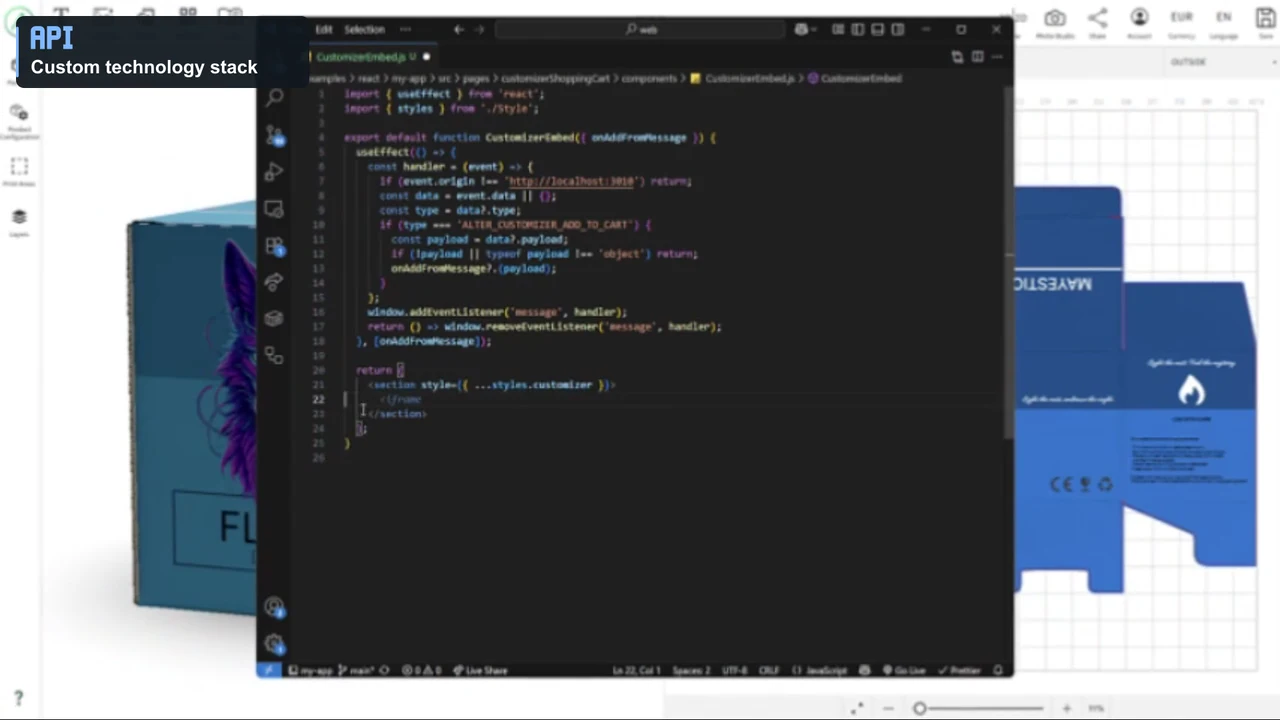
पहले एक उत्पाद के लिए कनेक्शन और एम्बेडिंग सेशन चालू करें। फिर चुने गए टूल के अनुसार कॉन्फ़िगरेशन, डिज़ाइन सहेजने और ऑर्डर प्रबंधन जोड़ें।
एम्बेडिंग निर्देशों में पैरामीटर और उदाहरण हैं। postMessage अध्याय पेज से संचार समझाते हैं और API दस्तावेज़ बैकएंड के ऑपरेशन बताते हैं।
उत्पाद को ग्राहक की तरह जाँचें: पेज खोलने से लेकर ऑर्डर में डिज़ाइन दिखने तक। कंप्यूटर और फ़ोन दोनों पर परीक्षण करें, प्रशासनिक पैनल में लॉगिन किए बिना भी।
एक उत्पाद तैयार करने के बाद पूरी प्रक्रिया से गुज़रें। उसके बाद ही सत्यापित सेटअप अन्य कैटलॉग उत्पादों पर लागू करें।