उत्पाद पर डिज़ाइन से उत्पादन फ़ाइल तक
प्रिंट के लिए तैयार फ़ाइलें और POD ऑर्डर पूर्ति
अपने उत्पादन के लिए PNG, SVG या PDF फ़ाइलें तैयार करें, या WordPress + WooCommerce प्लगइन के ज़रिए Printify और Printful के लिए सामग्री बनाएँ। प्रिंट क्षेत्र निर्धारित करें, साइज़ जाँचें और निर्यात के विकल्प चुनें।
POD प्रक्रिया में आप उत्पाद और उसके वेरिएंट को प्रदाता के कैटलॉग से जोड़ेंगे, उत्पादन फ़ाइलें सहेजेंगे और WooCommerce पैनल से ऑर्डर पूर्ति के लिए भेजेंगे।
स्क्रीनशॉट वास्तविक इंटरफ़ेस के अंग्रेज़ी संस्करण को दिखाते हैं। पूरा आकार और बारीकियाँ देखने के लिए छवि पर क्लिक करें।
पहले प्रिंट क्षेत्र तैयार करें
प्रिंट क्षेत्र उत्पाद का वह हिस्सा निर्धारित करता है जिस पर डिज़ाइन रखा जाएगा। उसकी सीमा से तय होता है कि मॉडल पर क्या दिखाई देगा और निर्यात में क्या शामिल होगा। फ़ाइलें डाउनलोड करने से पहले प्रिंट की स्थिति और उसके वास्तविक आयाम, दोनों जाँचें।
उत्पाद की वे सतहें चुनें जिन पर प्रिंट होगा
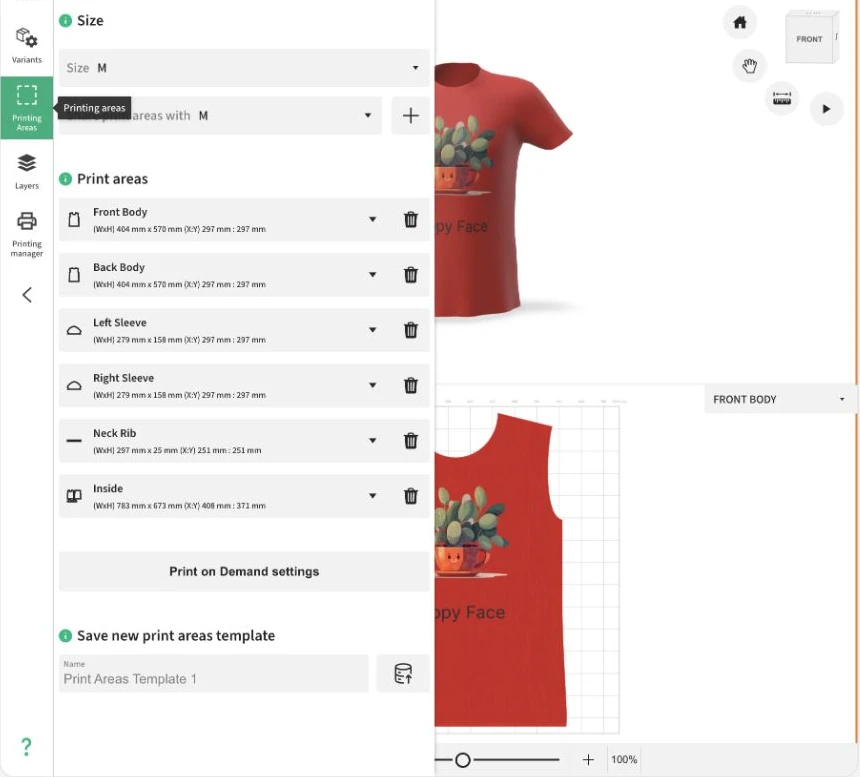
Designer के बाएँ पैनल में प्रिंट क्षेत्र खोलें। चुने गए उत्पाद के अनुसार मॉडल की उपलब्ध सतहें दिखाई देंगी, जैसे सामने और पीछे का हिस्सा। आप ज़रूरी क्षेत्र चालू कर सकते हैं और उन्हें मौजूदा कॉन्फ़िगरेशन से हटा सकते हैं। जोड़ने वाला बटन मॉडल में दी गई सतहों का उपयोग करता है।
कार्यक्षेत्र में किसी क्षेत्र की सीमा चुनने के लिए उसके नाम पर क्लिक करें। फिर आकृति का प्रकार चुनें और उसे अपनी उत्पादन योजना के अनुसार ढालें। क्षेत्रों का संपादन पूरा होने पर ग्राफ़िक्स और टेक्स्ट पर काम करना जारी रखें।
- Designer → प्रिंट क्षेत्र खोलें और उत्पाद का साइज़ चुनें।
- जोड़ें सूची से ज़रूरी सतह चालू करें या पहले से चालू क्षेत्र चुनें।
- 2D दृश्य में सीमा संपादित करने के लिए सूची में क्षेत्र पर क्लिक करें।
आकृति, आयाम और स्थिति सेट करें
क्षेत्र के लिए आयत या वृत्त चुन सकते हैं। यदि मॉडल की अपनी आउटलाइन है, तो डिफ़ॉल्ट आकृति भी उपलब्ध होती है। पाथ संपादित करने के बाद कस्टम आकृति का उपयोग कर सकते हैं। निर्यात के समय डिज़ाइन इसी सीमा तक काटा जाता है।
क्षेत्र चुनने के बाद 2D दृश्य के ऊपर दिए गए टूल इस्तेमाल करें। ट्रांसफ़ॉर्म सेटिंग में चौड़ाई, ऊँचाई, X और Y की स्थिति तथा घुमाव सेट कर सकते हैं। एक आयाम बदलने पर अनुपात बनाए रखने के लिए अनुपातिक स्केलिंग चालू करें। माप की इकाइयाँ मिलीमीटर, सेंटीमीटर और इंच के बीच बदल सकते हैं।
वेक्टर संपादन में बिंदुओं और वक्रों से आउटलाइन को बेहतर बना सकते हैं। बिंदु जोड़ या हटा सकते हैं, उन्हें जोड़ सकते हैं, पाथ काट सकते हैं, वक्रता बदल सकते हैं तथा ऑफ़सेट और मिरर का उपयोग कर सकते हैं। फ़ाइलें तैयार करने से पहले 2D दृश्य और 3D उत्पाद पर परिणाम जाँचें।
AOP (all-over print) के लिए तैयार मॉडल में उत्पाद के हिस्सों से मेल खाने वाली सतहों, जैसे सामने, पीछे और आस्तीन पर प्रिंट डिज़ाइन बना सकते हैं। हर क्षेत्र की सही आकृति और स्केल बनाए रखें तथा ज़रूरी साइज़ के लिए फ़ाइलें तैयार करें। POD पूर्ति में AOP की उपलब्धता और क्षेत्रों का विन्यास चुने हुए उत्पाद तथा प्रदाता पर निर्भर करता है।
तय करें कि कौन-से साइज़ क्षेत्र साझा करेंगे
साइज़ का चयन उस उत्पाद कॉन्फ़िगरेशन को बताता है जिसके क्षेत्र आप संपादित कर रहे हैं। प्रिंट क्षेत्र इनके साथ साझा करें फ़ील्ड में वही सेट इस्तेमाल करने वाले साइज़ दिखते हैं। यह तब सुविधाजनक है जब कई साइज़ को एक जैसी प्रिंट कॉन्फ़िगरेशन चाहिए।
यदि किसी एक साइज़ को अलग सीमाएँ चाहिए, तो साझा करने के विकल्प के पास प्लस बटन इस्तेमाल करें। मौजूदा सेट की कॉपी बनकर चुने हुए साइज़ को सौंप दी जाएगी। पहले वाले संग्रह का उपयोग करने वाले दूसरे साइज़ बदले बिना आप इस कॉपी को संपादित कर सकते हैं।
साइज़ बदलने के बाद वास्तविक आयाम और ग्राफ़िक्स की स्थिति फिर जाँचें। मैन्युअल निर्यात वर्तमान में चुने गए साइज़ और उसके क्षेत्रों का उपयोग करता है, इसलिए दूसरे साइज़ की फ़ाइलें बनाने से पहले कॉन्फ़िगरेशन बदलें।
अगले डिज़ाइन के लिए कॉन्फ़िगरेशन सहेजें
नया प्रिंट क्षेत्र टेम्पलेट सहेजें सेक्शन में कॉन्फ़िगरेशन का नाम दें और सहेजने का बटन इस्तेमाल करें। इस टेम्पलेट को बाद में उसी उत्पाद के दूसरे डिज़ाइन में लोड कर सकते हैं। यह क्षेत्रों की कॉन्फ़िगरेशन सहेजता है, ग्राफ़िक्स और टेक्स्ट का तैयार लेआउट नहीं।
मौजूदा कॉन्फ़िगरेशन इस्तेमाल करने के लिए प्रिंट क्षेत्र टेम्पलेट लोड करें पर जाएँ, नाम चुनें और लोड बटन पर क्लिक करें। लोड करने पर मौजूदा सेटिंग बदल जाती है, इसलिए इसके बाद सीमाएँ और आयाम जाँचें। WordPress के स्थानीय एडिटर में आप प्लगइन द्वारा सहेजे गए टेम्पलेट पर काम करते हैं।
खुद प्रिंट करने के लिए फ़ाइलें डाउनलोड करें
प्रिंट मैनेजर प्रिंट क्षेत्र के आधार पर डिज़ाइन की फ़ाइल तैयार करता है। अपने उत्पादन की प्रक्रिया या प्रिंटिंग कंपनी की आवश्यकताओं के अनुसार पैरामीटर चुनें, फिर परिणाम कंप्यूटर पर डाउनलोड करें।
निर्यात करने के लिए क्षेत्र और लेयर चुनें
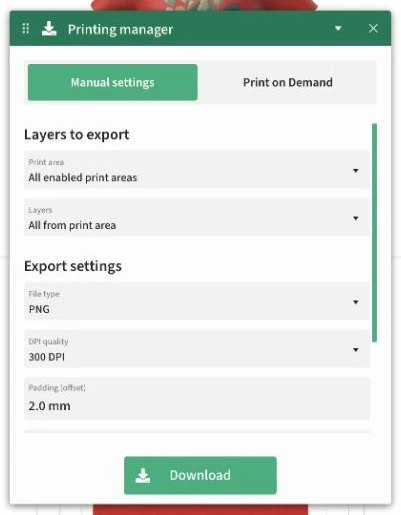
Designer के बाएँ पैनल में प्रिंट मैनेजर खोलें। WordPress एडिटर में मैन्युअल सेटिंग टैब चुनें। यदि POD टैब उपलब्ध नहीं है, तो मैन्युअल निर्यात पैनल सीधे खुलता है।
निर्यात की जाने वाली लेयर सेक्शन में कोई एक प्रिंट क्षेत्र या सभी चालू क्षेत्र चुनें। लेयर फ़ील्ड से उस क्षेत्र का पूरा डिज़ाइन या केवल चुनी हुई लेयर निर्यात कर सकते हैं। दूसरे विकल्प के लिए पहले डिज़ाइन के ज़रूरी हिस्से चुनें।
फ़ॉर्मैट और DPI चुनें
निर्यात सेटिंग में फ़ाइल प्रकार चुनें: PNG, SVG या PDF। DPI गुणवत्ता के चार मान हैं: 72, 150, 200 और 300। फ़ाइल के आयाम क्षेत्र के वास्तविक आकार और DPI सेटिंग से तय होते हैं, स्क्रीन पर उत्पाद के पूर्वावलोकन के आकार से नहीं।
आगे के काम के अनुसार फ़ॉर्मैट चुनें। PNG रास्टर छवि सहेजता है और पारदर्शी पृष्ठभूमि रख सकता है। SVG में वेक्टर तत्वों पर आगे काम किया जा सकता है, लेकिन उसमें एम्बेड की हुई छवियाँ भी हो सकती हैं। PDF डिज़ाइन को ऐसे दस्तावेज़ में देने के लिए है जिसका आकार निर्यात सेटिंग से तय होता है।
- PNG: जब प्रिंट की तैयार छवि चाहिए, जिसमें पारदर्शिता भी हो सकती है, तब चुनें।
- SVG: जब अगले चरण में वेक्टर फ़ॉर्मैट और एम्बेड किए गए ग्राफ़िक्स का उपयोग हो, तब चुनें।
- PDF: जब प्राप्तकर्ता प्रिंट डिज़ाइन वाला दस्तावेज़ स्वीकार करता हो, तब चुनें।
- DPI: प्रिंट के वास्तविक आयाम और प्राप्तकर्ता की आवश्यकताओं के अनुसार सेट करें; डिफ़ॉल्ट सेटिंग 300 DPI है।
आउटलाइन, अर्धपारदर्शिता और पृष्ठभूमि सेट करें
कटिंग लाइन विकल्प क्षेत्र की आउटलाइन जोड़ता है। इसे चालू करने पर रंग और कटिंग लाइन की मोटाई मिलीमीटर में चुन सकते हैं। Padding (offset) क्षेत्र के आसपास की खाली जगह और आउटलाइन का ऑफ़सेट तय करता है। यह ग्राफ़िक्स को उनकी सीमा से बाहर अपने आप नहीं फैलाता।
अर्धपारदर्शी पिक्सेल हटाएँ तब उपयोगी है जब फ़ाइल में प्रिंट और पारदर्शिता के बीच साफ़ सीमा चाहिए। यह सुविधा अर्धपारदर्शी पिक्सेल को पूरी तरह पारदर्शी या अपारदर्शी बनाती है। इससे नरम किनारे और छायाएँ बदल सकती हैं, इसलिए उत्पादन से पहले परिणाम देखें।
पृष्ठभूमि का रंग जोड़ें विकल्प चुने हुए उत्पाद वेरिएंट का रंग प्रिंट क्षेत्र में जोड़ता है। यदि पारदर्शिता वाले ग्राफ़िक्स चाहिए, तो यह विकल्प बंद रखें। 3D दृश्य की पृष्ठभूमि और इंटरफ़ेस की छवियाँ उत्पादन फ़ाइल की पृष्ठभूमि नहीं होतीं।
एक फ़ाइल या क्षेत्रों का सेट डाउनलोड करें
डाउनलोड पर क्लिक करें और निर्यात तैयार होने तक प्रतीक्षा करें। एक परिणाम होने पर ब्राउज़र एक PNG, SVG या PDF डाउनलोड करेगा। कई क्षेत्र होने पर अलग-अलग फ़ाइलों वाला ZIP पैकेज मिलेगा, जिनके नाम डिज़ाइन और क्षेत्र से जुड़े होंगे।
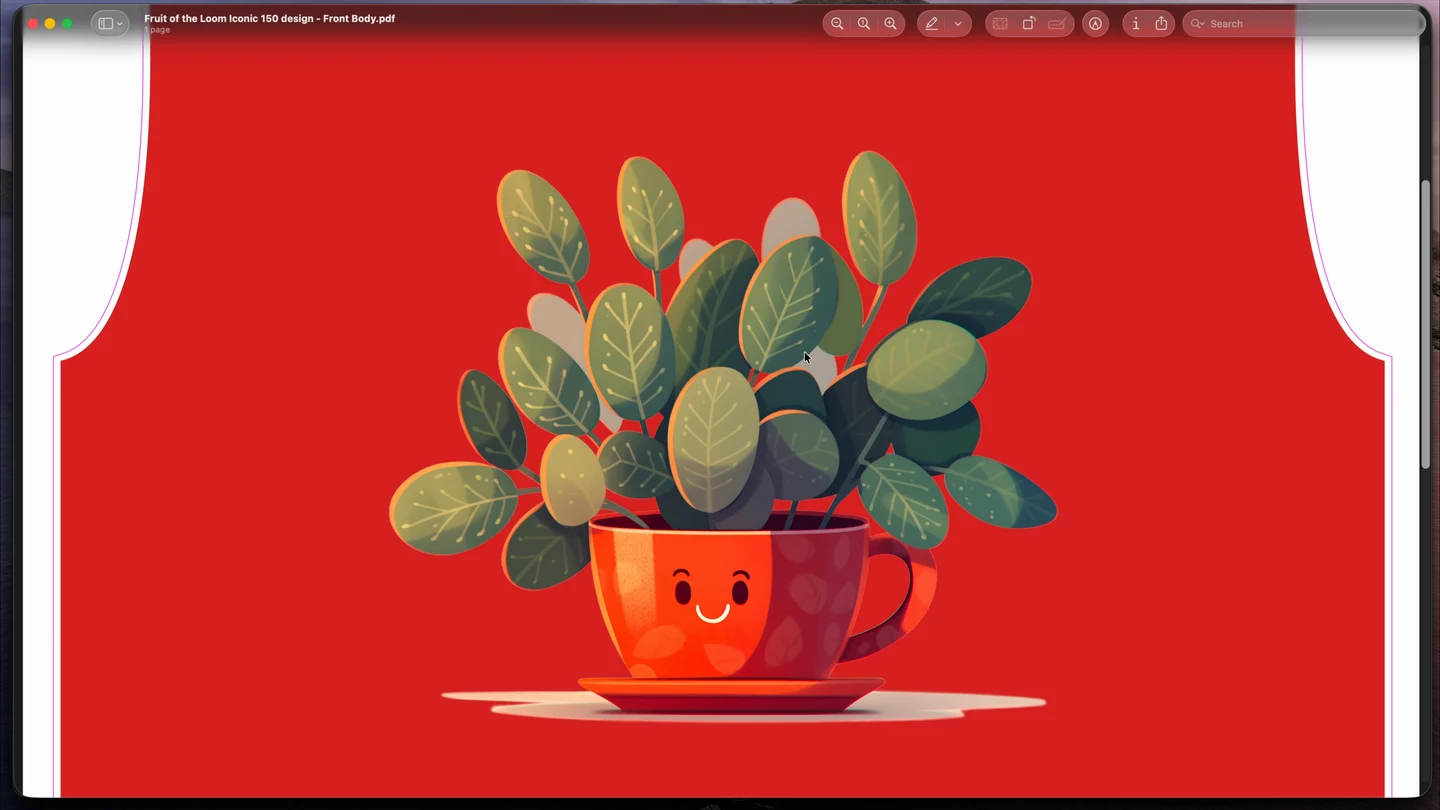
डाउनलोड की गई फ़ाइलें खोलें और सभी सतहों की मौजूदगी, प्रिंट की सीमाएँ, पृष्ठभूमि तथा चुने गए साइज़ से मेल जाँचें। यदि उत्पाद के अगले साइज़ के लिए फ़ाइलें चाहिए, तो डिज़ाइन में साइज़ बदलकर फिर निर्यात करें।
- उत्पाद का मौजूदा साइज़ और चुनी हुई लेयर जाँचें।
- प्रिंट मैनेजर में एक क्षेत्र या सभी चालू क्षेत्र चुनें।
- फ़ॉर्मैट, DPI और ज़रूरी आउटलाइन व पृष्ठभूमि विकल्प सेट करें।
- डाउनलोड पर क्लिक करें, ZIP बना हो तो उसे निकालें और परिणाम देखें।
POD को WooCommerce उत्पाद से जोड़ें
Printify या Printful के ज़रिए पूर्ति की तैयारी WordPress प्रशासन में की जाती है। प्रदाता का कनेक्शन, कैटलॉग उत्पाद का चयन और वेरिएंट की मैपिंग तय करते हैं कि Designer को कौन-सा डेटा और कौन-से प्रिंट क्षेत्र मिलेंगे।

कैटलॉग का उत्पाद और प्रिंटिंग कंपनी चुनें। सही उत्पादन फ़ाइलें तैयार करने के लिए वेरिएंट और प्रिंट स्थानों को डिज़ाइन से जोड़ें।

कैटलॉग उत्पाद असाइन करें, वेरिएंट मिलाएँ और ऑर्डर की फ़ाइलें सेट करने के लिए प्रिंट क्षेत्रों के डेटा का उपयोग करें।
प्रदाता का कनेक्शन जोड़ें और जाँचें
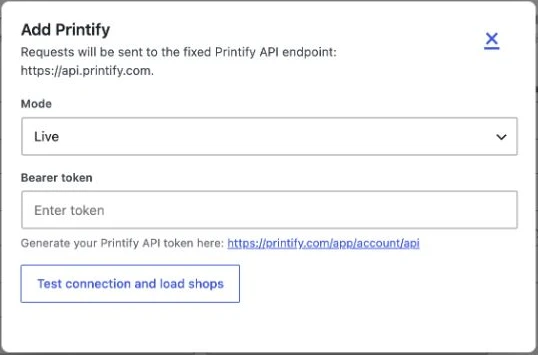
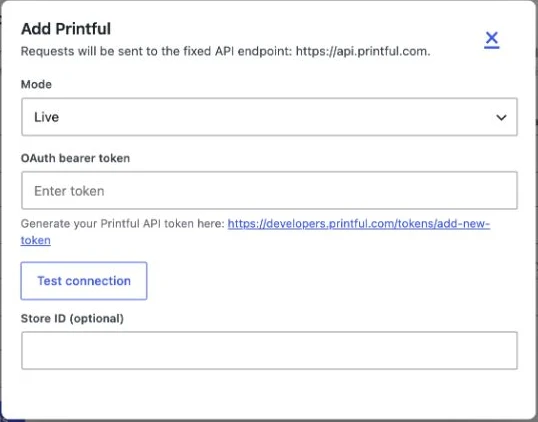
Alter Product → सेटिंग → माँग पर प्रिंटिंग खोलें। प्रदाता कनेक्शन में Printify या Printful चुनें और प्रदाता जोड़ें का उपयोग करें। कनेक्शन विंडो में एक्सेस टोकन दर्ज करें तथा टेस्ट मोड या उत्पादन मोड चुनें।
Printify के लिए कनेक्शन जाँचें और स्टोर लोड करें चुनें, फिर Printify स्टोर तय करें। Printful के लिए कनेक्शन जाँचें इस्तेमाल करें और ज़रूरत होने पर स्टोर ID दर्ज करें। अंत में कनेक्शन सहेजें चुनें। सफल परीक्षण और कॉन्फ़िगरेशन सहेजने के बाद प्रदाता मैपिंग के लिए उपलब्ध होगा।
- Alter Product → सेटिंग → माँग पर प्रिंटिंग पर जाएँ।
- जिस प्रदाता का उपयोग करते हैं उसे जोड़ें और उसका टोकन दर्ज करें।
- कनेक्शन जाँचें। Printify के लिए परीक्षण में मिला स्टोर चुनें।
- कनेक्शन सहेजें और WooCommerce उत्पाद के संपादन पर जाएँ।
कैटलॉग उत्पाद और उत्पादन करने वाली कंपनी चुनें
WooCommerce उत्पाद संपादित करते समय उत्पाद डेटा → माँग पर प्रिंटिंग खोलें। ऑर्डर पूर्ति प्रदाता तय करें और POD प्रोफ़ाइल सहेजें चुनें। फिर प्रदाता के कैटलॉग में संबंधित उत्पाद असाइन करें।
Printify के लिए कैटलॉग खोलें, उत्पाद चुनें और फिर प्रदाता खोलें के ज़रिए उत्पादन करने वाली प्रिंटिंग कंपनी चुनें। उत्पाद कैटलॉग सहेजें। Printful के लिए कैटलॉग खोलें से उत्पाद चुनें और उत्पाद कैटलॉग सहेजें; इस प्रक्रिया में प्रिंटिंग कंपनी का अलग चयन नहीं होता।
मैपिंग मौजूदा WooCommerce उत्पाद को प्रदाता के कैटलॉग की प्रविष्टि से जोड़ती है। जाँचें कि चुना हुआ मॉडल, उसके उपलब्ध रंग और साइज़ आपके स्टोर में बेचे जाने वाले उत्पाद से मेल खाते हैं।
- Printify: कैटलॉग खोलें → उत्पाद → प्रदाता खोलें → प्रिंटिंग कंपनी → उत्पाद कैटलॉग सहेजें।
- Printful: कैटलॉग खोलें → उत्पाद → उत्पाद कैटलॉग सहेजें।
साइज़ और रंग को प्रदाता के वेरिएंट से जोड़ें
उत्पाद के विशेषताएँ सेक्शन में जाएँ और WooCommerce उत्पाद में POD विशेषताएँ आयात करें चुनें। यह चुने हुए कैटलॉग के आधार पर साइज़ और रंग के मान जोड़ता या बदलता है। आगे की सेटिंग से पहले परिणाम देखें।
वेरिएंट वाले उत्पाद के लिए वेरिएंट सेक्शन में जाएँ। यदि WooCommerce में कुछ संयोजन नहीं हैं, तो छूटे हुए वेरिएंट बनाएँ का उपयोग करें। फिर मैपिंग के लिए वेरिएंट लोड करें चुनें, बिक्री के लिए उपलब्ध हर साइज़ और रंग का POD वेरिएंट से संबंध जाँचें तथा बदलाव सहेजें पर क्लिक करें।
बिक्री मूल्य और उत्पाद की बाकी जानकारी WooCommerce में जाँचें। यह चरण वेरिएंट की मैपिंग करता है; प्रदाता की मूल्य सूची के अनुसार स्टोर की कीमतें अपने आप तय नहीं करता। कैटलॉग उत्पाद या प्रिंटिंग कंपनी बदलने के बाद मैपिंग फिर तैयार करें, क्योंकि पुराने वेरिएंट संबंध हटा दिए जाते हैं।
- विशेषताएँ आयात करने से पहले POD कैटलॉग का चयन सहेजें।
- विशेषताएँ सेक्शन में ज़रूरी साइज़ और रंग आयात करें।
- यदि उत्पाद वेरिएंट में बेचा जाएगा, तो वेरिएंट सेक्शन में छूटी हुई प्रविष्टियाँ बनाएँ।
- मैपिंग के लिए वेरिएंट लोड करें, संबंध जाँचें और बदलाव सहेजें।
- WooCommerce उत्पाद सूची में कीमतें और वेरिएंट की उपलब्धता जाँचें।
POD उत्पादन फ़ाइलें तैयार करें और सहेजें
उत्पाद की मैपिंग के बाद उसका जुड़ा हुआ डिज़ाइन WordPress के व्यवस्थापक एडिटर में खोलें। डिज़ाइन के क्षेत्रों को प्रदाता के प्रिंट स्थानों से जोड़ें, फिर प्रिंट मैनेजर में फ़ाइलें बनाएँ। ऑर्डर संभालते समय सहेजे गए सेट की ज़रूरत होगी।
डिज़ाइन के क्षेत्र को प्रिंट स्थान से जोड़ें
प्रिंट क्षेत्र में तैयार सतह चुनें और Print on Demand सेटिंग पर क्लिक करें। विंडो के ऊपर POD, उत्पाद और Print provider जाँचें। यह डेटा WooCommerce उत्पाद की मैपिंग से आता है।
Placement फ़ील्ड में प्रदाता का प्रिंट स्थान चुनें, जैसे सामने या पीछे, यदि वह कैटलॉग में उपलब्ध है। तालिका क्षेत्रों के संबंध, प्रिंट का आकार और निर्यात के पैरामीटर दिखाती है। ज़रूरी सतहें तैयार करने के लिए उसकी पंक्तियों के बीच जाएँ।
इस कॉन्फ़िगरेशन में एक ही प्रदाता का एक प्रिंट स्थान एक साथ दूसरे क्षेत्र को असाइन नहीं किया जा सकता। यदि संबंध दूसरे क्षेत्र पर ले जाना हो, तो पहले पुराने क्षेत्र में चयनित नहीं सेट करें और बदलाव लागू करें।
क्षेत्र और लागू होने वाले साइज़ समायोजित करें
सभी साइज़ पर लागू करें विकल्प डिफ़ॉल्ट रूप से चालू है। यदि तैयार किया जा रहा संबंध और समायोजन सभी उपलब्ध साइज़ पर लागू होना चाहिए, तो इसे चुना रहने दें। केवल मौजूदा साइज़ पर काम करते समय इसे बंद करें।
अनुपात सेट करें विकल्प उत्पाद के कैलिब्रेशन को ध्यान में रखते हुए क्षेत्र के आयाम POD स्थान के लक्षित पिक्सेल और DPI के अनुसार ढालता है। यह क्षेत्र की स्थिति और घुमाव बनाए रखता है। इसके बाद जाँचें कि मॉडल पर प्रिंट अभी भी सही जगह पर है।
आकृति सेट करें विकल्प मौजूदा स्थिति, घुमाव और दिखने वाला आकार बनाए रखते हुए सीमा को आयताकार बनाता है। आयताकार निर्यात क्षेत्र तैयार करते समय इसका उपयोग करें। फिर सभी ज़रूरी साइज़ देखें और सेटिंग की पुष्टि करें।
फ़ॉर्मैट, पृष्ठभूमि और मॉकअप चुनें
Mockup फ़ील्ड में Front, Back, Default या बिना मॉकअप चुनें। दृश्य पूर्वावलोकन तैयार उत्पाद जाँचने में मदद करता है और अलग पूर्वावलोकन फ़ाइल के रूप में सहेजा जाता है। प्रिंट फ़ाइल अलग उत्पादन सामग्री बनी रहती है।
फ़ॉर्मैट, DPI, पृष्ठभूमि शामिल करें और टिप्पणी सेट करने के लिए अधिक खोलें। फ़ॉर्मैट की सूची प्रदाता और उसके कैटलॉग पर निर्भर करती है। Printify के त्वरित संपादन में PNG और JPG उपलब्ध हैं; JPG पारदर्शिता नहीं रखता। सभी उत्पादों के लिए एक ही फ़ाइल आकार मानने के बजाय चुने गए प्रिंट स्थान के अनुसार आयाम और DPI तय करें।
क्षेत्र तैयार करने के बाद लागू करें पर क्लिक करें और डिज़ाइन सहेजें। ये सेटिंग अगली बार फ़ाइलें बनाते समय पैरामीटर तय करेंगी।
प्रिंट मैनेजर में फ़ाइलें बनाएँ
प्रिंट मैनेजर → माँग पर प्रिंटिंग खोलें। सूची में POD से जुड़े सक्रिय क्षेत्र होते हैं। हर क्षेत्र के साथ प्रदाता, Placement, पिक्सेल में लक्षित आयाम, DPI और फ़ॉर्मैट दिखता है। जिन क्षेत्रों की फ़ाइलें बनानी हैं उन्हें चुनें।
POD सेटिंग का त्वरित संपादन आइकन फ़ॉर्मैट, DPI, मॉकअप चयन और पृष्ठभूमि शामिल करने का विकल्प बदलने देता है। सेटिंग तैयार होने पर Generate POD files पर क्लिक करें और फ़ाइलें बनने तथा सहेजे जाने तक प्रतीक्षा करें।
यदि उत्पाद में कई उपलब्ध रंग वेरिएंट हैं, तो Generate POD files (all colors) दिखाई दे सकता है। यह बटन बारी-बारी से रंग तैयार करता है और पहले वाला चयन वापस लाता है। यह सभी साइज़ अपने आप निर्यात करने के लिए नहीं है और किसी खास ऑर्डर आइटम को संपादित करते समय दिखाई नहीं देता।
- WordPress प्रशासन के ज़रिए सहेजा गया डिज़ाइन खोलें।
- प्रिंट मैनेजर में माँग पर प्रिंटिंग पर जाएँ।
- सही POD सेटिंग वाले क्षेत्र चुनें।
- ज़रूरत हो तो त्वरित संपादन से विकल्प बदलें।
- Generate POD files पर क्लिक करें और सेट सहेजे जाने तक प्रतीक्षा करें।
पूर्ति से पहले सहेजे गए सेट की जाँच करें
प्रिंट मैनेजर में सहेजे गए POD फ़ाइल सेट सेक्शन तैयार परिणाम दिखाता है। तारीख, प्रिंट स्थान, फ़ॉर्मैट और आयाम जाँचें। प्रिंट और मॉकअप देखने के लिए फ़ाइल खोलें इस्तेमाल करें। अनावश्यक सेट हटा सकते हैं।
WordPress प्लगइन में संबंधित उत्पाद या ग्राहक के डिज़ाइन के पास बनाई गई POD फ़ाइलें पैनल में भी फ़ाइलें उपलब्ध होती हैं। फ़ाइलें देखें का उपयोग करें और जाँचें कि सेट सही डिज़ाइन तथा वेरिएंट का है। मॉकअप रूप-रंग जाँचने के लिए होते हैं; उत्पादन में प्रिंट फ़ाइलें भेजी जाती हैं।
ग्राफ़िक्स, क्षेत्र की सीमाएँ या निर्यात सेटिंग बदलने के बाद नया सेट बनाएँ और सहेजें। केवल डिज़ाइन सहेजने से पहले बनाई गई उत्पादन फ़ाइलें अपडेट नहीं होतीं।
ऑर्डर पूर्ति के लिए भेजें और स्थिति जाँचें
POD ऑर्डर संबंधित WooCommerce ऑर्डर से संभाले जाते हैं। पहले वेरिएंट, प्राप्तकर्ता और सहेजी हुई फ़ाइलें जाँचें, फिर मैन्युअल रूप से भेजें। ग्राहक का वैयक्तिकरण, फ़ाइलें बनाना और ऑर्डर भेजना एक ही कार्य के क्रमिक चरण हैं।
खास ऑर्डर आइटम के लिए फ़ाइलें तैयार करें
WooCommerce → ऑर्डर खोलें और Alter Product उत्पाद वाला ऑर्डर चुनें। संबंधित आइटम के पास POD पूर्ति का डेटा देखें: उत्पाद, वेरिएंट, मात्रा और प्रदाता। वैयक्तिकरण के लिए उस ऑर्डर आइटम में सहेजा गया डिज़ाइन जाँचें।
यदि ज़रूरी फ़ाइलें अभी तैयार नहीं हैं, तो व्यवस्थापक एडिटर में आइटम का डिज़ाइन खोलें, उसका लेआउट जाँचें और प्रिंट मैनेजर → माँग पर प्रिंटिंग से सेट बनाएँ। सहेजने के बाद ऑर्डर पर लौटें और फ़ाइलें देखें चुनें।
प्राप्तकर्ता की जानकारी भी जाँचें। प्लगइन पहले WooCommerce का डिलीवरी पता और फिर पूरा बिलिंग पता इस्तेमाल करता है। POD सेटिंग का वैकल्पिक प्राप्तकर्ता पता तभी इस्तेमाल होता है जब ऑर्डर में पूरा पता न हो; यह Printify का वापसी पता नहीं है।
डेटा जाँचें और ऑर्डर मैन्युअल रूप से भेजें
आइटम के पूर्ति पैनल में अनुरोध डेटा का पूर्वावलोकन इस्तेमाल करें। इससे ऑर्डर देने से पहले तैयार डेटा और सत्यापन का परिणाम देख सकते हैं। मैपिंग, फ़ाइलों या पते में कोई कमी हो तो ठीक करें।
डेटा जाँचने के बाद उत्पादन मोड में POD ऑर्डर भेजें चुनें। यह कार्रवाई व्यवस्थापक करता है। WooCommerce ऑर्डर का भुगतान होने भर से वह प्रदाता को नहीं भेजा जाता।
Printful में भेजने पर ऑर्डर की पूर्ति के लिए पुष्टि हो जाती है, इसलिए इस बटन को वास्तविक उत्पादन आदेश मानें। Printify के लिए भी आप ऑर्डर प्रदाता को भेजते हैं; भेजने के बाद इतिहास में उसकी स्थिति जाँचें।
- सहेजी गई फ़ाइलें देखें और सुनिश्चित करें कि वे ऑर्डर किए गए वैयक्तिकरण से मेल खाती हैं।
- अनुरोध डेटा का पूर्वावलोकन खोलें और सत्यापन, वेरिएंट, मात्रा तथा प्राप्तकर्ता जाँचें।
- उत्पादन मोड में POD ऑर्डर भेजें चुनें।
- POD ऑर्डर इतिहास में बनाए गए ऑर्डर का ID और स्थिति जाँचें।
एक स्टोर ऑर्डर में कई आइटम संभालें
कई आइटम वाले ऑर्डर के लिए संयुक्त ऑर्डर डेटा का पूर्वावलोकन और संयुक्त ऑर्डर भेजें उपलब्ध हैं। पहले हर उत्पाद की फ़ाइलें और मैपिंग जाँचें, फिर देखें कि पूर्ति कैसे बाँटी गई है।
प्लगइन पूर्ति की कॉन्फ़िगरेशन के अनुसार आइटम के समूह बनाता है, जिसमें प्रदाता और प्रिंटिंग कंपनी भी शामिल हैं। इसलिए एक WooCommerce ऑर्डर से प्रदाताओं के पास कई ऑर्डर बन सकते हैं। हर समूह की स्थिति और शिपमेंट अलग से जाँचें।
स्थिति और शिपमेंट की जानकारी ताज़ा करें
POD ऑर्डर इतिहास में स्थानीय ID, प्रदाता का ID, स्थिति और उपलब्ध ट्रैकिंग जानकारी मिलेगी। ऑर्डर भेजने के बाद ताज़ा डेटा पाने के लिए प्रदाता की स्थिति ताज़ा करें इस्तेमाल करें।
ताज़ा करने की प्रक्रिया बटन से चलती है। प्राप्त स्थिति और ट्रैकिंग जाँचें तथा पूरे स्टोर ऑर्डर की स्थिति WooCommerce में संभालें। इस तरह ग्राहक के डिज़ाइन, सहेजी हुई फ़ाइलों और प्रदाता के यहाँ पूर्ति की प्रगति पर अलग-अलग नज़र रख सकते हैं।
