और जानें

Product Generator - 3D मॉडल बनाना

Product Generator में अपने उत्पादों के 3D मॉडल बनाएं

अपना उत्पाद मॉडल तैयार करें: टेम्पलेट से शुरू करें, Easy Creator में सिलाई पैटर्न और साइज़ समायोजित करें, फिर सिमुलेशन में कपड़े को आकार दें। ज्योमेट्री, मटेरियल लेयर और टेक्सचर ग्राफ़ पर काम करके मॉडल को Product Designer और Alter Product के ई-कॉमर्स टूल में इस्तेमाल करें।

इस गाइड में काम करने के मोड, संरचना, फ़िज़िक्स और एक्सपोर्ट का विवरण है। आप AOP (all-over print) उत्पाद भी तैयार कर सकते हैं, सिलाई पैटर्न डाउनलोड कर सकते हैं और GLB मॉडल को Blender जैसे 3D सॉफ़्टवेयर में खोल सकते हैं।

स्क्रीनशॉट Alter Product के वास्तविक टूल दिखाते हैं; कुछ में अंग्रेज़ी इंटरफ़ेस है। हर स्क्रीनशॉट पूरे आकार में खोल सकते हैं।

मॉडल तैयार है? उत्पाद मॉकअप बनाएंशॉट, रोशनी और बैकग्राउंड सेट करना तथा Designer और WooCommerce में डिज़ाइन की इमेज बनाना जानें।

काम करने के मोड: हर चरण के लिए सही टूल चुनें

Product Generator के ऊपरी बाएं कोने में मोड मेन्यू 12 कार्यक्षेत्र देता है। मोड बदलने पर उस चरण के टूल और पैनल बदलते हैं: सिलाई पैटर्न और मैनिकिन से लेकर सिमुलेशन, मटेरियल और मॉकअप तक।

वर्क मोड और 2D तथा 3D व्यू

मोड तय करता है कि आप क्या संपादित कर रहे हैं। व्यू स्विच तय करता है कि प्रोजेक्ट कैसे दिखेगा: 2D, 3D या स्प्लिट स्क्रीन में। उदाहरण के लिए, उसी सिलाई मोड में 2D में सीम तैयार करके उनके जोड़ 3D में देख सकते हैं।

उत्पाद की संरचना बनाते समय 2D व्यू में सिलाई पैटर्न दिखते हैं। 3D Model Inspector में आप तैयार मॉडल की मेश और उसके UV पर काम करते हैं। टूल और उपलब्ध पैनल चुने हुए मोड के अनुसार बदलते हैं।

हर मोड में आप क्या कर सकते हैं

नीचे के नाम ऐप के मेन्यू आइटम से मेल खाते हैं। अपने काम के अनुसार मोड चुनें।

मैनिकिन की मुद्रा और गति

वह शरीर तैयार करें जिस पर उत्पाद रखा जाएगा, या चलते समय कपड़े को जांचें।

  • पुरुष या महिला मैनिकिन चुनें, A, T या स्वतंत्र मुद्रा सेट करें और मैनिपुलेटर से हड्डियों की स्थिति समायोजित करें।
  • सममित मुद्रा संपादन और गति नियंत्रण के साथ चलने तथा दौड़ने के ऐनिमेशन इस्तेमाल करें।
  • दूसरे उत्पादों के लिए घनाभ या सिलिंडर चुनें और इस आधार के आयाम, स्थिति तथा घुमाव समायोजित करें।

मैनिकिन का शरीर

तैयार की जा रही साइज़ रेंज के अनुसार ऊंचाई और शरीर का अनुपात सेट करें।

  • पतले, सामान्य, एथलेटिक, सुडौल, गठीले या भारी शरीर से शुरू करें।
  • गर्दन, छाती, पेट, कूल्हे, बांहें, जांघें और पिंडलियों जैसे शरीर के हिस्से समायोजित करें। Control rig के रंगीन क्रॉस-सेक्शन से चुना हुआ हिस्सा सीधे 3D में बदल सकते हैं।
  • शरीर का प्रीसेट अनुपात बदलता है; ऊंचाई और हड्डियों की मुद्रा अलग सेटिंग रहती हैं।

रेफ़रेंस

सिलाई पैटर्न दोबारा बनाने के लिए फ़ोटो या ड्रॉइंग को आधार बनाएं।

  • डिस्क से इमेज जोड़ें या एडिटर में खींचें। स्थिति, घुमाव, अपारदर्शिता और पैटर्न के ऊपर या नीचे उसका प्रदर्शन सेट करें।
  • इमेज कैलिब्रेट करें: दो बिंदु और उनके बीच की वास्तविक दूरी बताएं। चार कोनों, चौड़ाई और ऊंचाई से कैलिब्रेशन करके फ़ोटो को सीधा भी कर सकते हैं।
  • इमेज को समूह में रखें और संबंधित पैटर्न से जोड़ें। रेफ़रेंस संपादन इसी मोड में उपलब्ध है।

आकार

बेस साइज़ में सिलाई पैटर्न की ज्योमेट्री बनाएं और सुधारें।

  • बिंदु, किनारे और Bézier हैंडल खिसकाएं। अपने बिंदु जोड़ें और हैंडल को स्वतंत्र या सममित ढंग से नियंत्रित करें।
  • नए आयताकार हिस्से बनाएं, जेब के आकार इस्तेमाल करें, अंदर छेद काटें और कोण तथा कठोरता के साथ तीखी मोड़ रेखाएं जोड़ें।
  • 3D में अलग-अलग पैनल रखें: सिलाई से पहले उन्हें खिसकाएं, घुमाएं और उनकी वक्रता सेट करें।

सममिति और मोड़

सिलाई पैटर्न के प्रतिबिंब और कपड़े के नियंत्रित मोड़ तैयार करें।

  • सममिति की धुरी सेट और घुमाएं तथा मिरर प्रीव्यू जांचें।
  • Fold line और कपड़ा किस तरफ़ मुड़ेगा, इसे अलग से तय करें।
  • मोड़ क्षेत्र की चौड़ाई और गहराई समायोजित करें। सममिति, फ़ोल्ड और तीखी मोड़ रेखा की सेटिंग अलग हैं।

सीम अलाउंस

सीम बनाने के लिए आवश्यक अतिरिक्त कपड़ा जोड़ें।

  • चुने हुए किनारे के लिए सीम अलाउंस सेट करें: उसका आउटलाइन खींचें या ऑफ़सेट संख्या में लिखें। सममिति की धुरी और तकनीकी फ़ोल्ड लाइन पर अलाउंस नहीं लगता।
  • अतिरिक्त कपड़े को पैटर्न के आकार और सिले जाने वाले हिस्सों की जोड़ रेखाओं से स्वतंत्र रूप से नियंत्रित करें।
  • बाद में SVG या PDF पैटर्न डाउनलोड करते समय सीम अलाउंस शामिल करें।

साइज़

मॉडल में साइज़ जोड़ें और सिलाई पैटर्न की ग्रेडिंग जांचें।

  • बेस और सक्रिय साइज़ चुनें, नए साइज़ जोड़ें, उनके नाम बदलें और अनावश्यक साइज़ हटाएं।
  • पैटर्न पर माप चुनें और सक्रिय साइज़ की वैल्यू बदलें। पूरी साइज़ रेंज की तुलना तालिका और ओवरले में करें।
  • बेस साइज़ की ज्योमेट्री आकार मोड में सुधारें। Easy Creator पहले ही टेम्पलेट के आधार पर वैल्यू तैयार कर सकता है।

सिलाई

तय करें कि सिमुलेशन के दौरान कौन से हिस्से जुड़ेंगे।

  • 2D या 3D में किनारे चुनें, अंदरूनी सिलाई वक्र बनाएं और दूसरे पैटर्न के किनारे की आकृति पैनल पर स्थानांतरित करें।
  • जोड़ने की दिशा समान या उलटी सेट करें। सीधी सीम या प्लीट चुनें और प्लीट की संख्या, दूरी तथा दिशा नियंत्रित करें।
  • कपड़े के हिस्सों के बीच बिंदु जोड़ और फ़ास्टनर जोड़ें: ज़िप, वेल्क्रो, बटन, स्नैप, हुक और आई।
  • फ़ास्टनर में जुड़ने वाली तरफ़ें, ओवरलैप, लेयर क्रम और खुलने की सीमा समायोजित करें।

डोरियां

उत्पाद से जुड़ी लेस, डोरियां, पट्टियां या चेन तैयार करें।

  • 2D में पाथ बनाएं, उसके बिंदु और Bézier हैंडल बदलें, सिलाई पैटर्न से एंकर जोड़ें और 3D में स्थिति सुधारें।
  • गोल, सपाट या चेन प्रोफ़ाइल चुनें। व्यास या चौड़ाई और मोटाई, प्रोफ़ाइल का घुमाव या चेन कड़ी के आयाम सेट करें।
  • लंबाई और ढील समायोजित करें। जोड़ का व्यवहार, कपड़े से संपर्क और उसकी मेश का घनत्व सिमुलेशन मोड में सेट होता है।

सिमुलेशन

तैयार हिस्सों को सिलें और बलों तथा मैनिकिन से संपर्क के प्रभाव में उत्पाद को आकार दें।

  • अलग-अलग पैटर्न, डोरियों और पूरी सीन की फ़िज़िक्स चुनें। सिमुलेशन शुरू करें, रोकें, जारी रखें और रीसेट करें।
  • कपड़े को पकड़कर खींचें, पिन और अटैचमेंट जोड़ें तथा फ़ास्टनर का व्यवहार नियंत्रित करें।
  • उत्पाद को स्थिर अवस्था और ऐनिमेशन में जांचें। Generate 3D model से तैयार स्थिति को स्थिर या ऐनिमेटेड मॉडल के रूप में सेव करें।

3D Model Inspector

सिमुलेट किए गए आकार से तैयार मॉडल और उसकी सतह तक जाएं।

  • सेव किए मॉडल, गुणवत्ता विकल्प और सीन के हिस्से चुनें। 3D आकार और UV लेआउट एक साथ जांचें।
  • मॉडिफ़ायर से ज्योमेट्री सुधारें, लेयर, मास्क और पैटर्न ग्राफ़ से मटेरियल बनाएं तथा AO संपर्क छायाएं बेक करें।
  • 3D तत्व जोड़ें, टेक्सचर पर काम करें और सेव किए ऐनिमेशन चलाएं। इन टूल का विवरण गाइड के आगे के भागों में है।

मॉकअप

तैयार मॉडल से अगले डिज़ाइन के लिए दोहराए जा सकने वाले विज़ुअल बनाएं। इस चरण के लिए अलग गाइड है: सेकंडों में उत्पाद मॉकअप बनाएं।

  • 3D कंपोज़िशन: फ़्रेम, कैमरा, रोशनी और उत्पाद का बैकग्राउंड।
  • इमेज पर फ़िट करना: अपनी फ़ोटो के सापेक्ष मॉडल की स्थिति सेट करना।
  • मैपिंग: प्रिंट के आउटलाइन और अंतिम विज़ुअल की लेयर सुधारना।

संरचना से तैयार मॉडल तक जाएं

कट या कपड़े की स्थिति बदलने के लिए आप पिछले चरण पर लौट सकते हैं। यह क्रम पहला उत्पाद तैयार करना आसान बनाता है:

  1. Easy Creator में टेम्पलेट और साइज़ चुनें। मैनिकिन का शरीर और मुद्रा सेट करें।
  2. आकार, सममिति और मोड़, सीम अलाउंस तथा साइज़ सुधारें। रेफ़रेंस से अपना कट दोबारा बना सकते हैं।
  3. सिलाई में हिस्से जोड़ें और फ़ास्टनर लगाएं। डोरियां मोड में अतिरिक्त जोड़ तैयार करें।
  4. सिमुलेशन चलाएं, कपड़ा जांचें और Generate 3D model से उसकी स्थिति सेव करें।
  5. 3D Model Inspector में ज्योमेट्री और मटेरियल सुधारें। प्रोजेक्ट सेव करें, मॉडल को Designer में इस्तेमाल करें या GLB और सिलाई पैटर्न एक्सपोर्ट करें।

टेम्पलेट और Easy Creator से शुरू करें

मॉडल व्यवस्थित तत्वों से बनता है: सिलाई पैटर्न, उनके साइज़, जोड़ और सीन सेटिंग। टेम्पलेट शुरुआती आधार देता है, जिसे आगे संपादित कर सकते हैं।

उत्पाद श्रेणी और शुरुआती कट

Product Generator में उत्पाद श्रेणी और फिर उपलब्ध शुरुआती कट चुनें। खोज और नरम तथा कठोर मॉडल का वर्गीकरण टेम्पलेट ढूंढने में मदद करता है। WordPress प्लगइन में Assets में डाउनलोड किए टेम्पलेट से शुरू कर सकते हैं या स्थानीय generator प्रोजेक्ट खोल सकते हैं।

साइज़ और माप, चरण दर चरण

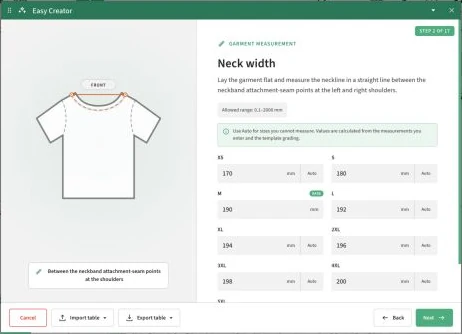
बिल्ट-इन Easy Creator हर पैटर्न बिंदु को हाथ से बदले बिना साइज़ तैयार करने में मदद करता है। माप विज़र्ड वाले टेम्पलेट में बेस साइज़, दूसरे साइज़ के नाम और क्रम सेट करके उत्पाद के चित्र सहित मापों से आगे बढ़ते हैं।

ज्ञात वैल्यू भरें। बाकी के लिए Auto इस्तेमाल कर सकते हैं, जो दिए मापों और टेम्पलेट की ग्रेडिंग से उन्हें निकालता है। माप तालिका Excel, CSV या JSON में एक्सपोर्ट और इंपोर्ट हो सकती है। अंत में सारांश जांचें और Build patterns चुनें।

गले की चौड़ाई मापने के चित्र, बेस साइज़ और दूसरे साइज़ के Auto बटन वाला Easy Creator।
माप विज़र्ड मापने की जगह दिखाता है और साइज़ की वैल्यू साथ रखता है। नीचे तालिका इंपोर्ट और एक्सपोर्ट हैं।

सिलाई पैटर्न और जोड़ों का सटीक संपादन

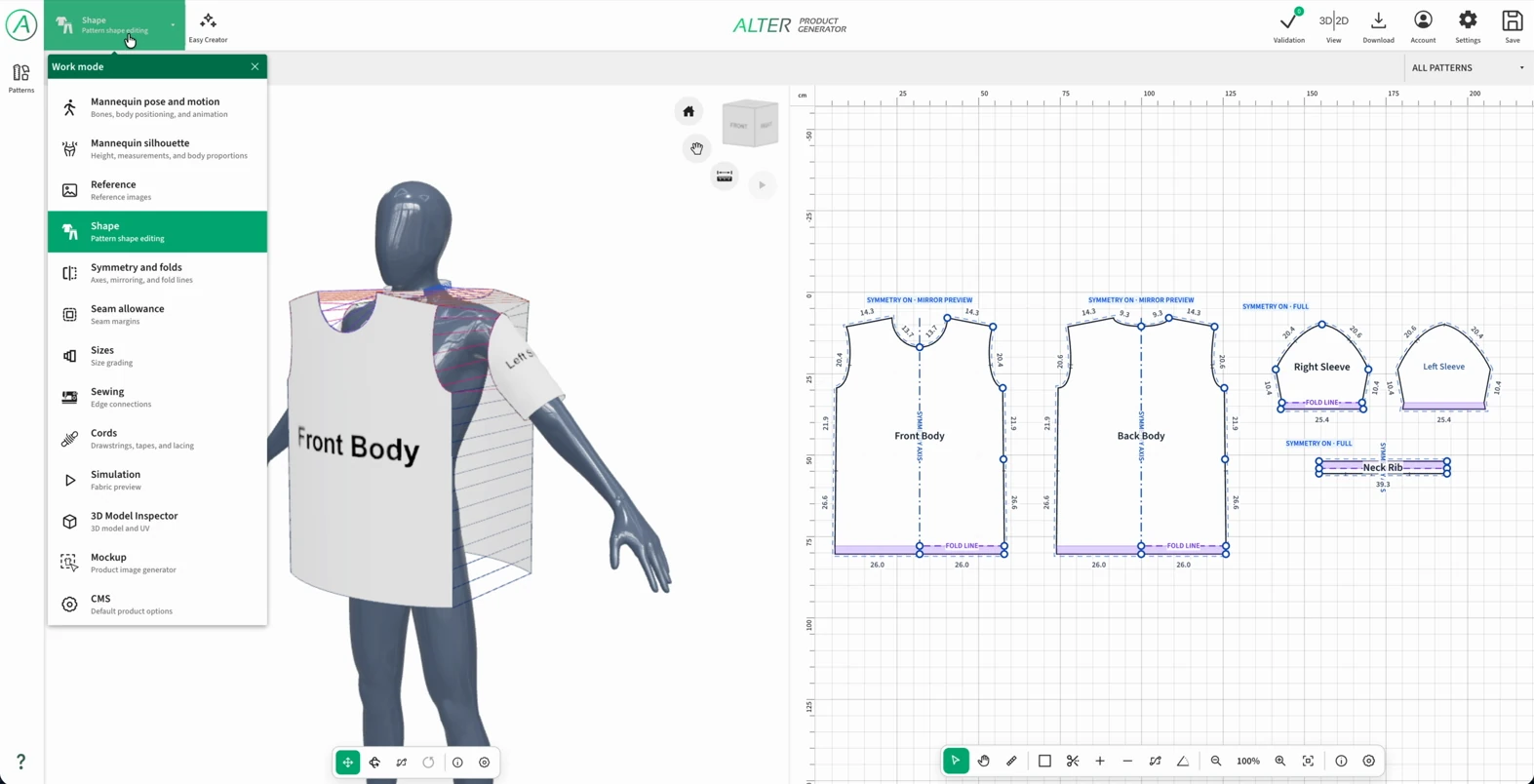
2D, 3D या स्प्लिट व्यू में काम करें। मोड आकार संपादन, सममिति, सीम अलाउंस, साइज़, सिलाई और डोरियों को अलग रखते हैं, ताकि आप निर्माण के एक खास चरण पर ध्यान दे सकें।

  • आकार: बिंदु, किनारे और Bézier हैंडल खिसकाएं। नए हिस्से, छेद और तीखी मोड़ रेखाएं जोड़ें।
  • रेफ़रेंस: अपनी इमेज जोड़ें, अपारदर्शिता सेट करें और ज्ञात दूरी से स्केल कैलिब्रेट करें। आयाम mm, cm या इंच में नियंत्रित करें।
  • सममिति और साइज़: प्रतिबिंब, मोड़ और साइज़ ओवरले के साथ काम करें। ग्रेडिंग तालिका में वैल्यू की तुलना करें।
  • सिलाई: किनारे जोड़ें, सीम लाइन बनाएं और जोड़ने की दिशा सेट करें। जोड़ 3D में भी चुन सकते हैं। सीम अलाउंस सिलाई रेखा से स्वतंत्र रहता है।
  • निर्माण के अतिरिक्त तत्व: बिंदु जोड़, ज़िप, वेल्क्रो, बटन, स्नैप या हुक और आई इस्तेमाल करें। डोरियां गोल, सपाट या चेन के रूप में हो सकती हैं और पैटर्न पर एंकर रख सकती हैं।
सिलाई पैटर्न एडिटर: टी-शर्ट पैनल वाला मैनिकिन, 2D पैटर्न और खुला वर्क मोड मेन्यू।
2D और 3D व्यू हर पैटर्न को उत्पाद पर उसकी जगह से जोड़कर समझने में मदद करते हैं।

AOP (all-over print) के लिए उत्पाद बनाएं

Product Generator में अपने AOP उत्पाद भी तैयार कर सकते हैं। प्रिंट डिज़ाइन उत्पाद के पूरे प्रिंट करने योग्य हिस्सों को ढक सकता है, जैसे टी-शर्ट का सामने, पीछे और आस्तीन। शुरुआत सिलाई पैटर्न और तैयार साइज़ से होती है, जिनसे 3D मॉडल और उसके हिस्सों से मेल खाने वाले प्रिंट एरिया बनते हैं।

इसमें संरचना और ग्राफ़िक डिज़ाइन जुड़ते हैं: generator में कट और कपड़े का ड्रेप तैयार करते हैं, फिर Product Designer में उसकी सतहों पर कंपोज़िशन बनाते हैं। 3D प्रीव्यू पूरे उत्पाद पर, सीम के पास भी, मोटिफ़ की स्थिति जांचने में मदद करता है।

  1. टेम्पलेट और Easy Creator में पैटर्न तथा साइज़ तैयार करें। आकार, सीम अलाउंस और हिस्सों के जोड़ सुधारें।
  2. सिमुलेशन में कपड़े को सिलें और व्यवस्थित करें, फिर 3D मॉडल बनाएं। पैटर्न और उनके साइज़ से बने प्रिंट एरिया भी उसके साथ Designer में जाते हैं।
  3. Designer में चुनी हुई सतहों पर ग्राफ़िक, टेक्स्ट या दोहराए जाने वाले पैटर्न जोड़ें। हर साइज़ के लिए प्रिंट की सीमाएं, आयाम और लेआउट जांचें। तैयार डिज़ाइन को Customizer में ग्राहकों के निजीकरण के लिए भी उपलब्ध करा सकते हैं।
  4. अलग-अलग तरफ़ से डिज़ाइन दिखाने के लिए मॉकअप generator इस्तेमाल करें। उत्पादन के लिए Print Manager से प्रिंट एरिया की अलग फ़ाइलें PNG, SVG या PDF में डाउनलोड करें। सिलाई पैटर्न Product Generator से अलग डाउनलोड होते हैं।

फ़िज़िक्स सिमुलेशन में कपड़े का ड्रेप जांचें

पैटर्न के किनारे जोड़ें और सिमुलेशन शुरू करें। इंजन धीरे-धीरे सीम बंद करता है और कपड़ा गुरुत्वाकर्षण, मैनिकिन से संपर्क तथा हर हिस्से के गुणों के अनुसार बैठता है। मॉडल बनाने से पहले 3D में कपड़ा पकड़ सकते हैं, सिलवटें सुधार सकते हैं और गति में उत्पाद का व्यवहार जांच सकते हैं।

मैनिकिन, शरीर और गति तैयार करें

मैनिकिन की मुद्रा और गति तथा मैनिकिन का शरीर मोड में शरीर को उत्पाद के अनुसार ढालें। ऊंचाई, अनुपात, A या T मुद्रा अथवा हड्डियों की अपनी स्थिति सेट करें। गैर-परिधान उत्पादों के लिए गोल किनारों वाला घनाभ या समायोज्य आयाम वाला सिलिंडर इस्तेमाल कर सकते हैं।

चलना, रैंप वॉक या दौड़ना जैसे ऐनिमेशन चुनें और गति सेट करें। एक ही जगह पर चलने से कपड़े की प्रतिक्रिया देख सकते हैं। फ़िज़िक्स सेटिंग में गति शुरू होने से पहले ड्रेप का समय और ऐनिमेशन की नरम शुरुआत सेट कर सकते हैं।

  • मैनिकिन के आवश्यक टक्कर क्षेत्र चालू करें और उसकी टक्कर सतह की गुणवत्ता चुनें।
  • शरीर, हड्डियां या आधार की ज्योमेट्री बदलने से पहले सिमुलेशन रोकें। ये बदलाव नई शुरुआती स्थिति तैयार करते हैं।

हर हिस्से का अलग फ़िज़िक्स मटेरियल

बॉडी, रिब, हुड और लाइनिंग अलग तरह से व्यवहार कर सकते हैं। मटेरियल फ़िज़िक्स पैनल में पैटर्न चुनकर उसके पैरामीटर सेट करें। फ़िज़िक्स मटेरियल कपड़े का व्यवहार तय करता है; रंग, टेक्सचर और चमक Inspector की लेयर में अलग तैयार करते हैं।

हर हिस्से का स्वतंत्र स्थिर और ऐनिमेटेड प्रोफ़ाइल होता है। संपादन के लिए प्रोफ़ाइल चुनने से ऐनिमेशन शुरू नहीं होता। प्रीसेट लगाने से केवल संपादित हो रहा प्रोफ़ाइल बदलता है, दूसरा अपनी सेटिंग रखता है।

  • सक्रिय प्रीसेट के आधार पर अपना मटेरियल बनाएं और नाम दें।
  • कई हिस्सों का व्यवहार समान रखने के लिए सेटिंग के पूरे सेक्शन पैटर्न और प्रोफ़ाइल के बीच कॉपी करें।
अपने कपड़े की शुरुआत के लिए प्रीसेट
मटेरियलप्रभाव और इस्तेमाल का उदाहरण
नरम, खिंचने वालालहराता ड्रेप और आसानी से सिलवटें, जैसे नरम निट के लिए।
मोटा, स्थिरअधिक स्पष्ट, चौड़ी सिलवटें और अधिक स्थिरता, जैसे स्वेटशर्ट की बॉडी के लिए।
दिशा के अनुसार खिंचने वालाताना और बाना की अलग लचक, जो रिबिंग जैसे हिस्सों के लिए उपयोगी है।
घना, कम खिंचने वालाआकार बनाए रखता है और तिरछी विकृति का प्रतिरोध करता है, जैसे बैग के लिए।
बहुत कठोरमुड़ने और विकृति का मजबूत प्रतिरोध, जैसे छज्जे या कड़े किए हिस्से के लिए।

खिंचाव, सिलवटें और आकार बनाए रखना नियंत्रित करें

ताना और बाना की दिशा पैटर्न की grainline से तय होती है। जिस कपड़े का लंबाई और चौड़ाई में खिंचाव अलग है, उसके लिए यह दिशा महत्वपूर्ण है।

मटेरियल के मुख्य फ़िज़िक्स पैरामीटर
सेटिंगउत्पाद पर असर
मेश बिंदुओं की दूरीकम दूरी से अधिक बिंदु और सटीक सिलवटें मिलती हैं, लेकिन अधिक मेमोरी और गणना चाहिए। बदलाव के लिए सिमुलेशन फिर शुरू करना पड़ता है।
ताना और बाना का खिंचावकपड़े की दो दिशाओं का प्रतिरोध नियंत्रित करता है। साझा कठोरता स्लाइडर अनुपात बनाए रखते हुए दोनों की ताकत बदलता है।
शियर प्रतिरोधतिरछी विकृति सीमित करता है, जिसमें मेश का हिस्सा समचतुर्भुज बन जाता है।
मुड़ना और तीखी सिलवटझुकने की कठोरता सिलवटों को प्रभावित करती है। तीखी सिलवट की सीमा और उसके बाद की कठोरता से अधिक तीखे मोड़ नियंत्रित होते हैं।
सिकुड़नसिमुलेशन में कपड़े की विश्राम लंबाई कम करती है। 2D पैटर्न या UV बदले बिना अधिक कसी हुई फ़िट मिल सकती है।
आकार बनाए रखना (Solidify)हिस्से का शुरुआती 3D आकार बनाए रखने में मदद करता है, जैसे खड़ा कॉलर या छज्जा। यह फ़िज़िक्स पैरामीटर है; तैयार मेश की मोटाई Inspector के Solidify मॉडिफ़ायर से अलग सेट होती है।
ड्रेप के बाद स्थिरीकरणतय समय के बाद आकार याद रखता है और चुनी हुई ताकत से बनाए रखता है। आगे की विकृति घटाता है, जबकि टक्कर और मैनिकिन से आने वाली गति काम करती रहती हैं।
गुरुत्वाकर्षण, द्रव्यमान और डैम्पिंगगिरना, सिले पैनलों की गति में हिस्से का योगदान और कंपन का घटना समायोजित करते हैं। शून्य गुरुत्वाकर्षण हवा या टक्कर बंद नहीं करता।
दबाव (Pressure)सतह पर लंबवत बल लगाता है, जिसका रुख चिह्न के अनुसार बदलता है। सही तरह से सिली दो लेयर से उभरा कुशन या पफर चैंबर बनाया जा सकता है।
विकृति की सीमाएंहर स्टेप में अधिकतम विस्थापन और मेश का खिंचाव अचानक सुधार तथा अत्यधिक फैलाव सीमित करते हैं।
दूरी और घर्षणमैनिकिन से और कपड़े की लेयर के बीच की दूरी अलग तय करते हैं। घर्षण तय करता है कि सतह पर फिसलना कितना आसान होगा।
गति के दौरान संपर्कटक्कर की प्रतिक्रिया, पकड़, संपर्क डैम्पिंग और मैनिकिन की गति का स्थानांतरण तय करते हैं कि कपड़ा ऐनिमेशन के साथ कैसे चलेगा।

पूरी सीन की सिलाई, बल और गुणवत्ता सेट करें

सीन फ़िज़िक्स पैनल अलग-अलग पैटर्न के मटेरियल को पूरक नियंत्रण देता है। इससे हिस्सों का जुड़ना, बाहरी बल और गणना का खर्च नियंत्रित करें।

सीन सेटिंग और उनके इस्तेमाल
क्षेत्रउपलब्ध नियंत्रण
सिलाईहिस्सों को खींचने का बल, अंतिम सीम दूरी, सिलाई का समय, गुरुत्वाकर्षण की देरी और उसका धीरे-धीरे बढ़ना। पहले पैनल जुड़ने और फिर गिरने में मदद करते हैं।
मैनिकिन फ़िज़िक्ससतह से टक्कर, उससे दूरी का मार्जिन और सहायक टक्कर कैप्सूल।
गुरुत्वाकर्षण क्षेत्रबल की दिशा, जिसमें कोण या मैनिपुलेटर से तय अपनी दिशा भी है। मटेरियल के लिए उसका मान संबंधित पैटर्न के प्रोफ़ाइल में सेट होता है।
हवातीव्रता, दिशा, झोंकों का चक्र और अशांति। उत्पाद के ढीले हिस्सों का लहराना और प्रतिक्रिया जांच सकते हैं।
गुणवत्तापूर्ण, संतुलित या तेज़, कपड़े और डोरियों के लिए अलग। बदलाव सिमुलेशन के दौरान लागू होते हैं।
सिमुलेशन गणनाप्रति सेकंड स्टेप, छूटा समय पूरा करने की सीमा और खिंचाव सुधार से स्थिरता तथा डिवाइस का भार समायोजित करें।
ऐनिमेशन की शुरुआतगति से पहले ड्रेप का समय और गति का क्रमिक आरंभ।

कपड़ा पकड़ें और चुनी जगह पर रोकें

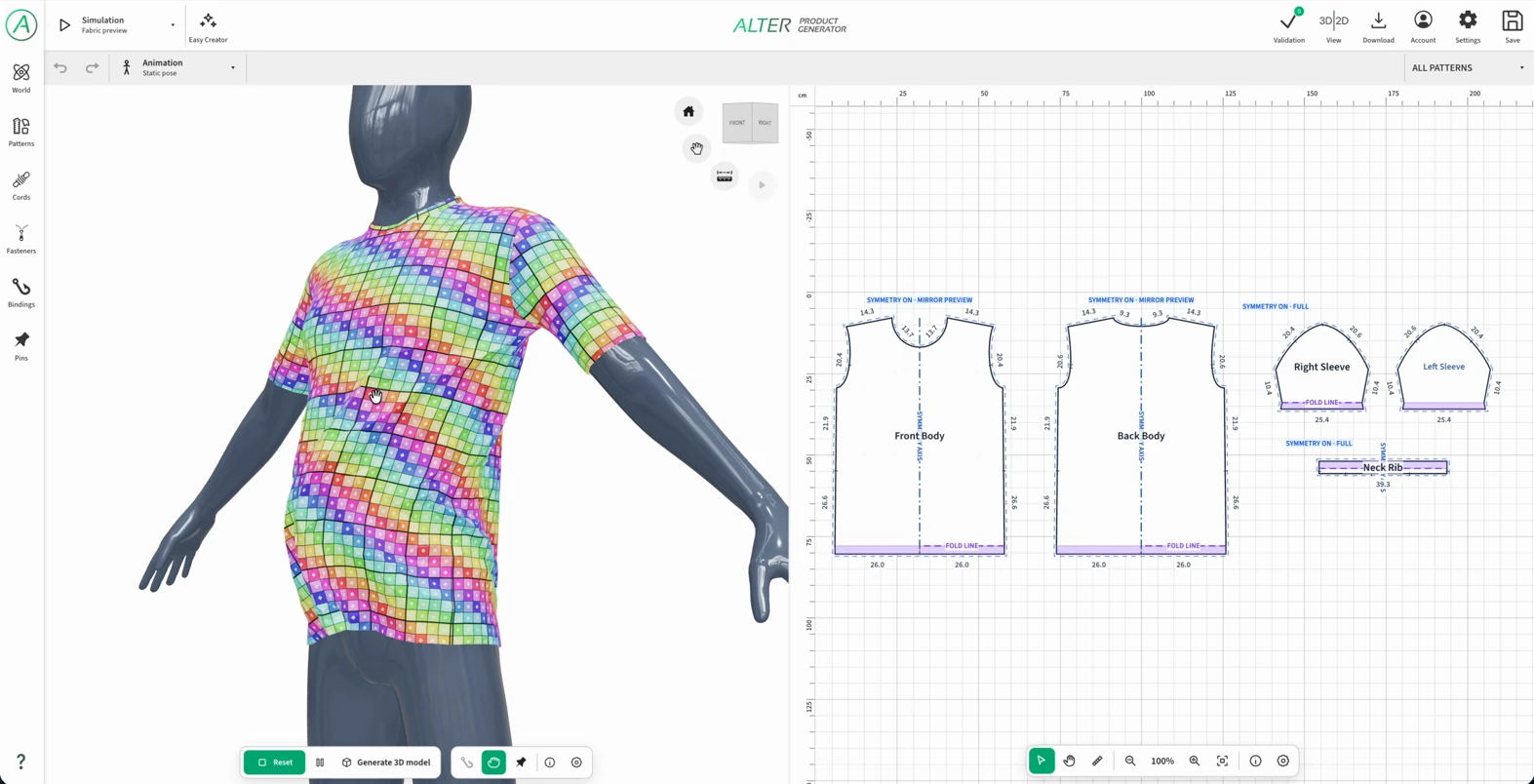
Simulate शुरू करने के बाद 3D व्यू में कपड़ा सीधे खींच सकते हैं: टी-शर्ट को शरीर से दूर करें, सिलवट सुधारें या हिस्सों को शरीर के आसपास बैठने में मदद करें। अटैचमेंट टूल आगे काम करते समय नतीजा बनाए रखते हैं।

कपड़ा पकड़ना

सक्रिय सिमुलेशन में कपड़े का चुना हिस्सा खींचें।

  • स्थानीय ड्रेप सुधारें और बाकी सिले हिस्सों की प्रतिक्रिया देखें।
  • छोड़ने के बाद भी कपड़ा बलों, टक्कर और दिए गए मटेरियल प्रोफ़ाइल पर प्रतिक्रिया करता है।

विश्व या मैनिकिन पर पिन

सक्रिय सिमुलेशन में पिन जोड़ें और तय करें कि कपड़ा कैसे पकड़ा जाएगा।

  • Hard world पिन सीन में स्थिर जगह रखता है; Soft थोड़ा झुकने देता है और Elastic स्प्रिंग जैसा अटैचमेंट देता है।
  • Hard mannequin पिन मैनिकिन की गति के साथ चलता है।
  • पिन खिसकाएं, हटाएं और उनकी ताकत तथा प्रभाव की त्रिज्या बदलें।

बिंदु और परिधि अटैचमेंट

कपड़े को मैनिकिन पर बिंदु, परिधि या चाप के हिस्से से जोड़ें, जैसे कमर, कूल्हे या कंधे की पट्टी पर।

  • पैटर्न का किनारा या अंदर का क्रॉस-सेक्शन चुनें। एक अटैचमेंट कई हिस्सों को शामिल कर सकता है।
  • ढील, ताकत, नरमी, प्रभाव की त्रिज्या और शरीर से दूरी समायोजित करें।
  • शुरू करने से पहले बिंदुओं की स्थिति और संख्या तैयार करें; ताकत और फ़िट पैरामीटर सिमुलेशन में बदल सकते हैं।

कपड़े से कपड़े के जोड़

कपड़े के दो बिंदु जोड़कर उत्पाद के हिस्सों को स्थानीय रूप से साथ रखें।

  • इन्हें सिलाई मोड में पैटर्न के बिंदुओं के बीच खींचकर जोड़ते हैं।
  • जोड़ प्रोजेक्ट में सेव होते हैं और सिमुलेशन रोकने के बाद भी संपादित किए जा सकते हैं।
  • स्थानीय जोड़ नियंत्रित करने के लिए ताकत और त्रिज्या सेट करें।
Product Generator में मैनिकिन पर टी-शर्ट का इंटरैक्टिव सिमुलेशन।
तैयार टी-शर्ट के सिमुलेशन का फ़्रेम। पकड़कर खींचने से कपड़े का ड्रेप सुधारा जा सकता है।

सब कुछ दोबारा शुरू किए बिना ड्रेप सुधारें

सिमुलेशन रोकें और जारी रखें। शुरुआती स्थिति पर लौटने के लिए रीसेट करें। अधिकांश मटेरियल सेटिंग स्थिति, सीम और पिन रीसेट किए बिना लाइव सिंक होती हैं।

  • एक पैटर्न रीसेट करके एक हिस्सा सुधार सकते हैं, जबकि बाकी का ड्रेप और उस हिस्से के अटैचमेंट बने रहते हैं।
  • New shape स्थिरीकरण के लिए हिस्से का मौजूदा आकार याद रखता है। यह संदर्भ उस हिस्से के रीसेट या सिमुलेशन दोबारा शुरू होने तक रहता है।
  • नतीजा बेहतर जांचने के लिए त्रिकोणीय मेश, रंगीन UV चेकरबोर्ड, सिलाई रेखाएं, हड्डियां और टक्कर क्षेत्र दिखाएं।
  • बिंदु दूरी बदलने पर मेश फिर बनती है और रीस्टार्ट चाहिए। केवल गणना की गुणवत्ता बदलने से ज्योमेट्री फिर नहीं बनती।

डोरियों, पट्टियों और चेन का भी सिमुलेशन करें

डोरियां मोड में बने तत्वों का अपना फ़िज़िक्स पैनल होता है। नरम, स्थिर या कठोर प्रीसेट चुनकर अपना प्रीसेट बना सकते हैं। फ़िज़िक्स प्रीसेट पाथ, आयाम, लंबाई, ढील या एंकर नहीं बदलता।

  • गुरुत्वाकर्षण, डैम्पिंग, खिंचने और मुड़ने की लचक तथा गणना की पुनरावृत्तियां सेट करें।
  • मैनिकिन और खास पैटर्न हिस्सों से संपर्क चुनें। घर्षण, ऑफ़सेट, संपर्क और टक्कर की डैम्पिंग समायोजित करें।
  • फ़िज़िक्स पैरामीटर लाइव बदलें या एक डोरी रीसेट करें। उसकी मेश का रिज़ॉल्यूशन बदलने के लिए सिमुलेशन रोकना पड़ता है।

व्यावहारिक क्रम: टी-शर्ट के पैनल से तैयार ड्रेप तक

पहले उत्पाद में क्रम से संरचना, संपर्क और गति सुधारें। इससे समझना आसान होता है कि किस सेटिंग का नतीजे पर असर है।

  1. शरीर और मुद्रा सेट करें, हिस्से मैनिकिन के आसपास रखें और सिलाई मोड में जोड़ने की दिशाएं जांचें।
  2. बॉडी, आस्तीन और रिब को अलग मटेरियल दें। शुरू करने से पहले बिंदुओं की दूरी चुनें।
  3. Simulate शुरू करें और सीम का बंद होना देखें। हिस्से जुड़ने से पहले गिर रहे हों तो सिलाई का समय और गुरुत्वाकर्षण का आरंभ सुधारें।
  4. कपड़ा पकड़कर सिलवटें सुधारें और जहां ज़रूरी हो वहां दूर खींचें। चुनी जगह बनाए रखने के लिए पिन या अटैचमेंट लगाएं।
  5. दूरी और घर्षण जांचें, फिर चुना ऐनिमेशन चलाएं। स्थिर और चलती दोनों स्थितियों में व्यवहार देखें।
  6. ड्रेप तैयार होने पर Generate 3D model चुनें और Inspector में जाएं।

ड्रेप को स्थिर या ऐनिमेटेड मॉडल में सेव करें

सक्रिय सिमुलेशन में तैयार ड्रेप पर Generate 3D model चुनें। कोई ऐनिमेशन न चुना हो तो स्थिर मॉडल सेव होता है। ऐनिमेशन के लिए Bake विंडो में FPS, स्थिरीकरण चक्र और रिकॉर्डिंग चक्र सेट कर सकते हैं।

Bake मेश के क्रमिक आकारों को ऐनिमेशन फ़्रेम के रूप में सेव करता है। बाद में Inspector में फ़िज़िक्स दोबारा निकाले बिना रिकॉर्ड की गति चला सकते हैं। ऐनिमेटेड मॉडल एक्सपोर्ट में रिकॉर्ड किया नतीजा जाता है; सिमुलेशन की सेटिंग और गणना generator प्रोजेक्ट में रहती हैं।

3D Model Inspector में ज्योमेट्री सुधारें

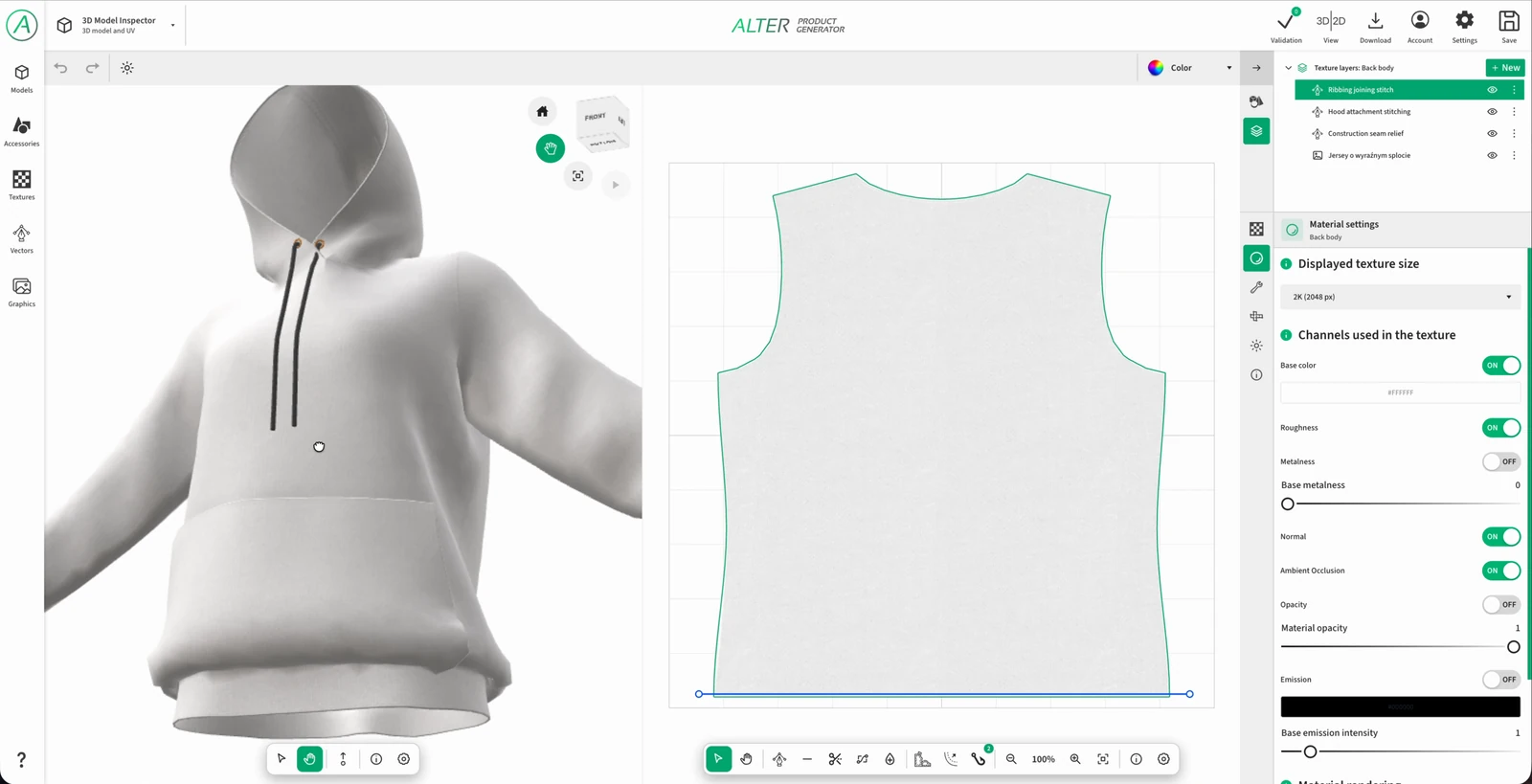
Inspector 3D मॉडल व्यू, UV और सीन ट्री को जोड़ता है। मॉडल का हिस्सा चुनकर उसकी ज्योमेट्री और सतह पर काम करें।

मॉडल, UV और सेव किए ऐनिमेशन

अलग तरफ़ से आकार और संबंधित UV एरिया जांचें। मॉडल पैनल स्थिर, ऐनिमेटेड और गुणवत्ता विकल्प अलग दिखाता है। टाइमलाइन पर ऐनिमेशन चलाकर लूप की सहजता सुधार सकते हैं।

3D Model Inspector: सफ़ेद हुडी, पिछले पैनल के UV, टेक्सचर लेयर और मटेरियल सेटिंग।
Inspector में तैयार हुडी मॉडल। डिज़ाइन और मॉकअप में इस्तेमाल से पहले इस चरण में सतह तथा ज्योमेट्री सुधारते हैं।

ज्योमेट्री मॉडिफ़ायर

मॉडिफ़ायर मेश के चुने हिस्से पर काम करते हैं। आप अलग तय करते हैं कि प्रभाव प्रीव्यू में दिखेगा और एक्सपोर्ट में शामिल होगा या नहीं।

उपलब्ध मॉडल मॉडिफ़ायर
मॉडिफ़ायरइस्तेमाल
Predicted Sizeबेस मॉडल का ड्रेप बनाए रखते हुए पैटर्न और ग्रेडिंग से लक्ष्य साइज़ तैयार करता है। उचित डेटा के साथ Bake चाहिए; सीम संरेखण और रिलैक्सेशन भी उपलब्ध हैं।
Subdivision Surfaceमेश का घनत्व बढ़ाता है और सतह चिकनी करता है। प्रीव्यू स्तर 0-2 से विवरण और गणना के खर्च का संतुलन चुनें।
Corrective Smoothअनियमितताएं चिकनी करता है। ताकत, पुनरावृत्तियां और Simple या Length Weight विधि चुनें।
Solidifyमटेरियल में मोटाई जोड़ता है, किनारे गोल करता है और मोटाई अंदर या बाहर देने का विकल्प देता है। सिले किनारों पर रिम छोड़ा जा सकता है।

AO संपर्क छायाएं बेक करना

अलग Bake AO टूल सीन की ज्योमेट्री से छायाएं निकालता है। ऑब्जेक्ट, रिज़ॉल्यूशन, सैंपल संख्या और रेंज चुनें। नतीजा Baked shadows लेयर में जाता है। उत्पाद के हिस्सों के बीच संपर्क और गहराइयां उभारने में उपयोगी है।

लेयर के प्रकार और मटेरियल बनाना

Scene में मॉडल का हिस्सा चुनकर Layers खोलें। मटेरियल में कई प्रकार की लेयर हो सकती हैं: बेस रंग और इमेज से लेकर टेक्स्ट, पेंटिंग, प्रोसीजरल कपड़ा और वेक्टर सीम तक। हर लेयर आगे संपादन के लिए अलग रहती है।

छह प्रकार की लेयर: उनसे क्या बना सकते हैं

चुने हिस्से के टेक्सचर लेयर पैनल में New बटन इस्तेमाल करें। लेयर का प्रकार इमेज का स्रोत और संपादन टूल तय करता है।

इमेज

फ़ाइल या लाइब्रेरी की इमेज को टेक्सचर स्रोत बनाती है। यह ग्राफ़िक, प्रिंट पैटर्न या तैयार मटेरियल मैप हो सकता है।

  • चैनल स्लॉट में इमेज जोड़ें या बदलें; एसेट को सही स्लॉट में खींचें।
  • UV पर इमेज की स्थिति, स्केल, घुमाव, दोहराव, दूरी और क्रॉप।
  • हर चैनल की अलग अपारदर्शिता और ब्लेंडिंग; टेक्सचर स्लॉट में मॉडिफ़ायर स्टैक और इमेज डाउनलोड भी हैं।
  • उदाहरण: स्वेटशर्ट के सामने लोगो या मटेरियल के रंग में टेक्सचर की फ़ोटो।

फ़िल

समान रंग या ग्रेडिएंट और चुने मटेरियल चैनल की स्थिर वैल्यू लगाती है।

  • ठोस रंग, लीनियर या रेडियल ग्रेडिएंट।
  • ग्रेडिएंट के रंग बिंदु, उनकी स्थिति और कोण; रेडियल के लिए केंद्र तथा त्रिज्या।
  • चैनल की अलग वैल्यू, जैसे खुरदरापन, धात्विकता और उत्सर्जन, साथ में उनकी अपारदर्शिता तथा ब्लेंडिंग।
  • उदाहरण: टी-शर्ट का बेस रंग, रंगों का संक्रमण या मास्क से सीमित अलग चमक वाला क्षेत्र।

टेक्स्ट

मॉडल की सतह पर संपादन योग्य टेक्स्ट बनाती है।

  • टेक्स्ट सामग्री, फ़ॉन्ट चुनना और खोजना, शैली तथा कैरेक्टर सेट फ़िल्टर।
  • साइज़, संरेखण, अक्षरों की दूरी, लाइन ऊंचाई, अक्षरों का केस, बोल्ड, इटैलिक, अंडरलाइन और स्ट्राइकथ्रू।
  • Normal, Arc, Bridge या Perspective आकार।
  • टेक्स्ट का रंग या ग्रेडिएंट; दूसरे सक्रिय चैनल की वैल्यू और UV पर ट्रांसफ़ॉर्म।
  • उदाहरण: चाप में कलेक्शन का नाम या पीठ पर नंबर, जिसकी खुरदराहट कपड़े से अलग सेट हो।

ब्रश

पेंट किए स्ट्रोक और स्टैम्प अलग मटेरियल लेयर में रखती है। रंग और स्थानीय उभार तथा सतह प्रभाव जोड़ सकते हैं।

  • UV व्यू में ब्रश और इरेज़र; नरम/कठोर गोल, एयरब्रश, मार्कर, ड्राई ब्रश, कैलीग्राफ़िक और सपाट चौकोर प्रीसेट।
  • सतह मैप में स्थानीय सिलवटों और मोड़ों के लिए Crease, Fold और Wrinkles प्रीसेट।
  • साइज़, कठोरता, Flow, Spacing, स्ट्रोक स्मूदिंग, स्टैम्प का आकार/अनुपात और घुमाव तथा स्ट्रोक की दिशा के अनुसार अभिविन्यास।
  • उपयुक्त प्रीसेट में Focal Shift, Z तीव्रता, सिरों का पतला होना, सिलवटों की दूरी और संख्या।
  • उदाहरण: रंग का हल्का घिसाव, स्थानीय छाया या आस्तीन पर छोटी सिलवट।
  • उभार सतह मैप में बनता है; कपड़े का वास्तविक ड्रेप सिमुलेशन में सुधारते हैं।

प्रोसीजरल पैटर्न

हर रेशा हाथ से पेंट किए बिना पैरामीटर या ग्राफ़ से दोहराने वाली मटेरियल संरचना निकालती है।

  • तैयार प्रीसेट या अपना पैटर्न चुनें; स्केल, रंग, कॉन्ट्रास्ट और अनियमितता की सेटिंग रेसिपी पर निर्भर हैं।
  • खुरदरापन, धात्विकता, normal मैप और AO की ताकत।
  • रेसिपी के क्विक पैरामीटर और Edit node graph से अपनी संरचना विकसित करें; अपना पैटर्न सेव कर सकते हैं।
  • UV पर ट्रांसफ़ॉर्म और दोहराव।
  • उदाहरण: टी-शर्ट की बॉडी पर jersey और कॉलर पर 1×1 रिब; ताना तथा बाना के विपरीत रंग वाला denim।

वेक्टर

संपादन योग्य पाथ और बंद आकृतियां बनाती है। पाथ में साधारण आउटलाइन, फ़िल या प्रोसीजरल टांके और सतह उभार हो सकते हैं।

  • पेन, बिंदु और Bézier हैंडल, पाथ काटना और बंद क्षेत्र भरना।
  • आउटलाइन, फ़िल और प्रोसीजरल टांके, जिनका रंग, मोटाई, चमक तथा उभार अलग नियंत्रित होता है।
  • पैटर्न के बिंदुओं या रेखा से जोड़ने पर किनारे के साथ विवरण चलाना आसान होता है।
  • उदाहरण: कॉलर की सिलाई या हेम के साथ ओवरलॉक।

रंग, चमक, उभार और पारदर्शिता

लेयर चुने मटेरियल चैनल प्रभावित कर सकती है। उनकी उपलब्धता लेयर के प्रकार और मटेरियल सेटिंग पर निर्भर है। पहले मटेरियल में ज़रूरी चैनल चालू करें, फिर लेयर में सेट करें। चैनल बंद करने पर उसका डेटा रहता है।

मटेरियल चैनल और उत्पाद पर असर
चैनलमिलने वाला परिणाम
रंग / Base Colorकपड़े, प्रिंट, टेक्स्ट या विवरण का रंग। रंग बदलने से चमक या उभार बदलना आवश्यक नहीं।
Roughnessखुरदरापन: तेज़ चमक से लेकर फैले हुए मैट प्रतिबिंब तक। कपड़े, पेंट और चिकने विवरण में अंतर दिखाने के लिए उपयोगी।
Metalness / Metallicसतह का धात्विक रूप। धातु के छोटे हिस्से का लुक उत्पाद के मटेरियल से अलग रख सकते हैं।
Normalदिखाई देने वाला उभार: बुनावट, महीन रेशे, टांका या सिलवट, जो सतह की रोशनी में दिखते हैं।
AOगहराइयों और संपर्क पर स्थानीय अंधेरा, जिससे टेक्सचर अधिक स्पष्ट होता है।
Opacityसतह की दृश्यता और पारदर्शिता, जैसे सही तरह से तैयार जालीदार मटेरियल में खुले हिस्से।
Emissiveसतह का उत्सर्जन रंग। इसे समर्थन देने वाली लेयर और ग्राफ़ में उपलब्ध।

क्रम, ब्लेंडिंग और दोहराव

लेयर का नाम और क्रम बदलें, छिपाएं तथा कॉपी करें। समूह से प्रिंट, सीम और घिसाव जैसे तत्वों को साथ व्यवस्थित या छिपा सकते हैं। समूह में साझा मास्क जोड़ सकते हैं।

चैनल स्लॉट सेटिंग में अपारदर्शिता और ब्लेंड मोड चुनें: Normal, Multiply, Screen, Overlay या Soft Light। उदाहरण के लिए, रंग चैनल में Multiply से कपड़े पर गहरे घिसाव के निशान लगा सकते हैं।

इमेज, टेक्स्ट, ब्रश, प्रोसीजरल पैटर्न और वेक्टर में स्थिति, X/Y स्केल, घुमाव, दोहराव और दूरी हैं। इमेज में स्रोत क्रॉप भी कर सकते हैं। फ़िल की अपनी ग्रेडिएंट सेटिंग हैं।

लेयर और समूह मास्क

लेयर या समूह के मेन्यू से मास्क जोड़ें। स्रोत छह में से कोई प्रकार हो सकता है: इमेज, फ़िल, टेक्स्ट, ब्रश, प्रोसीजरल पैटर्न या वेक्टर। Masked channels से, उदाहरण के लिए, सिर्फ़ रंग या सिर्फ़ चमक सीमित करें।

  • सफ़ेद दिखाता है, काला छिपाता है और धूसर आंशिक रूप से दिखाता है। Invert mask उसका असर उलट देता है।
  • ब्रश मास्क गंदगी का हिस्सा हटा सकता है, वेक्टर मास्क चमक को सटीक आकृति तक सीमित कर सकता है और समूह मास्क कई लेयर पर एक साथ लगता है।
  • पेंट किए मास्क के बाहर पारदर्शी पिक्सेल सामग्री को दिखने देते हैं। कई मास्क उनके साझा हिस्से से जुड़ते हैं।

वेक्टर टांके, किनारे की सिलाई और चुन्नट

वेक्टर विवरण का रास्ता तय करता है और प्रीसेट उसे खींचने का तरीका। इससे कॉलर की सिलाई, आस्तीन का हेम, ओवरलॉक और कपड़े के जोड़ का उभार अलग नियंत्रित कर सकते हैं।

  • सीधा टांका: धागे के समान खंड; लंबाई, अंतर, मोटाई और रंग सेट करें। टी-शर्ट टेम्पलेट की Collar stitching लेयर इसे इस्तेमाल करती है।
  • ज़िगज़ैग और ओवरलॉक: सही प्रीसेट चुनें। ओवरलॉक में सुई लाइनों की संख्या और दूरी तथा ज़िगज़ैग की ऊंचाई है; Bottom hem overlock लेयर ऐसा वेक्टर है।
  • हाथ के टांके: रनिंग, बैकस्टिच, क्रॉस और ब्लैंकेट स्टिच एक ही पाथ पर अलग लय और फ़िनिश देते हैं।
  • कपड़े का जोड़ - गड्ढा / उभार: प्रोफ़ाइल की चौड़ाई और चिह्न, संक्रमण की नरमी, असममिति और संपर्क खांचा सेट करें। दो हिस्सों के जोड़ का दृश्य उभार बनता है।
  • फ़ोल्ड - कमर की चुन्नट: सिलवटों की लंबाई, मोटाई, दूरी, गहराई और अनियमितता सेट करें; सतह प्रभाव कमर और रिबिंग के लिए उपयुक्त है।
  • पैटर्न से संबंध: किनारा कॉपी करें या ट्रैक किए जाने वाले बिंदु चुनें। ऑफ़सेट, दिशा और स्थिति या Bézier हैंडल की ट्रैकिंग सेट करें, ताकि विवरण पैटर्न के बदलाव के साथ चले।

अपनी इमेज के मॉडिफ़ायर

इमेज स्लॉट की सेटिंग में मॉडिफ़ायर जोड़ें। उसे बंद या हटा सकते हैं और प्रोसेस की इमेज डाउनलोड कर सकते हैं। इससे मटेरियल की बाकी लेयर बदले बिना स्रोत टेक्सचर तैयार होती है।

  • इमेज फ़िल्टर: एक्सपोज़र, गामा, कॉन्ट्रास्ट, चमक, ह्यू और सैचुरेशन, रंग देना, श्वेत-श्याम और थ्रेशोल्ड।
  • PBR मैप generator: इमेज से Opacity, Roughness, Metalness, Normal और AO चैनल बनाता है, हर आउटपुट की अलग सेटिंग के साथ। इमेज से AO बनना ज्योमेट्री से छाया बेक करने से अलग प्रक्रिया है।
  • Seamless generator: दोहराई टेक्सचर के जोड़ कम दिखाई देने देता है। इसमें offset, edge blending, multiband offset, बिखरे पैच, Graph-cut + multiband और Image quilting जैसे विकल्प हैं।

पैटर्न ग्राफ़: ब्लॉक, कनेक्शन और तैयार प्रभाव

ग्राफ़ बताता है कि प्रोसीजरल टेक्सचर कैसे बनती है। ब्लॉक संरचना बनाते, निर्देशांक बदलते, मास्क जोड़ते और रंग देते हैं; परिणाम मटेरियल चैनल में जाता है। एक पैरामीटर बदलने से पूरा पैटर्न और उसका प्रीव्यू अपडेट हो सकता है।

ग्राफ़ खोलकर देखें कि मटेरियल कैसे बनता है

प्रोसीजरल पैटर्न लेयर में तैयार रेसिपी या Create new चुनें, फिर Edit node graph खोलें। बाईं ओर ब्लॉक लाइब्रेरी, बीच में कनेक्शन और दाईं ओर मटेरियल या चैनल का प्रीव्यू है। मटेरियल को गोले, घन और समतल पर देख सकते हैं।

लाइब्रेरी में काम के तीन स्तर हैं: एक क्रिया करने वाले मूल नोड, अधिक जटिल संरचना बनाने वाले generator और मॉड्यूल, तथा तैयार मटेरियल रेसिपी। रेसिपी ग्राफ़ में जोड़ सकते हैं या खोलकर उसकी अंदरूनी बनावट बदल सकते हैं।

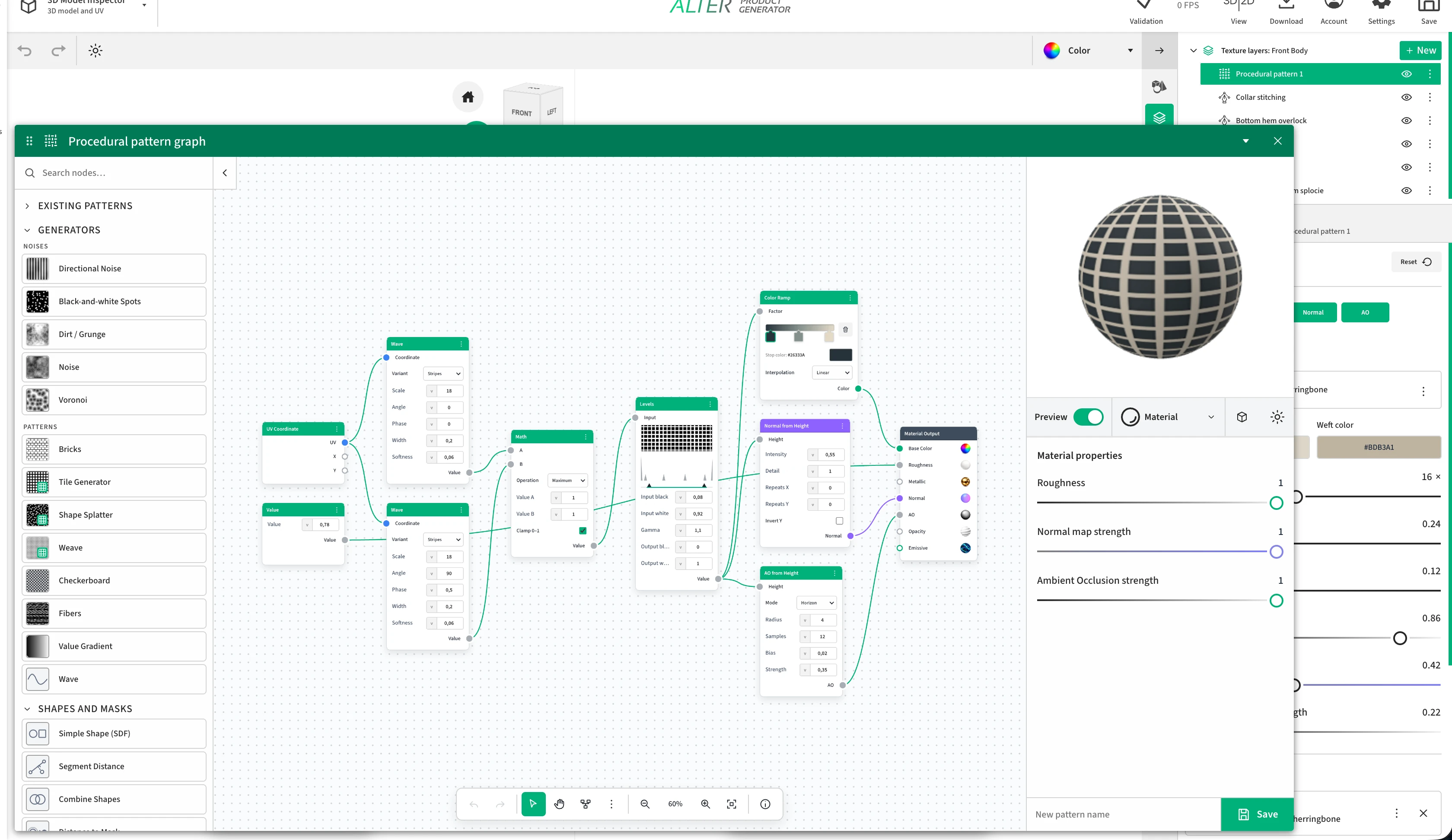
Alter Product में प्रोसीजरल पैटर्न ग्राफ़ एडिटर: generator लाइब्रेरी, Math और Levels के ज़रिए मटेरियल चैनल से जुड़े दो Wave ब्लॉक और गोले पर चेक पैटर्न का प्रीव्यू।
दिए स्क्रीनशॉट का वास्तविक ग्राफ़: दो तरंगें चेक बनाती हैं, जो रंग, Normal और AO में जाता है। दाईं ओर प्रभाव का प्रीव्यू और पीछे पैटर्न तथा टांकों वाला मटेरियल लेयर स्टैक है।

स्क्रीनशॉट का उदाहरण: रंग और उभार वाला चेक पैटर्न

लंबवत दिशाओं में चलने वाली दो तरंगें नियमित चेक बनाती हैं। फिर वही संरचना मटेरियल का रंग और सतह नियंत्रित करती है।

  1. UV Coordinate दो Wave ब्लॉक को साझा निर्देशांक देता है। एक में क्षैतिज और दूसरे में ऊर्ध्वाधर दिशा सेट करें।
  2. Maximum मोड में Math तरंगों के परिणाम जोड़ता है। स्केल बदलने से चेक घना होता है; Width और Softness रेखाओं की चौड़ाई तथा नरमी बदलते हैं।
  3. Levels चमक की रेंज और कॉन्ट्रास्ट सुधारता है। Color Ramp संरचना को रंग देता है और Base Color में भेजता है।
  4. Normal from Height उसी संरचना को Normal चैनल में उभार बनाता है, और AO from Height AO में गहराइयां उभारता है।
  5. Value, Roughness को स्थिर खुरदरापन देता है। प्रीव्यू में रंग, प्रतिबिंब और सतह की स्पष्टता साथ जांच सकते हैं।

ब्लॉक और generator कैटलॉग: सेटिंग और परिणाम

समूह चुनें और विवरण खोलें। अंग्रेज़ी नाम इंटरफ़ेस में वही ब्लॉक ढूंढने में मदद करते हैं। हर ब्लॉक के इनपुट, मुख्य सेटिंग, परिणाम और इस्तेमाल का उदाहरण दिया है।

Generator: नॉइज़

नॉइज़ और उसके समूह रंग, मास्क, ऊंचाई और खुरदरापन के लिए अनियमित मैप देते हैं। सीड से उसी लेआउट पर लौट सकते हैं।

नॉइज़ / Noise

इनपुट
निर्देशांक (2D वेक्टर)।
सेटिंग
Perlin, fBm, Ridged, White या Gaussian; स्केल और सीड। fBm और Ridged में विवरण, खुरदरापन और lacunarity भी हैं। पुराने ग्राफ़ प्रकार में X/Y अवधि दिख सकती है।
परिणाम
अनियमित वैल्यू का मैप; रूप चुने प्रकार के अनुसार नरम बदलाव से महीन नॉइज़ तक होता है।
इस्तेमाल
एकसार सतह में बदलाव, खुरदरापन में विविधता, मास्क या height मैप का आधार।

Voronoi

इनपुट
निर्देशांक (2D वेक्टर)।
सेटिंग
Distance, Edge या Cells मोड; Euclidean, Manhattan या Chebyshev दूरी; स्केल, रैंडमनेस और सीड।
परिणाम
बिंदुओं की दूरी, सेल सीमाओं या सेल वैल्यू का मैप।
इस्तेमाल
छिद्र, दानेदार टेक्सचर, कोशिकीय डिज़ाइन और सतह के अनियमित विभाजन।

दिशात्मक नॉइज़ / Directional Noise

इनपुट
UV निर्देशांक; समूह जोड़ने पर सहायक UV नोड भी बनता है।
सेटिंग
Directional Noise 1-4 के चार विकल्प; स्केल, कोण और सीड।
परिणाम
वैल्यू मैप के रूप में दिशात्मक नॉइज़।
इस्तेमाल
धारियां, खिंची टेक्सचर और रंग, ऊंचाई या चमक में दिशात्मक बदलाव।

काले-सफ़ेद धब्बे / Black-and-white Spots

इनपुट
UV निर्देशांक; समूह जोड़ने पर सहायक UV नोड भी बनता है।
सेटिंग
धब्बों के तीन विकल्प; स्केल, थ्रेशोल्ड और सीड।
परिणाम
अनियमित धब्बों का उच्च कॉन्ट्रास्ट मैप।
इस्तेमाल
स्थानीय रंग बदलाव, गंदगी की मास्किंग या अलग खुरदरापन वाले क्षेत्र चुनना।

गंदगी / Grunge

इनपुट
UV निर्देशांक; समूह जोड़ने पर सहायक UV नोड भी बनता है।
सेटिंग
Dirt 1-3 और Grunge - कंक्रीट, बहाव के निशान, धब्बे और खरोंच। स्केल तथा सीड; प्रकार के अनुसार विवरण, खुरदरापन, lacunarity, थ्रेशोल्ड और कोण भी।
परिणाम
सतह के निशानों और विविधता का अनियमित मैप।
इस्तेमाल
हल्का घिसाव और गंदगी, समान चमक में बदलाव या उत्पाद की सतह पर निशान।
Generator: पैटर्न

नियमित मोटिफ़ और शुरुआती पैटर्न रेसिपी। generator का सिग्नल रंगा, बदला और अलग मटेरियल चैनल में इस्तेमाल किया जा सकता है।

चेकरबोर्ड / Checkerboard

इनपुट
निर्देशांक (2D वेक्टर)।
सेटिंग
दो रंग, कुल स्केल, X/Y स्केल और घुमाव।
परिणाम
रंगीन, नियमित चेकरबोर्ड।
इस्तेमाल
चेक, बारी-बारी वाला पैटर्न या UV स्केल और खिंचाव की स्पष्ट जांच।

Fibers

इनपुट
कोई इनपुट नहीं; पैटर्न या वैल्यू इसी नोड में बनती है।
सेटिंग
Fibers 1 या Fibers 2; घनत्व, लंबाई, चौड़ाई, लहर, अनियमितता, कोण और सीड।
परिणाम
रेशों जैसे हल्के और गहरे बैंड, एकल वैल्यू मैप के रूप में।
इस्तेमाल
धागे की महीन टेक्सचर, रोएं या ऊंचाई तथा खुरदरापन में दिशात्मक बदलाव।

वैल्यू ग्रेडिएंट / Value Gradient

इनपुट
कोई इनपुट नहीं; पैटर्न या वैल्यू इसी नोड में बनती है।
सेटिंग
Linear, Diagonal, Square, Radial या Spherical मोड; मोड के अनुसार दोहराव और कोण या केंद्र तथा त्रिज्या।
परिणाम
तैयार रंग पैलेट के बिना वैल्यू का सहज वितरण।
इस्तेमाल
मटेरियल के बीच संक्रमण मास्क, पैटर्न का हिस्सा उजला करना या Color Ramp का इनपुट।

तरंग / Wave

इनपुट
निर्देशांक (2D वेक्टर)।
सेटिंग
Stripes, Sine या Triangle; स्केल, कोण और फ़ेज़। Stripes में चौड़ाई और नरमी भी।
परिणाम
वैल्यू मैप के रूप में दोहराते बैंड या तरंगें।
इस्तेमाल
धारियां, रिबिंग, बुनावट की दिशा; दो दिशाएं जोड़ने पर चेक भी।

ईंटें / Bricks

इनपुट
इनपुट पोर्ट नहीं; लेआउट generator में बनता है।
सेटिंग
कॉलम, पंक्तियां, पंक्ति ऑफ़सेट, जोड़ की खाली जगह और गोलाई।
परिणाम
खाली जोड़ से अलग दोहराते आयताकार तत्वों का मैप।
इस्तेमाल
ईंट या टाइल जैसा डिज़ाइन, नियमित खंड और उनके बीच के क्षेत्र का मास्क।

टाइल generator / Tile Generator

इनपुट
बाहरी इनपुट के बिना तैयार ग्राफ़; अंदर UV → Tile Coordinates → Simple Shape।
सेटिंग
कॉलम, पंक्तियां, ग्रिड सीड और आकृति का प्रकार, साइज़ तथा नरमी बदलने के लिए ग्राफ़ खोलें। इस रेसिपी के अलग क्विक स्लाइडर नहीं हैं।
परिणाम
नियमित दोहराई आकृति का मास्क; शुरुआती पैटर्न नरम संक्रमण वाले आयताकार टाइल हैं।
इस्तेमाल
सरल आकृति से नियमित बिंदु, टाइल और दोहराते मोटिफ़ बनाना।

बिखराव / Shape Splatter

इनपुट
बाहरी इनपुट के बिना तैयार ग्राफ़; अंदर UV → Voronoi → Map Range।
सेटिंग
ग्राफ़ खोलें: Voronoi का स्केल, रैंडमनेस और सीड तथा मैपिंग रेंज धब्बों का आकार और वितरण तय करते हैं।
परिणाम
Voronoi दूरी से निकला बिखरे धब्बों का मैप।
इस्तेमाल
अनियमित बिंदु, छिद्र और धब्बेदार मास्क। यह रेसिपी मनचाहे ऑब्जेक्ट या इमेज नहीं बिखेरती।

बुनावट / Weave

इनपुट
बाहरी इनपुट के बिना तैयार ग्राफ़; UV दो लंबवत Wave को देता है, जो Maximum से जुड़ते हैं।
सेटिंग
दोनों Wave के पैरामीटर और जोड़ने का तरीका बदलने के लिए ग्राफ़ खोलें।
परिणाम
क्रॉस करती तरंगों का शुरुआती मैप; एक वैल्यू आउटपुट।
इस्तेमाल
आगे बढ़ाने के लिए चेक और दिशात्मक संरचना का आधार। सूती कपड़े और निट के पूरे ग्राफ़ अलग मटेरियल रेसिपी हैं।
आकृतियां और मास्क

गणितीय आकृतियां और मास्क। दूरी फ़ील्ड किनारे के सापेक्ष स्थिति बताता है; मास्क उसे उपयोगी कवरेज में बदलता है।

सरल आकृति (Shape SDF) / Simple Shape (SDF)

इनपुट
निर्देशांक (2D वेक्टर)।
सेटिंग
वृत्त, अंडाकार, आयत, Gaussian धब्बा, तारा, बहुभुज, रेखा, रेखाखंड या रिंग। आकृति के अनुसार केंद्र, साइज़, त्रिज्या, सिरे, मोटाई, भुजाओं या किरणों की संख्या, घुमाव, नरमी और फ़ेड।
परिणाम
दो आउटपुट: चुनी आकृति का Distance फ़ील्ड और तैयार Mask।
इस्तेमाल
छिद्र, बिंदु, टाइल, आउटलाइन और पैटर्न के अन्य तत्व; दूरी फ़ील्ड को आगे SDF क्रियाओं से जोड़ सकते हैं।

रेखाखंड से दूरी / Segment Distance

इनपुट
निर्देशांक (2D वेक्टर); शुरुआती बिंदु (2D वेक्टर); अंतिम बिंदु (2D वेक्टर)।
सेटिंग
पोर्ट से जुड़े न होने पर शुरुआत और अंत के निर्देशांक।
परिणाम
हर बिंदु की रेखाखंड से दूरी।
इस्तेमाल
रेखाएं, धागे और जोड़ बनाना; अगले Distance to Mask नोड से चौड़ाई और नरमी दे सकते हैं।

आकृतियां जोड़ना / Combine Shapes

इनपुट
A (वैल्यू या वैल्यू मैप); B (वैल्यू या वैल्यू मैप)।
सेटिंग
Union, Intersection, Subtract, Smooth Union, Smooth Intersection या Smooth Subtract; A/B वैल्यू और सहज क्रियाओं के लिए स्मूदनेस।
परिणाम
जुड़ा दूरी फ़ील्ड, जिसे मास्क में बदल सकते हैं।
इस्तेमाल
मोटिफ़ जोड़ना, छेद काटना और आकृतियों के बीच नरम संक्रमण।

दूरी से मास्क / Distance to Mask

इनपुट
दूरी फ़ील्ड (वैल्यू या वैल्यू मैप)।
सेटिंग
फ़िल या आउटलाइन, किनारे की नरमी, आउटलाइन की मोटाई और उलटना।
परिणाम
दूरी फ़ील्ड से वैल्यू मास्क।
इस्तेमाल
गणितीय ज्योमेट्री को भरे मोटिफ़, आउटलाइन या पारदर्शिता मास्क में बदलना।
निर्देशांक और ट्रांसफ़ॉर्म

निर्देशांक तय करते हैं कि पैटर्न कहां सैंपल होगा। ये ब्लॉक दोहराव व्यवस्थित करते, स्थिति बदलते और टेक्सचर विकृत करते हैं।

UV निर्देशांक / UV Coordinates

इनपुट
कोई इनपुट नहीं; पैटर्न या वैल्यू इसी नोड में बनती है।
सेटिंग
कोई अतिरिक्त पैरामीटर नहीं।
परिणाम
UV निर्देशांक वेक्टर और अलग X तथा Y वैल्यू।
इस्तेमाल
कई generator के लिए साझा निर्देशांक और अपने पैटर्न की शुरुआत।

टाइल निर्देशांक / Tile Coordinates

इनपुट
निर्देशांक (2D वेक्टर)।
सेटिंग
कॉलम और पंक्तियों की संख्या तथा सीड।
परिणाम
टाइल के स्थानीय और केंद्रित निर्देशांक, सेल इंडेक्स और उसकी रैंडम वैल्यू।
इस्तेमाल
छोटे मोटिफ़ को ग्रिड में दोहराना और हर सेल को अलग बदलाव देना।

X/Y जोड़ें / Combine X/Y

इनपुट
X (वैल्यू या वैल्यू मैप); Y (वैल्यू या वैल्यू मैप)।
सेटिंग
पोर्ट से जुड़े न होने पर X और Y वैल्यू।
परिणाम
दो वैल्यू से बना वेक्टर।
इस्तेमाल
आगे के नोड के लिए अपने निर्देशांक, ऑफ़सेट और बिंदु बनाना।

X/Y अलग करें / Separate X/Y

इनपुट
वेक्टर (2D वेक्टर)।
सेटिंग
कोई अतिरिक्त पैरामीटर नहीं।
परिणाम
इनपुट वेक्टर से दो अलग X और Y वैल्यू।
इस्तेमाल
अक्षों का स्वतंत्र संपादन, क्षैतिज और ऊर्ध्वाधर मास्क तथा स्थिति आधारित गणना।

2D ट्रांसफ़ॉर्म / 2D Transform

इनपुट
इनपुट सिग्नल (कनेक्शन के अनुसार प्रकार)।
सेटिंग
X/Y स्केल, X/Y ऑफ़सेट और घुमाव।
परिणाम
स्केल बदला, खिसका या घूमा हुआ पैटर्न या निर्देशांक।
इस्तेमाल
generator फिर बनाए बिना मोटिफ़ का आकार और दिशा सेट करना।

विकृति / Warp

इनपुट
इनपुट सिग्नल (कनेक्शन के अनुसार प्रकार); विकृति मैप (वैल्यू या वैल्यू मैप)।
सेटिंग
विकृति की ताकत और कोण।
परिणाम
Distortion मैप के अनुसार बदला इनपुट पैटर्न।
इस्तेमाल
लहराते धागे, अनियमित धारियां और नियमित पैटर्न में प्राकृतिक बदलाव।
गणित और लॉजिक

संख्याओं, वेक्टर और पूरे मैप पर गणना। पैटर्न नियंत्रित करने तथा उसके हिस्सों के बीच मास्क और संबंध बनाने के लिए।

स्थिर वैल्यू / Constant Value

इनपुट
कोई इनपुट नहीं; पैटर्न या वैल्यू इसी नोड में बनती है।
सेटिंग
एक स्थिर वैल्यू।
परिणाम
पूरी टेक्सचर में वही संख्या।
इस्तेमाल
स्थिर खुरदरापन, धात्विकता या कई कनेक्शन के लिए साझा पैरामीटर।

गणित / Math

इनपुट
A (वैल्यू या वैल्यू मैप); B (वैल्यू या वैल्यू मैप)।
सेटिंग
Multiply, Add, Subtract, Divide, Power, Absolute, Sine, Cosine, Modulo, Floor, Smoothstep, Compare, Less Than, Greater Than, Minimum या Maximum। A/B वैल्यू, Smoothstep और Compare के लिए Epsilon तथा 0-1 तक सीमित करने का विकल्प।
परिणाम
वैल्यू या पूरे वैल्यू मैप पर गणना का परिणाम।
इस्तेमाल
प्रभाव की ताकत बदलना, ऊंचाइयां जोड़ना, आवधिक दोहराव और मास्क पर थ्रेशोल्ड।

वेक्टर गणित / Vector Math

इनपुट
A (2D वेक्टर); B (2D वेक्टर); स्केल (वैल्यू या वैल्यू मैप)।
सेटिंग
Add, Subtract, Multiply, Divide, Scale, Rotate, Normalize, Floor, Ceil, Fraction, Absolute, Minimum, Maximum, Length, Distance, Dot Product या Angle। संबंधित क्रिया के लिए A/B घटक और स्केल या कोण।
परिणाम
क्रिया के अनुसार उपयोगी वेक्टर परिणाम और संख्यात्मक आउटपुट।
इस्तेमाल
अपने निर्देशांक तंत्र, सेल ऑफ़सेट, घुमाव और दूरी की गणना।

तुलना / Compare

इनपुट
A (वैल्यू या वैल्यू मैप); B (वैल्यू या वैल्यू मैप)।
सेटिंग
बराबर, बराबर नहीं, कम, कम या बराबर, अधिक या अधिक या बराबर; A/B वैल्यू और Epsilon।
परिणाम
दो वैल्यू की तुलना का मास्क।
इस्तेमाल
थ्रेशोल्ड के अनुसार पैटर्न का हिस्सा चुनना, सेल अलग करना और आगे ब्लेंडिंग के लिए शर्तें बनाना।

सहज संक्रमण / Smoothstep

इनपुट
वैल्यू (वैल्यू या वैल्यू मैप); पहला किनारा (वैल्यू या वैल्यू मैप); दूसरा किनारा (वैल्यू या वैल्यू मैप)।
सेटिंग
जुड़े न होने पर Value, Edge 0 और Edge 1।
परिणाम
तय सीमा में शून्य और एक के बीच नरम संक्रमण।
इस्तेमाल
धब्बों की नरम सीमाएं, चिकने मास्क और प्रभाव का नियंत्रित फ़ेड।

रेंज मैपिंग / Map Range

इनपुट
इनपुट सिग्नल (वैल्यू या वैल्यू मैप); इनपुट न्यूनतम (वैल्यू या वैल्यू मैप); इनपुट अधिकतम (वैल्यू या वैल्यू मैप); आउटपुट न्यूनतम (वैल्यू या वैल्यू मैप); आउटपुट अधिकतम (वैल्यू या वैल्यू मैप)।
सेटिंग
इनपुट और आउटपुट का न्यूनतम तथा अधिकतम; Linear, Smoothstep या Smootherstep इंटरपोलेशन; Clamp विकल्प।
परिणाम
एक वैल्यू रेंज से दूसरी में बदला मैप।
इस्तेमाल
नॉइज़ को ज़रूरी खुरदरापन में ढालना, रेंज उलटना या मास्क का चुना अंतराल निकालना।

सेल रैंडमनेस / Cell Random

इनपुट
निर्देशांक (2D वेक्टर)।
सेटिंग
Standard या Recipe compatibility एल्गोरिदम; X/Y अवधि और सीड।
परिणाम
सेल निर्देशांक से निकलने वाली दोहराई जा सकने वाली छद्म-रैंडम वैल्यू।
इस्तेमाल
हर टाइल में अलग रंगत, ऑफ़सेट या प्रभाव की ताकत, जबकि ग्राफ़ फिर खोलने पर वही लेआउट रहता है।
सुधार और फ़िल्टर

तैयार सिग्नल का सुधार: कॉन्ट्रास्ट, संक्रमण प्रोफ़ाइल, रंग और विवरण की नरमी।

लेवल / Levels

इनपुट
इनपुट सिग्नल (वैल्यू या वैल्यू मैप)।
सेटिंग
इनपुट काला और सफ़ेद, Gamma, आउटपुट काला और सफ़ेद; हिस्टोग्राम और रेंज हैंडल।
परिणाम
बदले कॉन्ट्रास्ट और हल्की तथा गहरी वैल्यू के वितरण वाला मैप।
इस्तेमाल
नॉइज़ से धब्बे निकालना, मास्क तेज़ करना और उभार की ऊंचाई नियंत्रित करना।

कर्व / Curves

इनपुट
इनपुट सिग्नल (वैल्यू या वैल्यू मैप)।
सेटिंग
कर्व बिंदु एडिटर, बिंदु जोड़ना और हटाना, बिंदु का X/Y; Smooth, Linear या Constant इंटरपोलेशन।
परिणाम
खींचे कर्व के अनुसार बदला वैल्यू मैप।
इस्तेमाल
जहां सामान्य कॉन्ट्रास्ट सुधार काफ़ी न हो, वहां उभार प्रोफ़ाइल, मध्य टोन और संक्रमण का सटीक नियंत्रण।

चमक / कॉन्ट्रास्ट / Brightness / Contrast

इनपुट
इनपुट सिग्नल (रंग)।
सेटिंग
चमक, कॉन्ट्रास्ट और सुधार की ताकत तय करने वाला Factor।
परिणाम
सुधरा हुआ रंग।
इस्तेमाल
डिज़ाइन उजला करना, स्पष्टता बढ़ाना या ब्लेंडिंग से पहले कॉन्ट्रास्ट घटाना।

ह्यू / सैचुरेशन / Hue / Saturation

इनपुट
इनपुट सिग्नल (रंग)।
सेटिंग
ह्यू, सैचुरेशन, वैल्यू और सुधार की ताकत तय करने वाला Factor।
परिणाम
बदली रंगत, संतृप्ति या चमक वाला रंग।
इस्तेमाल
एक ही ग्राफ़ से रंग के विकल्प बनाना।

उलटना / Invert

इनपुट
इनपुट सिग्नल (रंग)।
सेटिंग
उलटने की ताकत तय करने वाला Factor।
परिणाम
उलटे रंग घटक; ग्रेस्केल मैप में हल्की और गहरी जगहें बदल जाती हैं।
इस्तेमाल
मास्क और बैकग्राउंड बदलना, मौजूदा सिग्नल से विपरीत प्रभाव लेना।

RGB से ग्रेस्केल / RGB to Grayscale

इनपुट
रंग (रंग)।
सेटिंग
कोई अतिरिक्त पैरामीटर नहीं।
परिणाम
रंग से निकली एक चमक वैल्यू।
इस्तेमाल
रंगीन पैटर्न को मास्क, ऊंचाई या वैल्यू सुधार के सिग्नल की तरह इस्तेमाल करना।

ब्लर / Blur

इनपुट
इनपुट सिग्नल (वैल्यू या वैल्यू मैप)।
सेटिंग
त्रिज्या और सैंपल की संख्या।
परिणाम
धुंधला वैल्यू मैप।
इस्तेमाल
मास्क नरम करना, बहुत महीन विवरण हटाना या ऊंचाई का सहज संक्रमण।
रंग और कंपोज़िशन

रंग देना, लेयर मिलाना और पारदर्शिता नियंत्रित करना।

स्थिर रंग / Constant Color

इनपुट
कोई इनपुट नहीं; पैटर्न या वैल्यू इसी नोड में बनती है।
सेटिंग
रंग चुनना।
परिणाम
पूरे क्षेत्र में एक जैसा रंग।
इस्तेमाल
बेस रंग या ब्लेंडिंग के घटकों में से एक।

रंग मैप / Color Ramp

इनपुट
Factor - मास्क या गुणांक (वैल्यू या वैल्यू मैप)।
सेटिंग
ग्रेडिएंट बिंदुओं के रंग और स्थिति; Linear, Constant या Ease इंटरपोलेशन।
परिणाम
पैलेट के अनुसार इनपुट वैल्यू को दिया गया रंग।
इस्तेमाल
नॉइज़, धब्बे, बुनावट और दूसरे वैल्यू मैप को रंग देना।

ब्लेंडिंग / Blend

इनपुट
Factor - मास्क या गुणांक (वैल्यू या वैल्यू मैप); A (रंग); B (रंग)।
सेटिंग
Normal, Multiply, Overlay, Screen, Add, Subtract या Difference मोड; अपारदर्शिता।
परिणाम
Factor मास्क के अनुसार जुड़े दो रंग या पैटर्न।
इस्तेमाल
मटेरियल पर धब्बे लगाना, डिज़ाइन को आधार रंग से जोड़ना और स्थानीय सतह बदलना।

अल्फ़ा सेट करें / Set Alpha

इनपुट
इनपुट सिग्नल (अल्फ़ा समर्थित); अल्फ़ा (वैल्यू या वैल्यू मैप)।
सेटिंग
Replace या Multiply और Alpha पोर्ट जुड़ा न होने पर स्थिर अल्फ़ा।
परिणाम
नई या बदली पारदर्शिता वाला सिग्नल।
इस्तेमाल
पैटर्न में कटआउट और खुले हिस्से जोड़ना तथा कवरेज नियंत्रित करना।
PBR मैप

ऊंचाई को मटेरियल के महीन विवरण की रोशनी प्रभावित करने वाले मैप में बदलना।

ऊंचाई से Normal / Normal from Height

इनपुट
ऊंचाई मैप (वैल्यू या वैल्यू मैप)।
सेटिंग
तीव्रता, विवरण, X/Y दोहराव और Y उलटना।
परिणाम
ऊंचाई के अंतर से निकला normal मैप।
इस्तेमाल
मटेरियल के महीन रेशों, छिद्रों और उभरे निशानों की रोशनी। प्रभाव मॉडल में ज्योमेट्री जोड़े बिना सतह का रूप बदलता है।

ऊंचाई से AO / AO from Height

इनपुट
ऊंचाई मैप (वैल्यू या वैल्यू मैप)।
सेटिंग
Horizon: त्रिज्या, सैंपल और bias; Local mean: प्रतिक्रिया और गहराई। दोनों मोड में ताकत।
परिणाम
ऊंचाई मैप से निकला स्थानीय छाया मैप।
इस्तेमाल
बुनावट की गहराइयां या दानेदार टेक्सचर उभारना; परिणाम मटेरियल का विवरण बताता है, पूरी सीन द्वारा रोशनी रुकना नहीं।
मटेरियल आउटपुट

ग्राफ़ का PBR मटेरियल चैनल से अंतिम कनेक्शन।

मटेरियल आउटपुट / Material Output

इनपुट
बेस रंग (रंग); खुरदरापन (वैल्यू या वैल्यू मैप); धात्विकता (वैल्यू या वैल्यू मैप); normal (normal मैप); AO (वैल्यू या वैल्यू मैप); अपारदर्शिता (वैल्यू या वैल्यू मैप); उत्सर्जन (रंग)।
सेटिंग
चैनल जोड़ना; चुने मैप की ताकत मटेरियल प्रीव्यू सेटिंग में मिलती है।
परिणाम
Base Color, Roughness, Metallic, Normal, AO, Opacity और Emissive चैनल से अंतिम मटेरियल।
इस्तेमाल
ग्राफ़ पूरा करके उसके परिणाम मॉडल पर दिखने वाले मटेरियल में लाना। यहां मेश बदलने वाला displacement इनपुट नहीं है।
तैयार ग्राफ़: सूती कपड़े

जुड़े नोड और क्विक सेटिंग वाली संपादन योग्य मटेरियल रेसिपी। ग्राफ़ खोलकर उसकी बनावट भी बदल सकते हैं।

कॉटन - महीन हेरिंगबोन

इनपुट
तैयार, जुड़ा मटेरियल ग्राफ़; पहले का पैटर्न जोड़ना आवश्यक नहीं।
सेटिंग
ताना रंग, बाना रंग, बुनावट स्केल, बुनावट कॉन्ट्रास्ट, रेशों की अनियमितता, खुरदरापन, normal मैप की ताकत और Ambient Occlusion की ताकत। ग्राफ़ खोलने पर अलग नोड संपादित कर सकते हैं।
परिणाम
महीन, seamless हेरिंगबोन सूती बुनावट। ग्राफ़ रंग, खुरदरापन, Normal और AO मैप बनाता है।
इस्तेमाल
कपड़ों, बैग और उत्पाद के गद्दीदार हिस्सों पर हल्की हेरिंगबोन बुनावट।

कॉटन - बास्केट वीव

इनपुट
तैयार, जुड़ा मटेरियल ग्राफ़; पहले का पैटर्न जोड़ना आवश्यक नहीं।
सेटिंग
ताना रंग, बाना रंग, बुनावट स्केल, बुनावट कॉन्ट्रास्ट, रेशों की अनियमितता, खुरदरापन, normal मैप की ताकत और Ambient Occlusion की ताकत। ग्राफ़ खोलने पर अलग नोड संपादित कर सकते हैं।
परिणाम
स्पष्ट संरचना वाली सूती बास्केट बुनावट 2 × 2। ग्राफ़ रंग, खुरदरापन, Normal और AO मैप बनाता है।
इस्तेमाल
कपड़े, कपड़े के बैग और कवर की अधिक स्पष्ट टेक्सचर।

कॉटन - ट्विल बुनावट

इनपुट
तैयार, जुड़ा मटेरियल ग्राफ़; पहले का पैटर्न जोड़ना आवश्यक नहीं।
सेटिंग
ताना रंग, बाना रंग, बुनावट स्केल, बुनावट कॉन्ट्रास्ट, रेशों की अनियमितता, खुरदरापन, normal मैप की ताकत और Ambient Occlusion की ताकत। ग्राफ़ खोलने पर अलग नोड संपादित कर सकते हैं।
परिणाम
नियमित तिरछी दिशा वाली सूती ट्विल बुनावट 2 × 2। ग्राफ़ रंग, खुरदरापन, Normal और AO मैप बनाता है।
इस्तेमाल
स्पष्ट तिरछी दिशा वाला कपड़ा, जैसे परिधान और एक्सेसरी के लिए।

कॉटन - सादी बुनावट

इनपुट
तैयार, जुड़ा मटेरियल ग्राफ़; पहले का पैटर्न जोड़ना आवश्यक नहीं।
सेटिंग
ताना रंग, बाना रंग, बुनावट स्केल, बुनावट कॉन्ट्रास्ट, रेशों की अनियमितता, खुरदरापन, normal मैप की ताकत और Ambient Occlusion की ताकत। ग्राफ़ खोलने पर अलग नोड संपादित कर सकते हैं।
परिणाम
पारंपरिक सूती सादी बुनावट 1 × 1। ग्राफ़ रंग, खुरदरापन, Normal और AO मैप बनाता है।
इस्तेमाल
बहुउपयोगी महीन कॉटन, कैनवास बैग और साधारण कपड़े।

कॉटन - साटन बुनावट

इनपुट
तैयार, जुड़ा मटेरियल ग्राफ़; पहले का पैटर्न जोड़ना आवश्यक नहीं।
सेटिंग
ताना रंग, बाना रंग, बुनावट स्केल, बुनावट कॉन्ट्रास्ट, रेशों की अनियमितता, खुरदरापन, normal मैप की ताकत और Ambient Occlusion की ताकत। ग्राफ़ खोलने पर अलग नोड संपादित कर सकते हैं।
परिणाम
अधिक चिकनी 5-धागे वाली सूती साटन बुनावट। ग्राफ़ रंग, खुरदरापन, Normal और AO मैप बनाता है।
इस्तेमाल
महीन बुनावट संरचना वाला अधिक चिकना कपड़ा।
तैयार ग्राफ़: Denim

जुड़े नोड और क्विक सेटिंग वाली संपादन योग्य मटेरियल रेसिपी। ग्राफ़ खोलकर उसकी बनावट भी बदल सकते हैं।

जीन्स - पारंपरिक denim 3 × 1

इनपुट
तैयार, जुड़ा मटेरियल ग्राफ़; पहले का पैटर्न जोड़ना आवश्यक नहीं।
सेटिंग
ताना रंग, बाना रंग, बुनावट स्केल, बुनावट कॉन्ट्रास्ट, रेशों की अनियमितता, खुरदरापन, normal मैप की ताकत और Ambient Occlusion की ताकत। ग्राफ़ खोलने पर अलग नोड संपादित कर सकते हैं।
परिणाम
इंडिगो ताना, हल्के बाना और रेशों की हल्की अनियमितता वाला पारंपरिक जीन्स 3 × 1। ग्राफ़ रंग, खुरदरापन, Normal और AO मैप बनाता है।
इस्तेमाल
विशिष्ट तिरछी बुनावट वाली जीन्स, जैकेट और एक्सेसरी।
तैयार ग्राफ़: निट

जुड़े नोड और क्विक सेटिंग वाली संपादन योग्य मटेरियल रेसिपी। ग्राफ़ खोलकर उसकी बनावट भी बदल सकते हैं।

कॉटन - jersey निट (T-shirt)

इनपुट
तैयार, जुड़ा मटेरियल ग्राफ़; पहले का पैटर्न जोड़ना आवश्यक नहीं।
सेटिंग
धागे का रंग, गहराइयों का रंग, फंदों का स्केल, फंदों का कॉन्ट्रास्ट, रेशों की अनियमितता, खुरदरापन, normal मैप की ताकत और Ambient Occlusion की ताकत। ग्राफ़ खोलने पर अलग नोड संपादित कर सकते हैं।
परिणाम
टी-शर्ट के फंदों की खड़ी कतारों वाला महीन सूती jersey निट। ग्राफ़ रंग, खुरदरापन, Normal और AO मैप बनाता है।
इस्तेमाल
टी-शर्ट और महीन jersey निट की दूसरी सतहें।

रिब निट 1×1

इनपुट
तैयार, जुड़ा मटेरियल ग्राफ़; पहले का पैटर्न जोड़ना आवश्यक नहीं।
सेटिंग
धागे का रंग, गहराइयों का रंग, फंदों का स्केल, फंदों का कॉन्ट्रास्ट, रेशों की अनियमितता, खुरदरापन, normal मैप की ताकत और Ambient Occlusion की ताकत। ग्राफ़ खोलने पर अलग नोड संपादित कर सकते हैं।
परिणाम
कॉलर, कफ़ और निचले बैंड के लिए फंदों की खड़ी कतारों वाला महीन, seamless रिब निट 1×1। ग्राफ़ रंग, खुरदरापन, Normal और AO मैप बनाता है।
इस्तेमाल
परिधान के कॉलर, कफ़ और निचले बैंड।

निट - स्वेटर (V फंदे)

इनपुट
तैयार, जुड़ा मटेरियल ग्राफ़; पहले का पैटर्न जोड़ना आवश्यक नहीं।
सेटिंग
धागे का रंग, गहराइयों का रंग, फंदों का स्केल, फंदों का कॉन्ट्रास्ट, रेशों की अनियमितता, खुरदरापन, normal मैप की ताकत और Ambient Occlusion की ताकत। ग्राफ़ खोलने पर अलग नोड संपादित कर सकते हैं।
परिणाम
नियमित V फंदों वाला मोटा स्वेटर निट। ग्राफ़ रंग, खुरदरापन, Normal और AO मैप बनाता है।
इस्तेमाल
स्पष्ट V आकार के फंदों वाले स्वेटर और दूसरे उत्पाद।
तैयार ग्राफ़: जाली और खुले बुने कपड़े

जुड़े नोड और क्विक सेटिंग वाली संपादन योग्य मटेरियल रेसिपी। ग्राफ़ खोलकर उसकी बनावट भी बदल सकते हैं।

Mesh

इनपुट
तैयार, जुड़ा मटेरियल ग्राफ़; पहले का पैटर्न जोड़ना आवश्यक नहीं।
सेटिंग
धागे का रंग, गहराइयों का रंग, फंदों का स्केल, फंदों का कॉन्ट्रास्ट, रेशों की अनियमितता, खुरदरापन, normal मैप की ताकत और Ambient Occlusion की ताकत। ग्राफ़ खोलने पर अलग नोड संपादित कर सकते हैं।
परिणाम
नियमित हीरे जैसे छेद और opacity चैनल में पारदर्शी खुलाव वाला seamless कपड़े का मेश। ग्राफ़ रंग, खुरदरापन, Normal और AO मैप बनाता है। Opacity मास्क पारदर्शी खुलाव तय करता है।
इस्तेमाल
कपड़ों, बैग और एक्सेसरी के पारदर्शी जालीदार पैनल।
तैयार ग्राफ़: तकनीकी मटेरियल

जुड़े नोड और क्विक सेटिंग वाली संपादन योग्य मटेरियल रेसिपी। ग्राफ़ खोलकर उसकी बनावट भी बदल सकते हैं।

पॉलिएस्टर - माइक्रोमेश (birdseye)

इनपुट
तैयार, जुड़ा मटेरियल ग्राफ़; पहले का पैटर्न जोड़ना आवश्यक नहीं।
सेटिंग
धागे का रंग, गहराइयों का रंग, फंदों का स्केल, फंदों का कॉन्ट्रास्ट, रेशों की अनियमितता, खुरदरापन, normal मैप की ताकत और Ambient Occlusion की ताकत। ग्राफ़ खोलने पर अलग नोड संपादित कर सकते हैं।
परिणाम
Birdseye फंदों वाला महीन स्पोर्ट्स पॉलिएस्टर निट। ग्राफ़ रंग, खुरदरापन, Normal और AO मैप बनाता है।
इस्तेमाल
महीन birdseye संरचना वाले स्पोर्ट्स कपड़े और तकनीकी पैनल।

Velcro - हुक की कतारें

इनपुट
तैयार, जुड़ा मटेरियल ग्राफ़; पहले का पैटर्न जोड़ना आवश्यक नहीं।
सेटिंग
आधार रंग, हुक या लूप का रंग, पैटर्न घनत्व, रेशों का कॉन्ट्रास्ट, रेशों की अनियमितता, खुरदरापन, normal मैप की ताकत और Ambient Occlusion की ताकत। ग्राफ़ खोलने पर अलग नोड संपादित कर सकते हैं।
परिणाम
हल्के alpha-mask वाले प्लेन के लिए नायलॉन Velcro हुक की कतारें। ग्राफ़ रंग, खुरदरापन, Normal और AO मैप बनाता है। Opacity मास्क हुक के बीच के क्षेत्र काटता है।
इस्तेमाल
पारदर्शिता वाले तैयार प्लेन पर फ़ास्टनर की हुक तरफ़; मटेरियल स्वयं फ़ास्टनर मॉडल नहीं बनाता।

Velcro - लूप

इनपुट
तैयार, जुड़ा मटेरियल ग्राफ़; पहले का पैटर्न जोड़ना आवश्यक नहीं।
सेटिंग
आधार रंग, हुक या लूप का रंग, पैटर्न घनत्व, रेशों का कॉन्ट्रास्ट, रेशों की अनियमितता, खुरदरापन, normal मैप की ताकत और Ambient Occlusion की ताकत। ग्राफ़ खोलने पर अलग नोड संपादित कर सकते हैं।
परिणाम
Opacity मास्क के बिना पूरी सतह पर घने, महीन लूप वाली Velcro की नरम तरफ़। ग्राफ़ रंग, खुरदरापन, Normal और AO मैप बनाता है।
इस्तेमाल
महीन, घनी टेक्सचर वाली फ़ास्टनर की पूरी लूप तरफ़।
तैयार ग्राफ़: चमड़ा

जुड़े नोड और क्विक सेटिंग वाली संपादन योग्य मटेरियल रेसिपी। ग्राफ़ खोलकर उसकी बनावट भी बदल सकते हैं।

चमड़ा - चिकना ग्रेन

इनपुट
तैयार, जुड़ा मटेरियल ग्राफ़; पहले का पैटर्न जोड़ना आवश्यक नहीं।
सेटिंग
मुख्य रंग, संरचना का रंग, संरचना स्केल, संरचना कॉन्ट्रास्ट, संरचना की अनियमितता, खुरदरापन, normal मैप की ताकत और Ambient Occlusion की ताकत। ग्राफ़ खोलने पर अलग नोड संपादित कर सकते हैं।
परिणाम
हल्के प्राकृतिक दानों वाला चिकना चमड़ा। ग्राफ़ रंग, खुरदरापन, Normal और AO मैप बनाता है।
इस्तेमाल
चमड़े के बैग, बेल्ट और उत्पाद के चिकने पैनल।

चमड़ा - nubuck

इनपुट
तैयार, जुड़ा मटेरियल ग्राफ़; पहले का पैटर्न जोड़ना आवश्यक नहीं।
सेटिंग
मुख्य रंग, संरचना का रंग, संरचना स्केल, संरचना कॉन्ट्रास्ट, संरचना की अनियमितता, खुरदरापन, normal मैप की ताकत और Ambient Occlusion की ताकत। ग्राफ़ खोलने पर अलग नोड संपादित कर सकते हैं।
परिणाम
महीन, समान सतही रोएं वाला मैट nubuck। ग्राफ़ रंग, खुरदरापन, Normal और AO मैप बनाता है।
इस्तेमाल
बहुत महीन रोएं वाली मैट nubuck सतह।

चमड़ा - suede (velour)

इनपुट
तैयार, जुड़ा मटेरियल ग्राफ़; पहले का पैटर्न जोड़ना आवश्यक नहीं।
सेटिंग
मुख्य रंग, संरचना का रंग, संरचना स्केल, संरचना कॉन्ट्रास्ट, संरचना की अनियमितता, खुरदरापन, normal मैप की ताकत और Ambient Occlusion की ताकत। ग्राफ़ खोलने पर अलग नोड संपादित कर सकते हैं।
परिणाम
दिशात्मक घने रोएं वाला नरम suede या velour। ग्राफ़ रंग, खुरदरापन, Normal और AO मैप बनाता है।
इस्तेमाल
जूते, बैग और कपड़ों के suede हिस्से।

चमड़ा - patent

इनपुट
तैयार, जुड़ा मटेरियल ग्राफ़; पहले का पैटर्न जोड़ना आवश्यक नहीं।
सेटिंग
मुख्य रंग, संरचना का रंग, संरचना स्केल, संरचना कॉन्ट्रास्ट, संरचना की अनियमितता, खुरदरापन, normal मैप की ताकत और Ambient Occlusion की ताकत। ग्राफ़ खोलने पर अलग नोड संपादित कर सकते हैं।
परिणाम
बहुत चिकनी, चमकदार परत वाला patent leather। ग्राफ़ रंग, खुरदरापन, Normal और AO मैप बनाता है।
इस्तेमाल
चमकदार एक्सेसरी और पॉलिश किए चमड़े की सतहें।
तैयार ग्राफ़: तौलिए

जुड़े नोड और क्विक सेटिंग वाली संपादन योग्य मटेरियल रेसिपी। ग्राफ़ खोलकर उसकी बनावट भी बदल सकते हैं।

तौलिया - टेरी (लूप)

इनपुट
तैयार, जुड़ा मटेरियल ग्राफ़; पहले का पैटर्न जोड़ना आवश्यक नहीं।
सेटिंग
रेशों का रंग, गहराइयों का रंग, संरचना स्केल, संरचना कॉन्ट्रास्ट, रेशों की अनियमितता, खुरदरापन, normal मैप की ताकत और Ambient Occlusion की ताकत। ग्राफ़ खोलने पर अलग नोड संपादित कर सकते हैं।
परिणाम
घने टेरी लूप वाले तौलिया कपड़े की संरचना। ग्राफ़ रंग, खुरदरापन, Normal और AO मैप बनाता है।
इस्तेमाल
लूप के दृश्य विवरण वाले तौलिए और बाथरोब की सतहें।

तौलिया - वॉफ़ल बुनावट

इनपुट
तैयार, जुड़ा मटेरियल ग्राफ़; पहले का पैटर्न जोड़ना आवश्यक नहीं।
सेटिंग
रेशों का रंग, गहराइयों का रंग, संरचना स्केल, संरचना कॉन्ट्रास्ट, रेशों की अनियमितता, खुरदरापन, normal मैप की ताकत और Ambient Occlusion की ताकत। ग्राफ़ खोलने पर अलग नोड संपादित कर सकते हैं।
परिणाम
उभरे चेक वाली कोशिकीय वॉफ़ल बुनावट का तौलिया। ग्राफ़ रंग, खुरदरापन, Normal और AO मैप बनाता है।
इस्तेमाल
विशिष्ट वॉफ़ल संरचना वाले तौलिए और टेक्सटाइल।
तैयार ग्राफ़: कालीन

जुड़े नोड और क्विक सेटिंग वाली संपादन योग्य मटेरियल रेसिपी। ग्राफ़ खोलकर उसकी बनावट भी बदल सकते हैं।

कालीन - लूप पाइल (bouclé)

इनपुट
तैयार, जुड़ा मटेरियल ग्राफ़; पहले का पैटर्न जोड़ना आवश्यक नहीं।
सेटिंग
रेशों का रंग, गहराइयों का रंग, संरचना स्केल, संरचना कॉन्ट्रास्ट, रेशों की अनियमितता, खुरदरापन, normal मैप की ताकत और Ambient Occlusion की ताकत। ग्राफ़ खोलने पर अलग नोड संपादित कर सकते हैं।
परिणाम
Bouclé कालीन के मोटे, अनियमित लूप। ग्राफ़ रंग, खुरदरापन, Normal और AO मैप बनाता है।
इस्तेमाल
लूप टेक्सचर वाली कालीन की सतह।

कालीन - कट पाइल (velour)

इनपुट
तैयार, जुड़ा मटेरियल ग्राफ़; पहले का पैटर्न जोड़ना आवश्यक नहीं।
सेटिंग
रेशों का रंग, गहराइयों का रंग, संरचना स्केल, संरचना कॉन्ट्रास्ट, रेशों की अनियमितता, खुरदरापन, normal मैप की ताकत और Ambient Occlusion की ताकत। ग्राफ़ खोलने पर अलग नोड संपादित कर सकते हैं।
परिणाम
वेलूर फ़िनिश वाला घना, नरम कट पाइल कालीन। ग्राफ़ रंग, खुरदरापन, Normal और AO मैप बनाता है।
इस्तेमाल
घने, मखमली रूप वाले कालीन और फ़्लोर कवर।
तैयार ग्राफ़: सतह की अपूर्णताएं

जुड़े नोड और क्विक सेटिंग वाली संपादन योग्य मटेरियल रेसिपी। ग्राफ़ खोलकर उसकी बनावट भी बदल सकते हैं।

सिलवटें - हल्की

इनपुट
तैयार, जुड़ा मटेरियल ग्राफ़; पहले का पैटर्न जोड़ना आवश्यक नहीं।
सेटिंग
हल्के हिस्से का रंग, छाया का रंग, प्रभाव स्केल, प्रभाव कॉन्ट्रास्ट, प्रभाव की अनियमितता, खुरदरापन, normal मैप की ताकत और Ambient Occlusion की ताकत। ग्राफ़ खोलने पर अलग नोड संपादित कर सकते हैं।
परिणाम
हल्के उभार, छाया और खुरदरापन के बदलाव वाली नरम, seamless कपड़े की सिलवटें। ग्राफ़ रंग, खुरदरापन, Normal और AO मैप बनाता है।
इस्तेमाल
सिलवटों का दृश्य विवरण और Normal या खुरदरापन मैप में विविधता। मॉडल के बड़े मोड़ों के लिए ज्योमेट्री या सिमुलेशन पर काम करना पड़ता है।

धब्बे - हल्के टोनल

इनपुट
तैयार, जुड़ा मटेरियल ग्राफ़; पहले का पैटर्न जोड़ना आवश्यक नहीं।
सेटिंग
हल्के हिस्से का रंग, छाया का रंग, प्रभाव स्केल, प्रभाव कॉन्ट्रास्ट, प्रभाव की अनियमितता, खुरदरापन, normal मैप की ताकत और Ambient Occlusion की ताकत। ग्राफ़ खोलने पर अलग नोड संपादित कर सकते हैं।
परिणाम
कम कॉन्ट्रास्ट वाले अनियमित टोनल धब्बे, जो मटेरियल के बिल्कुल समान रंग और चमक में बदलाव लाते हैं। ग्राफ़ रंग, खुरदरापन, Normal और AO मैप बनाता है।
इस्तेमाल
समान रंग और चमक में हल्के धब्बे, जो अपने प्रभावों की शुरुआत भी बन सकते हैं।

उदाहरण: एक संरचना, कई चैनल

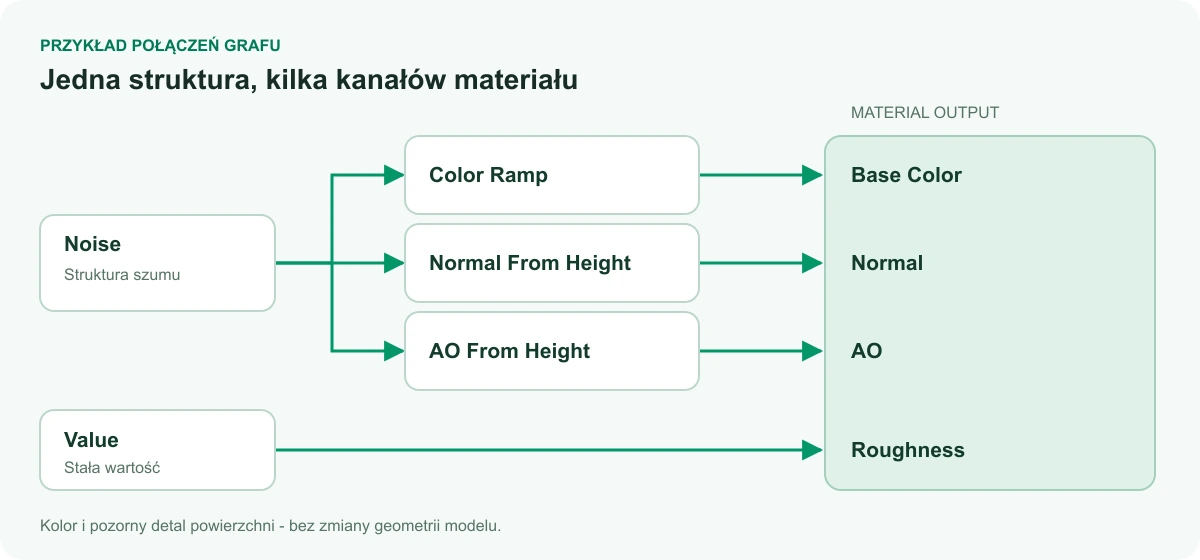
एक ही नॉइज़ टेक्सचर रंग, महीन उभार और स्थानीय छाया दे सकती है। नीचे का आरेख एडिटर में बनाए जा सकने वाले कनेक्शन का उदाहरण है।

  • Noise → Color Ramp → Base Color: संरचना के हल्के और गहरे हिस्सों को रंग दें।
  • Noise → Normal From Height → Normal: संरचना से सतह का दृश्य उभार बनाएं।
  • Noise → AO From Height → AO: स्थानीय गहराइयां उभारें।
  • Value → Roughness: रंग से स्वतंत्र मटेरियल का खुरदरापन सेट करें।
कनेक्शन आरेख: Noise से Color Ramp के ज़रिए Base Color, Normal From Height के ज़रिए Normal और AO From Height के ज़रिए AO; Value से Roughness।
ग्राफ़ कनेक्शन का शिक्षण उदाहरण, इंटरफ़ेस का स्क्रीनशॉट नहीं। एक ही संरचना डेटा कई मटेरियल चैनल को दिया जा सकता है।

मटेरियल चैनल जोड़ें और नियंत्रित करें

ब्लॉक के आउटपुट से अगले ब्लॉक के उपयुक्त इनपुट तक कनेक्शन खींचें। एक आउटपुट कई ब्लॉक को सिग्नल दे सकता है। हर इनपुट एक स्रोत इस्तेमाल करता है; नया कनेक्शन पुराने को बदल देता है।

  • वैल्यू और रंग अपने-आप एक-दूसरे में बदल सकते हैं। वेक्टर निर्देशांक और normal मैप के लिए सही प्रकार के पोर्ट चाहिए।
  • Material Output सात चैनल जोड़ता है: Base Color, Roughness, Metallic, Normal, AO, Opacity और Emissive। ग्राफ़ में ऐसा एक ब्लॉक होता है।
  • बड़े ग्राफ़ व्यवस्थित करने के लिए फ़िट व्यू और ऑटो लेआउट इस्तेमाल करें। ब्लॉक चुन सकते हैं, डुप्लिकेट या हटा सकते हैं और बदलाव वापस ले सकते हैं।
  • दोहराते पैटर्न में टाइल सीमाओं पर जोड़ जांचें। कोण या स्केल बदलने से पैटर्न का क्रम टूट सकता है, भले एक टाइल सही दिख रही हो।

सेव करना, JSON इंपोर्ट और AI के लिए ब्लॉक विवरण

अपने पैटर्न को नाम देकर Inspector दस्तावेज़ में सेव करें। सीन की कई लेयर में इस्तेमाल कर सकते हैं; परिभाषा बदलने से उससे जुड़ी लेयर अपडेट होती हैं। Export JSON ग्राफ़ को दोबारा इस्तेमाल के लिए रखता है, जबकि Import JSON एडिटर में लोड करके मौजूदा ग्राफ़ बदल देता है।

Download AI instructions से मूल नोड का कैटलॉग, इनपुट और आउटपुट, पैरामीटर, स्वीकार्य वैल्यू और उदाहरण ग्राफ़ वाला JSON मिलता है। यह फ़ाइल अपने AI टूल में जोड़ें और मटेरियल का लुक, रंग, स्केल तथा चाहा प्रभाव बताएं। मिले ग्राफ़ को Alter Product में इंपोर्ट करके आगे संपादित कर सकते हैं।

इस गाइड के कैटलॉग में ऐप लाइब्रेरी में दिखने वाले generator और तैयार रेसिपी भी हैं। निर्देश डाउनलोड करना विवरण का एक्सपोर्ट है; AI कॉल आप चुने टूल में करते हैं। इंपोर्ट के बाद प्रीव्यू में सभी चैनल और पैटर्न का दोहराव जांचें।

आगे काम के लिए प्रोजेक्ट, मॉडल और सिलाई पैटर्न सेव करें

प्रोजेक्ट सेव करने से संरचना का आगे संपादन संभव रहता है। GLB मॉडल और सिलाई पैटर्न डिज़ाइन तथा उत्पादन के अगले चरणों में काम आते हैं।

आगे संपादन की सुविधा बनाए रखें

पैटर्न, सीन सेटिंग और मटेरियल बनाए रखने के लिए generator प्रोजेक्ट सेव करें। ऐप में Save project on server और Save as new project इस्तेमाल करें; प्लगइन में प्रोजेक्ट स्थानीय WordPress में रहता है। तैयार मॉडल और उसके संशोधन Product Designer में इस्तेमाल होते हैं।

सही फ़ाइल प्रकार चुनें

मॉडल को अगले डिज़ाइन और निजीकरण में इस्तेमाल कर सकते हैं। सिलाई पैटर्न की फ़ाइलों से संरचना और तैयार साइज़ पर आगे काम कर सकते हैं।

प्रक्रिया के परिणाम और उनके उपयोग
परिणामकैसे इस्तेमाल करें
3D GLB मॉडलBlender जैसे 3D प्रोग्राम में आगे काम करने के लिए मॉडल डाउनलोड करें या glTF/GLB समर्थित ऐप में इस्तेमाल करें। गुणवत्ता, टेक्सचर और कंप्रेशन चुनें। साइज़ एक्सपोर्ट की सीमा उपलब्ध मॉडल परिवार और ज्योमेट्री की अनुकूलता पर निर्भर है।
SVG / PDF सिलाई पैटर्नDownload → Pattern में हिस्से, साइज़ और सहायक लेयर चुनें। PDF 1:1 स्केल रखता है; पेज पर फ़िट किए बिना 100% पर प्रिंट करें।
सिलाई पैटर्न पैकेजZIP में अलग साइज़ फ़ाइलें, साइज़ ओवरले और JSON प्रोजेक्ट डेटा हो सकते हैं।
प्रिंट फ़ाइलइसे Designer के प्रिंट टूल में प्रिंट एरिया के लिए तैयार करते हैं, सही तरह सेट AOP प्रोजेक्ट में भी। प्रिंट-रेडी फ़ाइलों की गाइड में विवरण है।

GLB मॉडल Blender और दूसरे 3D प्रोग्राम में खोलें

एक्सपोर्ट किया GLB Blender में File → Import → glTF 2.0 (.glb, .gltf) से खोल सकते हैं। इससे मॉडल पर आगे काम, अपनी सीन, रोशनी और रेंडर तैयार कर सकते हैं। यही फ़ाइल इस फ़ॉर्मेट के दूसरे समर्थित प्रोग्राम में भी इस्तेमाल हो सकती है।

  • शुरुआत में मॉडल में एम्बेड की PNG टेक्सचर और ज्योमेट्री कंप्रेशन के बिना एक्सपोर्ट चुनें। मॉडल और मटेरियल मैप एक GLB में रहेंगे और इंपोर्टर को Draco या Meshopt कंप्रेशन एक्सटेंशन समर्थन नहीं चाहिए होगा।
  • अलग टेक्सचर चुनें तो मिले पैकेज की फ़ाइल संरचना बनाए रखें। उपलब्ध ज्योमेट्री, टेक्सचर और साइज़ विकल्प एक्सपोर्ट विंडो में चुन सकते हैं।
  • GLB मॉडल तैयार करने का परिणाम देता है। सिलाई पैटर्न, सिमुलेशन सेटिंग और संपादन योग्य पैटर्न ग्राफ़ Product Generator प्रोजेक्ट में भी रखें, ताकि उन पर लौट सकें।