आपके WordPress स्टोर से जुड़ा AI
WordPress AI MCP
स्टोर के MCP कनेक्शन से स्थानीय Alter Product प्रोजेक्ट AI की मदद से संपादित करें। ChatGPT बातचीत के साथ संपादक दिखा सकता है। स्टोर मालिक अपनी वेबसाइट पर पहले से एम्बेड किए गए संपादक को भी जोड़ सकता है।
उदाहरणों में काल्पनिक shop.example स्टोर है। स्क्रीनशॉट में पासवर्ड, एक्सेस टोकन या पेयरिंग कोड प्रकाशित न करें।
शुरू करने से पहले
स्टोर और उस खाते को तैयार करें जिसे संबंधित प्रोजेक्ट संपादित करने की अनुमति है।
WordPress + WooCommerce
स्टोर और उस खाते को तैयार करें जिसे संबंधित प्रोजेक्ट संपादित करने की अनुमति है।
- मूल Abilities API वाला WordPress 6.9+, WooCommerce, Alter Product प्लगइन और सभी निर्भरताओं सहित आधिकारिक WordPress MCP Adapter चाहिए।
- स्टोर सार्वजनिक HTTPS पते पर उपलब्ध होना चाहिए। अधिकृत WordPress खाता और कस्टम MCP कनेक्शन की अनुमति देने वाला ChatGPT खाता या वर्कस्पेस आवश्यक है।
- संपादक के फ्रंटएंड में WordPress MCP ट्रांसपोर्ट होना चाहिए। केवल PHP प्लगइन अपडेट करने से अलग होस्ट किया गया संपादक अपने आप अपडेट नहीं होता।
- Business प्लान, प्लगइन सेटिंग में जुड़ा Alter Product API और WordPress में डाउनलोड किए ज़रूरी संसाधन। MCP स्टोर के मौजूदा Alter Product इंटीग्रेशन की जगह नहीं लेता।
- MCP सेटिंग के लिए WordPress एडमिन चाहिए। प्रोडक्ट बनाने के लिए WooCommerce प्रबंधन और प्रोडक्ट संपादन की अनुमति चाहिए, जो सामान्यतः Administrator या Shop Manager भूमिका में होती है।
कौन-सी फ़ाइलें चाहिए?
ज़रूरी प्लगइन WordPress में इंस्टॉल करें। ChatGPT में मैन्युअल कनेक्शन आपके स्टोर का सर्वर URL और OAuth इस्तेमाल करता है।
- WordPress: MCP, OAuth और विज़ुअल संपादक वाला नवीनतम Alter Product प्लगइन तथा अलग आधिकारिक WordPress MCP Adapter और उसकी निर्भरताएँ इंस्टॉल करें। ZIP पैकेज WordPress में अपलोड करें, ChatGPT में नहीं। OAuth, Alter Product में शामिल है; अलग OAuth प्लगइन नहीं चाहिए।
- ChatGPT: Add custom MCP server चुनकर URL डालें। इस मैन्युअल कनेक्शन के लिए इंटीग्रेशन ZIP, एक्सपोर्ट किया JSON, एक्सेस टोकन या क्लाइंट सीक्रेट नहीं चाहिए।
WordPress को ChatGPT से जोड़ें
स्टोर को एक बार सेट करें, फिर अपने WordPress खाते से अनुमति दें।
WordPress में MCP चालू करें
WordPress डैशबोर्ड में Alter Product → MCP authoring खोलें।
- प्रमाणित MCP संपादन, ब्राउज़र संपादक की पहुँच और OAuth साइन-इन चालू करें। सेटिंग सहेजें और ज़रूरी WordPress घटकों की उपलब्धता जाँचें।
- प्लगइन में दिखाया गया OAuth MCP सर्वर URL कॉपी करें। अपने स्टोर का पता इस्तेमाल करें; नीचे दिया गया उदाहरण काल्पनिक है।
https://shop.example/wp-json/alter-wc/v1/mcp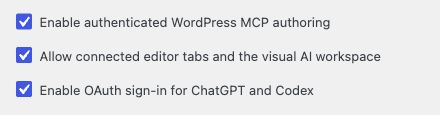
दिखाई देने वाले संपादक में काम करें
समर्थित ChatGPT क्लाइंट में Designer या Product Generator खोलकर आदेशों के परिणाम देखें।
Designer · Customizer · Configurator · Viewer · Product Generator
समर्थित ChatGPT क्लाइंट में Designer या Product Generator खोलकर आदेशों के परिणाम देखें।
- Designer या Product Generator खोलने को कहें और सही स्थानीय प्रोजेक्ट चुनें।
- संपादक लोड होने दें। छोटा बदलाव करें, प्रीव्यू देखें और Undo तथा Redo जाँचें।
- ड्राफ़्ट को WordPress में सहेजने के लिए संपादक का Save इस्तेमाल करें। प्रकाशित प्रोडक्ट बदलने से पहले परिणाम जाँचें।
alter-product-app-catalog
alter-product-open-editor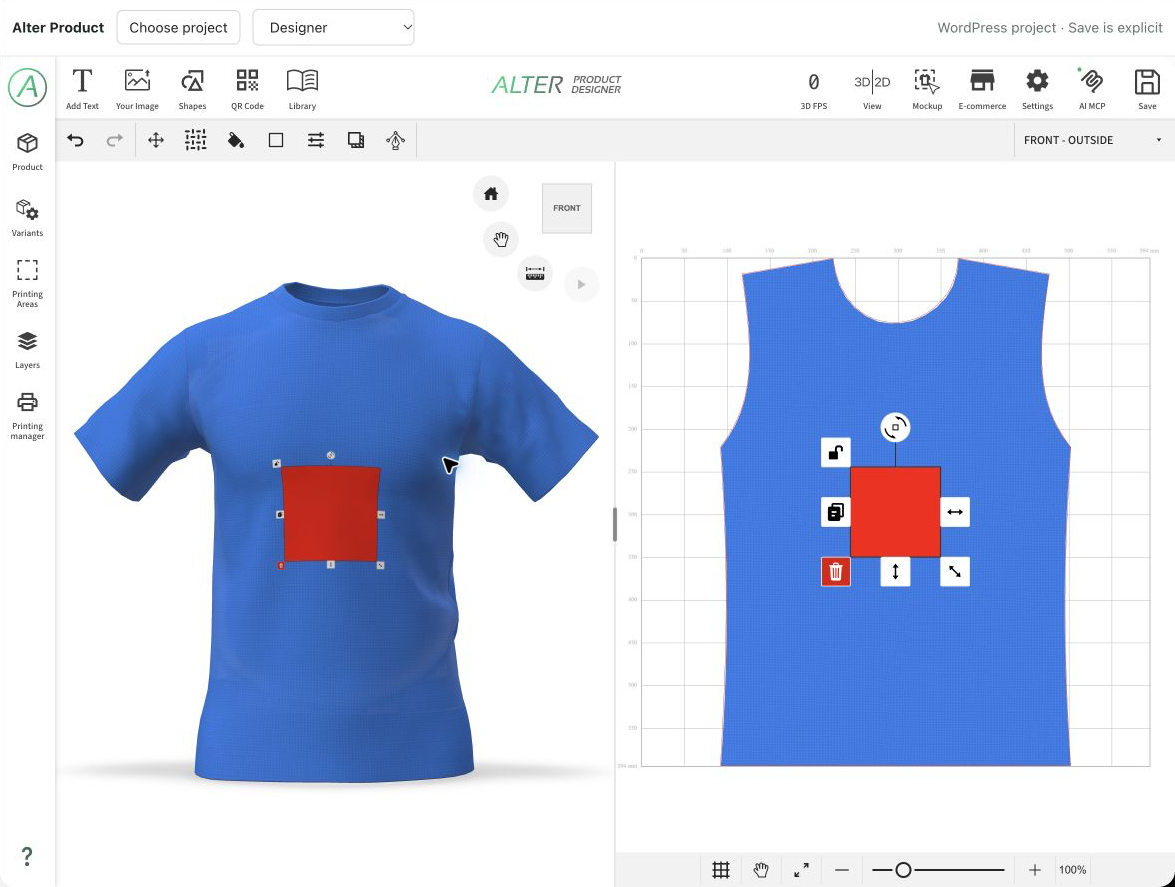
अपनी वेबसाइट के संपादक का उपयोग करें
स्टोर मालिक समर्थित एम्बेडेड संपादक को उसी WordPress MCP से जोड़ सकता है।
WordPress → AI MCP
अपनी वेबसाइट पर मालिक के वर्कस्पेस के लिए MCP और ब्राउज़र संपादक की पहुँच चालू करें। ChatGPT के अंदर कनेक्शन के लिए OAuth भी चाहिए; समर्थित स्थानीय क्लाइंट इसके बजाय WordPress एप्लिकेशन पासवर्ड इस्तेमाल कर सकते हैं।
- AI क्लाइंट में अधिकृत खाते से स्टोर के WordPress में लॉगिन करें। स्थानीय एम्बेडेड प्रोडक्ट के पास AI से संपादित करें चुनें। डिज़ाइन से स्थानीय Generator प्रोजेक्ट जुड़ा हो तो AI से जनरेटर खोलें भी दिखता है।
- मालिक का अलग वर्कस्पेस स्टोर के WordPress MCP से अपने आप जुड़ जाता है। पहले से खुले एडमिन संपादक में AI MCP खोलें और प्लगइन का WordPress कनेक्शन चुनें।
- बातचीत में जुड़े संपादकों की सूची माँगें और सही प्रोजेक्ट तथा टैब चुनें। AI के काम करते समय टैब खुला रखें।
- एम्बेडेड प्रीव्यू में बदलाव जाँचें। काम पूरा होने पर AI MCP डिस्कनेक्ट करें; सहेजना अलग कार्य है।
काम और डेटा कहाँ रहते हैं
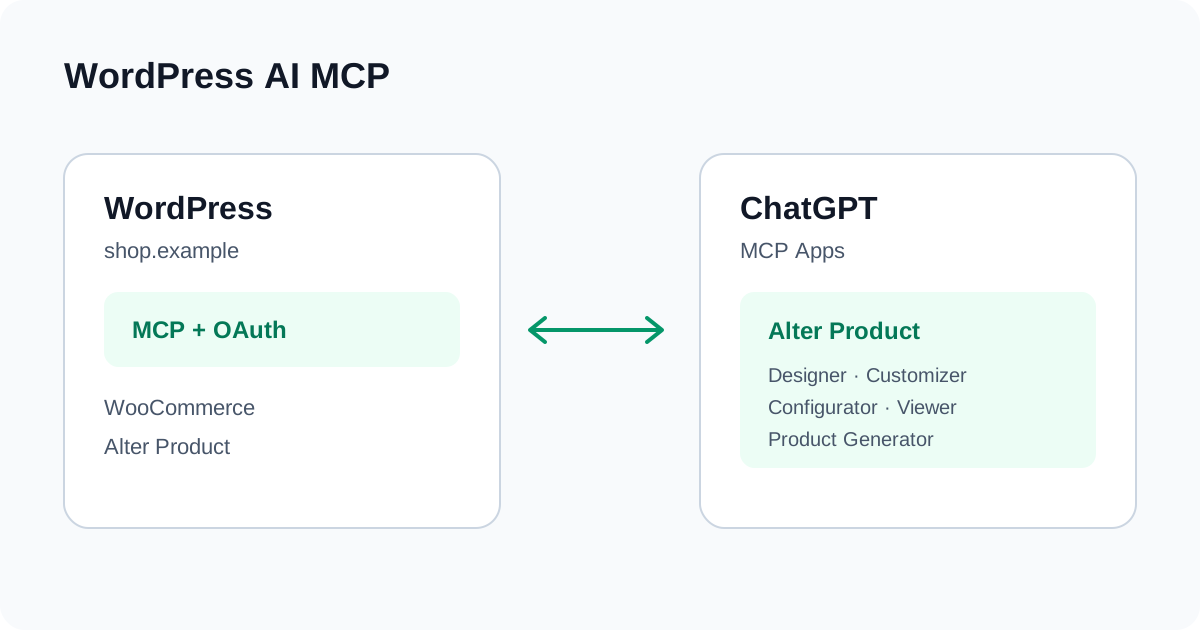
WordPress MCP आदेश सँभालता है; संपादन और 3D गणनाएँ जुड़े ब्राउज़र में चलती हैं।
WordPress + Alter Product
WordPress उपयोगकर्ता और अनुमतियाँ जाँचकर AI तथा संपादक के बीच सीमित कार्य और परिणाम पहुँचाता है। कपड़े का सिमुलेशन WordPress पर नहीं चलता।
स्थानीय डिज़ाइन और Generator प्रोजेक्ट प्लगइन के सामान्य WordPress स्टोरेज में सहेजे जाते हैं। संपादक का JavaScript, इंटीग्रेशन जाँच, संसाधन या वैकल्पिक सेवाएँ सामान्य सेटिंग के अनुसार Alter Product से संपर्क कर सकती हैं। यह ऑफ़लाइन काम या शून्य बाहरी ट्रैफ़िक का वादा नहीं है।
सहेजना, अनुमतियाँ और पहुँच हटाना
OAuth साइन इन किए WordPress उपयोगकर्ता की मौजूदा अनुमतियाँ इस्तेमाल करता है; नया एडमिन अधिकार नहीं देता। ब्राउज़र बदलावों पर Undo/Redo चलता है; सर्वर पर प्रोडक्ट बदलावों के सहेजने और प्रकाशित करने के नियम अलग हैं। खाते की पहुँच रोकने के लिए AI क्लाइंट की अनुमति हटाएँ और लाइव ब्राउज़र सत्र समाप्त करने के लिए संपादक डिस्कनेक्ट करें।
कनेक्शन या प्रीव्यू काम न करे तो
संपादन आदेश दोहराने से पहले पहचानें कि कौन-सा चरण विफल हुआ।
MCP · OAuth · MCP Apps
संपादन आदेश दोहराने से पहले पहचानें कि कौन-सा चरण विफल हुआ।
- क्लाउड क्लाइंट को सार्वजनिक HTTPS URL चाहिए। स्थानीय टेस्ट के लिए स्पष्ट रूप से सेट किया अस्थायी HTTPS टनल चाहिए; localhost ChatGPT का सर्वर पता नहीं है।
- टूल न दिखें तो MCP, OAuth, Abilities API, आधिकारिक MCP Adapter, सही URL और WordPress उपयोगकर्ता की अनुमतियाँ जाँचें।
- टूल चलें लेकिन संपादक न दिखे तो MCP Apps, फ्रंटएंड संस्करण और क्लाइंट के फ़्रेम प्रतिबंध जाँचें। WordPress रैपर होस्ट की एम्बेडिंग नीति नहीं हटाता।
- ब्राउज़र सत्र उपलब्ध न हो तो सही मालिक संपादक दोबारा खोलें, AI MCP जोड़ें और सत्र चुनें। अज्ञात परिणाम वाली लिखने की कार्रवाई दोहराने से पहले प्रोजेक्ट की वर्तमान स्थिति पढ़ें।