Dall’idea all’immagine sul prodotto
Integrazione AI con la tua chiave (BYOK)
Descrivi la tua idea, scegli uno stile e ottieni un’immagine o un insieme di livelli da modificare. Aggiungi il risultato al prodotto, perfezionalo nelle viste 2D e 3D, quindi salva il progetto o un template per riutilizzarlo.
BYOK significa Bring Your Own Key: colleghi il tuo account presso un fornitore AI ad Alter Product. Puoi generare immagini con OpenAI o Google Gemini e, nel plugin, creare anche composizioni con livelli di testo usando Anthropic Claude. Le chiamate API vengono addebitate sul tuo account del fornitore.
Le schermate mostrano l’interfaccia reale in inglese. L’esempio di immagine proviene da una registrazione del lavoro in Alter Product; i moduli WordPress mostrano la configurazione senza chiavi inserite. Fai clic su un’immagine per ingrandirla.
Scegli il fornitore e il metodo di lavoro
Un modello di testo aiuta a preparare la composizione, mentre un modello di immagine crea l’illustrazione. Sono compiti diversi. Le opzioni disponibili dipendono dal fornitore, dalla connessione selezionata e dall’ambiente in cui lavori.
Immagini, sfondi trasparenti e miglioramento dei dettagli con AI.

Immagini da prompt e un modello di testo per preparare le composizioni.
OpenAI, Google Gemini e Anthropic Claude
OpenAI supporta la generazione di immagini, gli sfondi trasparenti e la funzione Migliora dettagli con AI. Google Gemini genera illustrazioni da un prompt; l’integrazione attuale non offre per Gemini né lo sfondo trasparente né il miglioramento dei dettagli con AI. Puoi rimuovere lo sfondo di un’immagine Gemini in seguito con gli strumenti di Designer.
Anthropic Claude gestisce le attività di testo. Nel Designer locale di WordPress può preparare un insieme con testo, vettori semplici e un codice QR quando il livello Immagine è disattivato. Non sostituisce un modello che genera illustrazioni raster.
Quali modelli include l’integrazione?
Il catalogo seguente contiene i modelli supportati dall’integrazione attuale. Nel plugin WordPress scegli il modello di testo e quello di immagine nei Dettagli della connessione. Nell’app Alter Product scegli una connessione e il modello viene assegnato dalla configurazione del servizio - la finestra del generatore non ha un selettore di modelli separato.
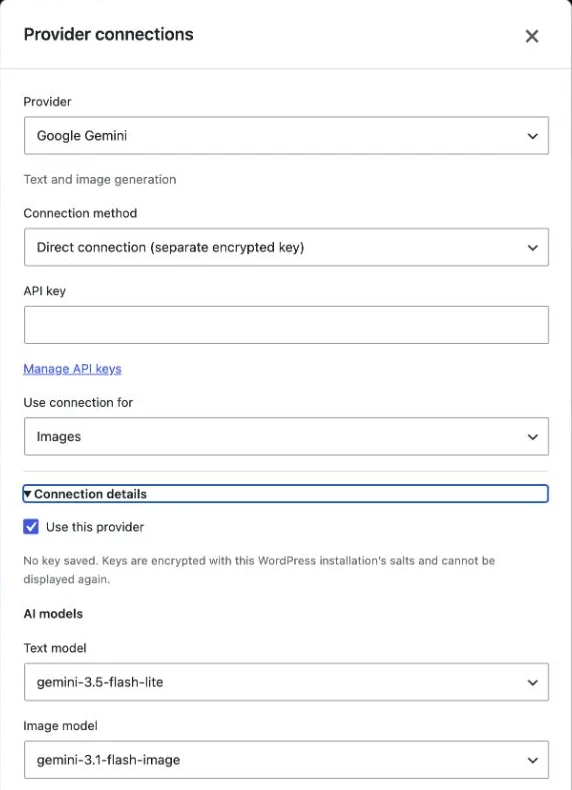
La configurazione predefinita di OpenAI usa gpt-5.4-mini per il testo e gpt-image-2.5-sunburst per le immagini. Per Gemini sono gemini-3.5-flash-lite e gemini-3.1-flash-image. La possibilità di usare un modello specifico dipende anche dalla sua disponibilità e dalle autorizzazioni del tuo account API.
| Fornitore | Modelli di testo | Modelli di immagine |
|---|---|---|
| OpenAI | gpt-5.4-mini, gpt-4.1-mini, gpt-4.1 | gpt-image-2.5-sunburst, gpt-image-2.5-flare, gpt-image-1.5, gpt-image-1 |
| Google Gemini | gemini-3.5-flash-lite | gemini-3.1-flash-image |
| Anthropic Claude | claude-haiku-4-5, claude-sonnet-4-6 | Nessun modello di immagine in questa integrazione |
Collega la tua chiave nell’app
Apri Impostazioni AI, scegli il fornitore e l’uso Generazione di immagini, quindi aggiungi la tua chiave API. Un nome facoltativo aiuta a distinguere le connessioni, per esempio un account aziendale da uno usato per provare idee. Accetta l’informativa sui costi e seleziona Aggiungi chiave.
Con più connessioni attive, il generatore consente di selezionarle per nome. Nelle impostazioni puoi anche scegliere una connessione predefinita, modificarne il nome o la chiave, disattivarla o eliminarla. Per creare un insieme di livelli con un’immagine non devi aggiungere una chiave separata per i prompt.
Salvare una connessione non avvia la generazione. La chiave viene conservata sul server in forma crittografata; l’interfaccia ne mostra solo i caratteri finali. Eliminare una connessione da Alter Product non revoca la chiave nell’account del fornitore.
- Apri Impostazioni AI e scegli un fornitore.
- Assegna un nome alla connessione per riconoscerla facilmente nell’elenco.
- Scegli Generazione di immagini e inserisci la tua chiave API.
- Accetta l’informativa sui costi e aggiungi la chiave.
- Apri un progetto in Designer e seleziona Generatore AI.
Descrivi la tua idea e prepara un insieme di livelli
Il Generatore AI opera in un progetto aperto in Designer. Puoi preparare una sola illustrazione oppure combinarla con testo, forme semplici e un codice QR. Scegli le impostazioni prima di generare.
Prompt: soggetto, composizione e dettagli
Descrivi cosa deve rappresentare l’immagine, come devono essere disposti gli elementi e quali colori devono prevalere. Per una stampa, specifica se il motivo deve essere interamente visibile, quanto spazio libero deve avere intorno e se deve contenere scritte. Il campo del prompt accetta fino a 500 caratteri.
Puoi partire da un esempio sotto il campo del prompt e adattarlo al tuo prodotto. Se vuoi una scritta precisa, indicane il testo tra virgolette e attiva il livello Testo. Scegli uno stile coerente con la descrizione - l’impostazione dello stile ha la precedenza su un’istruzione contraddittoria nel prompt.
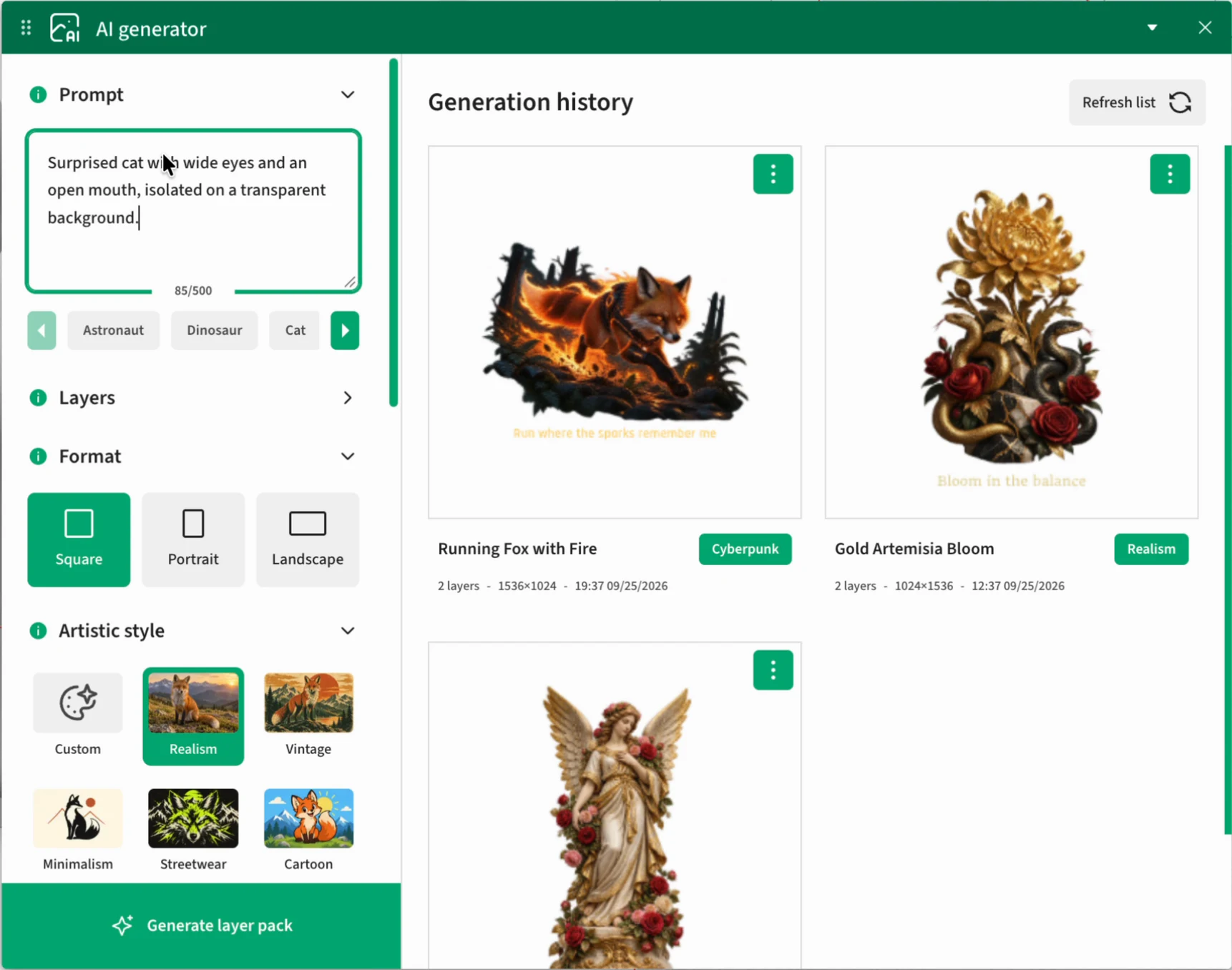
Immagine, testo, vettori semplici e QR
Espandi Livelli e seleziona solo gli elementi necessari. Inizialmente sono attivi Immagine e Testo. Per una singola illustrazione, lascia attivo solo Immagine. Aggiungi gli altri tipi di livelli se vuoi una composizione da perfezionare ulteriormente.
Le scritte nell’immagine e il livello Testo producono risultati diversi. La prima opzione consente lettere all’interno della bitmap. La seconda crea scritte separate che potrai modificare con gli strumenti di testo. Per uno slogan che intendi modificare, scegli il livello Testo.
Dopo aver attivato Codice QR, inserisci il contenuto o l’URL nel campo dedicato. Descrivere l’aspetto del codice nel prompt non sostituisce questo passaggio. Dopo l’inserimento, controlla il contenuto e la lettura del codice nel progetto finale.
- Immagine: un’illustrazione raster da modificare ulteriormente con gli strumenti per le immagini.
- Testo: livelli di testo separati e modificabili.
- Vettore semplice: cornici, linee e forme di base per la composizione.
- Codice QR: un livello di codice con contenuto definito, fino a 500 caratteri nel campo QR.
Scegli stile, proporzioni e sfondo
Scegli il formato Quadrato, Verticale o Orizzontale, rispettivamente 1:1, 2:3 o 3:2. Adattalo alla forma della stampa: un motivo verticale per il davanti di una maglietta, una composizione orizzontale per un prodotto largo o un quadrato per un’immagine versatile.
Puoi scegliere tra 31 stili predefiniti e lo stile Personalizzato, nel quale inserisci una descrizione di massimo 500 caratteri. Dai alla collezione un aspetto coerente usando lo stesso stile e una palette simile nei prompt successivi.
Lo sfondo può seguire il prompt, avere un colore scelto o essere trasparente. Se ti serve solo il motivo da stampare, seleziona la trasparenza nelle impostazioni. Nell’integrazione attuale questa opzione richiede OpenAI; per Gemini scegli lo sfondo dal prompt oppure un colore. Controlla sempre il risultato prima di usarlo.
- Realismo, Vintage, Minimalismo, Streetwear, Cartoon, Acquerello.
- Vettoriale, Line art, Incisione, Xilografia, Serigrafia, Risograph, Retino da fumetto.
- Collage, Carta ritagliata, Botanico, Folk, Art déco, Bauhaus.
- Psichedelico, Retro anni 70, Y2K / Cromo, Synthwave, Cyberpunk, Pixel art.
- Anime, Kawaii, Graffiti, Adesivo, Varsity, Lettering e Personalizzato.
Esempi di prompt per iniziare
Usa le descrizioni seguenti come punto di partenza. Imposta lo stile, lo sfondo e i livelli nel modulo e concentra il prompt sul motivo e sulla composizione. Questi esempi non garantiscono un risultato identico a ogni generazione.
Un gatto sorpreso con gli occhi spalancati, interamente visibile e al centro dell’inquadratura. Contorni chiari, ombreggiatura morbida e molto spazio libero intorno. Nessuna scritta né oggetti aggiuntivi.
Immagine; stile Cartoon; formato Verticale; sfondo trasparente con OpenAI.
Una composizione botanica di foglie di felce e fiori di campo, in verde tenue e crema. Illustrazione sopra una scritta ben leggibile: «CRESCI AL TUO RITMO». La scritta è un livello di testo separato, distanziato dalle piante.
Immagine + Testo; stile Botanico; formato Verticale.
Un’etichetta minimalista con la scritta «Scopri la nostra collezione», una cornice semplice e spazio per un codice QR leggibile. Elementi neri, composizione ordinata e ampie spaziature.
Testo + Vettore semplice + Codice QR; stile Minimalismo. Inserisci l’indirizzo della tua collezione nel campo del contenuto QR.
Confronta i risultati, rigenera e migliora i dettagli
Fai clic su Genera insieme di livelli. Il risultato apparirà nella cronologia, dove potrai esaminarlo e selezionarlo per il progetto. Non viene inserito automaticamente sul prodotto.
Cronologia e rigenerazione
Fai clic su una miniatura per vedere un’anteprima più grande. Nel menu del risultato trovi Copia prompt e Rigenera. La copia consente di tornare alla descrizione e cambiare, per esempio, la palette, il soggetto o la scritta prima della generazione successiva.
Rigenera prepara un nuovo risultato con le impostazioni salvate. Usa la connessione originale e la sua chiave attuale, quindi la connessione deve essere ancora disponibile. Si tratta di un’altra richiesta al fornitore, che può essere a pagamento, non del download di una copia dell’immagine precedente.
Se il risultato è parziale, controlla i messaggi e i livelli presenti. Puoi usare gli elementi disponibili, ma prima di salvare verifica le scritte, il QR, lo sfondo e l’intera composizione. La cronologia permette di vedere e inserire gli insiemi conservati anche dopo aver disattivato la chiave.
Ingrandisci l’immagine per la stampa
Ingrandisci immagine prepara una versione più grande della bitmap senza una nuova chiamata al fornitore AI. Nell’implementazione attuale, il lato più lungo viene raddoppiato fino a un massimo di 4096 px. La funzione riguarda i risultati che contengono un’immagine.
Per lavorare sulla scena può restare un’anteprima più leggera, mentre il file più grande viene usato per la stampa. Il testo separato, i vettori e la disposizione dei livelli rimangono invariati. Se il risultato è già nel progetto, è possibile associargli il file di stampa più grande.
Un numero maggiore di pixel non garantisce il recupero dei dettagli fini dell’originale né una stampa adeguata a qualsiasi dimensione. Controlla l’immagine nelle dimensioni di stampa previste e scegli i parametri di esportazione nel Gestore di stampa.
Migliora i dettagli con AI seguendo le tue istruzioni
Per un risultato OpenAI supportato, scegli Migliora dettagli con AI. Inserisci una Descrizione delle modifiche, per esempio «definisci i contorni del pelo, mantieni la composizione e i colori», quindi avvia il miglioramento. Il campo accetta fino a 2000 caratteri. L’immagine e l’istruzione vengono inviate al fornitore AI.
L’operazione richiede una connessione originale attiva, un modello disponibile e un risultato con una sola immagine. Nell’app ogni ulteriore modifica si basa sull’ultima revisione completata. Nella versione attuale del plugin WordPress, il miglioramento dalla scheda della cronologia usa l’immagine originale. I livelli separati di testo e vettori non fanno parte della bitmap modificata.
Il miglioramento con AI può cambiare l’aspetto e comportare un altro addebito. Esamina il nuovo risultato e poi selezionalo per il progetto. La modifica visiva non sostituisce automaticamente l’immagine già presente sulla scena.
| Operazione | Cosa fa | Nuova chiamata AI |
|---|---|---|
| Copia prompt | Permette di riutilizzare la descrizione | No |
| Rigenera | Crea un nuovo risultato dalle impostazioni salvate | Sì |
| Ingrandisci immagine | Prepara un’immagine raster più grande per la stampa | No |
| Migliora dettagli con AI | Modifica l’immagine secondo le istruzioni | Sì, OpenAI |
Inserisci il risultato nel progetto e continua a modificarlo
L’AI prepara il materiale da usare in Designer. Restano sotto il tuo controllo la disposizione finale, le dimensioni, le scritte e l’adattamento al prodotto.
Scegli il risultato e la posizione di stampa
Usa Seleziona sulla scheda del risultato. La finestra del generatore si chiuderà e potrai indicare una posizione nell’area di stampa. Puoi anche trascinare la miniatura o l’anteprima sulla scena. Servono un progetto aperto e un’area di stampa già preparata.
L’insieme viene aggiunto al progetto come gruppo di livelli. Puoi continuare a modificare testo, vettori semplici e codice QR; l’illustrazione generata rimane un’immagine. Regola posizione e scala in 2D e verifica la collocazione della stampa sul modello 3D.
Dopo aver aggiunto l’immagine, puoi usare gli strumenti esistenti: rimozione dello sfondo, mascheratura, filtri, mezzitoni, vettorializzazione e ripetizione del motivo. Questa fase di modifica in Designer è disponibile indipendentemente dalla generazione.
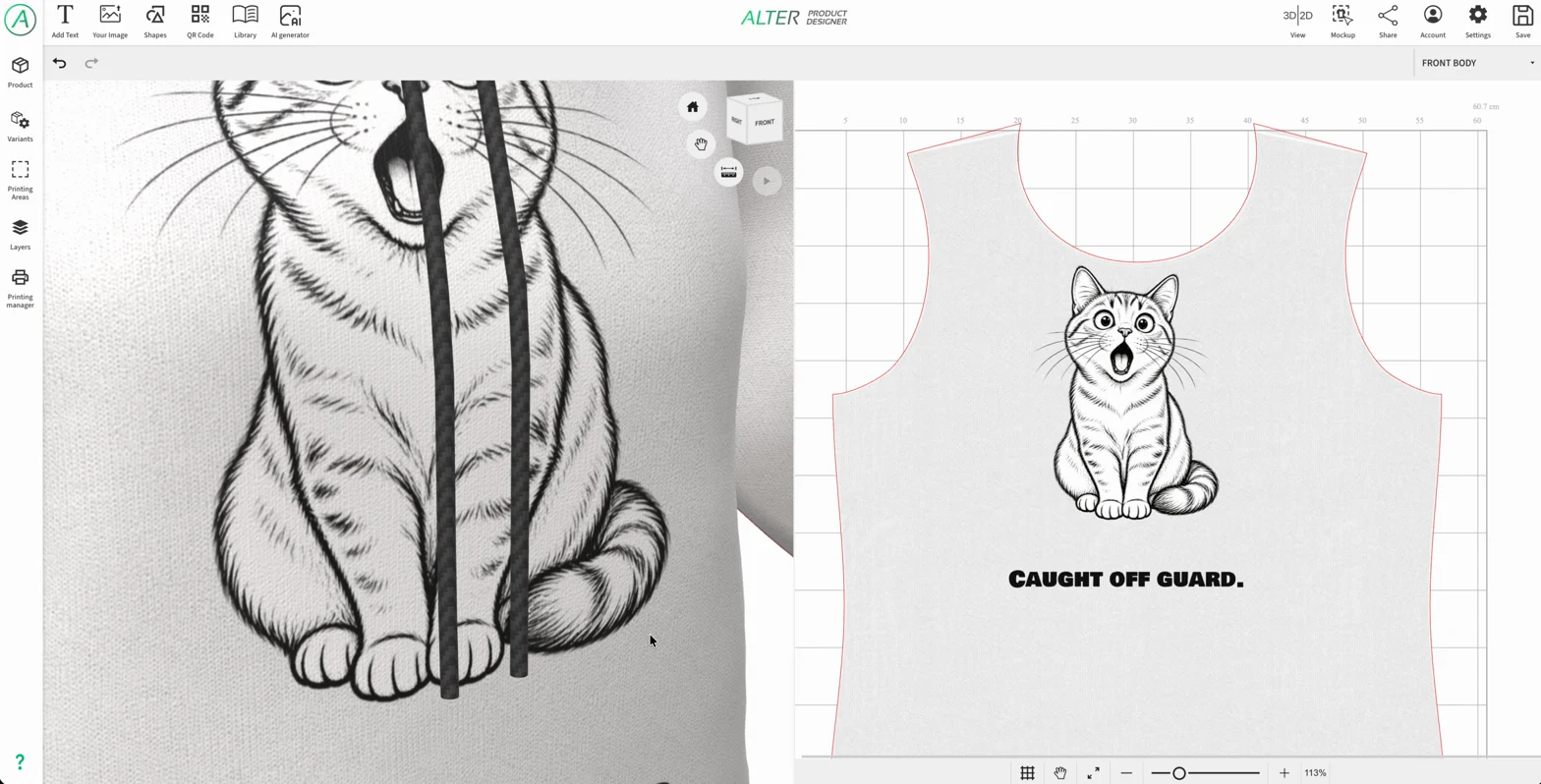
Salva un progetto o un template per altri prodotti
Dopo gli ultimi ritocchi, salva il progetto con il normale pulsante di Designer. Per riutilizzare la composizione, scegli Salva come nuovo template (libreria) nella relativa finestra di salvataggio. Usa la cronologia della generazione per scegliere i risultati e la libreria per conservare risorse riutilizzabili.
In WordPress, usa il progetto o il template salvato nei prodotti locali del negozio. Il cliente può personalizzare la composizione condivisa in Customizer con gli elementi preparati in precedenza. Generare un’immagine non la pubblica automaticamente nella libreria o nell’offerta del negozio.
Usa la tua AI nel plugin WordPress + WooCommerce
Configuri l’AI del negozio in WordPress. Le connessioni e la cronologia dell’app Alter Product non vengono trasferite automaticamente all’installazione locale.
Aggiungi un fornitore e scegli il metodo di connessione
Vai su Alter Product → Impostazioni → Integrazione AI e seleziona Aggiungi fornitore. Scegli OpenAI, Google Gemini o Anthropic Claude. Nei Dettagli della connessione seleziona i modelli che vuoi usare.
Una connessione diretta conserva nel plugin una chiave separata, crittografata con le chiavi dell’installazione WordPress. In alternativa, puoi usare WordPress AI Client e un connettore condiviso configurato in Impostazioni → Connectors. Questa opzione richiede WordPress 7.0 o successivo e un connettore disponibile per il fornitore.
Salva la connessione, imposta i limiti, seleziona Abilita AI con i miei account dei fornitori e fai clic su Salva impostazioni AI. Nella finestra che si apre, leggi le informazioni su costi, trattamento dei contenuti e verifica dei risultati, indica la tua accettazione e conferma il salvataggio. Aggiungere una connessione non basta ad attivare la generazione.
- Apri Alter Product → Impostazioni → Integrazione AI.
- Aggiungi un fornitore e scegli una connessione diretta o WordPress AI Client.
- Per una connessione diretta, inserisci la chiave; per un connettore condiviso, configuralo nelle impostazioni WordPress.
- Scegli l’uso e i modelli, quindi salva la connessione.
- Imposta i limiti, abilita l’AI, salva le impostazioni e accetta l’informativa obbligatoria sull’uso del tuo account.
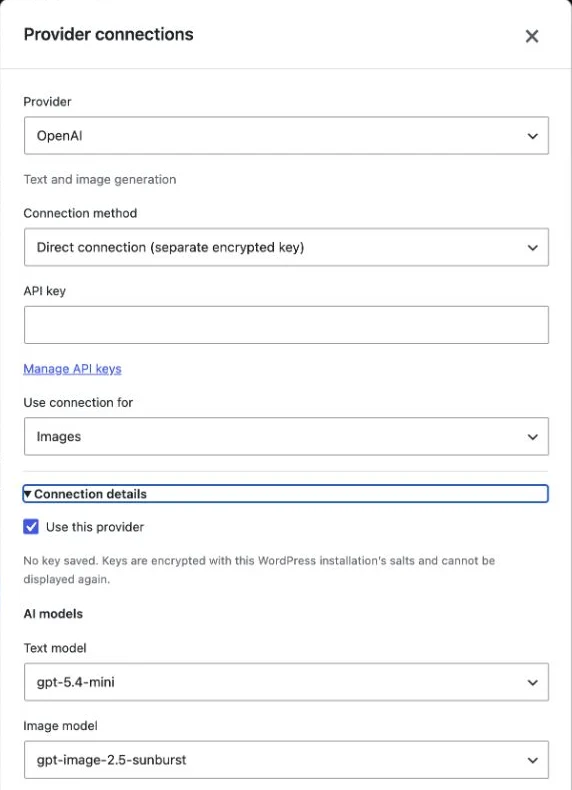
Adatta la configurazione al fornitore
Per OpenAI e Gemini, la connessione per le immagini include anche un modello di testo usato per preparare la composizione. Scegli entrambi i modelli nei dettagli. Claude supporta il lavoro testuale; per usarlo nel generatore locale, disattiva Immagine e seleziona i livelli di testo, vettori semplici o QR necessari.
Nel plugin, la qualità delle immagini OpenAI è limitata per impostazione predefinita a Low e può essere modificata nei limiti di utilizzo. L’integrazione Gemini usa la risoluzione 1K; questo limite di qualità OpenAI non si applica a Gemini. Le impostazioni e la preparazione della composizione differiscono dal servizio nell’app, quindi lo stesso prompt non implica un risultato identico nei due ambienti.
Genera come amministratore e condividi i progetti finiti
Apri un progetto di prodotto locale tramite Product Designer nel plugin o l’azione Designer del prodotto WooCommerce. Avvia lì il Generatore AI, prepara un risultato e aggiungilo al progetto seguendo il processo descritto prima.
La generazione richiede un amministratore autorizzato a gestire le impostazioni WordPress. Le interfacce pubbliche Customizer, Configurator e Viewer non avviano la generazione AI con la chiave del negozio. Possono però mostrare e utilizzare immagini già salvate nei prodotti preparati.
Quando salvi un progetto o un template, le immagini necessarie vengono copiate nelle risorse locali di WordPress. Eliminare una voce della cronologia AI non rimuove i file indipendenti già salvati nel progetto. Continui a gestire i template in Assets; non si tratta di un generatore AI separato nella scheda delle risorse.
Controlla l’utilizzo e conserva i risultati finiti
La fatturazione del fornitore AI è separata dal piano Alter Product. Decidi tu quando avviare la generazione e puoi riutilizzare in seguito le immagini salvate nei tuoi progetti.
Distingui il limite delle operazioni dal budget
La generazione, la rigenerazione e il miglioramento dei dettagli con AI utilizzano l’API del fornitore. Un’azione nell’interfaccia può comprendere più richieste, per esempio la preparazione della composizione e la generazione dell’immagine. L’anteprima, l’inserimento di un risultato salvato e l’ingrandimento standard non avviano una nuova generazione presso il fornitore.
Nel plugin, il limite giornaliero predefinito è di 20 tentativi di richiesta, condivisi tra gli amministratori del sito. Per un normale insieme con immagine, pianificazione e immagine consumano generalmente due tentativi; il solo testo ne consuma uno. Possono essere conteggiati anche i tentativi non riusciti. Il contatore si azzera a mezzanotte UTC.
Il limite dei tentativi non è un budget monetario. Imposta anche i limiti di spesa disponibili nell’account del fornitore e controlla la fatturazione. Annullare un’attività non annulla l’addebito di una chiamata già eseguita. Nell’app si applicano i limiti del servizio e del fornitore; non sono lo stesso contatore del limite del plugin.
Salva i risultati utili e proteggi le connessioni
Conserva i materiali finiti nei progetti o nei template, anziché affidarti solo alla cronologia AI. Prima di inviarli in produzione, verifica scritte, nitidezza, trasparenza, dimensioni e leggibilità del codice QR. Passa poi alle aree di stampa e al Gestore di stampa.
Nel plugin, la connessione diretta e il connettore WordPress condiviso hanno impostazioni delle chiavi separate. Cambiare il metodo di connessione non trasferisce automaticamente il segreto dall’uno all’altro. Le chiavi dirette e la cronologia AI privata sono legate alle chiavi di crittografia dell’installazione: conservale quindi insieme a una copia di sicurezza protetta del database e dei file WordPress.