Viewer: osserva il prodotto
Presentazione del modello 3D e del suo aspetto. Utile quando conta soprattutto mostrare il prodotto da più angolazioni senza consentire la modifica della stampa.
Integrazione e-commerce - dal progetto all'ordine
Aggiungi presentazione 3D, configurazione delle varianti e personalizzazione dei prodotti al tuo sito. Il cliente osserva il prodotto, sceglie le opzioni e prepara il progetto nel tuo negozio, mentre tu gestisci catalogo e ordini nel tuo sistema.
Scegli il plugin per WordPress con WooCommerce installato per configurare tutto senza scrivere codice d'integrazione. Se sviluppi un sito o negozio proprietario, collega gli strumenti incorporati al backend e al carrello tramite Public API ed eventi postMessage.
Le illustrazioni mostrano l'interfaccia reale tratta da registrazioni e dal pannello del plugin. I nomi dei pulsanti nelle immagini sono in inglese; l'aspetto dello strumento dipende dalla configurazione del negozio.



Puoi preparare lo stesso progetto di prodotto per la presentazione, la configurazione o la modifica della stampa. Scegli come collegarlo al negozio in base al tuo sito e al lavoro di sviluppo necessario.
Il plugin offre supporto pronto all'uso per WordPress e WooCommerce. L'API permette di creare un collegamento personalizzato con un'altra piattaforma, un'applicazione headless o un sistema ordini esistente.
| Area | WordPress + WooCommerce | Sistema personalizzato tramite API |
|---|---|---|
| Avvio | Installazione del plugin e procedura guidata di connessione nel pannello WordPress. | Implementazione del collegamento nel backend e dell'incorporamento nel sito. |
| Prodotti e varianti | Associazione del progetto al prodotto WooCommerce e sincronizzazione delle varianti. | Collegamento degli identificativi di prodotti e opzioni ai dati del tuo negozio. |
| Carrello e ordini | Gestione pronta all'uso di configurazioni, progetti dei clienti e anteprime in WooCommerce. | Gestione degli eventi dello strumento incorporato e sincronizzazione degli ordini nel tuo sistema. |
| File e risorse | Libreria locale, progetti e file degli ordini sul server WordPress. | Archiviazione e accesso ai dati secondo la modalità d'integrazione scelta. L'opzione con archiviazione propria richiede una gestione implementata da te. |
Scegli lo strumento in base a ciò che il cliente deve fare nella pagina. Prepara in anticipo il progetto e le regole di personalizzazione in Designer.
Presentazione del modello 3D e del suo aspetto. Utile quando conta soprattutto mostrare il prodotto da più angolazioni senza consentire la modifica della stampa.
Selezione di opzioni predisposte per il prodotto, come taglia, colore o materiale. Il cliente vede la modifica sul modello e trasferisce la configurazione nel carrello.
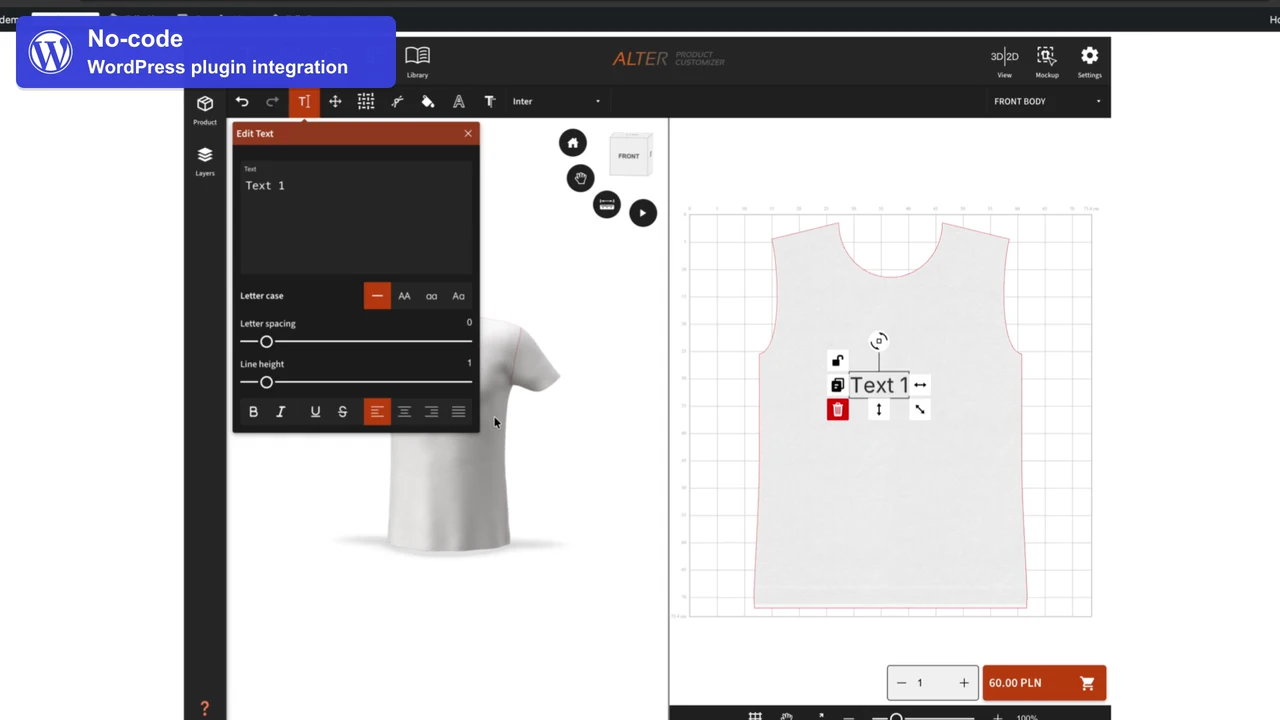
Personalizzazione con gli strumenti, le grafiche, i testi e i modelli disponibili. Il progetto salvato dal cliente viene associato a una voce del carrello o dell'ordine.
Spazio di lavoro del proprietario del negozio. Qui prepari composizione, varianti, aree di stampa e impostazioni degli strumenti per i clienti. L'accesso alla modifica amministrativa è separato dall'utilizzo del negozio.
Alter Product è un plugin WordPress. Per integrare un negozio richiede WooCommerce installato e attivo. La configurazione abituale si esegue nel pannello, senza sviluppare una gestione propria di API e carrello.
Per incorporare Alter Product nel tuo sito serve un abbonamento Business attivo o un piano superiore che includa questa funzione. Vale sia per il plugin WordPress + WooCommerce sia per un'integrazione personalizzata tramite API. I piani Personal FREE e Personal non includono l'incorporamento nel tuo negozio.
Per usare il plugin, prepara WordPress con WooCommerce installato e attivo e un account Alter Product. Archiviare i file sul tuo hosting non sostituisce l'abbonamento richiesto: Alter Product continua a fornire l'applicazione e ad autorizzarne l'avvio.
Alter Product funziona nella pagina del negozio dentro un iframe. I browser limitano alcune funzioni utilizzate dall'applicazione se la pagina non offre un contesto sicuro. HTTPS cifra la connessione e un certificato valido permette al browser di verificare il dominio.
Il browser verifica anche la pagina che contiene l'iframe. L'indirizzo HTTPS dell'applicazione Alter Product non basta quindi se il negozio usa HTTP. HTTPS deve coprire anche il tuo sito, dove incorpori lo strumento. È una conseguenza delle regole di sicurezza dei browser per le applicazioni incorporate.
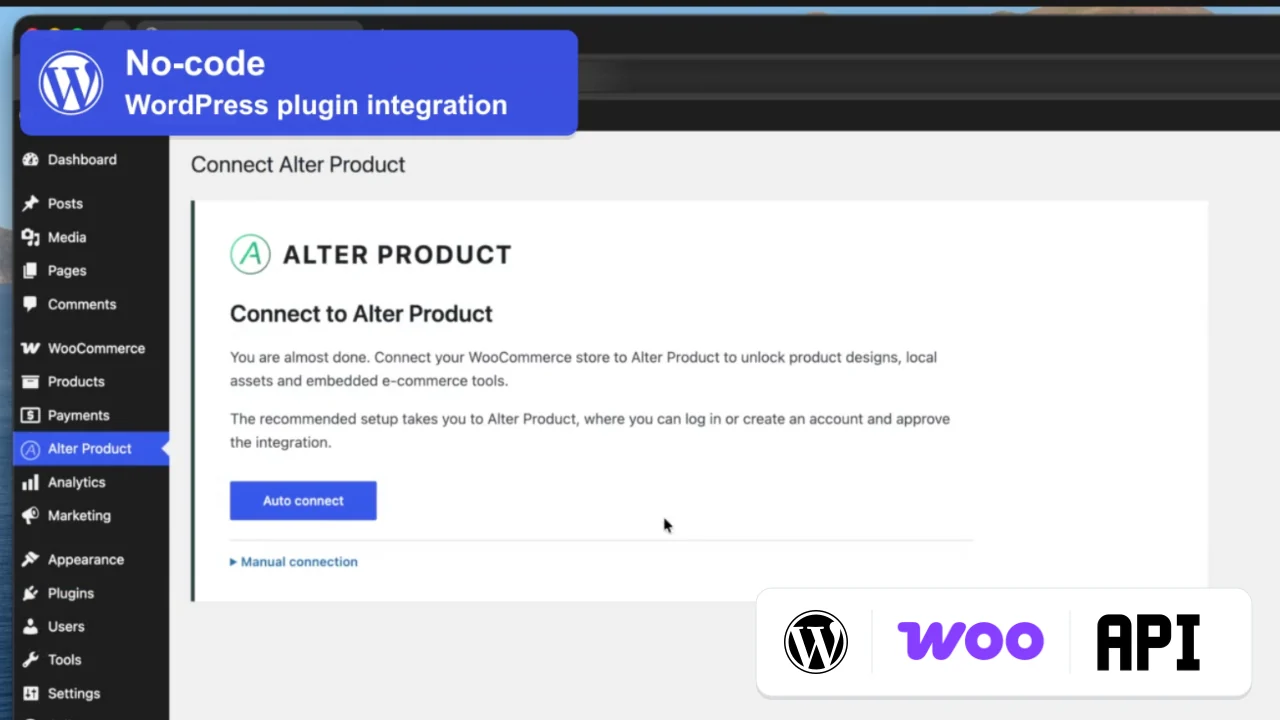
La connessione automatica ti guida nell'autorizzazione dell'account Alter Product e nella configurazione del negozio. Con questo metodo non occorre trasferire manualmente le chiavi API.
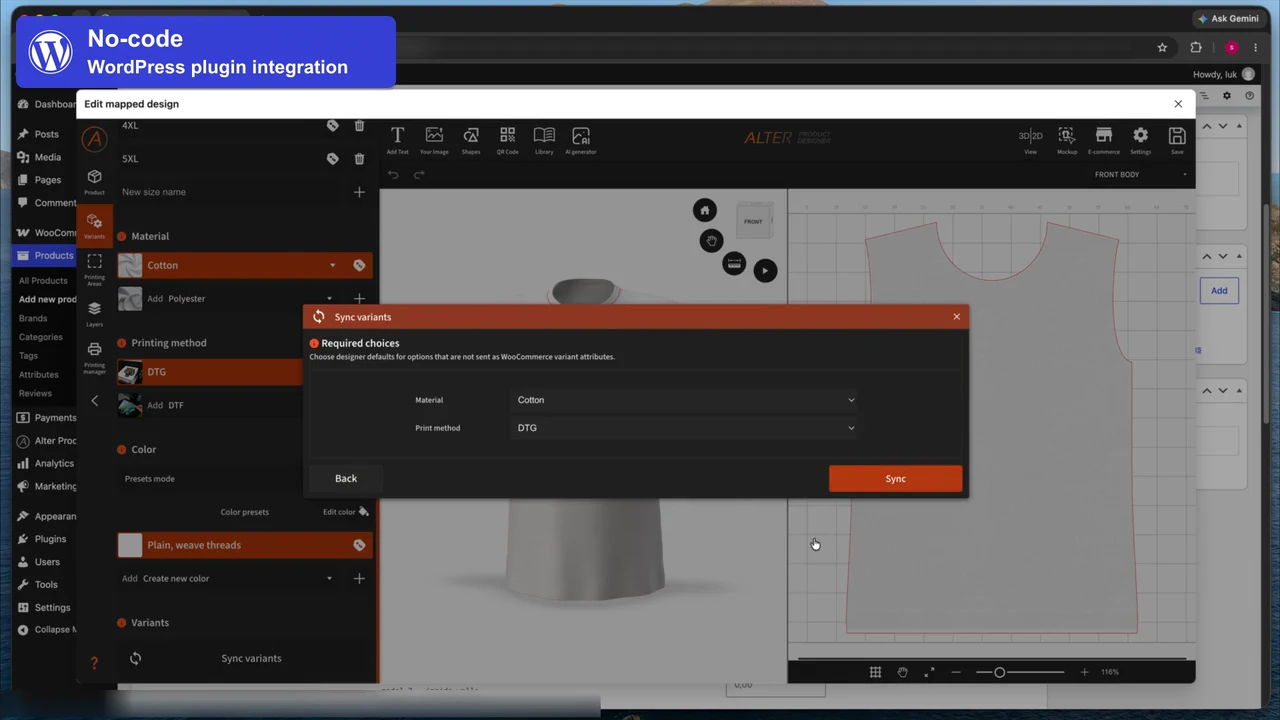
Nella modifica del prodotto WooCommerce apri la scheda Alter Product. Crea un progetto o selezionane uno esistente, poi apri Designer. Imposta la stampa, le opzioni disponibili e le aree di stampa del prodotto.
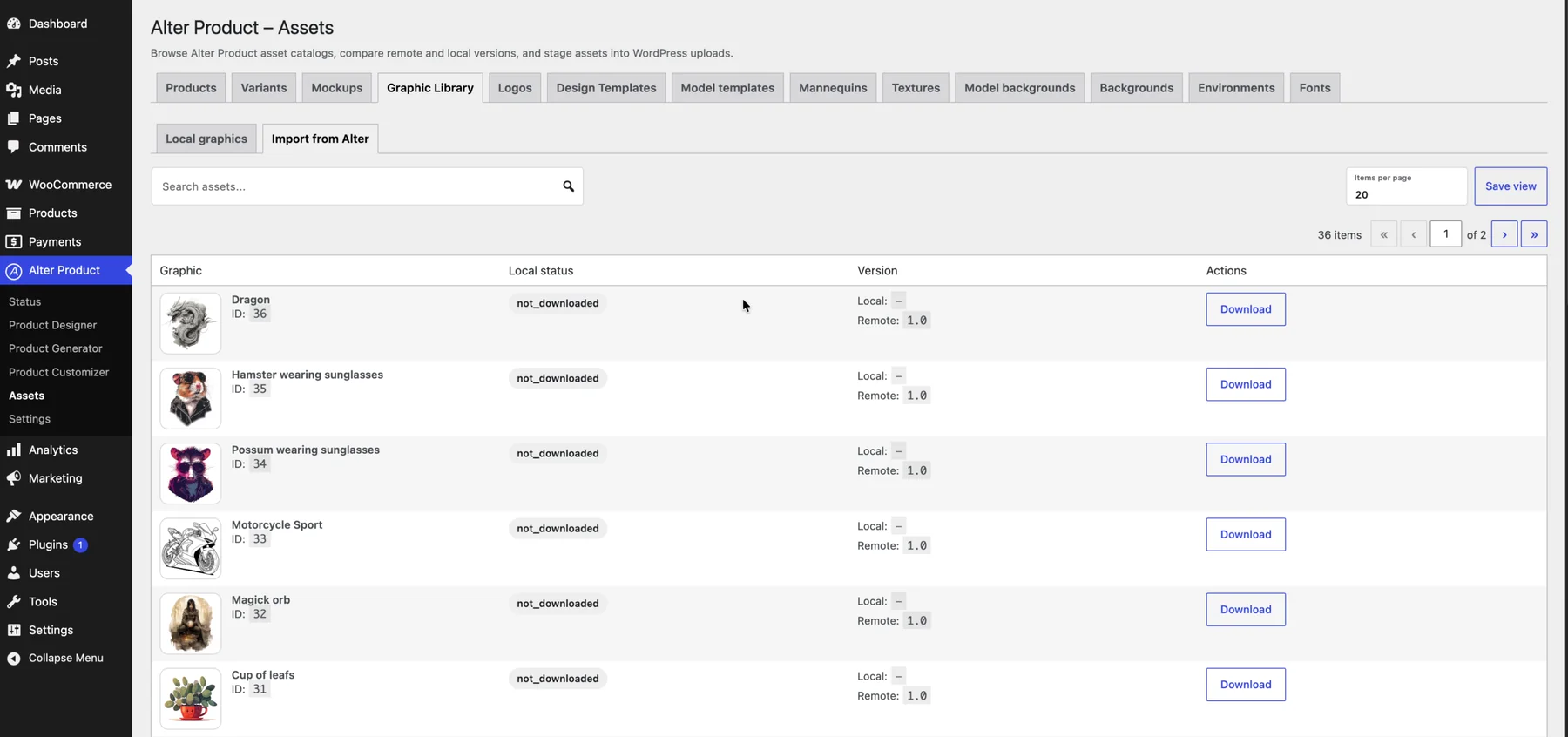
Archivi modelli, progetti, grafiche e file degli ordini nell'hosting del tuo WordPress. Le risorse aggiunte localmente servono al tuo negozio e non diventano elementi della libreria pubblica Alter Product per altri negozi.
Il plugin salva file di modelli, librerie, progetti, mockup e ordini nello spazio WordPress. Anche i dati dei progetti del generatore e delle loro revisioni vengono salvati nel database di questa installazione.
Puoi aggiungere i tuoi materiali e importare risorse selezionate da Alter Product. Dopo il download utilizzi una copia locale. Importazione, ricerca di aggiornamenti e download di nuove versioni sono azioni distinte.
| Posizione nel pannello | Cosa fai lì |
|---|---|
| Risorse | Gestisci modelli, grafiche, template, sfondi, loghi, texture e ambienti, tra le altre risorse. I metodi di aggiunta disponibili dipendono dal tipo di risorsa. |
| Generatore di modelli | Crei progetti locali da template e lavori con modelli associati al generatore. |
| Progetti prodotto / Designer | Prepari o importi un progetto, lo modifichi e lo assegni a un prodotto del negozio. |
| Ordini WooCommerce | Utilizzi progetti salvati dei clienti, anteprime e file necessari per evadere l'ordine. |
Le risorse restano sul tuo hosting, mentre l'interfaccia degli strumenti viene caricata da Alter Product in un iframe. Il servizio Alter Product verifica l'accesso dell'account, il piano e le sessioni e fornisce il catalogo per l'importazione. L'integrazione richiede una connessione a questo servizio.
Nei backup conserva il database, la directory dei file e le chiavi e i salt WordPress necessari per leggere i dati cifrati del plugin. Potrai così ripristinare sia le grafiche visibili sia i dati necessari per continuare a lavorare.
Lo strumento incorporato può far parte della scheda prodotto o di una pagina WordPress separata. Il cliente resta nel percorso d'acquisto del tuo negozio e WooCommerce gestisce carrello e ordine.
Scegli la visualizzazione in base al layout del negozio: strumento nella pagina prodotto, pulsante verso una pagina dedicata o incorporamento tramite blocchi e shortcode disponibili. Viewer, Configurator e Customizer hanno ruoli diversi, quindi non occorre offrirli tutti insieme.
Adatta la presentazione del prodotto al tuo marchio. Nel plugin gestisci sfondi e loghi locali e le impostazioni visive degli strumenti incorporati. La disponibilità delle opzioni dipende dal piano.
Il cliente sceglie una variante e prepara la personalizzazione. Il plugin associa la configurazione e il progetto salvato alla voce del carrello e poi all'ordine WooCommerce. I mockup disponibili aiutano a riconoscere la stampa ordinata.
Collegare il negozio agli strumenti 3D è l'inizio del processo. Dal progetto preparato puoi scaricare file per la tua produzione o usare l'integrazione del plugin con un fornitore di stampa su richiesta.
Configura il collegamento al fornitore scelto nelle impostazioni del plugin. Poi associa prodotto, varianti e posizioni di stampa al suo catalogo, prepara i file e richiedi la produzione dell'ordine da WooCommerce.


Puoi configurare una connessione personale a un fornitore di IA e usare le funzioni disponibili per generare o migliorare grafiche mentre lavori al progetto. Le richieste del plugin partono da WordPress verso il fornitore scelto e vengono addebitate sul tuo account presso quel fornitore.
Una sessione è un'autorizzazione temporanea ad aprire uno strumento specifico nel tuo negozio. Aiuta a offrire prodotti ai clienti in sicurezza ed è un'unità conteggiata nel limite mensile delle sessioni di incorporamento. Non equivale a un clic, un visitatore unico o un ordine.
All'avvio di uno strumento incorporato, l'integrazione ottiene un token temporaneo, cioè una chiave di sessione. Le credenziali permanenti dell'account restano sul server. Il cliente non deve copiare chiavi né accedere all'account Alter Product del proprietario.
Nell'implementazione attuale la validità predefinita del token è di 15 minuti. Il server può stabilire un'altra durata, quindi l'integrazione usa la scadenza della sessione ricevuta. Riutilizzare il token non prolunga quella scadenza. Per una nuova autorizzazione dopo la scadenza serve una nuova sessione.
Dipende dallo strumento e dalla disponibilità di una sessione adatta ancora valida. Il plugin non usa una sola sessione condivisa tra tutti i visitatori e prodotti. Le regole seguenti descrivono il comportamento attuale.
| Situazione | Cosa succede alla sessione? | Effetto sul limite |
|---|---|---|
| Prima apertura dello strumento senza sessione corrispondente | L'integrazione richiede un nuovo token per lo strumento e il contesto del prodotto. | L'emissione riuscita di un nuovo token consuma una sessione. |
| Ruotare il modello, cambiare colore o modificare testo nello strumento aperto | Il lavoro avviene nella sessione avviata. | Queste azioni da sole non implicano l'emissione di altri token. |
| Ricaricamento completo della pagina con Viewer o Configurator | Il plugin di solito ottiene un nuovo token dopo il ricaricamento della pagina. La memoria di sessione di questi strumenti non viene conservata tra ricaricamenti completi. | Ogni successiva emissione riuscita di un token consuma un'altra sessione. |
| Ricaricamento di Customizer nella stessa scheda | Customizer può riutilizzare la sessione salvata se corrisponde a negozio, prodotto, ordine e modalità di lavoro e non è prossima alla scadenza. | Il riutilizzo non aumenta il contatore. Se le condizioni non sono soddisfatte, serve una nuova sessione. |
| Scadenza del token, altro prodotto o cambio del contesto di lavoro | Potrebbero servire una nuova autorizzazione e un nuovo token. Anche la disponibilità dell'archiviazione del browser influisce sul riutilizzo. | Un token appena emesso aumenta il consumo del limite. |
Il contatore cresce quando l'API emette con successo un nuovo token. Usare un token valido già emesso non è una nuova emissione. Per scegliere il piano, considera quindi avvii degli strumenti, ricaricamenti e riaperture, non solo ordini o visitatori.
Gli strumenti incorporati nello stesso negozio condividono un limite mensile di sessioni. Il contatore è separato per ogni negozio e segue i mesi di calendario in UTC. Anche le nuove sessioni di Designer e del Generatore di modelli incorporati nel pannello WordPress aumentano questo contatore. Scaricare un modello disponibile tramite l'API di importazione non apre, di per sé, una sessione dell'editor.
Raggiunto il limite, il sistema rifiuta di emettere nuove sessioni. È un limite d'utilizzo dell'abbonamento; verifica la quantità attualmente inclusa nel tuo piano.
Hai un negozio proprietario, un'applicazione headless o un sistema ordini tuo? Puoi creare un livello d'integrazione con la Public API Alter Product e incorporare gli strumenti necessari nel sito. Questo percorso richiede sviluppo.
La Public API usa richieste HTTP e dati JSON. Puoi quindi scrivere l'integrazione nel linguaggio e nell'ambiente del tuo backend. Non devi ricostruire il negozio in WordPress per incorporare gli strumenti Alter Product.
Ecco alcune tecnologie per realizzare il collegamento sul server. In tutte segui gli stessi passaggi: autorizzazione API, creazione della sessione dello strumento e collegamento di prodotti, carrello e ordini al tuo sistema.

Aggiungi l'integrazione al backend Node.js, ad esempio con Express o NestJS. Chiama l'API dal server e fornisci al frontend i dati necessari per incorporare lo strumento.

Collega la tua applicazione Python esistente, ad esempio Django o FastAPI, a prodotti, sessioni e ordini Alter Product tramite richieste HTTP.

Usa PHP in un negozio o un'applicazione proprietaria, ad esempio Laravel o Symfony. Puoi creare un'integrazione API indipendente dal plugin WordPress pronto all'uso.

Integra gli strumenti con un backend Java, ad esempio Spring, e associa i dati dei progetti al tuo catalogo prodotti e alla gestione ordini.
Usa un backend .NET, ad esempio ASP.NET Core, per autorizzazione, creazione delle sessioni e trasmissione dei dati ai processi esistenti del negozio.

Realizza il collegamento in un servizio scritto in Go. Il client HTTP standard gestisce richieste API e risposte JSON.

Aggiungi l'integrazione a un'applicazione Ruby, ad esempio Ruby on Rails, e usa il tuo modello di prodotti, carrello ed evasione ordini.

Collega il backend Rust tramite un client HTTP e il supporto JSON. Puoi inserire sessioni ed eventi d'acquisto nella tua architettura di servizi.
Nel browser puoi usare React, Vue, Angular o semplicemente HTML e JavaScript. Anche TypeScript è adatto a implementare la comunicazione. La pagina incorpora l'iframe, gestisce eventi postMessage e si collega al tuo backend.
Il frontend gestisce l'aspetto della pagina e le reazioni del carrello, il backend le chiamate autenticate alla Public API. Nei framework che combinano entrambi i livelli, come Next.js, mantieni le chiavi permanenti e la creazione delle sessioni esclusivamente nella parte server.
Puoi mantenere il tuo checkout, sistema di pagamento, CMS e processo di evasione ordini. Nell'implementazione li colleghi ai dati del progetto e agli eventi dello strumento Alter Product scelto.





Alter Product fornisce strumenti 3D, dati dei progetti e meccanismi di sessione. Il tuo backend li collega a prodotti, account dei clienti, carrello e ordini. Puoi creare endpoint intermedi per il frontend senza esporre le credenziali Alter Product nel browser.
| Livello | Compito |
|---|---|
| Frontend del tuo sito | Mostra l'iframe, risponde alla comunicazione dello strumento e aggiorna l'interfaccia del negozio. |
| Il tuo backend | Autentica le richieste alla Public API, crea sessioni, controlla l'accesso del cliente e salva i collegamenti con il tuo carrello o gli ordini. |
| Public API Alter Product | Offre funzioni di connessione, prodotti, associazioni degli strumenti, ordini e accesso a file e risorse. |
| Strumento incorporato | Mostra il modello e ne consente la configurazione o personalizzazione secondo la modalità scelta e il progetto preparato. |
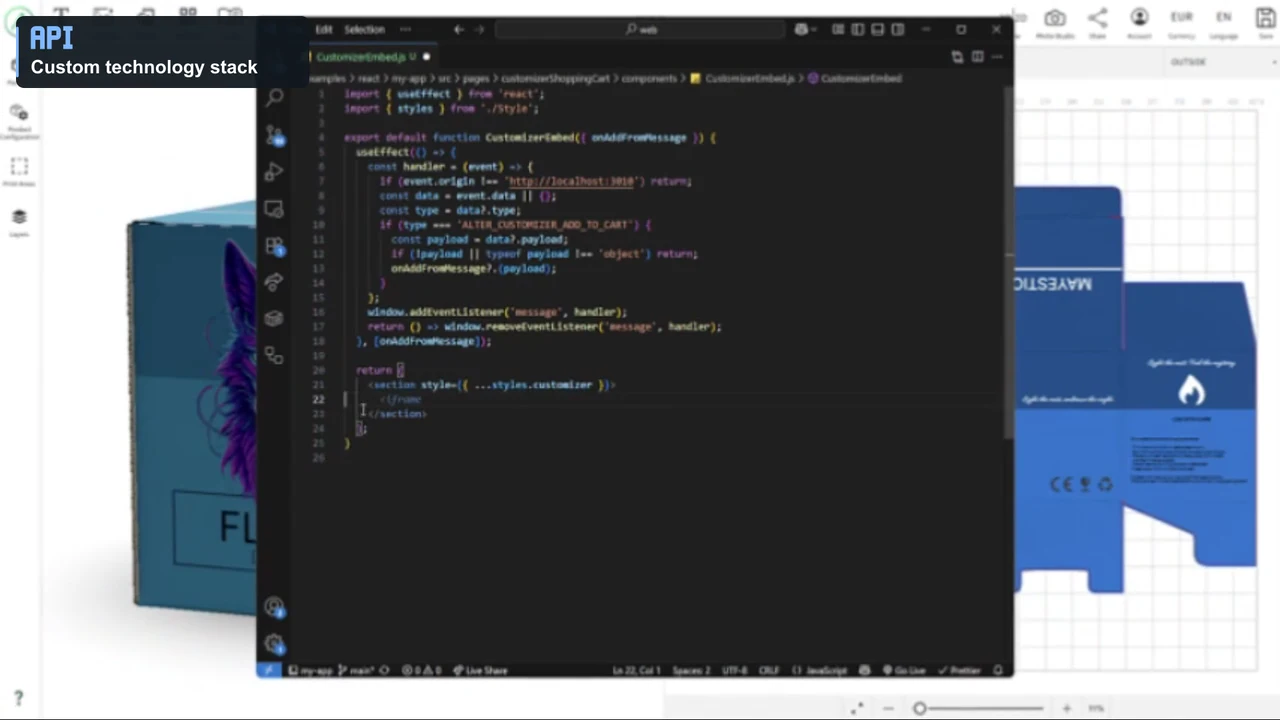
Per prima cosa attiva la connessione e una sessione di incorporamento per un prodotto. Aggiungi poi la gestione della configurazione, del salvataggio del progetto e degli ordini secondo lo strumento scelto.
Nelle istruzioni di incorporamento trovi parametri ed esempi. I capitoli postMessage spiegano la comunicazione con la pagina e la documentazione API descrive le operazioni del backend.
Prova il prodotto come un cliente: dall'apertura della pagina al progetto visibile nell'ordine. Esegui il test su computer e telefono, anche senza accesso al pannello amministrativo.
Dopo aver preparato un prodotto, percorri l'intero processo. Solo allora ripeti la configurazione verificata per gli altri articoli del catalogo.