Dal design sul prodotto al file di produzione
File pronti per la stampa ed evasione degli ordini POD
Prepara file PNG, SVG o PDF per la tua produzione oppure genera i materiali per Printify e Printful tramite il plugin WordPress + WooCommerce. Definisci le aree di stampa, verifica le taglie e scegli i parametri di esportazione.
Nel percorso POD collegherai il prodotto e le sue variazioni al catalogo del fornitore, salverai i file di produzione e invierai l'ordine per l'evasione dal pannello WooCommerce.
Le schermate mostrano l'interfaccia reale in inglese. Fai clic su un'immagine per visualizzare i dettagli a dimensione intera.
Prepara prima le aree di stampa
L'area di stampa definisce la parte del prodotto destinata alla composizione. Il suo bordo determina ciò che vedrai sul modello e ciò che verrà esportato. Prima di scaricare i file, controlla sia la posizione della stampa sia le sue dimensioni fisiche.
Scegli le superfici del prodotto su cui stampare
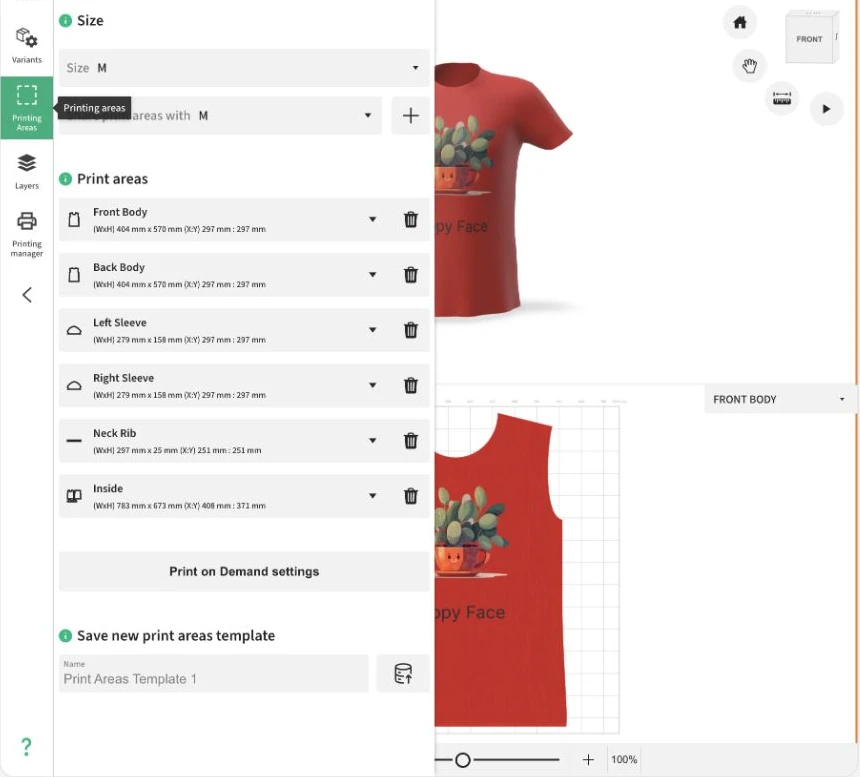
In Designer, apri Aree di stampa nel pannello a sinistra. Vedrai le superfici disponibili del modello, ad esempio fronte e retro, a seconda del prodotto selezionato. Puoi attivare le aree necessarie e rimuoverle dalla configurazione attuale. Il pulsante di aggiunta utilizza le superfici previste dal modello.
Fai clic sul nome di un'area per selezionarne il bordo nello spazio di lavoro. Scegli quindi il tipo di forma e adattalo alla produzione prevista. Una volta terminata la modifica delle aree, torna a lavorare su grafica e testo.
- Apri Designer → Aree di stampa e scegli la taglia del prodotto.
- Attiva la superficie necessaria dall'elenco Aggiungi oppure seleziona un'area già attiva.
- Fai clic su un'area nell'elenco per modificarne il bordo nella vista 2D.
Imposta forma, dimensioni e posizione
Per l'area puoi scegliere un rettangolo o un cerchio. Se il modello contiene un proprio contorno, è disponibile anche Forma predefinita. Dopo aver modificato il tracciato, puoi utilizzare Forma personalizzata. Questo è il bordo lungo il quale viene ritagliata la composizione durante l'esportazione.
Dopo aver selezionato l'area, utilizza gli strumenti sopra la vista 2D. Nella trasformazione puoi impostare larghezza, altezza, posizione X e Y e rotazione. Attiva il ridimensionamento proporzionale se la modifica di una dimensione deve mantenere le proporzioni. Puoi passare dai millimetri ai centimetri o ai pollici come unità di misura.
La modifica vettoriale permette di rifinire il contorno tramite punti e curve. Puoi aggiungere o eliminare punti, unirli, tagliare il tracciato, modificarne la curvatura e utilizzare lo scostamento e la riflessione. Controlla il risultato nella vista 2D e sul prodotto 3D prima di preparare i file.
Nei modelli predisposti per AOP (all-over print), puoi creare la stampa sulle superfici corrispondenti alle parti del prodotto, come fronte, retro e maniche. Mantieni la forma e la scala corrette di ogni area e prepara i file per le taglie necessarie. Nell'evasione POD, la disponibilità della stampa AOP e la disposizione delle aree dipendono dal prodotto e dal fornitore selezionati.
Decidi quali taglie condividono le aree
La selezione Taglia indica la configurazione del prodotto per cui stai modificando le aree. Il campo Condividi aree di stampa con mostra le taglie che utilizzano lo stesso insieme. È utile quando più taglie devono condividere la stessa configurazione di stampa.
Se una taglia richiede bordi separati, utilizza il pulsante più accanto alla condivisione. Verrà creata una copia dell'insieme attuale, assegnata alla taglia selezionata. Potrai modificarla senza cambiare le altre taglie che utilizzano la raccolta precedente.
Dopo aver cambiato taglia, verifica nuovamente le dimensioni fisiche e la disposizione della grafica. L'esportazione manuale utilizza la taglia attualmente selezionata e le sue aree, quindi passa alla configurazione corrispondente prima di preparare i file per altre taglie.
Salva la configurazione per i prossimi progetti
Nella sezione Salva nuovo modello di aree di stampa, assegna un nome alla configurazione e utilizza il pulsante di salvataggio. Potrai caricare questo modello in un altro progetto dello stesso prodotto. Conserva la configurazione delle aree, non la disposizione finale di immagini e testi.
Per utilizzare una configurazione esistente, vai a Carica modello di aree di stampa, seleziona il nome e fai clic sul pulsante di caricamento. Il caricamento sostituisce le impostazioni attuali: controlla quindi bordi e dimensioni al termine dell'operazione. Nell'editor WordPress locale lavori con i modelli memorizzati dal plugin.
Scarica i file per la tua stampa
Il Gestore di stampa prepara il file della composizione in base all'area di stampa. Scegli i parametri adatti al tuo processo produttivo o ai requisiti della tipografia, quindi scarica il risultato sul computer.
Indica le aree e i livelli da esportare
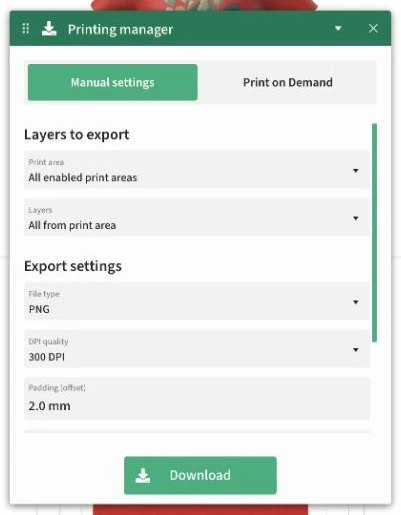
Apri il Gestore di stampa nel pannello a sinistra di Designer. Nell'editor WordPress, seleziona la scheda Impostazioni manuali. Se la scheda POD non è disponibile, si apre direttamente il pannello di esportazione manuale.
Nella sezione Livelli da esportare, scegli un'Area di stampa specifica oppure tutte le aree attivate. Il campo Livelli consente di esportare l'intera composizione o soltanto i livelli selezionati di quell'area. Per la seconda opzione, seleziona prima gli elementi del progetto necessari.
Scegli il formato e i DPI
Nelle Impostazioni di esportazione, scegli il Tipo di file: PNG, SVG o PDF. Qualità DPI offre quattro valori: 72, 150, 200 e 300. Le dimensioni del file dipendono dalle dimensioni fisiche dell'area e dall'impostazione DPI, non dalle dimensioni dell'anteprima del prodotto sullo schermo.
Scegli il formato in base al lavoro successivo. PNG salva un'immagine raster e può mantenere lo sfondo trasparente. SVG permette di continuare a lavorare con gli elementi vettoriali, ma può contenere anche immagini incorporate. PDF consente di consegnare la composizione in un documento le cui dimensioni derivano dalle impostazioni di esportazione.
- PNG: scegli questo formato quando ti serve un'immagine di stampa pronta, anche con trasparenza.
- SVG: scegli questo formato quando la fase successiva utilizza un formato vettoriale e immagini incorporate.
- PDF: scegli questo formato quando il destinatario accetta un documento con la composizione da stampare.
- DPI: imposta il valore in base alle dimensioni fisiche della stampa e ai requisiti del destinatario; il valore predefinito è 300 DPI.
Imposta contorno, semitrasparenza e sfondo
L'opzione Linee di taglio aggiunge il contorno dell'area. Dopo averla attivata, puoi scegliere il colore e lo Spessore della linea di taglio in millimetri. Padding (offset) permette di impostare lo spazio intorno all'area e lo scostamento del contorno. Non estende automaticamente la grafica oltre il suo bordo.
Rimuovi pixel semitrasparenti è utile quando il file deve avere una transizione netta tra stampa e trasparenza. La funzione rende i pixel semitrasparenti completamente trasparenti oppure opachi. Può modificare i bordi sfumati e le ombre, quindi controlla il risultato prima della produzione.
Aggiungi colore di sfondo include nell'area di stampa il colore della variazione del prodotto selezionata. Se ti serve una grafica con trasparenza, lascia disattivata questa opzione. Lo sfondo della scena 3D e le immagini dell'interfaccia non costituiscono lo sfondo del file di produzione.
Scarica un file o un insieme di aree
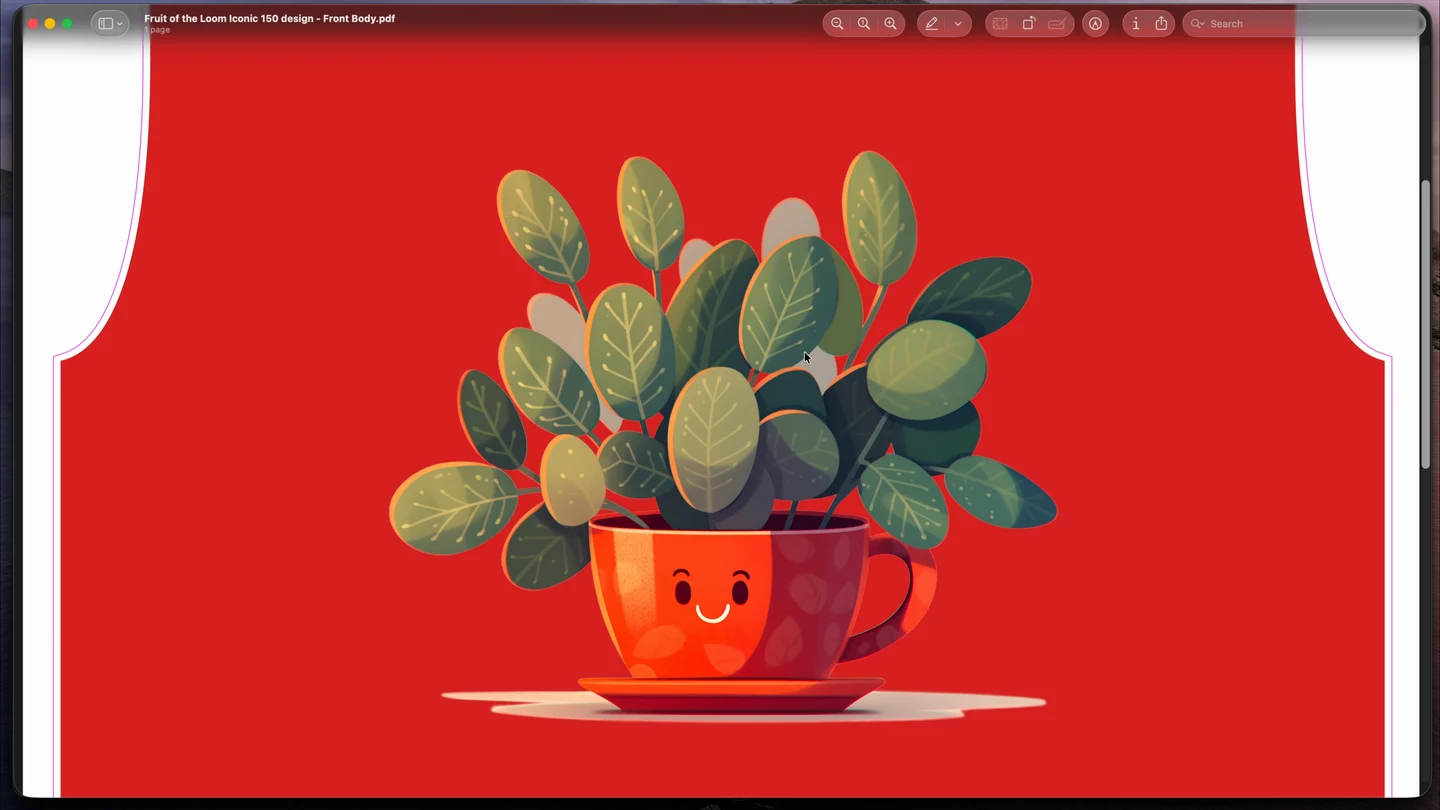
Fai clic su Scarica e attendi la preparazione dell'esportazione. Se il risultato è uno solo, il browser scaricherà un singolo PNG, SVG o PDF. Con più aree riceverai un archivio ZIP con file separati, i cui nomi fanno riferimento al design e all'area.
Apri i file scaricati e verifica che siano presenti tutte le superfici, i bordi della stampa, lo sfondo e la taglia selezionata. Se ti servono file per un'altra taglia del prodotto, selezionala nel progetto e ripeti l'esportazione.
- Controlla la taglia attuale del prodotto e i livelli selezionati.
- Nel Gestore di stampa, scegli un'area oppure tutte le aree attivate.
- Imposta il formato, i DPI e le opzioni necessarie per contorno e sfondo.
- Fai clic su Scarica, estrai lo ZIP se è stato creato e controlla i risultati.
Collega il POD al prodotto WooCommerce
L'evasione tramite Printify o Printful si prepara nell'amministrazione WordPress. La connessione al fornitore, la scelta del prodotto a catalogo e l'associazione delle variazioni determinano i dati e le aree di stampa che Designer riceverà.

Scegli un prodotto dal catalogo e uno stampatore. Collega le variazioni e le posizioni di stampa al progetto per preparare i file di produzione corretti.

Associa un prodotto del catalogo, abbina le variazioni e utilizza i dati delle aree di stampa per configurare i file dell'ordine.
Aggiungi e verifica la connessione al fornitore
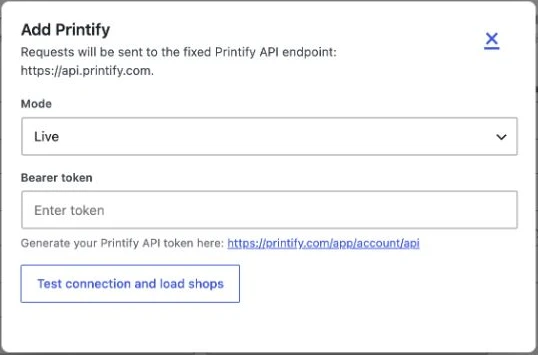
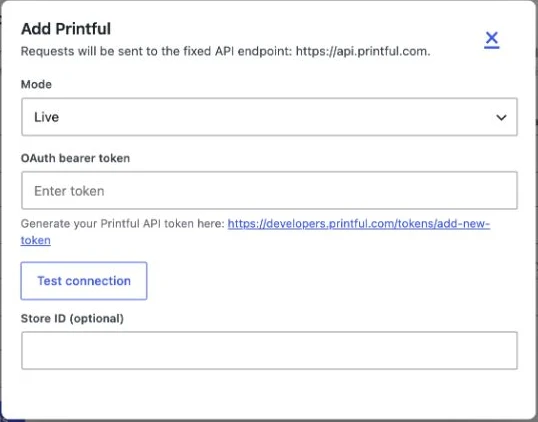
Apri Alter Product → Impostazioni → Stampa su richiesta. In Connessioni ai fornitori, scegli Printify o Printful e utilizza Aggiungi fornitore. Nella finestra di connessione, inserisci il token di accesso e scegli Modalità di test o Modalità di produzione.
Per Printify, seleziona Verifica connessione e carica negozi, quindi scegli il Negozio Printify. Per Printful, utilizza Verifica connessione e, se necessario, inserisci l'ID del negozio. Concludi con Salva connessione. Il fornitore sarà disponibile per l'associazione dopo un test riuscito e il salvataggio della configurazione.
- Vai in Alter Product → Impostazioni → Stampa su richiesta.
- Aggiungi il fornitore che utilizzi e inserisci il suo token.
- Verifica la connessione. Per Printify, scegli il negozio restituito dal test.
- Salva la connessione e passa alla modifica del prodotto WooCommerce.
Associa un prodotto del catalogo e un produttore
Nella modifica del prodotto WooCommerce, apri Dati prodotto → Stampa su richiesta. Seleziona il Fornitore per l'evasione degli ordini e scegli Salva profilo POD. Associa quindi il prodotto corrispondente nel catalogo del fornitore.
Per Printify, apri il catalogo, scegli un prodotto e poi, tramite Apri fornitori, seleziona lo stampatore che si occuperà della produzione. Salva il catalogo del prodotto. Per Printful, scegli il prodotto tramite Apri catalogo e salva il catalogo del prodotto; questo percorso non prevede una selezione separata dello stampatore.
L'associazione collega un prodotto WooCommerce esistente a una voce del catalogo del fornitore. Verifica che il modello scelto, i colori e le taglie disponibili corrispondano al prodotto offerto nel tuo negozio.
- Printify: Apri catalogo → prodotto → Apri fornitori → stampatore → Salva catalogo del prodotto.
- Printful: Apri catalogo → prodotto → Salva catalogo del prodotto.
Collega taglie e colori alle variazioni del fornitore
Vai agli Attributi del prodotto e seleziona Importa attributi POD nel prodotto WooCommerce. Questa operazione aggiunge o sostituisce i valori di taglia e colore in base al catalogo selezionato. Controlla il risultato prima di continuare la configurazione.
Per un prodotto variabile, vai a Variazioni. Se in WooCommerce mancano delle combinazioni, utilizza Genera variazioni mancanti. Poi seleziona Carica variazioni da associare, verifica l'associazione di ogni taglia e colore offerti a una variazione POD e fai clic su Salva modifiche.
Controlla i prezzi di vendita e gli altri dati dell'offerta in WooCommerce. Questa fase associa le variazioni; non imposta automaticamente i prezzi del negozio in base al listino del fornitore. Dopo aver cambiato il prodotto del catalogo o lo stampatore, prepara nuovamente l'associazione, perché le precedenti associazioni delle variazioni vengono eliminate.
- Salva la selezione del catalogo POD prima di importare gli attributi.
- In Attributi, importa le taglie e i colori necessari.
- In Variazioni, genera le voci mancanti se il prodotto deve essere venduto con variazioni.
- Carica le variazioni da associare, verifica le associazioni e salva le modifiche.
- Controlla prezzi e disponibilità delle variazioni nell'offerta WooCommerce.
Prepara e salva i file di produzione POD
Dopo aver associato il prodotto, apri il design collegato nell'editor di amministrazione WordPress. Associa le aree del progetto alle posizioni di stampa del fornitore, quindi genera i file nel Gestore di stampa. L'insieme salvato sarà necessario per gestire l'ordine.
Collega un'area del progetto a una posizione di stampa
In Aree di stampa, seleziona la superficie preparata e fai clic su Impostazioni Print on Demand. Nella parte superiore della finestra, controlla POD, Prodotto e Print provider. Questi dati provengono dall'associazione del prodotto WooCommerce.
Nel campo Placement, scegli la posizione di stampa del fornitore, ad esempio fronte o retro, se presente nel catalogo. La tabella mostra le associazioni delle aree, le dimensioni di stampa e i parametri di esportazione. Passa da una riga all'altra per preparare le superfici necessarie.
Una posizione di un fornitore non può essere assegnata contemporaneamente a un'altra area nella stessa configurazione. Se vuoi spostare l'associazione, imposta prima Nessuna selezione per l'area precedente e applica la modifica.
Adatta l'area e le taglie interessate
L'opzione Applica a tutte le taglie è attivata per impostazione predefinita. Lasciala selezionata se l'associazione e l'adattamento che stai preparando devono includere le taglie offerte. Disattivala quando lavori solo sulla taglia attuale.
Imposta proporzioni adatta le dimensioni dell'area ai pixel di destinazione e ai DPI della posizione POD, tenendo conto della calibrazione del prodotto. Mantiene la posizione e la rotazione dell'area. Dopo aver utilizzato questa opzione, verifica che la stampa sia ancora nella posizione corretta sul modello.
Imposta forma rende rettangolare il bordo, mantenendo la posizione, la rotazione e le dimensioni visive attuali. Utilizza questa opzione per preparare un'area di esportazione rettangolare. Poi controlla tutte le taglie necessarie e conferma le impostazioni.
Scegli il formato, lo sfondo e il mockup
Nel campo Mockup, scegli Front, Back, Default o Nessun mockup. La visualizzazione aiuta a verificare il prodotto finito e viene salvata come file di anteprima separato. Il file di stampa rimane un materiale di produzione distinto.
Espandi Altro per impostare Formato, DPI, Includi sfondo e Nota. L'elenco dei formati dipende dal fornitore e dal suo catalogo. Per Printify, nella modifica rapida sono disponibili PNG e JPG; JPG non mantiene la trasparenza. Scegli dimensioni e DPI in base alla posizione di stampa selezionata, senza adottare un'unica dimensione di file per tutti i prodotti.
Fai clic su Applica e salva il design dopo aver preparato le aree. Le impostazioni determineranno i parametri della successiva generazione di file.
Genera i file nel Gestore di stampa
Apri Gestore di stampa → Stampa su richiesta. L'elenco contiene le aree attive con un'associazione POD. Per ciascuna vedrai il fornitore, Placement, le dimensioni di destinazione in pixel, i DPI e il formato. Seleziona le aree per cui vuoi preparare i file.
L'icona Modifica rapida delle impostazioni POD permette di correggere formato, DPI, scelta del mockup e inclusione dello sfondo. Quando le impostazioni sono pronte, fai clic su Generate POD files e attendi che la generazione e il salvataggio siano completati.
Se il prodotto ha più variazioni di colore disponibili, può comparire Generate POD files (all colors). Il pulsante prepara i diversi colori e ripristina la selezione precedente. Non serve a esportare automaticamente tutte le taglie e non compare durante la modifica di una specifica voce dell'ordine.
- Apri il design salvato tramite l'amministrazione WordPress.
- Nel Gestore di stampa, vai a Stampa su richiesta.
- Seleziona le aree con impostazioni POD corrette.
- Se necessario, correggi le opzioni tramite la modifica rapida.
- Fai clic su Generate POD files e attendi il salvataggio dell'insieme.
Controlla l'insieme salvato prima dell'evasione
Nel Gestore di stampa, la sezione Insiemi di file POD salvati mostra i risultati preparati. Controlla la data, la posizione di stampa, il formato e le dimensioni. Utilizza Apri file per visualizzare la stampa e il mockup. Puoi eliminare un insieme non necessario.
Nel plugin WordPress, i file sono disponibili anche nel pannello File POD generati del prodotto o del progetto cliente corrispondente. Utilizza Esamina file e verifica che l'insieme riguardi la composizione e la variazione corrette. I mockup servono a valutare l'aspetto; alla produzione vengono inviati i file di stampa.
Dopo aver modificato la grafica, i bordi dell'area o le impostazioni di esportazione, genera e salva un nuovo insieme. Il solo salvataggio del design non aggiorna i file di produzione generati in precedenza.
Invia l'ordine per l'evasione e controlla lo stato
Gestisci gli ordini POD dall'ordine WooCommerce collegato. Controlla prima la variazione, il destinatario e i file salvati, poi esegui l'invio manuale. La personalizzazione del cliente, la generazione dei file e l'invio dell'ordine sono fasi successive dello stesso lavoro.
Prepara i file per una specifica voce dell'ordine
Apri WooCommerce → Ordini e scegli l'ordine contenente un prodotto Alter Product. Per la voce interessata, esamina i dati di evasione POD: prodotto, variazione, quantità e fornitore. Per una personalizzazione, controlla il progetto salvato per quella voce dell'ordine.
Se i file necessari non sono ancora pronti, apri il design della voce nell'editor di amministrazione, verifica la composizione e genera un insieme tramite Gestore di stampa → Stampa su richiesta. Dopo il salvataggio, torna all'ordine e seleziona Esamina file.
Controlla anche i dati del destinatario. Il plugin utilizza prima l'indirizzo di spedizione WooCommerce, poi l'indirizzo di fatturazione completo. L'Indirizzo alternativo del destinatario nelle impostazioni POD viene utilizzato solo quando nell'ordine manca un indirizzo completo; non è l'indirizzo per i resi Printify.
Controlla i dati e invia l'ordine manualmente
Nel pannello di evasione della voce, utilizza Anteprima dei dati della richiesta. Permette di esaminare i dati preparati e l'esito della convalida prima di effettuare l'ordine. Correggi eventuali informazioni mancanti nelle associazioni, nei file o nell'indirizzo.
Dopo aver controllato i dati, in modalità di produzione seleziona Invia ordine POD. Si tratta di un'azione eseguita dall'amministratore. Il pagamento dell'ordine WooCommerce non avvia da solo l'invio al fornitore.
In Printful, l'invio conferma l'ordine per l'evasione: considera quindi questo pulsante come un vero ordine di produzione. Anche con Printify trasmetti l'ordine al fornitore; dopo l'invio, controllane lo stato nella cronologia.
- Esamina i file salvati e assicurati che corrispondano alla personalizzazione ordinata.
- Apri Anteprima dei dati della richiesta e controlla la convalida, la variazione, la quantità e il destinatario.
- In modalità di produzione, seleziona Invia ordine POD.
- Controlla l'identificativo e lo stato dell'ordine creato nella Cronologia degli ordini POD.
Gestisci più voci in un unico ordine del negozio
Per un ordine con più voci sono disponibili Anteprima dei dati dell'ordine combinato e Invia ordine combinato. Controlla prima i file e le associazioni dei singoli prodotti, poi esamina la suddivisione dell'evasione.
Il plugin raggruppa le voci in base alla configurazione di evasione, inclusi il fornitore e lo stampatore. Un ordine WooCommerce può quindi creare più ordini presso i fornitori. Controlla stati e spedizioni per ogni gruppo.
Aggiorna lo stato e i dati della spedizione
Nella Cronologia degli ordini POD trovi l'identificativo locale, l'identificativo presso il fornitore, lo stato e le informazioni di tracciamento disponibili. Dopo aver inviato l'ordine, utilizza Aggiorna stato presso il fornitore per ottenere i dati attuali.
L'aggiornamento viene eseguito tramite il pulsante. Controlla lo stato e il tracciamento ricevuti e gestisci lo stato dell'intero ordine del negozio in WooCommerce. In questo modo puoi controllare separatamente il progetto del cliente, i file salvati e l'avanzamento dell'evasione presso il fornitore.
