Scegli una risorsa per lo strumento che utilizzi
Libreria di risorse e contenuti personali
Le librerie Alter Product aiutano a preparare un modello, progettare una stampa e mostrare il prodotto finito al cliente. In Generator scegli taglio, texture o manichino; in Designer e Customizer utilizzi immagini, icone e template di stampa; in Configurator e Viewer presenti il prodotto con lo sfondo scelto e l'identità del tuo marchio. Di seguito trovi dove scegliere risorse pronte e aggiungere contenuti personali nell'applicazione e nel plugin WordPress.
Le schermate mostrano l'interfaccia inglese del plugin WordPress. I percorsi dei menu nelle descrizioni sono indicati nella lingua di questa guida.
Product Generator
Risorse per costruire e presentare il modello
Qui lavori sul prodotto stesso: struttura, aspetto del materiale e posizione nella scena. Le risorse pronte velocizzano l'inizio del lavoro, mentre immagini e impostazioni personali permettono di perfezionare la collezione. Salva il progetto del modello per conservare i materiali utilizzati e riprendere la modifica in seguito.
Template di modelli, manichini e progetti personali
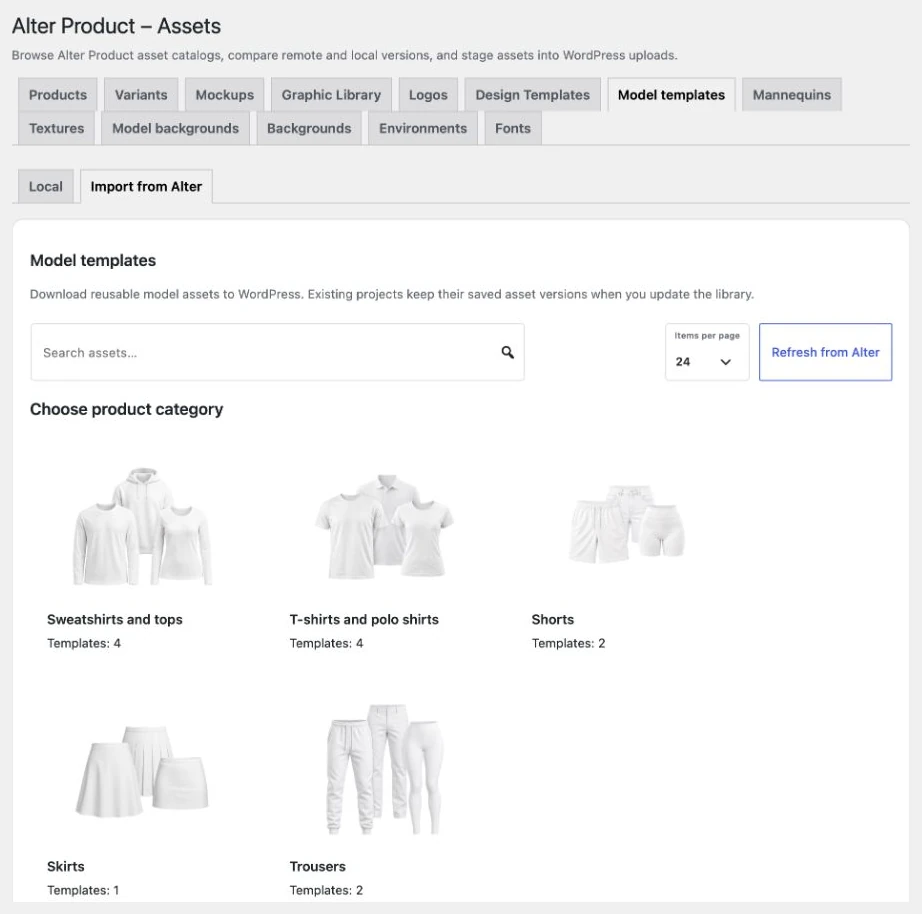
Un template di modello offre un punto di partenza per costruire un prodotto, per esempio un capo con un determinato taglio. Nella procedura guidata scegli categoria e taglio iniziale, poi lo sviluppi in Generator. Manichini e oggetti di simulazione aiutano a valutare la caduta del tessuto e le proporzioni. Trovi i tuoi progetti nella sezione I tuoi modelli 3D, da cui puoi riaprirli per modificarli.
- Nell'applicazione
Apri Creazione guidata modelli 3D → Categoria prodotto → Taglio iniziale. Nell'editor usa Manichino → Scegli manichino per selezionare un oggetto con cui lavorare sul modello.
- In WordPress
In Alter Product → Risorse, apri Template di modelli o Manichini, vai a Importa da Alter e scarica l'elemento necessario nella libreria locale.
- Risorse personali
Sviluppa e salva il tuo modello in Generator. Per la costruzione puoi anche aggiungere immagini di riferimento, calibrarne la scala e assegnarle ai pezzi del cartamodello nella vista 2D.
Texture e immagini utilizzate nei materiali
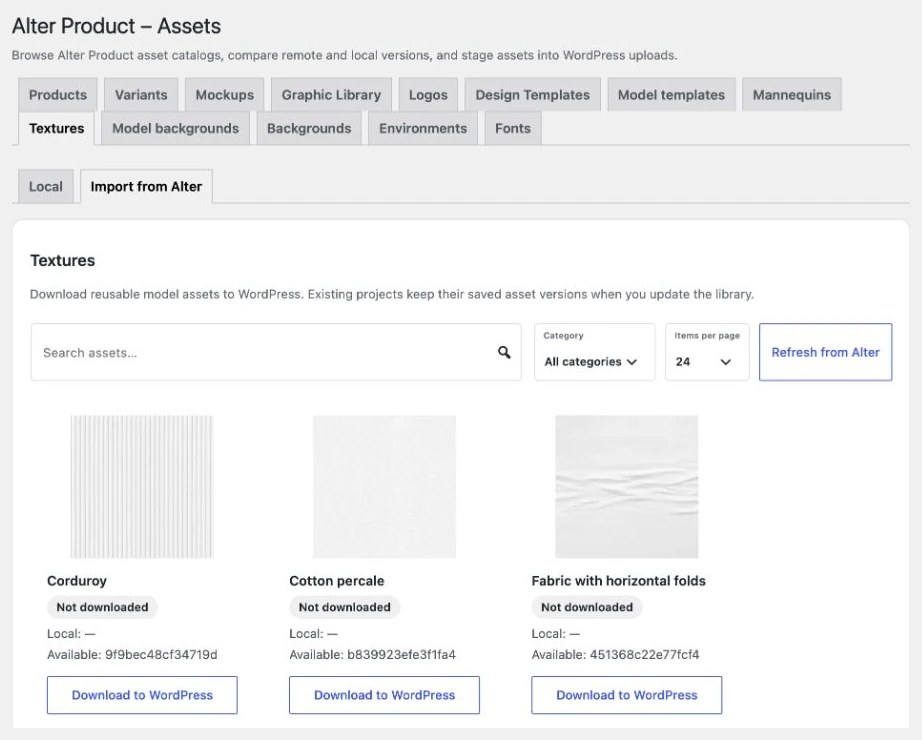
Una texture descrive l'aspetto della superficie: colore, trama, lucentezza o altre proprietà del materiale visibili sul modello. Nella libreria puoi cercare un'immagine per nome e restringere i risultati per categoria e tipo di mappa. Trascina la risorsa scelta nello slot della mappa corrispondente del livello per utilizzarla nel progetto.
- Nell'applicazione
Nell'Ispettore del modello, apri Texture → Libreria di texture. Aggiungi un file personale al progetto corrente tramite Immagini → Immagini utilizzate → Aggiungi immagine.
- In WordPress
Scarica le voci pronte tramite Risorse → Texture → Importa da Alter. Nella libreria di texture del Generator incorporato, l'amministratore del negozio può scegliere Aggiungi texture e creare una risorsa locale.
- Risorse personali
Quando aggiungi una texture alla libreria, specifica nome, categoria e tipo di mappa. Salva le immagini aggiunte al progetto insieme al modello; creare una voce nella libreria è un'azione separata.
Materiali di simulazione e accessori del prodotto
L'aspetto del tessuto e il suo comportamento durante la simulazione si impostano separatamente. Le preimpostazioni dei materiali aiutano a scegliere i parametri fisici; puoi creare un materiale personale a partire dalle impostazioni attive e assegnarlo ai pezzi del cartamodello. La libreria di accessori contiene elementi come bottoni, gancetti, occhielli, cordoncini, bottoni a pressione, chiusure a strappo e cerniere.
- Nell'applicazione
Apri Cartamodelli → Materiale → Preimpostazioni o Materiali personali, scegli le impostazioni e assegnale ai pezzi del cartamodello. Gli accessori sono in Ispettore del modello → Accessori.
- Risorse personali
Modifica le impostazioni del materiale personale nel progetto e salva il modello. Se serve un vettore decorativo su un pezzo UV, puoi usare anche Ispettore del modello → Vettori → Iconify.
Sfondi per mockup e foto personali
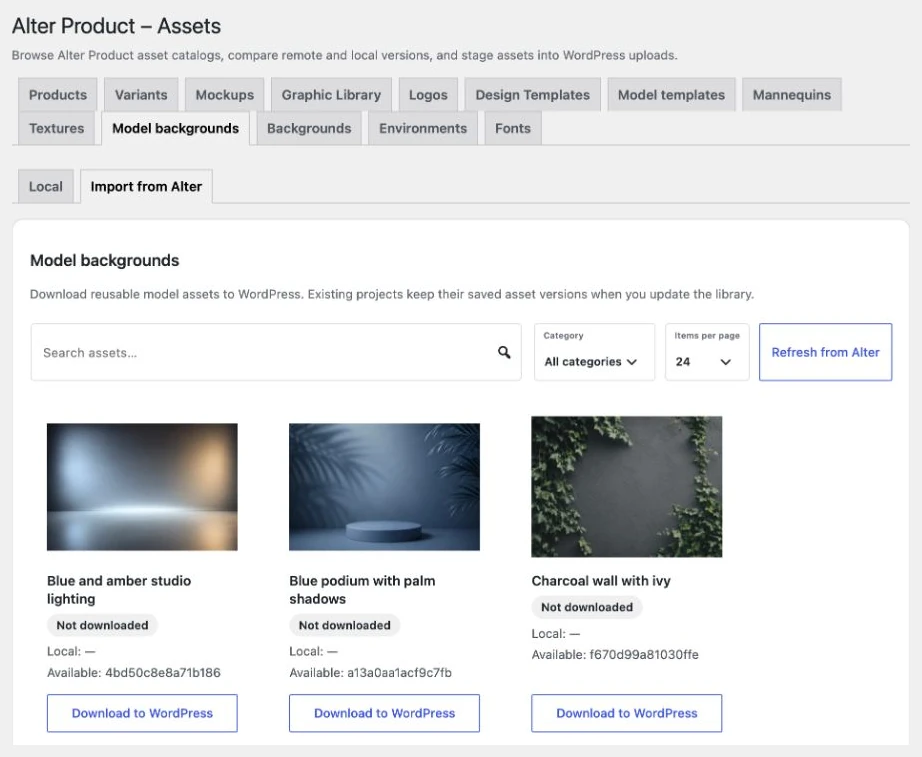
Uno sfondo per mockup permette di presentare il modello in studio, in un interno o all'aperto senza costruire tutto l'ambiente da zero. Ricerca e categorie della libreria di sfondi aiutano a scegliere un'immagine adatta alla collezione. Trascina lo sfondo nella scena o nello slot Immagine personale, poi perfeziona l'inquadratura del prodotto.
- Nell'applicazione
In Generator, vai a Mockup → Sfondi e scegli un'immagine dalla libreria. L'opzione Immagine personale permette di usare un tuo file per l'inquadratura che stai preparando.
- In WordPress
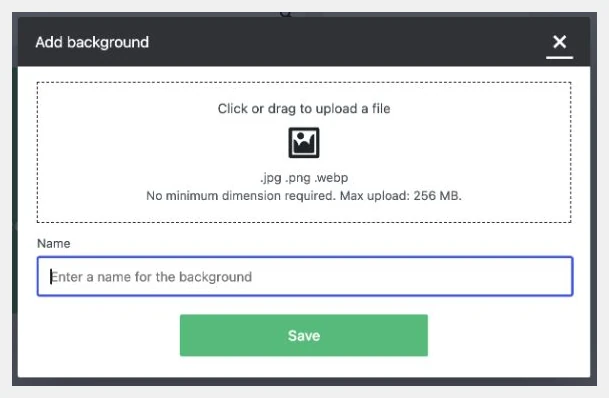
Scarica le immagini pronte tramite Risorse → Sfondi per modelli → Importa da Alter. Nella Libreria di sfondi del Generator incorporato, l'amministratore può anche usare Aggiungi sfondo, assegnare un nome e scegliere una categoria.
Designer + Customizer
Contenuti per stampe e personalizzazione
Designer serve a preparare una composizione sul prodotto. Customizer permette al cliente di modificare la stampa e scegliere i contenuti predisposti. Le singole immagini sono utili in molte composizioni; i template consentono di iniziare la personalizzazione da un layout pronto. Verifica il risultato dal punto di vista del cliente nel Customizer incorporato, usando il prodotto collegato al design.
Immagini personali, illustrazioni e motivi di stampa
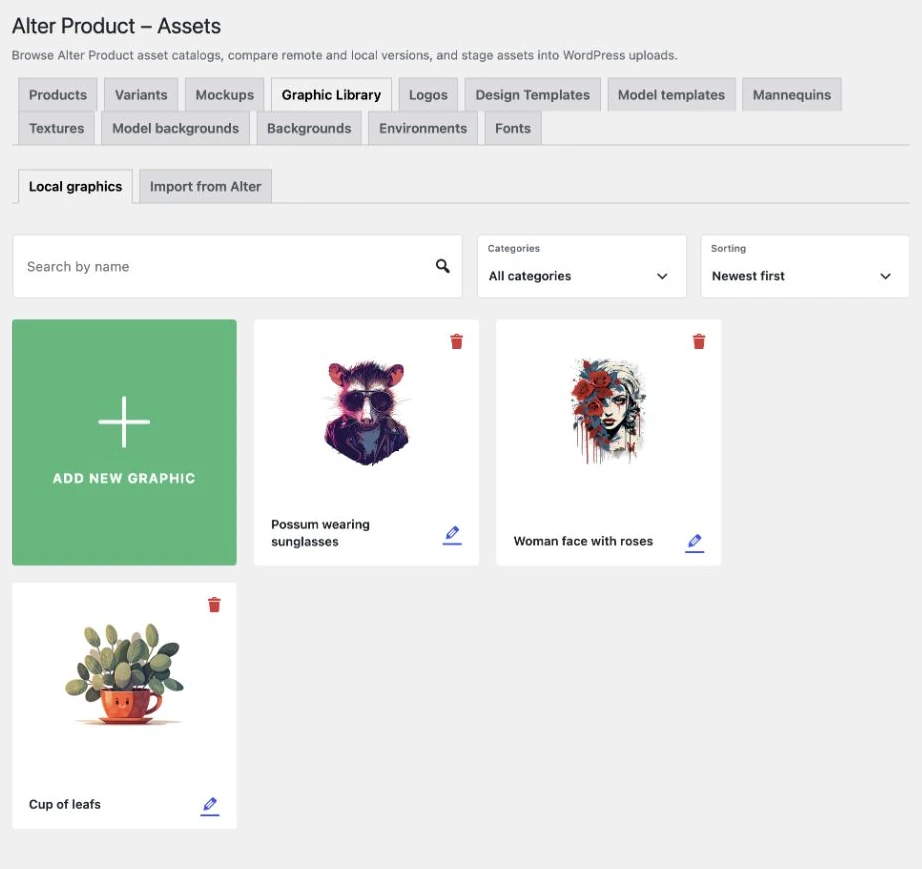
La libreria di immagini raccoglie i motivi da riutilizzare: illustrazioni, simboli, pattern o loghi destinati alla stampa. In Designer e Customizer li cerchi per nome e categoria e aggiungi l'immagine scelta all'area di stampa. Puoi anche usarla per sostituire l'immagine selezionata in una composizione esistente.
- Nell'applicazione
Nel pannello, apri Libreria → Libreria di immagini → Aggiungi nuova immagine. Carica un JPG/JPEG, PNG, WebP o SVG, inserisci il nome, assegna le categorie disponibili e scegli Salva.
- In WordPress
Apri Risorse → Libreria di immagini → Immagini locali → Aggiungi nuova immagine. Puoi scegliere categorie o crearne una con Crea categoria → Aggiungi, quindi salvare la voce.
- Risorse personali
Aggiungi un file che serve solo alla composizione corrente tramite Designer → La tua immagine, oppure trascinalo nell'area di lavoro. L'immagine viene salvata nel progetto; una voce separata nella libreria si aggiunge dal pannello.
Template di layout e design salvati
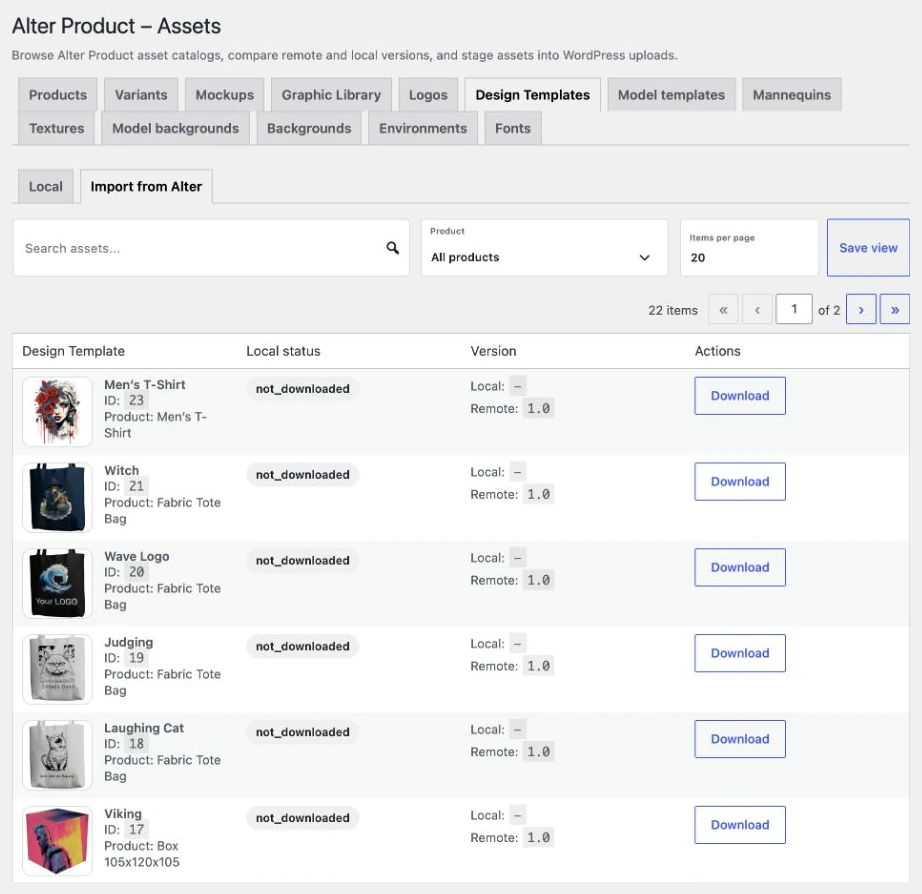
Un template di design conserva una composizione pronta di livelli modificabili per un prodotto compatibile. Può contenere testi, immagini e la loro disposizione, per iniziare la personalizzazione successiva da un layout preparato. Nella libreria scegli Template di design e fai clic su CARICA per utilizzare la composizione. La sezione I tuoi design serve invece a riaprire lavori salvati specifici e continuare a svilupparli.
- Nell'applicazione
Come proprietario del progetto, apri Designer → Salva → Salva come nuovo template (libreria). Gestisci in seguito nome, categorie e miniatura nella Libreria di template di design.
- In WordPress
Scarica i template pronti tramite Risorse → Template di design → Importa da Alter. Un template salvato dall'editor locale di WordPress entra nella libreria locale utilizzata dal Customizer incorporato.
Icone e caratteri per le composizioni
La libreria Iconify completa le tue immagini con icone ricercabili e adattabili alla composizione. Cerca un simbolo, usa il filtro per gruppi di icone e aggiungi l'elemento scelto al progetto. Quando modifichi il testo, scegli un carattere adatto allo stile della stampa e all'alfabeto utilizzato.
- Nell'applicazione
Scegli le icone tramite Designer → Libreria → Iconify. Per cambiare carattere, seleziona un livello di testo e apri il selettore dei caratteri negli strumenti di testo.
- In WordPress
In Risorse → Caratteri, usa Aggiorna elenco caratteri e poi Attiva o Disattiva per le voci scelte. In questo modo prepari l'elenco disponibile nell'editor incorporato.
Mockup che mostrano la stampa sul prodotto
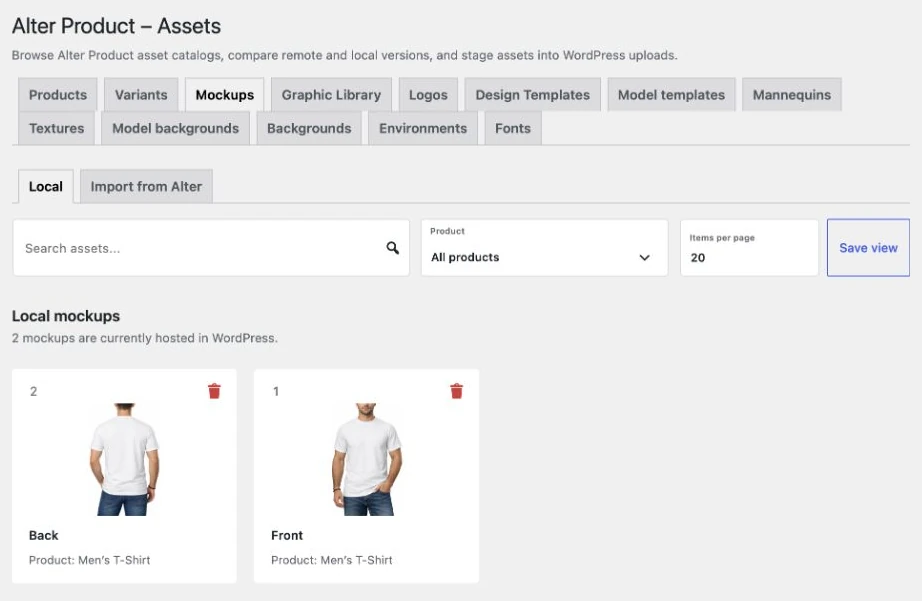
Un mockup aiuta a valutare e presentare la composizione nel contesto del prodotto. Usa i mockup disponibili adatti alla base scelta per preparare un'anteprima con la stampa corrente. È una risorsa di presentazione separata, accanto alle immagini e ai template di livelli utilizzati per la modifica vera e propria.
- Nell'applicazione
Apri gli strumenti per mockup del progetto che stai preparando e scegli una variante di presentazione disponibile. Controlla la stampa e la sua posizione nell'anteprima generata.
- In WordPress
Vai a Risorse → Mockup → Importa da Alter. Usa il filtro per prodotto, scarica una voce compatibile e utilizzala nei progetti preparati su quella base.
Configurator + Viewer
Prodotto, opzioni di scelta e identità del marchio
Viewer presenta il prodotto finito. Configurator consente al cliente di scegliere le opzioni preparate nel progetto. In entrambi i casi, il proprietario del negozio sceglie la libreria e l'aspetto visivo, mentre il cliente utilizza la presentazione predisposta. Sfondi dell'interfaccia e loghi sono usati anche in Customizer, per dare agli strumenti del sito un aspetto coerente.
Base del prodotto e varianti
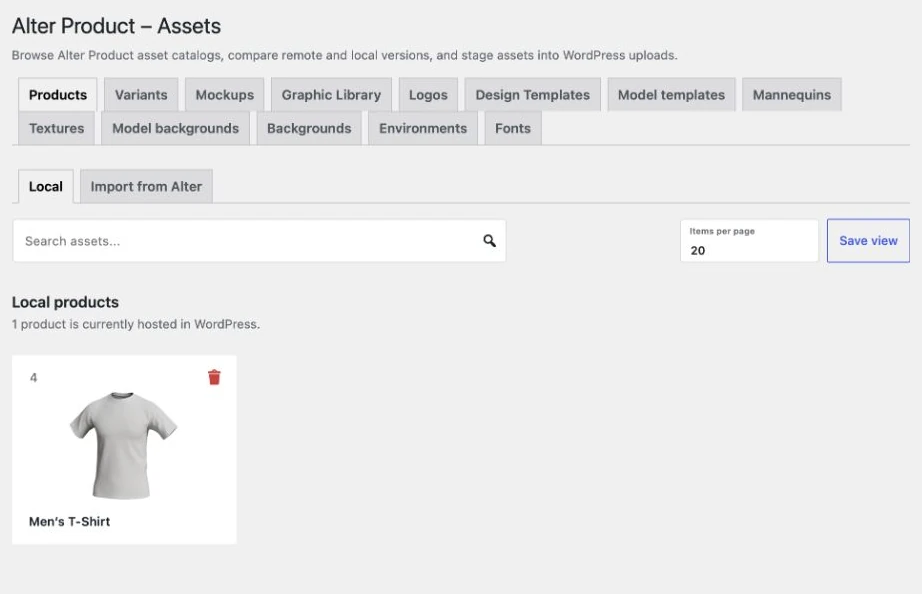
Il modello del prodotto è la base del design che presenti poi sul sito. In Designer prepari l'aspetto e le varianti disponibili, mentre Configurator mostra al cliente le opzioni risultanti. Scaricare una risorsa nella libreria WordPress è una fase di preparazione; il collegamento del design al prodotto WooCommerce si configura separatamente.
- Nell'applicazione
Nella creazione guidata del progetto, scegli la base del prodotto. Prepara le opzioni per Configurator nella sezione Varianti di Designer e salva il progetto prima di controllare la presentazione.
- In WordPress
Scarica le basi da Risorse → Prodotti → Importa da Alter. In Risorse → Varianti → Materiali o Metodi di stampa puoi caricare o sostituire l'anteprima di una voce.
Sfondo personale dell'interfaccia e colori del marchio
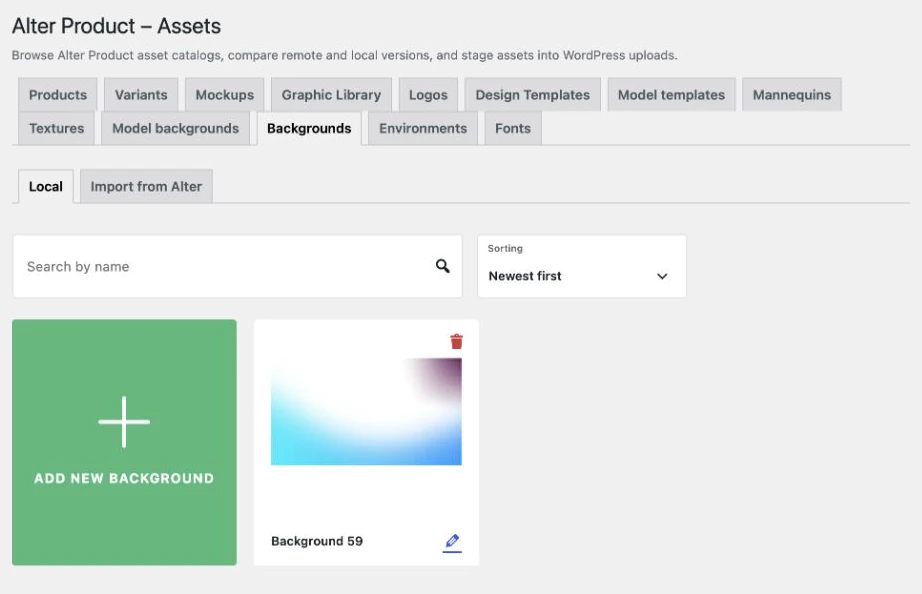
Lo sfondo dietro al prodotto aiuta ad adattare lo strumento incorporato all'aspetto del negozio o della campagna. Puoi scegliere un'immagine, un colore uniforme o una sfumatura e regolare luminosità e sfocatura dell'immagine per mantenere il prodotto ben visibile. Nelle impostazioni dell'integrazione WordPress locale sono disponibili anche colori personali per l'interfaccia. Queste impostazioni riguardano l'aspetto dello strumento; aggiungi separatamente come stampa le immagini destinate alla superficie del prodotto.
- Nell'applicazione
In Designer, apri Impostazioni → Stile dello sfondo. In Configurator o Viewer autonomo, come proprietario del progetto usa menu → Scena. Scegli immagine, colore o sfumatura; fuori dall'integrazione puoi anche caricare un'immagine personale.
- In WordPress
Vai a Risorse → Sfondi → Locali → Aggiungi nuovo sfondo. Carica un JPG/JPEG, PNG o WebP, assegna un nome e salva, poi scegli lo sfondo nelle impostazioni dell'editor incorporato.
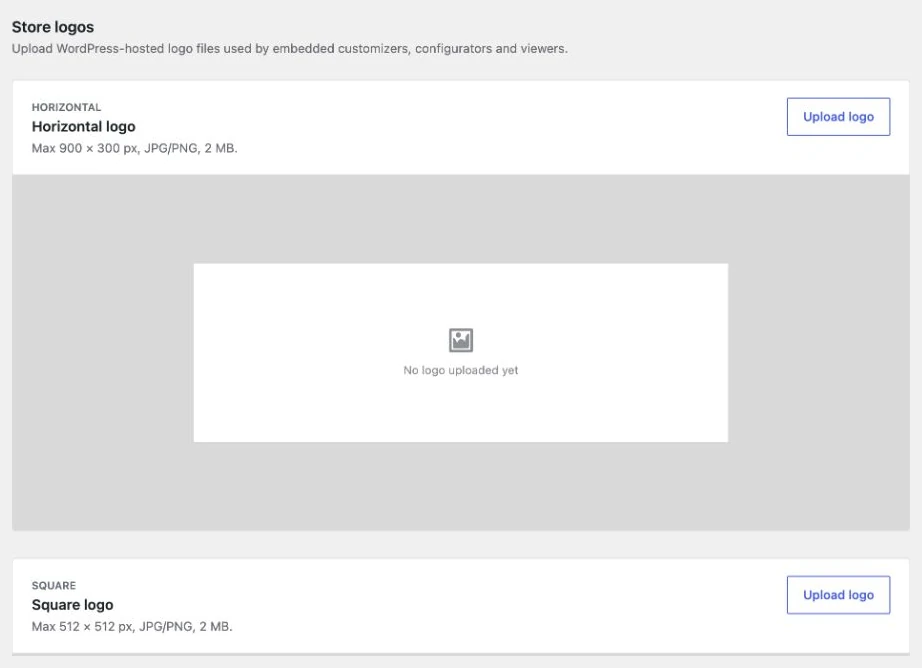
Logo orizzontale e quadrato
Il tuo logo identifica il marchio del negozio negli strumenti incorporati. Prepara versioni orizzontale e quadrata per avere file adatti agli spazi di presentazione disponibili. Nel plugin, i loghi salvati localmente sono usati da Customizer, Configurator e Viewer. Se lo stesso simbolo deve comparire anche nella stampa, aggiungine una copia separata alla Libreria di immagini o direttamente alla composizione.
- Nell'applicazione
Vai a Impostazioni e-commerce → Branding, carica le varianti adatte del logo e salva le impostazioni dell'identità visiva.
- In WordPress
Apri Risorse → Loghi. Accanto a Orizzontale o Quadrato, scegli Carica logo, aggiungi un file JPG/PNG e salva. Per le modifiche successive usa Modifica logo.
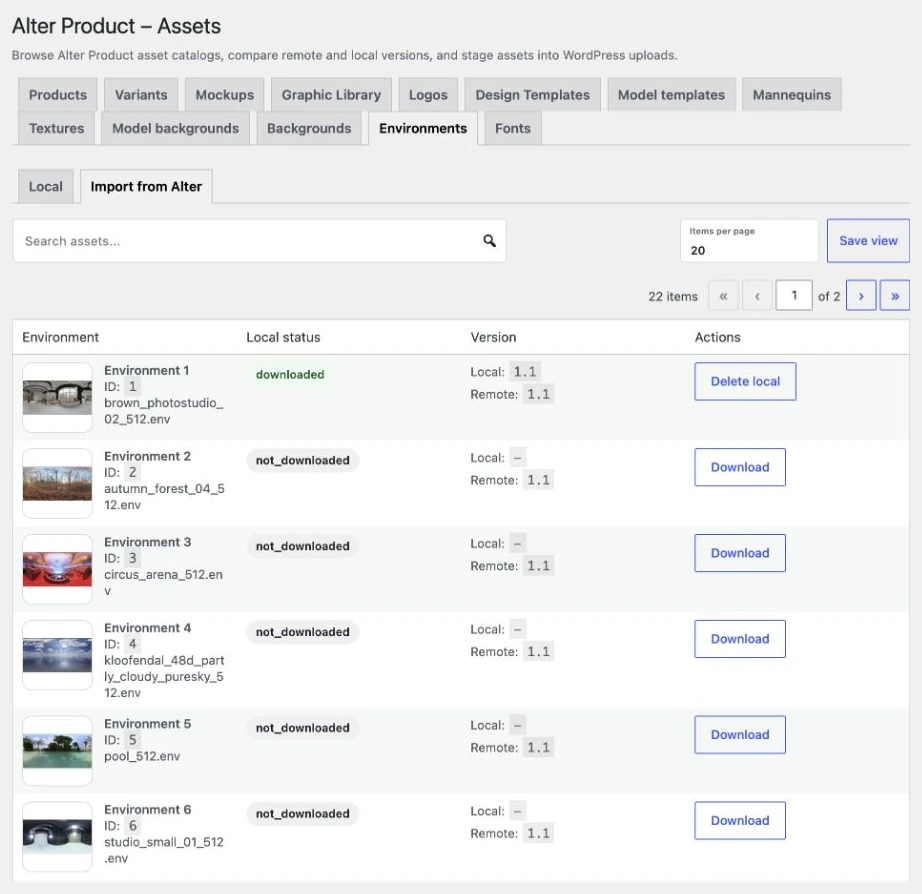
Ambienti 3D e illuminazione del prodotto
L'ambiente influisce sulla luce e sui riflessi visibili sul modello e aiuta a mostrare lucentezza, texture e forma del prodotto. Sceglilo in base al carattere della presentazione, poi valuta l'effetto insieme al materiale e alla posizione della fotocamera. La libreria di ambienti viene utilizzata anche da Generator.
- Nell'applicazione
Negli strumenti del proprietario, apri menu → Scena e scegli una scena o un ambiente per presentare il prodotto. Controlla le impostazioni di luce disponibili e l'aspetto della superficie del modello.
- In WordPress
Vai a Risorse → Ambienti → Importa da Alter e scarica la voce scelta. La scheda locale mostra le risorse archiviate; qui non è presente un modulo per caricare un file HDR/HDRI personale.
Un metodo di lavoro comune per le risorse
Dal catalogo Alter Product alla libreria del tuo sito
Il pannello Alter Product → Risorse raccoglie le librerie necessarie agli strumenti incorporati nel sito. Trovi contenuti pronti da scaricare e voci locali archiviate in WordPress. Le azioni disponibili dipendono dal tipo di risorsa: immagini e sfondi hanno moduli di aggiunta, i loghi campi dedicati e i caratteri un elenco per attivarne la disponibilità.
1. Scegli la fonte e il tipo di risorsa necessario
Inizia dalla scheda corrispondente al contenuto cercato. La vista Importa da Alter mostra le voci scaricabili, comprese le risorse disponibili del tuo negozio collegato all'account Alter Product. La vista locale mostra la raccolta archiviata sul sito WordPress.
- In WordPress
Apri Alter Product → Risorse, scegli il tipo di contenuto, poi Importa da Alter o la vista locale. Utilizza questa libreria del plugin quando prepari risorse per gli strumenti Alter Product.
2. Scarica i contenuti scelti e controllali nel progetto
Fai clic su Scarica accanto alla risorsa necessaria e attendi il completamento dell'importazione. Apri quindi il progetto appropriato e scegli il contenuto nella libreria dello strumento. Per un negozio con personalizzazione, verifica in Customizer che il cliente possa trovare l'immagine e caricare un template compatibile con il prodotto. Aggiungere contenuti alla libreria non sostituisce la preparazione del design o il suo collegamento a un prodotto WooCommerce.
- In WordPress
Dopo il download, torna alla vista locale. Per i tuoi file usa il modulo corrispondente al tipo; salva i template di composizione dall'editor e aggiungi le texture alla libreria locale in Generator.
3. Organizza la raccolta e aggiorna le risorse con consapevolezza
Assegna a immagini e template nomi e categorie riconoscibili, per trovare rapidamente i contenuti di una collezione. Ricaricare il catalogo mostra le voci disponibili e ne confronta le versioni; scaricare i file o scegliere Aggiorna è un passaggio separato. La libreria dell'account Alter Product e quella locale di WordPress si gestiscono separatamente. Un'immagine caricata direttamente in WordPress entra nella raccolta di quel sito, quindi non considerare questa operazione come un caricamento automatico nell'account Alter Product.
- In WordPress
Nel modulo dell'immagine o del template, scegli le categorie oppure usa Crea categoria → Aggiungi. Quando il catalogo indica una nuova versione di una risorsa scaricata, scegli Aggiorna e verifica il risultato nello strumento utilizzato.